
'%3e%3cpath%20fill-rule='evenodd'%20clip-rule='evenodd'%20d='M19%208.5C24.799%208.5%2029.5%2013.201%2029.5%2019C29.5%2024.6782%2024.9928%2029.3036%2019.361%2029.4939L19%2029.5C18.8794%2029.5%2018.7592%2029.498%2018.6396%2029.4939L18.2811%2029.4758C12.8174%2029.1063%208.5%2024.5574%208.5%2019C8.5%2013.201%2013.201%208.5%2019%208.5ZM22.3063%2010.6267L22.2342%2010.6539C21.3423%2011.0061%2020.5541%2011.6368%2020.5606%2012.4987C20.5631%2012.8302%2020.869%2014.8871%2020.2141%2014.8486C19.5589%2014.8102%2019.413%2013.8753%2018.7116%2013.616C17.5944%2013.2026%2016.9819%2014.3401%2017.0939%2015.3106C17.1695%2015.9655%2018.9289%2018.3871%2017.9028%2019C17.292%2019.3651%2015.7279%2017.5692%2015.1007%2017.1842C14.4805%2016.8034%2013.2758%2017.3333%2012.4974%2016.7029C11.9874%2016.2899%2012.3881%2014.4098%2012.2786%2013.8372C12.2271%2013.5698%2012.1155%2013.3689%2011.9794%2013.2166L12.0402%2013.2934C10.7653%2014.8464%2010%2016.8339%2010%2019C10%2023.8465%2013.8307%2027.7982%2018.6295%2027.9925L18.6769%2027.9747C18.8597%2027.8677%2019.0394%2027.7557%2019.216%2027.6387C19.4137%2027.4534%2019.5436%2027.2072%2019.5849%2026.9394C19.8806%2025.1222%2018.3616%2025.4302%2017.9367%2024.5622C17.5489%2023.7695%2018.5712%2023.7684%2018.5524%2021.7923C18.4607%2021.1774%2018.5279%2020.547%2018.7211%2020.0315C19.1834%2018.7987%2020.7077%2017.2643%2022.5889%2018.0081C23.5567%2018.3906%2023.1524%2019.9831%2023.4737%2020.3394C24.251%2021.2018%2025.3228%2020.6863%2026.2856%2021.2253C26.7816%2021.5032%2026.9797%2022.41%2027.056%2023.2248L27.038%2023.0528C27.6534%2021.8348%2028%2020.4579%2028%2019C28%2015.1968%2025.6409%2011.9445%2022.3063%2010.6267Z'%20fill='%23757575'/%3e%3ccircle%20cx='19'%20cy='19'%20r='10.125'%20stroke='%23757575'%20stroke-width='2.25'/%3e%3c/g%3e%3cdefs%3e%3cclipPath%20id='clip0_1827_14613'%3e%3crect%20width='24'%20height='24'%20fill='white'%20transform='translate(7%207)'/%3e%3c/clipPath%3e%3c/defs%3e%3c/svg%3e)


在今日快節奏的數位時代,音訊內容的重要性已可媲美影片。無論您是創作者、學生或專業人士,都可能經常需要從影片中提取音訊,以用於專案、Podcast 或個人用途。然而,傳統方法往往令人感到挫敗、耗時、過於複雜,甚至需要付費軟體才能辦到。
那麼,您可能會想:要如何才能快速又輕鬆地提取音訊,省去所有麻煩呢?
好消息是,像 Toolsmart 的免費 YouTube 轉 MP3 轉換器這類工具,能讓整個過程變得無比簡單、快速,且人人都能輕鬆上手。在本文中,我將為您介紹市面上最好用的工具,並示範如何毫不費力地提取音訊。
第 1 部分:3 款從影片提取音訊的最佳工具
提到從影片中提取音訊,您其實有不少選擇,但並非所有工具都一樣好用。根據我的經驗和近期研究,以下是三款最值得考慮的音訊提取工具:
1. MiniTool Movie Maker
MiniTool Movie Maker 是一款免費且易於上手的影片剪輯軟體,提供基本的音訊提取功能。如果您正在處理較大型的影片剪輯專案,需要直接從素材中提取音訊片段,這款工具會特別實用。
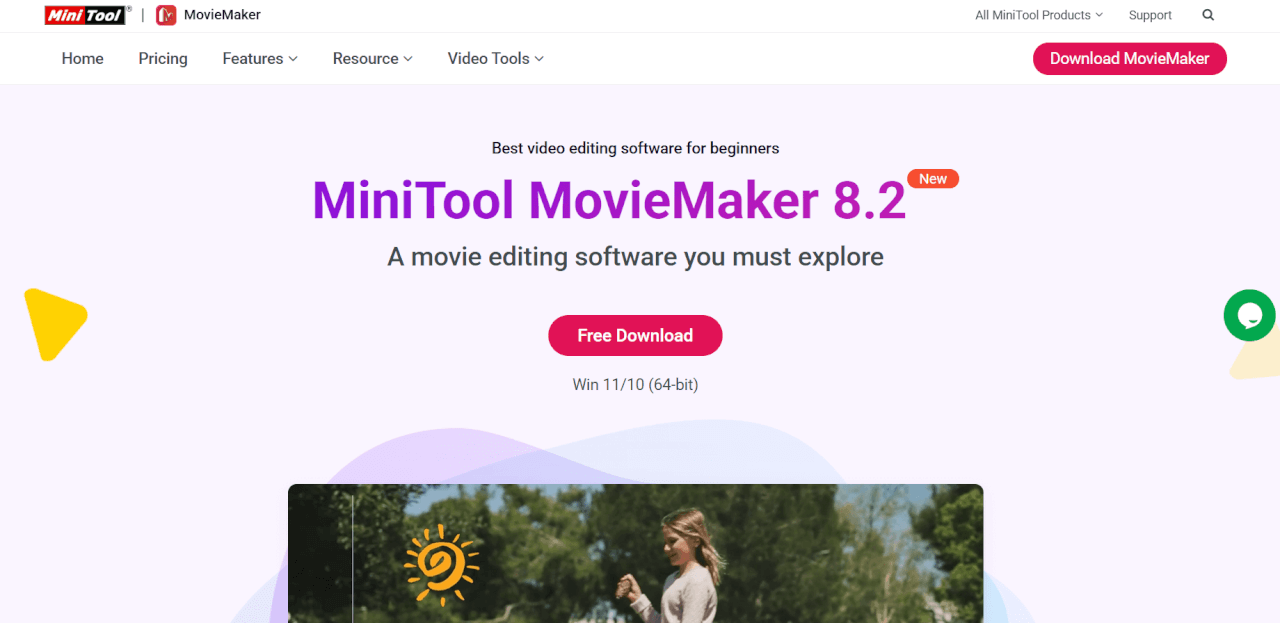
優點:
直覺的拖放介面
支援多種影片和音訊格式
完全免費,無隱藏費用
缺點:
與專業剪輯軟體相比,進階剪輯功能有限
在較舊的電腦上有時會出現延遲
我發現 MiniTool 對於處理快速任務相當方便。然而,對於只想單純提取音訊而不想進行任何剪輯的人來說,額外的功能可能有點多餘,甚至會拖慢整個過程。
2. Windows Movie Maker
經典的 Windows Movie Maker 在此仍值得一提,儘管官方已經停止支援。如果您已經安裝了這款軟體,它依然是一款簡單又熟悉的音訊提取工具。
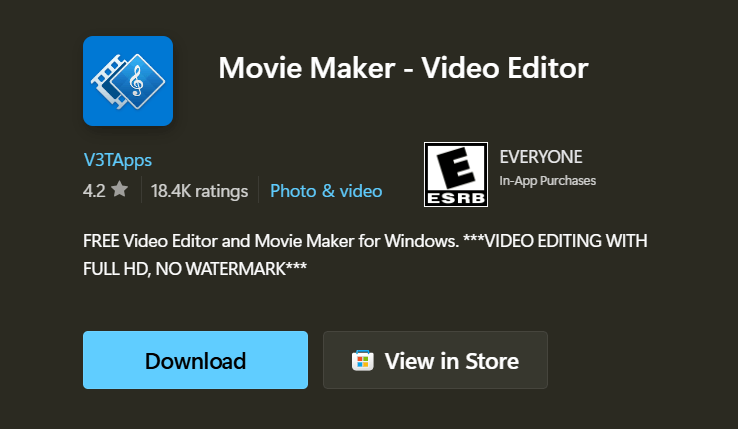
優點:
介面簡單,新手易上手
具備基本的修剪和剪輯功能
缺點:
Microsoft 已不再提供官方支援
格式選項有限,且偶爾會與較新的影片檔案出現相容性問題
雖然 Windows Movie Maker 能夠完成任務,但我發現它有點過時了。此外,缺乏更新意味著您可能會遇到錯誤,並錯過新工具所提供的現代化改良功能。
3. Toolsmart 免費 YouTube 轉 MP3 轉換器 (強力推薦)
現在,如果您追求的是速度、安全和零成本,Toolsmart 免費 YouTube 轉 MP3 轉換器無疑是最佳選擇。它專為現代使用者設計,可直接在瀏覽器中提供閃電般的轉換速度,完全無需下載任何軟體。
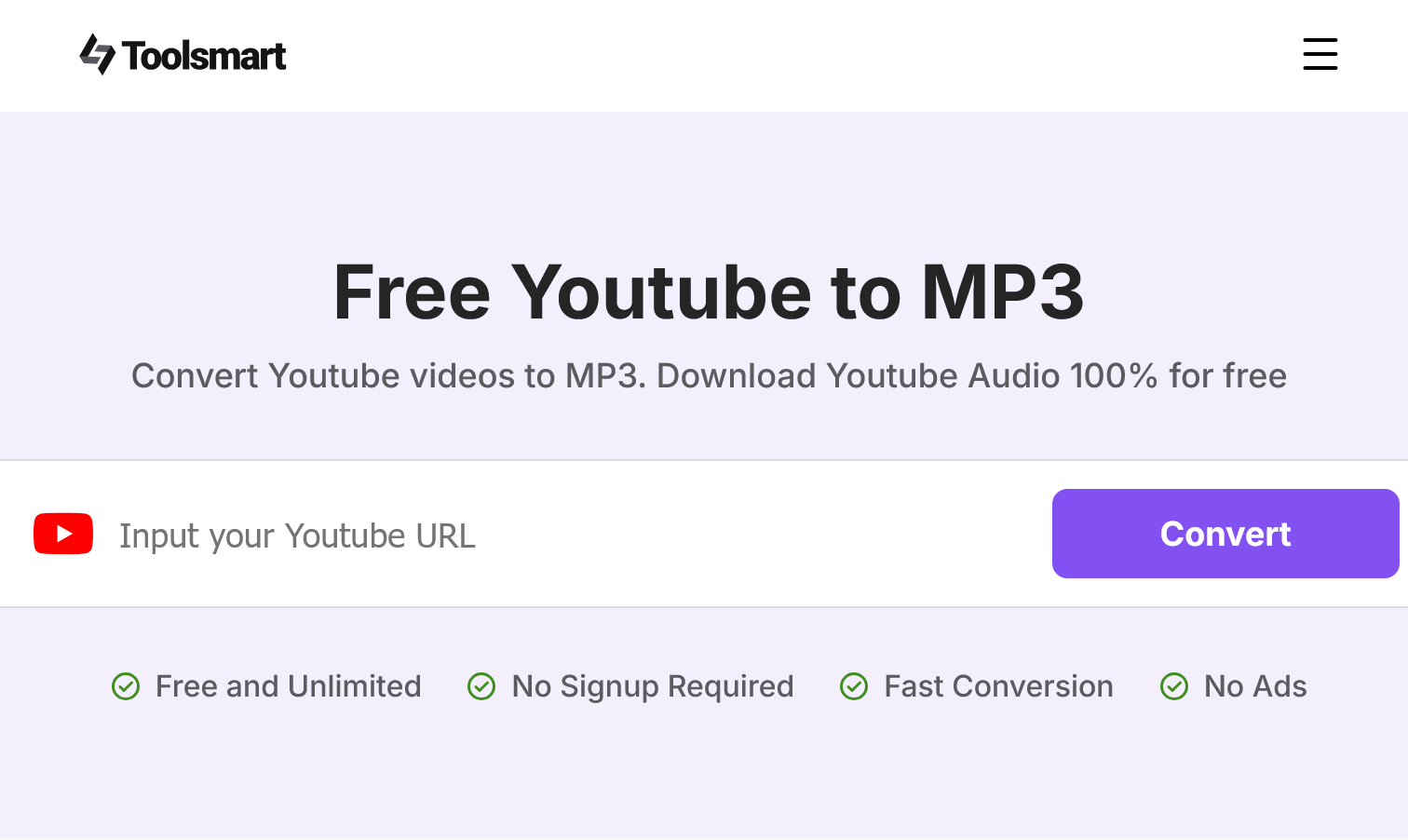
優點:
快速可靠的音訊提取
100% 完全免費,無任何隱藏費用
無需下載軟體,完全線上操作
高度安全,具備嚴格的隱私保護措施
介面乾淨,導覽輕鬆
缺點:
需要網路連線才能運作
目前主要針對 YouTube 影片進行了最佳化
老實說,Toolsmart 的轉換器讓我大為驚豔。與我用過的其他工具相比,它的速度快得令人耳目一新,而且我完全不必擔心軟體更新或過程中彈出廣告。如果您需要一個高效、值得信賴又免費的解決方案,Toolsmart 絕對應該是您的首選。
第 2 部分:將 YouTube 轉換為 MP3:逐步教學
如果您從未嘗試過,從 YouTube 影片中提取音訊似乎很複雜,但有了 Toolsmart 的免費 YouTube 轉 MP3 轉換器,整個過程會出乎意料地簡單。只需幾個簡單步驟,您就能輕鬆完成:
步驟 1:開啟 Toolsmart 免費 YouTube 轉 MP3 轉換器
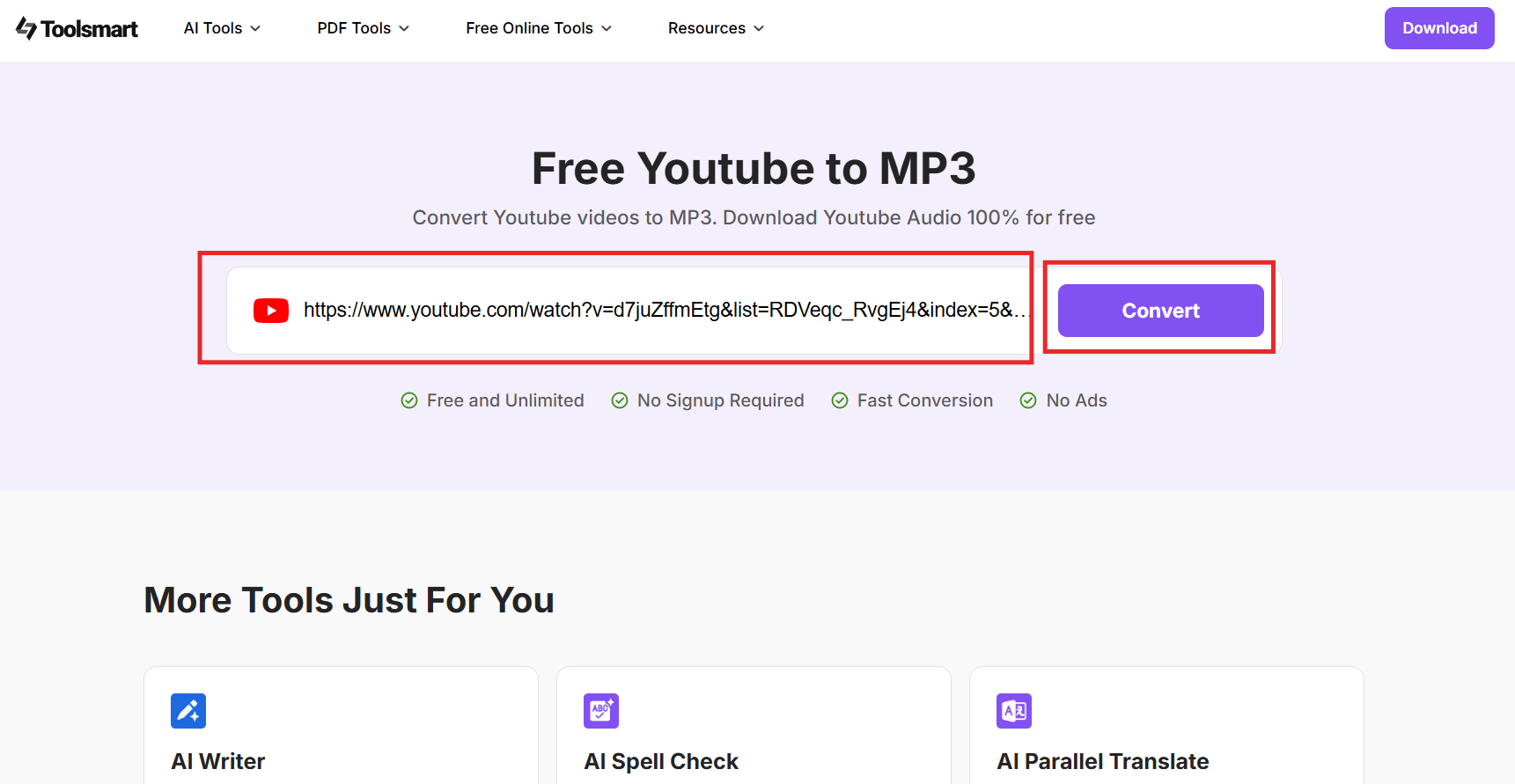
前往 Toolsmart 免費 YouTube 轉 MP3 轉換器。您會看到一個乾淨、易於使用的介面,沒有任何令人困惑的選單或不必要的選項。
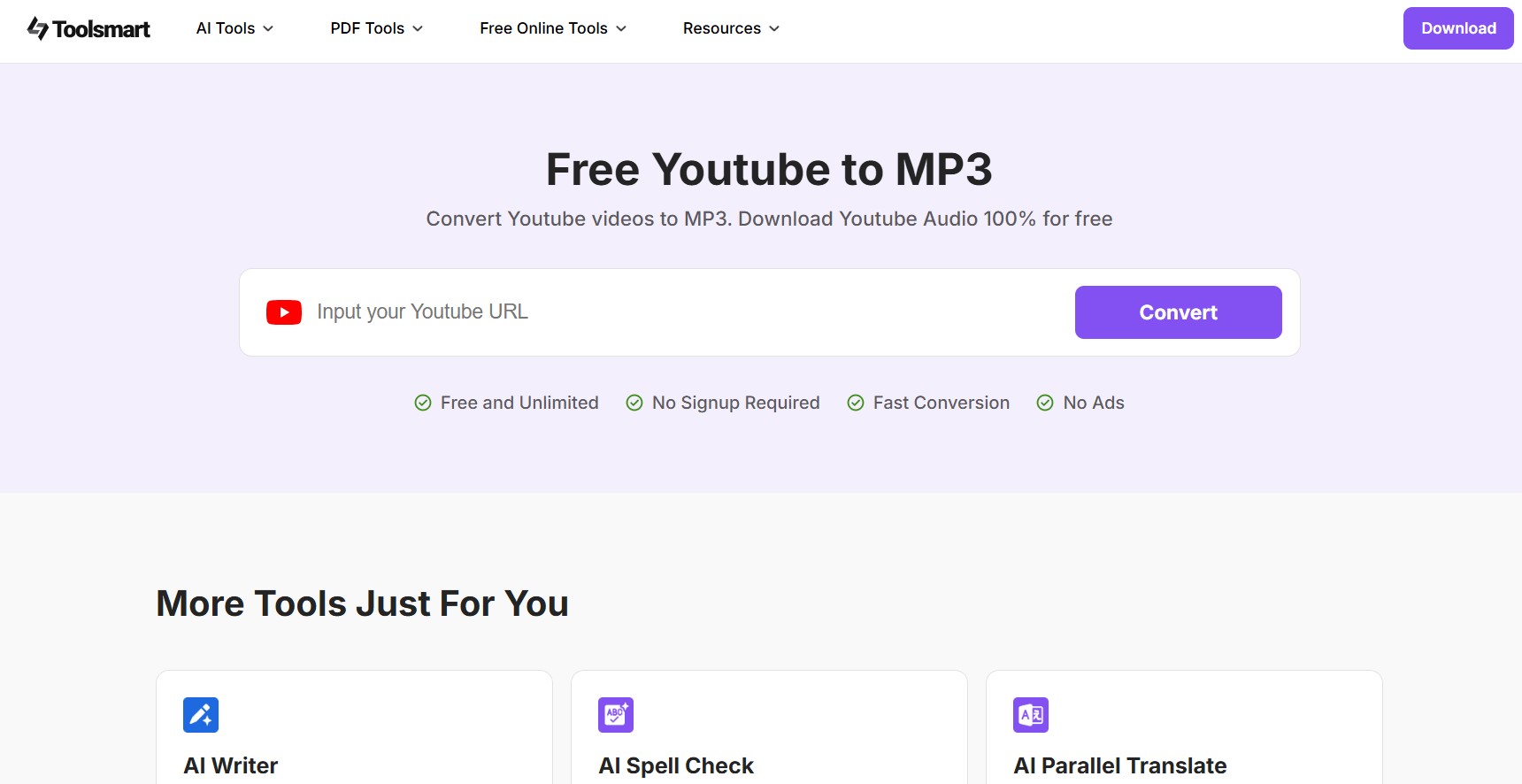
步驟 2:複製並貼上您的 YouTube 影片連結
開啟您想提取音訊的 YouTube 影片。
從瀏覽器的網址列複製網址。
然後,將連結貼到輸入框中,並點擊「轉換」。
步驟 3:下載您的檔案
連結被識別後,Toolsmart 會自動為您準備好下載設定。
點擊「下載 MP3」按鈕,稍待幾秒鐘,即可將 MP3 檔案儲存到您的裝置上。
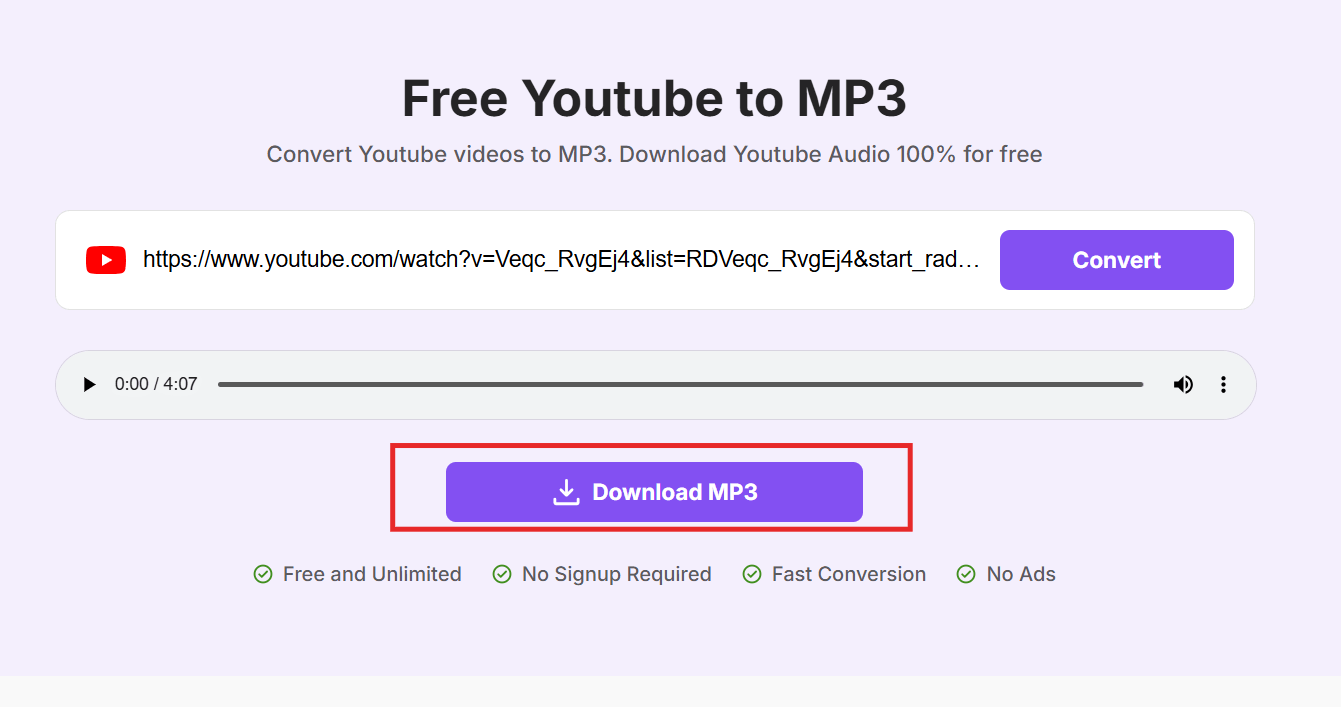
我之前試用過多款轉換器,許多都充滿了廣告、彈出式視窗或繁瑣的流程。使用 Toolsmart,我不到一分鐘就完成了整個提取過程,無需註冊,也無需應付惱人的廣告。這正是我在現代線上工具中所尋求的流暢使用者體驗。
第 3 部分:三大音訊提取工具比較
在測試了幾款音訊提取工具後,很明顯它們並非都一樣好用。下面,我將從易用性、建構品質、價格和使用者回饋等關鍵面向,對 MiniTool Movie Maker、Windows Movie Maker 和 Toolsmart 的免費 YouTube 轉 MP3 轉換器進行比較。
功能 | MiniTool Movie Maker | Windows Movie Maker | Toolsmart 免費 YouTube 轉 MP3 轉換器 |
|---|---|---|---|
易用性 | 中等 (需要一些學習時間) | 非常簡單但已過時 | 極度簡單直覺 |
建構品質 | 適合基本任務 | 已過時,缺乏更新 | 現代化、穩定且基於網頁 |
價格與保固 | 免費,無保固 | 免費,無支援 | 100% 免費,定期網站維護 |
使用者評價 | 對新手而言普遍正面 | 褒貶不一 (因軟體過時問題) | 高度正面 (快速、可靠、安全) |
雖然 MiniTool 和 Windows Movie Maker 提供了基本的音訊提取功能,但它們都存在一些缺點,例如軟體過時或額外的剪輯功能拖慢了處理速度。Toolsmart 的免費 YouTube 轉 MP3 轉換器憑藉其極致的簡易性、快速的效能和完全線上的存取方式脫穎而出,使其成為我對任何需要快速高效提取音訊的人的首要推薦。
第 4 部分:常見問題
問 1:免費 YouTube 轉 MP3 轉換器是完全免費的嗎?
是的,完全免費。Toolsmart 的免費 YouTube 轉 MP3 轉換器是一款 100% 免費的音訊提取工具。您只需打開音訊提取網站,貼上您的 YouTube 連結,即可開始轉換,無需註冊、下載或支付任何費用。對於需要快速提取音訊的使用者來說,這是一個完美的零麻煩解決方案。
問 2:如何從 TikTok 提取音訊?
如果您想從 TikTok 影片中擷取音訊,操作方式會有些不同。要從 TikTok 提取音訊,您可以在電腦上使用像 EaseUS RecExperts 這樣的螢幕錄製軟體:
打開程式,將其設定為音訊錄製模式,然後在錄製時播放 TikTok 影片。
之後儲存音訊檔案。
在手機上,內建的錄音機應用程式或第三方音訊提取應用程式也能完美勝任。只需在錄音時播放 TikTok 影片,然後儲存即可。
實用技巧:雖然 Toolsmart 專注於 YouTube,但對於 TikTok 音訊,您可以將螢幕錄製應用程式與線上音訊編輯器結合使用。
問 3:我能匯入自己的音樂,還是只能使用 MiniTool Movie Maker 提供的範例音樂?
MiniTool Movie Maker 提供了相當的彈性。您完全可以將自己的音訊檔案匯入專案中。此外,如果您偏好使用現成的配樂,它也內建了一個基本的範例音樂庫。
如果您打算從影片檔案中提取特定音軌來使用,一個專門的影片音訊提取工具可能會為您節省大量時間。
問 4:我可以從不公開/私人的 YouTube 影片下載 MP3 嗎?
不行。Toolsmart 的音訊提取工具旨在尊重隱私政策。它只適用於公開的 YouTube 影片。不公開、私人或受年齡限制的內容無法處理,以確保創作者的權利受到充分保護。
問 5:如果我已經安裝了 Windows Movie Maker,還能繼續使用嗎?
如果您已經安裝了 Windows Movie Maker,是的,您可以繼續將其作為基本的影片音訊提取工具使用。
然而,請注意 Microsoft 已不再支援或更新它,這可能會隨著時間推移導致相容性問題。就我個人而言,我建議改用像 Toolsmart 這樣更現代化的音訊提取網站,以節省時間並避免意外的錯誤。
總結
從影片中提取音訊再也不必是一項複雜或昂貴的任務。在本指南中,我們探討了當今市面上三款最佳工具:MiniTool Movie Maker、Windows Movie Maker,以及表現突出的 Toolsmart 免費 YouTube 轉 MP3 轉換器。
雖然 MiniTool 和 Windows Movie Maker 提供了不錯的功能,但對於只想快速提取音訊的使用者來說,它們要嘛感覺過時,要嘛增加了不必要的複雜性。無論您需要從影片檔案中提取音訊、從 TikTok 提取音訊,或只是一個簡單好用、不添麻煩的音訊提取網站,Toolsmart 的免費 YouTube 轉 MP3 轉換器都是明智之選。
作為一個過去使用過許多工具的人,我真心推薦您試試 Toolsmart。它正是那種每位內容創作者都應該收藏起來的現代化、高效率解決方案。


