
'%3e%3cpath%20fill-rule='evenodd'%20clip-rule='evenodd'%20d='M19%208.5C24.799%208.5%2029.5%2013.201%2029.5%2019C29.5%2024.6782%2024.9928%2029.3036%2019.361%2029.4939L19%2029.5C18.8794%2029.5%2018.7592%2029.498%2018.6396%2029.4939L18.2811%2029.4758C12.8174%2029.1063%208.5%2024.5574%208.5%2019C8.5%2013.201%2013.201%208.5%2019%208.5ZM22.3063%2010.6267L22.2342%2010.6539C21.3423%2011.0061%2020.5541%2011.6368%2020.5606%2012.4987C20.5631%2012.8302%2020.869%2014.8871%2020.2141%2014.8486C19.5589%2014.8102%2019.413%2013.8753%2018.7116%2013.616C17.5944%2013.2026%2016.9819%2014.3401%2017.0939%2015.3106C17.1695%2015.9655%2018.9289%2018.3871%2017.9028%2019C17.292%2019.3651%2015.7279%2017.5692%2015.1007%2017.1842C14.4805%2016.8034%2013.2758%2017.3333%2012.4974%2016.7029C11.9874%2016.2899%2012.3881%2014.4098%2012.2786%2013.8372C12.2271%2013.5698%2012.1155%2013.3689%2011.9794%2013.2166L12.0402%2013.2934C10.7653%2014.8464%2010%2016.8339%2010%2019C10%2023.8465%2013.8307%2027.7982%2018.6295%2027.9925L18.6769%2027.9747C18.8597%2027.8677%2019.0394%2027.7557%2019.216%2027.6387C19.4137%2027.4534%2019.5436%2027.2072%2019.5849%2026.9394C19.8806%2025.1222%2018.3616%2025.4302%2017.9367%2024.5622C17.5489%2023.7695%2018.5712%2023.7684%2018.5524%2021.7923C18.4607%2021.1774%2018.5279%2020.547%2018.7211%2020.0315C19.1834%2018.7987%2020.7077%2017.2643%2022.5889%2018.0081C23.5567%2018.3906%2023.1524%2019.9831%2023.4737%2020.3394C24.251%2021.2018%2025.3228%2020.6863%2026.2856%2021.2253C26.7816%2021.5032%2026.9797%2022.41%2027.056%2023.2248L27.038%2023.0528C27.6534%2021.8348%2028%2020.4579%2028%2019C28%2015.1968%2025.6409%2011.9445%2022.3063%2010.6267Z'%20fill='%23757575'/%3e%3ccircle%20cx='19'%20cy='19'%20r='10.125'%20stroke='%23757575'%20stroke-width='2.25'/%3e%3c/g%3e%3cdefs%3e%3cclipPath%20id='clip0_1827_14613'%3e%3crect%20width='24'%20height='24'%20fill='white'%20transform='translate(7%207)'/%3e%3c/clipPath%3e%3c/defs%3e%3c/svg%3e)


Trong thế giới kỹ thuật số với nhịp độ chóng mặt ngày nay, nội dung âm thanh đã trở nên quan trọng không kém gì video. Dù bạn là nhà sáng tạo, sinh viên hay chuyên gia, bạn có thể thường xuyên thấy mình cần tách âm thanh từ video cho các dự án, podcast hoặc mục đích sử dụng cá nhân. Tuy nhiên, các phương pháp truyền thống có thể gây bực bội, chậm chạp, quá phức tạp hoặc yêu cầu phần mềm trả phí.
Vậy, có lẽ bạn đang tự hỏi: Làm thế nào để tôi có thể tách âm thanh một cách nhanh chóng và dễ dàng mà không gặp phải những phiền phức đó?
Tin vui là đây! Các công cụ như Trình chuyển đổi YouTube sang MP3 miễn phí của Toolsmart giúp quá trình này trở nên vô cùng đơn giản, nhanh chóng và ai cũng có thể tiếp cận. Trong bài viết này, tôi sẽ giới thiệu cho bạn những công cụ tốt nhất hiện có và chỉ cho bạn cách tách âm thanh một cách dễ dàng.
Phần 1: 3 Công cụ Tách Âm thanh khỏi Video Tốt nhất
Khi nói đến việc tách âm thanh từ video, bạn có khá nhiều lựa chọn, nhưng không phải công cụ nào cũng giống nhau. Dựa trên kinh nghiệm và nghiên cứu gần đây của tôi, dưới đây là ba trong số những công cụ tách âm thanh tốt nhất đáng để xem xét:
1. MiniTool Movie Maker
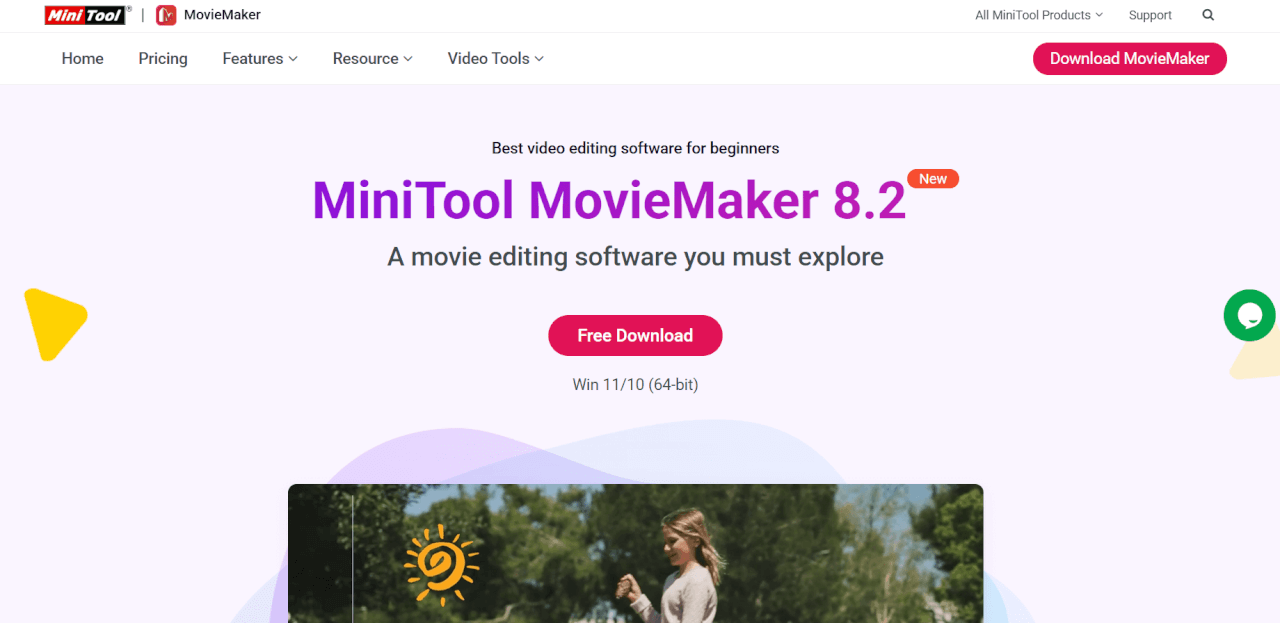
MiniTool Movie Maker là một trình chỉnh sửa video miễn phí và thân thiện với người dùng, cung cấp các khả năng tách âm thanh cơ bản. Nó đặc biệt hữu ích nếu bạn đang thực hiện các dự án chỉnh sửa video lớn hơn và cần lấy các đoạn âm thanh trực tiếp từ cảnh quay của mình.
Ưu điểm:
Giao diện kéo và thả trực quan
Hỗ trợ nhiều định dạng video và âm thanh
Sử dụng miễn phí, không có phí ẩn
Nhược điểm:
Tính năng chỉnh sửa nâng cao còn hạn chế so với các trình chỉnh sửa chuyên nghiệp
Thỉnh thoảng bị giật lag trên các máy tính cũ
Tôi thấy MiniTool khá tiện dụng cho các tác vụ nhanh. Tuy nhiên, đối với người chỉ đơn thuần muốn tách âm thanh mà không cần chỉnh sửa gì, các tính năng bổ sung có thể cảm thấy hơi không cần thiết và thậm chí làm chậm quá trình.
2. Windows Movie Maker
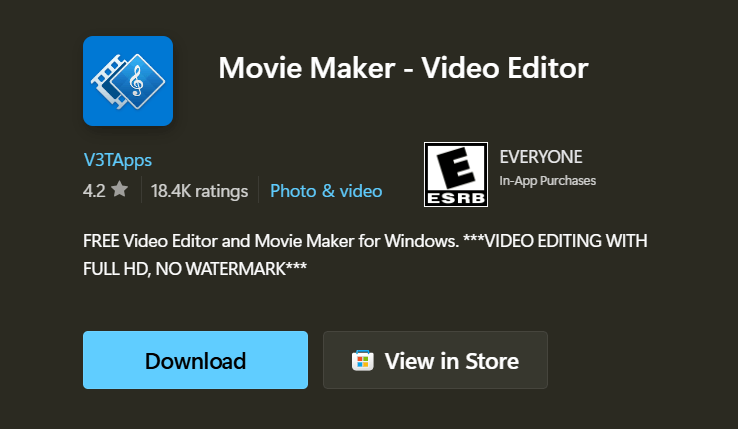
Windows Movie Maker cổ điển vẫn được nhắc đến ở đây, mặc dù nó đã chính thức bị ngừng cung cấp. Nếu bạn đã cài đặt nó, đây là một công cụ đơn giản và quen thuộc để tách âm thanh.
Ưu điểm:
Giao diện đơn giản, dễ dàng cho người mới bắt đầu
Các tính năng cắt và chỉnh sửa cơ bản
Nhược điểm:
Không còn được Microsoft hỗ trợ chính thức
Tùy chọn định dạng hạn chế và thỉnh thoảng gặp sự cố tương thích với các tệp video mới hơn
Mặc dù Windows Movie Maker có thể hoàn thành công việc, tôi thấy nó hơi lỗi thời. Hơn nữa, việc thiếu các bản cập nhật có nghĩa là bạn có nguy cơ gặp lỗi và bỏ lỡ những cải tiến hiện đại mà các công cụ mới hơn cung cấp.
3. Trình chuyển đổi YouTube sang MP3 miễn phí của Toolsmart (Rất khuyến khích)
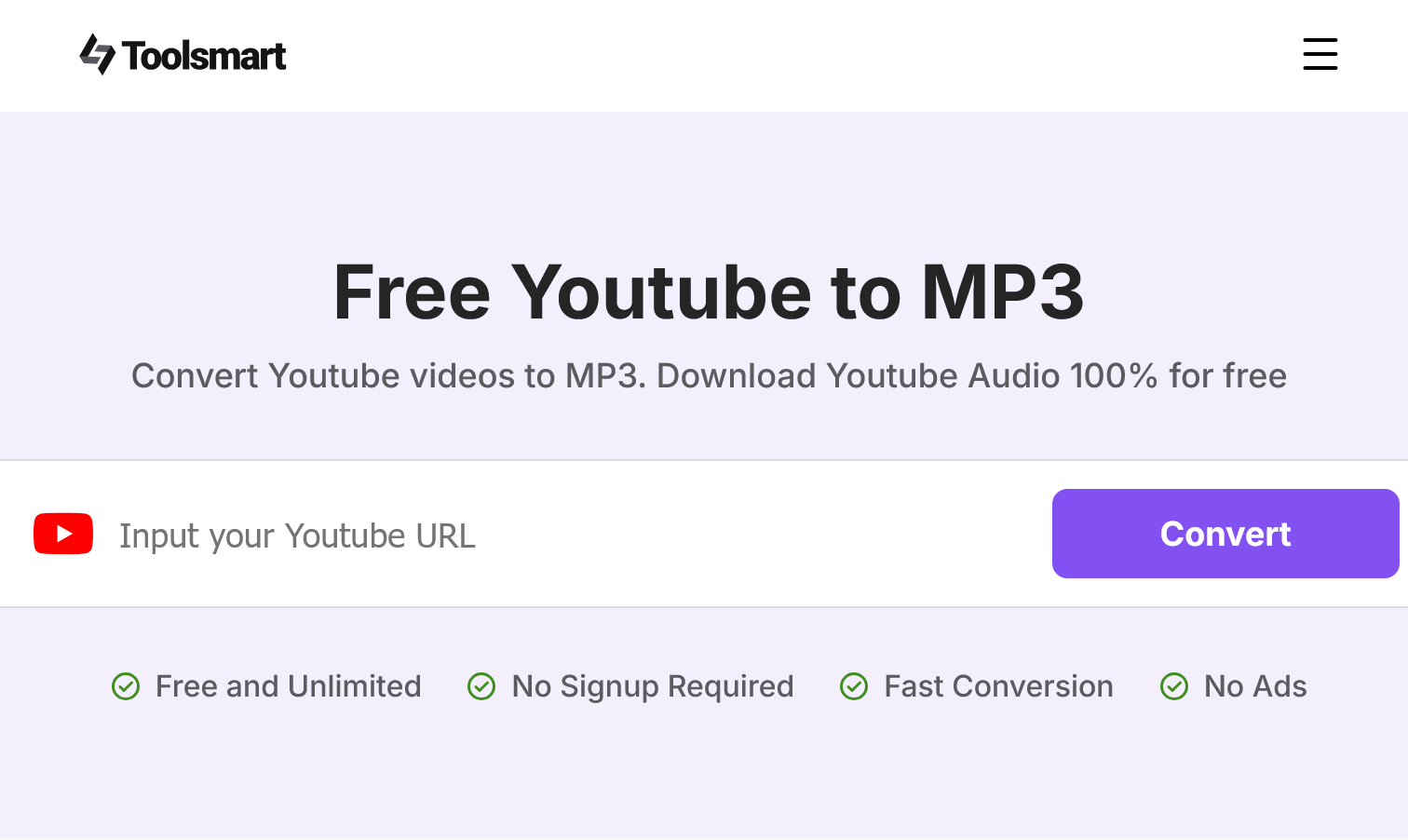
Bây giờ, nếu bạn đang tìm kiếm tốc độ, bảo mật và hoàn toàn miễn phí, Trình chuyển đổi YouTube sang MP3 miễn phí của Toolsmart chính là lựa chọn chiến thắng rõ ràng. Được thiết kế cho người dùng hiện đại, nó cung cấp khả năng chuyển đổi nhanh như chớp trực tiếp từ trình duyệt của bạn mà không cần tải xuống bất kỳ phần mềm nào.
Ưu điểm:
Tách âm thanh nhanh chóng và đáng tin cậy
Miễn phí 100%, không có phí ẩn
Không cần tải xuống phần mềm, hoạt động hoàn toàn trực tuyến
Bảo mật cao với các biện pháp bảo vệ quyền riêng tư mạnh mẽ
Giao diện gọn gàng và dễ điều hướng
Nhược điểm:
Yêu cầu kết nối internet để hoạt động
Hiện tại chủ yếu được tối ưu hóa cho video YouTube
Thành thật mà nói, trình chuyển đổi của Toolsmart thực sự làm tôi kinh ngạc. Nó nhanh đến bất ngờ so với các công cụ khác tôi đã sử dụng, và tôi không phải lo lắng về việc cập nhật phần mềm hay quảng cáo bật lên giữa chừng. Nếu bạn cần một giải pháp hiệu quả, đáng tin cậy và miễn phí, Toolsmart chắc chắn nên là lựa chọn hàng đầu của bạn.
Phần 2: Chuyển đổi YouTube sang MP3: Hướng dẫn Từng bước
Tách âm thanh từ video YouTube có vẻ phức tạp nếu bạn chưa từng làm trước đây, nhưng với Trình chuyển đổi YouTube sang MP3 miễn phí của Toolsmart, quy trình này đơn giản đến bất ngờ. Đây là cách bạn có thể thực hiện chỉ trong vài bước đơn giản:
Bước 1: Mở Trình chuyển đổi YouTube sang MP3 miễn phí của Toolsmart
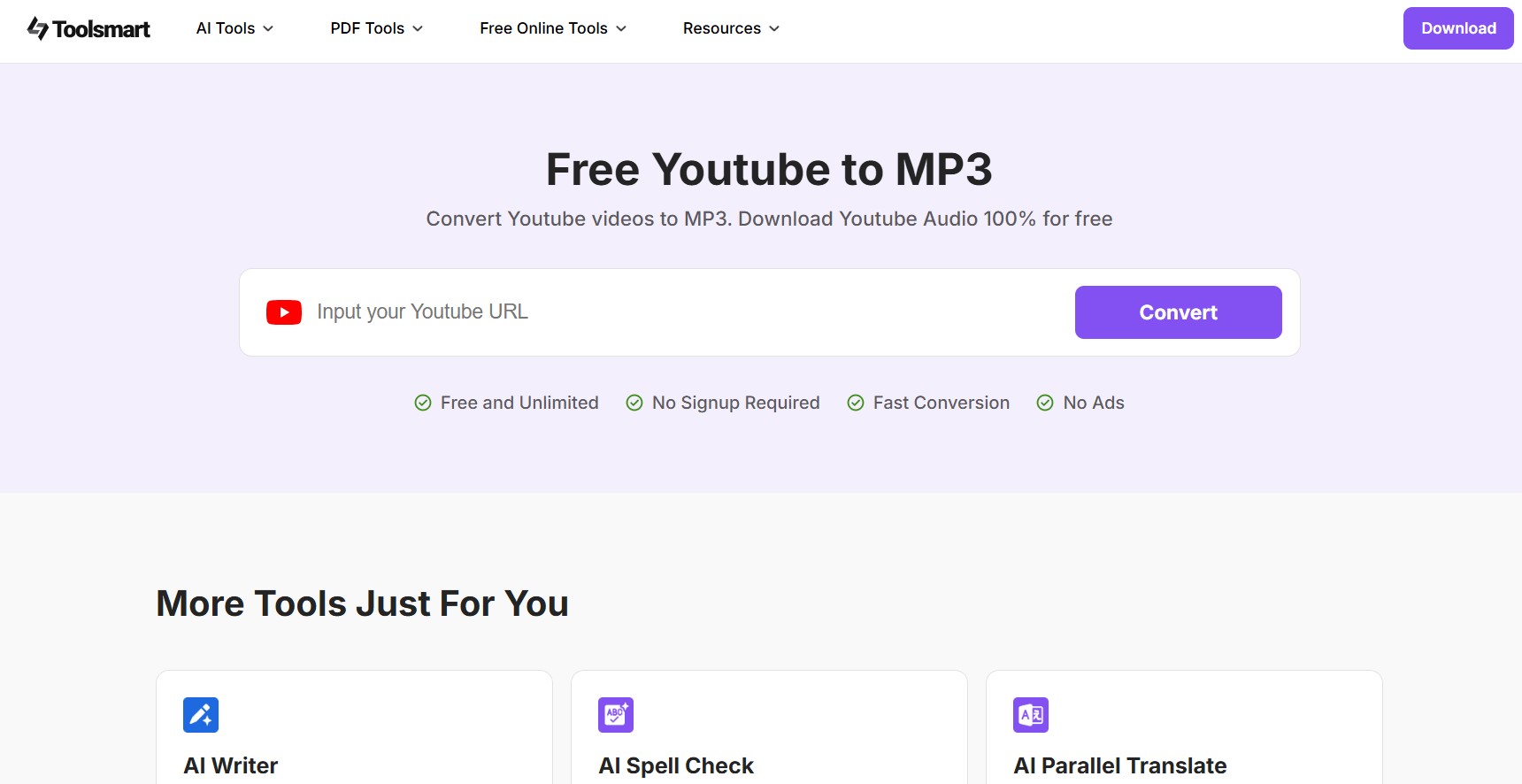
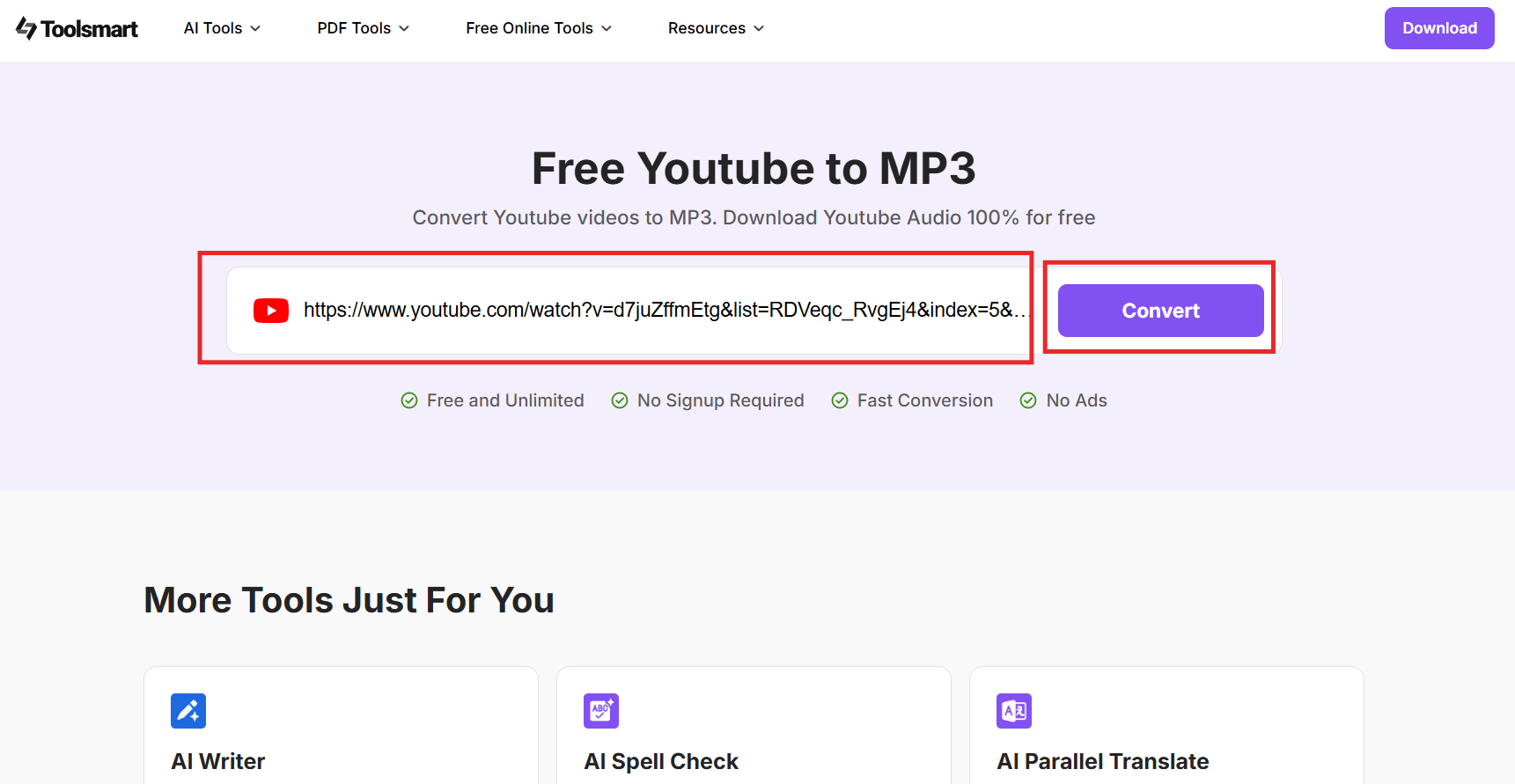
Truy cập Trình chuyển đổi YouTube sang MP3 miễn phí của Toolsmart. Bạn sẽ thấy một giao diện gọn gàng, dễ sử dụng, không có menu khó hiểu hay các tùy chọn không cần thiết.
Bước 2: Sao chép và Dán liên kết video YouTube của bạn
Mở video YouTube mà bạn muốn tách âm thanh.
Sao chép URL từ thanh địa chỉ của trình duyệt.
Sau đó, dán liên kết vào ô nhập liệu và nhấp vào "Chuyển đổi".
Bước 3: Tải xuống tệp của bạn
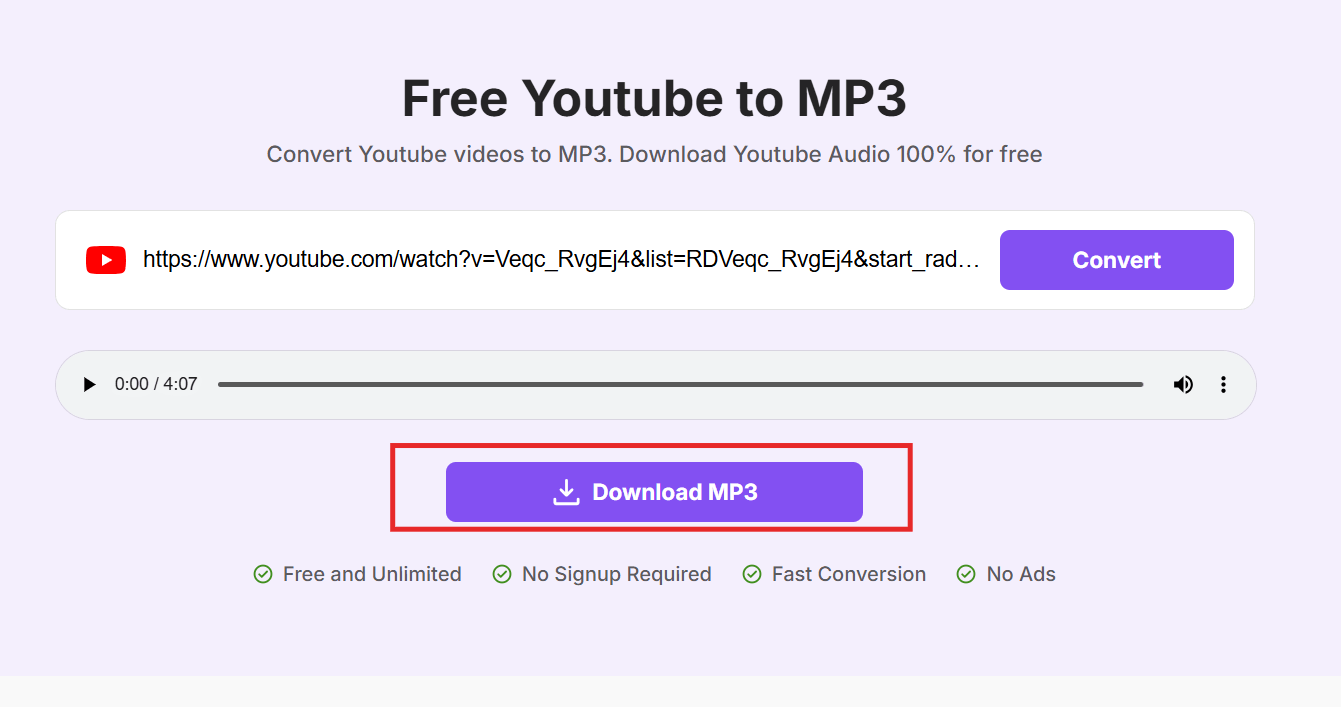
Khi liên kết được nhận dạng, Toolsmart sẽ tự động chuẩn bị các cài đặt tải xuống cho bạn.
Nhấn nút Tải xuống MP3 và đợi vài giây để lưu tệp MP3 vào thiết bị của bạn.
Tôi đã thử nhiều trình chuyển đổi trước đây, và nhiều cái trong số đó bị làm chậm bởi quảng cáo, cửa sổ bật lên hoặc các quy trình rườm rà. Với Toolsmart, tôi đã hoàn thành toàn bộ quá trình tách âm thanh trong chưa đầy một phút mà không cần đăng ký hay đối phó với các quảng cáo gây mất tập trung. Đây chính xác là loại trải nghiệm người dùng mượt mà mà tôi tìm kiếm ở các công cụ trực tuyến hiện đại.
Phần 3: So sánh 3 Công cụ Tách Âm thanh Hàng đầu
Sau khi thử nghiệm một số công cụ tách âm thanh, rõ ràng là không phải tất cả chúng đều được tạo ra như nhau. Dưới đây, tôi đã so sánh MiniTool Movie Maker, Windows Movie Maker và Trình chuyển đổi YouTube sang MP3 miễn phí của Toolsmart qua các tiêu chí chính như tính dễ sử dụng, chất lượng, giá cả và phản hồi của người dùng.
Tính năng | MiniTool Movie Maker | Windows Movie Maker | Trình chuyển đổi YouTube sang MP3 miễn phí của Toolsmart |
|---|---|---|---|
Tính dễ sử dụng | Trung bình (cần thời gian để làm quen) | Rất đơn giản nhưng lỗi thời | Cực kỳ dễ dàng và trực quan |
Chất lượng | Tốt cho các tác vụ cơ bản | Lỗi thời, thiếu bản cập nhật | Hiện đại, ổn định và dựa trên nền tảng web |
Giá cả và Bảo hành | Miễn phí, không bảo hành | Miễn phí, không hỗ trợ | Miễn phí 100%, bảo trì web thường xuyên |
Đánh giá của người dùng | Nhìn chung là tích cực cho người mới bắt đầu | Trái chiều (do các vấn đề lỗi thời) | Rất tích cực (nhanh, đáng tin cậy, an toàn) |
Trong khi MiniTool và Windows Movie Maker cung cấp các tính năng tách âm thanh cơ bản, cả hai đều có những nhược điểm như phần mềm lỗi thời hoặc các chức năng chỉnh sửa bổ sung làm chậm quá trình. Trình chuyển đổi YouTube sang MP3 miễn phí của Toolsmart nổi bật với sự đơn giản tuyệt đối, hiệu suất nhanh và truy cập hoàn toàn trực tuyến, khiến nó trở thành đề xuất hàng đầu của tôi cho bất kỳ ai cần tách âm thanh nhanh chóng và hiệu quả.
Phần 4: Các câu hỏi thường gặp
Câu 1: Trình chuyển đổi YouTube sang MP3 miễn phí có hoàn toàn miễn phí không?
Vâng, hoàn toàn đúng vậy. Trình chuyển đổi YouTube sang MP3 miễn phí của Toolsmart là một công cụ tách âm thanh miễn phí 100%. Bạn chỉ cần mở trang web tách âm thanh, dán liên kết YouTube của mình và bắt đầu chuyển đổi mà không cần đăng ký, tải xuống hay trả bất kỳ khoản phí nào. Đây là một giải pháp hoàn hảo không rắc rối cho việc tách âm thanh nhanh chóng.
Câu 2: Làm thế nào để tôi có thể tách âm thanh từ TikTok?
Nếu bạn đang cố gắng lấy âm thanh từ video TikTok, mọi thứ hoạt động hơi khác một chút. Để tách âm thanh từ TikTok, bạn có thể sử dụng phần mềm ghi màn hình như EaseUS RecExperts trên máy tính:
Mở chương trình, đặt nó ở chế độ ghi âm, sau đó phát video TikTok trong khi ghi.
Lưu tệp âm thanh sau đó.
Trên điện thoại di động, ứng dụng ghi âm tích hợp sẵn hoặc ứng dụng tách âm thanh của bên thứ ba hoạt động hoàn hảo. Chỉ cần phát video TikTok trong khi ghi và lưu lại sau đó.
Mẹo: Mặc dù Toolsmart tập trung vào YouTube, nhưng đối với âm thanh TikTok, bạn có thể kết hợp các ứng dụng ghi màn hình với các trình chỉnh sửa âm thanh trực tuyến.
Câu 3: Tôi có thể nhập nhạc của riêng mình hay chỉ sử dụng nhạc mẫu do MiniTool Movie Maker cung cấp?
MiniTool Movie Maker mang lại cho bạn sự linh hoạt. Bạn hoàn toàn có thể nhập các tệp âm thanh của riêng mình vào dự án. Ngoài ra, bạn sẽ tìm thấy một thư viện nhạc mẫu cơ bản được tích hợp sẵn nếu bạn thích sử dụng các bản nhạc có sẵn.
Nếu bạn dự định tách các bản nhạc cụ thể từ các tệp video để sử dụng, một công cụ tách âm thanh chuyên dụng từ tệp video có thể giúp bạn tiết kiệm rất nhiều thời gian.
Câu 4: Tôi có thể tải xuống MP3 từ các video YouTube không công khai/riêng tư không?
Không. Công cụ tách âm thanh của Toolsmart được thiết kế để tôn trọng chính sách quyền riêng tư. Nó chỉ hoạt động với các video YouTube có sẵn công khai. Nội dung không công khai, riêng tư hoặc bị giới hạn độ tuổi không thể được xử lý, đảm bảo quyền của người sáng tạo được bảo vệ hoàn toàn.
Câu 5: Tôi có còn có thể sử dụng Windows Movie Maker nếu đã cài đặt nó không?
Nếu bạn đã cài đặt Windows Movie Maker, vâng, bạn có thể tiếp tục sử dụng nó như một công cụ tách âm thanh cơ bản từ tệp video.
Tuy nhiên, hãy lưu ý rằng Microsoft không còn hỗ trợ hoặc cập nhật nó, điều này có thể gây ra các vấn đề tương thích theo thời gian. Cá nhân tôi khuyên bạn nên chuyển sang một trang web tách âm thanh hiện đại hơn như Toolsmart để tiết kiệm thời gian và tránh các lỗi không mong muốn.
Tổng kết
Tách âm thanh từ video không còn cần phải là một công việc phức tạp hay tốn kém. Trong hướng dẫn này, chúng ta đã khám phá ba trong số những công cụ tốt nhất hiện nay: MiniTool Movie Maker, Windows Movie Maker, và Trình chuyển đổi YouTube sang MP3 miễn phí của Toolsmart nổi bật hơn cả.
Mặc dù MiniTool và Windows Movie Maker cung cấp các tính năng khá ổn, chúng lại có cảm giác lỗi thời hoặc thêm sự phức tạp không cần thiết cho những người dùng chỉ đơn giản muốn tách âm thanh nhanh chóng. Dù bạn cần một công cụ tách âm thanh từ tệp video, tách âm thanh từ TikTok, hay chỉ là một trang web tách âm thanh đơn giản hoạt động trơn tru, Trình chuyển đổi YouTube sang MP3 miễn phí của Toolsmart chính là lựa chọn thông minh.
Là một người đã làm việc với nhiều công cụ trong quá khứ, tôi thực sự khuyên bạn nên dùng thử Toolsmart. Đó là loại giải pháp hiện đại, hiệu quả mà mọi nhà sáng tạo nội dung nên đánh dấu trang.


