
'%3e%3cpath%20fill-rule='evenodd'%20clip-rule='evenodd'%20d='M19%208.5C24.799%208.5%2029.5%2013.201%2029.5%2019C29.5%2024.6782%2024.9928%2029.3036%2019.361%2029.4939L19%2029.5C18.8794%2029.5%2018.7592%2029.498%2018.6396%2029.4939L18.2811%2029.4758C12.8174%2029.1063%208.5%2024.5574%208.5%2019C8.5%2013.201%2013.201%208.5%2019%208.5ZM22.3063%2010.6267L22.2342%2010.6539C21.3423%2011.0061%2020.5541%2011.6368%2020.5606%2012.4987C20.5631%2012.8302%2020.869%2014.8871%2020.2141%2014.8486C19.5589%2014.8102%2019.413%2013.8753%2018.7116%2013.616C17.5944%2013.2026%2016.9819%2014.3401%2017.0939%2015.3106C17.1695%2015.9655%2018.9289%2018.3871%2017.9028%2019C17.292%2019.3651%2015.7279%2017.5692%2015.1007%2017.1842C14.4805%2016.8034%2013.2758%2017.3333%2012.4974%2016.7029C11.9874%2016.2899%2012.3881%2014.4098%2012.2786%2013.8372C12.2271%2013.5698%2012.1155%2013.3689%2011.9794%2013.2166L12.0402%2013.2934C10.7653%2014.8464%2010%2016.8339%2010%2019C10%2023.8465%2013.8307%2027.7982%2018.6295%2027.9925L18.6769%2027.9747C18.8597%2027.8677%2019.0394%2027.7557%2019.216%2027.6387C19.4137%2027.4534%2019.5436%2027.2072%2019.5849%2026.9394C19.8806%2025.1222%2018.3616%2025.4302%2017.9367%2024.5622C17.5489%2023.7695%2018.5712%2023.7684%2018.5524%2021.7923C18.4607%2021.1774%2018.5279%2020.547%2018.7211%2020.0315C19.1834%2018.7987%2020.7077%2017.2643%2022.5889%2018.0081C23.5567%2018.3906%2023.1524%2019.9831%2023.4737%2020.3394C24.251%2021.2018%2025.3228%2020.6863%2026.2856%2021.2253C26.7816%2021.5032%2026.9797%2022.41%2027.056%2023.2248L27.038%2023.0528C27.6534%2021.8348%2028%2020.4579%2028%2019C28%2015.1968%2025.6409%2011.9445%2022.3063%2010.6267Z'%20fill='%23757575'/%3e%3ccircle%20cx='19'%20cy='19'%20r='10.125'%20stroke='%23757575'%20stroke-width='2.25'/%3e%3c/g%3e%3cdefs%3e%3cclipPath%20id='clip0_1827_14613'%3e%3crect%20width='24'%20height='24'%20fill='white'%20transform='translate(7%207)'/%3e%3c/clipPath%3e%3c/defs%3e%3c/svg%3e)


ในโลกดิจิทัลที่หมุนไปอย่างรวดเร็วทุกวันนี้ เนื้อหาในรูปแบบเสียงได้กลายเป็นสิ่งสำคัญเทียบเท่ากับวิดีโอไปแล้ว ไม่ว่าคุณจะเป็นครีเอเตอร์ นักเรียนนักศึกษา หรือคนทำงานในสายอาชีพต่างๆ คุณอาจต้องเผชิญสถานการณ์ที่จำเป็นต้องดึงไฟล์เสียงออกจากวิดีโอเพื่อนำไปใช้ในโปรเจกต์ ทำพอดแคสต์ หรือแม้กระทั่งใช้ส่วนตัวอยู่บ่อยครั้ง แต่ทว่าวิธีการแบบดั้งเดิมนั้นอาจสร้างความหงุดหงิดใจ เพราะทั้งช้า ซับซ้อนเกินความจำเป็น หรือต้องเสียเงินซื้อซอฟต์แวร์ราคาแพง
แล้วคุณอาจกำลังสงสัยว่า: มีวิธีไหนบ้างที่จะช่วยให้เราแยกเสียงออกจากวิดีโอได้อย่างรวดเร็วและง่ายดายโดยไม่ต้องปวดหัวกับขั้นตอนที่ซับซ้อน?
ข่าวดีก็คือ! เครื่องมืออย่าง Free YouTube to MP3 Converter ของ Toolsmart ได้เข้ามาเปลี่ยนกระบวนการที่ยุ่งยากให้กลายเป็นเรื่องที่เรียบง่ายอย่างไม่น่าเชื่อ รวดเร็วทันใจ และทุกคนสามารถเข้าถึงได้ ในบทความนี้ เราจะพาคุณไปสำรวจเครื่องมือที่ดีที่สุด พร้อมแนะนำวิธีแยกเสียงออกจากวidีโอได้อย่างง่ายดายจนคุณต้องทึ่ง
ส่วนที่ 1: 3 เครื่องมือที่ดีที่สุดสำหรับแยกเสียงออกจากวิดีโอ
เมื่อพูดถึงการแยกเสียงออกจากวิดีโอ แน่นอนว่ามีตัวเลือกให้ใช้งานมากมาย แต่ไม่ใช่ว่าทุกเครื่องมือจะถูกสร้างขึ้นมาให้มีประสิทธิภาพเท่ากัน จากประสบการณ์ตรงและการค้นคว้าข้อมูลล่าสุดของเรา นี่คือ 3 สุดยอดเครื่องมือแยกเสียงที่ควรค่าแก่การพิจารณาเป็นอย่างยิ่ง:
1. MiniTool Movie Maker
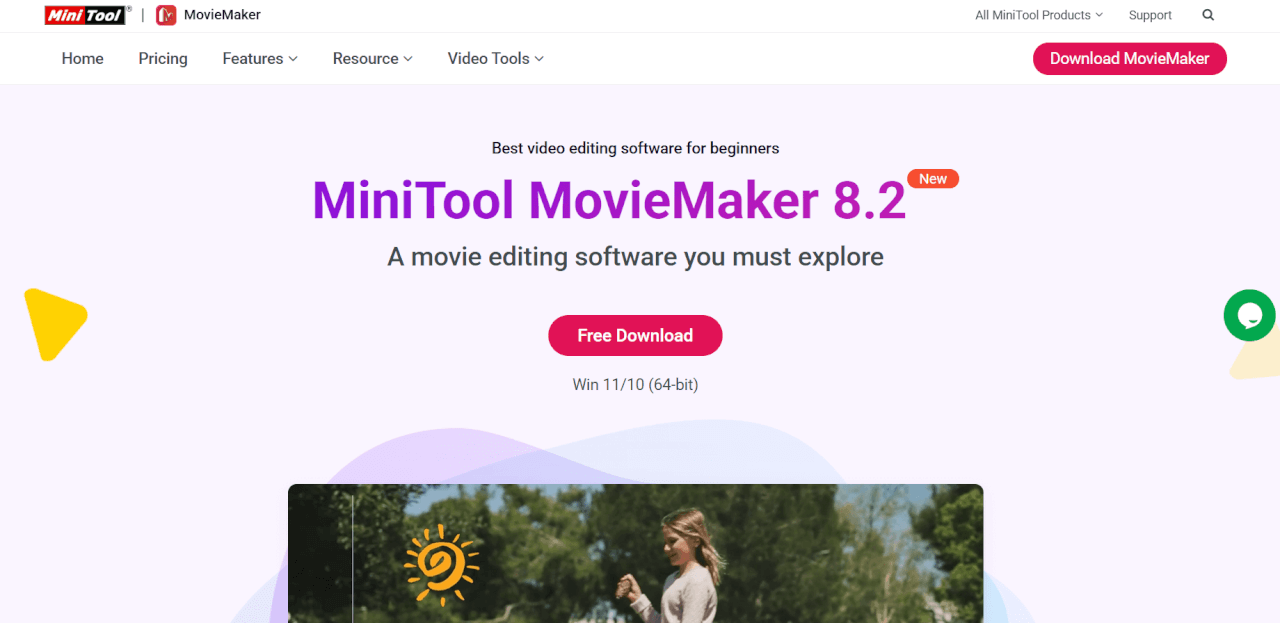
MiniTool Movie Maker คือโปรแกรมตัดต่อวิดีโอที่ใช้งานง่ายและให้บริการฟรี มาพร้อมความสามารถพื้นฐานในการแยกเสียงออกจากวิดีโอ เหมาะอย่างยิ่งสำหรับผู้ที่กำลังทำงานตัดต่อโปรเจกต์ใหญ่ๆ และต้องการดึงคลิปเสียงออกจากฟุตเทจโดยตรง
ข้อดี:
อินเทอร์เฟซแบบลากแล้ววางที่ใช้งานง่าย
รองรับไฟล์วิดีโอและไฟล์เสียงได้หลากหลายรูปแบบ
ใช้งานฟรี ไม่มีค่าใช้จ่ายแอบแฝง
ข้อเสีย:
ฟีเจอร์ตัดต่อขั้นสูงมีจำกัดเมื่อเทียบกับโปรแกรมระดับมืออาชีพ
อาจเกิดอาการกระตุกบ้างเมื่อใช้กับคอมพิวเตอร์รุ่นเก่า
จากที่ได้ลองใช้ ผมพบว่า MiniTool ค่อนข้างมีประโยชน์สำหรับงานที่ต้องการความรวดเร็ว แต่สำหรับผู้ที่ต้องการเพียงแค่แยกเสียงออกจากวิดีโอโดยไม่ต้องการฟังก์ชันตัดต่ออื่นๆ ฟีเจอร์เพิ่มเติมที่ให้มาอาจดูไม่จำเป็นและอาจทำให้กระบวนการทำงานช้าลงได้
2. Windows Movie Maker
โปรแกรมสุดคลาสสิกอย่าง Windows Movie Maker ยังคงเป็นตัวเลือกที่ต้องพูดถึง แม้ว่าจะถูกยกเลิกการพัฒนาอย่างเป็นทางการไปแล้วก็ตาม หากคุณยังมีโปรแกรมนี้ติดตั้งอยู่ในเครื่อง มันก็ยังเป็นเครื่องมือที่เรียบง่ายและคุ้นเคยสำหรับการแยกเสียง
ข้อดี:
อินเทอร์เฟซเรียบง่าย เหมาะสำหรับมือใหม่
มีฟีเจอร์ตัดแต่งและแก้ไขเบื้องต้น
ข้อเสีย:
ไม่ได้รับการสนับสนุนอย่างเป็นทางการจาก Microsoft อีกต่อไป
ตัวเลือกไฟล์มีจำกัด และบางครั้งมีปัญหาความเข้ากันได้กับไฟล์วิดีโอรุ่นใหม่ๆ
แม้ว่า Windows Movie Maker จะทำงานได้สำเร็จ แต่ผมก็พบว่ามันค่อนข้างล้าสมัยไปแล้ว อีกทั้งการที่ไม่มีการอัปเดตใดๆ หมายความว่าคุณกำลังเสี่ยงกับข้อบกพร่องต่างๆ และพลาดการปรับปรุงที่ทันสมัยซึ่งเครื่องมือใหม่ๆ มีให้
3. Toolsmart Free YouTube to MP3 Converter (แนะนำเป็นอย่างยิ่ง)
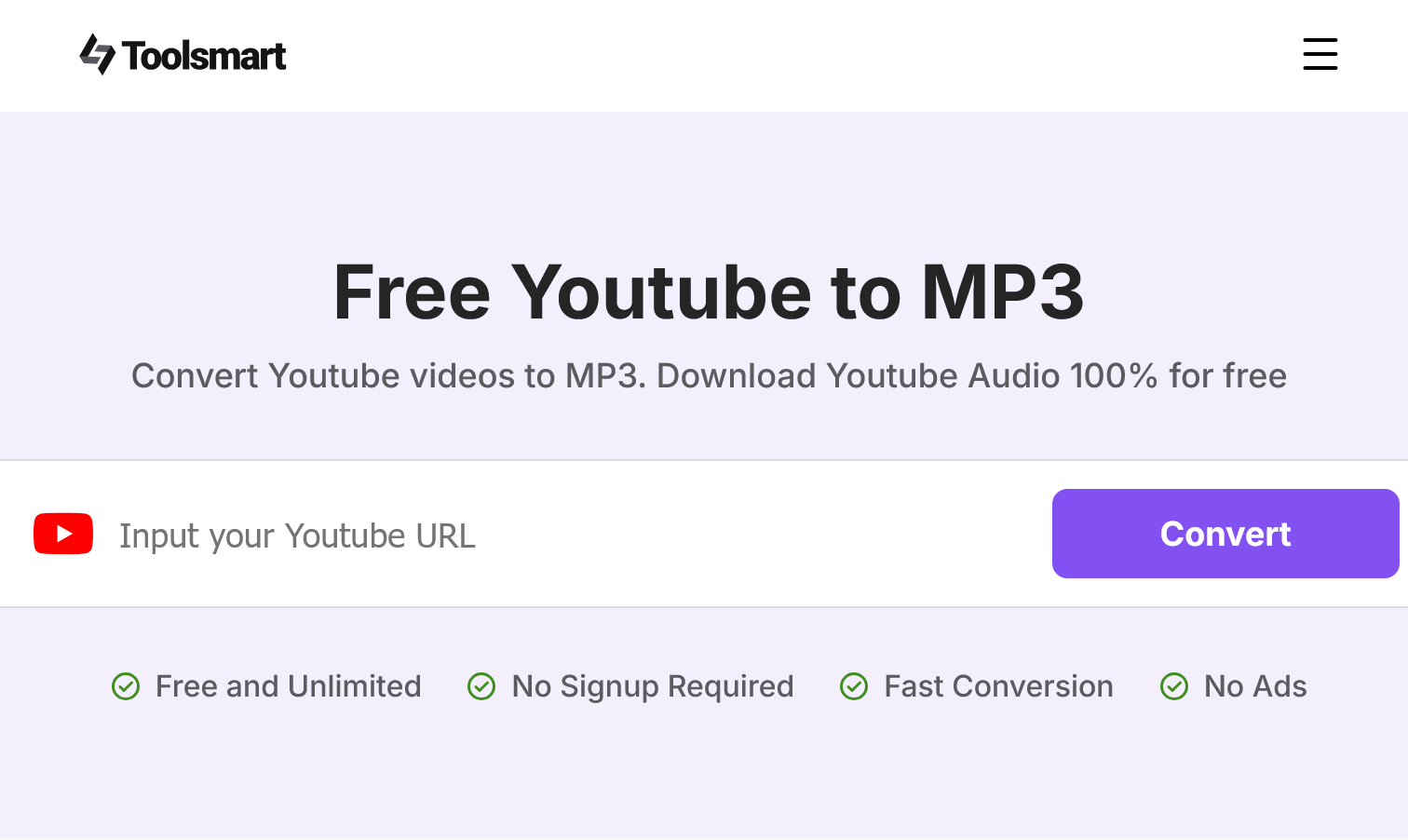
และตอนนี้ หากคุณกำลังมองหาเครื่องมือที่ครบเครื่องทั้งความเร็ว ความปลอดภัย และที่สำคัญคือ ใช้งานได้ฟรี Toolsmart Free YouTube to MP3 Converter คือคำตอบที่ชัดเจนที่สุด เครื่องมือนี้ถูกออกแบบมาเพื่อผู้ใช้งานยุคใหม่โดยเฉพาะ มอบประสบการณ์การแปลงไฟล์ที่ รวดเร็วปานสายฟ้า ผ่านเบราว์เซอร์ของคุณได้ทันที โดยไม่ต้องเสียเวลาดาวน์โหลดซอฟต์แวร์ใดๆ ให้ยุ่งยาก
ข้อดี:
แยกเสียงได้รวดเร็วและเชื่อถือได้
ใช้งานฟรี 100% ไม่มีค่าธรรมเนียมแอบแฝง
ไม่ต้องดาวน์โหลดซอฟต์แวร์ ทำงานออนไลน์ทั้งหมด
ความปลอดภัยสูงพร้อมมาตรการความเป็นส่วนตัวที่รัดกุม
อินเทอร์เฟซสะอาดตาและใช้งานง่าย
ข้อเสีย:
ต้องเชื่อมต่ออินเทอร์เน็ตเพื่อใช้งาน
ในปัจจุบันปรับให้เหมาะสมกับวิดีโอ YouTube เป็นหลัก
บอกตามตรงว่าตัวแปลงไฟล์ของ Toolsmart ทำให้ผมประทับใจมาก มันทำงานได้ รวดเร็วอย่างน่าทึ่ง เมื่อเทียบกับเครื่องมืออื่นๆ ที่เคยใช้มา และผมไม่ต้องกังวลเรื่องการอัปเดตซอฟต์แวร์หรือโฆษณาที่ชอบเด้งขึ้นมาระหว่างทำงานเลย หากคุณต้องการโซลูชันที่ ทรงประสิทธิภาพ ไว้ใจได้ และฟรี Toolsmart คือตัวเลือกแรกที่คุณไม่ควรมองข้ามอย่างเด็ดขาด
ส่วนที่ 2: วิธีแปลง YouTube เป็น MP3: คู่มือฉบับสมบูรณ์ทีละขั้นตอน
การแยกเสียงออกจากวิดีโอ YouTube อาจดูเป็นเรื่องซับซ้อนหากคุณไม่เคยทำมาก่อน แต่ด้วย Toolsmart Free YouTube to MP3 Converter กระบวนการทั้งหมดกลับง่ายดายอย่างน่าประหลาดใจ นี่คือวิธีการทำในไม่กี่ขั้นตอนง่ายๆ:
ขั้นตอนที่ 1: เปิด Toolsmart Free YouTube to MP3 Converter
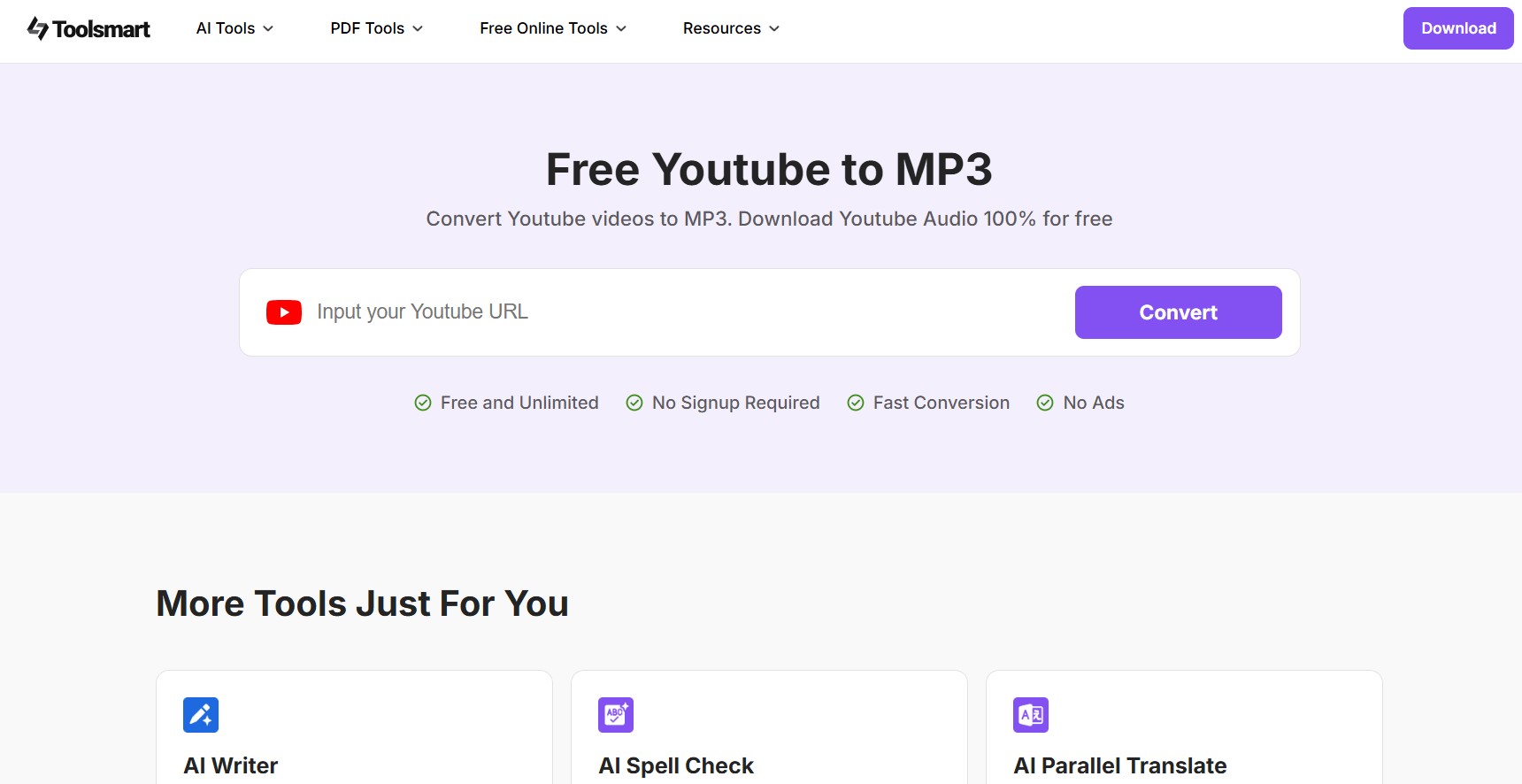
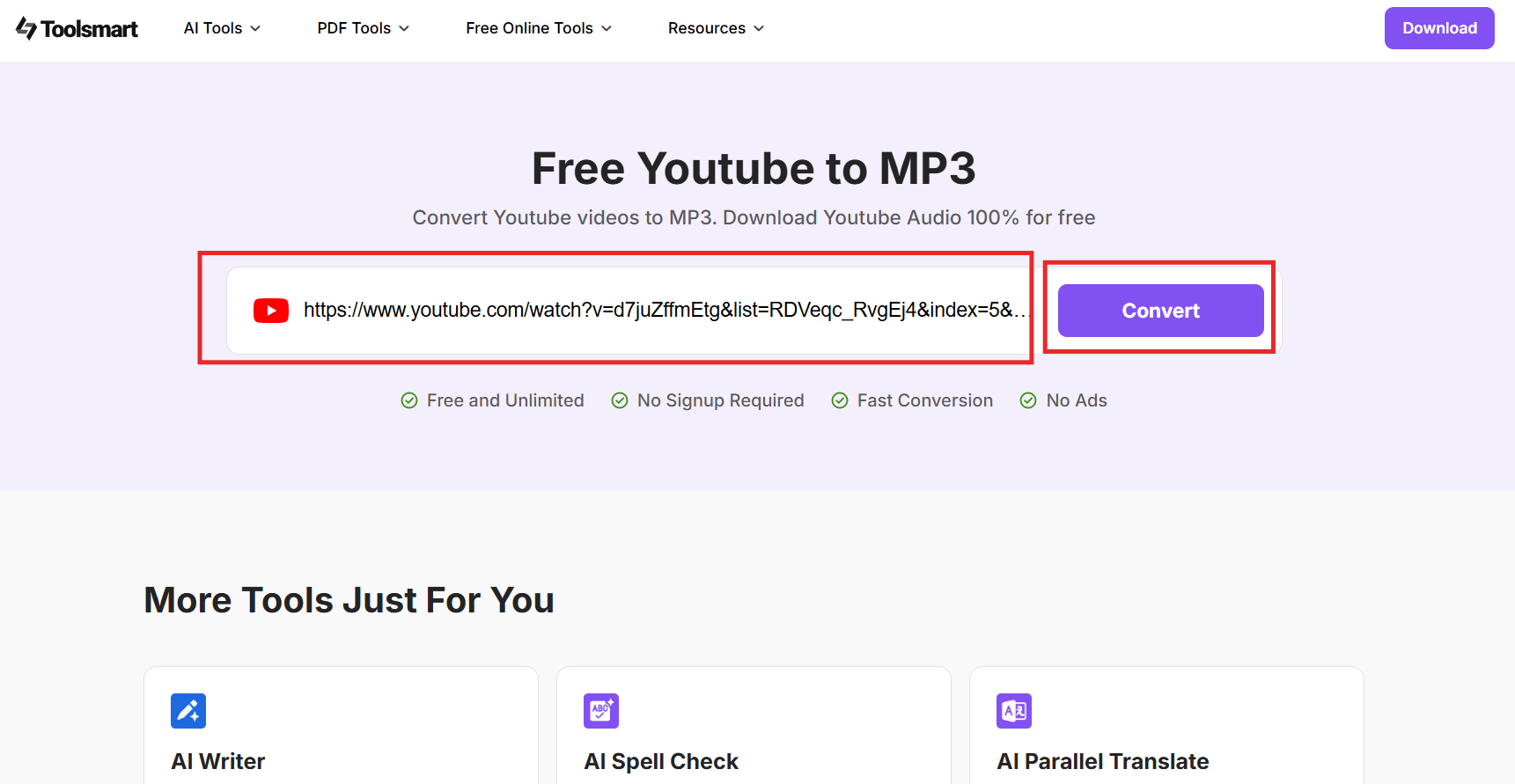
ไปที่ Toolsmart Free YouTube to MP3 Converter คุณจะพบกับหน้าเว็บที่สะอาดตาและใช้งานง่าย ปราศจากเมนูที่สับสนหรือตัวเลือกที่ไม่จำเป็น
ขั้นตอนที่ 2: คัดลอกและวางลิงก์วิดีโอ YouTube ของคุณ
เปิดวิดีโอ YouTube ที่คุณต้องการแยกเสียง
คัดลอก URL จากแถบที่อยู่ของเบราว์เซอร์
จากนั้น วางลิงก์ลงในช่องป้อนข้อมูลแล้วคลิก "Convert"
ขั้นตอนที่ 3: ดาวน์โหลดไฟล์ของคุณ
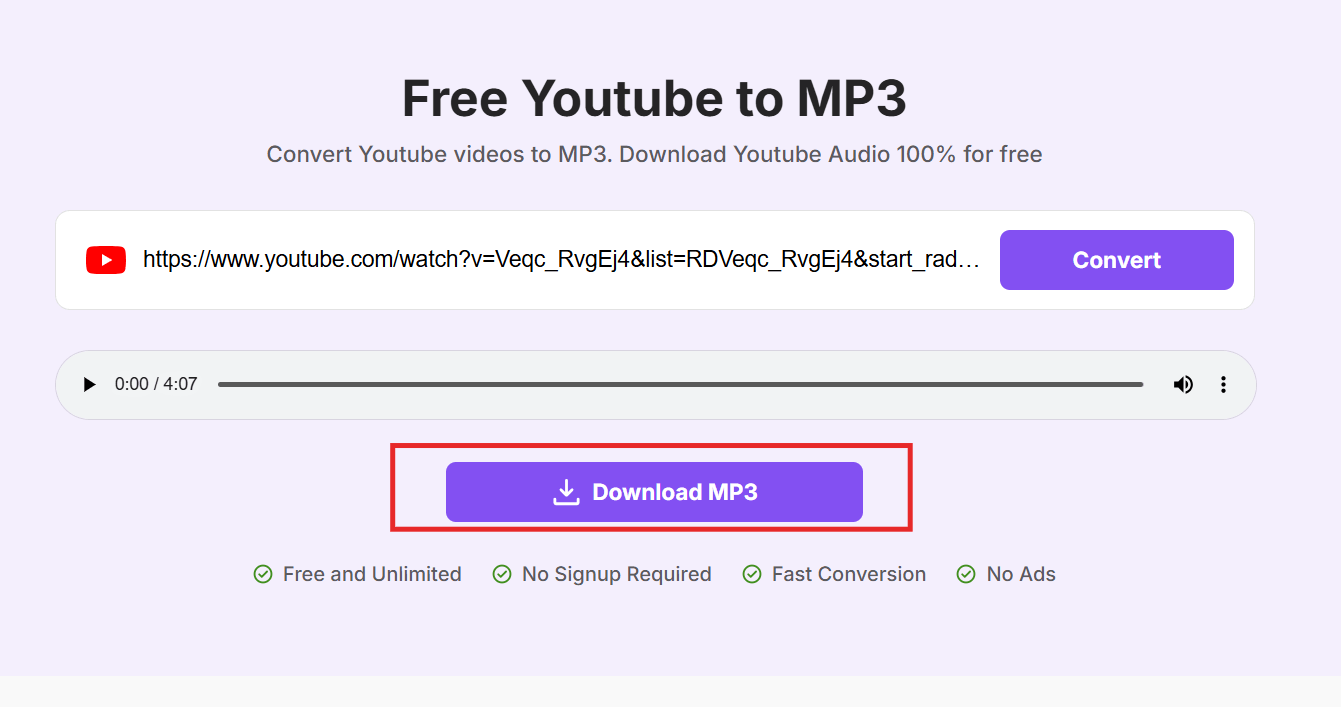
เมื่อระบบจดจำลิงก์ได้แล้ว Toolsmart จะเตรียมการตั้งค่าการดาวน์โหลดให้คุณโดยอัตโนมัติ
กดปุ่ม Download MP3 และรอสักครู่เพื่อบันทึกไฟล์ MP3 ลงในอุปกรณ์ของคุณ
ผมเคยลองใช้โปรแกรมแปลงไฟล์มาหลายตัว และส่วนใหญ่มักจะเต็มไปด้วยโฆษณา ป๊อปอัป หรือขั้นตอนที่ยุ่งยาก แต่ด้วย Toolsmart ผมสามารถทำการแยกไฟล์เสียงทั้งหมดเสร็จสิ้นได้ในเวลา ไม่ถึงหนึ่งนาที โดยไม่ต้องสมัครสมาชิกหรือเจอกับโฆษณากวนใจเลย นี่แหละคือประสบการณ์การใช้งานที่ลื่นไหลที่ผมมองหาในเครื่องมือออนไลน์ยุคใหม่
ส่วนที่ 3: เปรียบเทียบ 3 สุดยอดเครื่องมือแยกเสียง
หลังจากทดสอบเครื่องมือแยกเสียงหลายตัว ก็เห็นได้ชัดว่าไม่ใช่ทุกตัวจะถูกสร้างมาให้มีคุณภาพเท่ากัน ด้านล่างนี้คือตารางเปรียบเทียบ MiniTool Movie Maker, Windows Movie Maker และ Toolsmart Free YouTube to MP3 Converter ในมิติที่สำคัญต่างๆ เช่น ความง่ายในการใช้งาน คุณภาพของโปรแกรม ราคา และความคิดเห็นจากผู้ใช้
ฟีเจอร์ | MiniTool Movie Maker | Windows Movie Maker | Toolsmart Free YouTube to MP3 Converter |
|---|---|---|---|
ความง่ายในการใช้งาน | ปานกลาง (ต้องใช้เวลาเรียนรู้เล็กน้อย) | ง่ายมากแต่ล้าสมัย | ง่ายและใช้งานสะดวกอย่างยิ่ง |
คุณภาพของโปรแกรม | ดีสำหรับงานพื้นฐาน | ล้าสมัย ขาดการอัปเดต | ทันสมัย เสถียร และทำงานบนเว็บ |
ราคาและการรับประกัน | ฟรี ไม่มีการรับประกัน | ฟรี ไม่มีการสนับสนุน | ฟรี 100% มีการบำรุงรักษาเว็บอย่างสม่ำเสมอ |
รีวิวจากผู้ใช้ | โดยทั่วไปเป็นบวกสำหรับผู้เริ่มต้น | หลากหลาย (เนื่องจากปัญหาความล้าสมัย) | เป็นบวกอย่างมาก (รวดเร็ว เชื่อถือได้ ปลอดภัย) |
แม้ว่า MiniTool และ Windows Movie Maker จะมีฟีเจอร์การแยกเสียงพื้นฐาน แต่ทั้งสองโปรแกรมก็มีข้อเสีย เช่น ซอฟต์แวร์ที่ล้าสมัยหรือฟังก์ชันตัดต่อเพิ่มเติมที่ทำให้กระบวนการช้าลง ในทางกลับกัน Toolsmart Free YouTube to MP3 Converter โดดเด่นด้วย ความเรียบง่ายอย่างแท้จริง ประสิทธิภาพที่รวดเร็ว และการเข้าถึงออนไลน์เต็มรูปแบบ ทำให้เป็นเครื่องมือที่ผม แนะนำเป็นอันดับหนึ่ง สำหรับทุกคนที่ต้องการแยกเสียงอย่างรวดเร็วและมีประสิทธิภาพ
ส่วนที่ 4: คำถามที่พบบ่อย (FAQs)
คำถามที่ 1: Free YouTube to MP3 Converter ใช้งานได้ฟรีทั้งหมดหรือไม่
ใช่ครับ ฟรีอย่างแน่นอน Toolsmart Free YouTube to MP3 Converter เป็นเครื่องมือแยกเสียงที่ ฟรี 100% คุณเพียงแค่เปิดเว็บไซต์แยกเสียง วางลิงก์ YouTube ของคุณ และเริ่มการแปลงไฟล์ได้ทันที โดยไม่ต้องลงทะเบียน ดาวน์โหลด หรือจ่ายเงินใดๆ ทั้งสิ้น เป็นโซลูชันที่สมบูรณ์แบบและไร้ความยุ่งยากสำหรับการแยกเสียงอย่างรวดเร็ว
คำถามที่ 2: ฉันจะแยกเสียงออกจาก TikTok ได้อย่างไร
หากคุณกำลังพยายามดึงเสียงออกจากวิดีโอ TikTok ขั้นตอนจะแตกต่างออกไปเล็กน้อย ในการแยกเสียงจาก TikTok คุณสามารถใช้ ซอฟต์แวร์บันทึกหน้าจอ เช่น EaseUS RecExperts บนคอมพิวเตอร์ได้:
เปิดโปรแกรม ตั้งค่าเป็นโหมดบันทึกเสียง จากนั้นเล่นวิดีโอ TikTok ขณะทำการบันทึก
บันทึกไฟล์เสียงหลังจากนั้น
บนโทรศัพท์มือถือ แอปบันทึกเสียงที่มีมาในเครื่องหรือแอปแยกเสียงจากภายนอกก็ใช้งานได้ดีเช่นกัน เพียงแค่เล่นวิดีโอ TikTok ขณะบันทึกแล้วบันทึกไฟล์ในภายหลัง
เคล็ดลับ: แม้ว่า Toolsmart จะเน้นที่ YouTube แต่สำหรับการดึงเสียงจาก TikTok คุณสามารถใช้แอพบันทึกหน้าจอร่วมกับโปรแกรมแก้ไขเสียงออนไลน์ได้
คำถามที่ 3: ฉันสามารถนำเข้าเพลงของตัวเองได้หรือไม่ หรือใช้ได้เฉพาะเพลงตัวอย่างที่ MiniTool Movie Maker มีให้
MiniTool Movie Maker ให้ความยืดหยุ่นแก่คุณ คุณสามารถนำเข้าไฟล์เสียงของคุณเอง vàoในโปรเจกต์ได้อย่างแน่นอน นอกจากนี้ยังมีคลังเพลงตัวอย่างพื้นฐานในตัวหากคุณต้องการใช้ซาวด์แทร็กสำเร็จรูป
หากคุณวางแผนที่จะแยกเฉพาะบางแทร็กเสียงจากไฟล์วิดีโอเพื่อนำไปใช้ เครื่องมือแยกเสียงจากไฟล์วิดีโอโดยเฉพาะอาจช่วยให้คุณประหยัดเวลาได้มาก
คำถามที่ 4: ฉันสามารถดาวน์โหลด MP3 จากวิดีโอ YouTube ที่ไม่เป็นสาธารณะ/เป็นส่วนตัวได้หรือไม่
ไม่ได้ครับ เครื่องมือแยกเสียงของ Toolsmart ถูกออกแบบมาเพื่อเคารพต่อนโยบายความเป็นส่วนตัว โดยจะทำงานกับวิดีโอ YouTube ที่เป็นสาธารณะเท่านั้น เนื้อหาที่ไม่เป็นสาธารณะ เป็นส่วนตัว หรือจำกัดอายุ จะไม่สามารถประมวลผลได้ เพื่อให้แน่ใจว่าสิทธิ์ของครีเอเตอร์ได้รับการคุ้มครองอย่างเต็มที่
คำถามที่ 5: ฉันยังสามารถใช้ Windows Movie Maker ได้หรือไม่หากติดตั้งไว้แล้ว
หากคุณได้ติดตั้ง Windows Movie Maker ไว้แล้ว ใช่ครับ คุณยังสามารถใช้งานมันเป็นเครื่องมือพื้นฐานสำหรับแยกเสียงจากไฟล์วิดีโอได้
อย่างไรก็ตาม โปรดทราบว่า Microsoft ไม่ได้ให้การสนับสนุนหรืออัปเดตโปรแกรมนี้อีกต่อไป ซึ่งอาจทำให้เกิดปัญหาความเข้ากันได้ในอนาคต โดยส่วนตัวแล้ว ผมแนะนำให้เปลี่ยนไปใช้เว็บไซต์แยกเสียงที่ทันสมัยกว่าอย่าง Toolsmart เพื่อประหยัดเวลาและหลีกเลี่ยงข้อบกพร่องที่ไม่คาดคิด
สรุป
การแยกเสียงออกจากวิดีโอไม่จำเป็นต้องเป็นเรื่องที่ซับซ้อนหรือมีค่าใช้จ่ายสูงอีกต่อไป ในคู่มือนี้ เราได้สำรวจ 3 เครื่องมือที่ดีที่สุดในปัจจุบัน ได้แก่ MiniTool Movie Maker, Windows Movie Maker และตัวเลือกที่โดดเด่นที่สุดอย่าง Toolsmart Free YouTube to MP3 Converter
แม้ว่า MiniTool และ Windows Movie Maker จะมีฟีเจอร์ที่ดีในระดับหนึ่ง แต่ก็ให้ความรู้สึกที่ล้าสมัยหรือเพิ่มความซับซ้อนโดยไม่จำเป็นสำหรับผู้ที่ต้องการเพียงแค่การแยกเสียงอย่างรวดเร็ว ไม่ว่าคุณจะต้องการเครื่องมือแยกเสียงจากไฟล์วิดีโอ แยกเสียงจาก TikTok หรือเพียงแค่เว็บไซต์แยกเสียงที่เรียบง่ายและทำงานได้โดยไม่ยุ่งยาก Toolsmart Free YouTube to MP3 Converter คือตัวเลือกที่ชาญฉลาดที่สุด
ในฐานะที่ผมเคยทำงานกับเครื่องมือมามากมายในอดีต ผมขอแนะนำจากใจจริงให้คุณลองใช้ Toolsmart มันคือโซลูชันที่ทันสมัยและมีประสิทธิภาพชนิดที่คอนเทนต์ครีเอเตอร์ทุกคนควรบุ๊กมาร์กเก็บไว้


