
'%3e%3cpath%20fill-rule='evenodd'%20clip-rule='evenodd'%20d='M19%208.5C24.799%208.5%2029.5%2013.201%2029.5%2019C29.5%2024.6782%2024.9928%2029.3036%2019.361%2029.4939L19%2029.5C18.8794%2029.5%2018.7592%2029.498%2018.6396%2029.4939L18.2811%2029.4758C12.8174%2029.1063%208.5%2024.5574%208.5%2019C8.5%2013.201%2013.201%208.5%2019%208.5ZM22.3063%2010.6267L22.2342%2010.6539C21.3423%2011.0061%2020.5541%2011.6368%2020.5606%2012.4987C20.5631%2012.8302%2020.869%2014.8871%2020.2141%2014.8486C19.5589%2014.8102%2019.413%2013.8753%2018.7116%2013.616C17.5944%2013.2026%2016.9819%2014.3401%2017.0939%2015.3106C17.1695%2015.9655%2018.9289%2018.3871%2017.9028%2019C17.292%2019.3651%2015.7279%2017.5692%2015.1007%2017.1842C14.4805%2016.8034%2013.2758%2017.3333%2012.4974%2016.7029C11.9874%2016.2899%2012.3881%2014.4098%2012.2786%2013.8372C12.2271%2013.5698%2012.1155%2013.3689%2011.9794%2013.2166L12.0402%2013.2934C10.7653%2014.8464%2010%2016.8339%2010%2019C10%2023.8465%2013.8307%2027.7982%2018.6295%2027.9925L18.6769%2027.9747C18.8597%2027.8677%2019.0394%2027.7557%2019.216%2027.6387C19.4137%2027.4534%2019.5436%2027.2072%2019.5849%2026.9394C19.8806%2025.1222%2018.3616%2025.4302%2017.9367%2024.5622C17.5489%2023.7695%2018.5712%2023.7684%2018.5524%2021.7923C18.4607%2021.1774%2018.5279%2020.547%2018.7211%2020.0315C19.1834%2018.7987%2020.7077%2017.2643%2022.5889%2018.0081C23.5567%2018.3906%2023.1524%2019.9831%2023.4737%2020.3394C24.251%2021.2018%2025.3228%2020.6863%2026.2856%2021.2253C26.7816%2021.5032%2026.9797%2022.41%2027.056%2023.2248L27.038%2023.0528C27.6534%2021.8348%2028%2020.4579%2028%2019C28%2015.1968%2025.6409%2011.9445%2022.3063%2010.6267Z'%20fill='%23757575'/%3e%3ccircle%20cx='19'%20cy='19'%20r='10.125'%20stroke='%23757575'%20stroke-width='2.25'/%3e%3c/g%3e%3cdefs%3e%3cclipPath%20id='clip0_1827_14613'%3e%3crect%20width='24'%20height='24'%20fill='white'%20transform='translate(7%207)'/%3e%3c/clipPath%3e%3c/defs%3e%3c/svg%3e)


คุณเคยเจอปัญหาไฟล์เสียง M4A ที่เปิดไม่ได้บนอุปกรณ์หรือแอปที่คุณใช้อยู่หรือเปล่า? นี่เป็นปัญหาที่พบได้บ่อยมาก แม้ว่าไฟล์ M4A จะขึ้นชื่อเรื่องคุณภาพเสียงที่คมชัด แต่มันก็ไม่ได้เป็นฟอร์แมตที่รองรับการใช้งานได้ดีเสมอไป โดยเฉพาะอย่างยิ่งเมื่อคุณพยายามใช้ไฟล์ข้ามแพลตฟอร์ม
นั่นจึงเป็นเหตุผลที่ผู้ใช้จำนวนมากมองหาวิธีแปลงไฟล์จาก M4A เป็น MP3 ซึ่งเป็นฟอร์แมตที่รองรับอย่างกว้างขวาง มีขนาดเล็กกว่า และจัดการได้ง่ายกว่า แต่การหาเครื่องมือฟรีที่สามารถแปลงไฟล์ M4A เป็น MP3 ได้อย่างรวดเร็วและน่าเชื่อถือนั้นก็ไม่ใช่เรื่องง่ายอย่างที่คิด หากคุณกำลังประสบปัญหานี้อยู่ คุณไม่ได้เผชิญปัญหานี้คนเดียวแน่นอน ในคู่มือนี้ ผมจะแนะนำวิธีที่น่าเชื่อถือและเป็นมิตรกับผู้เริ่มต้นใช้งานมากที่สุดให้คุณเอง
วิธีการแปลงไฟล์ M4A เป็น MP3
ระหว่างที่ผมมองหาโซลูชันในการแปลงไฟล์ M4A เป็น MP3 ผมก็ได้เจอกับตัวเลือกมากมายที่แต่ละตัวก็มีฟีเจอร์แตกต่างกันไป
Any Video Converter Free (AVC)
หากคุณเป็นคนที่ทำงานกับไฟล์ MP4 บ่อยๆ และต้องการวิธีแปลงไฟล์เป็น MP3 ที่ไม่ยุ่งยาก โปรแกรม Any Video Converter Free (AVC) คือตัวเลือกที่เหมาะกับคุณที่สุด ตอนที่ผมต้องจัดการกับไฟล์ MP4 หลายไฟล์และต้องการเสียง MP3 พร้อมคำบรรยาย โปรแกรมนี้ก็ช่วยได้มาก ทำให้ผมได้ไฟล์ที่ต้องการเพื่อทำงานโปรเจกต์ให้เสร็จสมบูรณ์ ตั้งแต่การรวมไฟล์ไปจนถึงการบีบอัดวิดีโอ เรียกได้ว่าเป็นเครื่องมือที่มีประโยชน์รอบด้านเลยทีเดียว
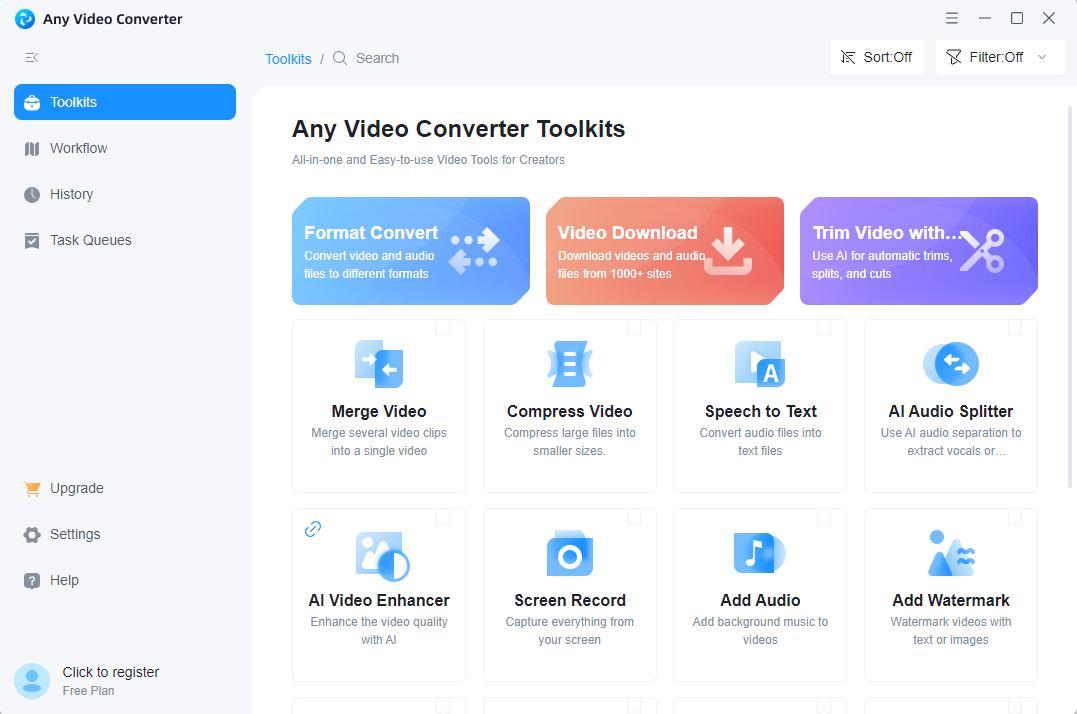
คุณสมบัติ:
แปลงไฟล์ M4A เป็น MP3 ได้ทีละหลายไฟล์
รองรับฟอร์แมตไฟล์ที่หลากหลาย
มีเครื่องมือแก้ไขพื้นฐาน
กลไกการแปลงไฟล์ความเร็วสูง
Freemake Video Converter
โปรแกรม Freemake Video Converter เป็นที่รู้จักกันดีในเรื่องหน้าตาโปรแกรมที่ใช้งานง่าย สามารถจัดการกับการแปลงเสียงและดาวน์โหลดวิดีโอได้อย่างสะดวกสบาย โปรแกรมดาวน์โหลดและแปลงไฟล์มีเดียออนไลน์ฟรีนี้รองรับฟอร์แมตมากกว่า 500 รูปแบบ ช่วยให้คุณสามารถแปลงเสียงจาก M4A เป็นไฟล์เสียง MP3 และดาวน์โหลดเนื้อหาจากเว็บไซต์อย่าง YouTube ได้ ผมชอบโปรแกรมนี้เป็นพิเศษเพราะมีลูกเล่นด้านภาพที่หลากหลาย สามารถปรับแต่งวิดีโอจาก Vimeo, Dailymotion และอื่นๆ ได้ อีกทั้งยังเปลี่ยนฟอร์แมตวิดีโอเป็น MP3, MP4, AVI, WMV, MKV, 3GP หรือฟอร์แมตไฟล์อื่นๆ ได้อีกด้วย นับเป็นตัวเลือกที่ยอดเยี่ยมสำหรับมือใหม่ที่ต้องการผลลัพธ์ที่รวดเร็วและปรับให้เหมาะสมกับอุปกรณ์ต่างๆ พร้อมหน้าตาโปรแกรมที่เรียบง่ายและรองรับการลากและวางที่แสนสะดวก
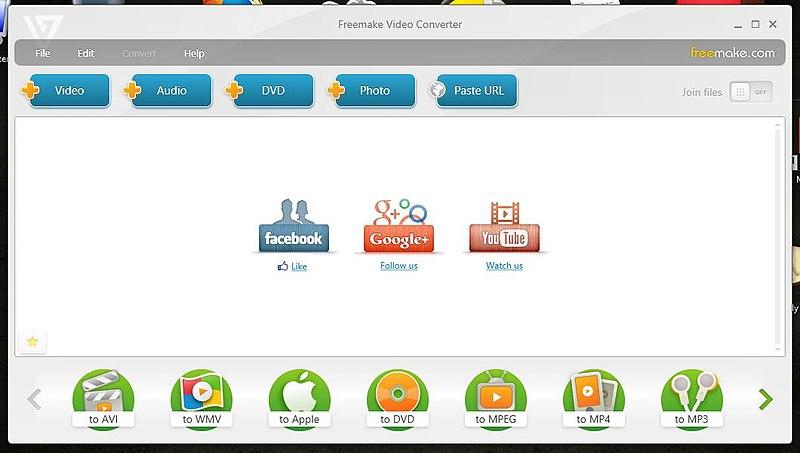
คุณสมบัติหลัก:
รองรับฟอร์แมตไฟล์มีเดียมากกว่า 500 รูปแบบ
ดาวน์โหลดและแปลงไฟล์มีเดียออนไลน์
มีการตั้งค่าสำเร็จรูปสำหรับอุปกรณ์ต่างๆ
หน้าตาโปรแกรมเรียบง่าย เหมาะสำหรับผู้เริ่มต้น
Free Video Converter
หากคุณกำลังมองหาโปรแกรมที่เบาเครื่องและใช้งานตรงไปตรงมา Free Video Converter คือเครื่องมือที่ตอบโจทย์อย่างแท้จริง ผมพบว่ามันเหมาะมากสำหรับการแปลงไฟล์ M4A เป็น MP3 โดยไม่มีฟีเจอร์ที่ไม่จำเป็นให้วุ่นวาย โปรแกรมนี้รองรับฟอร์แมตยอดนิยมทั้งหมด และทำงานได้ดีเป็นพิเศษตอนที่ผมต้องการแปลงไฟล์เสียง m4a ที่อัดไว้สมัยเรียนเพื่อเอาไปเปิดในเครื่องเล่นเพลงเก่าๆ ของผม เหมาะอย่างยิ่งสำหรับใครก็ตามที่ให้ความสำคัญกับความเร็วและความเรียบง่ายโดยไม่ต้องไปวุ่นวายกับการตั้งค่าที่ซับซ้อน
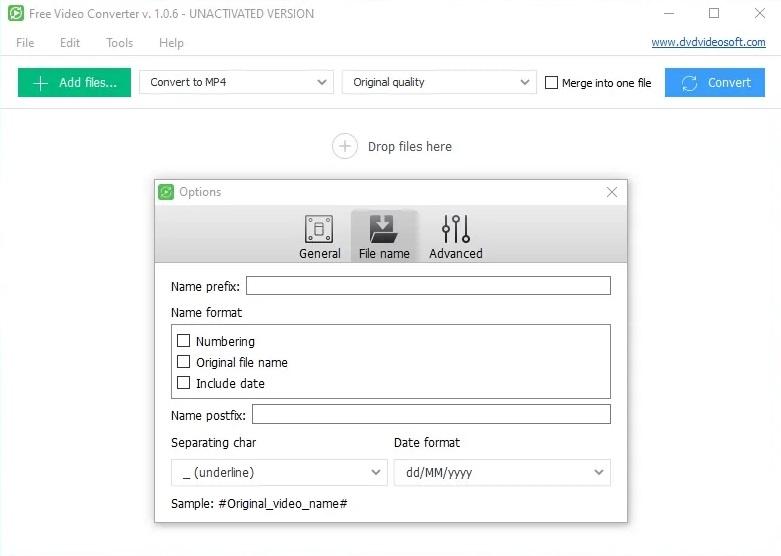
คุณสมบัติหลัก:
แปลงไฟล์เสียงได้รวดเร็ว
รองรับการลากและวางไฟล์
มีการตั้งค่า Output สำเร็จรูปสำหรับเครื่องเล่น MP3
หน้าตาโปรแกรมสะอาดตาและเรียบง่าย
คำแนะนำทีละขั้นตอนในการแปลงไฟล์ M4A เป็น MP3
ด้านล่างนี้คือคำแนะนำทีละขั้นตอนง่ายๆ ที่จะช่วยให้คุณแปลงไฟล์เสียงของคุณได้อย่างราบรื่นไม่มีสะดุดด้วยความช่วยเหลือของ AVC (Any Video Converter)
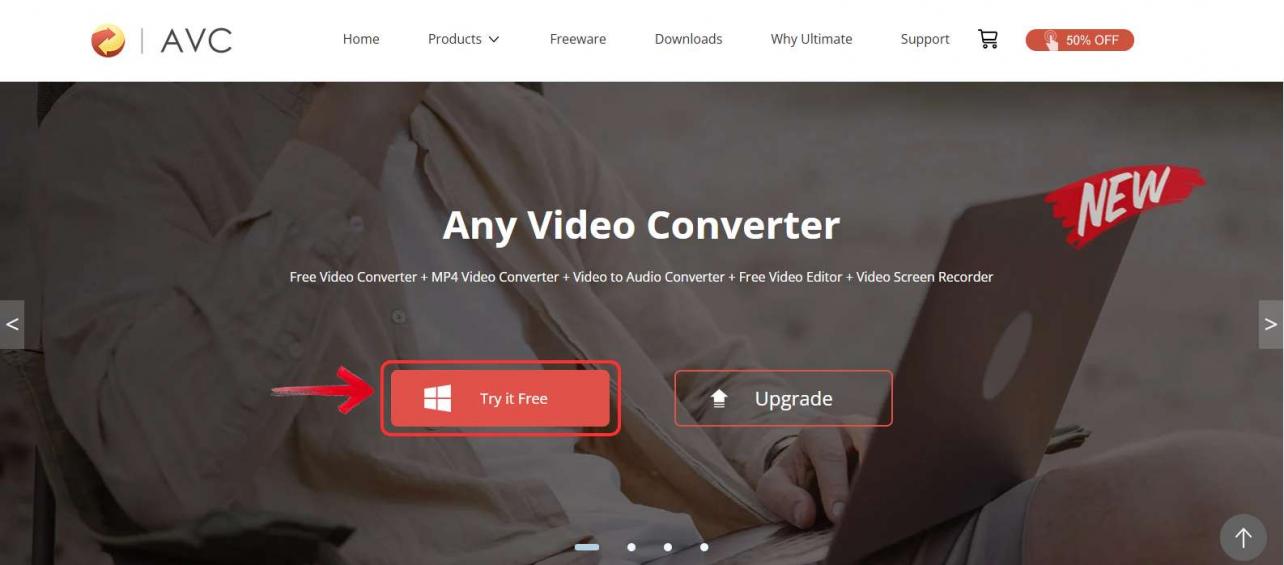
ขั้นตอนที่ 1: หากคุณยังไม่ได้ดาวน์โหลด AVC (Any Video Converter) ให้เปิดเบราว์เซอร์ของคุณแล้วไปที่เว็บไซต์อย่างเป็นทางการ จากนั้นคลิกที่ "Try it Free"
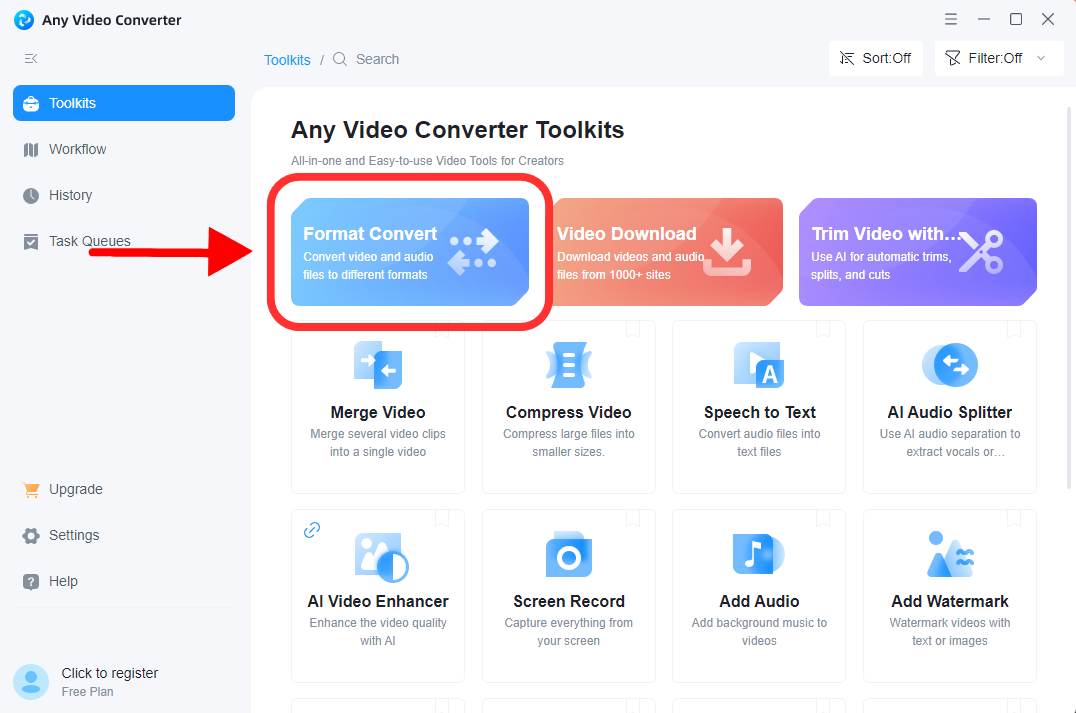
ขั้นตอนที่ 2: เมื่อดาวน์โหลดเสร็จสิ้น ให้เปิดแอป Any Video Converter บนคอมพิวเตอร์ของคุณ แล้วคลิกที่ปุ่ม "Format Convert" เพื่อดูตัวเลือกการแปลงไฟล์ที่มีอยู่
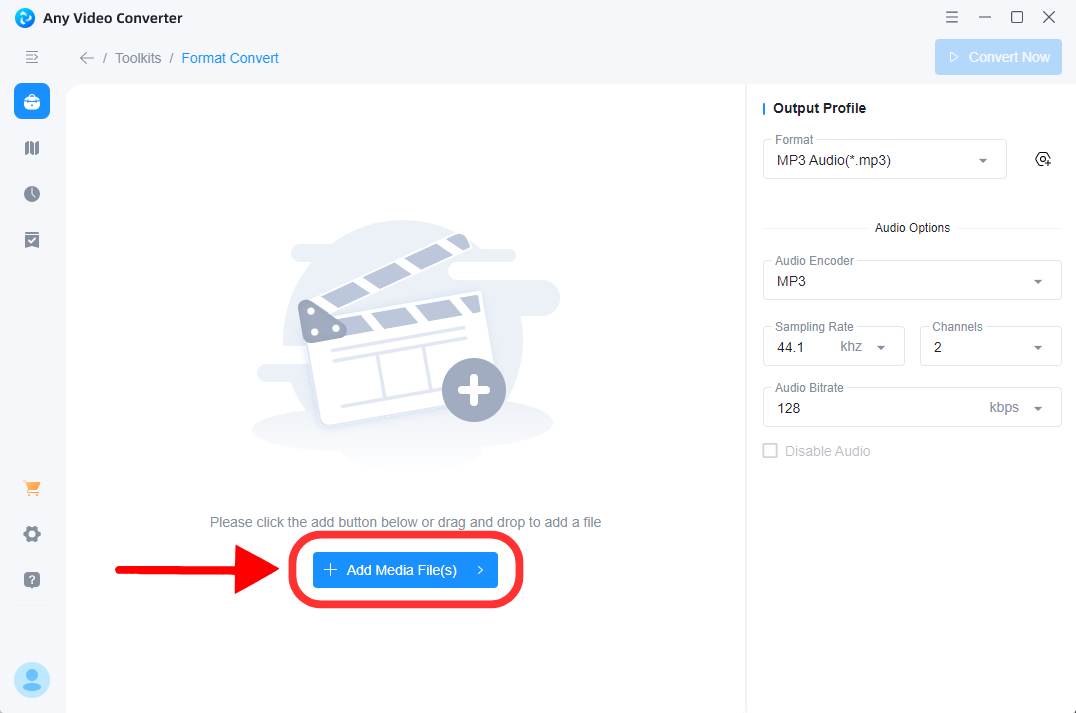
ขั้นตอนที่ 3: จากนั้น คลิกที่ "Add New Media" แล้วเลือกไฟล์ที่คุณต้องการแปลงจาก M4A เป็น MP3
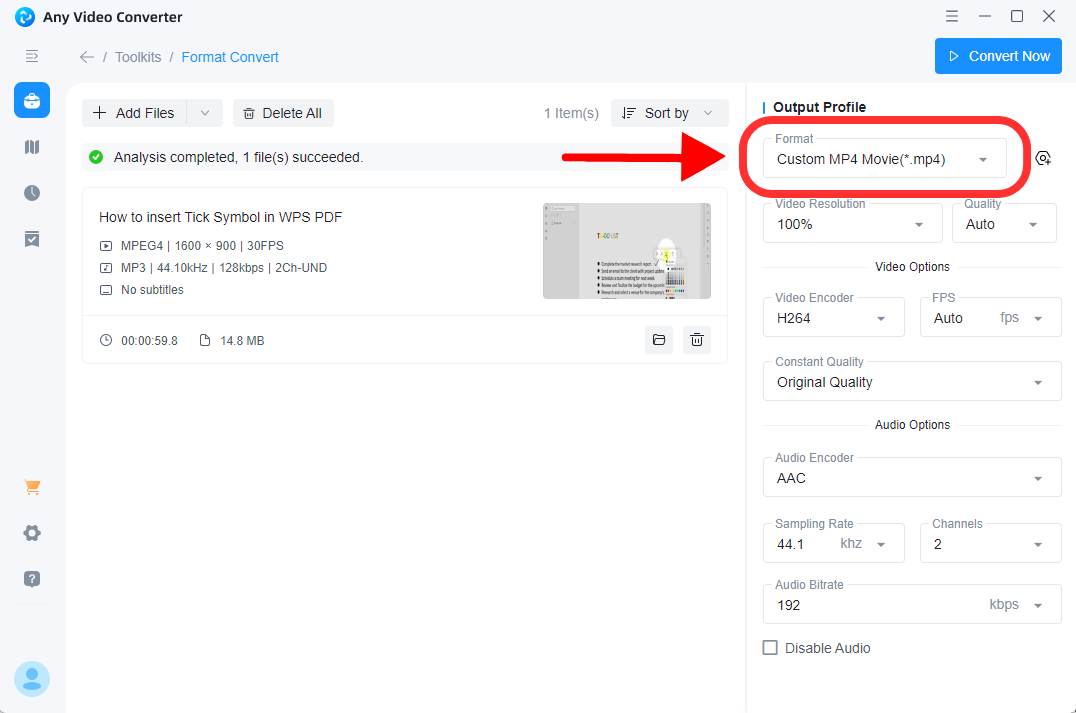
ขั้นตอนที่ 4: เมื่ออัปโหลดไฟล์ของคุณแล้ว ให้คลิกที่ช่อง "Format" เพื่อเปิดเมนูแบบเลื่อนลง จากตรงนั้น คุณจะเห็นรายการฟอร์แมตที่มีให้เลือก
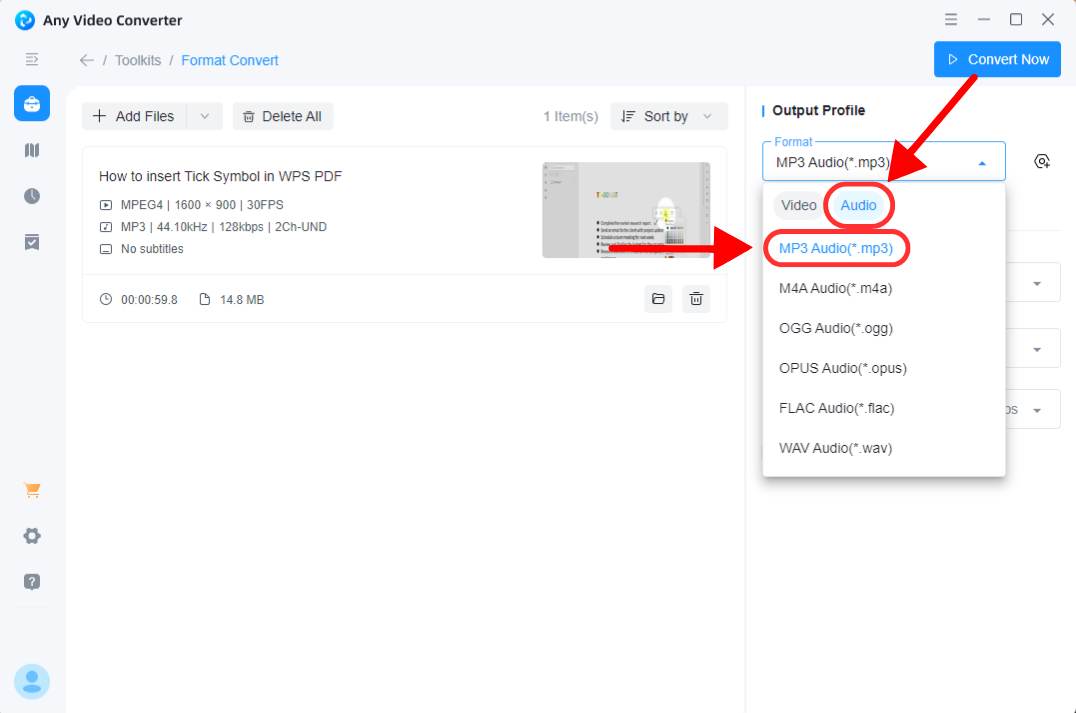
ขั้นตอนที่ 5: ในเมนูแบบเลื่อนลงของฟอร์แมต ให้คลิกที่แท็บ "Audio" เพื่อดูตัวเลือกเสียงทั้งหมดที่มี จากนั้นเลือก "MP3" จากรายการ
ขั้นตอนที่ 6: หลังจากเลือกไฟล์เสียง Output แล้ว คุณสามารถเข้าไปดูการตั้งค่าเพิ่มเติมเพื่อปรับแต่งการแปลงไฟล์ของคุณได้
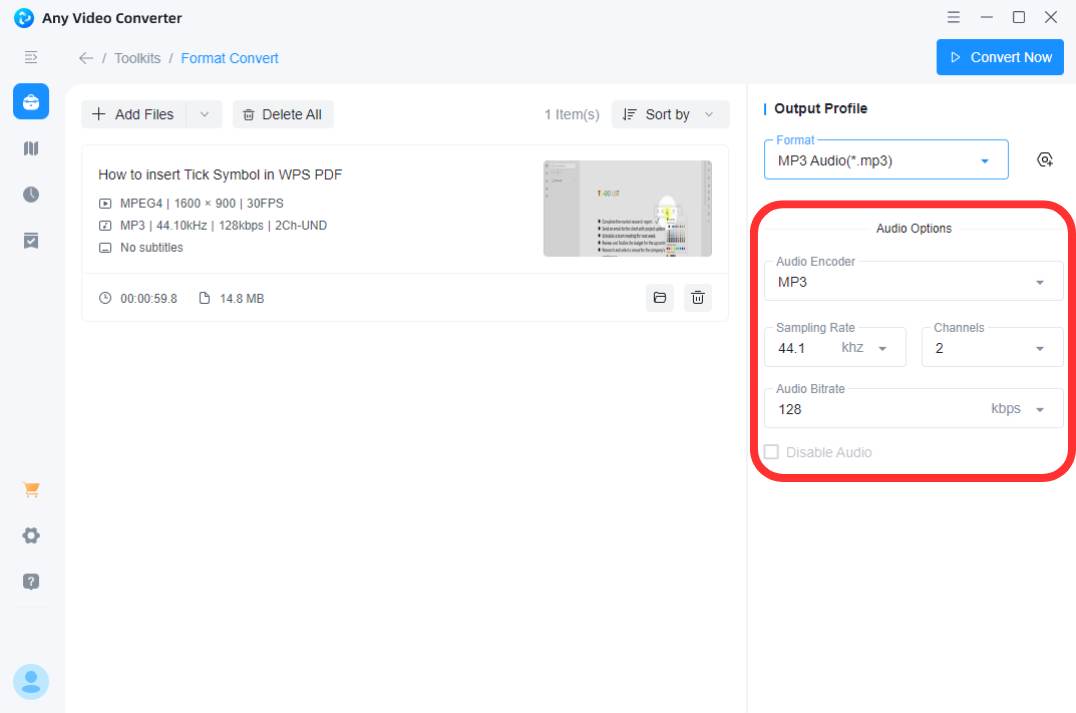
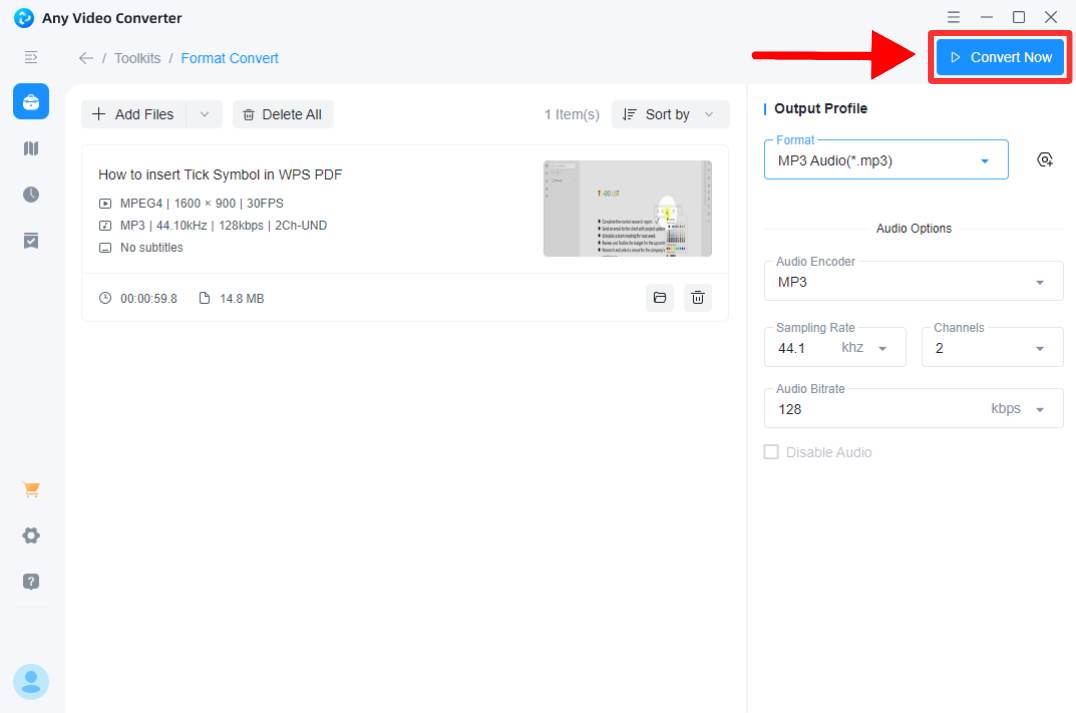
ขั้นตอนที่ 7: เมื่อตั้งค่าทุกอย่างเรียบร้อยแล้ว ให้คลิกปุ่ม "Convert Now!" โปรแกรม AVC จะเริ่มแปลงไฟล์ M4A ของคุณเป็น MP3
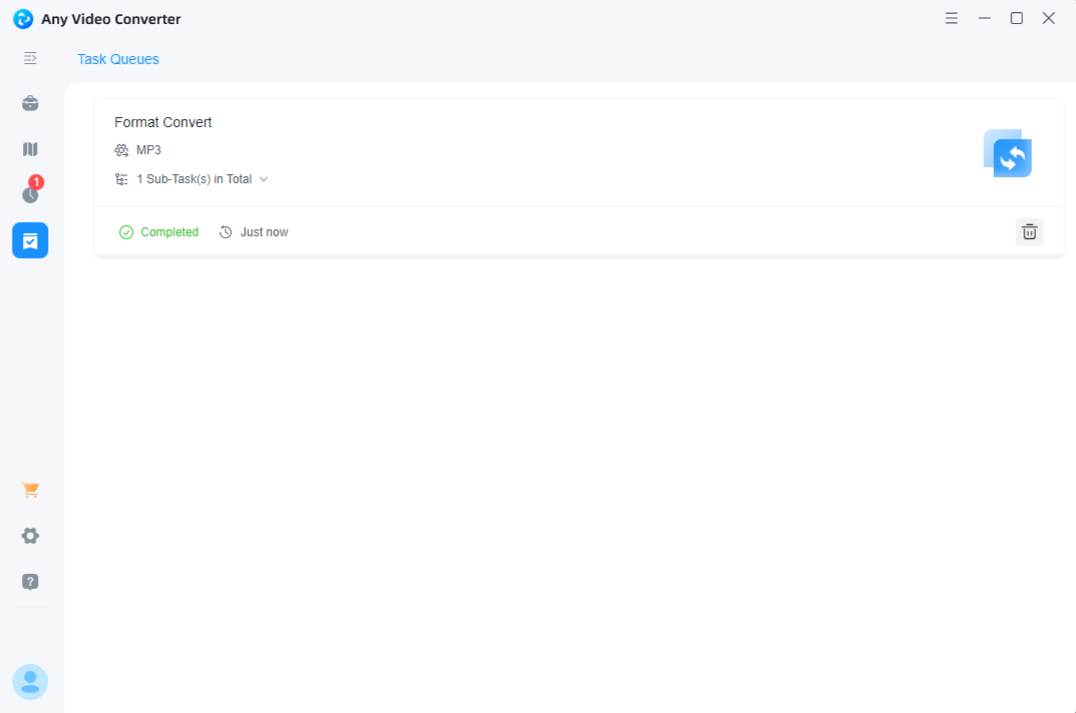
ขั้นตอนที่ 8: เมื่อไฟล์ถูกแปลงเรียบร้อยแล้ว คุณสามารถเปิดดูไฟล์เสียงที่แปลงเป็น MP3 ได้อย่างง่ายดาย
ปลดปล่อยทุกจังหวะ: สุดยอดโปรแกรมแปลงไฟล์ YouTube เป็น MP3 ฟรี
หากคุณกำลังมองหาวิธีที่รวดเร็วและเชื่อถือได้ในการดึงเสียง MP3 จาก YouTube โปรแกรม Free YouTube to MP3 Converter ของ Toolsmart จะทำให้ทุกอย่างเป็นเรื่องง่ายอย่างเหลือเชื่อ ไม่เหมือนเครื่องมืออื่นๆ ที่ต้องดาวน์โหลดวิดีโอก่อน แล้วแปลงเป็น M4A จากนั้นค่อยแปลงเป็น MP3 อีกที แต่ Toolsmart ช่วยให้คุณข้ามขั้นตอนที่วุ่นวายเหล่านั้นไปได้เลย
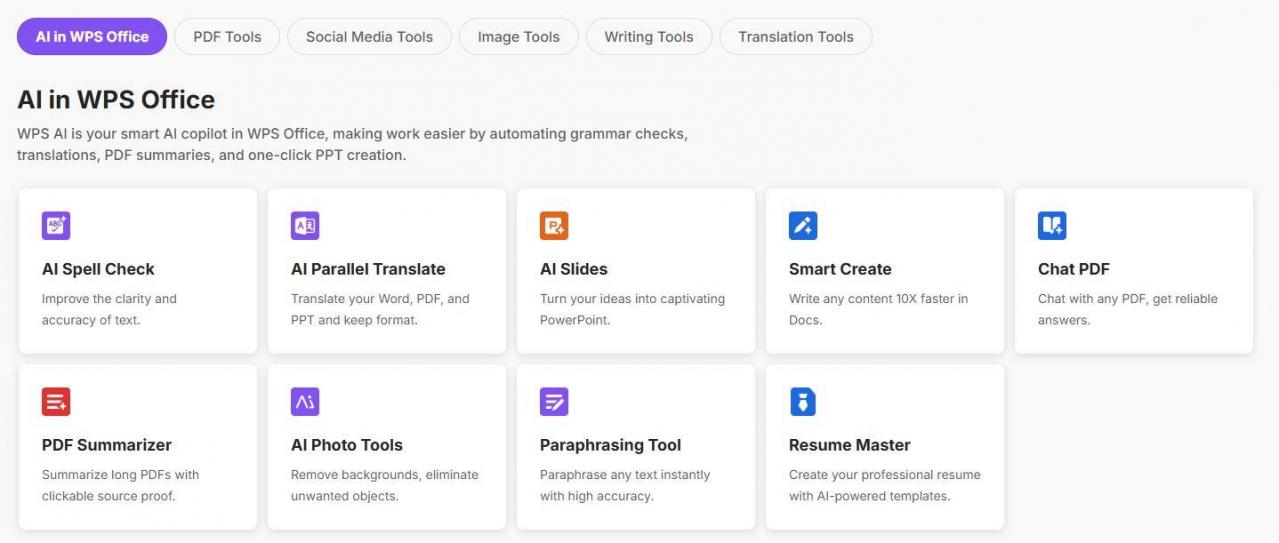
Toolsmart เข้าใจง่ายและตรงประเด็น คุณเพียงแค่วางลิงก์ YouTube ลงในช่องค้นหา และภายในไม่กี่วินาที ไฟล์ MP3 ของคุณก็พร้อมให้ดาวน์โหลด ไม่ต้องติดตั้งซอฟต์แวร์ ไม่ต้องสร้างบัญชี และไม่มีขั้นตอนที่ซับซ้อน มีเพียงไฟล์เสียงที่คมชัดในฟอร์แมตที่คุณต้องการอย่างรวดเร็วทันใจ
สำหรับผู้ใช้ที่กังวลเกี่ยวกับเครื่องมือออนไลน์ ซึ่งเป็นเรื่องที่สมเหตุสมผล Toolsmart ถูกสร้างขึ้นโดยคำนึงถึงความเป็นส่วนตัวเป็นสำคัญ โดยจะไม่เก็บข้อมูลใดๆ ของคุณ ไม่ติดตามการใช้งาน และไม่ต้องการข้อมูลการเข้าสู่ระบบใดๆ ทั้งสิ้น ไฟล์ของคุณจะไม่ถูกบันทึกไว้ที่ใด และกิจกรรมของคุณจะยังคงเป็นส่วนตัวอย่างสมบูรณ์
คำถามที่พบบ่อยเกี่ยวกับการแปลงไฟล์ M4A เป็น MP3
คำถามที่ 1: Any Video Converter Free รองรับวิดีโอฟอร์แมตอะไรบ้าง?
Any Video Converter Free รองรับวิดีโอฟอร์แมตที่หลากหลายมาก รวมถึง AVI, MP4, WMV, 3GP, MKV, M2TS และอื่นๆ อีกมากมาย โปรแกรมนี้ถูกออกแบบมาเพื่อจัดการกับไฟล์วิดีโอที่ไม่มีการป้องกันได้เกือบทุกชนิด ทำให้เป็นเครื่องมือที่ใช้งานได้หลากหลายครอบคลุมทุกความต้องการในการแปลงไฟล์ของคุณ
คำถามที่ 2: Freemake Video Converter สามารถดาวน์โหลดวิดีโอจากอินเทอร์เน็ตได้หรือไม่?
ได้แน่นอน! Freemake Video Converter ให้คุณดาวน์โหลดวิดีโอจากแพลตฟอร์มยอดนิยมต่างๆ เช่น YouTube, Dailymotion และเว็บไซต์อื่นๆ ที่รองรับ เรียกได้ว่าเป็นโซลูชันแบบครบวงจรที่สะดวกสบายสำหรับการดาวน์โหลดและแปลงไฟล์มีเดีย
คำถามที่ 3: ฉันต้องลงทะเบียนหรือจ่ายเงินเพื่อใช้ Free YouTube to MP3 Converter หรือไม่?
ข่าวดีก็คือ ไม่ต้องลงทะเบียนหรือชำระเงินใดๆ ทั้งสิ้น! เครื่องมือนี้ใช้งานได้ฟรีโดยสมบูรณ์ ไม่มีค่าใช้จ่ายแอบแฝงหรือการสมัครสมาชิกใดๆ เพียงเข้าไปที่เว็บไซต์ วางลิงก์ของคุณ แล้วเริ่มแปลงไฟล์ได้ทันที
คำถามที่ 4: Free YouTube to MP3 Converter ปลอดภัยในการใช้งานหรือไม่?
ปลอดภัยอย่างแน่นอน โปรแกรมแปลงไฟล์นี้ถูกออกแบบโดยคำนึงถึงความปลอดภัยและความเป็นส่วนตัวของผู้ใช้เป็นหลัก โดยจะไม่เก็บข้อมูลของคุณหรือรวบรวมข้อมูลส่วนบุคคลใดๆ คุณสามารถใช้งานได้อย่างมั่นใจ โดยรู้ว่าข้อมูลของคุณยังคงเป็นของคุณ
คำถามที่ 5: ฉันต้องรอนานไหมขณะใช้ฟีเจอร์ Free YouTube to MP3?
ไม่เลย! กระบวนการแปลงไฟล์นั้นรวดเร็วและมีประสิทธิภาพ ไฟล์ MP3 ส่วนใหญ่พร้อมให้ดาวน์โหลดภายในไม่กี่วินาที ขึ้นอยู่กับความยาวของวิดีโอและปริมาณการใช้งานบนเซิร์ฟเวอร์
สรุป
การแปลงไฟล์ M4A เป็น MP3 ไม่จำเป็นต้องซับซ้อนอีกต่อไป ไม่ว่าคุณจะเป็นมือใหม่หรือคนที่ทำงานกับไฟล์เสียงเป็นประจำก็ตาม เครื่องมืออย่าง Any Video Converter และ Freemake Video Converter มีวิธีที่ตรงไปตรงมาในการแปลงไฟล์ M4A เป็น MP3 ด้วยการคลิกเพียงไม่กี่ครั้ง และมีประโยชน์อย่างยิ่งหากคุณมีไฟล์อยู่บนคอมพิวเตอร์ของคุณอยู่แล้ว
แต่ถ้าคุณกำลังมองหาประสบการณ์ที่ชาญฉลาดและคล่องตัวยิ่งขึ้น Toolsmart ของ WPS Office จะยกระดับการทำงานของคุณไปอีกขั้น โดยไม่จำเป็นต้องติดตั้งอะไรเลย คุณเพียงแค่วางลิงก์ YouTube แปลงเป็น MP3 และดาวน์โหลดลงในอุปกรณ์ของคุณได้โดยตรง เครื่องมือนี้ขับเคลื่อนด้วย AI และถูกสร้างขึ้นใน WPS Office พร้อมนำเสนอฟีเจอร์ต่างๆ เช่น การสรุปข้อความ การแก้ไขไวยากรณ์ การแปลทันที และแม้กระทั่งการสร้างงานนำเสนอจากเอกสาร ลองใช้ดูแล้วคุณจะเห็นว่า Toolsmart ทำได้เหนือความคาดหมาย ช่วยให้คุณทำงานได้มากขึ้น เร็วขึ้น และชาญฉลาดยิ่งขึ้นได้อย่างไร


