
'%3e%3cpath%20fill-rule='evenodd'%20clip-rule='evenodd'%20d='M19%208.5C24.799%208.5%2029.5%2013.201%2029.5%2019C29.5%2024.6782%2024.9928%2029.3036%2019.361%2029.4939L19%2029.5C18.8794%2029.5%2018.7592%2029.498%2018.6396%2029.4939L18.2811%2029.4758C12.8174%2029.1063%208.5%2024.5574%208.5%2019C8.5%2013.201%2013.201%208.5%2019%208.5ZM22.3063%2010.6267L22.2342%2010.6539C21.3423%2011.0061%2020.5541%2011.6368%2020.5606%2012.4987C20.5631%2012.8302%2020.869%2014.8871%2020.2141%2014.8486C19.5589%2014.8102%2019.413%2013.8753%2018.7116%2013.616C17.5944%2013.2026%2016.9819%2014.3401%2017.0939%2015.3106C17.1695%2015.9655%2018.9289%2018.3871%2017.9028%2019C17.292%2019.3651%2015.7279%2017.5692%2015.1007%2017.1842C14.4805%2016.8034%2013.2758%2017.3333%2012.4974%2016.7029C11.9874%2016.2899%2012.3881%2014.4098%2012.2786%2013.8372C12.2271%2013.5698%2012.1155%2013.3689%2011.9794%2013.2166L12.0402%2013.2934C10.7653%2014.8464%2010%2016.8339%2010%2019C10%2023.8465%2013.8307%2027.7982%2018.6295%2027.9925L18.6769%2027.9747C18.8597%2027.8677%2019.0394%2027.7557%2019.216%2027.6387C19.4137%2027.4534%2019.5436%2027.2072%2019.5849%2026.9394C19.8806%2025.1222%2018.3616%2025.4302%2017.9367%2024.5622C17.5489%2023.7695%2018.5712%2023.7684%2018.5524%2021.7923C18.4607%2021.1774%2018.5279%2020.547%2018.7211%2020.0315C19.1834%2018.7987%2020.7077%2017.2643%2022.5889%2018.0081C23.5567%2018.3906%2023.1524%2019.9831%2023.4737%2020.3394C24.251%2021.2018%2025.3228%2020.6863%2026.2856%2021.2253C26.7816%2021.5032%2026.9797%2022.41%2027.056%2023.2248L27.038%2023.0528C27.6534%2021.8348%2028%2020.4579%2028%2019C28%2015.1968%2025.6409%2011.9445%2022.3063%2010.6267Z'%20fill='%23757575'/%3e%3ccircle%20cx='19'%20cy='19'%20r='10.125'%20stroke='%23757575'%20stroke-width='2.25'/%3e%3c/g%3e%3cdefs%3e%3cclipPath%20id='clip0_1827_14613'%3e%3crect%20width='24'%20height='24'%20fill='white'%20transform='translate(7%207)'/%3e%3c/clipPath%3e%3c/defs%3e%3c/svg%3e)


U današnjem ubrzanom digitalnom svetu, audio-sadržaj je postao podjednako važan kao i video. Bilo da ste kreator, student ili profesionalac, često vam je potrebno da izdvojite zvuk iz video zapisa za projekte, podkaste ili ličnu upotrebu. Međutim, tradicionalne metode mogu biti frustrirajuće, spore, previše komplikovane ili zahtevati plaćeni softver.
Dakle, verovatno se pitate: Kako mogu brzo i lako da izdvojim zvuk bez ikakvih muka?
Dobre vesti! Alatke poput Toolsmart besplatnog YouTube u MP3 konvertera čine ovaj proces neverovatno jednostavnim, brzim i dostupnim svima. U ovom članku, provešću vas kroz najbolje dostupne alatke i pokazati vam kako da bez napora izdvojite zvuk.
1. deo: 3 najbolje alatke za izdvajanje zvuka iz video zapisa
Kada je reč o izdvajanju zvuka iz video zapisa, imate dosta opcija, ali nisu sve alatke jednako dobre. Na osnovu mog iskustva i nedavnog istraživanja, evo tri najbolja ekstraktora zvuka koja vredi razmotriti:
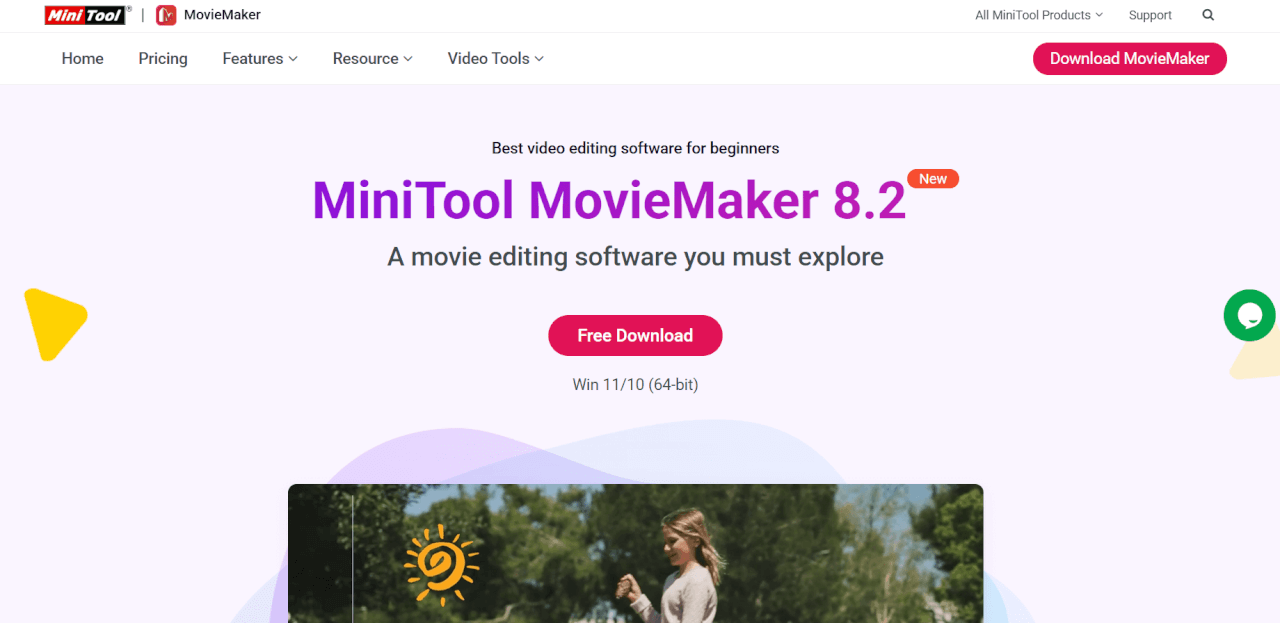
1. MiniTool Movie Maker
MiniTool Movie Maker je besplatan i jednostavan video editor koji nudi osnovne mogućnosti za izdvajanje zvuka. Posebno je koristan ako radite na većim projektima za montažu video zapisa i potrebno vam je da izdvojite audio klipove direktno iz materijala.
Prednosti:
Intuitivni „prevuci i pusti“ interfejs
Podržava širok spektar video i audio formata
Besplatan za korišćenje bez skrivenih troškova
Mane:
Ograničene napredne funkcije za uređivanje u poređenju sa profesionalnim editorima
Povremeno kašnjenje na starijim računarima
MiniTool mi je bio prilično zgodan za brze zadatke. Međutim, za nekoga ko samo želi da izdvoji zvuk bez ikakvog uređivanja, dodatne funkcije mogu delovati nepotrebno, pa čak i usporiti proces.
2. Windows Movie Maker
Klasični Windows Movie Maker i dalje zaslužuje da se pomene, iako je zvanično obustavljen. Ako ga imate instaliranog, to je jednostavna i poznata alatka za izdvajanje zvuka.
Prednosti:
Jednostavan interfejs, lak za početnike
Osnovne funkcije za isecanje i uređivanje
Mane:
Microsoft ga više zvanično ne podržava
Ograničene opcije formata i povremeni problemi sa kompatibilnošću sa novijim video datotekama
Iako Windows Movie Maker obavlja posao, smatram da je pomalo zastareo. Pored toga, nedostatak ažuriranja znači da rizikujete greške i propuštate moderna poboljšanja koja nude novije alatke.
3. Toolsmart besplatni YouTube u MP3 konverter (Apsolutna preporuka)
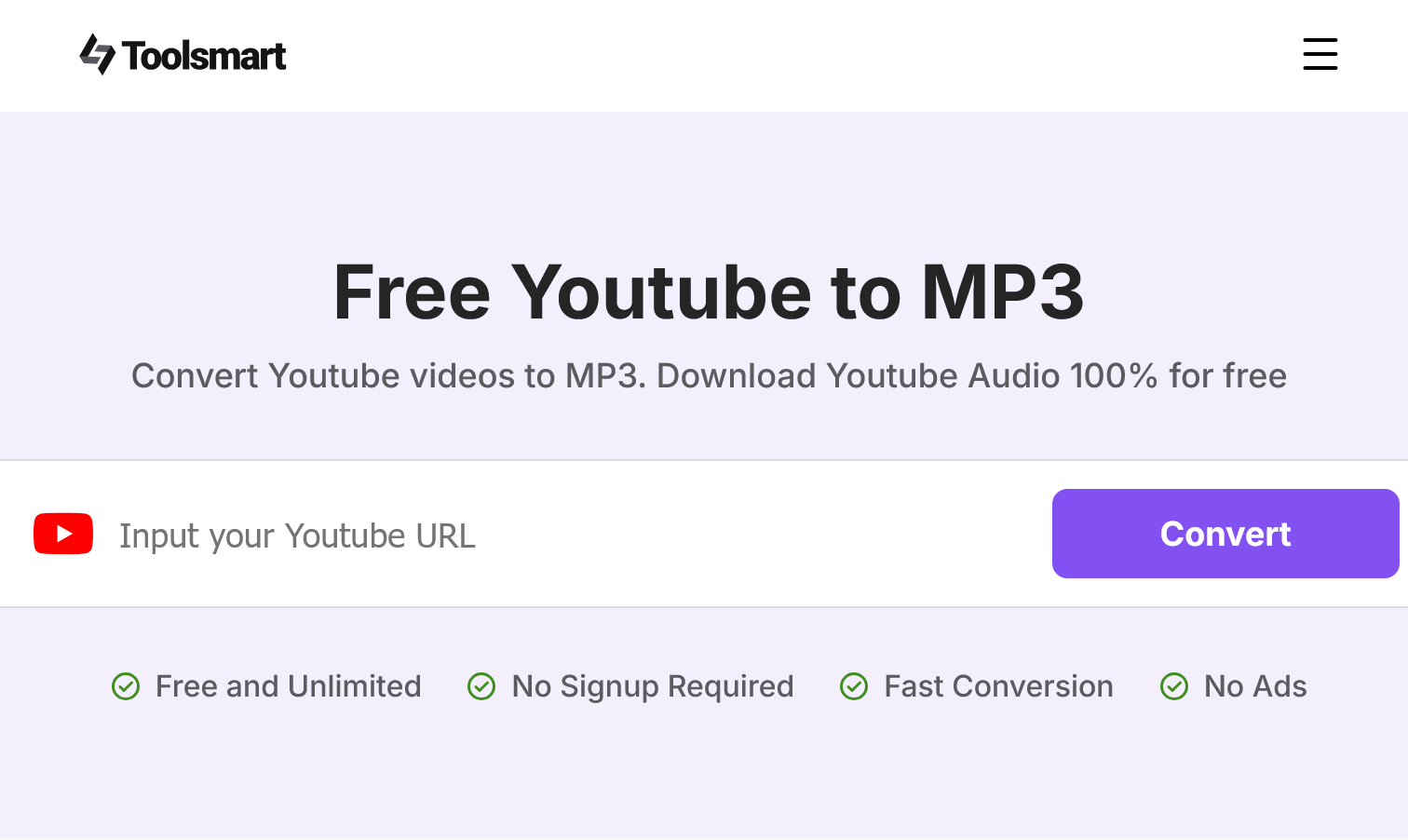
A sada, ako tražite brzinu, sigurnost i nula troškova, Toolsmart besplatni YouTube u MP3 konverter je definitivni pobednik. Dizajniran za modernog korisnika, nudi munjevito brze konverzije direktno iz vašeg pregledača, bez potrebe za preuzimanjem bilo kakvog softvera.
Prednosti:
Brzo i pouzdano izdvajanje zvuka
100% besplatno za korišćenje, bez skrivenih naknada
Nije potrebno preuzimanje softvera, radi isključivo onlajn
Visoka bezbednost uz jake mere zaštite privatnosti
Pregledan interfejs lak za snalaženje
Mane:
Zahteva internet konekciju da bi funkcionisao
Trenutno optimizovan prvenstveno za YouTube video zapise
Iskreno, Toolsmart konverter me je oduševio. Bio je osvežavajuće brz u poređenju sa drugim alatkama koje sam koristio i nisam morao da brinem o ažuriranju softvera ili iskačućim reklamama usred procesa. Ako vam je potrebno efikasno, pouzdano i besplatno rešenje, Toolsmart bi apsolutno trebalo da bude vaš prvi izbor.
2. deo: Konvertujte YouTube u MP3: Vodič korak po korak
Izdvajanje zvuka iz YouTube video zapisa može delovati komplikovano ako to nikada ranije niste radili, ali sa Toolsmart besplatnim YouTube u MP3 konverterom, proces je iznenađujuće jednostavan. Evo kako to možete uraditi u samo nekoliko lakih koraka:
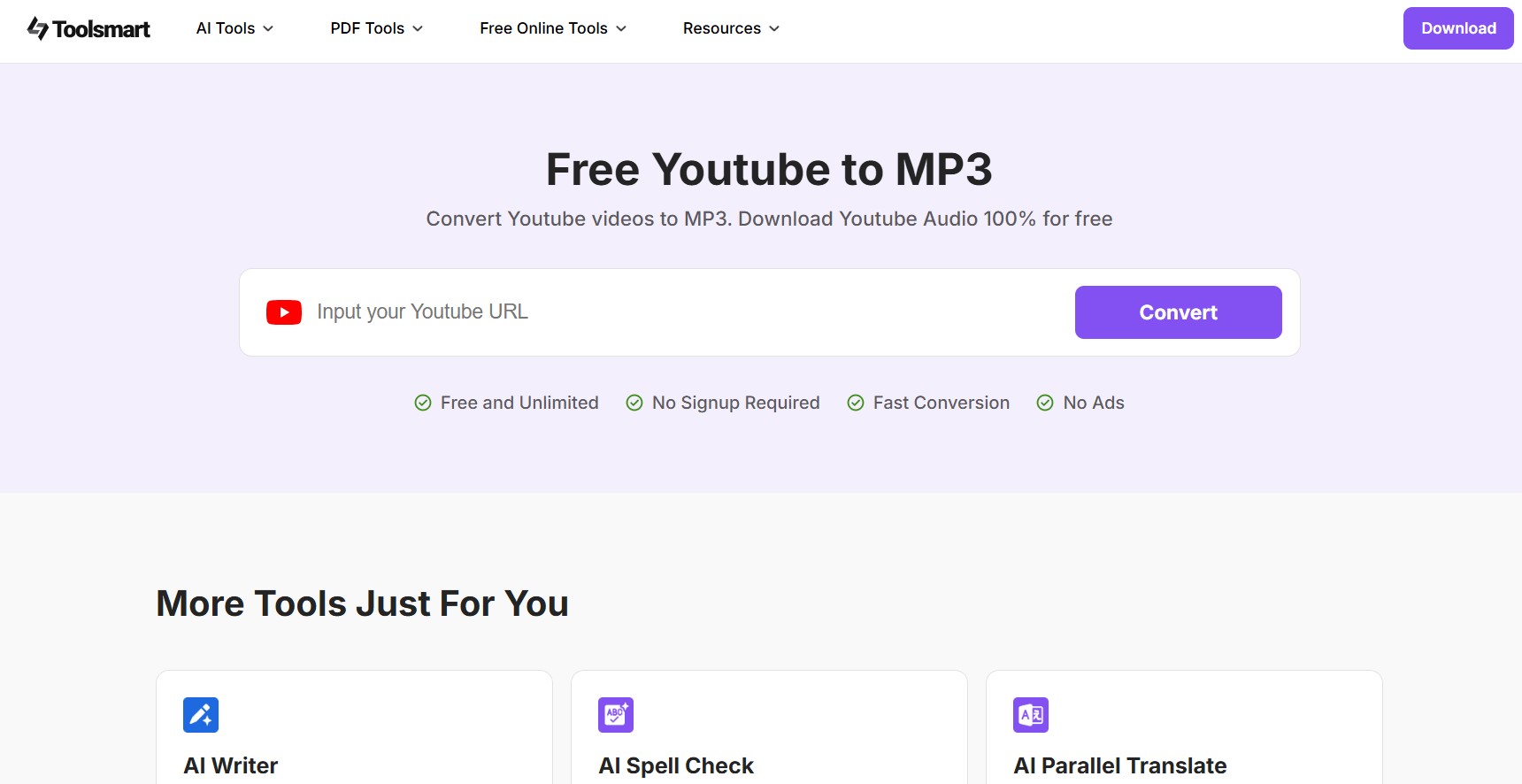
1. korak: Otvorite Toolsmart besplatni YouTube u MP3 konverter
Posetite Toolsmart besplatni YouTube u MP3 konverter. Dočekaće vas pregledan i jednostavan interfejs bez zbunjujućih menija ili nepotrebnih opcija.
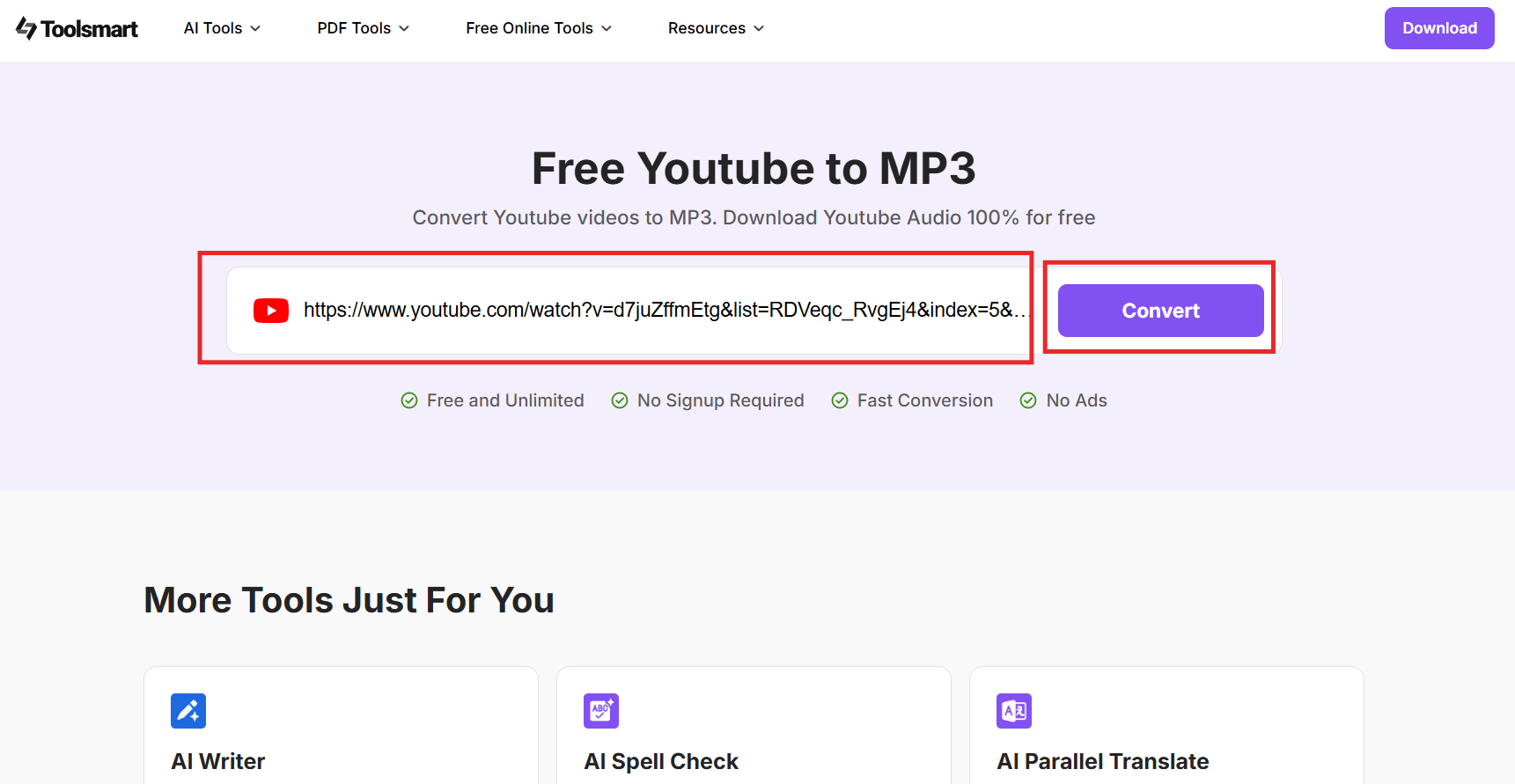
2. korak: Kopirajte i nalepite link vašeg YouTube video zapisa
Otvorite YouTube video iz kojeg želite da izdvojite zvuk.
Kopirajte URL iz adresne trake vašeg pregledača.
Zatim, nalepite link u polje za unos i kliknite na „Konvertuj“.
3. korak: Preuzmite vašu datoteku
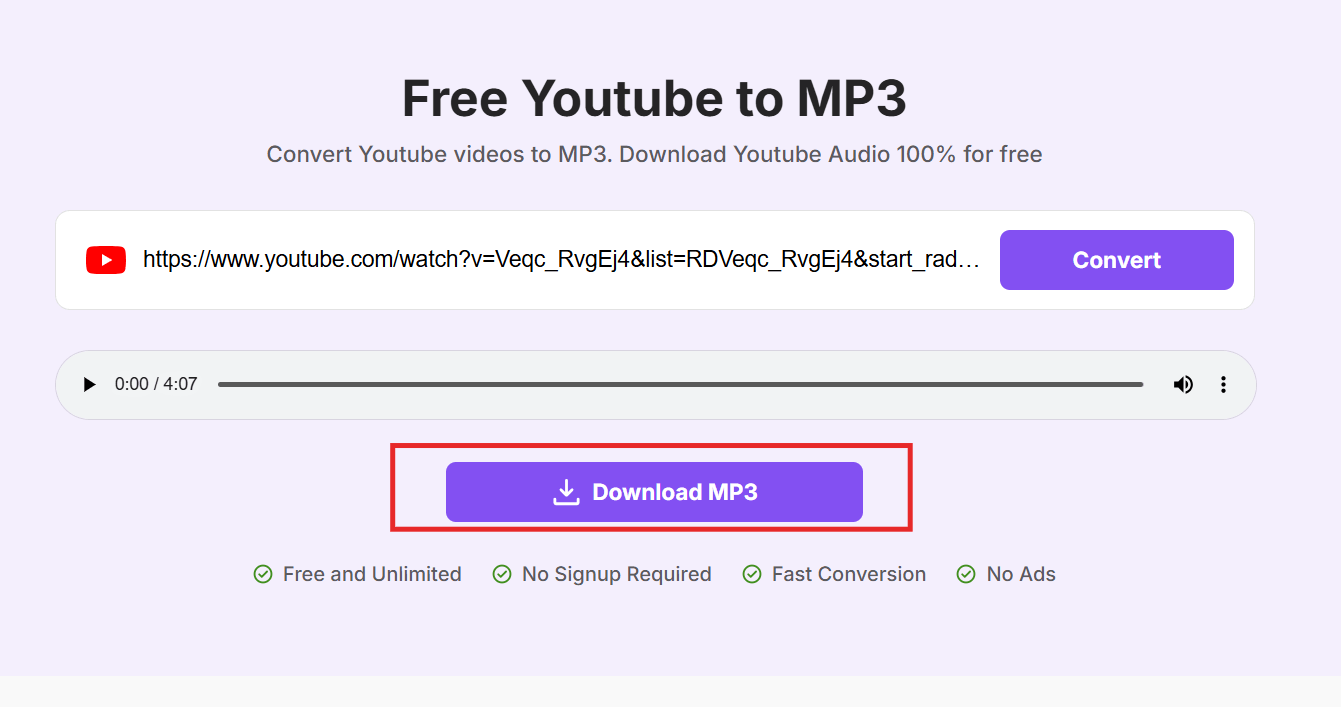
Kada link bude prepoznat, Toolsmart će automatski pripremiti podešavanja za preuzimanje.
Pritisnite dugme „Preuzmi MP3“ i sačekajte nekoliko sekundi da sačuvate MP3 datoteku na svoj uređaj.
Probao sam više konvertera ranije i mnogi su bili opterećeni reklamama, iskačućim prozorima ili nespretnim procesima. Sa Toolsmart-om, završio sam celo izdvajanje za manje od minuta, bez potrebe za registracijom ili suočavanjem sa ometajućim reklamama. To je upravo ono glatko korisničko iskustvo koje tražim u modernim onlajn alatkama.
3. deo: Poređenje 3 najbolje alatke za izdvajanje zvuka
Nakon testiranja nekoliko alatki za izdvajanje zvuka, jasno je da nisu sve jednako dobre. U nastavku sam uporedio MiniTool Movie Maker, Windows Movie Maker i Toolsmart besplatni YouTube u MP3 konverter po ključnim dimenzijama kao što su lakoća korišćenja, kvalitet izrade, cena i povratne informacije korisnika.
Funkcija | MiniTool Movie Maker | Windows Movie Maker | Toolsmart besplatni YouTube u MP3 konverter |
|---|---|---|---|
Lakoća korišćenja | Umerena (zahteva malo učenja) | Veoma jednostavno, ali zastarelo | Izuzetno lako i intuitivno |
Kvalitet izrade | Dobar za osnovne zadatke | Zastareo, nedostaju ažuriranja | Moderan, stabilan i zasnovan na vebu |
Cena i garancija | Besplatno, bez garancije | Besplatno, bez podrške | 100% besplatno, redovno održavanje veb stranice |
Recenzije korisnika | Generalno pozitivne za početnike | Pomešane (zbog zastarelosti) | Izuzetno pozitivne (brzo, pouzdano, bezbedno) |
Iako MiniTool i Windows Movie Maker nude osnovne funkcije za izdvajanje zvuka, oba imaju nedostatke kao što su zastareli softver ili dodatne funkcije za uređivanje koje usporavaju proces. Toolsmart besplatni YouTube u MP3 konverter se ističe svojom čistom jednostavnošću, brzim performansama i potpunim onlajn pristupom, što ga čini mojom glavnom preporukom za svakoga kome je potrebno brzo i efikasno izdvajanje zvuka.
4. deo: Često postavljana pitanja
P1: Da li je besplatni YouTube u MP3 konverter potpuno besplatan za korišćenje?
Da, apsolutno. Toolsmart besplatni YouTube u MP3 konverter je 100% besplatna alatka za izdvajanje zvuka. Jednostavno otvorite veb stranicu za izdvajanje zvuka, nalepite vaš YouTube link i započnete konverziju bez potrebe za registracijom, preuzimanjem ili plaćanjem. To je savršeno rešenje bez muke za brzo izdvajanje zvuka.
P2: Kako mogu da izdvojim zvuk iz TikTok-a?
Ako pokušavate da preuzmete zvuk iz TikTok video zapisa, stvari funkcionišu malo drugačije. Da biste izdvojili zvuk iz TikTok-a, možete koristiti softver za snimanje ekrana kao što je EaseUS RecExperts na računaru:
Otvorite program, podesite ga na režim snimanja zvuka, a zatim pustite TikTok video dok snimate.
Nakon toga sačuvajte audio datoteku.
Na mobilnim telefonima, ugrađena aplikacija za snimanje ili aplikacija treće strane za izdvajanje zvuka funkcionišu savršeno. Samo pustite TikTok video dok snimate i sačuvajte ga nakon toga.
Savet: Iako se Toolsmart fokusira na YouTube, za zvuk sa TikTok-a možete kombinovati aplikacije za snimanje ekrana sa onlajn audio editorima.
P3: Mogu li da uvezem sopstvenu muziku ili mogu da koristim samo primere muzike koje nudi MiniTool Movie Maker?
MiniTool Movie Maker vam pruža fleksibilnost. Apsolutno možete uvesti sopstvene audio datoteke u projekat. Pored toga, naći ćete i osnovnu biblioteku sa primerima muzike ako više volite da koristite gotove zvučne podloge.
Ako planirate da izdvojite određene numere iz video datoteka za korišćenje, namenska alatka za izdvajanje zvuka iz video datoteke može vam uštedeti mnogo vremena.
P4: Mogu li da preuzmem MP3 iz nejavnih/privatnih YouTube video zapisa?
Ne. Toolsmart alatka za izdvajanje zvuka je dizajnirana da poštuje politike privatnosti. Radi samo sa javno dostupnim YouTube video zapisima. Nejavni, privatni ili sadržaj sa starosnim ograničenjem ne može se obraditi, čime se osigurava da su prava kreatora u potpunosti zaštićena.
P5: Mogu li i dalje da koristim Windows Movie Maker ako ga imam instaliranog?
Ako već imate instaliran Windows Movie Maker, da, možete nastaviti da ga koristite kao osnovnu alatku za izdvajanje zvuka iz video datoteke.
Međutim, budite svesni da ga Microsoft više ne podržava niti ažurira, što bi vremenom moglo izazvati probleme sa kompatibilnošću. Lično, preporučujem prelazak na moderniju veb stranicu za izdvajanje zvuka kao što je Toolsmart kako biste uštedeli vreme i izbegli neočekivane greške.
Rezime
Izdvajanje zvuka iz video zapisa više ne mora biti komplikovan ili skup zadatak. U ovom vodiču smo istražili tri najbolje dostupne alatke danas: MiniTool Movie Maker, Windows Movie Maker i izvanredni Toolsmart besplatni YouTube u MP3 konverter.
Iako MiniTool i Windows Movie Maker nude pristojne funkcije, deluju ili zastarelo ili dodaju nepotrebnu složenost korisnicima koji jednostavno žele brzo izdvajanje zvuka. Bilo da vam je potrebna alatka za izdvajanje zvuka iz video datoteke, alatka za izdvajanje zvuka sa TikTok-a, ili samo jednostavna veb stranica za izdvajanje zvuka koja radi bez muke, Toolsmart besplatni YouTube u MP3 konverter je pametan izbor.
Kao neko ko je radio sa mnogo alata u prošlosti, iskreno preporučujem da isprobate Toolsmart. To je vrsta modernog, efikasnog rešenja koje bi svaki kreator sadržaja trebalo da ima sačuvano u obeleživačima.


