
'%3e%3cpath%20fill-rule='evenodd'%20clip-rule='evenodd'%20d='M19%208.5C24.799%208.5%2029.5%2013.201%2029.5%2019C29.5%2024.6782%2024.9928%2029.3036%2019.361%2029.4939L19%2029.5C18.8794%2029.5%2018.7592%2029.498%2018.6396%2029.4939L18.2811%2029.4758C12.8174%2029.1063%208.5%2024.5574%208.5%2019C8.5%2013.201%2013.201%208.5%2019%208.5ZM22.3063%2010.6267L22.2342%2010.6539C21.3423%2011.0061%2020.5541%2011.6368%2020.5606%2012.4987C20.5631%2012.8302%2020.869%2014.8871%2020.2141%2014.8486C19.5589%2014.8102%2019.413%2013.8753%2018.7116%2013.616C17.5944%2013.2026%2016.9819%2014.3401%2017.0939%2015.3106C17.1695%2015.9655%2018.9289%2018.3871%2017.9028%2019C17.292%2019.3651%2015.7279%2017.5692%2015.1007%2017.1842C14.4805%2016.8034%2013.2758%2017.3333%2012.4974%2016.7029C11.9874%2016.2899%2012.3881%2014.4098%2012.2786%2013.8372C12.2271%2013.5698%2012.1155%2013.3689%2011.9794%2013.2166L12.0402%2013.2934C10.7653%2014.8464%2010%2016.8339%2010%2019C10%2023.8465%2013.8307%2027.7982%2018.6295%2027.9925L18.6769%2027.9747C18.8597%2027.8677%2019.0394%2027.7557%2019.216%2027.6387C19.4137%2027.4534%2019.5436%2027.2072%2019.5849%2026.9394C19.8806%2025.1222%2018.3616%2025.4302%2017.9367%2024.5622C17.5489%2023.7695%2018.5712%2023.7684%2018.5524%2021.7923C18.4607%2021.1774%2018.5279%2020.547%2018.7211%2020.0315C19.1834%2018.7987%2020.7077%2017.2643%2022.5889%2018.0081C23.5567%2018.3906%2023.1524%2019.9831%2023.4737%2020.3394C24.251%2021.2018%2025.3228%2020.6863%2026.2856%2021.2253C26.7816%2021.5032%2026.9797%2022.41%2027.056%2023.2248L27.038%2023.0528C27.6534%2021.8348%2028%2020.4579%2028%2019C28%2015.1968%2025.6409%2011.9445%2022.3063%2010.6267Z'%20fill='%23757575'/%3e%3ccircle%20cx='19'%20cy='19'%20r='10.125'%20stroke='%23757575'%20stroke-width='2.25'/%3e%3c/g%3e%3cdefs%3e%3cclipPath%20id='clip0_1827_14613'%3e%3crect%20width='24'%20height='24'%20fill='white'%20transform='translate(7%207)'/%3e%3c/clipPath%3e%3c/defs%3e%3c/svg%3e)


A transmissão ao vivo é uma maneira comprovada de se conectar diretamente com seu público, principalmente se você é criador de conteúdo ou representa uma marca. Contudo, muitos usuários questionam a estabilidade dessas plataformas e se perguntam se o StreamYard é uma solução confiável para lives. Sendo assim, o StreamYard vale o investimento para fazer transmissões no YouTube? Nesta análise completa do StreamYard, vou detalhar seus recursos, preços e mostrar o passo a passo para baixar suas transmissões usando o Toolsmart.
Visão Geral do StreamYard
O StreamYard é uma plataforma que funciona no navegador e transmite diretamente para múltiplas redes sociais, como Facebook, YouTube e Twitch. Como ele me permite gerenciar tudo em um só lugar, tornou-se uma parte essencial do meu fluxo de trabalho. Costumo usá-lo para compartilhar minha tela, adicionar convidados e realizar sessões ao vivo em apenas alguns passos. E como tudo acontece no navegador, não há a complicação da instalação. Nesta seção, abordarei suas principais funcionalidades, pontos fortes e fracos, para que você possa decidir se o investimento vale a pena.
Funcionalidades em Destaque
Suporte Multiplataforma Abrangente: Transmita simultaneamente para diversas plataformas, ampliando seu alcance com uma única configuração.
Gestão de Participantes Simplificada: Convide e gerencie múltiplos convidados na sua tela de forma incrivelmente fácil, graças à sua interface intuitiva.
Compartilhamento de Tela e Controle Total do Layout: Oferece suporte robusto para compartilhamento de tela e ferramentas de personalização que dão a você o controle total sobre a aparência do layout durante reuniões ao vivo.
Pontos Fortes
Interface intuitiva e perfeita para iniciantes, com toda a simplicidade que a nuvem oferece
Desempenho estável e confiável com latência praticamente imperceptível
Compartilhamento de links e convites para participantes de forma rápida e descomplicada
Funcionalidade de gravação integrada para você armazenar e reutilizar suas lives de maneira inteligente
Pontos a Considerar
Muitas restrições no plano gratuito
Recursos de personalização limitados
Preços do StreamYard e Limites do Plano Gratuito
Não importa o seu perfil de usuário, o StreamYard tem um plano de assinatura ideal para você. Ele oferece três planos de preços para diferentes casos de uso: Gratuito, Básico e Profissional. Cada plano tem suas vantagens e restrições, e a escolha do plano certo depende do seu fluxo de trabalho e de suas preferências pessoais. Nesta seção, vou destacar os pontos-chave de cada plano de preços do StreamYard para que você possa descobrir qual é o ideal para sua jornada de transmissões ao vivo no YouTube.
| Plano | Preço Mensal | Recursos Principais |
|---|---|---|
| Gratuito | $0 | Transmissão com marca d'água, 1 destino |
| Básico | $20 | Sem marca d'água, multistream para 3 plataformas |
| Profissional | $39 | Transmissão em Full HD, até 8 plataformas |
Como Usar o StreamYard – Guia de Login e Configuração
Se você decidiu adotar o StreamYard para seu fluxo de trabalho de transmissão ao vivo, a configuração é bem rápida. Você pode criar uma conta usando seu e-mail ou simplesmente se inscrever diretamente com sua conta do Google, o que é muito mais fácil. Nesta seção, vou guiar você sobre como usar o StreamYard e fornecer um guia detalhado de login e configuração.
Login com E-mail
Passo 1: Abra seu navegador e acesse o site oficial do StreamYard.
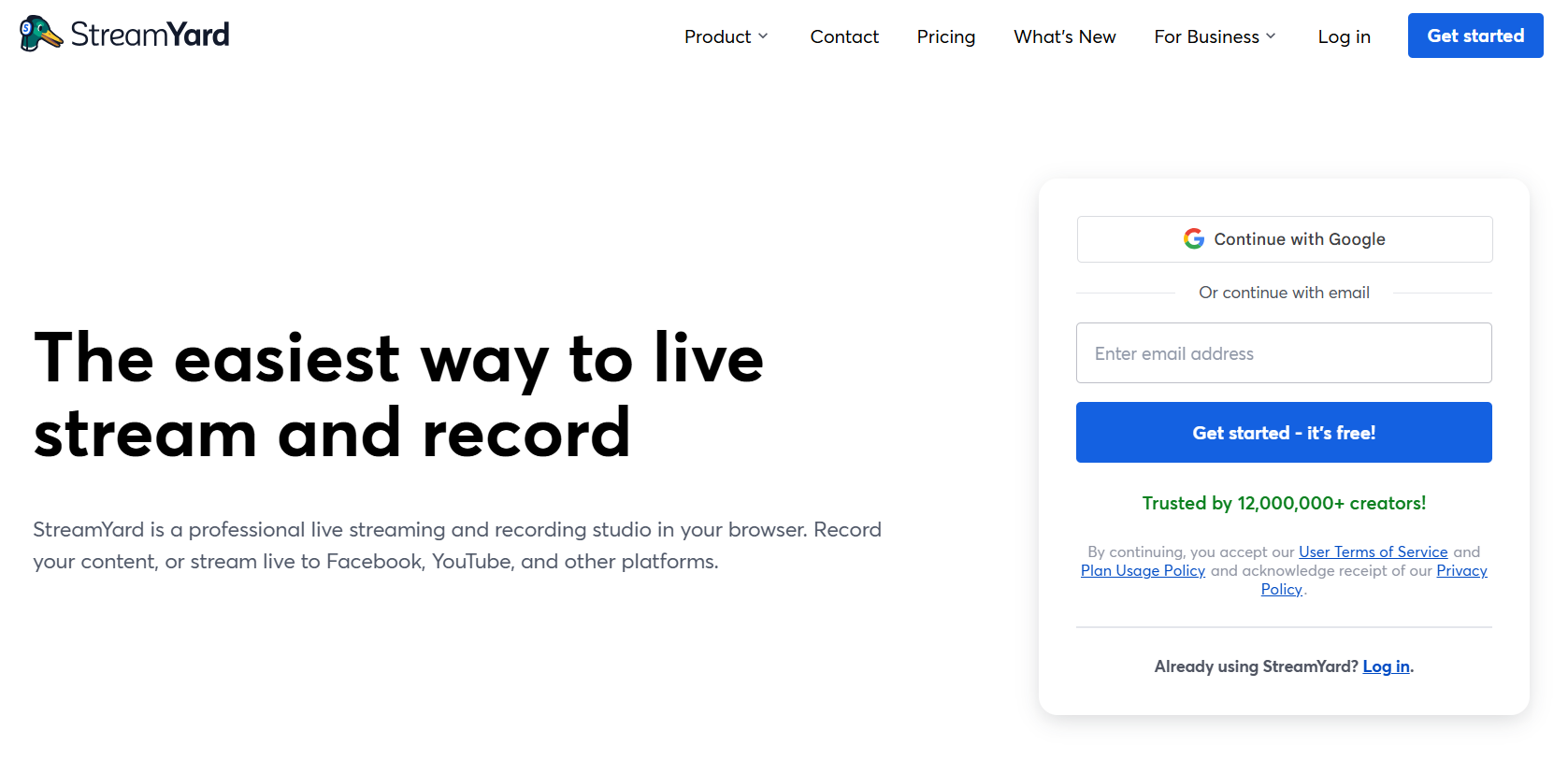
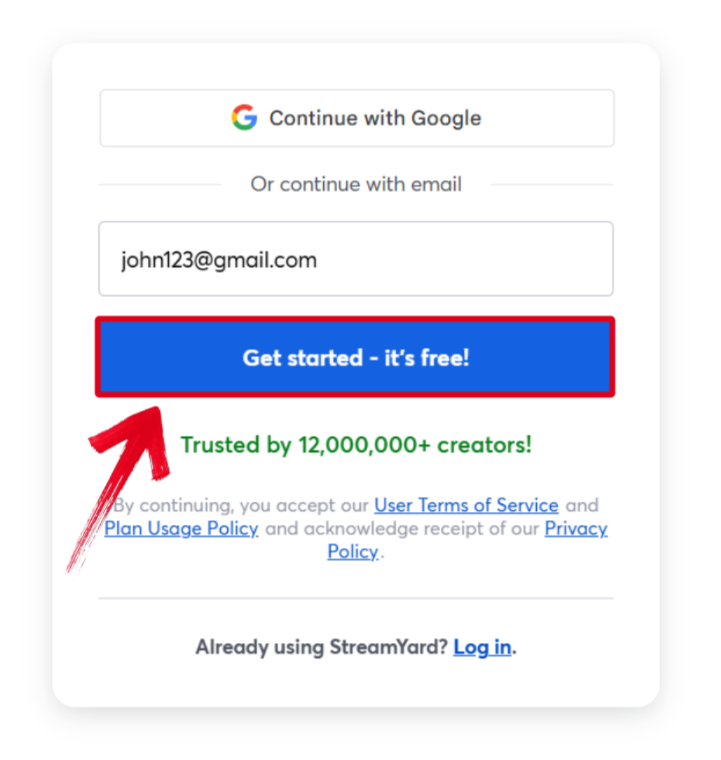
Passo 2: Digite seu endereço de e-mail e pressione Começar para continuar.
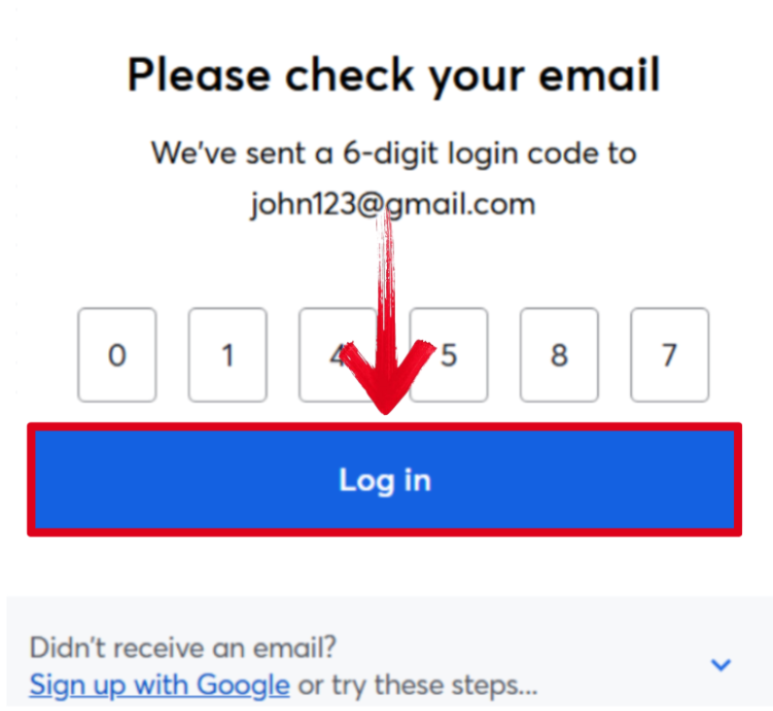
Passo 3: Verifique seu e-mail para encontrar o código de verificação de 6 dígitos e digite-o. Para concluir o processo, clique em Fazer login.
Login com o Google
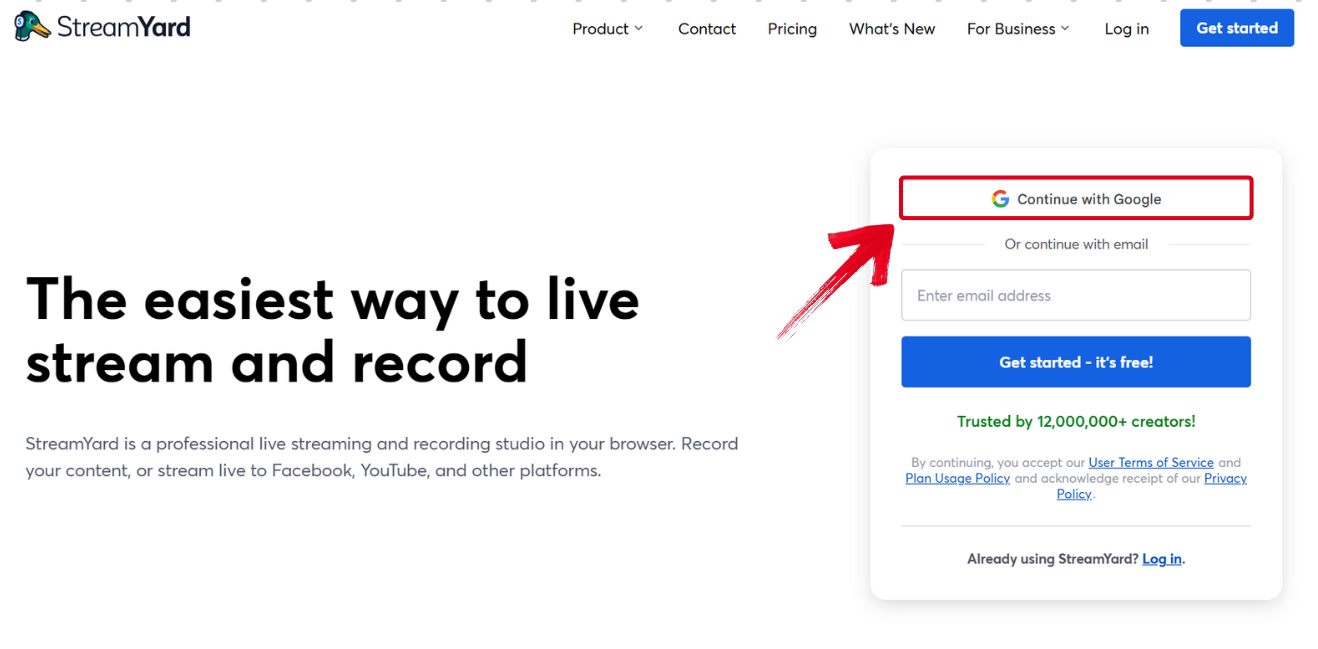
Passo 1: Abra o site oficial do StreamYard e pressione Continuar com o Google.
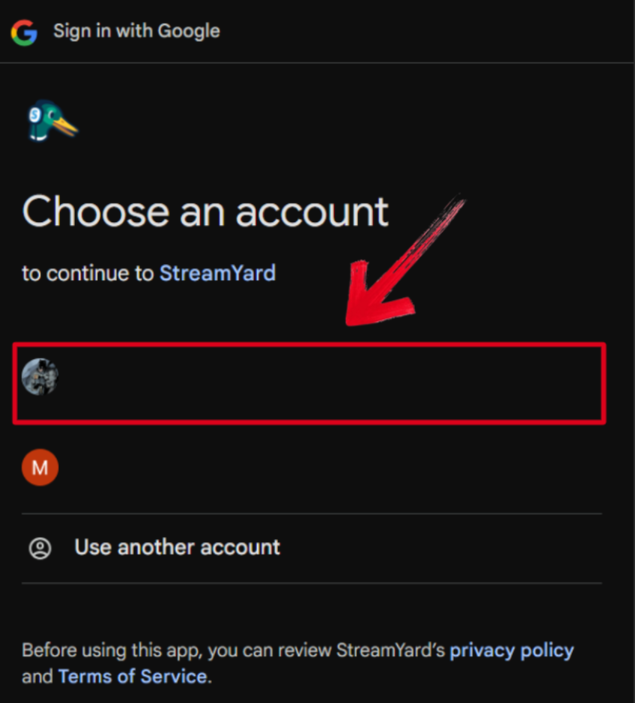
Passo 2: Selecione sua conta do Google para finalizar o processo de login.
Transmitindo ao Vivo para o YouTube com o StreamYard
Eu sei como pode parecer confuso integrar seu canal do YouTube ao StreamYard, pois eu mesmo passei por isso. Mas, aos poucos, peguei o jeito e percebi que é bem simples. Integrar o YouTube à minha conta do StreamYard me permite entrar ao vivo e gerenciar minha transmissão sem lentidão, o que é uma grande vantagem. Nesta seção, vou guiar você por todo o processo de integração com o YouTube e mostrar como configurar sua primeira transmissão ao vivo.
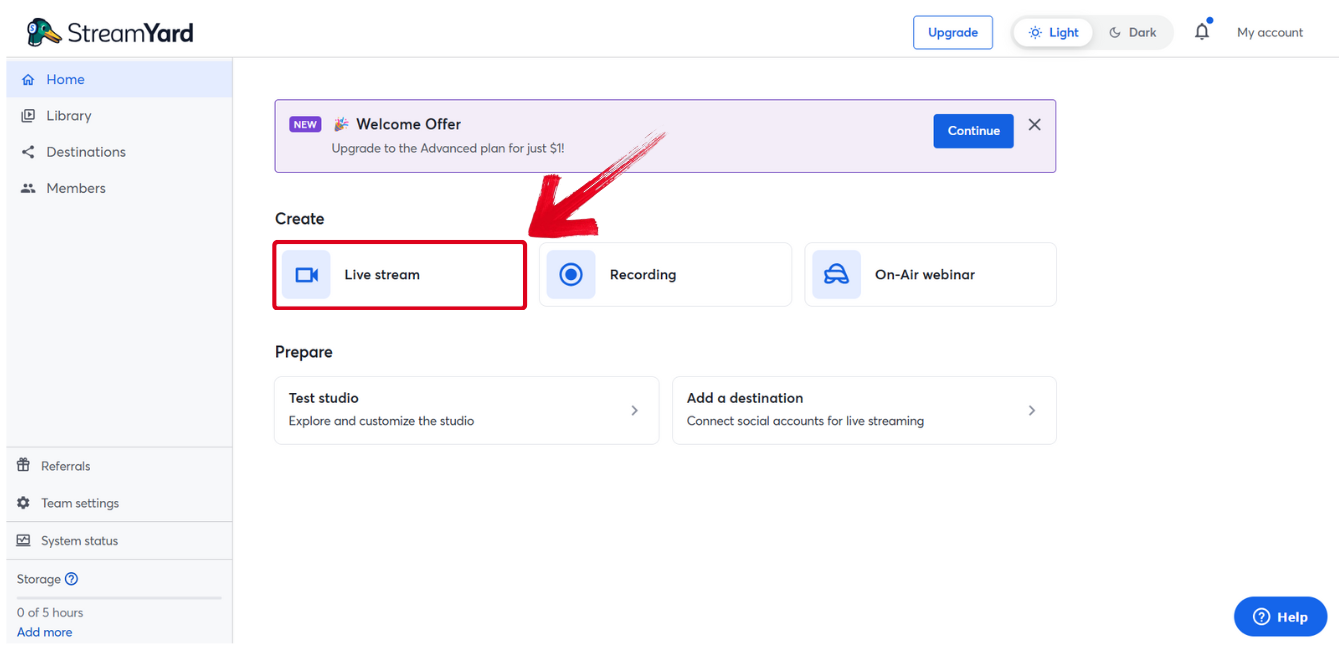
Passo 1: Abra a página inicial da sua conta StreamYard e selecione Transmitir ao vivo.
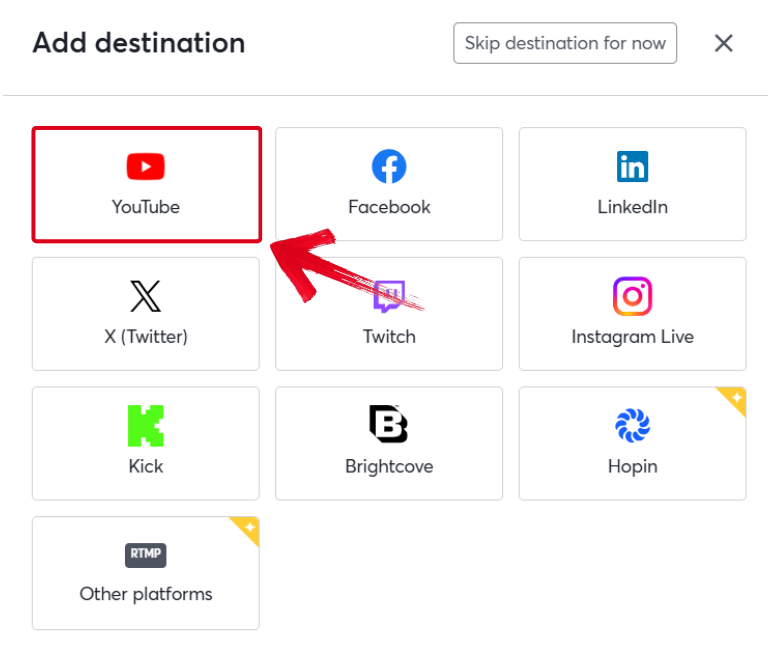
Passo 2: Quando a janela Adicionar um destino aparecer, selecione YouTube para continuar.
Passo 3: Na tela de seleção de conta, escolha a conta onde você criou seu canal.
Passo 4: Sua conta do StreamYard agora está conectada ao seu canal do YouTube. Para entrar ao vivo, basta inserir as informações da sua transmissão e clicar em Criar transmissão ao vivo.
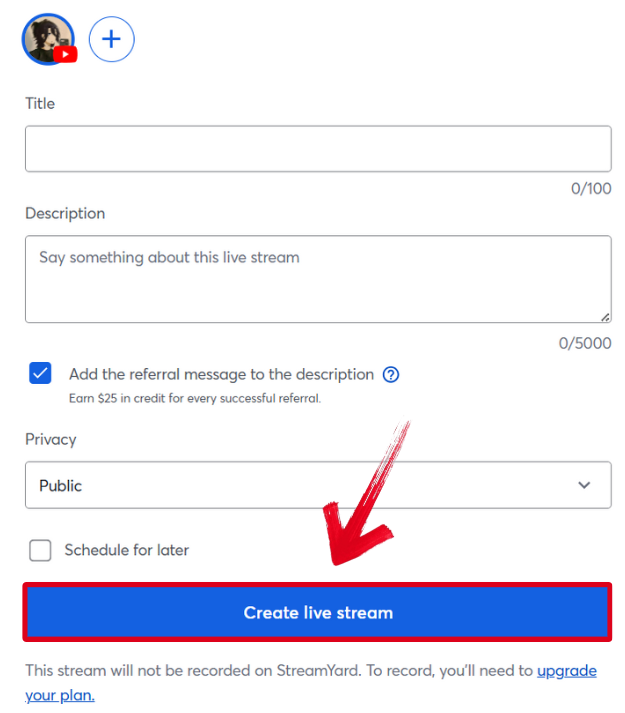
Dica profissional: Você também pode agendar sua transmissão para um horário futuro, planejando seu conteúdo com antecedência.
Você pode usar este método para conectar qualquer plataforma de mídia social à sua conta do StreamYard e transmitir simultaneamente. O StreamYard também me permite interagir diretamente com meus espectadores por meio do chat ao vivo e ler suas mensagens em tempo real, o que aumenta meu engajamento.
Baixe os Replays do StreamYard com o Downloader de YouTube do Toolsmart
Assim que minha transmissão ao vivo no YouTube termina, ela é automaticamente arquivada no meu canal como um vídeo comum. No entanto, como o YouTube não oferece suporte oficial para baixar esses arquivos de transmissão, isso pode ser uma grande desvantagem para muitos usuários. É por isso que eu uso soluções confiáveis de terceiros, como o Downloader de YouTube do Toolsmart. Ele me permite salvar minhas transmissões como arquivos de vídeo compactos diretamente no meu PC. Dessa forma, posso reutilizar clipes em compilações de melhores momentos ou simplesmente exportar o vídeo completo para acesso offline. Nesta seção, vou mostrar o passo a passo para baixar qualquer vídeo do YouTube facilmente com o Toolsmart.
Passo 1: Abra seu navegador e acesse o Downloader Gratuito de Vídeos do YouTube do Toolsmart.
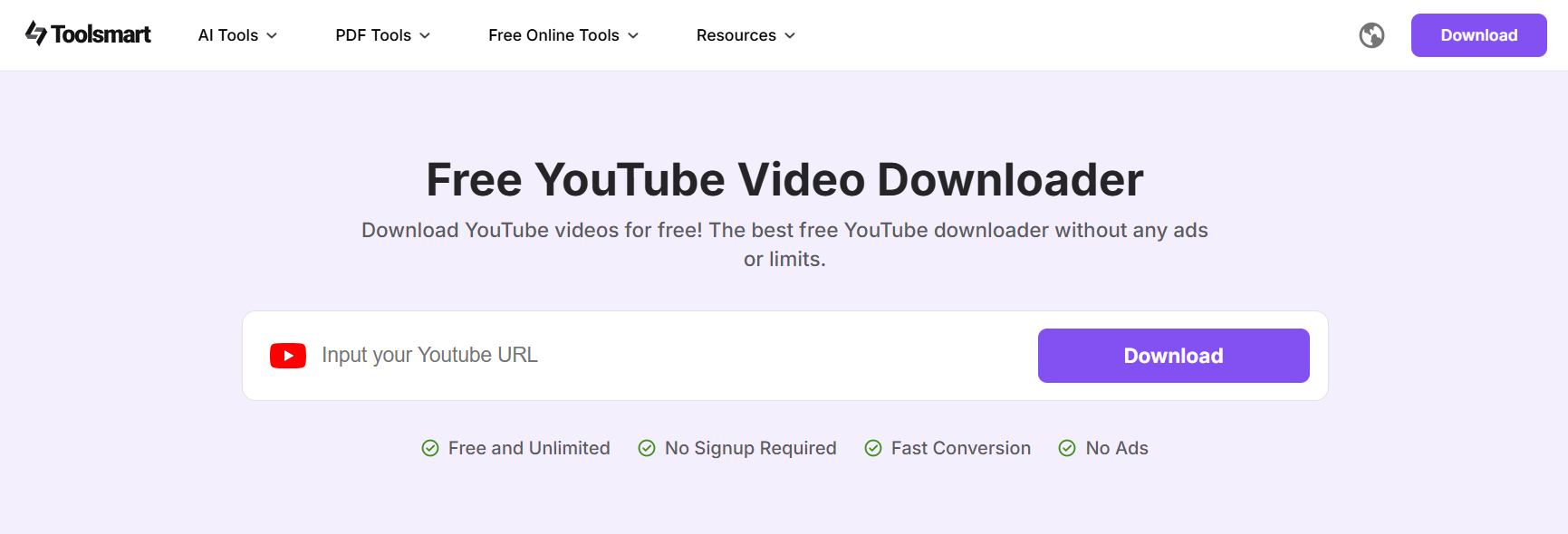
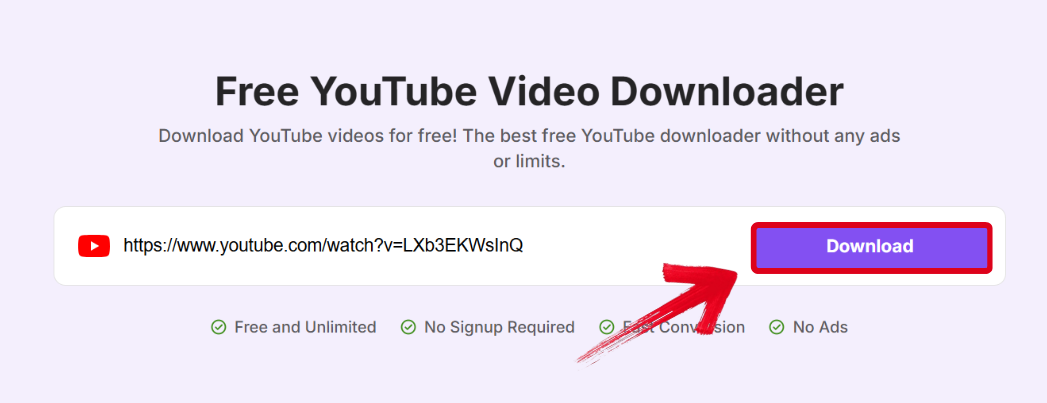
Passo 2: Em seguida, basta colar o URL do seu vídeo do YouTube na caixa de texto e clicar em Baixar.
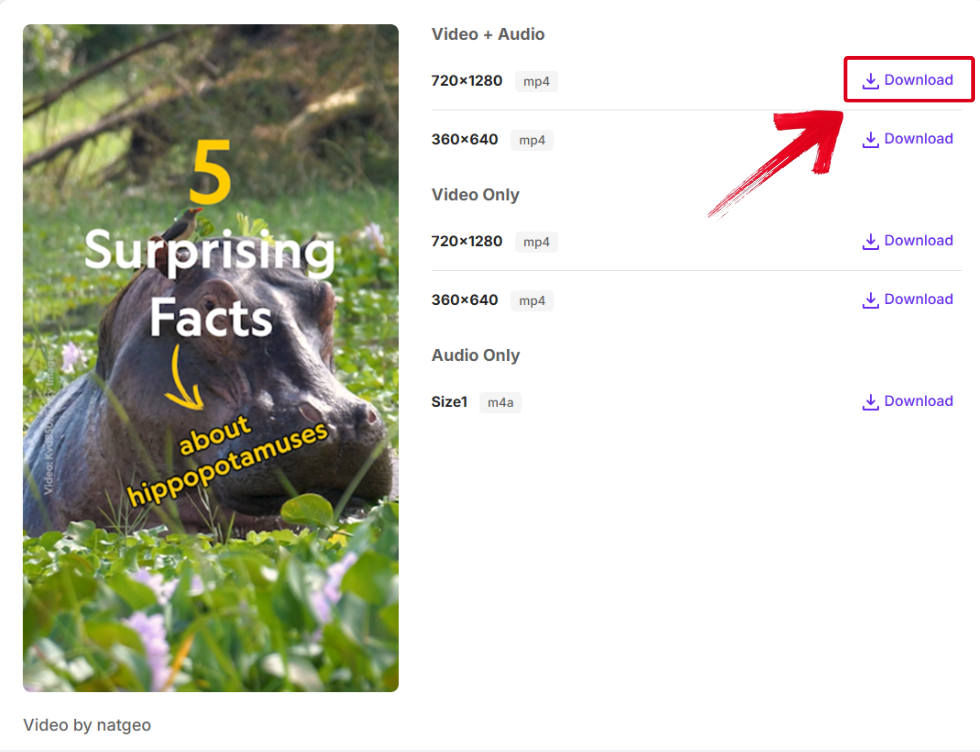
Passo 3: Após a conclusão do processamento, escolha a qualidade do vídeo e pressione Baixar.
Passo 4: O último passo é selecionar a pasta de destino e pressionar Salvar para iniciar o download.
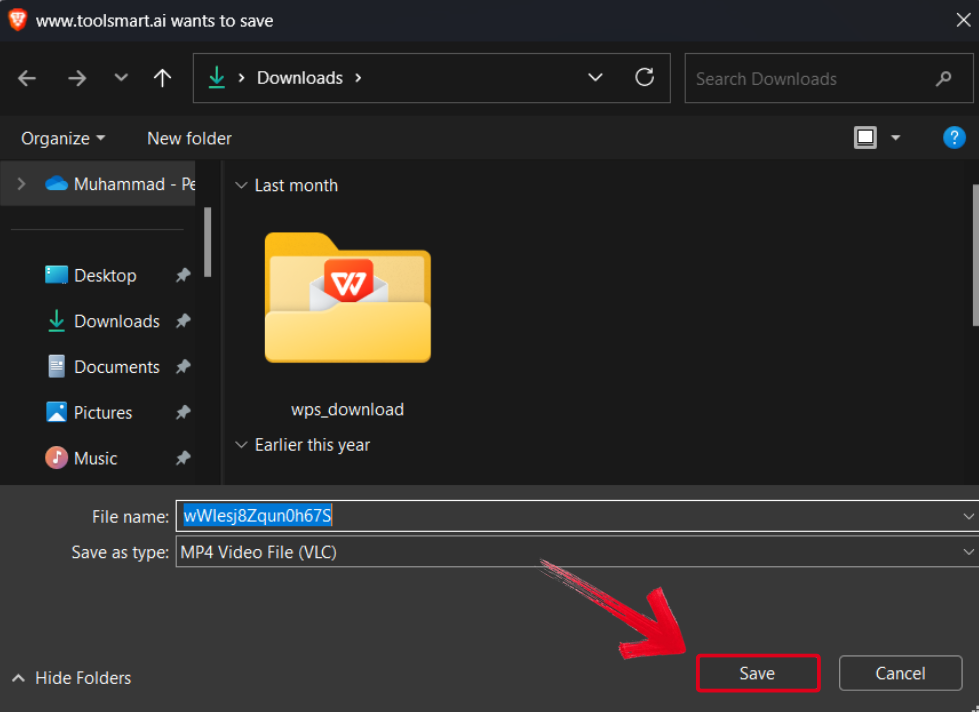
O Toolsmart rapidamente se tornou meu parceiro ideal para baixar vídeos do YouTube e transmissões antigas. Embora o Toolsmart não suporte o download de transmissões ao vivo em tempo real, ele é surpreendentemente eficaz para transmissões que já terminaram.
Perguntas Frequentes
P1: O uso do Streamyard é gratuito?
Sim, o Streamyard oferece um plano gratuito com recursos básicos, mas inclui uma marca d'água e horas de transmissão limitadas.
P2: O Streamyard permite gravar minhas transmissões ao vivo?
Sim, o Streamyard grava suas transmissões, e você pode acessá-las no seu painel ou recuperar a versão do YouTube após a publicação.
P3: O Downloader de YouTube do Toolsmart consegue baixar transmissões ao vivo em tempo real?
Não, o Downloader de YouTube do Toolsmart baixa apenas vídeos já publicados. Isso inclui os replays de transmissões ao vivo, assim que são processados e ficam visíveis no seu canal do YouTube.
P4: Para quantos destinos posso transmitir com o Streamyard?
O plano gratuito permite transmitir para apenas um destino. Os planos pagos suportam multistreaming para várias plataformas ao mesmo tempo.
P5: O Downloader de Vídeos do YouTube da Toolsmart é gratuito?
Sim, o Downloader de Vídeos do YouTube do Toolsmart é 100% gratuito e não exige cadastro ou instalação.
Crie Transmissões Cativantes no YouTube com o StreamYard
Fazer transmissões ao vivo regularmente pode ser uma forma muito divertida e eficaz de se conectar com seu público. Eu transmito com frequência para conversar com meus espectadores e interagir no chat para construir uma conexão mais forte com eles. Isso me ajuda a manter meu público engajado e sempre voltando. Nesta análise detalhada do StreamYard, abordei tudo o que você precisa saber sobre a ferramenta e seus planos de preços para que você possa começar.
Quando termino a transmissão, eu simplesmente a baixo no meu computador usando o Downloader de Vídeos do YouTube do Toolsmart. Ele me oferece uma ampla gama de formatos e opções de qualidade, para que eu possa salvar meu conteúdo favorito na versão que preferir. Se você está procurando uma maneira eficiente de arquivar suas transmissões do YouTube, o Toolsmart é a escolha certa.


