
'%3e%3cpath%20fill-rule='evenodd'%20clip-rule='evenodd'%20d='M19%208.5C24.799%208.5%2029.5%2013.201%2029.5%2019C29.5%2024.6782%2024.9928%2029.3036%2019.361%2029.4939L19%2029.5C18.8794%2029.5%2018.7592%2029.498%2018.6396%2029.4939L18.2811%2029.4758C12.8174%2029.1063%208.5%2024.5574%208.5%2019C8.5%2013.201%2013.201%208.5%2019%208.5ZM22.3063%2010.6267L22.2342%2010.6539C21.3423%2011.0061%2020.5541%2011.6368%2020.5606%2012.4987C20.5631%2012.8302%2020.869%2014.8871%2020.2141%2014.8486C19.5589%2014.8102%2019.413%2013.8753%2018.7116%2013.616C17.5944%2013.2026%2016.9819%2014.3401%2017.0939%2015.3106C17.1695%2015.9655%2018.9289%2018.3871%2017.9028%2019C17.292%2019.3651%2015.7279%2017.5692%2015.1007%2017.1842C14.4805%2016.8034%2013.2758%2017.3333%2012.4974%2016.7029C11.9874%2016.2899%2012.3881%2014.4098%2012.2786%2013.8372C12.2271%2013.5698%2012.1155%2013.3689%2011.9794%2013.2166L12.0402%2013.2934C10.7653%2014.8464%2010%2016.8339%2010%2019C10%2023.8465%2013.8307%2027.7982%2018.6295%2027.9925L18.6769%2027.9747C18.8597%2027.8677%2019.0394%2027.7557%2019.216%2027.6387C19.4137%2027.4534%2019.5436%2027.2072%2019.5849%2026.9394C19.8806%2025.1222%2018.3616%2025.4302%2017.9367%2024.5622C17.5489%2023.7695%2018.5712%2023.7684%2018.5524%2021.7923C18.4607%2021.1774%2018.5279%2020.547%2018.7211%2020.0315C19.1834%2018.7987%2020.7077%2017.2643%2022.5889%2018.0081C23.5567%2018.3906%2023.1524%2019.9831%2023.4737%2020.3394C24.251%2021.2018%2025.3228%2020.6863%2026.2856%2021.2253C26.7816%2021.5032%2026.9797%2022.41%2027.056%2023.2248L27.038%2023.0528C27.6534%2021.8348%2028%2020.4579%2028%2019C28%2015.1968%2025.6409%2011.9445%2022.3063%2010.6267Z'%20fill='%23757575'/%3e%3ccircle%20cx='19'%20cy='19'%20r='10.125'%20stroke='%23757575'%20stroke-width='2.25'/%3e%3c/g%3e%3cdefs%3e%3cclipPath%20id='clip0_1827_14613'%3e%3crect%20width='24'%20height='24'%20fill='white'%20transform='translate(7%207)'/%3e%3c/clipPath%3e%3c/defs%3e%3c/svg%3e)


In de snelle digitale wereld van vandaag is audiocontent net zo belangrijk geworden als video. Of je nu een content creator, student of professional bent, je zult vast wel eens audio uit video's moeten halen voor projecten, podcasts of persoonlijk gebruik. De traditionele methoden kunnen echter frustrerend, traag, onnodig ingewikkeld zijn of betaalde software vereisen.
Dan vraag je je misschien af: hoe kan ik snel en eenvoudig audio extraheren zonder al dat gedoe?
Goed nieuws! Tools zoals de gratis YouTube naar MP3 Converter van Toolsmart maken dit proces ongelooflijk eenvoudig, razendsnel en voor iedereen toegankelijk. In dit artikel laat ik je de beste tools zien en leg ik uit hoe je moeiteloos audio kunt extraheren.
Deel 1: De 3 beste tools om audio uit video's te halen
Als het gaat om het extraheren van audio uit video's, zijn er heel wat opties, maar niet alle tools zijn gelijkwaardig. Op basis van mijn ervaring en recent onderzoek, presenteer ik hier drie van de beste audio-extractors die het overwegen waard zijn:
1. MiniTool Movie Maker
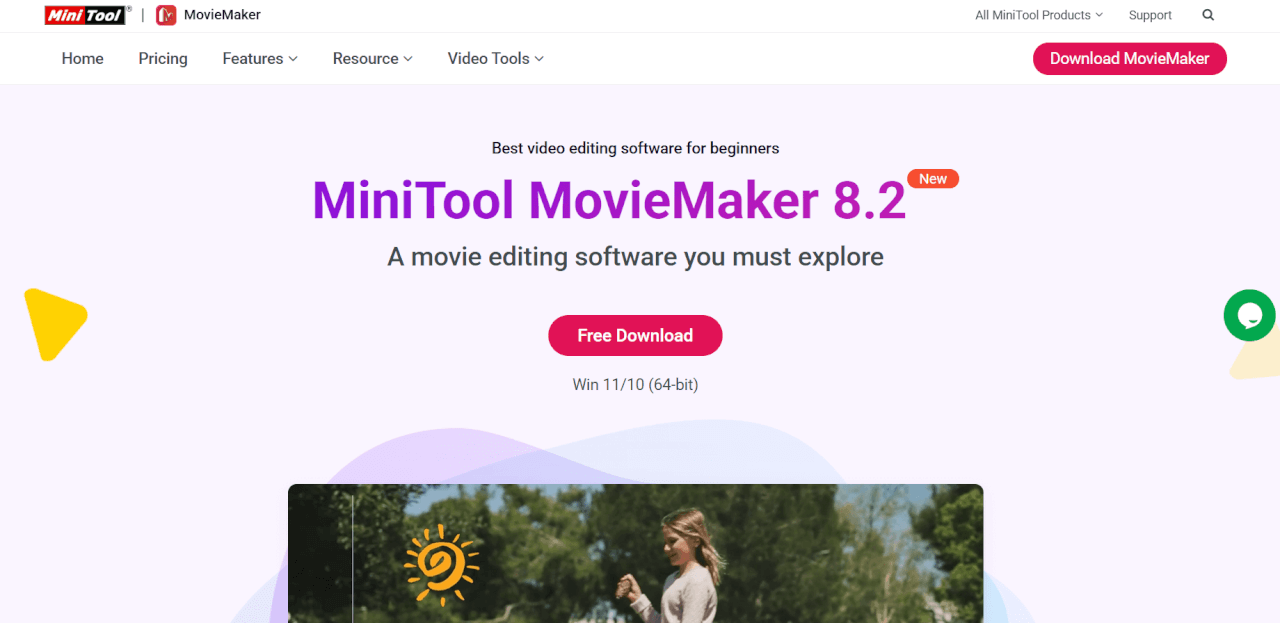
MiniTool Movie Maker is een gratis en gebruiksvriendelijke video-editor die basisfunctionaliteiten biedt voor het extraheren van audio. Het is vooral handig als je aan grotere videobewerkingsprojecten werkt en direct audioclips uit je beeldmateriaal wilt halen.
Voordelen:
Intuïtieve drag-and-drop-interface
Ondersteunt een breed scala aan video- en audioformaten
Gratis te gebruiken zonder verborgen kosten
Nadelen:
Beperkte geavanceerde bewerkingsfuncties in vergelijking met professionele editors
Kan soms haperen op oudere computers
Ik vond MiniTool best handig voor snelle klusjes. Maar voor iemand die puur audio wil extraheren zonder enige bewerking, kunnen de extra functies wat overbodig aanvoelen en het proces zelfs vertragen.
2. Windows Movie Maker
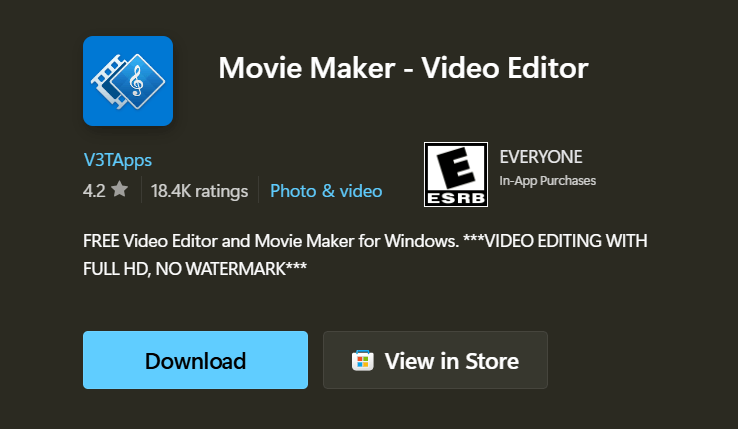
De klassieker Windows Movie Maker verdient hier nog steeds een vermelding, ook al wordt het programma officieel niet meer ondersteund. Als je het nog geïnstalleerd hebt, is het een eenvoudige en vertrouwde tool om audio te extraheren.
Voordelen:
Eenvoudige interface, makkelijk voor beginners
Basisfuncties voor knippen en bewerken
Nadelen:
Wordt niet meer officieel ondersteund door Microsoft
Beperkte formaatopties en af en toe compatibiliteitsproblemen met nieuwere videobestanden
Hoewel Windows Movie Maker de klus klaart, vind ik het programma wat verouderd. Bovendien loop je door het gebrek aan updates risico op bugs en mis je de moderne verbeteringen die nieuwere tools wel bieden.
3. Toolsmart Free YouTube to MP3 Converter (Sterk aanbevolen)
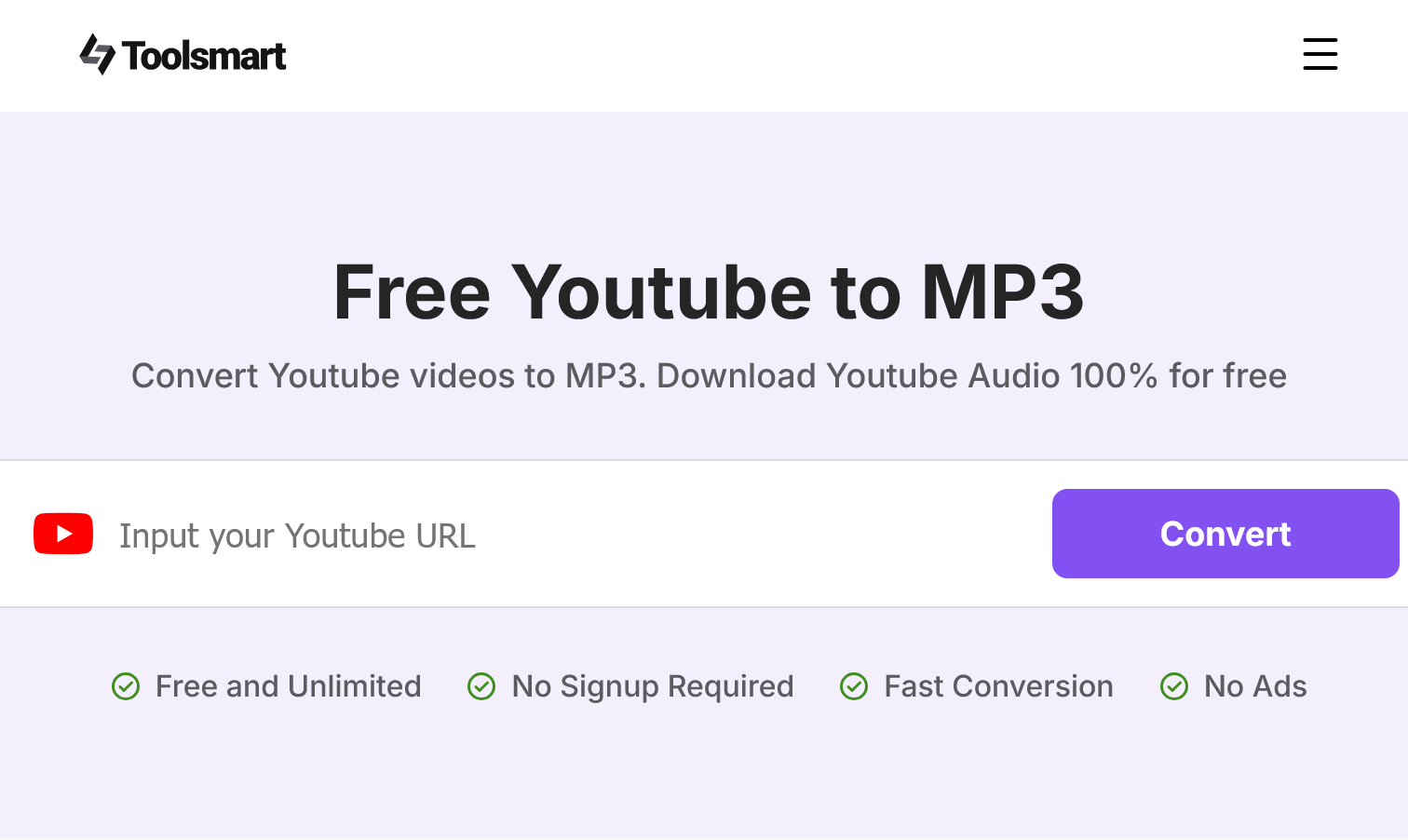
Maar als je op zoek bent naar snelheid, veiligheid en nul kosten, dan is de gratis YouTube naar MP3 Converter van Toolsmart de onbetwiste winnaar. Deze tool is ontworpen voor de moderne gebruiker en biedt bliksemsnelle conversies rechtstreeks vanuit je browser, zonder dat je software hoeft te downloaden.
Voordelen:
Snelle en betrouwbare audio-extractie
100% gratis te gebruiken, geen verborgen kosten
Geen software-download nodig, werkt volledig online
Hoge veiligheid met sterke privacymaatregelen
Heldere en eenvoudig te navigeren interface
Nadelen:
Vereist een internetverbinding om te functioneren
Momenteel voornamelijk geoptimaliseerd voor YouTube-video's
Eerlijk gezegd was ik echt onder de indruk van de converter van Toolsmart. Hij was verfrissend snel vergeleken met andere tools die ik heb gebruikt, en ik hoefde me geen zorgen te maken over software-updates of advertenties die halverwege oppoppen. Als je een efficiënte, betrouwbare en gratis oplossing nodig hebt, zou Toolsmart absoluut je eerste keuze moeten zijn.
Deel 2: YouTube naar MP3 converteren: een stapsgewijze handleiding
Audio extraheren uit YouTube-video's kan ingewikkeld lijken als je het nog nooit hebt gedaan, maar met de gratis YouTube naar MP3 Converter van Toolsmart is het proces verrassend eenvoudig. Zo doe je het in slechts een paar simpele stappen:
Stap 1: Open de gratis YouTube naar MP3 Converter van Toolsmart
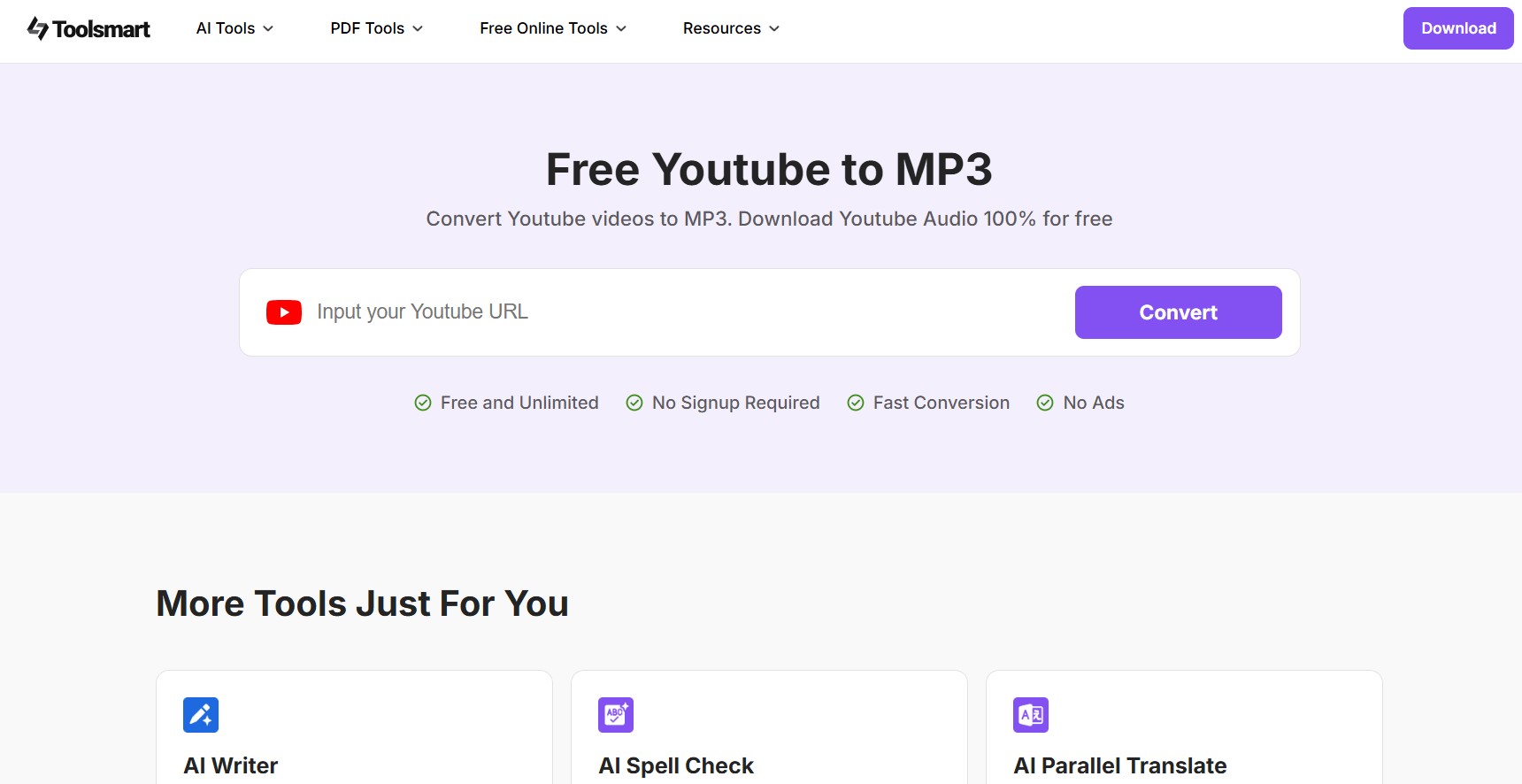
Bezoek Toolsmart Free YouTube to MP3 Converter. Je wordt begroet met een heldere, gebruiksvriendelijke interface zonder verwarrende menu's of onnodige opties.
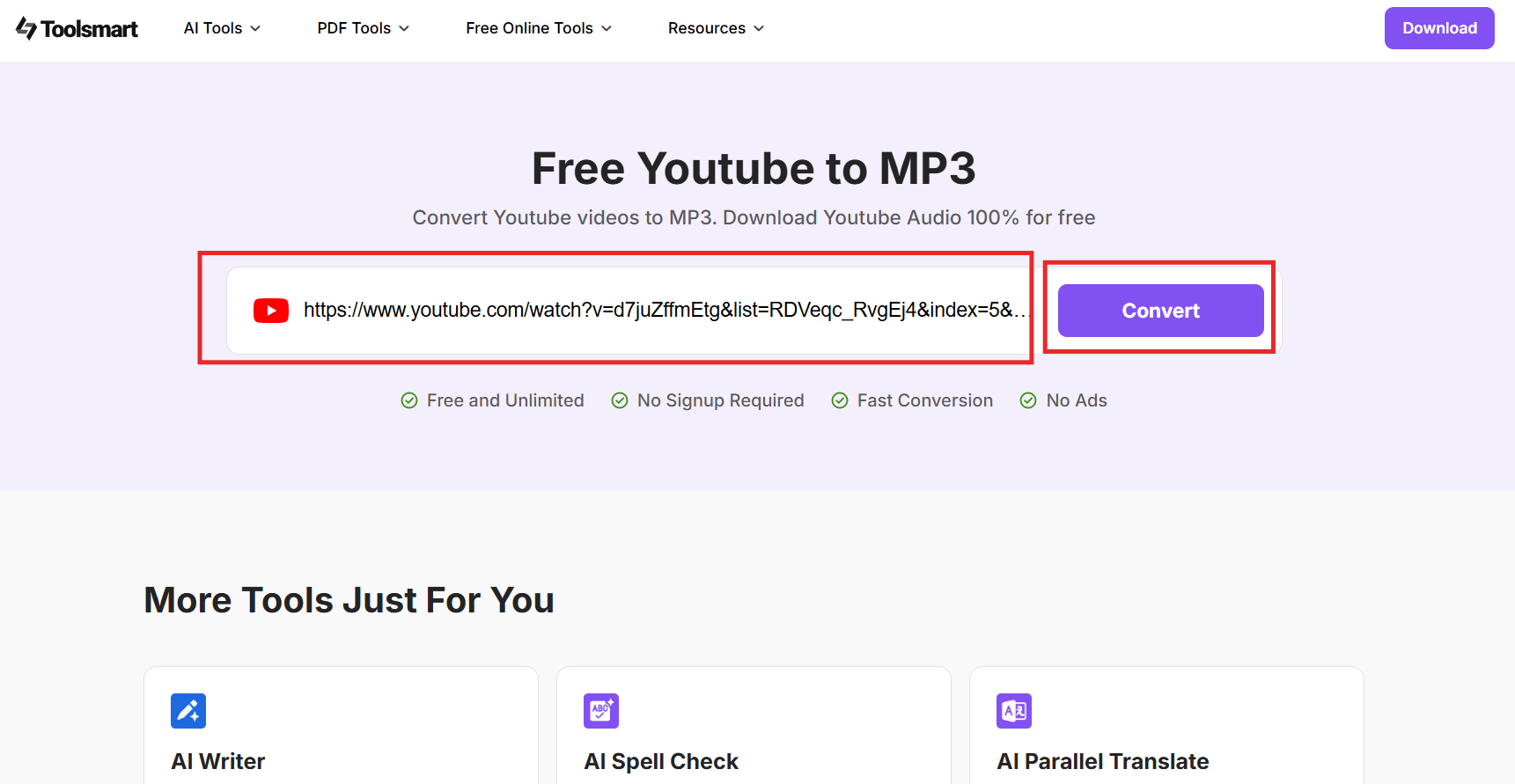
Stap 2: Kopieer en plak de link van je YouTube-video
Open de YouTube-video waaruit je de audio wilt extraheren.
Kopieer de URL uit de adresbalk van je browser.
Plak vervolgens de link in het invoerveld en klik op 'Converteren'.
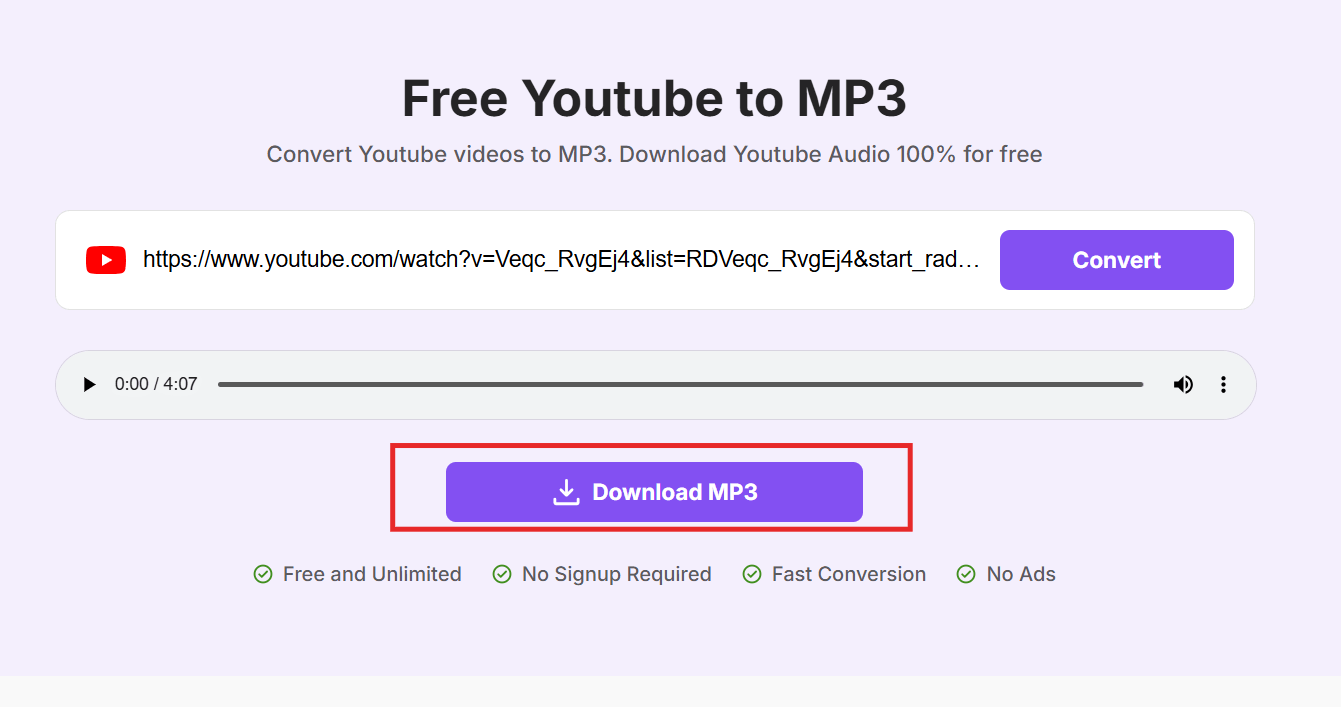
Stap 3: Download je bestand
Zodra de link is herkend, bereidt Toolsmart automatisch de downloadinstellingen voor je voor.
Klik op de knop 'MP3 downloaden' en wacht een paar seconden om je MP3-bestand op je apparaat op te slaan.
Ik heb al veel converters geprobeerd, en velen werden vertraagd door advertenties, pop-ups of onhandige processen. Met Toolsmart was ik in minder dan een minuut klaar met de volledige extractie, zonder te hoeven registreren of last te hebben van storende advertenties. Dit is precies de soepele gebruikerservaring die ik zoek in moderne online tools.
Deel 3: De top 3 audio-extractors vergeleken
Na het testen van verschillende tools voor audio-extractie is het duidelijk dat ze niet allemaal gelijkwaardig zijn. Hieronder vergelijk ik MiniTool Movie Maker, Windows Movie Maker en de gratis YouTube naar MP3 Converter van Toolsmart op belangrijke aspecten zoals gebruiksgemak, bouwkwaliteit, prijs en gebruikersfeedback.
Functie | MiniTool Movie Maker | Windows Movie Maker | Toolsmart Free YouTube to MP3 Converter |
|---|---|---|---|
Gebruiksgemak | Gemiddeld (vereist enige gewenning) | Zeer eenvoudig maar verouderd | Extreem eenvoudig en intuïtief |
Bouwkwaliteit | Goed voor basistaken | Verouderd, geen updates | Modern, stabiel en webgebaseerd |
Prijs en garantie | Gratis, geen garantie | Gratis, geen ondersteuning | 100% gratis, regelmatig webonderhoud |
Gebruikersreviews | Over het algemeen positief voor beginners | Gemengd (door verouderde problemen) | Zeer positief (snel, betrouwbaar, veilig) |
Hoewel MiniTool en Windows Movie Maker basisfuncties voor audio-extractie bieden, hebben ze beide nadelen zoals verouderde software of extra bewerkingsfuncties die het proces vertragen. De gratis YouTube naar MP3 Converter van Toolsmart onderscheidt zich door zijn pure eenvoud, snelle prestaties en volledige online toegankelijkheid, waardoor het mijn topaanbeveling is voor iedereen die snelle en efficiënte audio-extractie nodig heeft.
Deel 4: Veelgestelde vragen
V1: Is de gratis YouTube naar MP3 Converter volledig gratis te gebruiken?
Ja, absoluut. De gratis YouTube naar MP3 Converter van Toolsmart is een 100% gratis tool voor audio-extractie. Je opent simpelweg de website van de audio-extractor, plakt je YouTube-link en start de conversie zonder je te hoeven registreren, iets te downloaden of te betalen. Het is de perfecte, probleemloze oplossing voor snelle audio-extracties.
V2: Hoe kan ik audio uit TikTok extraheren?
Als je audio uit TikTok-video's wilt halen, werkt het net even anders. Om audio uit TikTok te extraheren, kun je op een computer schermopnamesoftware zoals EaseUS RecExperts gebruiken:
Open het programma, stel het in op de audio-opnamemodus en speel vervolgens de TikTok-video af terwijl je opneemt.
Sla het audiobestand daarna op.
Op mobiele telefoons werkt de ingebouwde recorder-app of een app van derden voor audio-extractie perfect. Speel gewoon de TikTok-video af terwijl je opneemt en sla het daarna op.
Handige tip: Hoewel Toolsmart zich primair richt op YouTube, kun je voor TikTok-audio's het beste schermopname-apps combineren met online audio-editors.
V3: Kan ik mijn eigen muziek importeren of alleen de voorbeeldmuziek van MiniTool Movie Maker gebruiken?
MiniTool Movie Maker geeft je flexibiliteit. Je kunt absoluut je eigen audiobestanden in het project importeren. Daarnaast vind je er een ingebouwde bibliotheek met voorbeeldmuziek als je liever kant-en-klare soundtracks gebruikt.
Als je van plan bent om specifieke tracks uit videobestanden te halen voor gebruik, kan een speciale tool voor audio-extractie uit videobestanden je veel tijd besparen.
V4: Kan ik MP3's downloaden van verborgen/privé YouTube-video's?
Nee. De audio-extractor van Toolsmart is ontworpen om privacybeleid te respecteren. Het werkt alleen met openbaar beschikbare YouTube-video's. Verborgen, privé of leeftijdsgebonden content kan niet worden verwerkt, waardoor de rechten van creators volledig worden beschermd.
V5: Kan ik Windows Movie Maker nog steeds gebruiken als ik het geïnstalleerd heb?
Als je Windows Movie Maker al geïnstalleerd hebt, ja, dan kun je het blijven gebruiken als een eenvoudige tool om audio uit een videobestand te halen.
Wees je er echter van bewust dat Microsoft het programma niet langer ondersteunt of bijwerkt, wat na verloop van tijd compatibiliteitsproblemen kan veroorzaken. Persoonlijk raad ik aan over te stappen op een modernere website voor audio-extractie zoals Toolsmart om tijd te besparen en onverwachte bugs te vermijden.
Samenvatting
Audio extraheren uit video's hoeft geen ingewikkelde of dure taak meer te zijn. In deze gids hebben we drie van de beste tools van dit moment bekeken: MiniTool Movie Maker, Windows Movie Maker en de uitblinker, de gratis YouTube naar MP3 Converter van Toolsmart.
Hoewel MiniTool en Windows Movie Maker degelijke functies bieden, voelen ze ofwel verouderd aan of voegen ze onnodige complexiteit toe voor gebruikers die simpelweg een snelle audio-extractie willen. Of je nu een tool nodig hebt om audio uit een videobestand te halen, audio uit TikTok wilt extraheren, of gewoon een simpele website voor audio-extractie zoekt die zonder gedoe werkt, de gratis YouTube naar MP3 Converter van Toolsmart is de slimme keuze.
Als iemand die in het verleden met veel tools heeft gewerkt, raad ik oprecht aan om Toolsmart eens te proberen. Het is het soort moderne, efficiënte oplossing die elke content creator als favoriet zou moeten opslaan.


