
'%3e%3cpath%20fill-rule='evenodd'%20clip-rule='evenodd'%20d='M19%208.5C24.799%208.5%2029.5%2013.201%2029.5%2019C29.5%2024.6782%2024.9928%2029.3036%2019.361%2029.4939L19%2029.5C18.8794%2029.5%2018.7592%2029.498%2018.6396%2029.4939L18.2811%2029.4758C12.8174%2029.1063%208.5%2024.5574%208.5%2019C8.5%2013.201%2013.201%208.5%2019%208.5ZM22.3063%2010.6267L22.2342%2010.6539C21.3423%2011.0061%2020.5541%2011.6368%2020.5606%2012.4987C20.5631%2012.8302%2020.869%2014.8871%2020.2141%2014.8486C19.5589%2014.8102%2019.413%2013.8753%2018.7116%2013.616C17.5944%2013.2026%2016.9819%2014.3401%2017.0939%2015.3106C17.1695%2015.9655%2018.9289%2018.3871%2017.9028%2019C17.292%2019.3651%2015.7279%2017.5692%2015.1007%2017.1842C14.4805%2016.8034%2013.2758%2017.3333%2012.4974%2016.7029C11.9874%2016.2899%2012.3881%2014.4098%2012.2786%2013.8372C12.2271%2013.5698%2012.1155%2013.3689%2011.9794%2013.2166L12.0402%2013.2934C10.7653%2014.8464%2010%2016.8339%2010%2019C10%2023.8465%2013.8307%2027.7982%2018.6295%2027.9925L18.6769%2027.9747C18.8597%2027.8677%2019.0394%2027.7557%2019.216%2027.6387C19.4137%2027.4534%2019.5436%2027.2072%2019.5849%2026.9394C19.8806%2025.1222%2018.3616%2025.4302%2017.9367%2024.5622C17.5489%2023.7695%2018.5712%2023.7684%2018.5524%2021.7923C18.4607%2021.1774%2018.5279%2020.547%2018.7211%2020.0315C19.1834%2018.7987%2020.7077%2017.2643%2022.5889%2018.0081C23.5567%2018.3906%2023.1524%2019.9831%2023.4737%2020.3394C24.251%2021.2018%2025.3228%2020.6863%2026.2856%2021.2253C26.7816%2021.5032%2026.9797%2022.41%2027.056%2023.2248L27.038%2023.0528C27.6534%2021.8348%2028%2020.4579%2028%2019C28%2015.1968%2025.6409%2011.9445%2022.3063%2010.6267Z'%20fill='%23757575'/%3e%3ccircle%20cx='19'%20cy='19'%20r='10.125'%20stroke='%23757575'%20stroke-width='2.25'/%3e%3c/g%3e%3cdefs%3e%3cclipPath%20id='clip0_1827_14613'%3e%3crect%20width='24'%20height='24'%20fill='white'%20transform='translate(7%207)'/%3e%3c/clipPath%3e%3c/defs%3e%3c/svg%3e)


Mange tror feilaktig at oversettelse mellom språk kun handler om kommunikasjon – i virkeligheten handler det om å skape forbindelser. Å vite hvordan man oversetter et dokument fra engelsk til spansk kan åpne helt nye dører for samarbeid og rekkevidde. Problemet er at de fleste nettbaserte verktøy enten ødelegger formateringen eller mister viktige nyanser, noe som gir dokumentet et uprofesjonelt utseende. Heldigvis finnes det nå nyere, AI-baserte oversettere som lar deg konvertere filer nøyaktig, uten at det går ut over tone eller design. I denne guiden viser jeg deg de beste verktøyene for å oversette dokumenter fra engelsk til spansk – enkelt og helt gratis.
Det økende behovet for dokumentoversettelse fra engelsk til spansk
Vi undervurderer ofte verdien av å oversette dokumenter riktig. Det er ikke lenger bare bedrifter som har behov for det; universiteter, frivillige organisasjoner og til og med frilansere er nå avhengige av det for å dele tilbud, casestudier og kontrakter med et spansktalende publikum. Etterspørselen har økt fordi global kommunikasjon ikke lenger er begrenset til nettsider eller markedsføring; hele dokumentsystemer, fra juridiske skjemaer til akademisk forskning, må nå eksistere på flere språk for å sikre troverdighet og tilgjengelighet.
Spansk har blitt en essensiell del av mange bransjer, ettersom det er et av få språk som brukes både akademisk og profesjonelt på tvers av kontinenter. Her er noen områder der oversettelse fra engelsk til spansk er spesielt kritisk i dag:
Forretninger og handel: Bedrifter bruker spanske oversettelser til kontrakter, produktmanualer og kundekommunikasjon i hele Latin-Amerika og Spania.
Utdanning og forskning: Akademiske artikler, avhandlinger og tidsskrifter krever ofte spanske versjoner for publisering i internasjonale databaser.
Offentlig sektor og frivillige organisasjoner: Rapporter, retningslinjer og forslag oversatt til spansk gjør det mulig for organisasjoner å nå ut til flere samfunn på en mer effektiv måte.
Helsevesen og jus: Nøyaktige spanske oversettelser sikrer tilgjengelighet for pasienter, klienter og innbyggere i tospråklige regioner.
Digitale medier og markedsføring: Oversettelse av blogger, pressemeldinger og nettinnhold øker engasjementet i spansktalende markeder.
Poenget er enkelt: I dagens globale landskap har det å kunne oversette et dokument fra engelsk til spansk blitt en nødvendighet, ikke et valg. Med nyere, AI-drevne verktøy kan du nå håndtere oversettelser på profesjonelt nivå uten å måtte stole på dyre team eller gå på kompromiss med kvaliteten og layouten på dokumentene dine.
De 6 beste verktøyene for å oversette dokumenter fra engelsk til spansk
Hvis det er én ting jeg har lært av å oversette fra engelsk til spansk, er det at de fleste «gode» verktøy bare gjør halve jobben. Ordforrådet kan være greit i ett verktøy, men formateringen blir ødelagt. Andre bevarer layouten, men får spansken til å høres robotaktig ut. Derfor må du finne et verktøy som respekterer både språk og design. De følgende seks oversetterne viste seg å være de mest pålitelige for å oversette dokumenter sømløst, uten den fryktede ryddejobben i etterkant.
AnyDoc Translator
AnyDoc Translator er skapt for den typen presisjon som oversetter hele dokumenter som PDF, Word og PowerPoint, samtidig som den originale formateringen forblir så godt som urørt. Utover denne kjernestyrken tilbyr verktøyet oversettelse av skjermbilder og bilder, og støtter en rekke filformater. Du finner også funksjoner som støtte for akademisk modus, inkludert siteringer og referanser, samt muligheten til å velge mellom flere oversettelsesmotorer, slik at du kan prioritere enten hastighet eller stil.
Funksjoner
AI-drevet presisjon: Bruker avansert nevral maskinoversettelse for å opprettholde både språklig nøyaktighet og kontekstuell flyt.
Fullformatstøtte: Håndterer Word-, PDF-, PowerPoint- og Excel-filer og bevarer skrifttyper, bilder, tabeller og designlayout konsekvent.
Automatisk språkgjenkjenning: Gjenkjenner umiddelbart kildespråket, noe som er nyttig ved håndtering av innhold med blandede språk.
Muligheter for frakoblet redigering: Etter oversettelsen kan du åpne dokumentet i Word eller en annen editor for å gjøre manuelle justeringer uten å miste formateringen.
Fordeler
Ekstremt nøyaktige, kontekstbevisste oversettelser.
Bevarer original formatering nesten perfekt.
Håndterer store og komplekse filer med minimale feil.
Støtter profesjonelle dokumenttyper.
Ulemper
Krever en aktiv internettforbindelse.
Premium-funksjoner kan kreve en oppgradering.
Oversettelsestiden kan være lenger for høyoppløselige PDF-er.
Google Oversetter
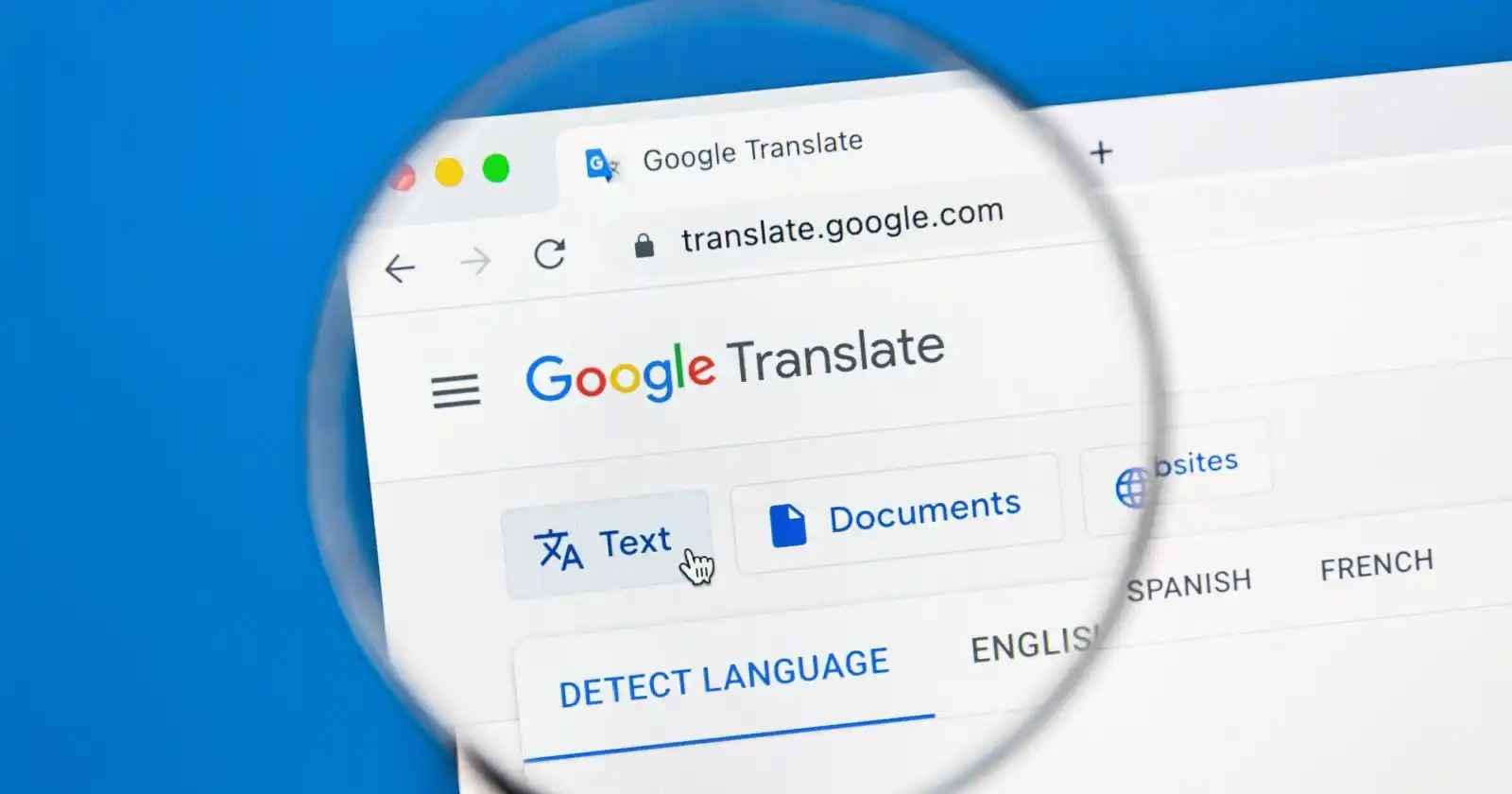
Selv om jeg bruker mer avanserte verktøy for tunge dokumenter, har Google Oversetter fortsatt sin plass takket være hastighet og tilgjengelighet. Du laster bare opp eller limer inn filen din, velger kilde- og målspråk, og den håndterer oversettelsen nesten umiddelbart. Verktøyet støtter nettsider, bilder og dokumenter, og integrasjonen med mobilapper gjør det spesielt praktisk når du er på farten. Som en bonus får du innebygde forslag og alternative oversettelser, pluss støtte for dusinvis av språkpar utover engelsk–spansk.
Funksjoner
Umiddelbar fil- og tekstoversettelse: Du kan oversette hele Word-, PDF- eller tekstfiler på sekunder, eller bare kopiere og lime inn tekst direkte i verktøyet.
Støtte for tale og bilder: Utover dokumenter, tillater det oversettelse av tale, bilder og nettsider.
Forslag til alternative formuleringer: Viser flere oversettelser for visse fraser, slik at du kan velge det som høres mest naturlig ut på spansk.
Frakoblet modus: Last ned språkpakker for å fortsette å oversette uten internettilgang når du reiser eller jobber eksternt.
Fordeler
Helt gratis og enkelt å bruke.
Støtter over 100 språk og ulike inndataformater.
Tilgjengelig på tvers av enheter, inkludert mobil- og Chrome-utvidelser.
Ulemper
Formateringen blir ofte ødelagt i større dokumenter.
Kontekst og tone kan høres mekanisk ut i lengre oversettelser.
Begrenset personvernkontroll for sensitive filer.
Microsoft Word Oversetter – Den beste innebygde løsningen
Når arbeidet ditt allerede befinner seg i Word, er det fornuftig å bruke Microsoft Words innebygde oversettelsesverktøy i stedet for å eksportere. Fra «Se gjennom»-fanen kan Word oversette hele dokumenter eller utvalgte deler direkte, slik at du slipper å bytte mellom plattformer. Det bevarer det meste av standardformateringen, som lister og tabeller, og håndterer fotnoter og topptekster rimelig godt. I tillegg er det sikret under Office sine personvernkontroller, slik at dokumentene dine er tryggere enn om du laster dem opp til ukjente nettsteder.
Funksjoner
Innebygd direkte i Word: Du kan oversette et helt dokument eller utvalgte deler uten å forlate appen, noe som gjør det ideelt for de som jevnlig jobber i Microsoft Office.
Bevarer det meste av formateringen: Tabeller, lister og topptekster forblir vanligvis intakte, noe som sparer tid du ellers ville brukt på å fikse layoutproblemer.
Sikkert og privat: Siden oversettelsen skjer inne i Word, forlater dokumentet ditt aldri Microsoft-økosystemet, noe som gir et ekstra lag med databeskyttelse.
Selektiv oversettelse: Lar deg markere bestemte avsnitt eller fraser for rask oversettelse, uten å måtte konvertere hele dokumentet på en gang.
Fordeler
Integrert i Word, så ingen filopplastinger eller tredjepartsverktøy er nødvendig.
Beholder det meste av det opprinnelige designet og strukturen.
Tilbyr datasikkerhet og pålitelighet i Microsofts miljø.
Ulemper
Krever installasjon av Microsoft 365 eller Office.
Små endringer i formateringen kan forekomme ved komplekse design.
Støtter kun filtyper som er kompatible med Word.
DeepL Translator – Best for en naturlig, menneskelig tone
DeepL vinner ofte kappløpet når tonen, nyansene og den naturlige flyten i språket er avgjørende. Det utnytter nevrale nettverk for å bevare kontekst, slik at idiomer, verbformer og stil føles mindre mekaniske. Verktøyet har også kraftige tilpasningsmuligheter: egne ordlister, innstillinger for å justere tonen, og høy nøyaktighet på lengre setninger. I tillegg tilbyr DeepL integrasjoner via nettleserutvidelser og en API, noe som er supert for å automatisere dokumentflyt eller bygge oversettelse inn i apper.

Funksjoner
Nevral språkmodell i verdensklasse: Forstår tone og formuleringer, og skaper en flytende spansk som føles skrevet av en morsmålsbruker.
Redigerbar forhåndsvisning: Etter oversettelsen lar plattformen deg gjøre små endringer før nedlasting, noe som sparer tid på etterbehandling.
Programtillegg for Word og Chrome: Disse tilleggene gir en sømløs oversettelsesopplevelse uten å bytte faner, spesielt praktisk for lange dokumenter eller forskningsarbeid.
Stilbevaring: Selv om den ikke håndterer PDF-er, opprettholder den en konsekvent tone og struktur i tekstbaserte filer som DOCX eller TXT.
Fordeler
Produserer naturlige, menneskelignende oversettelser med nøyaktig tone.
Ideell for akademisk, teknisk eller kreativt innhold.
Enkelt grensesnitt med valgfrie redigeringsverktøy før nedlasting.
Ulemper
Begrenset støtte for filtyper.
Gratisversjonen har ordbegrensninger.
Krever manuell retting av formatering for visse layouter.
Online DocTranslator – Best for rask PDF-konvertering
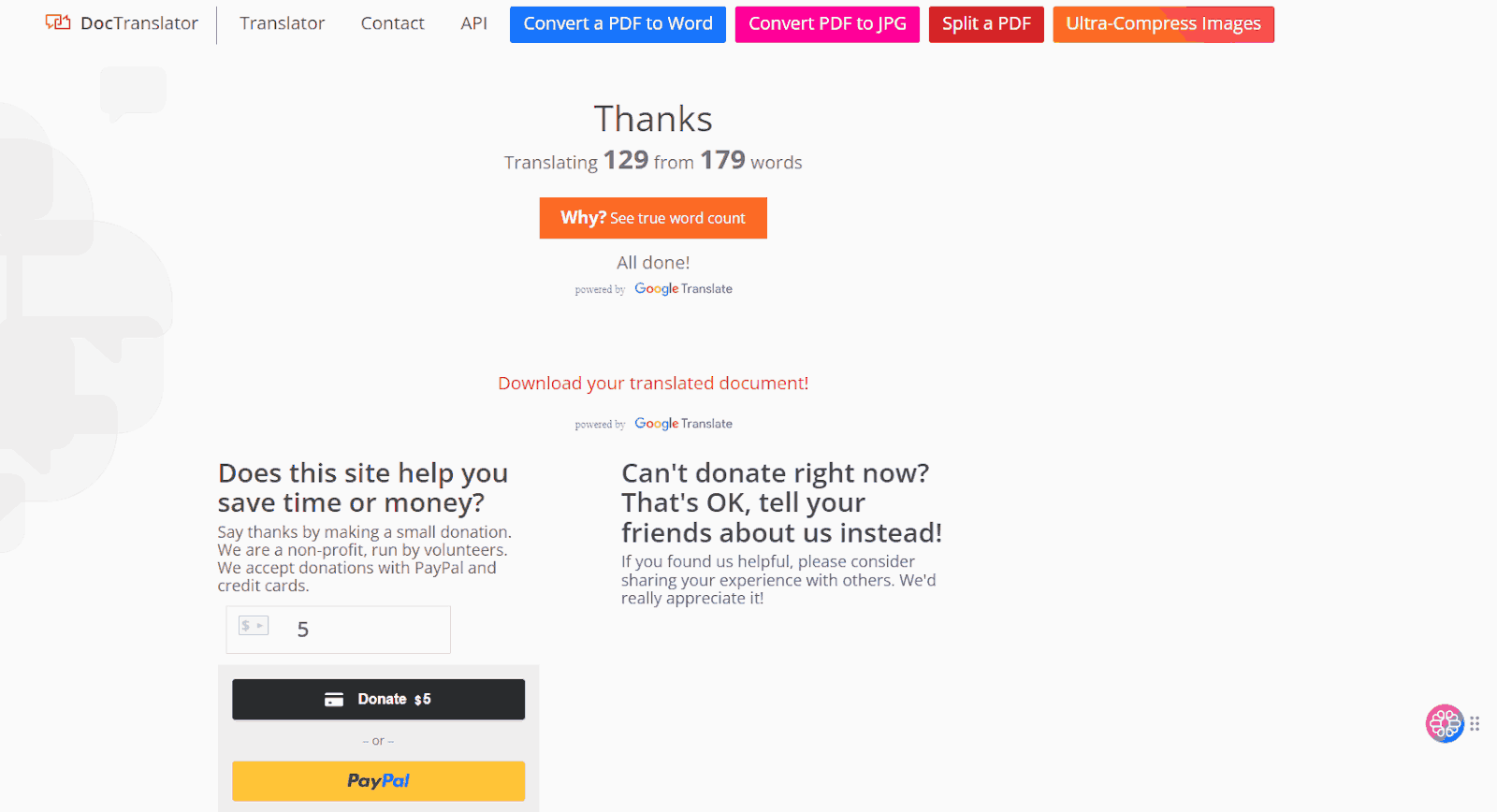
Hvis bekvemmelighet og fleksibilitet i filformater er viktigst, er Online DocTranslator et verktøy jeg ofte bruker for problemfrie konverteringer. Det støtter Word, PDF, Excel, PowerPoint og over 120 språk, alt via opplasting i nettleseren – ingen programvareinstallasjon er nødvendig. Det bevarer også layout som skrifttyper og bilder bedre enn mange gratis verktøy, og håndterer store filer uten mye plunder. Det har til og med støtte for OCR, noe som betyr at det også kan behandle skannede sider.
Funksjoner
Nettleserbasert filoversettelse: Last opp Word-, PDF-, PowerPoint- eller Excel-filene dine direkte og oversett dem umiddelbart.
Imponerende bevaring av layout: Opprettholder skrifttyper, bilder og avstand på tvers av sider, slik at den spanske versjonen speiler originaldokumentet nesten nøyaktig.
Bred språkstøtte: Tilbyr over 120 språkpar, inkludert engelsk til spansk, noe som sikrer fleksibilitet for globale brukere.
Skybasert behandling: Bruker krypterte servere for å utføre oversettelser uten å lagre filene dine permanent.
Fordeler
Rask, pålitelig og enkel å bruke i alle nettlesere.
Utmerket bevaring av layout for både PDF- og Word-filer.
Støtter store filer og skannede dokumenter.
Ulemper
Internett-tilkobling er nødvendig for alle oversettelser.
Kan endre formateringen noe i PDF-er med avansert design.
Gratisversjonen kan ha begrensninger på filstørrelse.
Smartcat
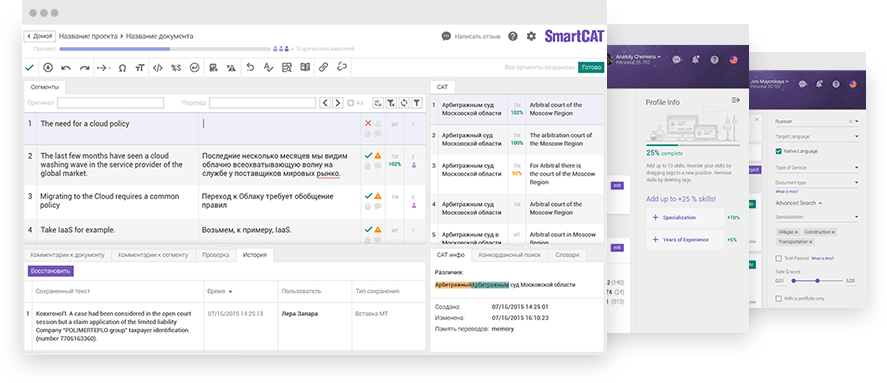
Når oversettelsesarbeidet ditt involverer team, gjentakende innhold eller store mengder dokumenter, blir Smartcat ikke bare nyttig, men helt essensielt. Det som skiller det fra de andre verktøyene, er oppsettet for oversettelsesminne og ordlister: Når du først har definert et begrep eller oversatt en setning, hjelper Smartcat deg med å gjenbruke dette arbeidet automatisk. Det lar også flere samarbeidspartnere jobbe med det samme dokumentet i sanntid, og har innebygde kvalitetssikringskontroller for konsistens. Legg til støtte for mange filformater og en markedsplass for profesjonelle oversettere, og du har et verktøy som er godt egnet for prosjekter som krever både skala og nøyaktighet.
Funksjoner
Et kraftfullt samarbeidsområde: Designet for team, lar Smartcat flere redaktører, oversettere og korrekturlesere jobbe med ett enkelt dokument i sanntid.
Oversettelsesminne (TM): Lagrer automatisk tidligere oversatte termer og fraser, og sikrer konsistens på tvers av alle dine engelsk-til-spansk-prosjekter.
Administrasjon av ordlister: Lar deg bygge et bibliotek med merkevarespesifikt eller teknisk vokabular som systemet bruker automatisk i fremtidige oversettelser.
Skybasert plattform: Alt lagres sikkert på nettet, noe som betyr at du kan få tilgang til prosjektene dine hvor som helst uten versjonskonflikter.
Integrert AI og menneskelig oversettelse: Du kan kombinere AI-genererte utkast med menneskelig revisjon for en balanse mellom effektivitet og presisjon.
Fordeler
Skalerbar for store team og langsiktige oversettelsesprosjekter.
Sikrer konsekvent terminologi og formuleringer på tvers av dokumenter.
Tilbyr hybrid arbeidsflyt med menneske og AI for høyere kvalitet.
Ulemper
Har en læringskurve for nye brukere.
Gratisplanen har begrensede samarbeidsmuligheter.
Grensesnittet kan føles overveldende for enkeltbrukere.
Slik oversetter du et bilde av et dokument fra engelsk til spansk med AnyDoc Translator
Å oversette et bilde av et dokument fra engelsk til spansk trenger ikke innebære at du må skrive inn hvert eneste ord manuelt. Med AnyDoc Translator kan du laste opp et bilde eller et skannet dokument og få det konvertert til flytende spansk med bare noen få klikk. Verktøyet bruker avansert OCR for å lese teksten fra bilder, skjermbilder eller PDF-er og oversetter dem nøyaktig, samtidig som design, skrifttyper og layout bevares. Slik gjør du det, trinn for trinn:
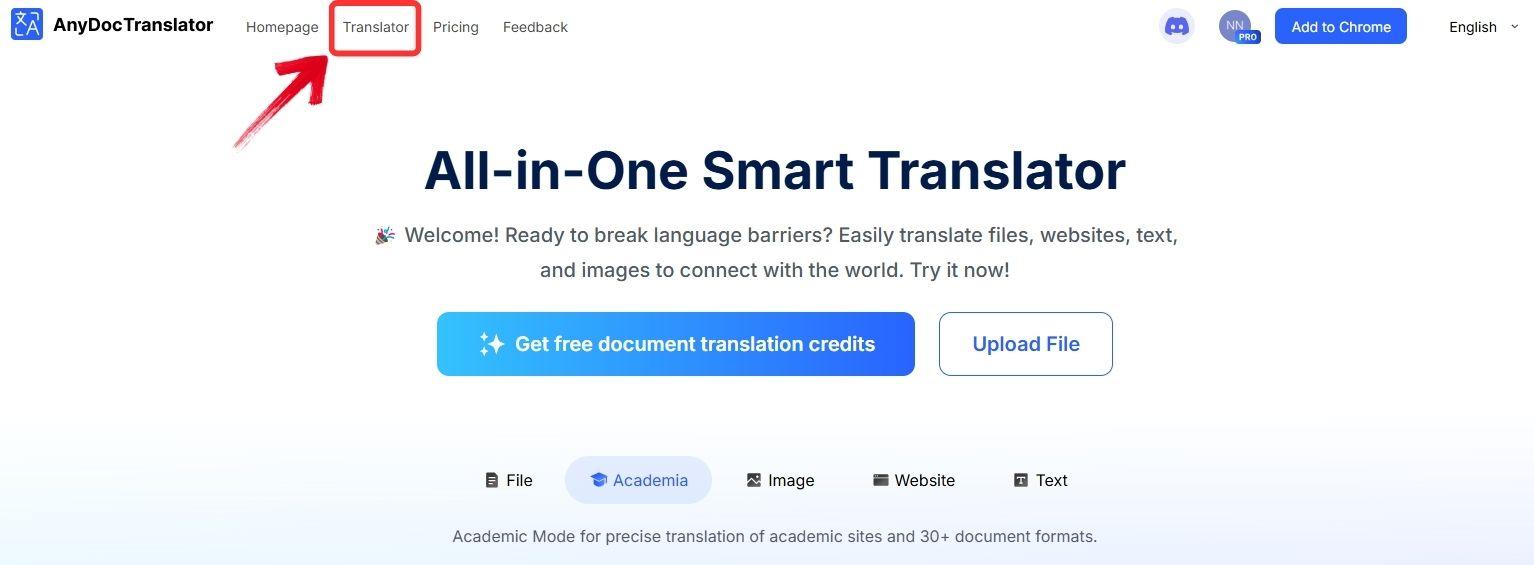
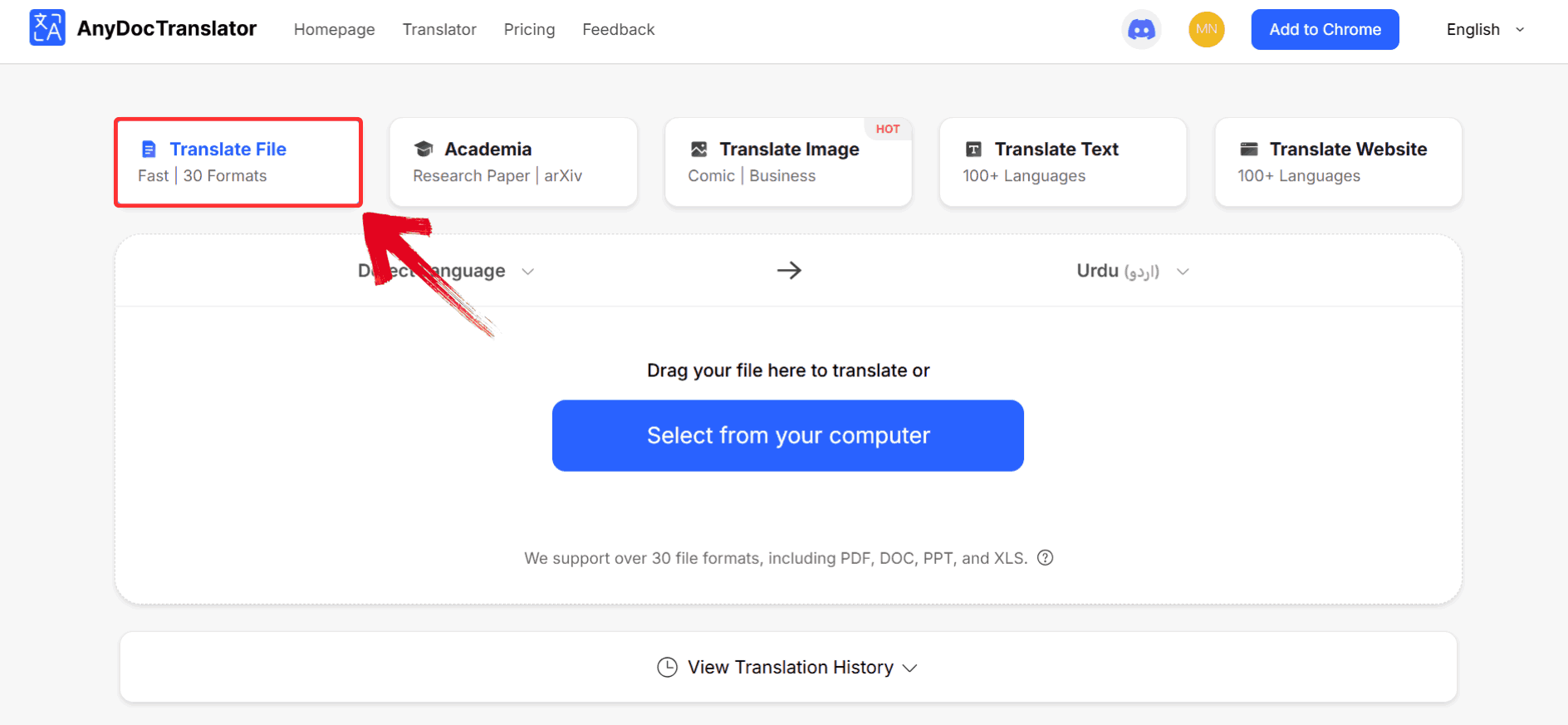
Trinn 1: Gå til AnyDoc Translator-nettstedet og klikk på «Translator»-fanen i den øverste verktøylinjen.
Trinn 2: AnyDoc støtter oversettelse av PDF-er, tekstfiler, bilder og til og med nettsider. For denne guiden velger du «Translate File»-fanen.
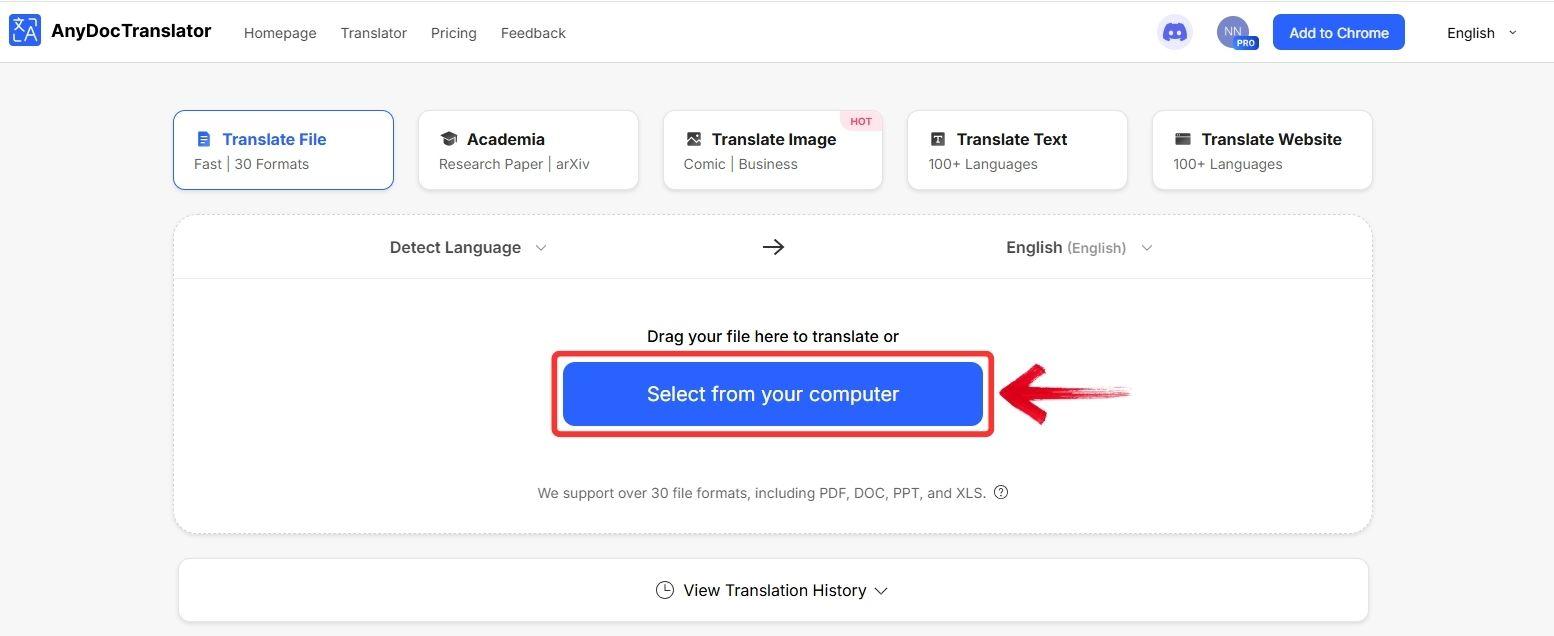
Trinn 3: Klikk på «Select from your computer»-knappen for å laste opp bildet du vil oversette, eller dra og slipp det i opplastingsområdet.
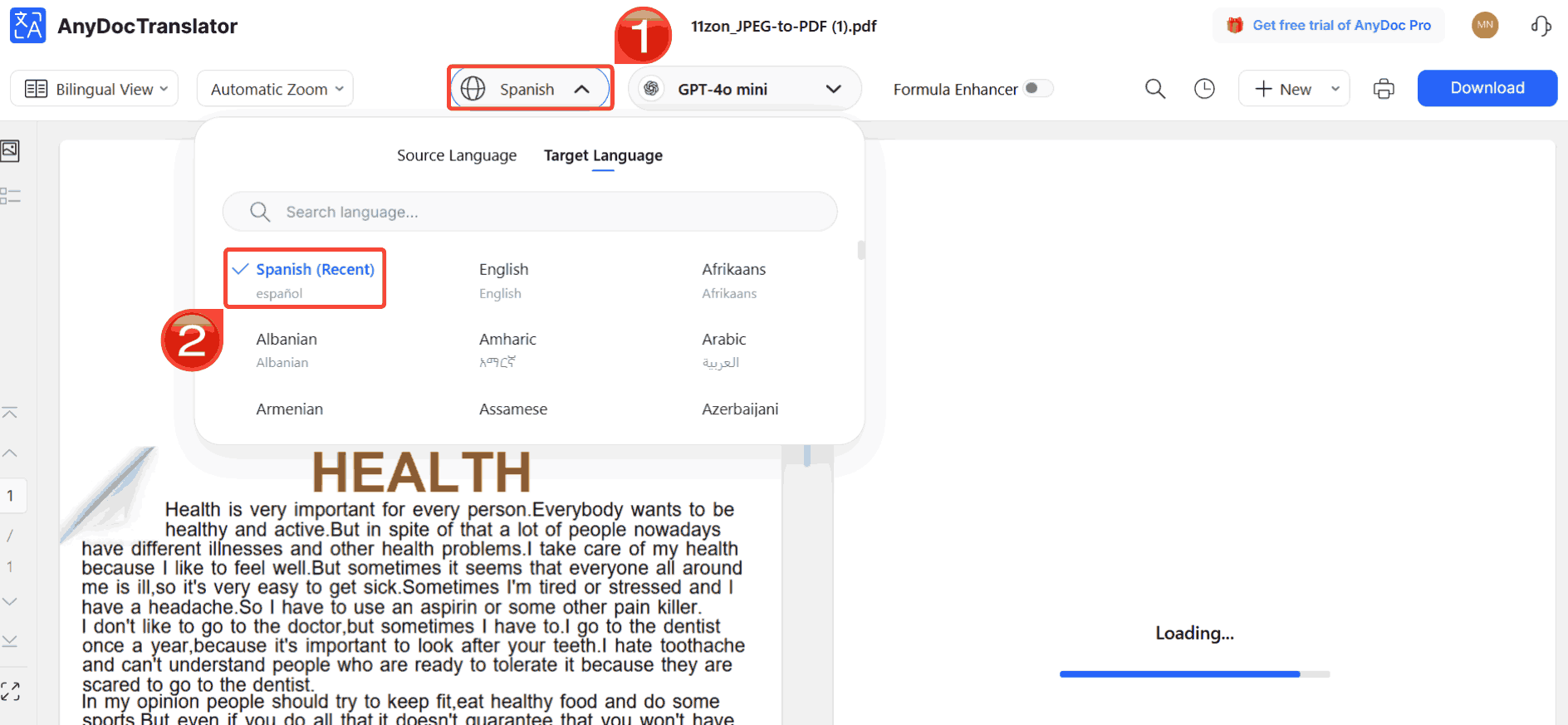
Trinn 4: Når AnyDoc automatisk har gjenkjent språket i originalteksten, klikker du på «languages»-fanen og velger «Spanish» som målspråk.
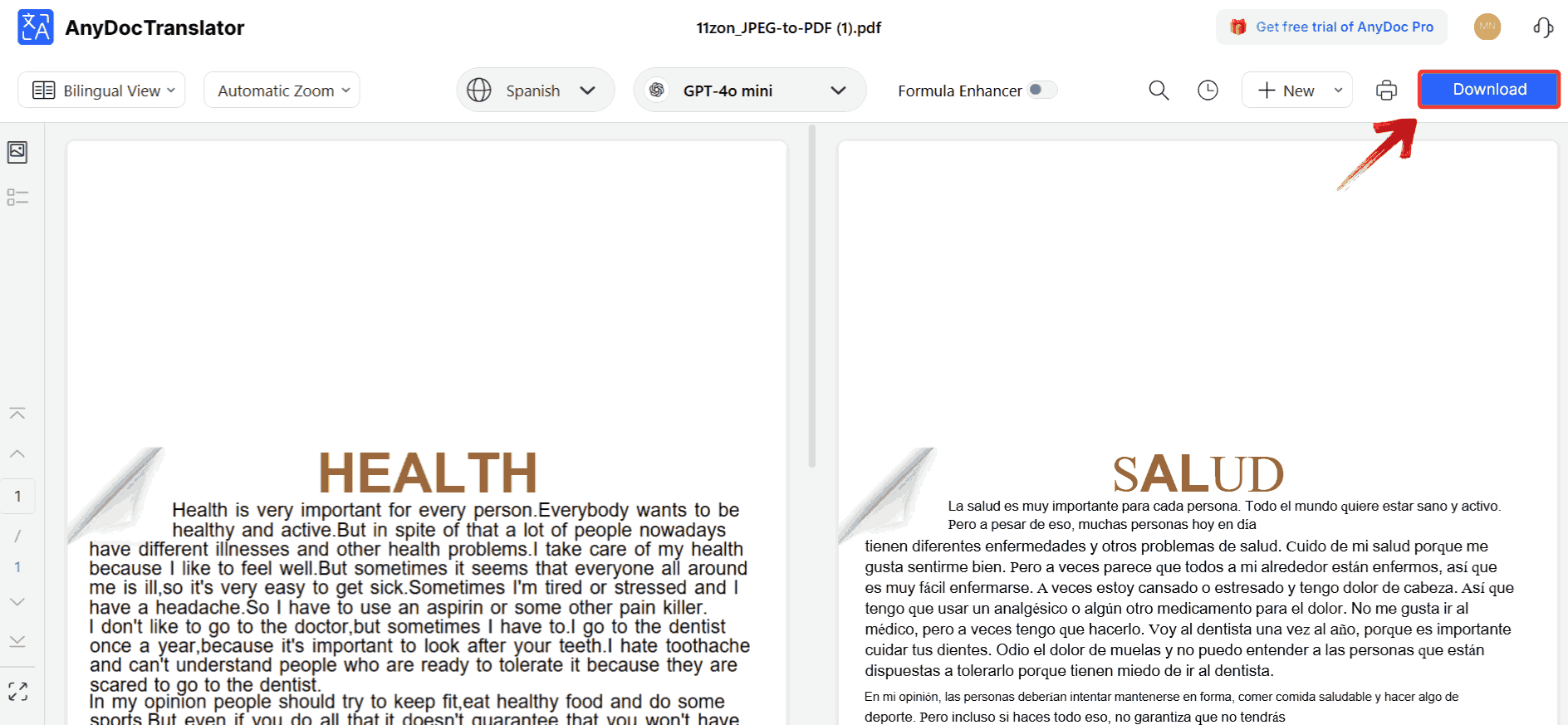
Trinn 5: For å lagre de oversatte resultatene, klikker du på «Download»-knappen.
Sammenligning av verktøy
Noe av det som skilte seg mest ut i sammenligningen av disse verktøyene, var hvor ulikt de håndterer reelle dokumenter. AnyDoc, for eksempel, bevarer det originale designet selv i tette PDF-er, mens Google Oversetter fokuserer på rask tilgang på bekostning av layoutkonsistens. I stedet for bare å liste opp fordeler og ulemper, viser tabellen nedenfor hva hvert verktøy faktisk er best på, og hjelper deg med å matche funksjonene deres til dine spesifikke oversettelsesbehov.
| Verktøy | Best for | Fordeler | Ulemper |
|---|---|---|---|
| AnyDoc Translator | Profesjonelle og store dokumenter | Nøyaktig, bevarer formatering | Krever internett |
| Google Oversetter | Raske, personlige oversettelser | Gratis, enkel | Mangler layoutkontroll |
| Microsoft Word | Office-brukere | Innebygd, praktisk | Mindre formateringsendringer |
| DeepL | Flytende, naturlig tone | Kontekstuelt nøyaktig | Ingen PDF-støtte |
| Online DocTranslator | Raske konverteringer | Rask og automatisk | Format kan endres |
| Smartcat | Teamprosjekter | Samarbeidsorientert og skalerbar | Noe læringskurve |
Fra denne tabellen ser du at selv om det finnes flere alternativer, er det ideelle verktøyet for å oversette engelske dokumenter til spansk, spesielt når du trenger både nøyaktighet og bevaring av design, AnyDoc Translator. Det kombinerer hastighet, struktur og resultater av profesjonell kvalitet uten ekstra redigeringsarbeid.
Ofte stilte spørsmål
1. Kan jeg oversette PDF-er fra engelsk til spansk?
Ja, AnyDoc Translator støtter PDF-er og bevarer den originale layouten perfekt.
2. Hvilket verktøy er best for offisielle dokumenter?
AnyDoc Translator, fordi det bevarer struktur og formatering for formell bruk.
3. Er Google Oversetter pålitelig for lange dokumenter?
Det fungerer greit for kort tekst, men kontekst og formatering kan bli dårligere i større filer.
4. Kan jeg redigere den oversatte filen?
Ja, både AnyDoc Translator og Microsoft Word lager fullt redigerbare resultatfiler.
Tett språkkløften med AnyDoc
Dagene da filoversettelse innebar å sjonglere flere verktøy samtidig og reparere ødelagte layouter, er forbi. Moderne AI-oversettere har gjort det enklere enn noensinne å oversette et dokument fra engelsk til spansk med presisjon og hastighet. Fra PDF-er og Word-filer til presentasjoner og regneark, sørger disse verktøyene for at hvert element – fra tone til formatering – forblir intakt. Blant dagens beste alternativer leverer AnyDoc Translator den mest balanserte kombinasjonen av nøyaktighet og designbevaring, mens plattformer som Google Oversetter, DeepL og Smartcat tilbyr sterke alternativer for mer uformell eller samarbeidsbasert bruk. Gratis verktøy er fortsatt nyttige for raske konverteringer, men hvis du ønsker profesjonelle resultater som føles naturlige og polerte, er AnyDoc veien å gå.