
'%3e%3cpath%20fill-rule='evenodd'%20clip-rule='evenodd'%20d='M19%208.5C24.799%208.5%2029.5%2013.201%2029.5%2019C29.5%2024.6782%2024.9928%2029.3036%2019.361%2029.4939L19%2029.5C18.8794%2029.5%2018.7592%2029.498%2018.6396%2029.4939L18.2811%2029.4758C12.8174%2029.1063%208.5%2024.5574%208.5%2019C8.5%2013.201%2013.201%208.5%2019%208.5ZM22.3063%2010.6267L22.2342%2010.6539C21.3423%2011.0061%2020.5541%2011.6368%2020.5606%2012.4987C20.5631%2012.8302%2020.869%2014.8871%2020.2141%2014.8486C19.5589%2014.8102%2019.413%2013.8753%2018.7116%2013.616C17.5944%2013.2026%2016.9819%2014.3401%2017.0939%2015.3106C17.1695%2015.9655%2018.9289%2018.3871%2017.9028%2019C17.292%2019.3651%2015.7279%2017.5692%2015.1007%2017.1842C14.4805%2016.8034%2013.2758%2017.3333%2012.4974%2016.7029C11.9874%2016.2899%2012.3881%2014.4098%2012.2786%2013.8372C12.2271%2013.5698%2012.1155%2013.3689%2011.9794%2013.2166L12.0402%2013.2934C10.7653%2014.8464%2010%2016.8339%2010%2019C10%2023.8465%2013.8307%2027.7982%2018.6295%2027.9925L18.6769%2027.9747C18.8597%2027.8677%2019.0394%2027.7557%2019.216%2027.6387C19.4137%2027.4534%2019.5436%2027.2072%2019.5849%2026.9394C19.8806%2025.1222%2018.3616%2025.4302%2017.9367%2024.5622C17.5489%2023.7695%2018.5712%2023.7684%2018.5524%2021.7923C18.4607%2021.1774%2018.5279%2020.547%2018.7211%2020.0315C19.1834%2018.7987%2020.7077%2017.2643%2022.5889%2018.0081C23.5567%2018.3906%2023.1524%2019.9831%2023.4737%2020.3394C24.251%2021.2018%2025.3228%2020.6863%2026.2856%2021.2253C26.7816%2021.5032%2026.9797%2022.41%2027.056%2023.2248L27.038%2023.0528C27.6534%2021.8348%2028%2020.4579%2028%2019C28%2015.1968%2025.6409%2011.9445%2022.3063%2010.6267Z'%20fill='%23757575'/%3e%3ccircle%20cx='19'%20cy='19'%20r='10.125'%20stroke='%23757575'%20stroke-width='2.25'/%3e%3c/g%3e%3cdefs%3e%3cclipPath%20id='clip0_1827_14613'%3e%3crect%20width='24'%20height='24'%20fill='white'%20transform='translate(7%207)'/%3e%3c/clipPath%3e%3c/defs%3e%3c/svg%3e)


U današnjem digitalnom svijetu koji se neprestano ubrzava, zvučni je sadržaj postao jednako bitan kao i video. Bilo da ste kreator sadržaja, student ili profesionalac, često se možete naći u situaciji da trebate izdvojiti zvuk iz videozapisa za projekte, podcaste ili osobnu upotrebu. No, tradicionalni pristupi često su frustrirajući, spori, nepotrebno komplicirani ili zahtijevaju kupnju skupog softvera.
Vjerojatno se pitate: Kako mogu brzo i jednostavno izdvojiti zvuk bez sve te muke?
Dobre vijesti! Alati poput Toolsmartovog besplatnog pretvarača YouTube u MP3 čine postupak nevjerojatno jednostavnim, brzim i dostupnim svima. U ovom članku, vodim vas kroz najbolje dostupne alate i otkrivam kako možete izdvojiti zvuk s lakoćom.
1. dio: 3 najbolja alata za izdvajanje zvuka iz videozapisa
Kada je riječ o izdvajanju zvuka iz videozapisa, na raspolaganju vam je niz opcija, no nisu svi alati jednako učinkoviti. Na temelju mog iskustva i nedavnog istraživanja, evo tri najbolja alata za izdvajanje zvuka koje vrijedi razmotriti:
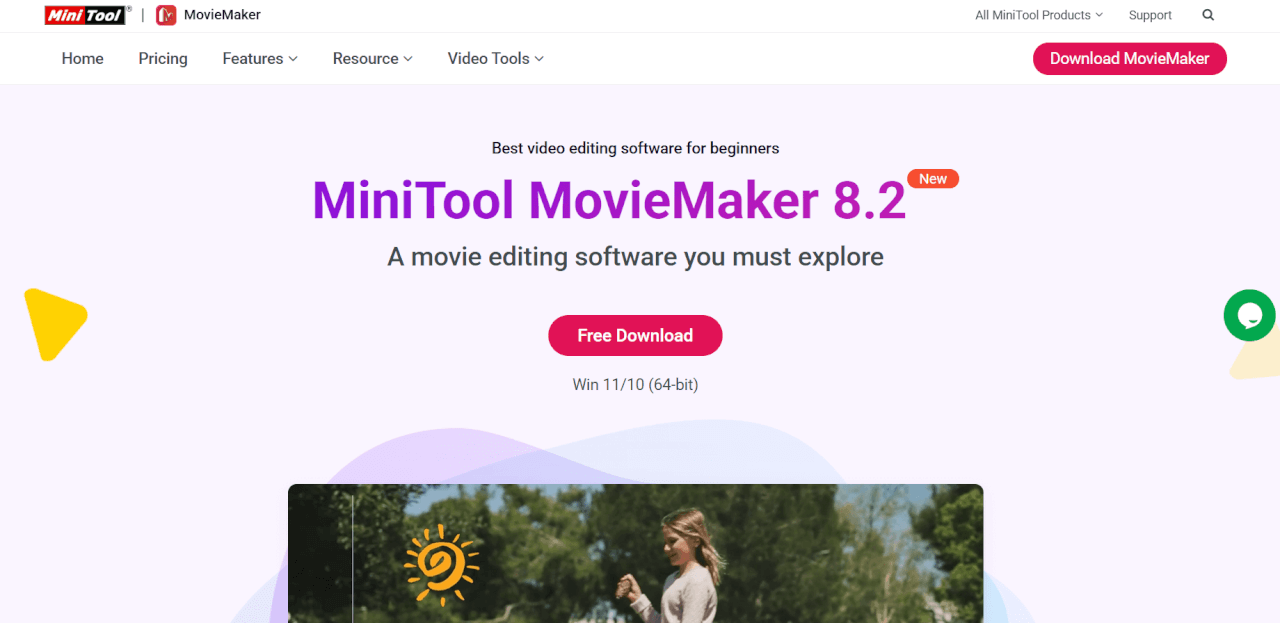
1. MiniTool Movie Maker
MiniTool Movie Maker besplatan je i jednostavan za korištenje uređivač videozapisa koji nudi osnovne mogućnosti izdvajanja zvuka. Posebno je koristan ako radite na većim projektima uređivanja videozapisa i trebate izvući zvučne isječke izravno iz snimljenog materijala.
Prednosti:
Intuitivno sučelje „povuci i ispusti”
Podržava širok raspon video i audio formata
Besplatno za korištenje bez skrivenih troškova
Nedostaci:
Ograničene napredne značajke uređivanja u usporedbi s profesionalnim alatima
Povremeno usporavanje na starijim računalima
MiniTool se pokazao prilično praktičnim za brze zadatke. Međutim, za nekoga tko samo želi izdvojiti zvuk bez ikakvog uređivanja, dodatne značajke mogu se činiti nepotrebnima, pa čak i usporiti cijeli proces.
2. Windows Movie Maker
Klasični Windows Movie Maker i dalje zaslužuje spomen, iako je službeno povučen iz upotrebe. Ako ga imate instaliranog, to je jednostavan i poznat alat za izdvajanje zvuka.
Prednosti:
Jednostavno sučelje, lako za početnike
Osnovne značajke za skraćivanje i uređivanje
Nedostaci:
Microsoft ga više službeno ne podržava
Ograničene opcije formata i povremeni problemi s kompatibilnošću s novijim video datotekama
Iako Windows Movie Maker obavlja posao, smatram ga pomalo zastarjelim. Osim toga, nedostatak ažuriranja znači da riskirate pogreške i propuštate moderna poboljšanja koja nude noviji alati.
3. Toolsmartov besplatni pretvarač YouTube u MP3 (Topla preporuka)
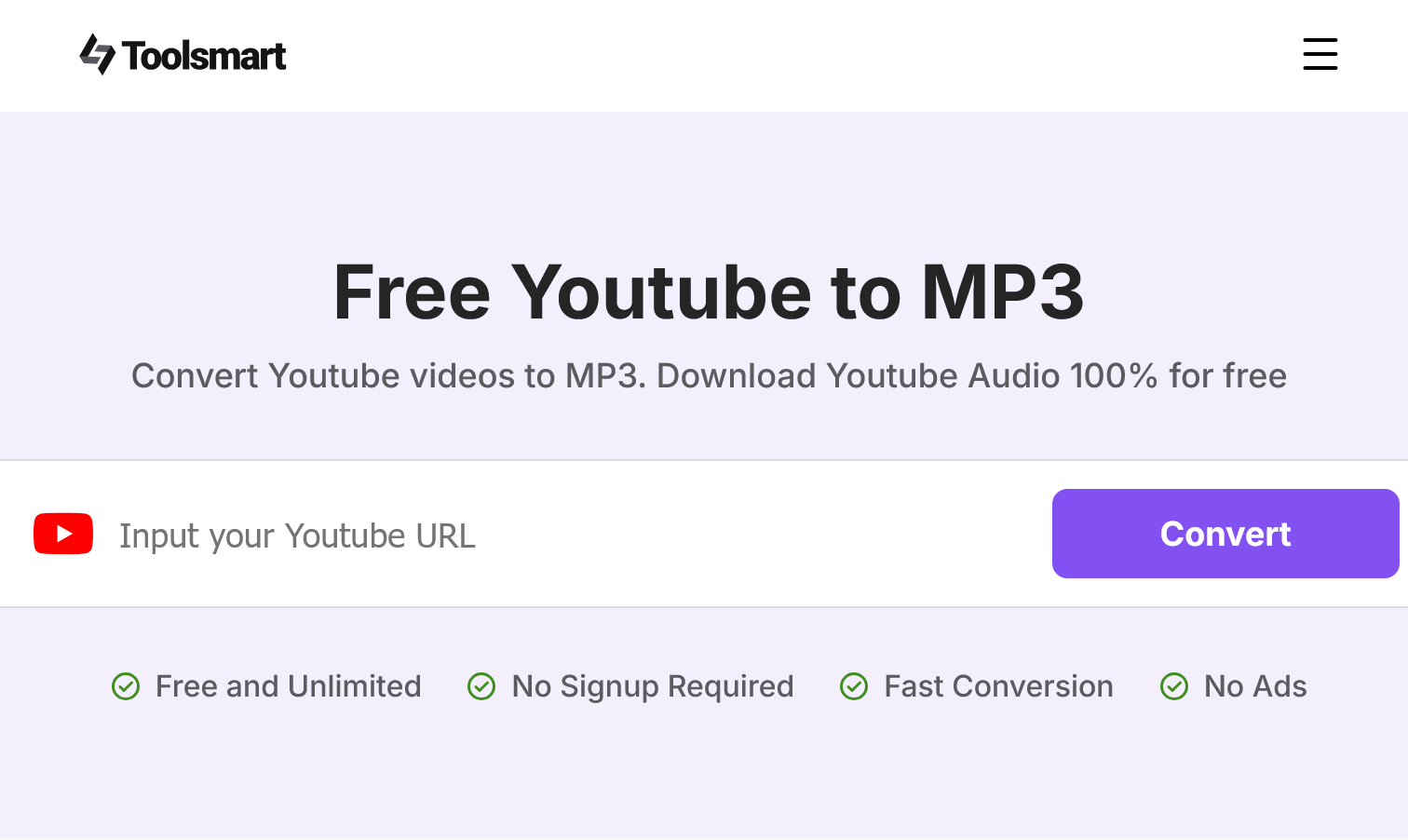
A sada, ako je ono što tražite brzina, sigurnost i potpuno besplatno rješenje, Toolsmartov besplatni pretvarač YouTube u MP3 apsolutni je pobjednik. Kreiran za suvremenog korisnika, ovaj alat nudi munjevito brze konverzije izravno u vašem pregledniku, bez potrebe za preuzimanjem softvera.
Prednosti:
Brzo i pouzdano izdvajanje zvuka
100% besplatno za korištenje, bez skrivenih naknada
Nije potrebno preuzimanje softvera, radi isključivo na mreži
Visoka sigurnost uz snažne mjere zaštite privatnosti
Čisto i pregledno sučelje
Nedostaci:
Za rad je potrebna internetska veza
Trenutno je optimiziran prvenstveno za YouTube videozapise
Iskreno, Toolsmartov pretvarač me oduševio. Bio je osvježavajuće brz u usporedbi s drugim alatima koje sam koristio i nisam se morao brinuti o ažuriranjima softvera ili oglasima koji iskaču usred procesa. Ako vam je potrebno učinkovito, pouzdano i besplatno rješenje, Toolsmart bi apsolutno trebao biti vaš prvi izbor.
2. dio: Pretvaranje YouTube videa u MP3: Vodič korak po korak
Izdvajanje zvuka iz YouTube videozapisa može se činiti kompliciranim ako to nikada prije niste radili, ali uz Toolsmartov besplatni pretvarač YouTube u MP3, proces je iznenađujuće jednostavan. Evo kako to možete učiniti u samo nekoliko lakih koraka:
Prvi korak: Otvorite Toolsmartov besplatni pretvarač YouTube u MP3
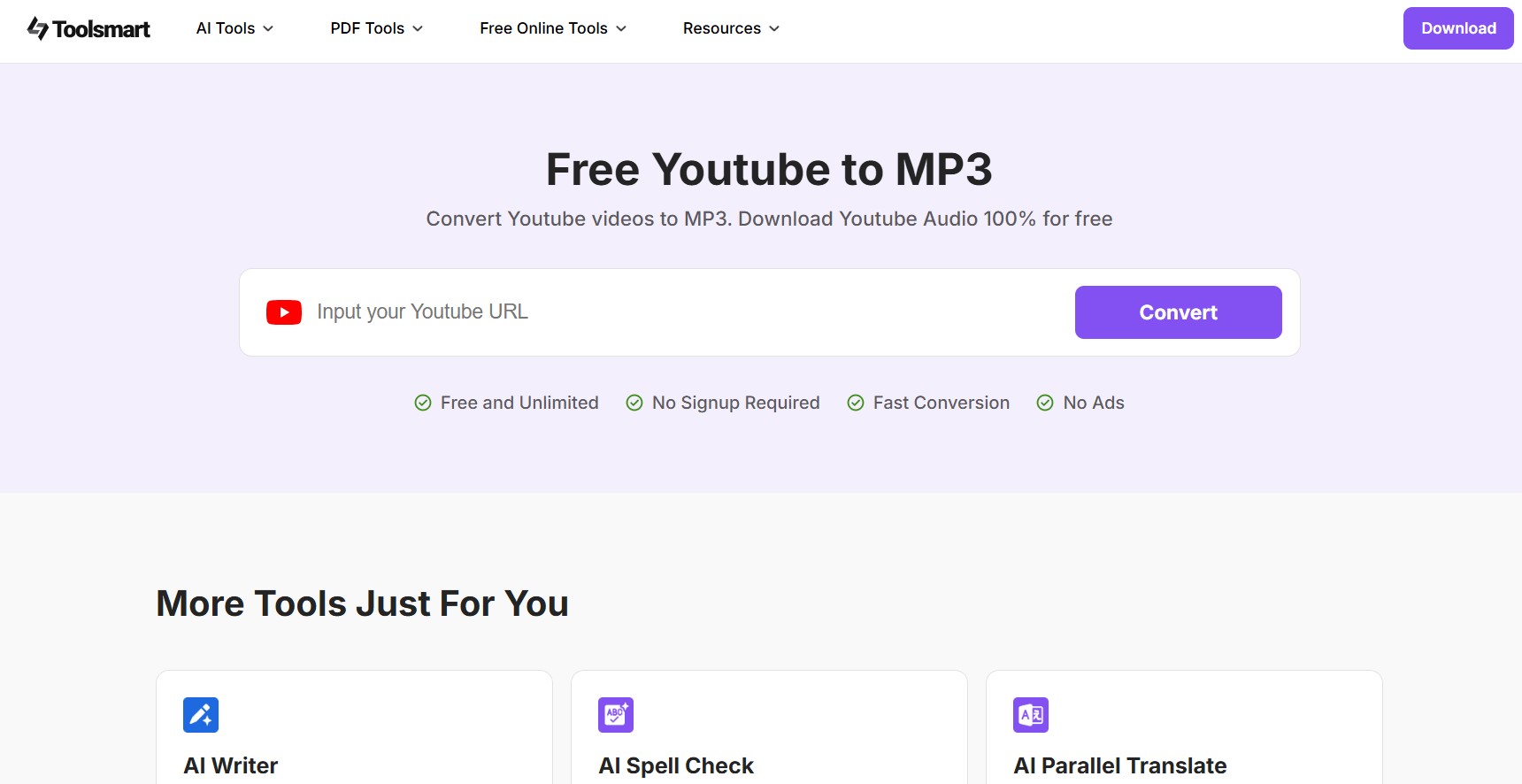
Posjetite Toolsmartov besplatni pretvarač YouTube u MP3. Dočekat će vas čisto, pregledno sučelje bez zbunjujućih izbornika ili nepotrebnih opcija.
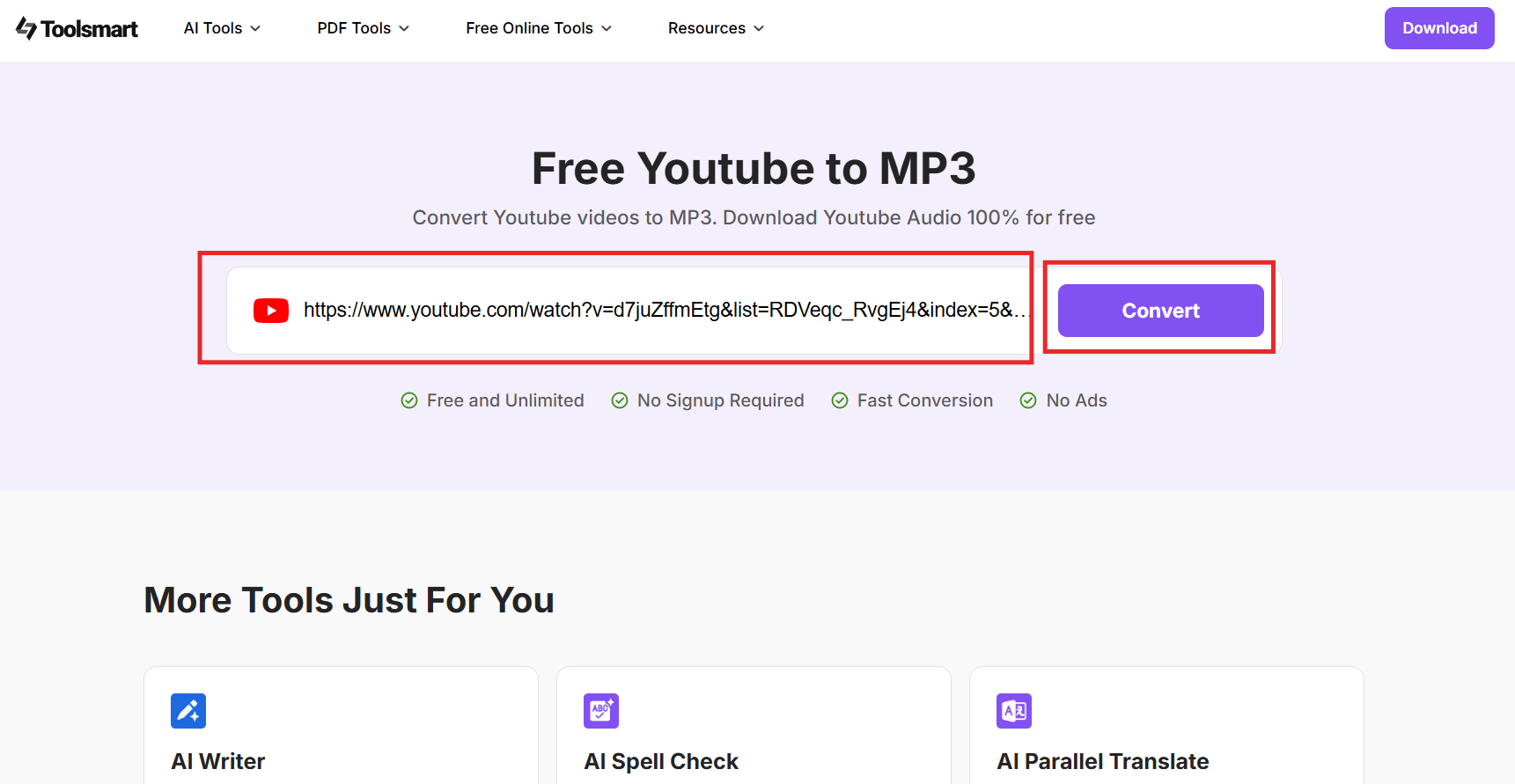
Drugi korak: Kopirajte i zalijepite poveznicu na svoj YouTube video
Otvorite YouTube video iz kojeg želite izdvojiti zvuk.
Kopirajte URL iz adresne trake svog preglednika.
Zatim zalijepite poveznicu u polje za unos i kliknite „Pretvori”.
Treći korak: Preuzmite svoju datoteku
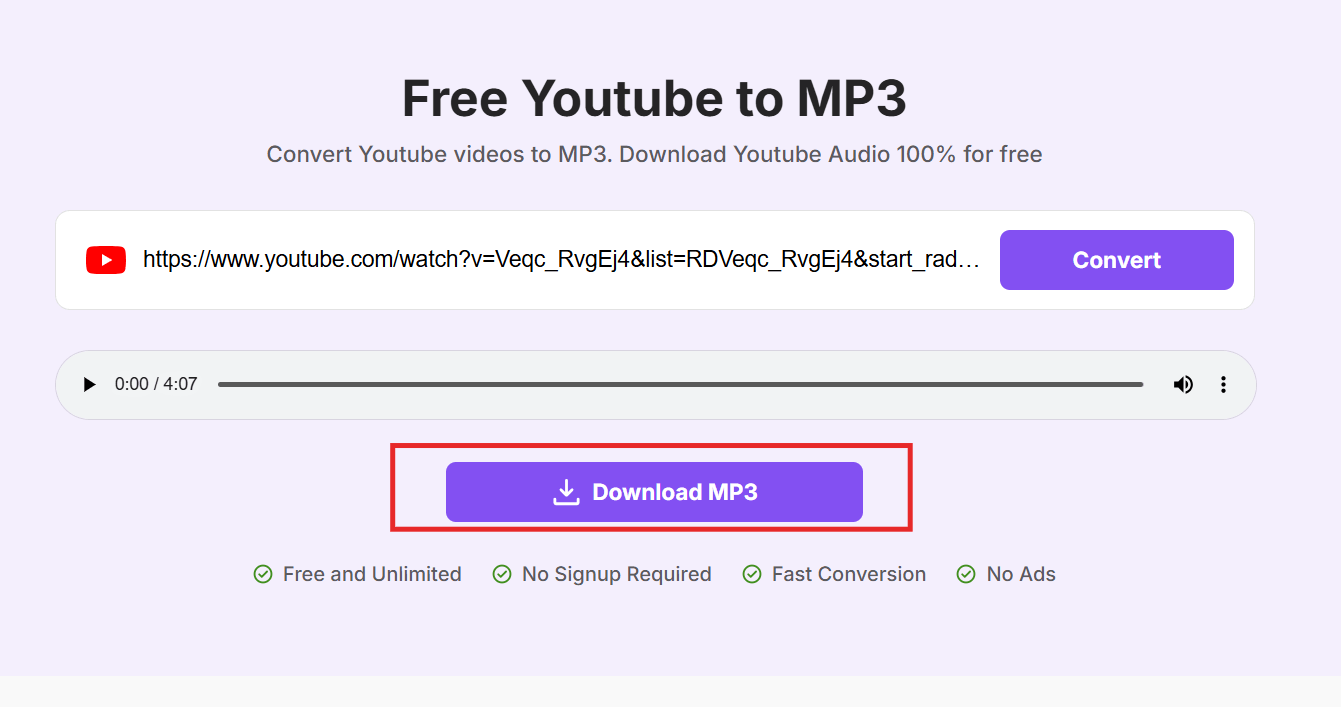
Nakon što je poveznica prepoznata, Toolsmart će automatski pripremiti postavke preuzimanja za vas.
Pritisnite gumb „Preuzmi MP3” i pričekajte nekoliko sekundi da se vaša MP3 datoteka spremi na vaš uređaj.
Isprobao sam više pretvarača prije, a mnogi su bili pretrpani oglasima, skočnim prozorima ili nespretnim procesima. S Toolsmartom sam završio cijelo izdvajanje za manje od minute, bez potrebe za registracijom ili borbom s ometajućim oglasima. To je upravo ona vrsta glatkog korisničkog iskustva koju tražim u modernim internetskim alatima.
3. dio: Usporedba 3 najbolja alata za izdvajanje zvuka
Nakon testiranja nekoliko alata za izdvajanje zvuka, jasno je da nisu svi jednako kvalitetni. U nastavku sam usporedio MiniTool Movie Maker, Windows Movie Maker i Toolsmartov besplatni pretvarač YouTube u MP3 prema ključnim dimenzijama kao što su jednostavnost korištenja, kvaliteta izrade, cijena i povratne informacije korisnika.
Značajka | MiniTool Movie Maker | Windows Movie Maker | Toolsmartov besplatni pretvarač YouTube u MP3 |
|---|---|---|---|
Jednostavnost korištenja | Umjerena (zahtijeva malo učenja) | Vrlo jednostavno, ali zastarjelo | Iznimno jednostavno i intuitivno |
Kvaliteta izrade | Dobro za osnovne zadatke | Zastarjelo, nedostaju ažuriranja | Moderno, stabilno i temeljeno na webu |
Cijena i jamstvo | Besplatno, bez jamstva | Besplatno, bez podrške | 100% besplatno, redovito web održavanje |
Recenzije korisnika | Općenito pozitivne za početnike | Mješovite (zbog problema sa zastarjelošću) | Izrazito pozitivne (brzo, pouzdano, sigurno) |
Iako MiniTool i Windows Movie Maker nude osnovne značajke izdvajanja zvuka, oba dolaze s nedostacima poput zastarjelog softvera ili dodatnih funkcija uređivanja koje usporavaju proces. Toolsmartov besplatni pretvarač YouTube u MP3 ističe se svojom jednostavnošću, brzim performansama i potpunim mrežnim pristupom, što ga čini mojom glavnom preporukom za svakoga tko treba brzo i učinkovito izdvajanje zvuka.
4. dio: Često postavljana pitanja
P1: Je li besplatni pretvarač YouTube u MP3 potpuno besplatan za korištenje?
Da, apsolutno. Toolsmartov besplatni pretvarač YouTube u MP3 je 100% besplatan alat za izdvajanje zvuka. Jednostavno otvorite web-stranicu alata za izdvajanje zvuka, zalijepite svoju YouTube poveznicu i započnite konverziju bez potrebe za registracijom, preuzimanjem ili plaćanjem. To je savršeno rješenje bez muke za brzo izdvajanje zvuka.
P2: Kako mogu izdvojiti zvuk iz TikToka?
Ako pokušavate dohvatiti zvuk iz TikTok videozapisa, stvari funkcioniraju malo drugačije. Da biste izdvojili zvuk iz TikToka, možete koristiti softver za snimanje zaslona poput EaseUS RecExperts na računalu:
Otvorite program, postavite ga na način snimanja zvuka, a zatim reproducirajte TikTok video dok snimate.
Nakon toga spremite zvučnu datoteku.
Na mobilnim telefonima, ugrađena aplikacija za snimanje ili aplikacija treće strane za izdvajanje zvuka funkcionira savršeno. Samo reproducirajte TikTok video dok snimate i spremite ga nakon toga.
Korisni savjet: Iako je Toolsmart usmjeren na YouTube, za zvuk s TikToka možete kombinirati aplikacije za snimanje zaslona s mrežnim uređivačima zvuka.
P3: Mogu li uvesti vlastitu glazbu ili samo koristiti glazbene uzorke koje nudi MiniTool Movie Maker?
MiniTool Movie Maker vam daje fleksibilnost. Apsolutno možete uvesti vlastite zvučne datoteke u projekt. Dodatno, pronaći ćete ugrađenu osnovnu biblioteku glazbenih uzoraka ako više volite koristiti gotove zvučne zapise.
Ako planirate izdvajati određene zapise iz video datoteka za upotrebu, namjenski alat za izdvajanje zvuka iz video datoteka mogao bi vam uštedjeti mnogo vremena.
P4: Mogu li preuzeti MP3 datoteke iz nejavnih/privatnih YouTube videozapisa?
Ne. Toolsmartov alat za izdvajanje zvuka dizajniran je da poštuje pravila o privatnosti. Radi samo s javno dostupnim YouTube videozapisima. Nejavni, privatni ili sadržaj s dobnom granicom ne može se obraditi, čime se osigurava potpuna zaštita prava kreatora.
P5: Mogu li i dalje koristiti Windows Movie Maker ako ga imam instaliranog?
Ako već imate instaliran Windows Movie Maker, da, možete ga nastaviti koristiti kao osnovni alat za izdvajanje zvuka iz video datoteke.
Međutim, budite svjesni da ga Microsoft više ne podržava niti ažurira, što s vremenom može uzrokovati probleme s kompatibilnošću. Osobno, preporučujem prelazak na moderniju web-stranicu za izdvajanje zvuka poput Toolsmarta kako biste uštedjeli vrijeme i izbjegli neočekivane pogreške.
Sažetak
Izdvajanje zvuka iz videozapisa više ne mora biti kompliciran ili skup zadatak. U ovom vodiču istražili smo tri najbolja danas dostupna alata: MiniTool Movie Maker, Windows Movie Maker i izvanredni Toolsmartov besplatni pretvarač YouTube u MP3.
Iako MiniTool i Windows Movie Maker nude pristojne značajke, djeluju ili zastarjelo ili dodaju nepotrebnu složenost za korisnike koji samo žele brzo izdvajanje zvuka. Bilo da vam treba alat za izdvajanje zvuka iz video datoteke, alat za izdvajanje zvuka s TikToka ili samo jednostavna web-stranica za izdvajanje zvuka koja radi bez muke, Toolsmartov besplatni pretvarač YouTube u MP3 pametan je izbor.
Kao netko tko je u prošlosti radio s mnogim alatima, iskreno preporučujem da isprobate Toolsmart. To je vrsta modernog, učinkovitog rješenja koje bi svaki kreator sadržaja trebao imati spremljeno u svojim oznakama.


