
'%3e%3cpath%20fill-rule='evenodd'%20clip-rule='evenodd'%20d='M19%208.5C24.799%208.5%2029.5%2013.201%2029.5%2019C29.5%2024.6782%2024.9928%2029.3036%2019.361%2029.4939L19%2029.5C18.8794%2029.5%2018.7592%2029.498%2018.6396%2029.4939L18.2811%2029.4758C12.8174%2029.1063%208.5%2024.5574%208.5%2019C8.5%2013.201%2013.201%208.5%2019%208.5ZM22.3063%2010.6267L22.2342%2010.6539C21.3423%2011.0061%2020.5541%2011.6368%2020.5606%2012.4987C20.5631%2012.8302%2020.869%2014.8871%2020.2141%2014.8486C19.5589%2014.8102%2019.413%2013.8753%2018.7116%2013.616C17.5944%2013.2026%2016.9819%2014.3401%2017.0939%2015.3106C17.1695%2015.9655%2018.9289%2018.3871%2017.9028%2019C17.292%2019.3651%2015.7279%2017.5692%2015.1007%2017.1842C14.4805%2016.8034%2013.2758%2017.3333%2012.4974%2016.7029C11.9874%2016.2899%2012.3881%2014.4098%2012.2786%2013.8372C12.2271%2013.5698%2012.1155%2013.3689%2011.9794%2013.2166L12.0402%2013.2934C10.7653%2014.8464%2010%2016.8339%2010%2019C10%2023.8465%2013.8307%2027.7982%2018.6295%2027.9925L18.6769%2027.9747C18.8597%2027.8677%2019.0394%2027.7557%2019.216%2027.6387C19.4137%2027.4534%2019.5436%2027.2072%2019.5849%2026.9394C19.8806%2025.1222%2018.3616%2025.4302%2017.9367%2024.5622C17.5489%2023.7695%2018.5712%2023.7684%2018.5524%2021.7923C18.4607%2021.1774%2018.5279%2020.547%2018.7211%2020.0315C19.1834%2018.7987%2020.7077%2017.2643%2022.5889%2018.0081C23.5567%2018.3906%2023.1524%2019.9831%2023.4737%2020.3394C24.251%2021.2018%2025.3228%2020.6863%2026.2856%2021.2253C26.7816%2021.5032%2026.9797%2022.41%2027.056%2023.2248L27.038%2023.0528C27.6534%2021.8348%2028%2020.4579%2028%2019C28%2015.1968%2025.6409%2011.9445%2022.3063%2010.6267Z'%20fill='%23757575'/%3e%3ccircle%20cx='19'%20cy='19'%20r='10.125'%20stroke='%23757575'%20stroke-width='2.25'/%3e%3c/g%3e%3cdefs%3e%3cclipPath%20id='clip0_1827_14613'%3e%3crect%20width='24'%20height='24'%20fill='white'%20transform='translate(7%207)'/%3e%3c/clipPath%3e%3c/defs%3e%3c/svg%3e)


אני מכיר היטב את התסכול שבלרצות את קובץ האודיו האהוב עליכם מיוטיוב זמין אופליין, במיוחד כשהמוזיקה היא הדלק שמניע לכם את היום. במדריך זה, אציג בפניכם את הממצאים שלי לגבי הדרכים הטובות ביותר להשתמש בכלים להמרת YouTube ל-MP3 בחינם של GetMP3. נבחן את GetMP3 וחלופה עוצמתית, הממיר של Toolsmart. זוהי בחירה מצוינת מכיוון שהיא חינמית, מהירה, אינה דורשת התחברות ומספקת אודיו איכותי עם ממשק נקי. המטרה שלי היא לעזור לכם לבנות בביטחון מלא את ספריית האודיו הלא מקוונת שלכם.


סקירת ממיר YouTube ל-MP3 חינמי של GetMP3
בחיפושים שלי אחר ממיר YouTube ל-MP3 חינמי של GetMP3, נתקלתי בשירות זה לעיתים קרובות. הוא מציג את עצמו ככלי פשוט מבוסס-רשת להמרת סרטוני YouTube לקובצי אודיו MP3, מה שנשמע מושלם לצרכים שלי. היתרונות העיקריים שזיהיתי מיד היו הנגישות והעלות. הערכתי את העובדה שהוא עובד על כל מכשיר עם דפדפן אינטרנט וחיבור לרשת, כלומר לא נדרשה התקנת תוכנה. העובדה שהשירות חינמי לחלוטין הייתה גם יתרון עצום, והפכה אותו לאופציה מאוד מושכת להמרה מהירה וקלה.

עם זאת, חוויית המשתמש שלי הייתה מעורבת למדי. בעוד שהתהליך פשוט, גיליתי שלעיתים קרובות הוא נקטע על ידי פרסומות וחלונות קופצים. זה הפך במהירות ליותר מסתם מטרד קל, מכיוון שחששתי שחלק מהפרסומות עלולות להוביל לאתרים פחות בטוחים; תחושה שראיתי מהדהדת בדיונים ב-Reddit שבהם משתמשים תהו לגבי בטיחות הכלי ושאלו: האם השימוש בממיר YouTube ל-MP3 החינמי של GetMP3 בטוח? מנקודת מבט של ביצועים, מהירות ההמרה הייתה סבירה לסרטונים קצרים, אך נטתה להתעכב בסרטונים ארוכים יותר.
יתר על כן, איכות האודיו הייתה סטנדרטית, וזה בסדר להאזנה יומיומית אך עשוי לא לספק את מי שמחפש סאונד באיכות גבוהה (Hi-Fi). עבורי, הפרסומות הפולשניות והיעדר תכונות מתקדמות היו החסרונות הגדולים ביותר, ולמרות ש-GetMP3 עושה את העבודה הבסיסית, הרגשתי שהמגבלות הללו ראויות להתייחסות.
מדריך צעד-אחר-צעד לשימוש בממיר YouTube ל-MP3 חינמי של GetMP3
השימוש בכלי GetMP3 הוא תהליך פשוט יחסית. כך תשתמשו בממיר YouTube ל-MP3 החינמי של GetMP3.
שלב 1: פתחו את YouTube בלשונית חדשה, מצאו את הסרטון שברצונכם להמיר, ולחצו על אפשרות "העתק קישור" כדי להעתיק את כתובת ה-URL שלו.

שלב 2: חזרו ללשונית של GetMP3 ו"הדביקו" את הכתובת שהועתקה בשדה הקלט שבעמוד.

שלב 3: לחצו על כפתור "הורדה" (Download) שליד שדה הקלט כדי להתחיל בתהליך ההמרה. האתר יכין אז את קובץ ה-MP3.

הדרך הטובה ביותר להמיר וידאו ל-MP3 – ממיר YouTube ל-MP3 של Toolsmart
אני חייב להודות שממיר ה-YouTube ל-MP3 של Toolsmart הפך במהירות לכלי המועדף עליי להשגת קבצי MP3. ביליתי זמן רב באתרים מפוקפקים עם הפניות בלתי פוסקות לפני שגיליתי אותו. מה שאני אוהב בו זה הפשטות המוחלטת והיעדר כל בלבול. כל איכויות האודיו הזמינות מוצגות באופן מיידי ברגע שמדביקים את כתובת ה-URL של YouTube. אחרי שראיתי את האפשרויות השונות כמו WAV, AAC, MP3 מופיעות בפחות משנייה, השתכנעתי ש-Toolsmart הוא למעשה החלופה הטובה ביותר לממיר החינמי של GetMP3.
עבור הנסיעות היומיות שלי ברכבת, היכולת להאזין למוזיקה באיכות שמע צלולה ונקייה פשוט משנה את כללי המשחק. הגישה לקובץ מוזיקה באיכות גבוהה של השיר האהוב עליי משדרגת את חוויית ההאזנה לכל צורכי המוזיקה שלי, בין אם אני מאזין לג'אז בזמן למידה או נהנה מהפלייליסט האהוב עליי תוך כדי בישול. לא להתעסק במבוך של חלונות קופצים ופרסומות זו הקלה עצומה. יש לו תחושה מלוטשת ומתוחזקת היטב, והוא תמיד פועל ללא דופי.

מאפיינים:
חילוץ אודיו באיכות גבוהה
עובד על כל המכשירים: מחשב שולחני, טאבלט ומובייל
תומך גם בהורדת קבצי MP4 ברזולוציה גבוהה
מותאם למהירויות המרה גבוהות
שלבים להמרת YouTube ל-MP3 עם Toolsmart
ברגע שקישור הסרטון מוכן, השימוש ב-Toolsmart להמרתו ל-MP3 לוקח פחות מדקה. אין צורך בהתקנה או הרשמה. אתם רק צריכים לבצע כמה שלבים מהירים והאודיו שלכם מוכן. כך עושים זאת.
שלב 1: היכנסו ל-YouTube, פתחו את הסרטון, והעתיקו את כתובת ה-URL של סרטון ה-YouTube שברצונכם להוריד משורת הכתובות בדפדפן.
שלב 2: עברו אל ממיר ה-YouTube ל-MP3 של Toolsmart. השימוש בו חינמי לחלוטין ואינו דורש הרשמה או התקנה.
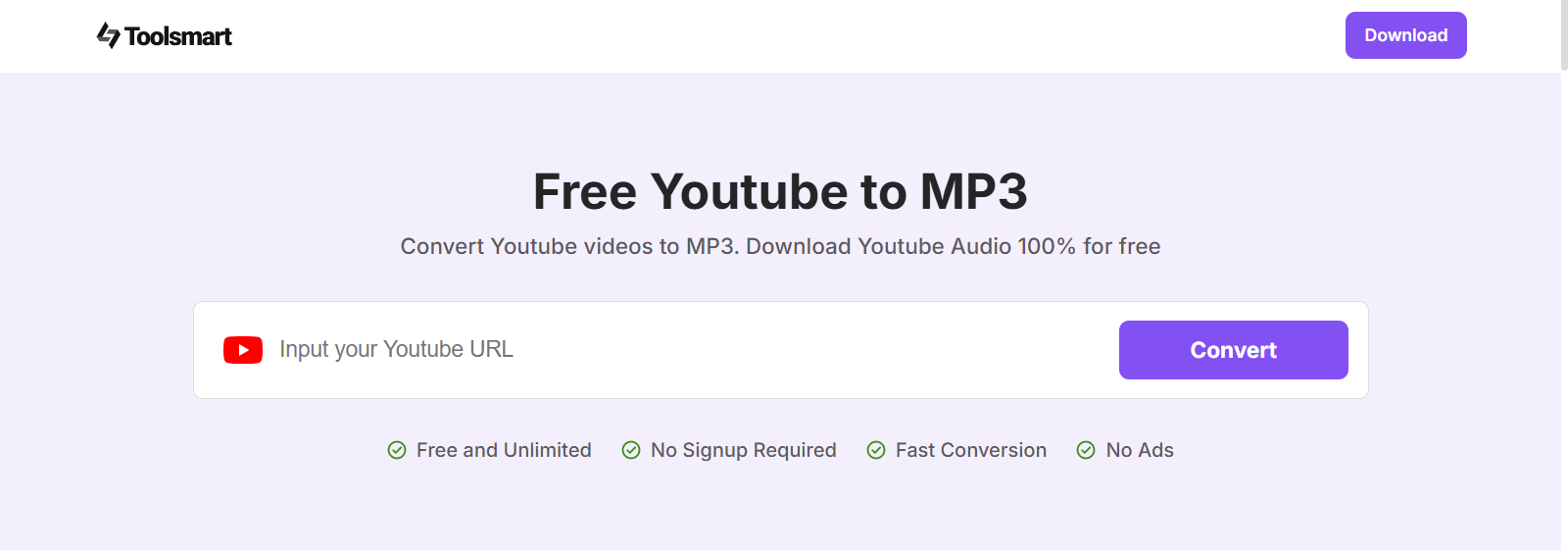
שלב 3: כעת, פשוט "הדביקו" את הקישור מיוטיוב בשדה ה-URL.
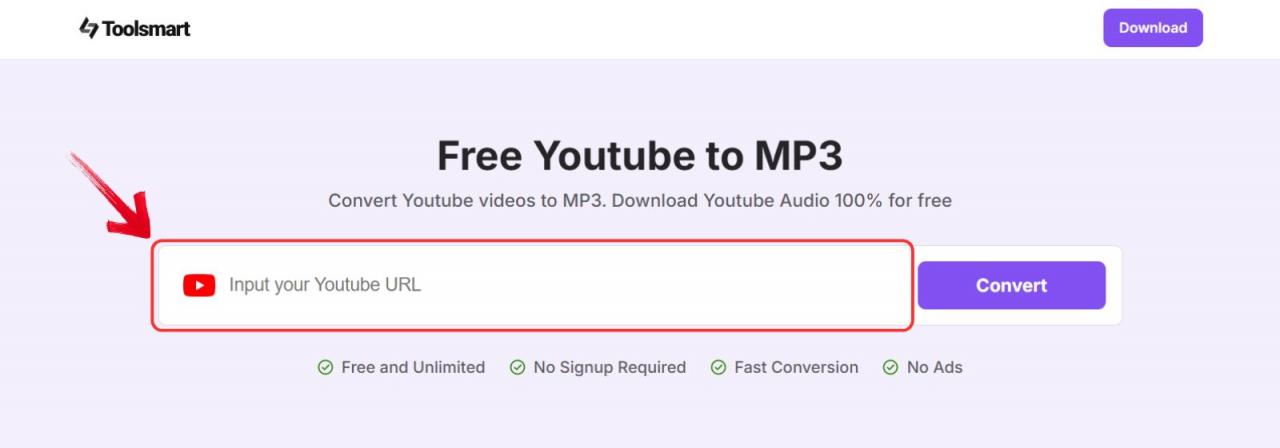
שלב 4: עכשיו, לחצו על כפתור "המר" (Convert) כדי להתחיל את תהליך ההמרה.
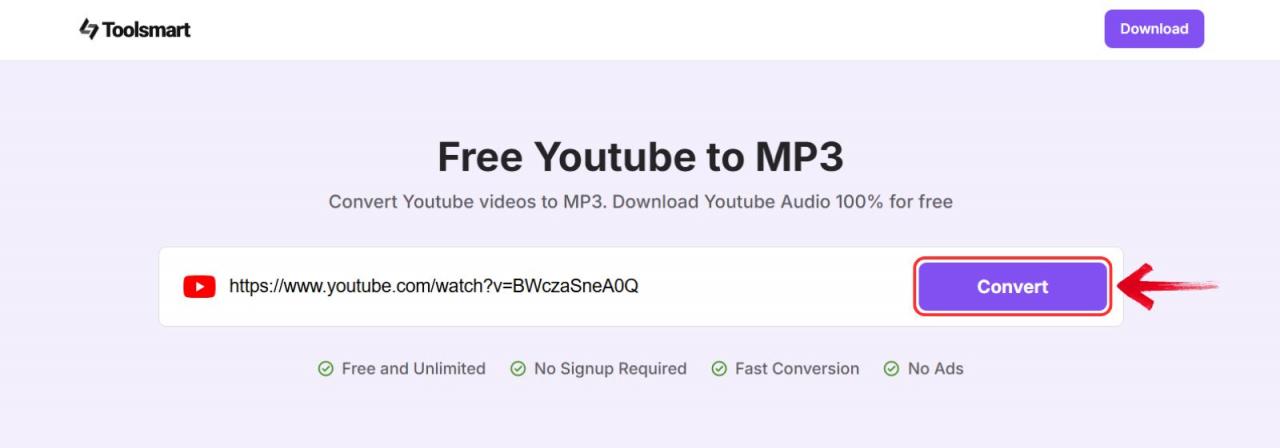
שלב 4: תהליך ההמרה עשוי להימשך מספר שניות עד מספר דקות, תלוי בגודל הקובץ.

שלב 5: לאחר סיום ההמרה, לחצו על כפתור "הורד MP3" כדי לשמור את קובץ האודיו.

השתמשתי ב-Toolsmart שוב ושוב מבלי להיתקל אפילו בפרסומת אחת או בהורדה איטית. ברור שהוא תוכנן מתוך מחשבה על המשתמש, ובניגוד לאתרים אחרים, הוא לא מנסה להערים עליכם ללחוץ על דברים מיותרים. הוא נהדר במיוחד אם אתם ממירים אודיו מסרטונים ארוכים יותר או מקישורים מרובים. הוא מתאים מאוד לאוהבי מוזיקה ששומרים פלייליסטים, לסטודנטים שאוספים הערות שמע, או לאנשי מקצוע שפשוט זקוקים להאזנה לא מקוונת מבלי לשמור קבצי וידאו גדולים.
שאלות נפוצות
ש1. האם זה חוקי להשתמש בממיר YouTube ל-MP3 חינמי של GetMP3?
החוקיות תלויה במידה רבה בכוונתכם. המרת סרטוני YouTube ל-MP3 לשימושכם האישי והלא מסחרי נחשבת בדרך כלל לחוקית באזורים רבים. עם זאת, אם תשתפו או תפיצו את הקבצים שהומרו ללא רשות מבעלי זכויות היוצרים, אתם עלולים להפר חוקי זכויות יוצרים.
ש2. האם GetMP3 חינמי?
כן, השימוש ב-GetMP3 הוא בחינם. לא תחויבו בדמי מנוי או בעלויות נסתרות עבור שירות ההמרה הבסיסי.
ש3. האם ניתן להשתמש ב-GetMP3 בכל מכשיר?
כן, GetMP3 הוא כלי מבוסס-רשת, מה שאומר שהוא תואם לכל מכשיר עם חיבור לאינטרנט ודפדפן מודרני, כולל סמארטפונים, טאבלטים, מחשבים ניידים ומחשבים שולחניים.
ש4. האם ממיר ה-YouTube ל-MP3 החינמי של Toolsmart הוא בחינם?
בהחלט. אתם יכולים להיות סמוכים ובטוחים שהממיר של Toolsmart הוא חינמי לחלוטין. ניתן לגשת לפונקציונליות המלאה שלו פשוט על ידי ביקור בדף האינטרנט.
ש5. האם אני צריך להירשם לפני השימוש בממיר ה-YouTube ל-MP3 החינמי של Toolsmart?
לא, אין צורך ברישום. אתם יכולים ליהנות מכל היתרונות של הממיר של Toolsmart ללא צורך להירשם או לספק מידע אישי כלשהו.
ממיר ה-YouTube ל-MP3 הטוב ביותר
במסע שלי לבניית ספריית מוזיקה לא מקוונת, בחנתי מספר אפשרויות וגיליתי שאף על פי ששירות כמו GetMP3 עובד בתור ממיר YouTube ל-MP3 חינמי בסיסי, החוויה שלי נפגעה מפרסומות פולשניות וסיכוני אבטחה פוטנציאליים. זו הסיבה שאני ממליץ כעת בחום על ממיר ה-YouTube ל-MP3 החינמי של Toolsmart בתור הבחירה העדיפה. הוא מספק פתרון נקי, בטוח ויעיל העונה על הצורך המרכזי של המרת אודיו, ללא כל המטרדים הנפוצים. מנקודת המבט שלי, Toolsmart הוא הפתרון האולטימטיבי, המציע הורדות מהירות, אודיו באיכות גבוהה והמרות ללא הגבלה ללא צורך ברישום, והכל בממשק פשוט וללא טרחה.


