
'%3e%3cpath%20fill-rule='evenodd'%20clip-rule='evenodd'%20d='M19%208.5C24.799%208.5%2029.5%2013.201%2029.5%2019C29.5%2024.6782%2024.9928%2029.3036%2019.361%2029.4939L19%2029.5C18.8794%2029.5%2018.7592%2029.498%2018.6396%2029.4939L18.2811%2029.4758C12.8174%2029.1063%208.5%2024.5574%208.5%2019C8.5%2013.201%2013.201%208.5%2019%208.5ZM22.3063%2010.6267L22.2342%2010.6539C21.3423%2011.0061%2020.5541%2011.6368%2020.5606%2012.4987C20.5631%2012.8302%2020.869%2014.8871%2020.2141%2014.8486C19.5589%2014.8102%2019.413%2013.8753%2018.7116%2013.616C17.5944%2013.2026%2016.9819%2014.3401%2017.0939%2015.3106C17.1695%2015.9655%2018.9289%2018.3871%2017.9028%2019C17.292%2019.3651%2015.7279%2017.5692%2015.1007%2017.1842C14.4805%2016.8034%2013.2758%2017.3333%2012.4974%2016.7029C11.9874%2016.2899%2012.3881%2014.4098%2012.2786%2013.8372C12.2271%2013.5698%2012.1155%2013.3689%2011.9794%2013.2166L12.0402%2013.2934C10.7653%2014.8464%2010%2016.8339%2010%2019C10%2023.8465%2013.8307%2027.7982%2018.6295%2027.9925L18.6769%2027.9747C18.8597%2027.8677%2019.0394%2027.7557%2019.216%2027.6387C19.4137%2027.4534%2019.5436%2027.2072%2019.5849%2026.9394C19.8806%2025.1222%2018.3616%2025.4302%2017.9367%2024.5622C17.5489%2023.7695%2018.5712%2023.7684%2018.5524%2021.7923C18.4607%2021.1774%2018.5279%2020.547%2018.7211%2020.0315C19.1834%2018.7987%2020.7077%2017.2643%2022.5889%2018.0081C23.5567%2018.3906%2023.1524%2019.9831%2023.4737%2020.3394C24.251%2021.2018%2025.3228%2020.6863%2026.2856%2021.2253C26.7816%2021.5032%2026.9797%2022.41%2027.056%2023.2248L27.038%2023.0528C27.6534%2021.8348%2028%2020.4579%2028%2019C28%2015.1968%2025.6409%2011.9445%2022.3063%2010.6267Z'%20fill='%23757575'/%3e%3ccircle%20cx='19'%20cy='19'%20r='10.125'%20stroke='%23757575'%20stroke-width='2.25'/%3e%3c/g%3e%3cdefs%3e%3cclipPath%20id='clip0_1827_14613'%3e%3crect%20width='24'%20height='24'%20fill='white'%20transform='translate(7%207)'/%3e%3c/clipPath%3e%3c/defs%3e%3c/svg%3e)


בעולם הדיגיטלי המהיר של ימינו, תוכן אודיו הפך לחשוב לא פחות מווידאו. בין אם אתם יוצרי תוכן, סטודנטים או אנשי מקצוע, ודאי מצאתם את עצמכם לא פעם צריכים לחלץ אודיו מסרטונים עבור פרויקטים, פודקאסטים או שימוש אישי. עם זאת, השיטות המסורתיות עלולות להיות מתסכלות, איטיות, מסורבלות מדי או לדרוש תוכנות בתשלום.
אז אתם בטח שואלים את עצמכם: איך אפשר לחלץ אודיו במהירות ובקלות, בלי כל הבלגן?
חדשות טובות! כלים כמו ממיר ה-YouTube ל-MP3 החינמי של Toolsmart הופכים את התהליך לפשוט להפליא, מהיר ונגיש לכולם. במאמר זה, אדריך אתכם בין הכלים הטובים ביותר הקיימים ואראה לכם כיצד לחלץ אודיו ללא כל מאמץ.
חלק 1: 3 הכלים הטובים ביותר לחילוץ אודיו מסרטונים
כשמדובר בחילוץ אודיו מסרטונים, יש לכם לא מעט אפשרויות, אך לא כל הכלים נוצרו שווים. על סמך הניסיון שלי ומחקר עדכני, הנה שלושה מחלצי האודיו הטובים ביותר שכדאי לשקול:
1. MiniTool Movie Maker
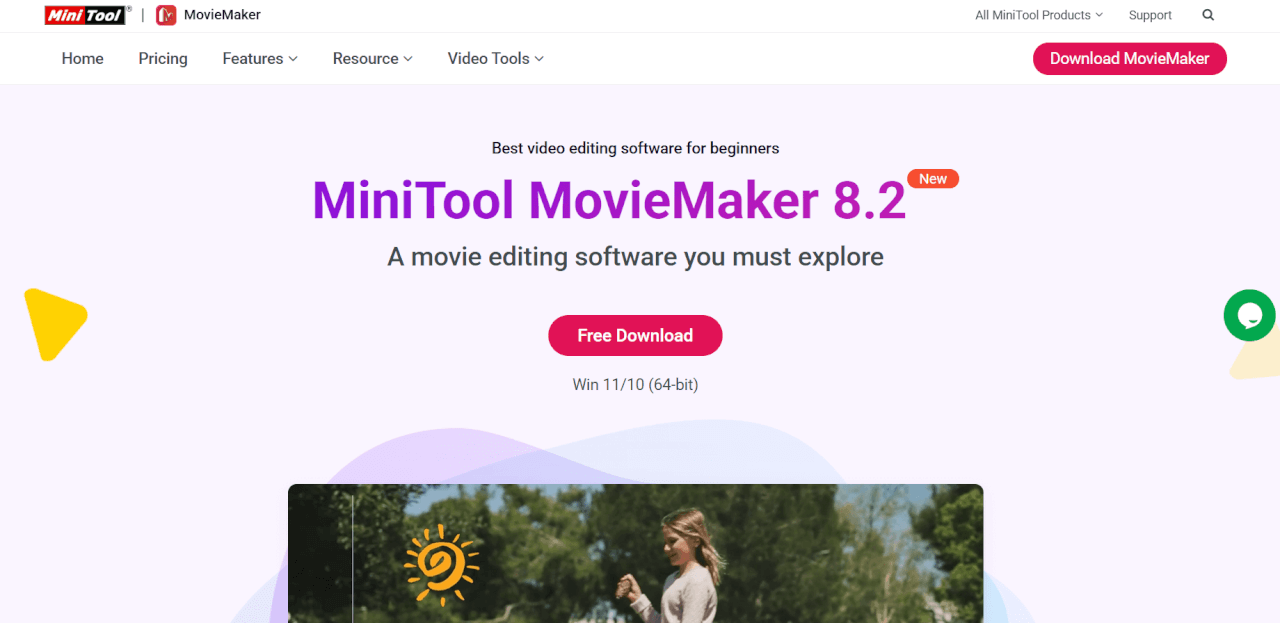
MiniTool Movie Maker הוא עורך וידאו חינמי וידידותי למשתמש, המציע יכולות בסיסיות לחילוץ אודיו. הוא שימושי במיוחד אם אתם עובדים על פרויקטים גדולים של עריכת וידאו וצריכים לשלוף קטעי אודיו ישירות מחומרי הגלם שלכם.
יתרונות:
ממשק "גרור ושחרר" אינטואיטיבי
תומך במגוון רחב של פורמטי וידאו ואודיו
חינמי לשימוש ללא עלויות נסתרות
חסרונות:
תכונות עריכה מתקדמות מוגבלות בהשוואה לעורכים מקצועיים
מדי פעם נתקל בפיגורים (לאגים) במחשבים ישנים
מצאתי את MiniTool שימושי למדי למשימות מהירות. עם זאת, עבור מי שמחפש רק לחלץ אודיו ללא כל צורך בעריכה, התכונות הנוספות עשויות להרגיש מעט מיותרות ואף להאט את התהליך.2. Windows Movie Maker
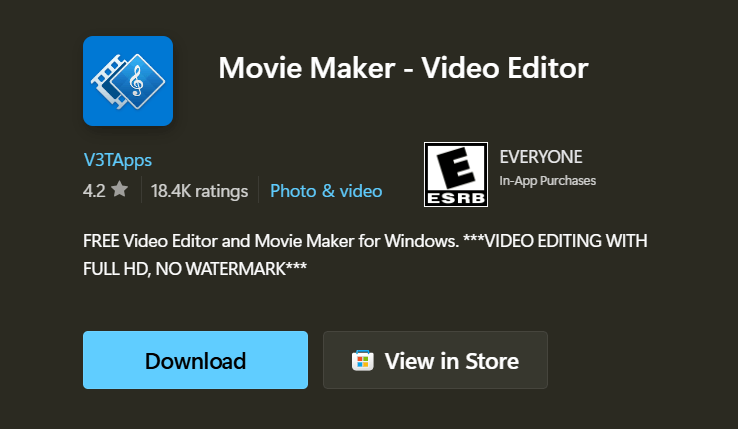
ה-Windows Movie Maker הקלאסי עדיין זוכה לאזכור כאן, למרות שהפצתו הופסקה באופן רשמי. אם הוא כבר מותקן אצלכם, זהו כלי פשוט ומוכר לחילוץ אודיו.
יתרונות:
ממשק פשוט, קל למתחילים
תכונות בסיסיות של חיתוך ועריכה
חסרונות:
כבר לא נתמך רשמית על ידי מיקרוסופט
אפשרויות פורמט מוגבלות ובעיות תאימות מדי פעם עם קובצי וידאו חדשים
אמנם Windows Movie Maker עושה את העבודה, אך מצאתי אותו מעט מיושן. בנוסף, היעדר עדכונים אומר שאתם מסתכנים בבאגים ומפספסים שיפורים מודרניים שכלים חדשים יותר מציעים.
3. ממיר YouTube ל-MP3 החינמי של Toolsmart (מומלץ בחום)
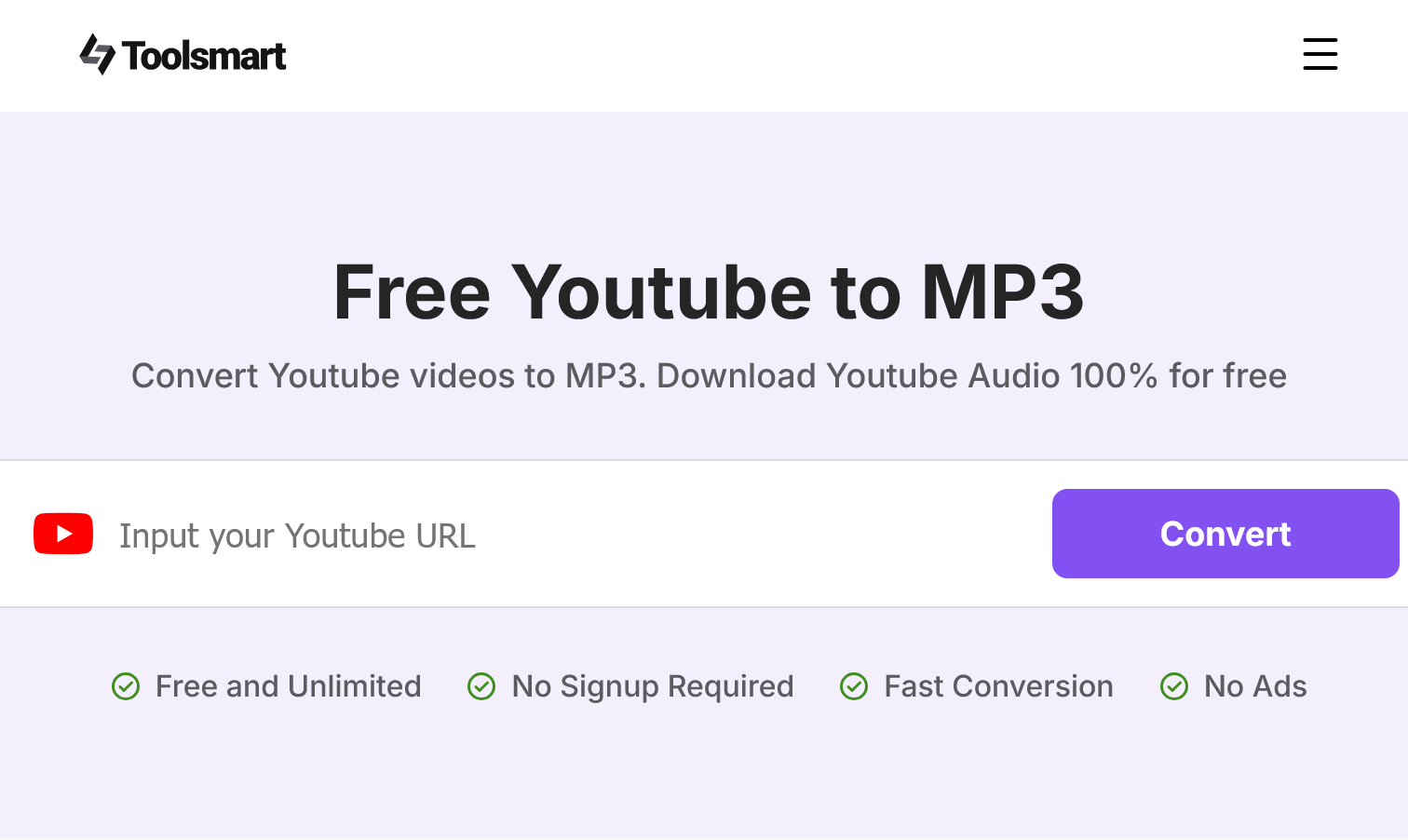
ועכשיו, אם אתם מחפשים מהירות, אבטחה ואפס עלויות, ממיר ה-YouTube ל-MP3 החינמי של Toolsmart הוא המנצח הברור. הוא תוכנן עבור המשתמש המודרני ומציע המרות מהירות בזק ישירות מהדפדפן, ללא צורך להוריד שום תוכנה.
יתרונות:
חילוץ אודיו מהיר ואמין
100% חינם לשימוש, ללא עמלות נסתרות
אין צורך בהורדת תוכנה, עובד באופן מקוון לחלוטין
אבטחה גבוהה עם אמצעי פרטיות חזקים
ממשק נקי וקל לניווט
חסרונות:
דורש חיבור לאינטרנט כדי לפעול
כרגע מותאם בעיקר לסרטוני YouTube
בכנות, הממיר של Toolsmart פשוט הדהים אותי. הוא היה מהיר באופן מרענן בהשוואה לכלים אחרים שהשתמשתי בהם, ולא הייתי צריך לדאוג לעדכוני תוכנה או לפרסומות שקופצות באמצע התהליך. אם אתם צריכים פתרון יעיל, אמין וחינמי, Toolsmart צריך להיות הבחירה הראשונה שלכם, ללא ספק.
חלק 2: המרת YouTube ל-MP3: מדריך צעד-אחר-צעד
חילוץ אודיו מסרטוני YouTube יכול להיראות מסובך אם מעולם לא עשיתם זאת, אך עם ממיר ה-YouTube ל-MP3 החינמי של Toolsmart, התהליך פשוט באופן מפתיע. הנה איך תוכלו לעשות זאת בכמה צעדים קלים:
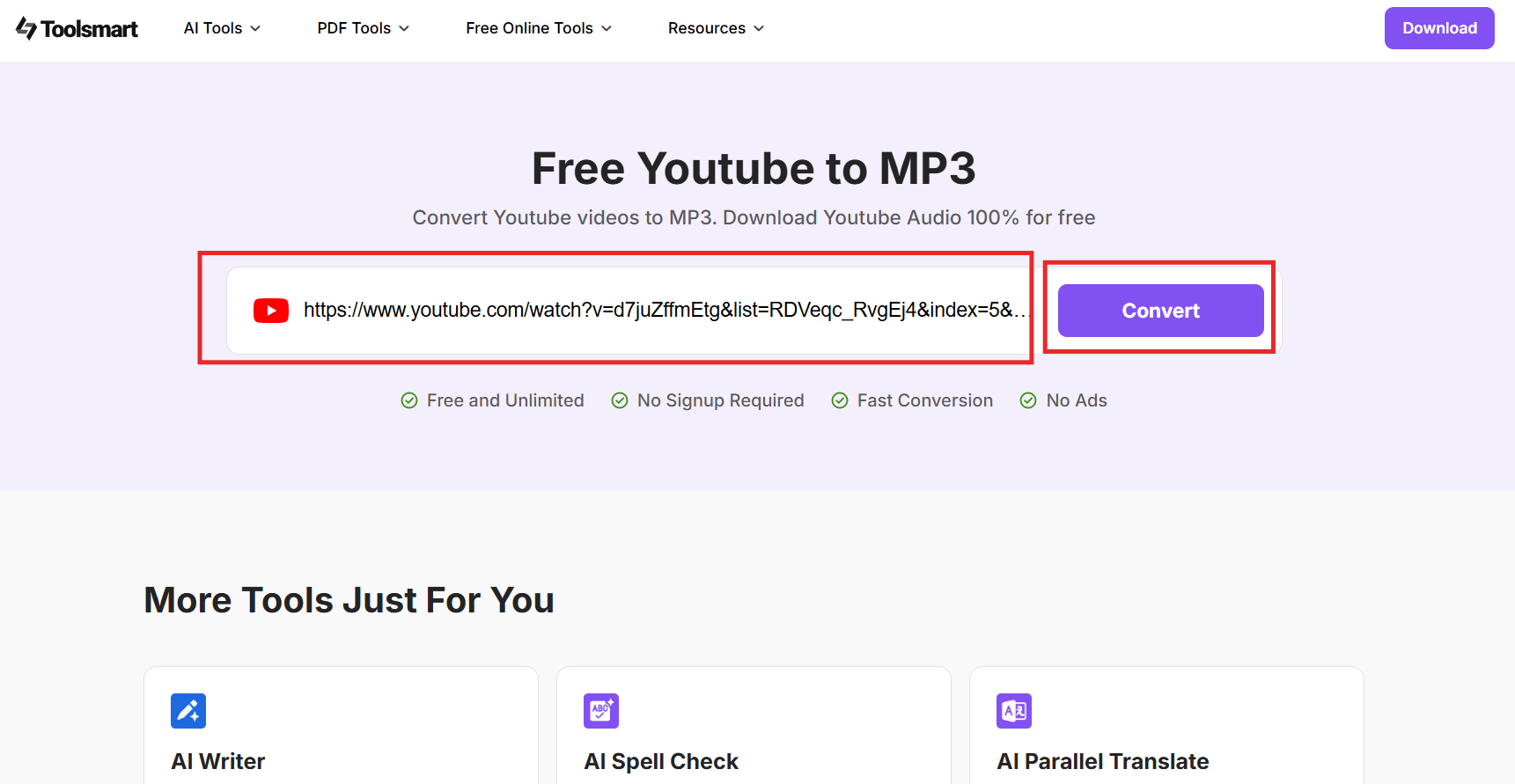
שלב 1: היכנסו ישירות אל ממיר ה-YouTube ל-MP3 החינמי של Toolsmart
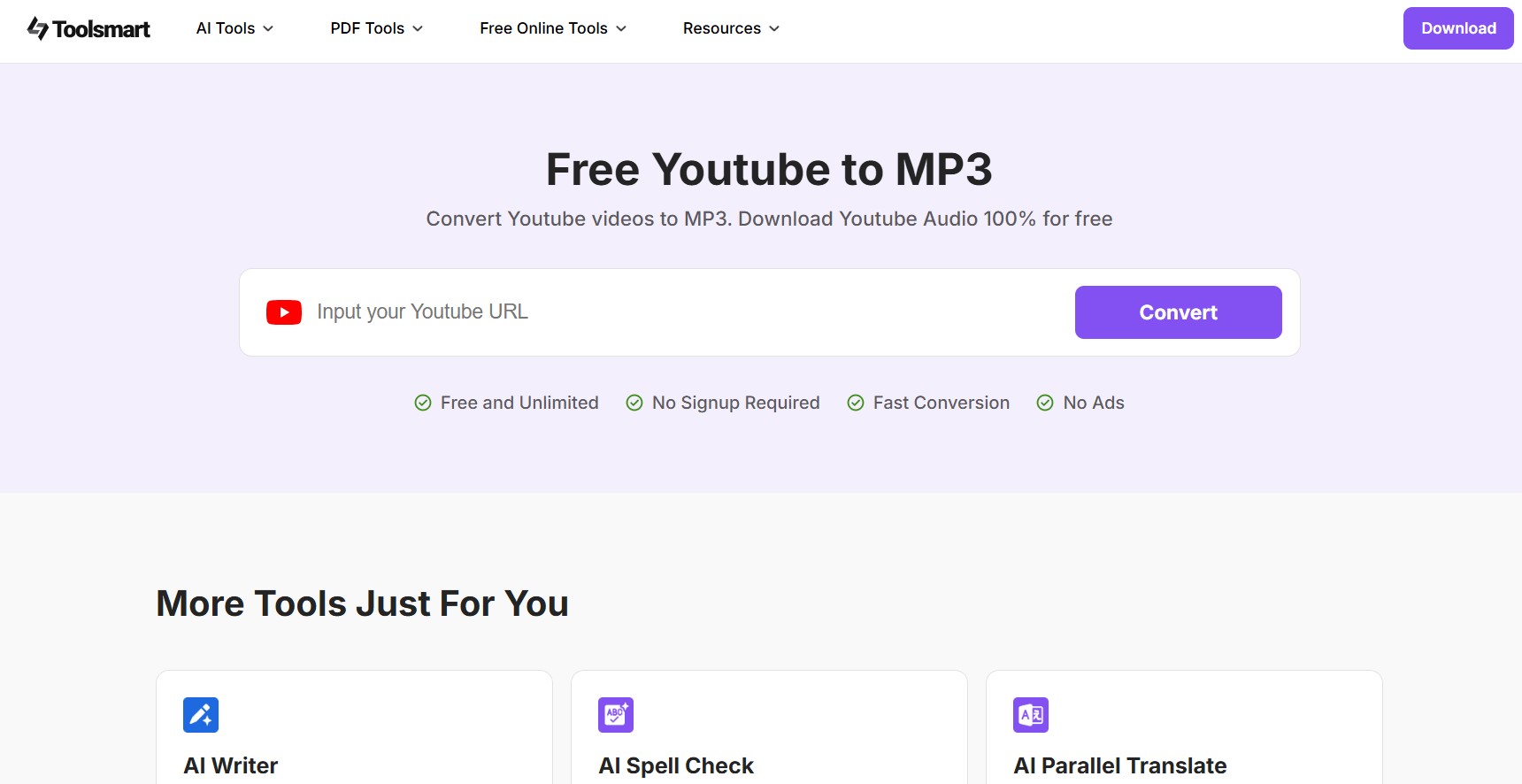
בקרו בכתובת Toolsmart Free YouTube to MP3 Converter. יקבל את פניכם ממשק נקי וקל לשימוש, ללא תפריטים מבלבלים או אפשרויות מיותרות.
שלב 2: העתיקו והדביקו את הקישור לסרטון ה-YouTube שלכם
פתחו את סרטון ה-YouTube שממנו ברצונכם לחלץ את האודיו.
העתיקו את כתובת ה-URL משורת הכתובות בדפדפן.
לאחר מכן, הדביקו את הקישור בתיבת הקלט ולחצו על "Convert" (המר).
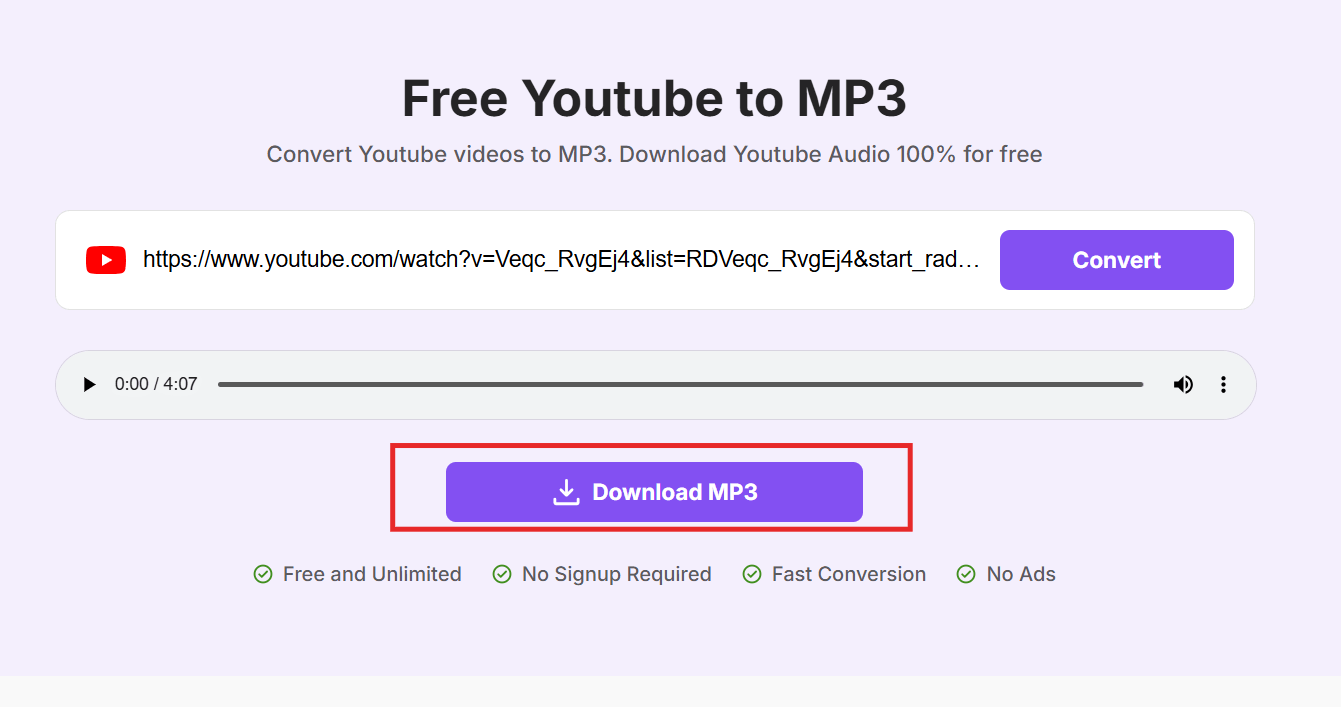
שלב 3: הורידו את הקובץ שלכם בקליק
ברגע שהקישור מזוהה, Toolsmart יכין עבורכם אוטומטית את הגדרות ההורדה.
לחצו על כפתור 'הורד MP3' והמתינו מספר שניות כדי לשמור את קובץ ה-MP3 במכשיר שלכם.
ניסיתי בעבר ממירים רבים, ורבים מהם היו עמוסים בפרסומות, חלונות קופצים או תהליכים מסורבלים. עם Toolsmart, סיימתי את כל תהליך החילוץ בפחות מדקה, מבלי להירשם או להתמודד עם פרסומות מסיחות דעת. זו בדיוק חווית המשתמש החלקה שאני מחפש בכלים מקוונים מודרניים.
חלק 3: השוואה בין 3 מחלצי האודיו המובילים
לאחר בדיקה של מספר כלים לחילוץ אודיו, ברור שלא כולם נוצרו שווים. להלן, השוויתי בין MiniTool Movie Maker, Windows Movie Maker וממיר ה-YouTube ל-MP3 החינמי של Toolsmart על פני מדדים מרכזיים כמו קלות שימוש, איכות בנייה, מחיר ומשוב משתמשים.
מאפיין | MiniTool Movie Maker | Windows Movie Maker | ממיר ה-YouTube ל-MP3 החינמי של Toolsmart |
|---|---|---|---|
קלות שימוש | בינונית (דורש מעט למידה) | פשוט מאוד אך מיושן | קל ואינטואיטיבי במיוחד |
איכות בנייה | טובה למשימות בסיסיות | מיושן, חסר עדכונים | מודרני, יציב ומבוסס-אינטרנט |
מחיר ואחריות | חינם, ללא אחריות | חינם, ללא תמיכה | 100% חינם, תחזוקת רשת קבועה |
ביקורות משתמשים | חיוביות בדרך כלל למתחילים | מעורבות (בשל בעיות התיישנות) | חיוביות מאוד (מהיר, אמין, מאובטח) |
בעוד ש-MiniTool ו-Windows Movie Maker מציעים תכונות בסיסיות לחילוץ אודיו, שניהם מגיעים עם חסרונות כמו תוכנה מיושנת או פונקציות עריכה נוספות שמאטות את התהליך. ממיר ה-YouTube ל-MP3 החינמי של Toolsmart בולט בזכות הפשטות המוחלטת, הביצועים המהירים והגישה המקוונת המלאה שלו, מה שהופך אותו להמלצה המובילה שלי לכל מי שזקוק לחילוץ אודיו מהיר ויעיל.
חלק 4: שאלות נפוצות
שאלה 1: האם ממיר ה-YouTube ל-MP3 החינמי הוא חינמי לחלוטין לשימוש?
כן, בהחלט. ממיר ה-YouTube ל-MP3 החינמי של Toolsmart הוא כלי לחילוץ אודיו חינמי ב-100%. פשוט נכנסים לאתר מחלץ האודיו, מדביקים את קישור ה-YouTube שלכם ומתחילים את ההמרה ללא צורך להירשם, להוריד או לשלם על שום דבר. זהו פתרון מושלם ונטול טרחה לחילוצי אודיו מהירים.
שאלה 2: כיצד ניתן לחלץ אודיו מטיקטוק?
אם אתם מנסים לחלץ אודיו מסרטוני טיקטוק, הדברים עובדים קצת אחרת. כדי לחלץ אודיו מטיקטוק, ניתן להשתמש בתוכנה להקלטת מסך כמו EaseUS RecExperts במחשב:
פתחו את התוכנה, הגדירו אותה למצב הקלטת אודיו, ואז נגנו את סרטון הטיקטוק תוך כדי הקלטה.
שמרו את קובץ האודיו לאחר מכן.
בטלפונים ניידים, אפליקציית ההקלטה המובנית או אפליקציית חילוץ אודיו של צד שלישי עובדות מצוין. פשוט נגנו את סרטון הטיקטוק תוך כדי הקלטה ושמרו אותו לאחר מכן.
טיפ: בעוד ש-Toolsmart מתמקד ב-YouTube, עבור קובצי אודיו מטיקטוק, תוכלו לשלב בצורה חכמה אפליקציות להקלטת מסך עם עורכי אודיו מקוונים.
שאלה 3: האם אני יכול לייבא מוזיקה משלי או להשתמש רק במוזיקת הדוגמה שמסופקת על ידי MiniTool Movie Maker?
MiniTool Movie Maker מעניק לכם גמישות. אתם בהחלט יכולים לייבא קובצי אודיו משלכם לפרויקט. בנוסף, תמצאו ספריית מוזיקת דוגמה בסיסית מובנית, אם אתם מעדיפים להשתמש בפסקולים מוכנים מראש.
אם אתם מתכננים לחלץ רצועות ספציפיות מקובצי וידאו לשימוש, מחלץ אודיו ייעודי מקובץ וידאו עשוי לחסוך לכם זמן רב.
שאלה 4: האם ניתן להוריד קובצי MP3 מסרטוני YouTube לא רשומים/פרטיים?
לא. כלי חילוץ האודיו של Toolsmart תוכנן כדי לכבד את מדיניות הפרטיות. הוא עובד רק עם סרטוני YouTube זמינים לציבור. לא ניתן לעבד תוכן לא רשום, פרטי או מוגבל בגיל, מה שמבטיח שזכויות היוצרים מוגנות באופן מלא.
שאלה 5: האם אני עדיין יכול להשתמש ב-Windows Movie Maker אם הוא מותקן אצלי?
אם Windows Movie Maker כבר מותקן אצלכם, כן, אתם יכולים להמשיך להשתמש בו כמחלץ אודיו בסיסי מקובץ וידאו.
עם זאת, שימו לב שמיקרוסופט כבר לא תומכת בו או מעדכנת אותו, מה שעלול לגרום לבעיות תאימות עם הזמן. באופן אישי, אני ממליץ לעבור לאתר מחלץ אודיו מודרני יותר כמו Toolsmart כדי לחסוך זמן ולהימנע מבאגים לא צפויים.
סיכום
חילוץ אודיו מסרטונים כבר לא חייב להיות משימה מסובכת או יקרה. במדריך זה, סקרנו שלושה מהכלים הטובים ביותר הקיימים כיום: MiniTool Movie Maker, Windows Movie Maker, והכלי הבולט מכולם - ממיר ה-YouTube ל-MP3 החינמי של Toolsmart.
בעוד ש-MiniTool ו-Windows Movie Maker מציעים תכונות סבירות, הם מרגישים מיושנים או מוסיפים מורכבות מיותרת למשתמשים שפשוט רוצים חילוץ אודיו מהיר. בין אם אתם צריכים מחלץ אודיו מקובץ וידאו, מחלץ אודיו מטיקטוק, או פשוט אתר לחילוץ אודיו שעובד בלי בלגן, ממיר ה-YouTube ל-MP3 החינמי של Toolsmart הוא הבחירה החכמה.
בתור מישהו שעבד עם כלים רבים בעבר, אני ממליץ בכנות לתת ל-Toolsmart הזדמנות. זהו סוג הפתרון המודרני והיעיל שכל יוצר תוכן צריך לשמור במועדפים שלו.


