
'%3e%3cpath%20fill-rule='evenodd'%20clip-rule='evenodd'%20d='M19%208.5C24.799%208.5%2029.5%2013.201%2029.5%2019C29.5%2024.6782%2024.9928%2029.3036%2019.361%2029.4939L19%2029.5C18.8794%2029.5%2018.7592%2029.498%2018.6396%2029.4939L18.2811%2029.4758C12.8174%2029.1063%208.5%2024.5574%208.5%2019C8.5%2013.201%2013.201%208.5%2019%208.5ZM22.3063%2010.6267L22.2342%2010.6539C21.3423%2011.0061%2020.5541%2011.6368%2020.5606%2012.4987C20.5631%2012.8302%2020.869%2014.8871%2020.2141%2014.8486C19.5589%2014.8102%2019.413%2013.8753%2018.7116%2013.616C17.5944%2013.2026%2016.9819%2014.3401%2017.0939%2015.3106C17.1695%2015.9655%2018.9289%2018.3871%2017.9028%2019C17.292%2019.3651%2015.7279%2017.5692%2015.1007%2017.1842C14.4805%2016.8034%2013.2758%2017.3333%2012.4974%2016.7029C11.9874%2016.2899%2012.3881%2014.4098%2012.2786%2013.8372C12.2271%2013.5698%2012.1155%2013.3689%2011.9794%2013.2166L12.0402%2013.2934C10.7653%2014.8464%2010%2016.8339%2010%2019C10%2023.8465%2013.8307%2027.7982%2018.6295%2027.9925L18.6769%2027.9747C18.8597%2027.8677%2019.0394%2027.7557%2019.216%2027.6387C19.4137%2027.4534%2019.5436%2027.2072%2019.5849%2026.9394C19.8806%2025.1222%2018.3616%2025.4302%2017.9367%2024.5622C17.5489%2023.7695%2018.5712%2023.7684%2018.5524%2021.7923C18.4607%2021.1774%2018.5279%2020.547%2018.7211%2020.0315C19.1834%2018.7987%2020.7077%2017.2643%2022.5889%2018.0081C23.5567%2018.3906%2023.1524%2019.9831%2023.4737%2020.3394C24.251%2021.2018%2025.3228%2020.6863%2026.2856%2021.2253C26.7816%2021.5032%2026.9797%2022.41%2027.056%2023.2248L27.038%2023.0528C27.6534%2021.8348%2028%2020.4579%2028%2019C28%2015.1968%2025.6409%2011.9445%2022.3063%2010.6267Z'%20fill='%23757575'/%3e%3ccircle%20cx='19'%20cy='19'%20r='10.125'%20stroke='%23757575'%20stroke-width='2.25'/%3e%3c/g%3e%3cdefs%3e%3cclipPath%20id='clip0_1827_14613'%3e%3crect%20width='24'%20height='24'%20fill='white'%20transform='translate(7%207)'/%3e%3c/clipPath%3e%3c/defs%3e%3c/svg%3e)


Nykypäivän nopeatempoisessa digitaalisessa maailmassa äänisisällöstä on tullut aivan yhtä tärkeää kuin videosta. Olitpa sisällöntuottaja, opiskelija tai ammattilainen, saatat usein joutua irrottamaan ääntä videoista projekteja, podcasteja tai henkilökohtaista käyttöä varten. Perinteiset menetelmät voivat kuitenkin olla turhauttavia, hitaita, liian monimutkaisia tai vaatia maksullisia ohjelmistoja.
Saatat siis miettiä: Kuinka voin irrottaa äänen nopeasti ja helposti ilman kaikkea vaivaa?
Hyviä uutisia! Työkalut, kuten Toolsmartin ilmainen YouTube–MP3-muunnin, tekevät prosessista uskomattoman yksinkertaisen, nopean ja kaikkien saatavilla olevan. Tässä artikkelissa esittelen sinulle parhaat saatavilla olevat työkalut ja näytän, kuinka voit irrottaa äänen vaivattomasti.
Osa 1: 3 parasta työkalua äänen irrottamiseen videoista
Kun on kyse äänen irrottamisesta videoista, vaihtoehtoja on useita, mutta kaikki työkalut eivät ole samanarvoisia. Kokemukseni ja viimeaikaisen tutkimukseni perusteella tässä on kolme parasta äänenirrotustyökalua, joita kannattaa harkita:
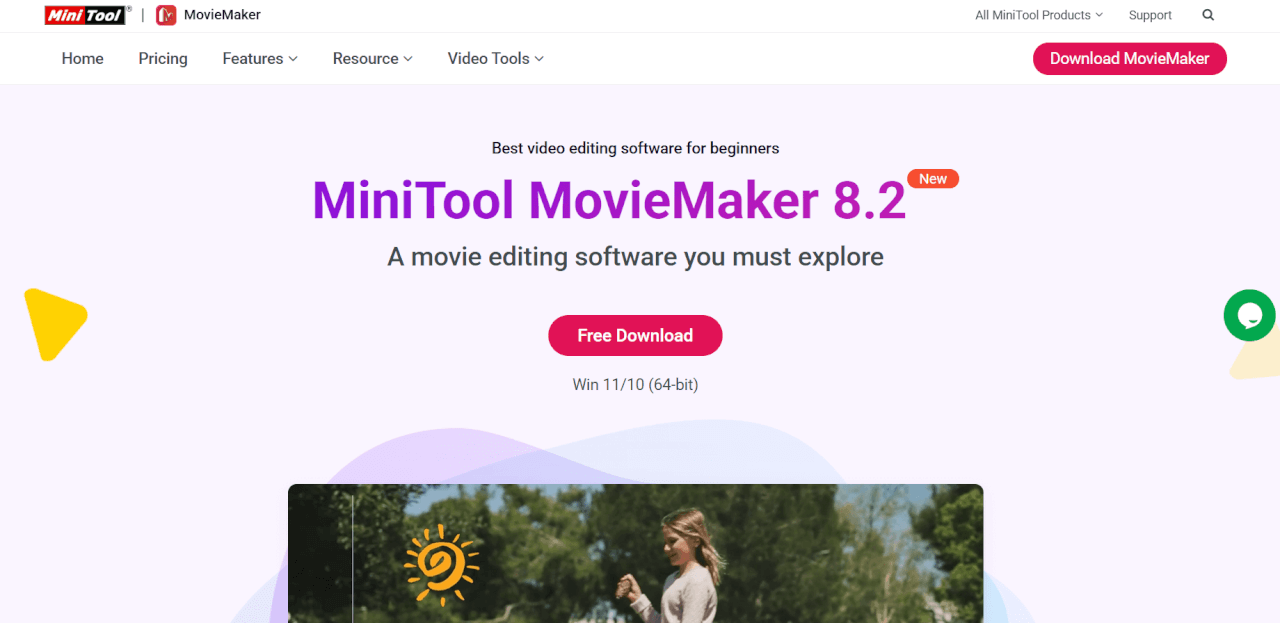
1. MiniTool Movie Maker
MiniTool Movie Maker on ilmainen ja käyttäjäystävällinen videoeditori, joka tarjoaa perustason äänenirrotusominaisuudet. Se on erityisen hyödyllinen, jos työskentelet suurempien videoeditointiprojektien parissa ja sinun täytyy napata äänileikkeitä suoraan videomateriaalistasi.
Hyvät puolet:
Intuitiivinen vedä ja pudota -käyttöliittymä
Tukee laajaa valikoimaa video- ja ääniformaatteja
Ilmainen käyttää ilman piilokuluja
Huonot puolet:
Rajoitetut edistyneet muokkausominaisuudet verrattuna ammattimaisiin editoreihin
Satunnaista viivettä vanhemmilla tietokoneilla
Mielestäni MiniTool on kätevä nopeisiin tehtäviin. Kuitenkin henkilölle, joka haluaa ainoastaan irrottaa ääntä ilman editointia, lisäominaisuudet saattavat tuntua hieman tarpeettomilta ja jopa hidastaa prosessia.
2. Windows Movie Maker
Klassinen Windows Movie Maker ansaitsee edelleen maininnan, vaikka sen tuki on virallisesti lopetettu. Jos se on asennettuna, se on yksinkertainen ja tuttu työkalu äänen irrottamiseen.
Hyvät puolet:
Yksinkertainen käyttöliittymä, helppo aloittelijoille
Perustason leikkaus- ja muokkausominaisuudet
Huonot puolet:
Microsoft ei enää tue virallisesti
Rajoitetut formaattivaihtoehdot ja satunnaisia yhteensopivuusongelmia uusien videotiedostojen kanssa
Vaikka Windows Movie Maker hoitaa homman, pidän sitä hieman vanhentuneena. Lisäksi päivitysten puute tarkoittaa, että otat riskin bugeista ja jäät paitsi nykyaikaisista parannuksista, joita uudemmat työkalut tarjoavat.
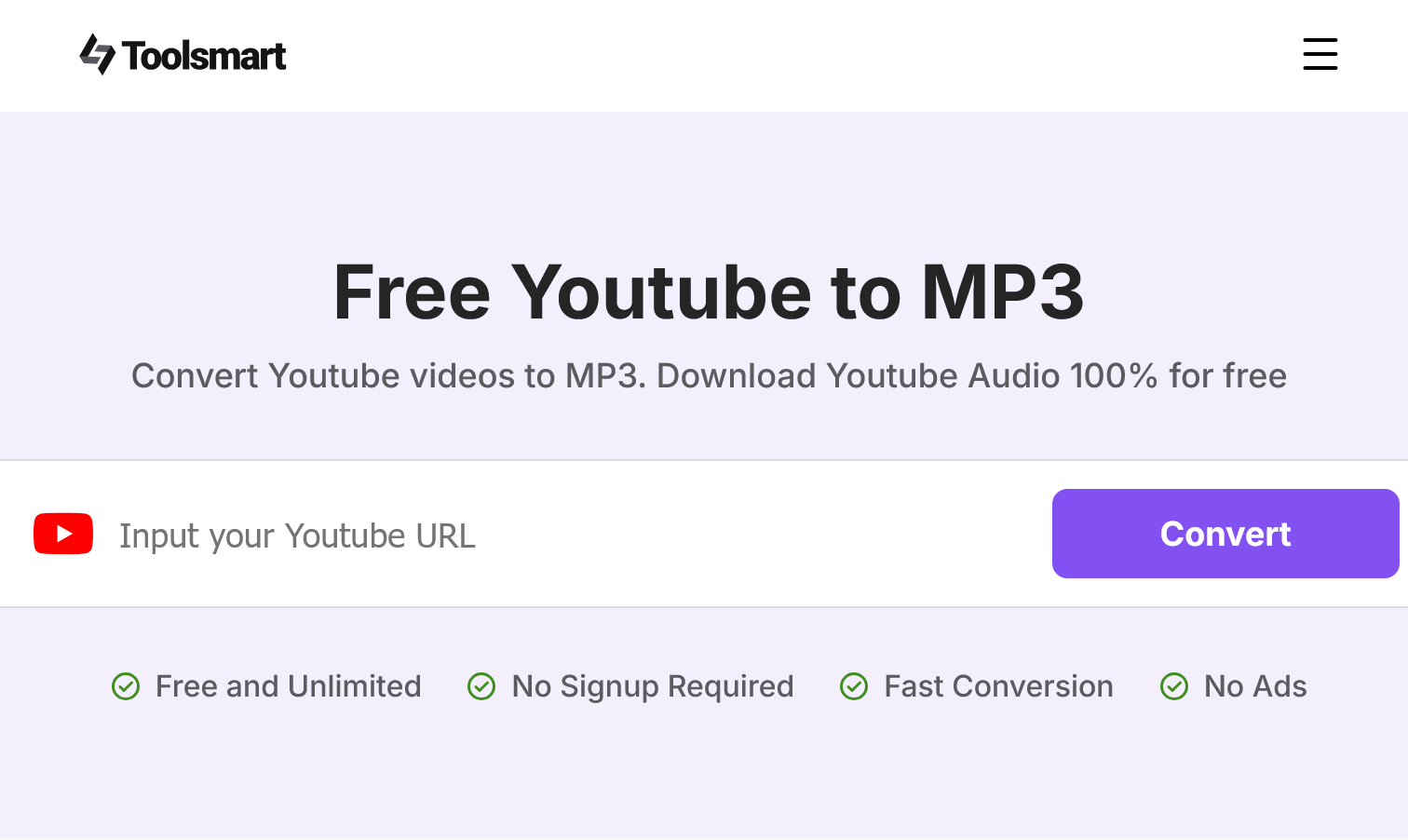
3. Toolsmartin ilmainen YouTube–MP3-muunnin (Vahva suositus)
Jos etsit nopeutta, turvallisuutta ja nollakustannuksia, Toolsmartin ilmainen YouTube–MP3-muunnin on selkeä voittaja. Se on suunniteltu nykyaikaiselle käyttäjälle ja tarjoaa salamannopeat muunnokset suoraan selaimessasi ilman ohjelmistojen lataamista.
Hyvät puolet:
Nopea ja luotettava äänenirrotus
100 % ilmainen käyttää, ei piilokuluja
Ei vaadi ohjelmiston lataamista, toimii kokonaan verkossa
Korkea turvallisuus vahvoilla tietosuojatoimilla
Selkeä ja helppokäyttöinen käyttöliittymä
Huonot puolet:
Vaatii toimiakseen internet-yhteyden
Tällä hetkellä optimoitu pääasiassa YouTube-videoille
Rehellisesti sanottuna Toolsmartin muunnin teki minuun suuren vaikutuksen. Se oli virkistävän nopea verrattuna muihin käyttämiini työkaluihin, enkä joutunut murehtimaan ohjelmistopäivityksistä tai kesken prosessin ilmestyvistä mainoksista. Jos tarvitset tehokkaan, luotettavan ja ilmaisen ratkaisun, Toolsmartin tulisi ehdottomasti olla ykkösvalintasi.
Osa 2: Muunna YouTube MP3-muotoon: Vaiheittainen opas
Äänen irrottaminen YouTube-videoista voi tuntua monimutkaiselta, jos et ole tehnyt sitä aiemmin, mutta Toolsmartin ilmaisella YouTube–MP3-muuntimella prosessi on yllättävän yksinkertainen. Näin teet sen vain muutamassa helpossa vaiheessa:
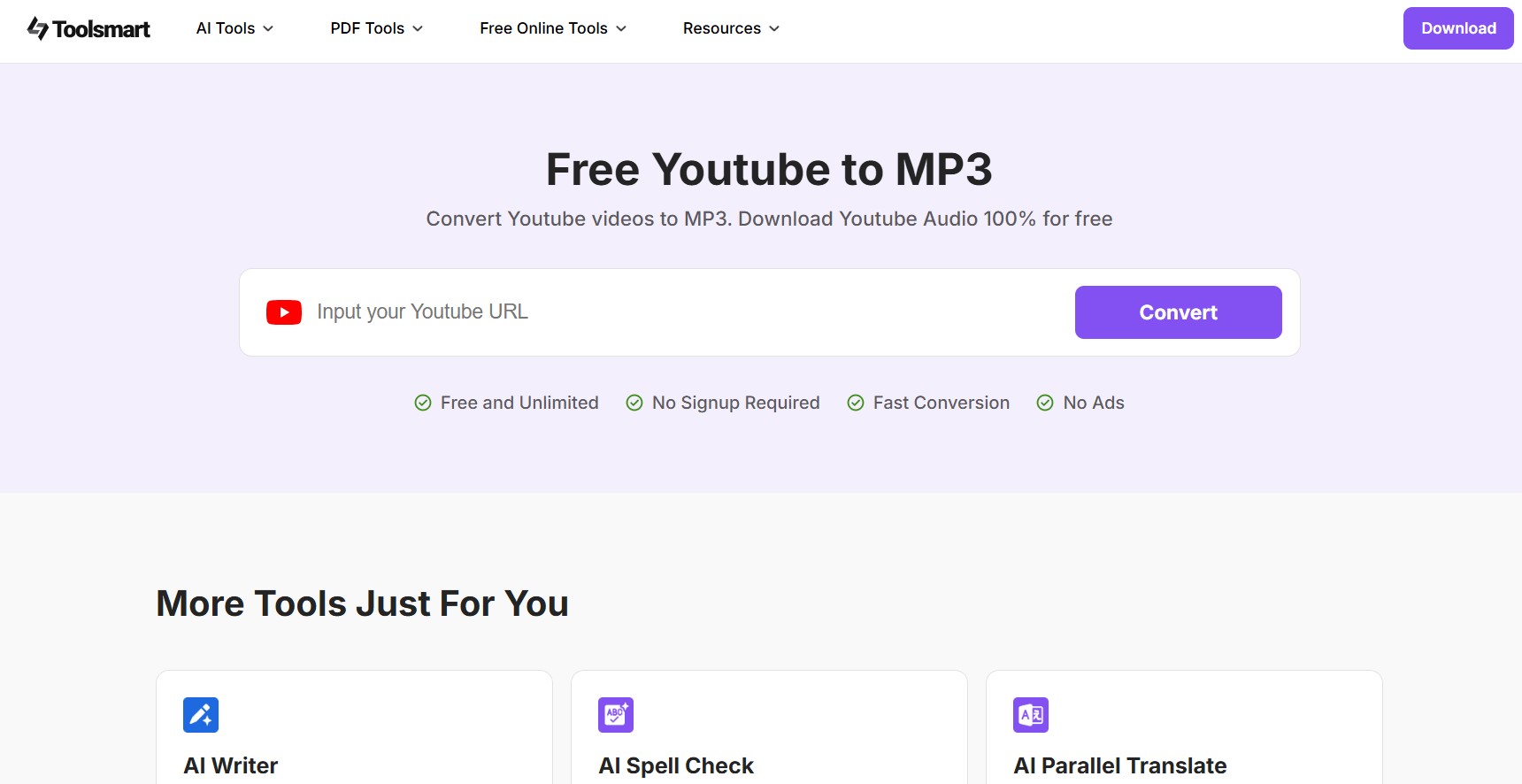
Vaihe 1: Avaa Toolsmartin ilmainen YouTube–MP3-muunnin
Käy osoitteessa Toolsmartin ilmainen YouTube–MP3-muunnin. Sinua tervehtii selkeä ja helppokäyttöinen käyttöliittymä ilman hämmentäviä valikoita tai tarpeettomia vaihtoehtoja.
Vaihe 2: Kopioi ja liitä YouTube-videolinkkisi
Avaa YouTube-video, josta haluat irrottaa äänen.
Kopioi URL-osoite selaimesi osoiteriviltä.
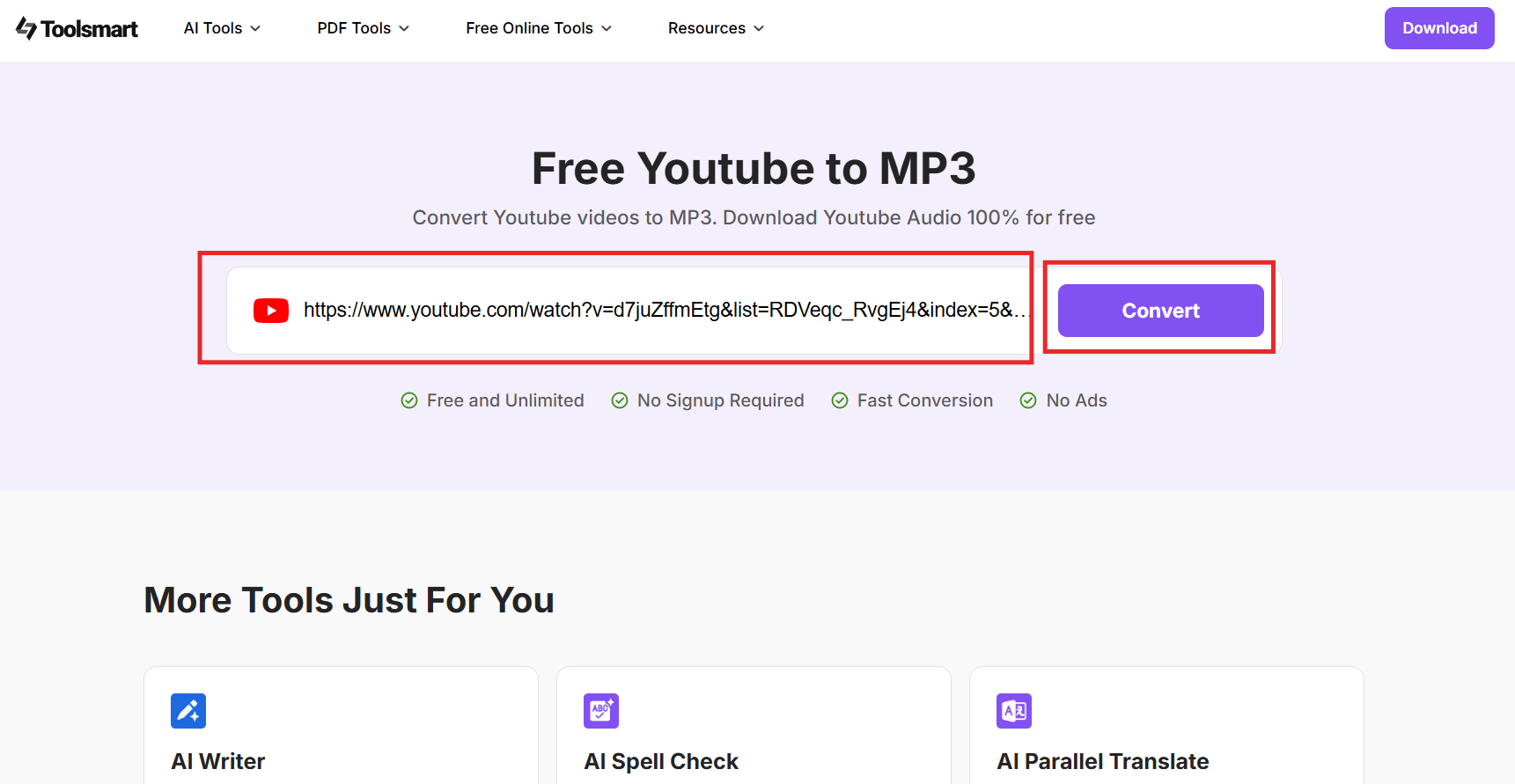
Liitä sitten linkki syöttökenttään ja napsauta "Muunna".
Vaihe 3: Lataa tiedostosi
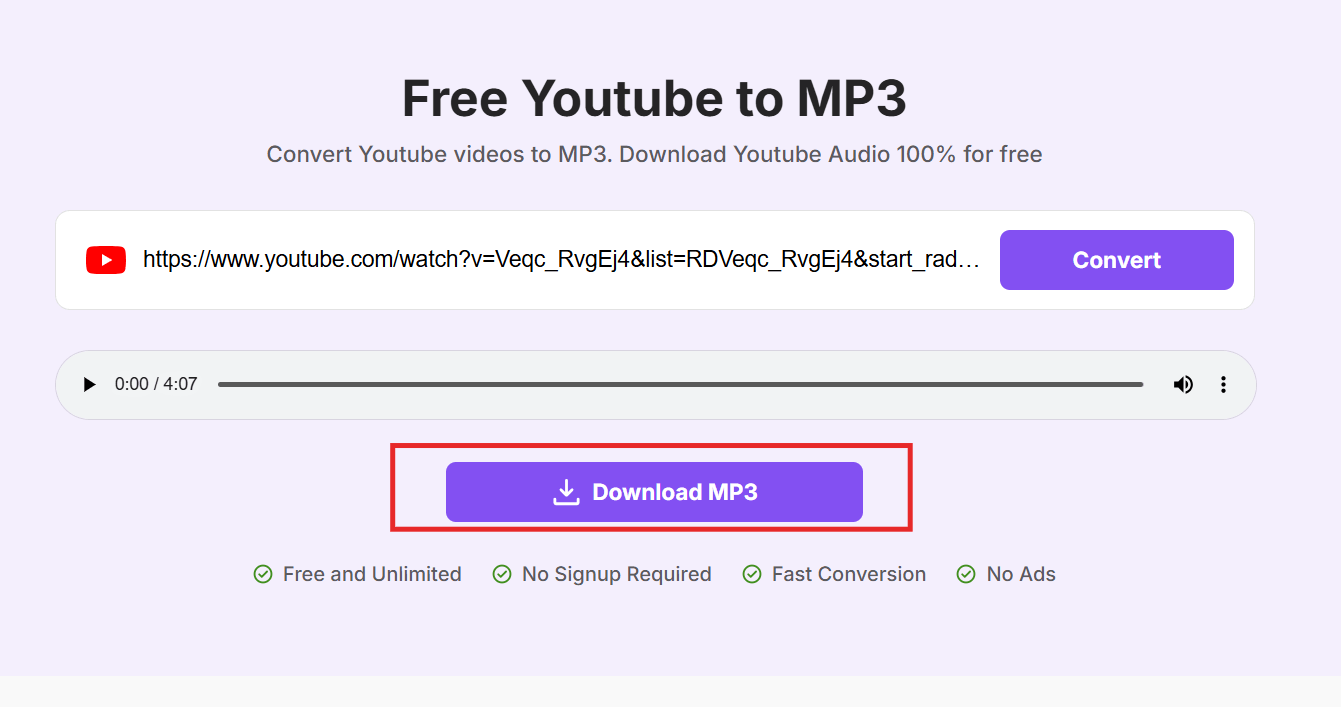
Kun linkki on tunnistettu, Toolsmart valmistelee latausasetukset automaattisesti puolestasi.
Paina Lataa MP3 -painiketta ja odota muutama sekunti tallentaaksesi MP3-tiedoston laitteellesi.
Olen kokeillut useita muuntimia aiemmin, ja monet niistä olivat täynnä mainoksia, ponnahdusikkunoita tai kömpelöitä prosesseja. Toolsmartin avulla sain koko irrotuksen tehtyä alle minuutissa ilman rekisteröitymistä tai häiritsevien mainosten kanssa kamppailua. Se on juuri sellainen sujuva käyttökokemus, jota etsin nykyaikaisista verkkotyökaluista.
Osa 3: Kolmen parhaan äänenirrotustyökalun vertailu
Testattuani useita äänenirrotustyökaluja on selvää, että kaikki eivät ole samanarvoisia. Alla olen vertaillut MiniTool Movie Makeria, Windows Movie Makeria ja Toolsmartin ilmaista YouTube–MP3-muunninta keskeisten ominaisuuksien, kuten helppokäyttöisyyden, laadun, hinnan ja käyttäjäpalautteen perusteella.
Ominaisuus | MiniTool Movie Maker | Windows Movie Maker | Toolsmartin ilmainen YouTube–MP3-muunnin |
|---|---|---|---|
Helppokäyttöisyys | Kohtalainen (vaatii hieman opettelua) | Hyvin yksinkertainen, mutta vanhentunut | Erittäin helppo ja intuitiivinen |
Laatu | Hyvä perustehtäviin | Vanhentunut, puuttuu päivityksiä | Nykyaikainen, vakaa ja verkkopohjainen |
Hinta ja takuu | Ilmainen, ei takuuta | Ilmainen, ei tukea | 100 % ilmainen, säännöllinen ylläpito |
Käyttäjäarvostelut | Yleisesti positiivisia aloittelijoille | Vaihtelevia (vanhentuneiden ongelmien vuoksi) | Erittäin positiivisia (nopea, luotettava, turvallinen) |
Vaikka MiniTool ja Windows Movie Maker tarjoavat perustason äänenirrotusominaisuudet, niillä molemmilla on haittapuolia, kuten vanhentunut ohjelmisto tai ylimääräiset muokkaustoiminnot, jotka hidastavat prosessia. Toolsmartin ilmainen YouTube–MP3-muunnin erottuu joukosta puhtaalla yksinkertaisuudellaan, nopealla suorituskyvyllään ja täysin verkkopohjaisella käytöllään, mikä tekee siitä ykkössuositukseni kaikille, jotka tarvitsevat nopeaa ja tehokasta äänenirrotusta.
Osa 4: Usein kysytyt kysymykset
K1: Onko ilmainen YouTube–MP3-muunnin täysin ilmainen käyttää?
Kyllä, ehdottomasti. Toolsmartin ilmainen YouTube–MP3-muunnin on 100-prosenttisen ilmainen äänenirrotustyökalu. Avaat vain äänenirrotussivuston, liität YouTube-linkkisi ja aloitat muunnoksen ilman rekisteröitymistä, lataamista tai maksamista. Se on täydellinen, vaivaton ratkaisu nopeisiin äänenirrotuksiin.
K2: Miten voin irrottaa äänen TikTokista?
Jos yrität napata ääntä TikTok-videoista, asiat toimivat hieman eri tavalla. Irrottaaksesi äänen TikTokista voit käyttää tietokoneella näytönnauhoitusohjelmistoa, kuten EaseUS RecExpertsiä:
Avaa ohjelma, aseta se äänen tallennustilaan ja toista sitten TikTok-video samalla kun nauhoitat.
Tallenna äänitiedosto jälkeenpäin.
Mobiililaitteissa sisäänrakennettu tallenninsovellus tai kolmannen osapuolen äänenirrotussovellus toimii täydellisesti. Toista vain TikTok-video tallennuksen aikana ja tallenna se jälkeenpäin.
Vinkki: Vaikka Toolsmart keskittyykin nimenomaan YouTubeen, TikTok-äänien kanssa voit kätevästi yhdistää näytönnauhoitussovelluksia ja verkossa toimivia äänieditoreita.
K3: Onko mahdollista tuoda omaa musiikkia, vai täytyykö tyytyä ainoastaan MiniTool Movie Makerin tarjoamaan esimerkkimusiikkiin?
MiniTool Movie Maker antaa sinulle joustavuutta. Voit ehdottomasti tuoda omia äänitiedostojasi projektiin. Lisäksi löydät sisäänrakennetun perusluonteisen esimerkkimusiikkikirjaston, jos haluat mieluummin käyttää valmiita ääniraitoja.
Jos aiot irrottaa tiettyjä raitoja videotiedostoista käyttöä varten, erillinen äänenirrotustyökalu videotiedostoille saattaa säästää sinulta paljon aikaa.
K4: Onnistuuko MP3-tiedostojen lataaminen myös listaamattomista tai yksityisistä YouTube-videoista?
Ei. Toolsmartin äänenirrotustyökalu on suunniteltu kunnioittamaan tietosuojakäytäntöjä. Se toimii vain julkisesti saatavilla olevien YouTube-videoiden kanssa. Listaamatonta, yksityistä tai ikärajoitettua sisältöä ei voida käsitellä, mikä takaa sisällöntuottajien oikeuksien täyden suojan.
K5: Onko Windows Movie Makerin käyttö edelleen järkevää, jos se on jo asennettuna koneelleni?
Jos sinulla on jo Windows Movie Maker asennettuna, kyllä, voit jatkaa sen käyttöä perusmuotoisena äänenirrotustyökaluna videotiedostoille.
Ole kuitenkin tietoinen siitä, että Microsoft ei enää tue tai päivitä sitä, mikä voi aiheuttaa yhteensopivuusongelmia ajan myötä. Henkilökohtaisesti suosittelen siirtymistä nykyaikaisemmalle äänenirrotussivustolle, kuten Toolsmartiin, säästääksesi aikaa ja välttääksesi odottamattomia bugeja.
Yhteenveto
Äänen irrottamisen videoista ei enää tarvitse olla monimutkainen tai kallis tehtävä. Tässä oppaassa tutkimme kolmea parasta nykyisin saatavilla olevaa työkalua: MiniTool Movie Makeria, Windows Movie Makeria ja erottuvaa Toolsmartin ilmaista YouTube–MP3-muunninta.
Vaikka MiniTool ja Windows Movie Maker tarjoavat kelvollisia ominaisuuksia, ne joko tuntuvat vanhentuneilta tai lisäävät tarpeetonta monimutkaisuutta käyttäjille, jotka haluavat vain nopean äänenirrotuksen. Tarvitsitpa sitten äänenirrotustyökalun videotiedostolle, äänenirrotustyökalun TikTokille tai vain yksinkertaisen äänenirrotussivuston, joka toimii ilman turhia mutkia, Toolsmartin ilmainen YouTube–MP3-muunnin on älykäs valinta.
Henkilönä, joka on työskennellyt monien työkalujen parissa aiemmin, suosittelen vilpittömästi kokeilemaan Toolsmartia. Se on juuri sellainen nykyaikainen ja tehokas ratkaisu, joka jokaisen sisällöntuottajan tulisi lisätä kirjanmerkkeihinsä.


