
'%3e%3cpath%20fill-rule='evenodd'%20clip-rule='evenodd'%20d='M19%208.5C24.799%208.5%2029.5%2013.201%2029.5%2019C29.5%2024.6782%2024.9928%2029.3036%2019.361%2029.4939L19%2029.5C18.8794%2029.5%2018.7592%2029.498%2018.6396%2029.4939L18.2811%2029.4758C12.8174%2029.1063%208.5%2024.5574%208.5%2019C8.5%2013.201%2013.201%208.5%2019%208.5ZM22.3063%2010.6267L22.2342%2010.6539C21.3423%2011.0061%2020.5541%2011.6368%2020.5606%2012.4987C20.5631%2012.8302%2020.869%2014.8871%2020.2141%2014.8486C19.5589%2014.8102%2019.413%2013.8753%2018.7116%2013.616C17.5944%2013.2026%2016.9819%2014.3401%2017.0939%2015.3106C17.1695%2015.9655%2018.9289%2018.3871%2017.9028%2019C17.292%2019.3651%2015.7279%2017.5692%2015.1007%2017.1842C14.4805%2016.8034%2013.2758%2017.3333%2012.4974%2016.7029C11.9874%2016.2899%2012.3881%2014.4098%2012.2786%2013.8372C12.2271%2013.5698%2012.1155%2013.3689%2011.9794%2013.2166L12.0402%2013.2934C10.7653%2014.8464%2010%2016.8339%2010%2019C10%2023.8465%2013.8307%2027.7982%2018.6295%2027.9925L18.6769%2027.9747C18.8597%2027.8677%2019.0394%2027.7557%2019.216%2027.6387C19.4137%2027.4534%2019.5436%2027.2072%2019.5849%2026.9394C19.8806%2025.1222%2018.3616%2025.4302%2017.9367%2024.5622C17.5489%2023.7695%2018.5712%2023.7684%2018.5524%2021.7923C18.4607%2021.1774%2018.5279%2020.547%2018.7211%2020.0315C19.1834%2018.7987%2020.7077%2017.2643%2022.5889%2018.0081C23.5567%2018.3906%2023.1524%2019.9831%2023.4737%2020.3394C24.251%2021.2018%2025.3228%2020.6863%2026.2856%2021.2253C26.7816%2021.5032%2026.9797%2022.41%2027.056%2023.2248L27.038%2023.0528C27.6534%2021.8348%2028%2020.4579%2028%2019C28%2015.1968%2025.6409%2011.9445%2022.3063%2010.6267Z'%20fill='%23757575'/%3e%3ccircle%20cx='19'%20cy='19'%20r='10.125'%20stroke='%23757575'%20stroke-width='2.25'/%3e%3c/g%3e%3cdefs%3e%3cclipPath%20id='clip0_1827_14613'%3e%3crect%20width='24'%20height='24'%20fill='white'%20transform='translate(7%207)'/%3e%3c/clipPath%3e%3c/defs%3e%3c/svg%3e)


في عالمنا الرقمي سريع الخطى اليوم، أصبح المحتوى الصوتي لا يقل أهمية عن الفيديو. سواء كنت منشئ محتوى، أو طالبًا، أو محترفًا، قد تجد نفسك غالبًا بحاجة إلى استخراج الصوت من مقاطع الفيديو لمشاريعك، أو البودكاست، أو للاستخدام الشخصي. لكن الطرق التقليدية قد تكون محبطة، أو بطيئة، أو معقدة بشكل مبالغ فيه، أو تتطلب برامج مدفوعة.
لذا، قد تتساءل: كيف يمكنني استخراج الصوت بسرعة وسهولة دون كل هذه التعقيدات؟
الخبر السار هو أن أدوات مثل محول YouTube إلى MP3 المجاني من Toolsmart تجعل العملية بسيطة وسريعة بشكل لا يصدق، وفي متناول الجميع. في هذا المقال، سأرشدك عبر أفضل الأدوات المتاحة وأوضح لك كيفية استخراج الصوت دون عناء.
الجزء الأول: أفضل 3 أدوات لاستخراج الصوت من مقاطع الفيديو
عندما يتعلق الأمر باستخراج الصوت من مقاطع الفيديو، لديك خيارات ليست قليلة، ولكن لا تُصنع كل الأدوات بنفس الكفاءة. بناءً على خبرتي وأبحاثي الأخيرة، إليك ثلاثة من أفضل مستخرجات الصوت التي تستحق النظر فيها:
1. MiniTool Movie Maker
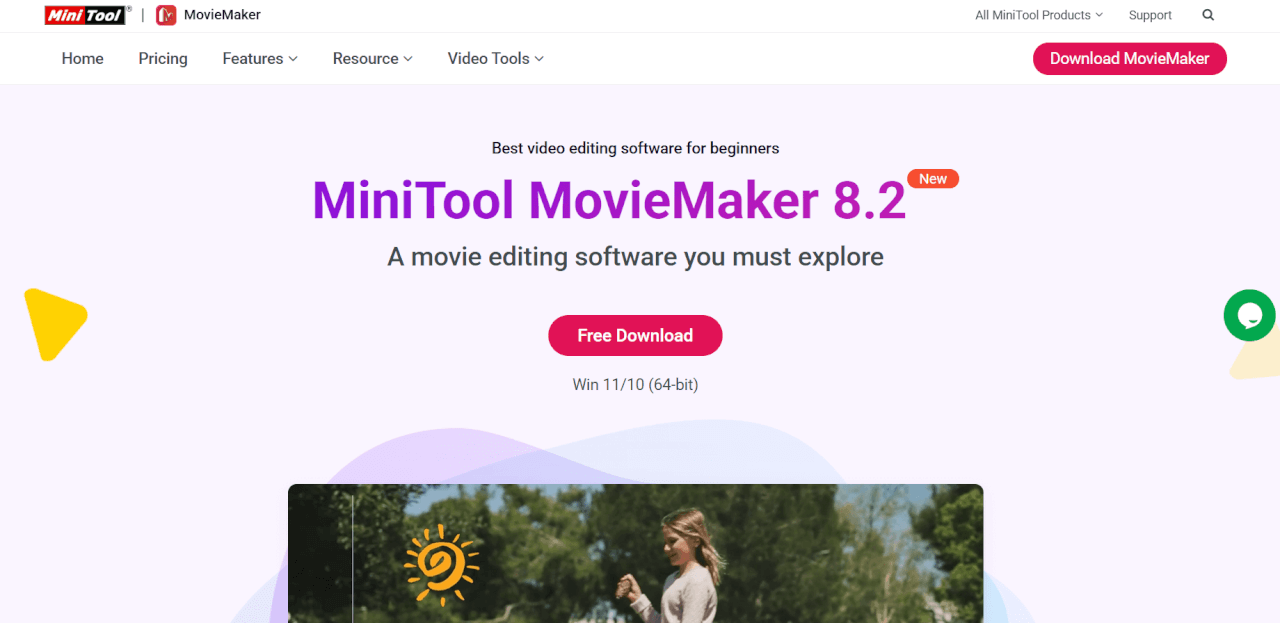
MiniTool Movie Maker هو محرر فيديو مجاني وسهل الاستخدام يوفر إمكانيات أساسية لاستخراج الصوت. وهو مفيد بشكل خاص إذا كنت تعمل على مشاريع تحرير فيديو أكبر وتحتاج إلى سحب المقاطع الصوتية مباشرة من لقطاتك.
المميزات:
واجهة سحب وإفلات سهلة وبديهية
يدعم مجموعة واسعة من صيغ الفيديو والصوت
مجاني للاستخدام دون أي رسوم خفية
العيوب:
ميزات تحرير متقدمة محدودة مقارنة بالمحررات الاحترافية
تباطؤ عرضي على أجهزة الكمبيوتر القديمة
لقد وجدتُ أن MiniTool أداة عملية جدًا لإنجاز المهام السريعة. ومع ذلك، بالنسبة لمن يسعى فقط لاستخراج الصوت دون أي تعديلات، قد تبدو الميزات الإضافية غير ضرورية بعض الشيء، بل وقد تؤدي إلى إبطاء العملية.
2. Windows Movie Maker
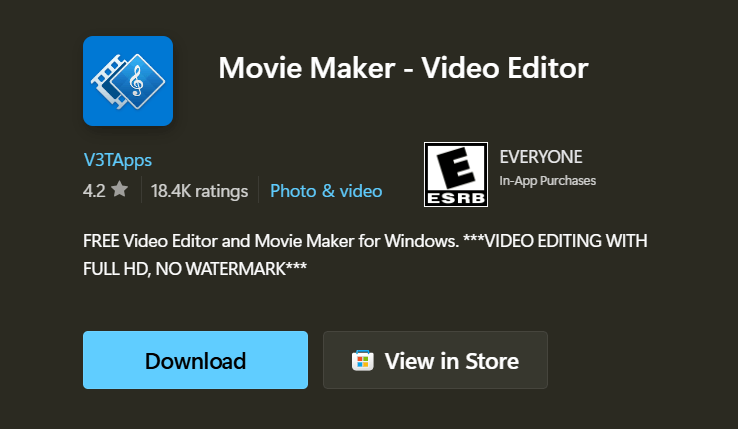
لا يزال Windows Movie Maker الكلاسيكي يستحق الذكر هنا، على الرغم من إيقافه رسميًا. إذا كان مثبتًا لديك، فهو أداة بسيطة ومألوفة لاستخراج الصوت.
المميزات:
واجهة بسيطة وسهلة للمبتدئين
ميزات قص وتحرير أساسية
العيوب:
لم يعد مدعومًا رسميًا من Microsoft
خيارات صيغ محدودة ومشاكل توافق عرضية مع ملفات الفيديو الأحدث
على الرغم من أن Windows Movie Maker يفي بالغرض، إلا أنني وجدته قديمًا بعض الشيء. بالإضافة إلى ذلك، فإن نقص التحديثات يعني أنك تخاطر بمواجهة الأخطاء وتفويت التحسينات الحديثة التي تقدمها الأدوات الأحدث.
3. محول YouTube إلى MP3 المجاني من Toolsmart (نوصي به بشدة)
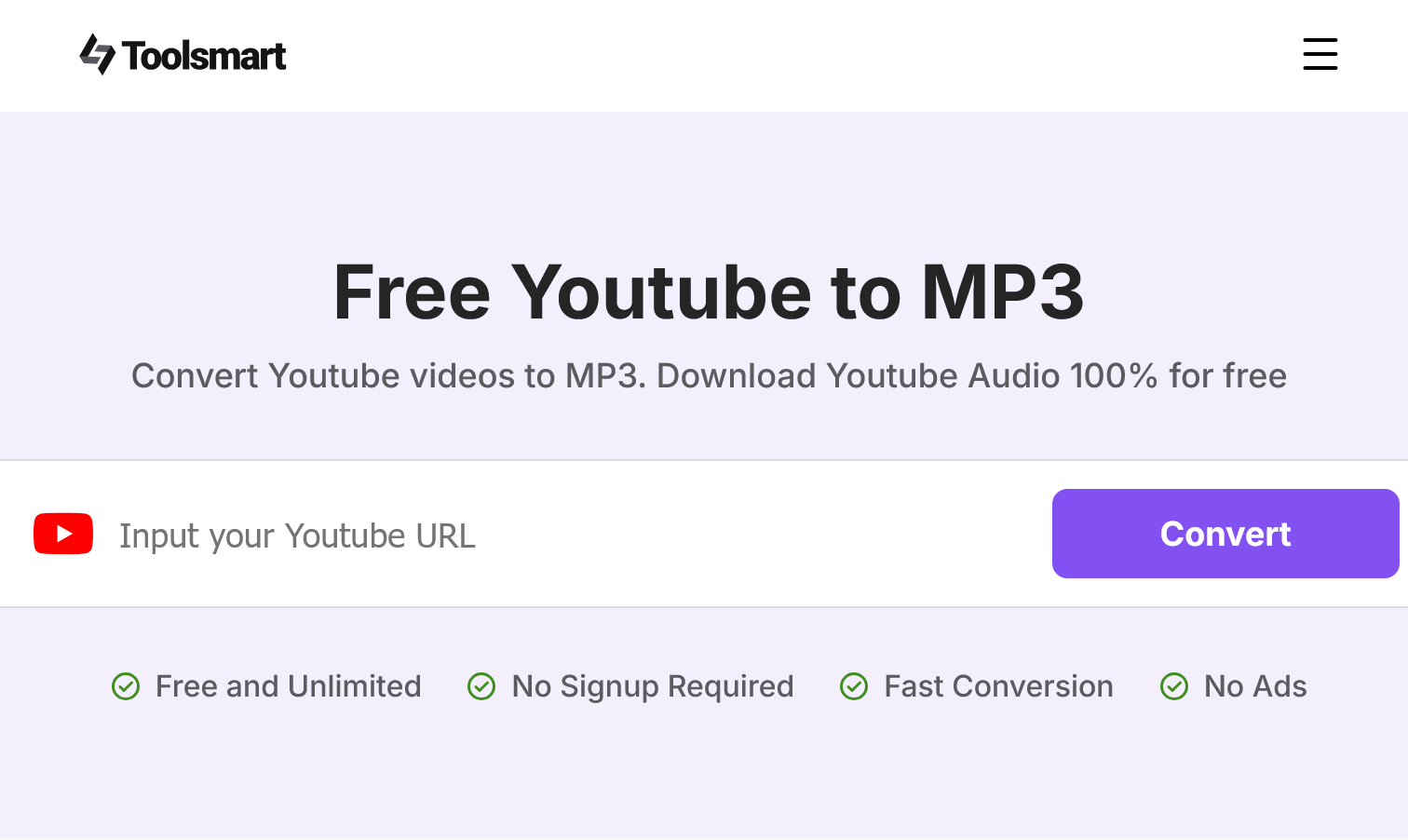
الآن، إذا كنت تبحث عن السرعة والأمان والتكلفة الصفرية، فإن محول YouTube إلى MP3 المجاني من Toolsmart هو الفائز الواضح. صُمم للمستخدم العصري، فهو يوفر تحويلات فائقة السرعة مباشرة من متصفحك دون الحاجة إلى تنزيل أي برنامج.
المميزات:
استخراج صوتي سريع وموثوق
مجاني 100% للاستخدام، بدون أي رسوم خفية
لا حاجة لتنزيل برامج، يعمل بالكامل عبر الإنترنت
أمان عالٍ مع إجراءات خصوصية قوية
واجهة نظيفة وسهلة التنقل
العيوب:
يتطلب اتصالاً بالإنترنت ليعمل
محسن حاليًا بشكل أساسي لمقاطع فيديو YouTube
بصراحة، لقد أبهرني محول Toolsmart. كان سريعًا بشكل مدهش مقارنة بالأدوات الأخرى التي استخدمتها، ولم يكن عليّ القلق بشأن تحديثات البرامج أو الإعلانات التي تظهر في منتصف العملية. إذا كنت بحاجة إلى حل فعال وموثوق ومجاني، يجب أن يكون Toolsmart خيارك الأول بكل تأكيد.
الجزء الثاني: تحويل YouTube إلى MP3: دليل تفصيلي خطوة بخطوة
قد يبدو استخراج الصوت من مقاطع فيديو YouTube معقدًا إذا لم تكن قد فعلت ذلك من قبل، ولكن مع محول YouTube إلى MP3 المجاني من Toolsmart، فإن العملية بسيطة بشكل مدهش. إليك كيف يمكنك القيام بذلك في بضع خطوات سهلة فقط:
الخطوة 1: افتح محول YouTube إلى MP3 المجاني من Toolsmart
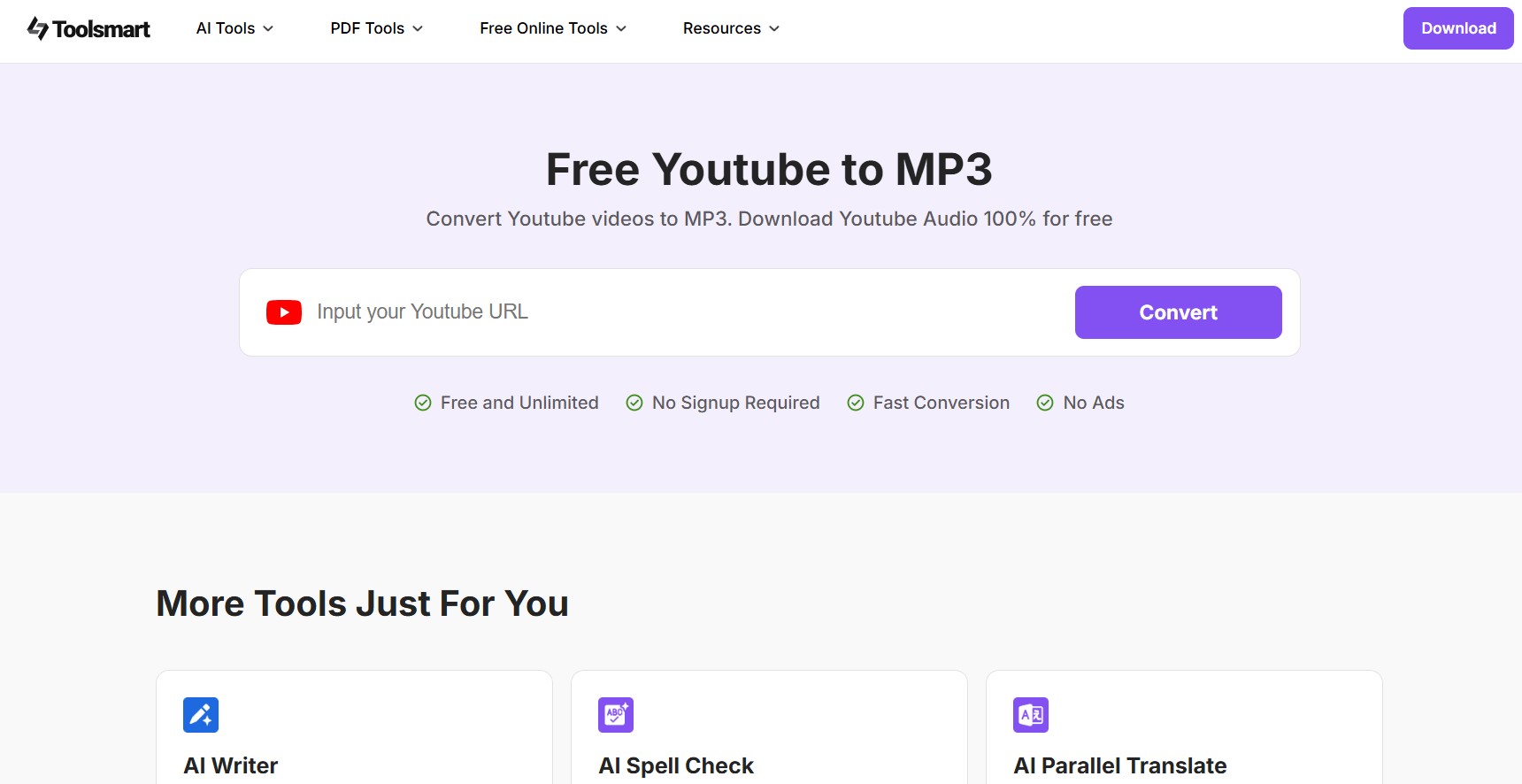
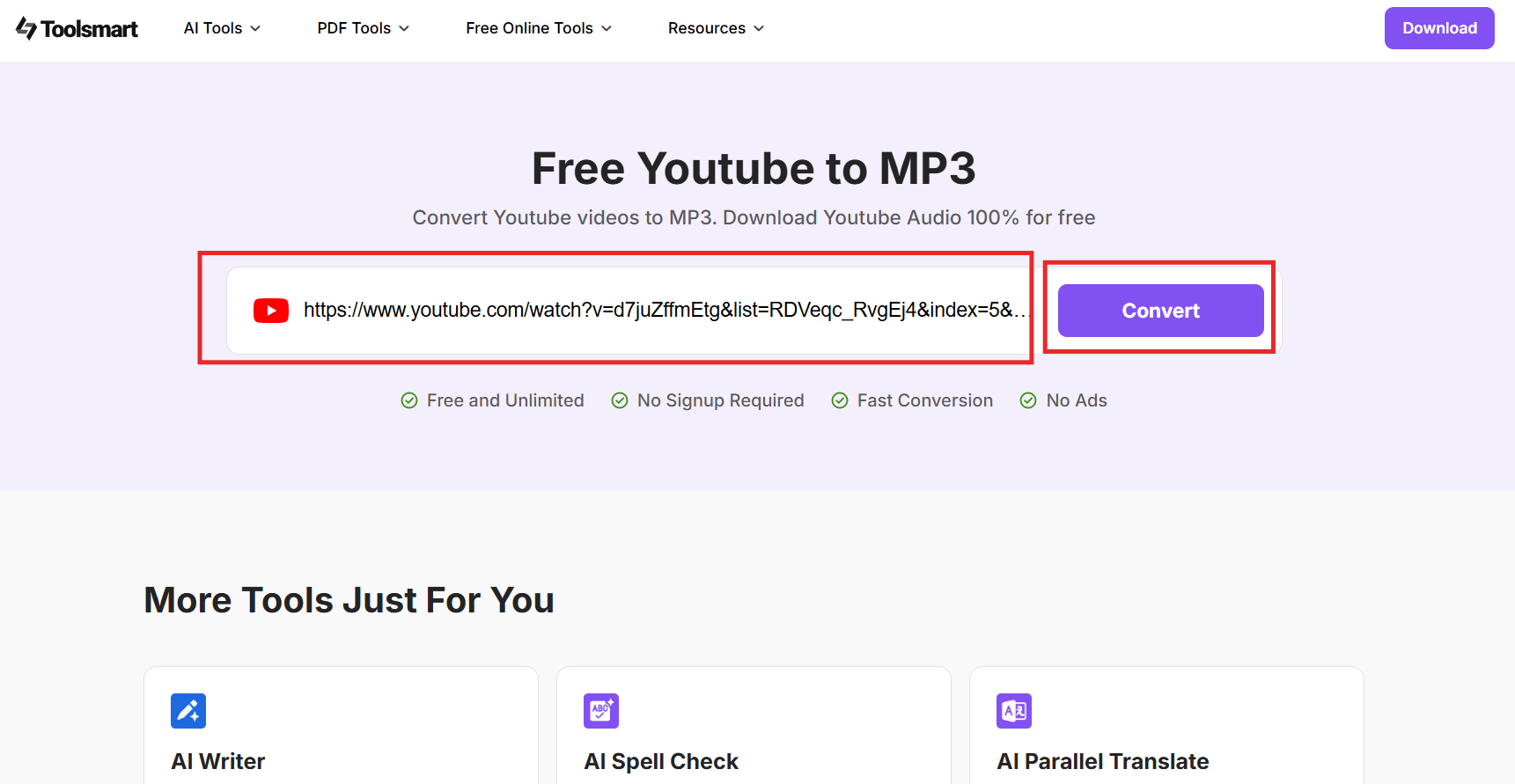
قم بزيارة محول YouTube إلى MP3 المجاني من Toolsmart. ستجد أمامك واجهة نظيفة وسهلة الاستخدام، خالية من القوائم المربكة أو الخيارات غير الضرورية.
الخطوة 2: انسخ رابط فيديو YouTube والصقه
افتح فيديو YouTube الذي تريد استخراج الصوت منه.
انسخ عنوان URL من شريط العنوان في متصفحك.
ثم الصق الرابط في مربع الإدخال وانقر على "تحويل".
الخطوة 3: قم بتنزيل ملفك
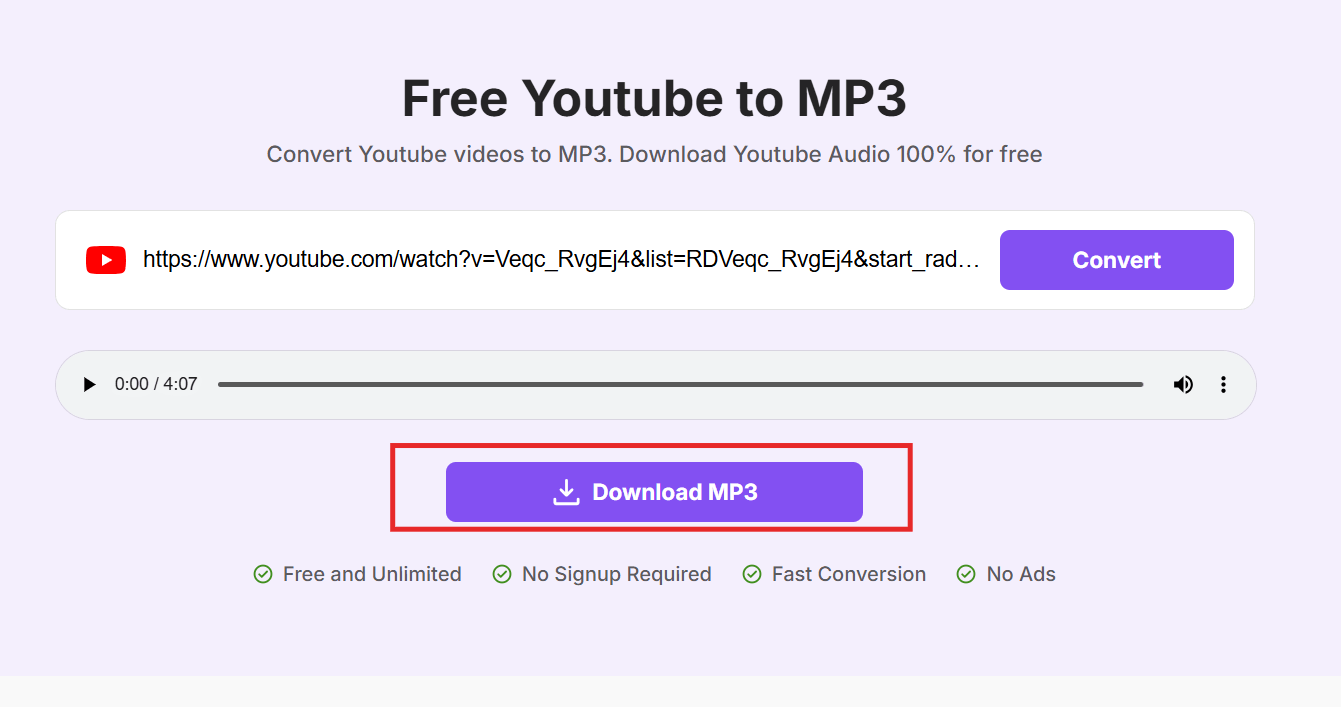
بمجرد التعرف على الرابط، سيقوم Toolsmart تلقائيًا بإعداد إعدادات التنزيل لك.
اضغط على زر "تنزيل MP3" وانتظر بضع ثوانٍ لحفظ ملف MP3 على جهازك.
لقد جربت العديد من المحولات من قبل، وكان الكثير منها مثقلًا بالإعلانات أو النوافذ المنبثقة أو العمليات المعقدة. مع Toolsmart، أنهيت عملية الاستخراج بأكملها في أقل من دقيقة دون الحاجة إلى التسجيل أو التعامل مع إعلانات مشتتة. إنها بالضبط تجربة المستخدم السلسة التي أبحث عنها في الأدوات الحديثة عبر الإنترنت.
الجزء الثالث: مقارنة بين أفضل 3 أدوات لاستخراج الصوت
بعد اختبار العديد من أدوات استخراج الصوت، يتضح أن ليست جميعها متساوية في الجودة. أدناه، قمت بمقارنة MiniTool Movie Maker وWindows Movie Maker ومحول YouTube إلى MP3 المجاني من Toolsmart عبر أبعاد رئيسية مثل سهولة الاستخدام وجودة التصميم والسعر وتقييمات المستخدمين.
الميزة | MiniTool Movie Maker | Windows Movie Maker | Toolsmart Free YouTube to MP3 Converter |
|---|---|---|---|
سهولة الاستخدام | متوسطة (تحتاج لبعض التعلم) | بسيطة جدًا ولكنها قديمة | سهلة للغاية وبديهية |
جودة التصميم | جيدة للمهام الأساسية | قديمة، تفتقر للتحديثات | حديثة ومستقرة وتعمل عبر الويب |
السعر والضمان | مجاني، بدون ضمان | مجاني، بدون دعم | مجاني 100%، صيانة دورية عبر الويب |
تقييمات المستخدمين | إيجابية بشكل عام للمبتدئين | مختلطة (بسبب المشكلات القديمة) | إيجابية للغاية (سريع وموثوق وآمن) |
بينما يقدم MiniTool وWindows Movie Maker ميزات استخراج الصوت الأساسية، إلا أنهما يأتيان مع عيوب مثل البرامج القديمة أو وظائف التحرير الإضافية التي تبطئ العملية. يتميز محول YouTube إلى MP3 المجاني من Toolsmart بساطته المطلقة وأدائه السريع والوصول الكامل عبر الإنترنت، مما يجعله توصيتي الأولى لأي شخص يحتاج إلى استخراج صوتي سريع وفعال.
الجزء الرابع: الأسئلة الشائعة
س1: هل محول YouTube إلى MP3 المجاني مجاني تمامًا للاستخدام؟
نعم، بالتأكيد. إن محول YouTube إلى MP3 المجاني من Toolsmart هو أداة مجانية 100٪ لاستخراج الصوت. كل ما عليك هو فتح موقع مستخرج الصوت، لصق رابط YouTube الخاص بك، وبدء التحويل دون الحاجة إلى التسجيل أو التنزيل أو دفع أي شيء. إنه الحل المثالي الخالي من المتاعب لعمليات استخراج الصوت السريعة.
س2: كيف يمكنني استخراج الصوت من TikTok؟
إذا كنت تحاول الحصول على الصوت من فيديوهات TikTok، فالأمور تعمل بشكل مختلف قليلاً. لاستخراج الصوت من TikTok، يمكنك استخدام برنامج تسجيل الشاشة مثل EaseUS RecExperts على جهاز كمبيوتر:
افتح البرنامج، واضبطه على وضع تسجيل الصوت، ثم قم بتشغيل فيديو TikTok أثناء التسجيل.
احفظ الملف الصوتي بعد ذلك.
على الهواتف المحمولة، يعمل تطبيق المسجل المدمج أو تطبيق طرف ثالث لاستخراج الصوت بشكل مثالي. ما عليك سوى تشغيل فيديو TikTok أثناء التسجيل وحفظه بعد ذلك.
نصيحة احترافية: بينما يركز Toolsmart على YouTube، يمكنك بالنسبة لصوتيات TikTok الجمع بين تطبيقات تسجيل الشاشة ومحررات الصوت عبر الإنترنت.
س3: هل يمكنني استيراد موسيقاي الخاصة أم يمكنني فقط استخدام الموسيقى النموذجية التي يوفرها MiniTool Movie Maker؟
يمنحك MiniTool Movie Maker المرونة. يمكنك بالتأكيد استيراد ملفاتك الصوتية الخاصة. بالإضافة إلى ذلك، ستجد مكتبة موسيقى نموذجية أساسية مدمجة إذا كنت تفضل استخدام مسارات صوتية جاهزة.
إذا كنت تخطط لاستخراج مسارات معينة من ملفات الفيديو لاستخدامها، فقد يوفر لك مستخرج صوت مخصص من ملف الفيديو الكثير من الوقت.
س4: هل يمكنني تنزيل ملفات MP3 من مقاطع فيديو YouTube غير المدرجة/الخاصة؟
لا. تم تصميم أداة استخراج الصوت من Toolsmart لاحترام سياسات الخصوصية. فهي تعمل فقط مع مقاطع فيديو YouTube المتاحة للعامة. لا يمكن معالجة المحتوى غير المدرج أو الخاص أو المقيد بالفئة العمرية، مما يضمن حماية حقوق المبدعين بشكل كامل.
س5: هل لا يزال بإمكاني استخدام Windows Movie Maker إذا كان مثبتًا لدي؟
إذا كان لديك بالفعل Windows Movie Maker مثبتًا، نعم، يمكنك الاستمرار في استخدامه كمستخرج صوت أساسي من ملف الفيديو.
ومع ذلك، كن على علم بأن Microsoft لم تعد تدعمه أو تحدثه، مما قد يسبب مشاكل توافق مع مرور الوقت. شخصيًا، أوصي بالتحول إلى موقع مستخرج صوت أكثر حداثة مثل Toolsmart لتوفير الوقت وتجنب الأخطاء غير المتوقعة.
ملخص
لم يعد استخراج الصوت من مقاطع الفيديو بحاجة إلى أن يكون مهمة معقدة أو مكلفة. في هذا الدليل، استكشفنا ثلاثة من أفضل الأدوات المتاحة اليوم: MiniTool Movie Maker، وWindows Movie Maker، ومحول YouTube إلى MP3 المجاني المتميز من Toolsmart.
بينما يقدم MiniTool وWindows Movie Maker ميزات لائقة، إلا أنهما إما يبدوان قديمين أو يضيفان تعقيدًا غير ضروري للمستخدمين الذين يريدون ببساطة استخراجًا سريعًا للصوت. سواء كنت بحاجة إلى مستخرج صوت من ملف فيديو، أو مستخرج صوت من TikTok، أو مجرد موقع مستخرج صوت بسيط يعمل دون عناء، فإن محول YouTube إلى MP3 المجاني من Toolsmart هو الخيار الذكي.
كشخص عمل مع العديد من الأدوات في الماضي، أوصي بصدق بتجربة Toolsmart. إنه النوع من الحلول الحديثة والفعالة التي يجب على كل منشئ محتوى حفظها في مفضلته.


