
'%3e%3cpath%20fill-rule='evenodd'%20clip-rule='evenodd'%20d='M19%208.5C24.799%208.5%2029.5%2013.201%2029.5%2019C29.5%2024.6782%2024.9928%2029.3036%2019.361%2029.4939L19%2029.5C18.8794%2029.5%2018.7592%2029.498%2018.6396%2029.4939L18.2811%2029.4758C12.8174%2029.1063%208.5%2024.5574%208.5%2019C8.5%2013.201%2013.201%208.5%2019%208.5ZM22.3063%2010.6267L22.2342%2010.6539C21.3423%2011.0061%2020.5541%2011.6368%2020.5606%2012.4987C20.5631%2012.8302%2020.869%2014.8871%2020.2141%2014.8486C19.5589%2014.8102%2019.413%2013.8753%2018.7116%2013.616C17.5944%2013.2026%2016.9819%2014.3401%2017.0939%2015.3106C17.1695%2015.9655%2018.9289%2018.3871%2017.9028%2019C17.292%2019.3651%2015.7279%2017.5692%2015.1007%2017.1842C14.4805%2016.8034%2013.2758%2017.3333%2012.4974%2016.7029C11.9874%2016.2899%2012.3881%2014.4098%2012.2786%2013.8372C12.2271%2013.5698%2012.1155%2013.3689%2011.9794%2013.2166L12.0402%2013.2934C10.7653%2014.8464%2010%2016.8339%2010%2019C10%2023.8465%2013.8307%2027.7982%2018.6295%2027.9925L18.6769%2027.9747C18.8597%2027.8677%2019.0394%2027.7557%2019.216%2027.6387C19.4137%2027.4534%2019.5436%2027.2072%2019.5849%2026.9394C19.8806%2025.1222%2018.3616%2025.4302%2017.9367%2024.5622C17.5489%2023.7695%2018.5712%2023.7684%2018.5524%2021.7923C18.4607%2021.1774%2018.5279%2020.547%2018.7211%2020.0315C19.1834%2018.7987%2020.7077%2017.2643%2022.5889%2018.0081C23.5567%2018.3906%2023.1524%2019.9831%2023.4737%2020.3394C24.251%2021.2018%2025.3228%2020.6863%2026.2856%2021.2253C26.7816%2021.5032%2026.9797%2022.41%2027.056%2023.2248L27.038%2023.0528C27.6534%2021.8348%2028%2020.4579%2028%2019C28%2015.1968%2025.6409%2011.9445%2022.3063%2010.6267Z'%20fill='%23757575'/%3e%3ccircle%20cx='19'%20cy='19'%20r='10.125'%20stroke='%23757575'%20stroke-width='2.25'/%3e%3c/g%3e%3cdefs%3e%3cclipPath%20id='clip0_1827_14613'%3e%3crect%20width='24'%20height='24'%20fill='white'%20transform='translate(7%207)'/%3e%3c/clipPath%3e%3c/defs%3e%3c/svg%3e)


手動翻譯圖片中的文字不僅緩慢,還容易出錯。Yandex Translate 透過 AI 驅動的 OCR 技術加速了這個過程,能在數秒內將螢幕截圖、掃描文件和相片轉換為可讀的英文。它能識別不同字母、適應各種圖片類型,並盡可能保持文字的原始樣貌。雖然效果顯著,但並非完美無缺。在本指南中,我將示範如何使用 Yandex 翻譯圖片,重點介紹其主要功能,並將其與其他頂尖的圖片翻譯工具進行比較,助您做出明智的選擇。
為何選擇 Yandex 進行圖片翻譯?
Yandex Translate 不再僅限於處理打字輸入的文本,現已成為一個可靠的圖片翻譯解決方案。您可以上傳相片或螢幕截圖,立即獲得翻譯,其中英文是最常用的目標語言。其 AI 驅動的 OCR 技術即使在複雜字體、不尋常的字跡或多語言混合內容中,也能準確識別文字,使其適用於各種圖片翻譯需求。
核心功能亮點
此工具支援多種圖片格式,包括 JPEG 和 PNG,讓您能直接處理螢幕截圖、掃描文件或相片。
其 AI 驅動的 OCR 技術能精確讀取印刷文字,確保即使是複雜的字體和混合語言的圖片也能被正確擷取。
翻譯即時生成,為單張圖片和多張上傳提供快速解決方案。
Yandex Translate 會保留句子的上下文,使翻譯連貫易讀,而非支離破碎。
獨特優勢
完全免費,任何人皆可輕鬆使用。
翻譯速度飛快,數秒內即可提供清晰易讀的文本。
支援超過 90 種語言,包括混合語言文件。
介面設計簡潔直觀,讓您能快速上傳並輕鬆取得翻譯。
能處理多種圖片格式,包括 JPEG 和 PNG。
仍有不足
使用 Yandex 翻譯圖片時,必須保持穩定的網路連線。
複雜的版面、表格或圖形可能會失去其原始格式。
手寫、草書或過於風格化的文字可能被誤讀或誤譯。
處理大型或高解析度的圖片可能需要稍長的時間。
一旦您決定使用 Yandex 將圖片翻譯成英文,過程非常簡單。
如何輕鬆使用 Yandex 翻譯圖片
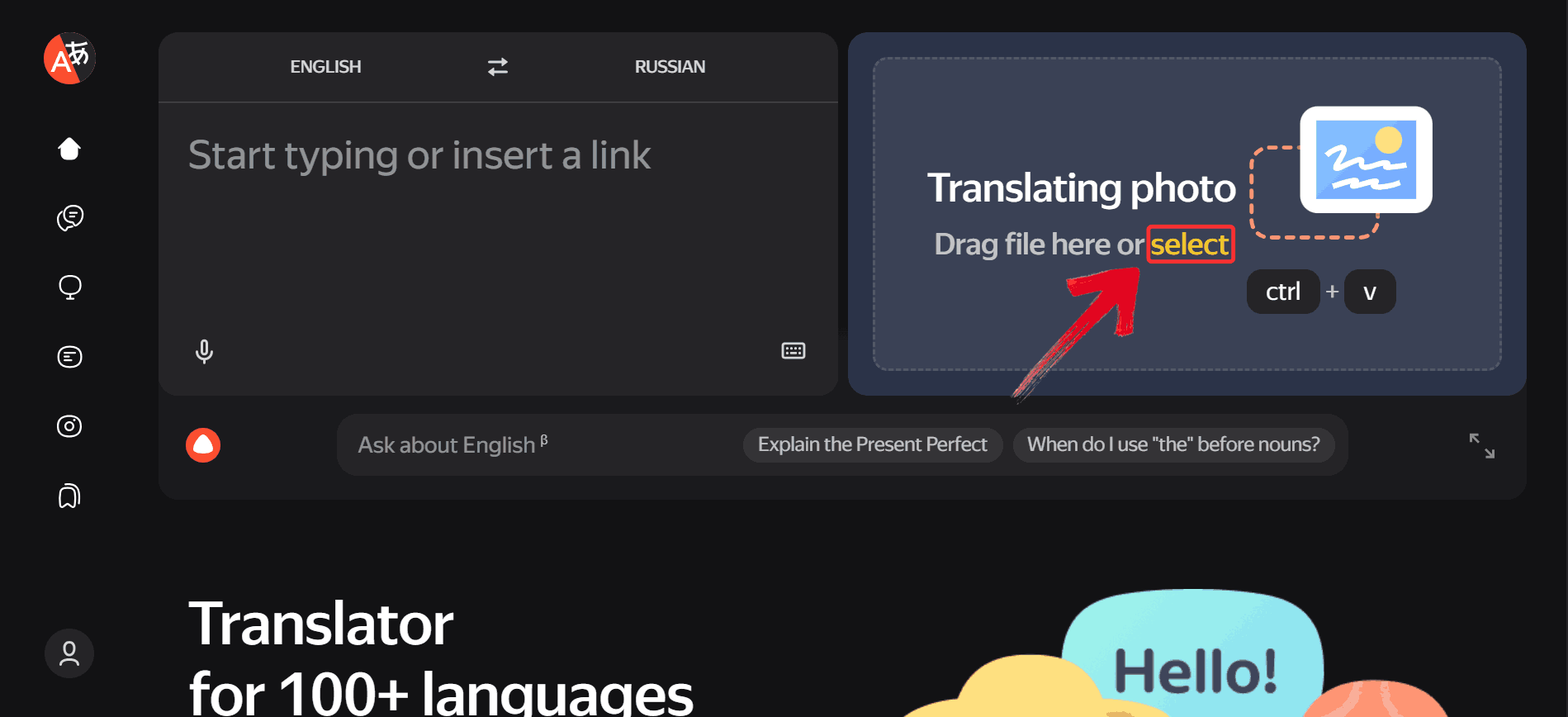
步驟 1: 前往 Yandex Translate 網站,然後點擊右側的黃色 「Select」 按鈕來選擇您的圖片。
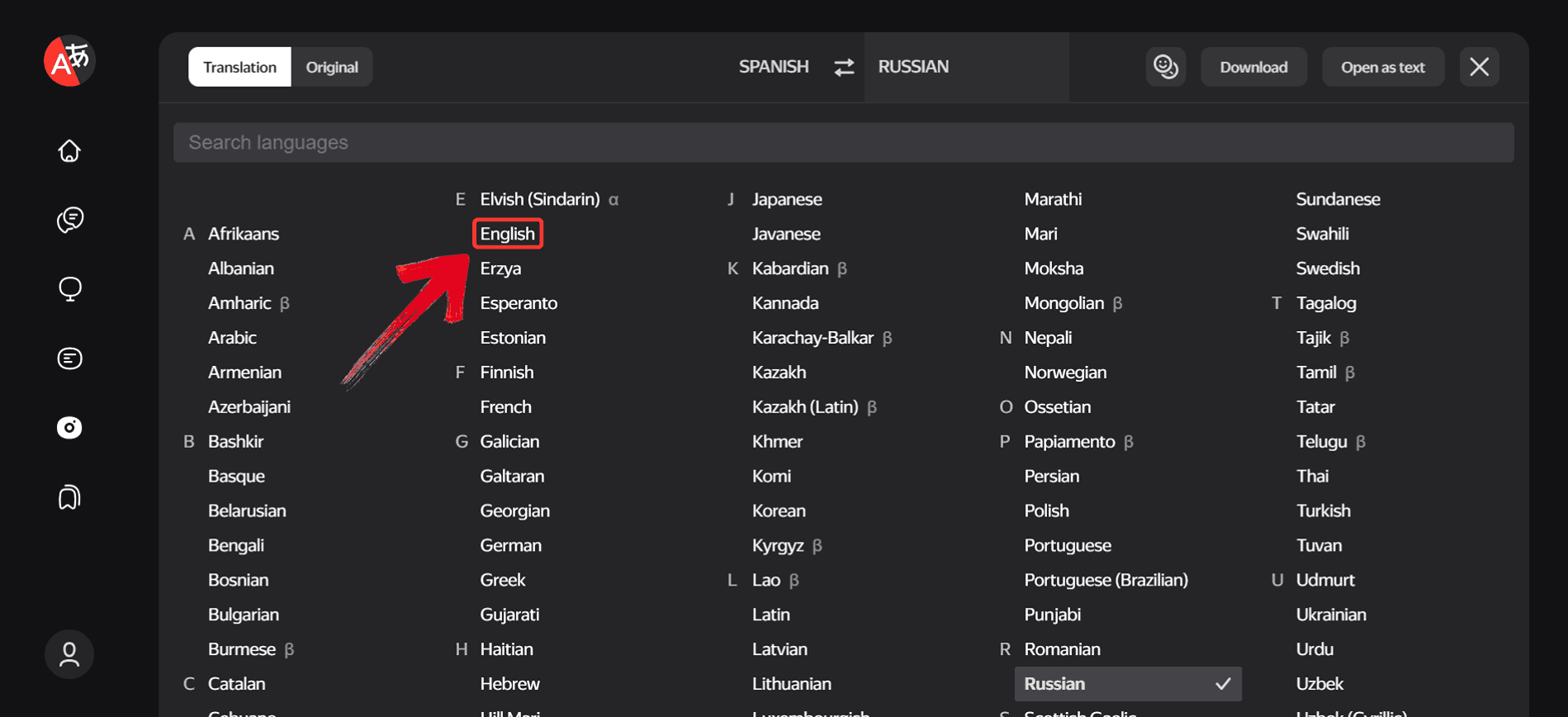
步驟 2: 點擊第一個語言後方顯示的語言,這裡是您選擇目標翻譯語言的地方。
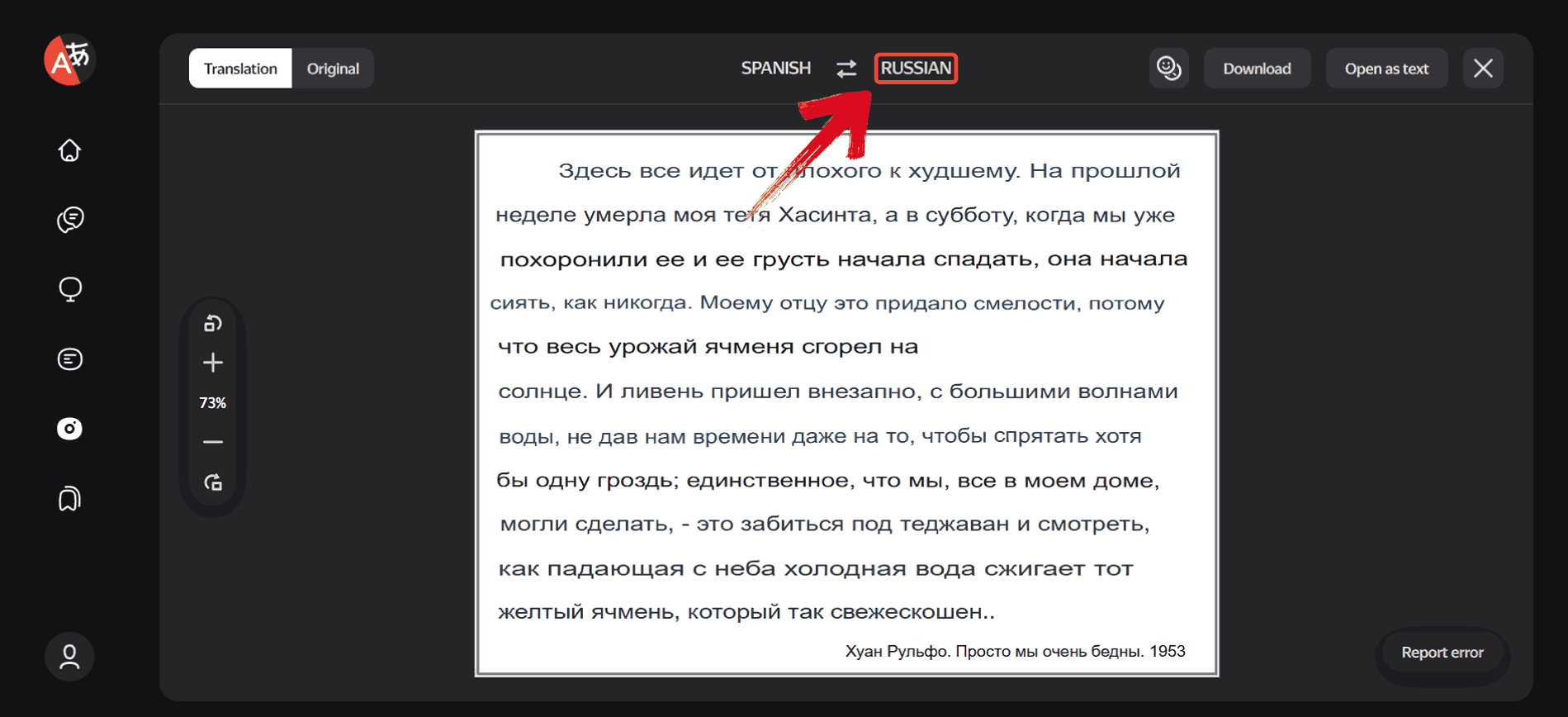
步驟 3: 從眾多可用語言列表中,選擇您希望圖片翻譯成的目標語言,例如「English」。
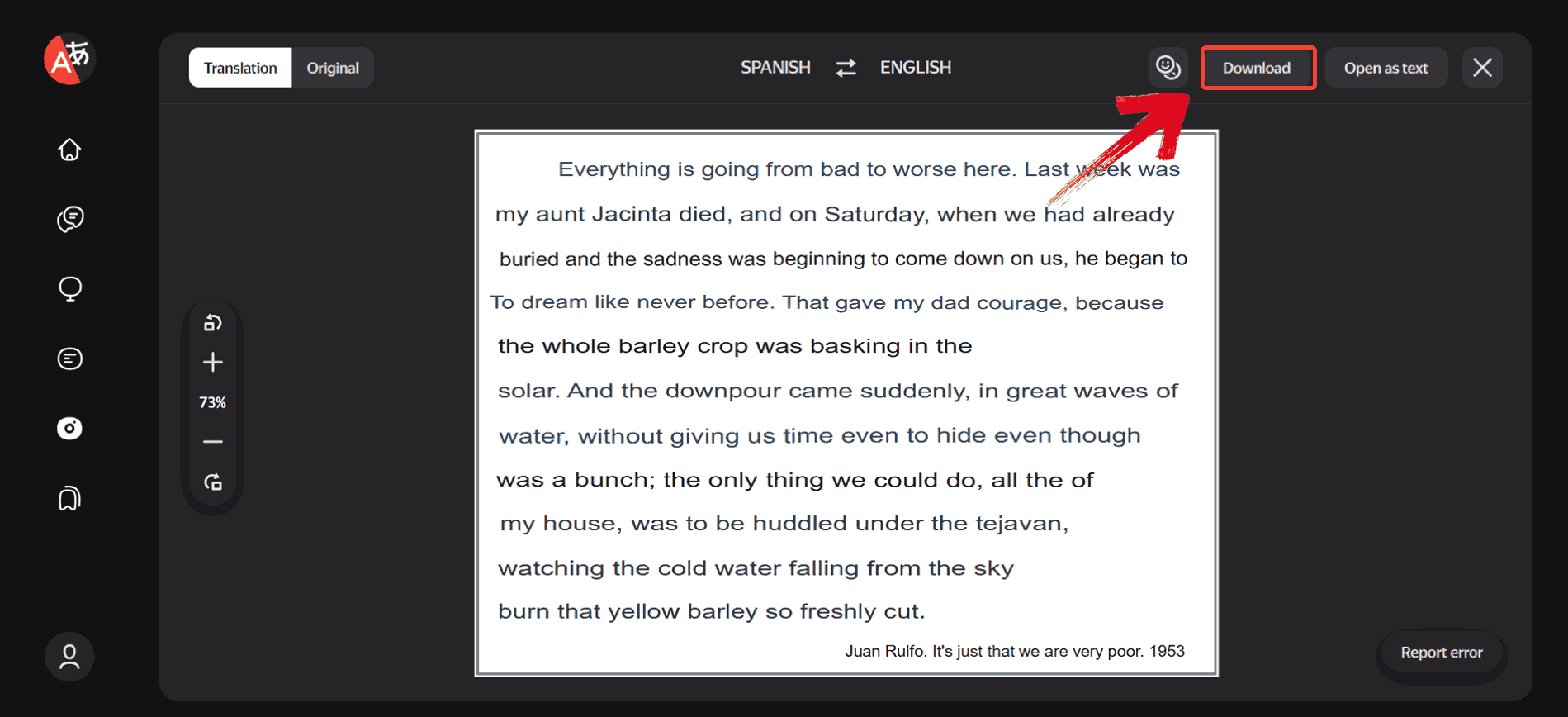
步驟 4: Yandex 會自動翻譯您圖片中的文字。翻譯完成後,點擊「Download」 即可儲存。
比較不同翻譯工具:Yandex Translate vs. 其他工具
在我使用 Yandex Translate 的過程中,有許多地方吸引了我的注意,例如它能高效處理大多數圖片翻譯,但有時其他工具可能更具優勢。舉例來說,某些平台在處理複雜版面時可能更為準確,而另一些則能捕捉到 Yandex 有時會忽略的上下文。探索這些差異有助於您為遇到的每種類型的圖片選擇最合適的工具。
AnyDoc Translator
作為一位經常處理圖片翻譯的人,我發現 AnyDoc Translator 對於可能比一般圖片更複雜的文件來說,是一個相當可靠的選擇。與基本工具不同,它能處理整頁的版面配置,同時保留文字和格式。其 AI 驅動的 OCR 技術能高精度地讀取印刷文字,即使是跨越多種語言的內容也不例外。AnyDoc 還能生成兼顧上下文的翻譯,使輸出結果更自然、更易讀。
核心功能亮點
AnyDoc Translator 可處理多種類型的檔案,包括 PDF、JPEG 和 PNG,使其能靈活應對不同的圖片和文件格式。
其 AI 驅動的 OCR 技術能準確讀取低品質圖片中的文字,例如模糊的螢幕截圖或光線不佳的相片。
處理完整文件和圖片時不會遺失格式,減少了後續手動調整的需求。
翻譯較長文本時會考量上下文,生成自然、易讀的翻譯,而非生硬或機械式的輸出。
您可以上傳圖片或文件,選擇來源和目標語言,然後在片刻之間獲得準確且符合上下文的翻譯。其設計讓整個過程非常高效,即使是處理複雜或多頁文件也游刃有餘。操作方法如下:
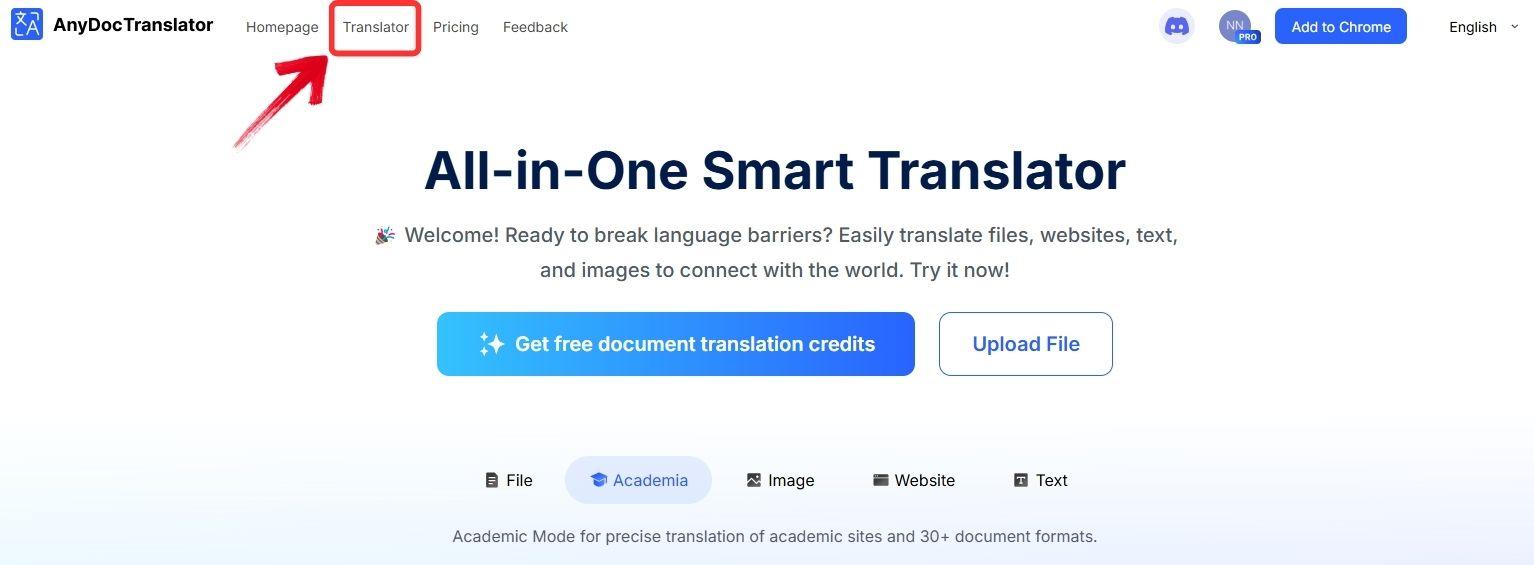
步驟 1: 前往 AnyDoc Translator 網站,然後在頂部工具列中選擇 「Translator」標籤。
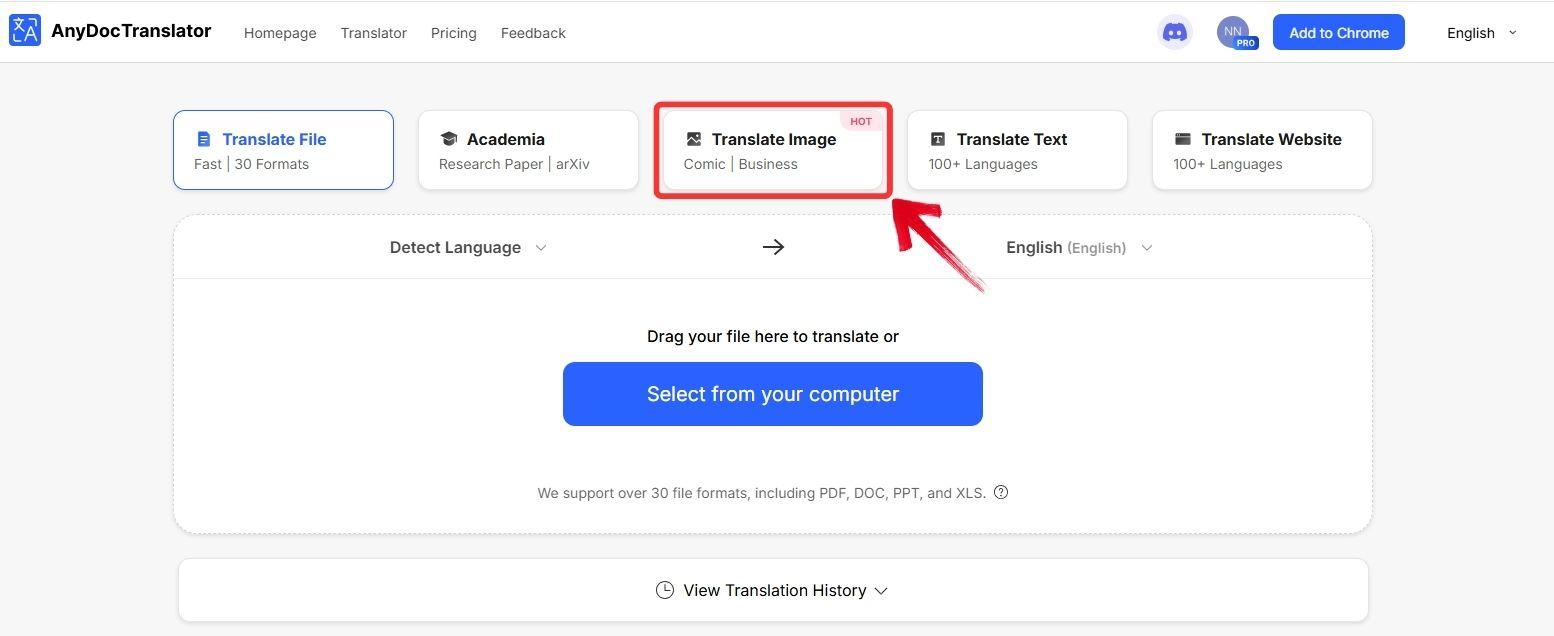
步驟 2: 進入「Translator」 模式後,選擇「Translate Image」 標籤。
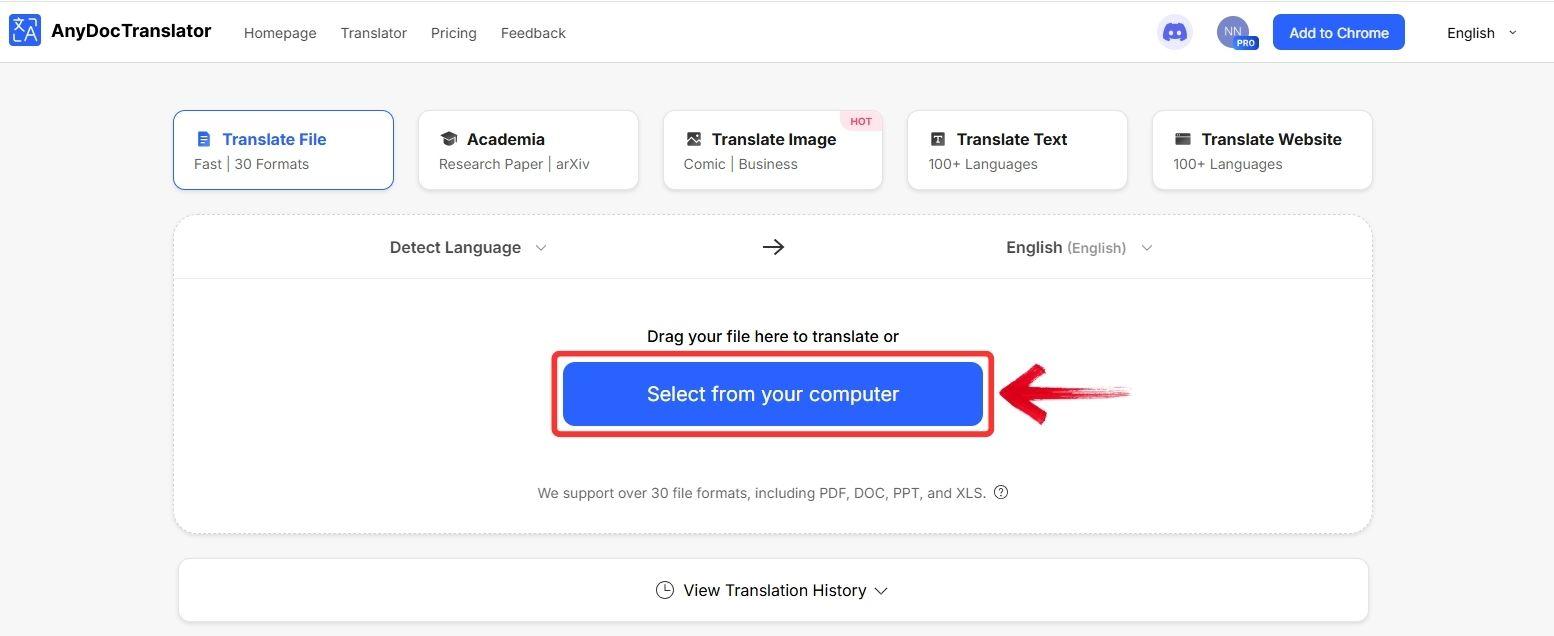
步驟 3: 點擊 「Select from your computer」 按鈕,上傳您想翻譯的圖片。
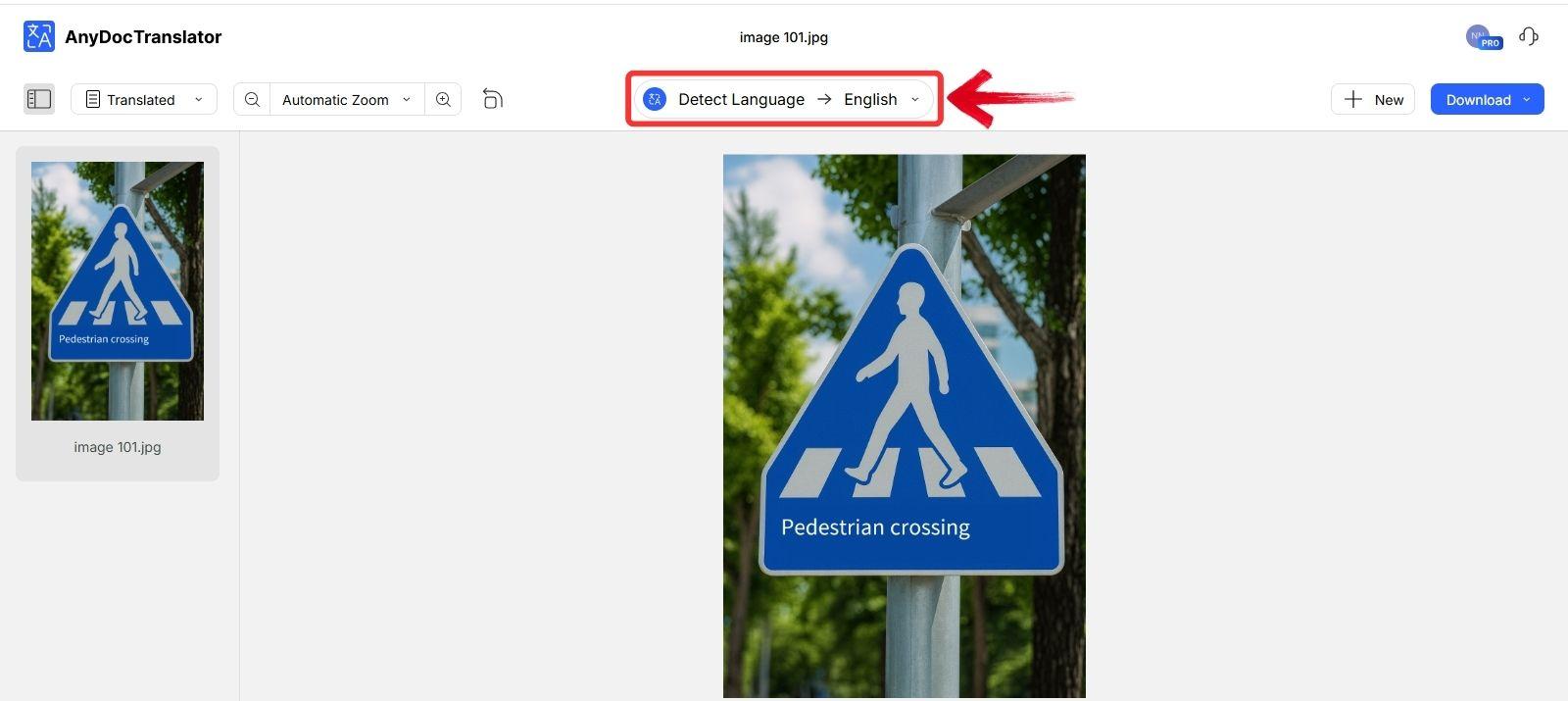
步驟 4: 翻譯完成後,您會看到帶有翻譯文字的圖片預覽。您也可以使用下拉式選單來變更來源或目標語言。
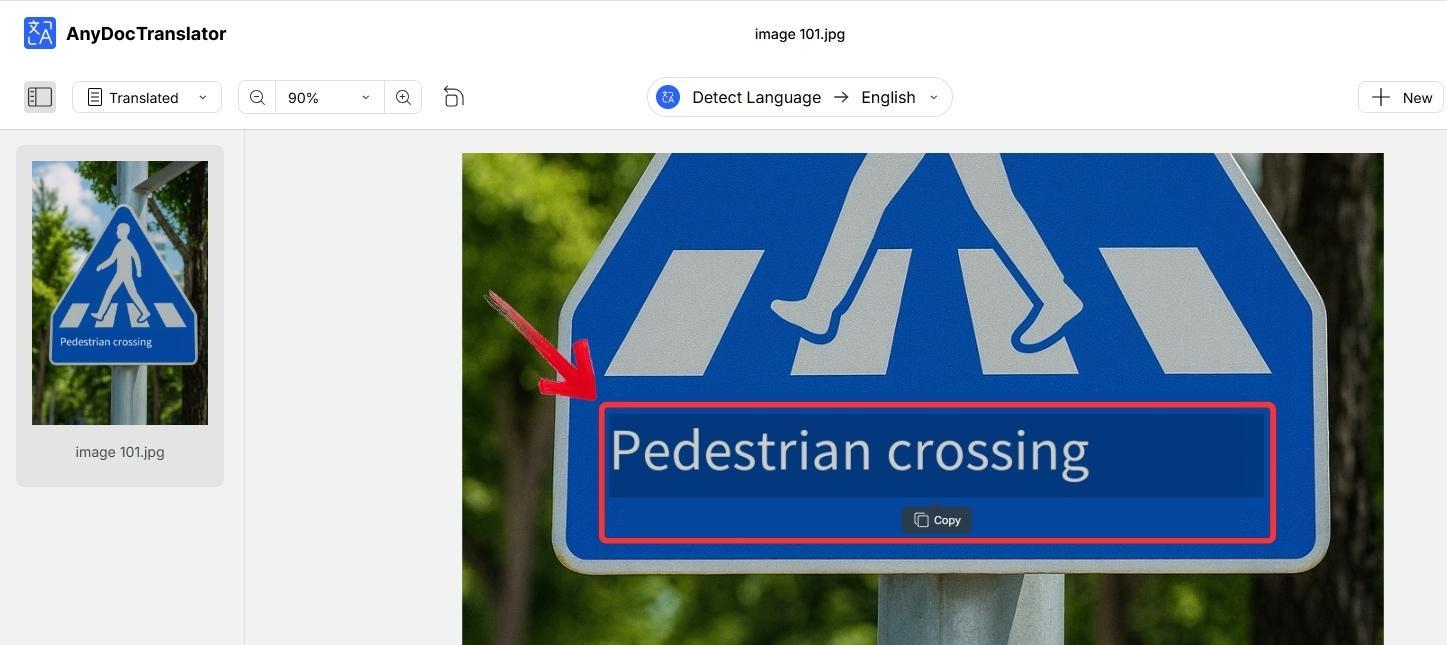
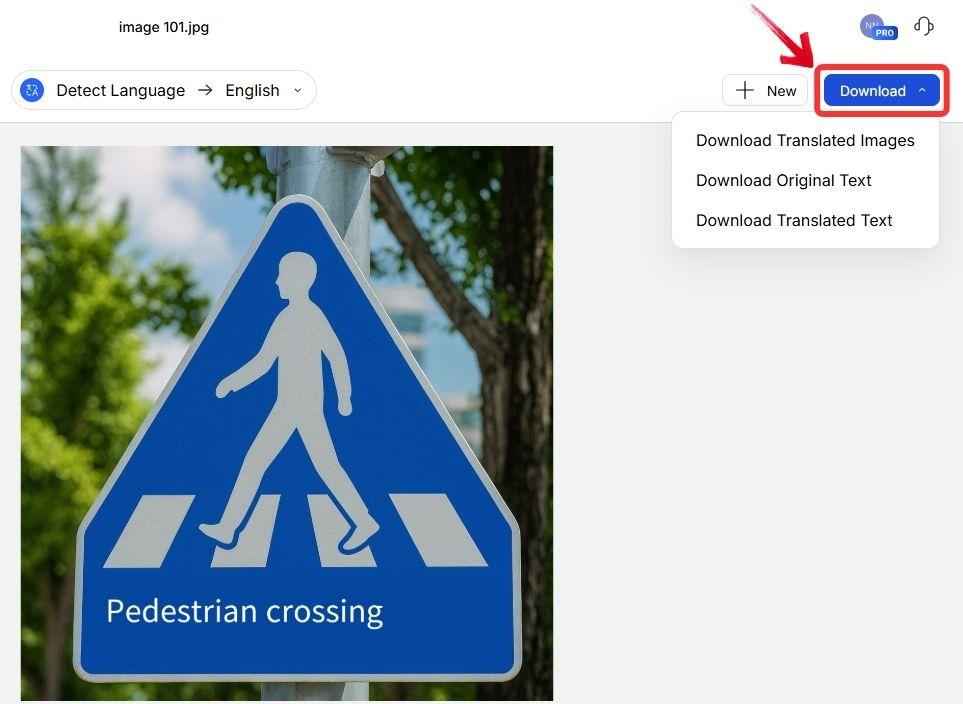
步驟 5: 若要複製翻譯後的文字,請點擊圖片內的翻譯區域。此時會出現一個 「Copy」 選項,點擊它即可將文字複製到您的剪貼簿。
步驟 6: 若要儲存結果,請點擊「Download」 按鈕。您可以選擇下載帶有翻譯文字的圖片,或僅將翻譯文字存為 .TXT 檔案。
Google Translate
Google Translate至今仍是免費翻譯領域中最知名的工具之一。當我需要快速翻譯螢幕截圖或圖片中的簡短文字時,Google Translate 通常是最快的選擇。它的圖片翻譯功能讓您可以拍張照片或上傳檔案,然後立即獲得結果。雖然它可能無法保留原始的複雜版面,但其 AI 驅動的 OCR 技術能準確識別大多數印刷文字。對於非正式或小規模的翻譯工作,Google Translate 提供了一個可靠且易於使用的解決方案。

核心功能亮點
Google Translate 支援多種圖片格式,包括 JPEG 和 PNG,讓您能輕鬆上傳螢幕截圖或相片。
其 AI 驅動的 OCR 技術能準確讀取印刷文字,即使是來自光線或解析度不佳的圖片。
提供即時翻譯,方便處理快速任務或簡短的文字片段。
平台會自動偵測來源語言,減少手動選擇錯誤語言的機會。
Google Translate 讓從圖片到可讀文字的轉換幾乎不費吹灰之力。一旦您的圖片上傳或拍攝完成,平台會迅速偵測文字並將其轉換為您選擇的語言。整個過程專為速度和簡便性而設計,即使文字很短或圖片不夠清晰也沒問題。使用方法如下:
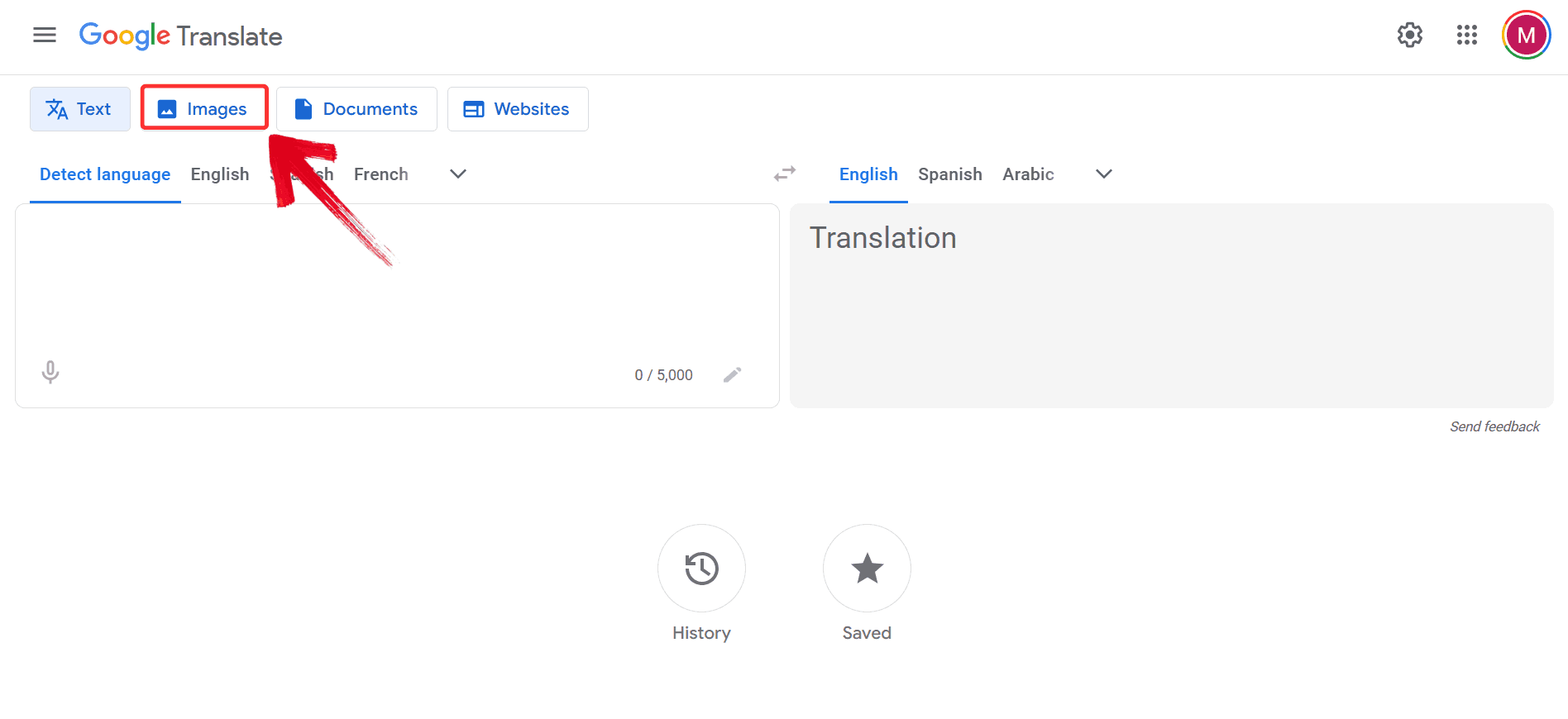
步驟 1: 前往 Google Translate 並切換到 「Images」 選項。這樣您就進入了圖片翻譯模式。
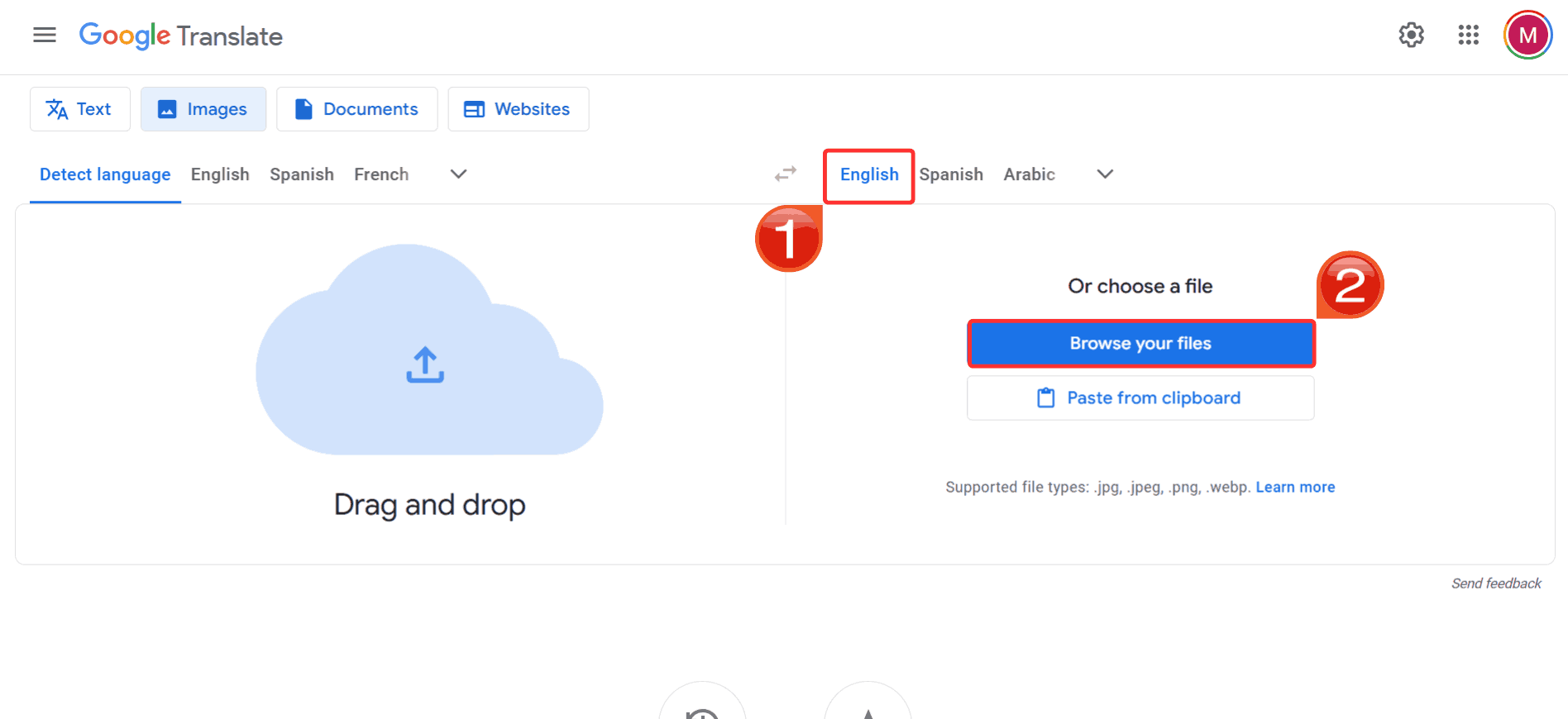
步驟 2: 選擇您要翻譯成的語言,然後點擊 「Browse your files」 來上傳圖片。
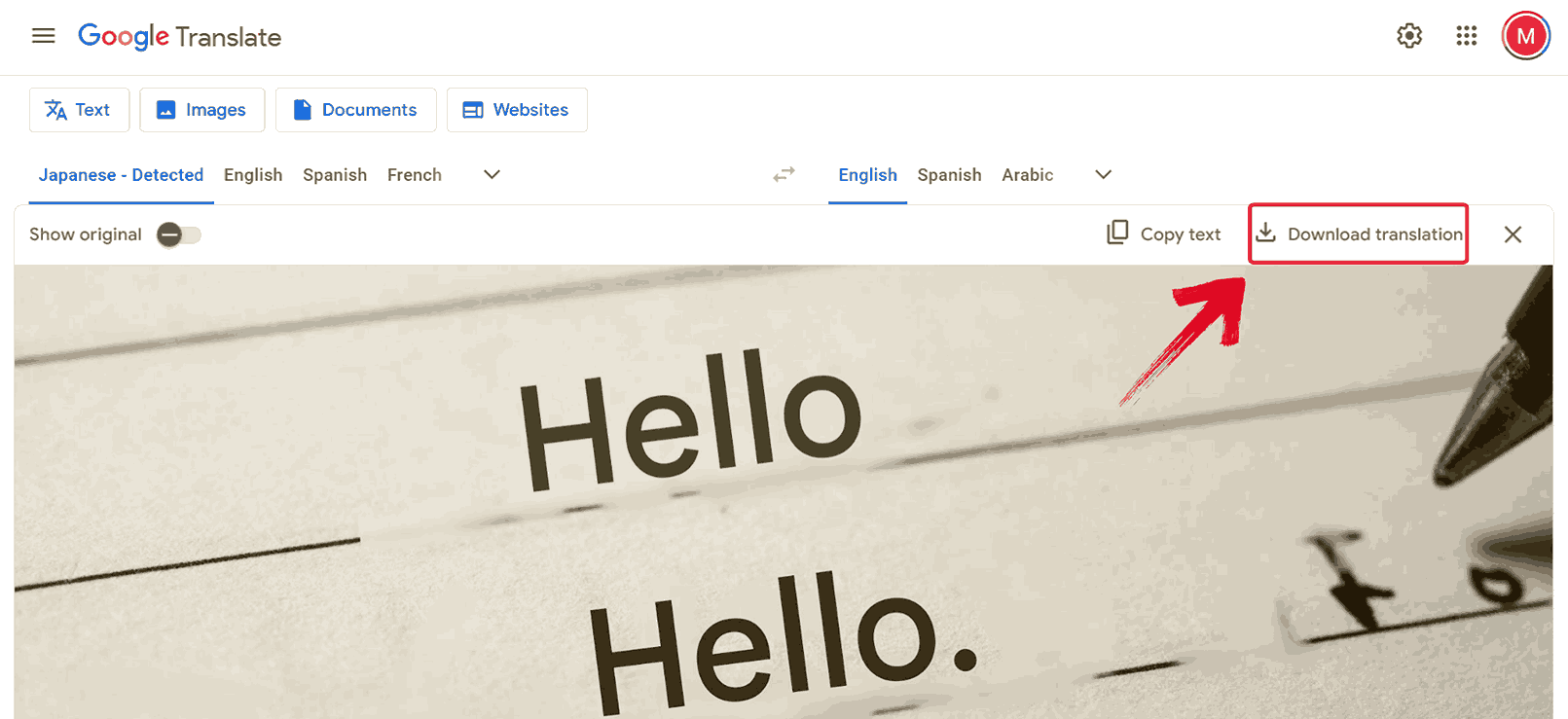
步驟 3: 文字處理完畢後,點擊「Download translation」 來儲存圖片的翻譯版本。
OpenL Translate
OpenL Translate 是一款較不為人知但效果顯著的圖片翻譯工具,支援多種檔案類型。根據我處理多語言圖片的經驗,這款 AI 工具能以驚人的精準度處理它們。其 OCR 技術能準確讀取不規則版面或不常見字體上的印刷文字。該平台在翻譯中能保持上下文和清晰度,使其成為專業任務的絕佳選擇,尤其是在不容許任何錯誤且可讀性至關重要的情況下。
核心功能亮點
OpenL Translate 能準確讀取包含 多種語言的圖片中的文字,對於多語言文件非常有效。
其 OCR 技術能良好處理不規則的版面和較不常見的字體,確保擷取的文字精確無誤。
該平台在翻譯中能保持上下文,生成易讀且連貫的輸出,而非逐字逐句的生硬結果。
OpenL Translate 支援多種圖片格式,包括 JPEG 和 PNG,讓您在可上傳的檔案類型上擁有靈活性。
OpenL Translate 簡化了從圖片到翻譯文字的過程,讓您能輕鬆高效地處理複雜或多語言的圖片。一旦圖片上傳,平台就會偵測並轉換文字,同時保持準確性和上下文。這樣的設計確保了即使是具挑戰性的版面或混合語言內容也能輕鬆翻譯。以下是操作步驟:
步驟 1: 前往 OpenL Translate 網站,然後點擊「Images」 來進入圖片翻譯功能。
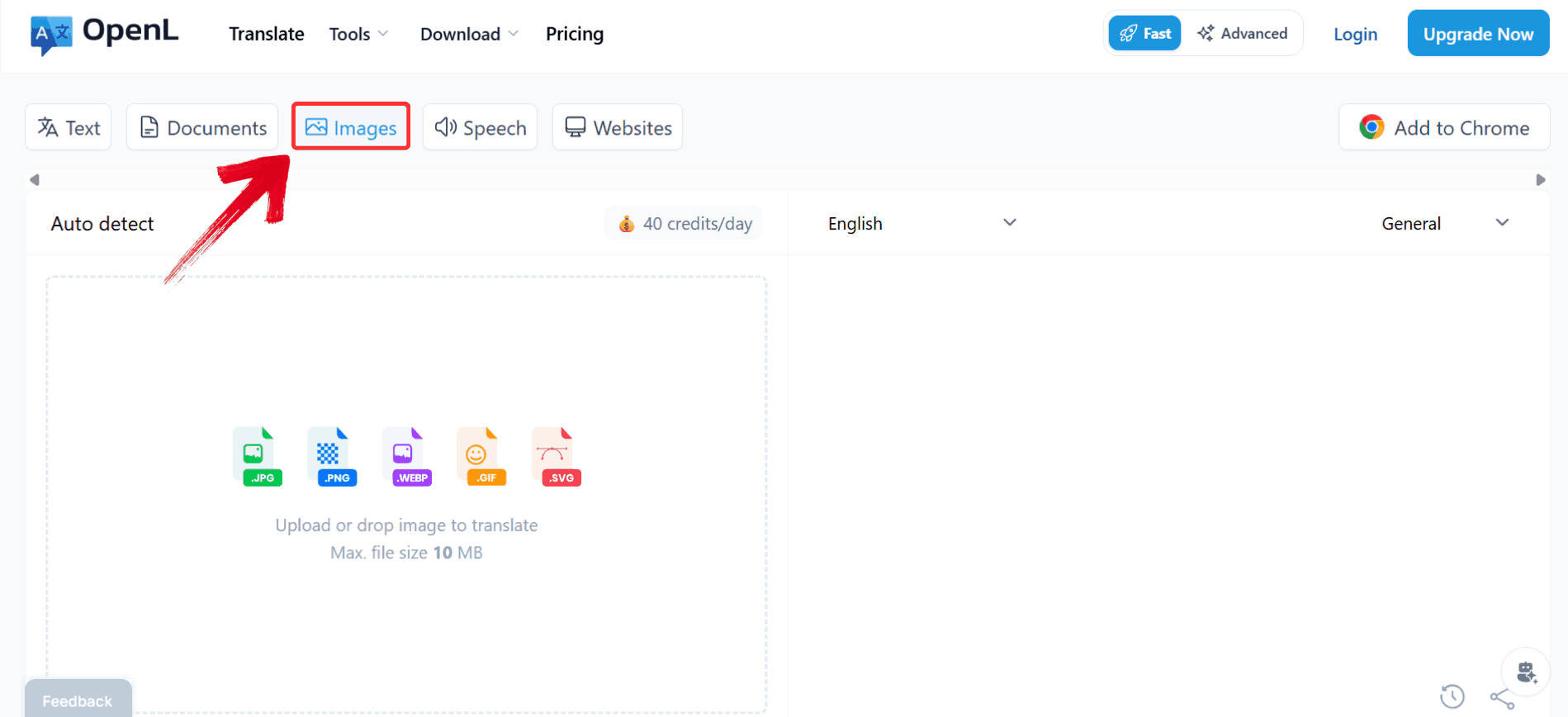
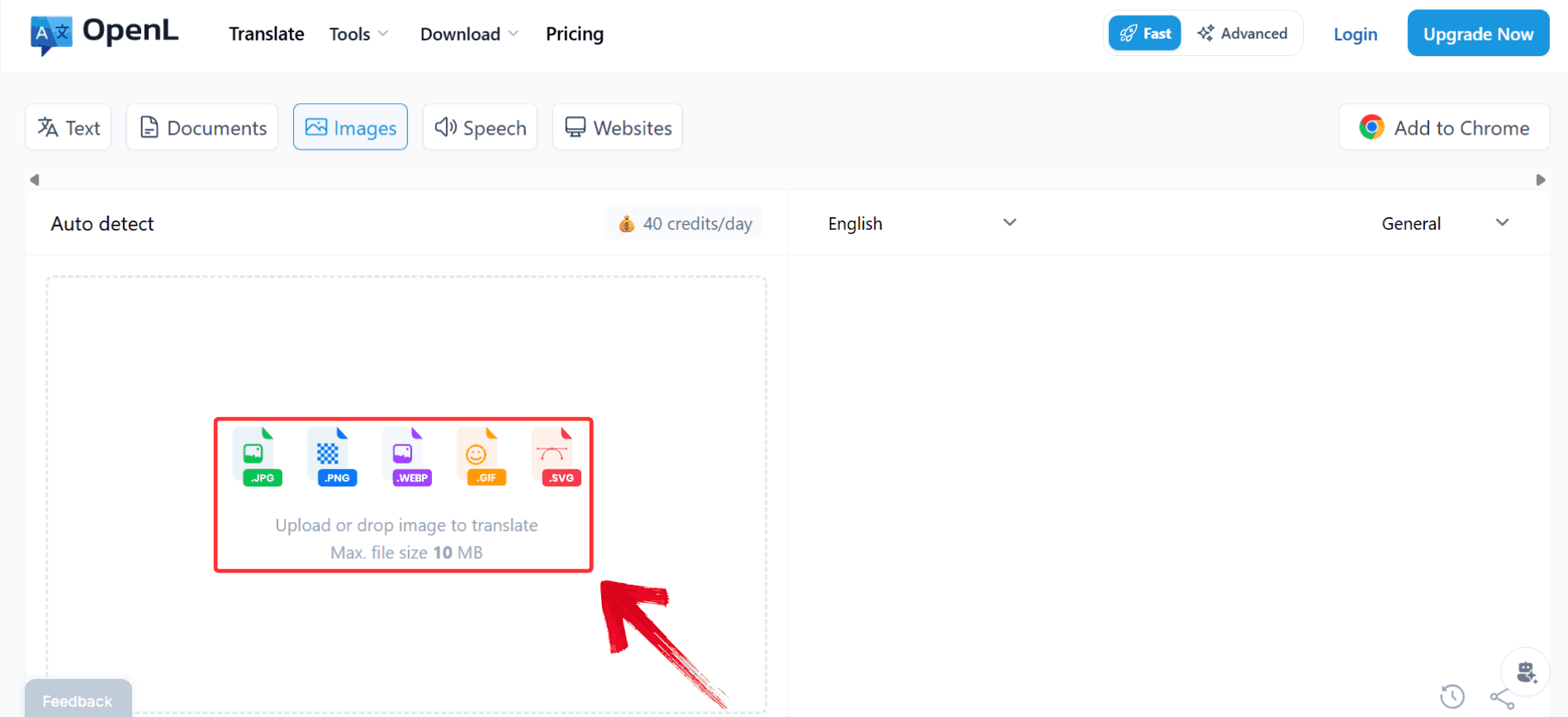
步驟 2: 點擊左側的 「Upload or drop image to translate」 按鈕,以上傳您要翻譯的相片。
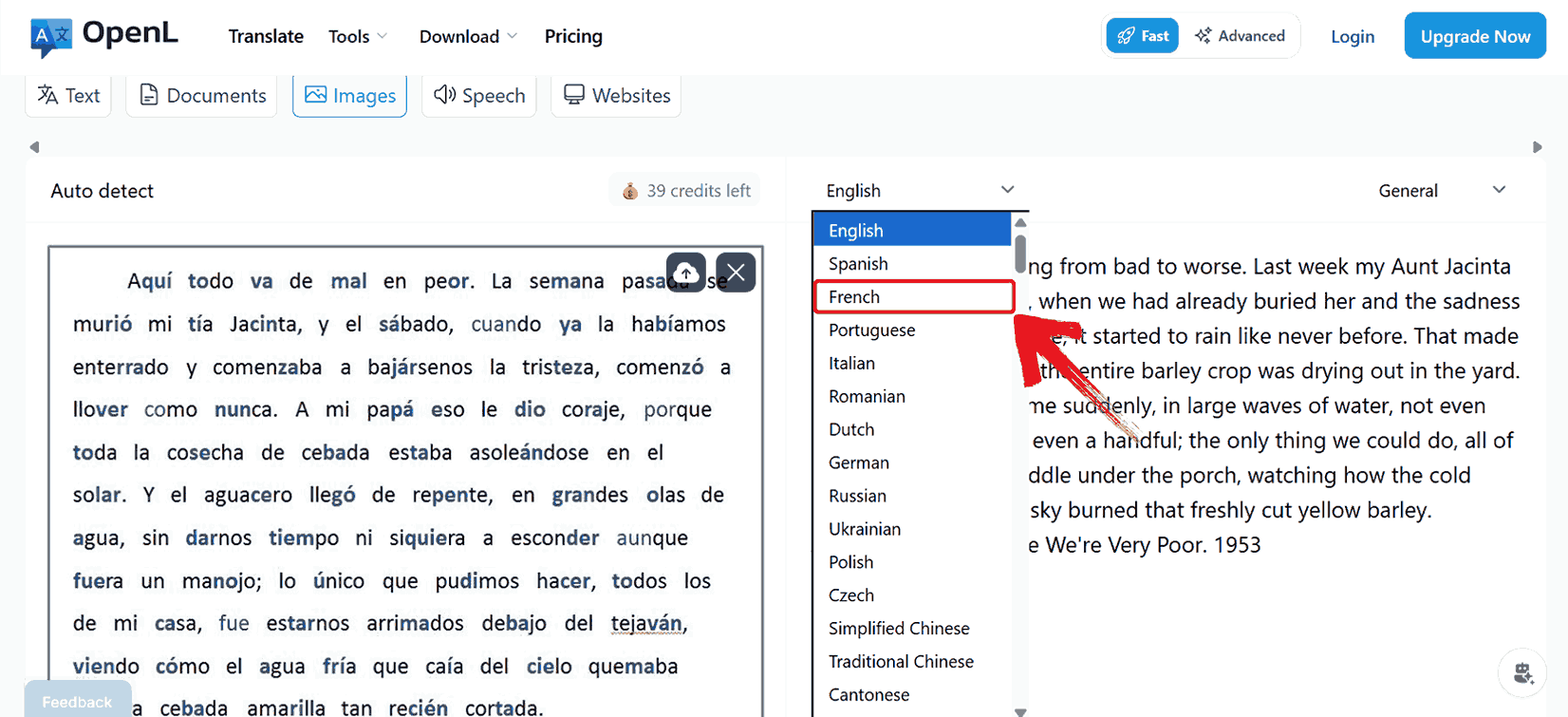
步驟 3: 選擇您希望圖片翻譯成的目標語言,目前設定為「English」。
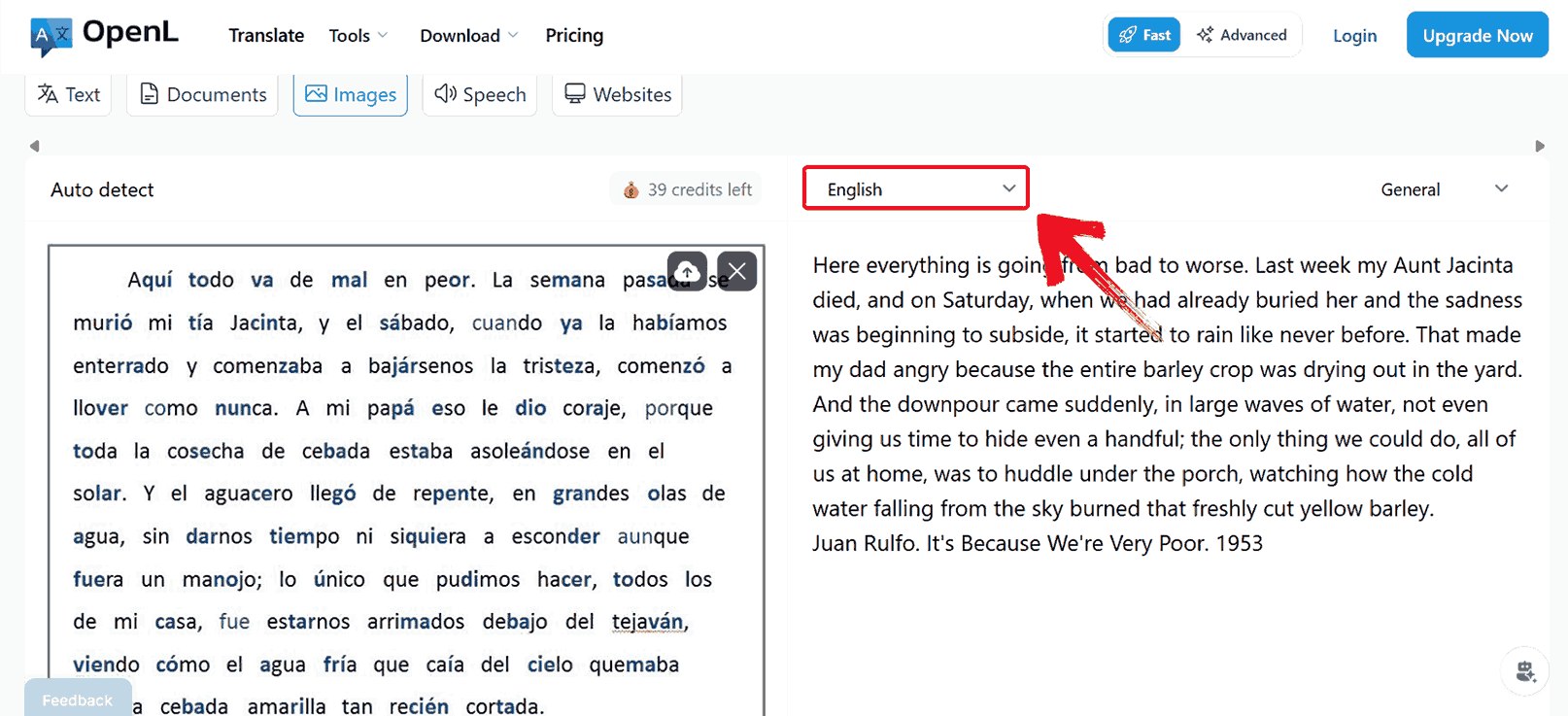
步驟 4: 從可用選項列表中選擇您想要的語言,例如 「French」。
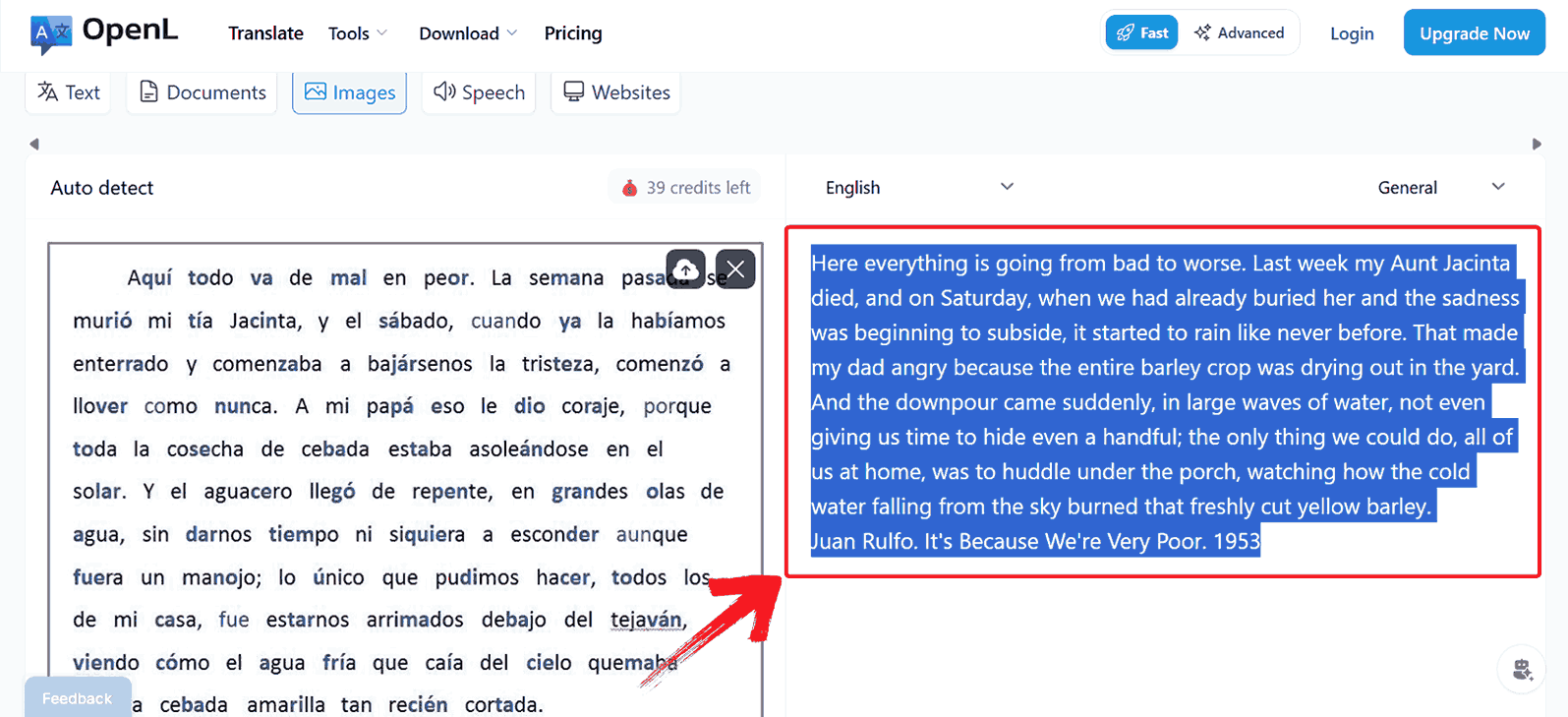
步驟 5: 翻譯生成後,選取所有翻譯文字並按下 「Ctrl + C」 將其複製以供使用。
比較表
值得注意的是,每種工具在速度、準確性、版面處理和語言支援方面,處理圖片翻譯的方式都各有不同。將它們的功能進行並排比較,能更容易評估哪種工具適合特定類型的圖片或文件。此表格 突顯 了 OCR 準確性、格式相容性和上下文保留等關鍵面向,讓您能清晰、務實地評估每個平台。
| 工具 | 主要功能 | 強項 | 限制 | 最佳使用情境 |
|---|---|---|---|---|
| Yandex Translate | 圖片 OCR、AI 翻譯、支援 90 多種語言 | 快速、免費、準確 | 手寫 OCR 可靠性較低 | 單張圖片、混合語言內容 |
| AnyDoc Translator | 批次翻譯、多種格式 | 處理多份文件 | 處理單張圖片速度較慢 | 大型文件、PDF |
| Google Translate | 相機輸入、支援 100 多種語言 | 行動裝置便利、即時 | 格式經常遺失 | 快速的行動裝置翻譯 |
| OpenL Translate | 瀏覽器操作、直接下載 | 簡單、免費 | 進階功能有限 | 免登入、快速翻譯 |
雖然 Yandex 對全球許多人來說仍是一個可靠的選擇,但對我而言,AnyDoc Translator 在處理較大或較複雜的圖片時,能提供更高的精準度和更完整的上下文。它保留格式、管理多頁文件以及翻譯整頁版面的能力,使其在專業用途上特別值得信賴。對於任何尋找最佳免費線上圖片翻譯工具的人來說,Yandex 或許是處理日常 任務 的首選,但當一致性和準確性至關重要時,AnyDoc 所提供的優勢絕對不容忽視。
常見問答
1. 使用 Yandex Translate 翻譯圖片安全嗎?
是的。Yandex 使用標準加密技術,上傳的圖片會經過安全處理。為將風險降至最低,請避免上傳敏感的個人文件。
2. Yandex Translate 能處理手寫文字嗎?
它會嘗試,但辨識準確度低於印刷文字。對於手寫內容,AnyDoc Translator 的表現可能會稍好一些。
3. 我需要帳號才能使用 Yandex Translate 嗎?
不需要,您可以直接翻譯圖片而無需登入。建立帳號是選用的,可用於儲存歷史紀錄等額外功能。
4. 2025 年最佳的線上圖片翻譯工具是什麼?
就速度、免費使用和大多數情況下的準確性而言,Yandex Translate 仍然是最佳的免費線上圖片翻譯工具之一。然而,對於批次文件,AnyDoc Translator 值得考慮。
用 AnyDoc Translator 解鎖文字的潛力
從圖片中翻譯文字再也不需要花費數小時手動打字。您可以使用 Yandex 翻譯圖片,快速將螢幕截圖、相片和掃描文件轉換為可讀的英文。它的 AI 驅動 OCR 技術對大多數印刷文字效果良好,儘管複雜的版面有時会帶來挑戰。這時,像 AnyDoc Translator 這樣的替代方案就能派上用場。它翻譯完整文件並保留上下文的方式,為翻譯帶來了前所未有的一致性,這是普通工具無法企及的。雖然 Google Translate 和 OpenL Translate 對於快速抓拍的圖片很有用,但對於更大或更複雜的圖片翻譯,AnyDoc 提供了遠超他人的準確性和可靠性。因此,下次當您遇到帶有外文的圖片時,您將確切知道如何自信地使用 AnyDoc Translator 來處理它。


