
'%3e%3cpath%20fill-rule='evenodd'%20clip-rule='evenodd'%20d='M19%208.5C24.799%208.5%2029.5%2013.201%2029.5%2019C29.5%2024.6782%2024.9928%2029.3036%2019.361%2029.4939L19%2029.5C18.8794%2029.5%2018.7592%2029.498%2018.6396%2029.4939L18.2811%2029.4758C12.8174%2029.1063%208.5%2024.5574%208.5%2019C8.5%2013.201%2013.201%208.5%2019%208.5ZM22.3063%2010.6267L22.2342%2010.6539C21.3423%2011.0061%2020.5541%2011.6368%2020.5606%2012.4987C20.5631%2012.8302%2020.869%2014.8871%2020.2141%2014.8486C19.5589%2014.8102%2019.413%2013.8753%2018.7116%2013.616C17.5944%2013.2026%2016.9819%2014.3401%2017.0939%2015.3106C17.1695%2015.9655%2018.9289%2018.3871%2017.9028%2019C17.292%2019.3651%2015.7279%2017.5692%2015.1007%2017.1842C14.4805%2016.8034%2013.2758%2017.3333%2012.4974%2016.7029C11.9874%2016.2899%2012.3881%2014.4098%2012.2786%2013.8372C12.2271%2013.5698%2012.1155%2013.3689%2011.9794%2013.2166L12.0402%2013.2934C10.7653%2014.8464%2010%2016.8339%2010%2019C10%2023.8465%2013.8307%2027.7982%2018.6295%2027.9925L18.6769%2027.9747C18.8597%2027.8677%2019.0394%2027.7557%2019.216%2027.6387C19.4137%2027.4534%2019.5436%2027.2072%2019.5849%2026.9394C19.8806%2025.1222%2018.3616%2025.4302%2017.9367%2024.5622C17.5489%2023.7695%2018.5712%2023.7684%2018.5524%2021.7923C18.4607%2021.1774%2018.5279%2020.547%2018.7211%2020.0315C19.1834%2018.7987%2020.7077%2017.2643%2022.5889%2018.0081C23.5567%2018.3906%2023.1524%2019.9831%2023.4737%2020.3394C24.251%2021.2018%2025.3228%2020.6863%2026.2856%2021.2253C26.7816%2021.5032%2026.9797%2022.41%2027.056%2023.2248L27.038%2023.0528C27.6534%2021.8348%2028%2020.4579%2028%2019C28%2015.1968%2025.6409%2011.9445%2022.3063%2010.6267Z'%20fill='%23757575'/%3e%3ccircle%20cx='19'%20cy='19'%20r='10.125'%20stroke='%23757575'%20stroke-width='2.25'/%3e%3c/g%3e%3cdefs%3e%3cclipPath%20id='clip0_1827_14613'%3e%3crect%20width='24'%20height='24'%20fill='white'%20transform='translate(7%207)'/%3e%3c/clipPath%3e%3c/defs%3e%3c/svg%3e)


拼貼是將每日精彩時刻濃縮成一則吸睛 Instagram 限時動態的熱門方式。雖然 Instagram 本身有內建這項功能,但位置卻相對隱密,導致許多使用者找不到或不知如何自訂。別擔心,其實有幾種可靠又有效的方法可以簡化這個流程。在本篇指南中,我將提供清楚明瞭的教學,一步步帶您了解如何在 Instagram 限時動態上製作拼貼,還會額外介紹一款能讓您重複利用內容的實用工具。

Instagram 限時動態拼貼製作逐步指南
無論您是想創作出專業級限時動態的內容創作者,或只是想學學如何在 Instagram 限時動態製作拼貼的一般使用者,學會製作精美拼貼都是一項必備技能。如果您從未試過,可能會覺得有點挑戰,但只要掌握了確切步驟,就會發現過程其實非常簡單。在本節中,我將重點介紹幾個最可靠的方法,讓您輕鬆為 Instagram 限時動態製作拼貼。
使用內建的版面配置功能
如果您想用最直接、內建的方式製作 Instagram 拼貼,那麼內建的版面配置功能就是您的首選。摸索起來一點也不費時,我會在下面詳細說明每個步驟。
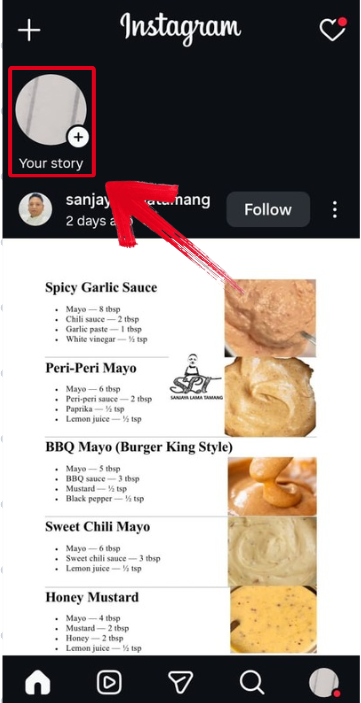
步驟 1:開啟 Instagram 應用程式,點選您的個人頭像,即可開啟限時動態視窗。
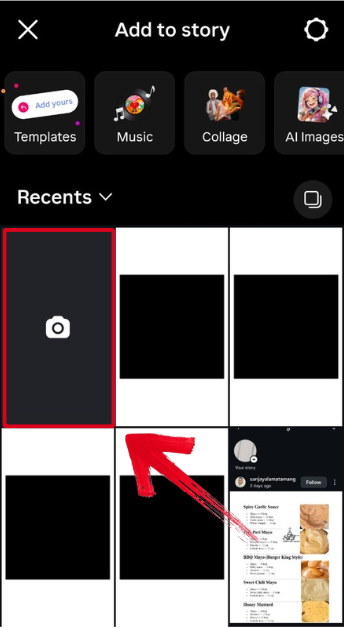
步驟 2:按下相機圖示,即可在 Instagram 限時動態中開啟相機。
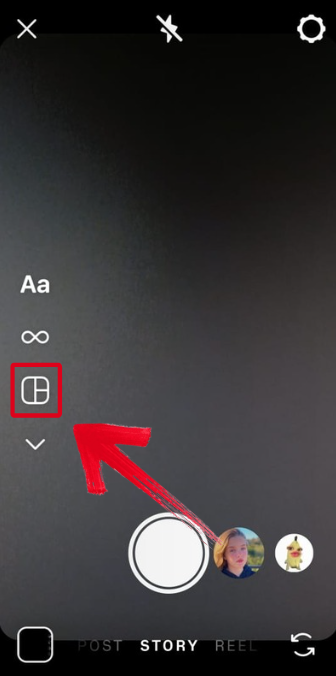
步驟 3:相機開啟後,按下版面配置按鈕即可開始製作拼貼。
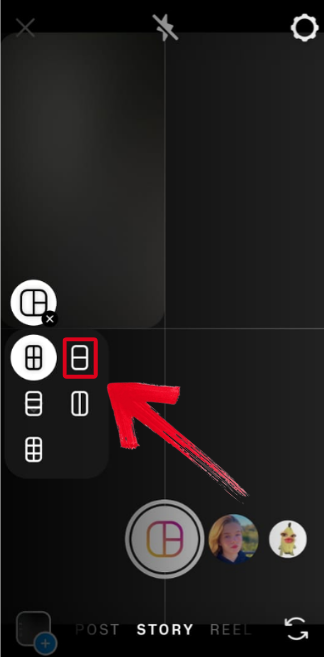
步驟 4:選擇您想套用至 Instagram 限時動態拼貼的版面配置格式。
步驟 5:加入您想放入限時動態拼貼的圖片,然後按下完成按鈕。
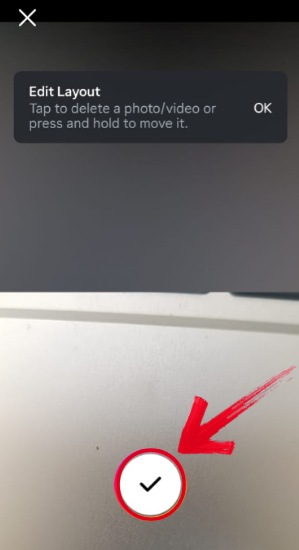
步驟 6:限時動態拼貼定稿後,直接將其分享到您的限時動態,就大功告成了。
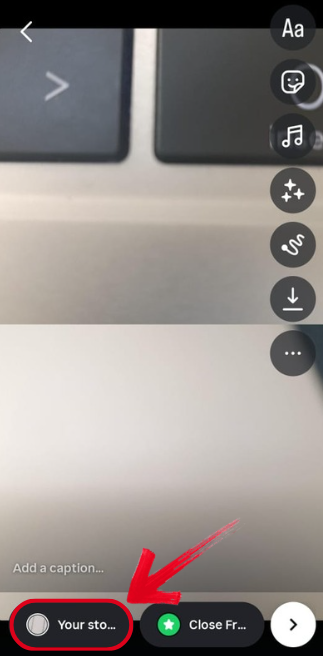
使用相片堆疊功能
如果您想親手、手動製作拼貼,可以使用 Instagram 限時動態視窗內建的相片堆疊功能。這個方法非常簡單,只需幾個簡單步驟即可完成,我會在下面逐一說明。
步驟 1:開啟 Instagram 應用程式,點選您的個人頭像,即可開啟限時動態視窗。
步驟 2:使用空白圖片或任何您想用的相片作為拼貼背景。
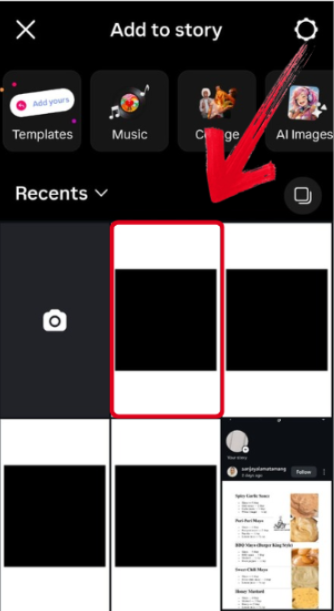
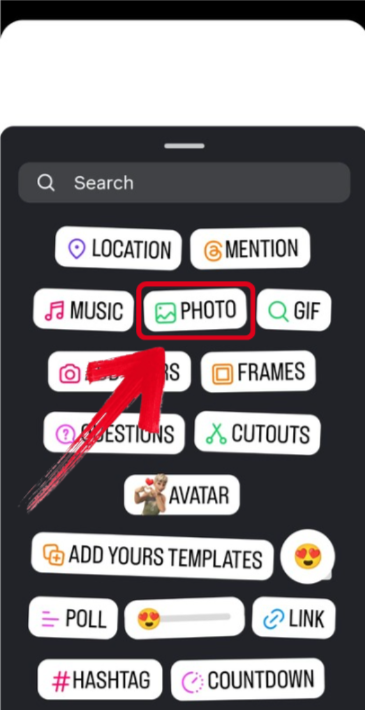
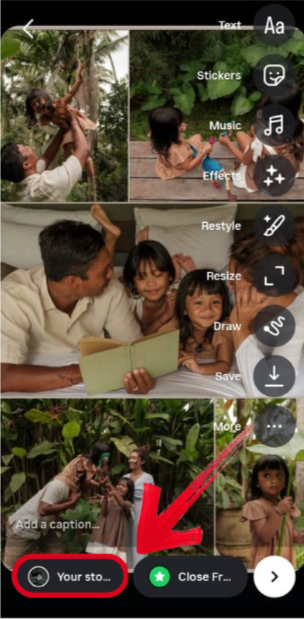
步驟 3:限時動態視窗開啟後,按下貼圖圖示來開啟選單。
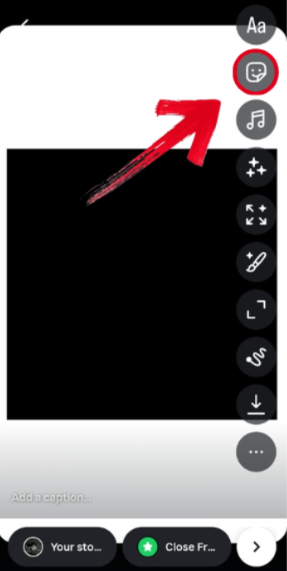
步驟 4:按下相片貼圖,並加入您想放入拼貼的圖片。
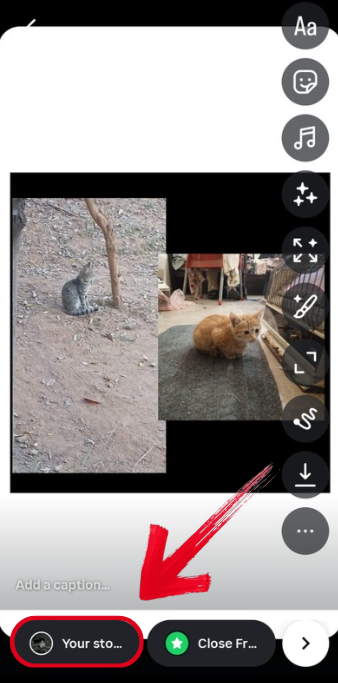
步驟 5:拼貼定稿後,直接將其發佈到您的限時動態,就大功告成了。
使用第三方應用程式
如果您想要更多自訂選項,覺得 Instagram 提供的內建選項限制太多,可以嘗試使用第三方應用程式來製作 Instagram 限時動態拼貼。我會詳細說明每個步驟,幫助您避免任何可能的混淆。
步驟 1:使用第三方應用程式 (例如 Canva、PicCollage) 製作拼貼,然後將其下載到您的裝置。
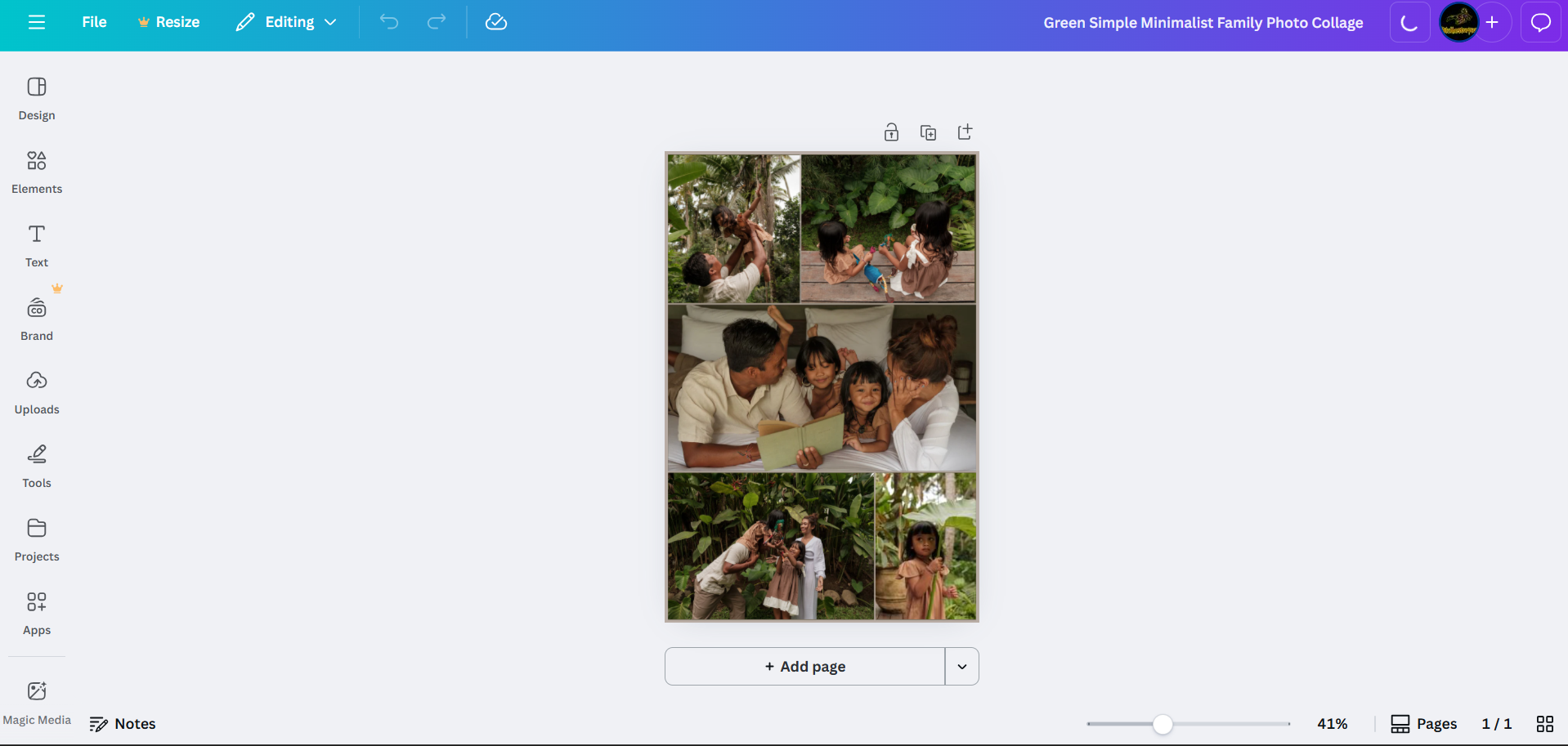
步驟 2:在您偏好的裝置上開啟 Instagram,並建立一則新的限時動態。
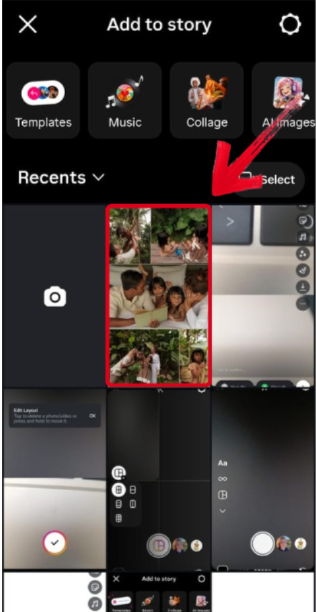
步驟 3:從您的相機膠卷中選取已下載的拼貼,將其新增至限時動態。
步驟 4:依您的喜好編輯拼貼以完成最終版本,然後將其分享到您的限時動態。
常見問題與解決方法
如果您是第一次在 Instagram 限時動態上製作拼貼,可能會覺得這一切有點不知所措,過程中也可能遇到許多問題。我完全理解,也知道這有多麼令人沮喪。在本節中,我將重點介紹新手最常遇到的幾個問題,並幫助您更深入地了解它們,以便有效解決。
問題
無法將影片新增至「版面配置」拼貼:內建的「版面配置」貼圖目前僅支援相片。若要製作影片拼貼,請使用第三方應用程式,然後將最終的影片上傳到您的限時動態。
拼貼畫質不佳:請務必使用高解析度的圖片。使用第三方應用程式時,請檢查匯出設定,確保畫質沒有被壓縮。
想使用其他 Instagram 帳號的影片:您必須先下載該影片才能使用。
內建版面配置的自訂功能有限:若想對邊框、背景和版面配置有更多控制權,請使用專門的拼貼應用程式。
提示:您可以在單一限時動態中新增多個「版面配置」貼圖,藉此創造出更複雜的多重拼貼設計。
使用免費 Instagram 影片下載工具,下載並再利用內容
如果您是剛起步的創作者,想透過充滿美感的限時動態來拓展您的 Instagram 頁面,那麼您也必須專注於提升內容品質。我發現,最好的方法之一就是參考表現頂尖的影片並從中學習。Toolsmart 的免費 Instagram 影片下載工具正是完成此一步驟最可靠的工具之一。它不僅免費,而且極其穩定可靠,能幫助我輕輕鬆鬆、只需幾個簡單步驟,就下載到任何我想要的 Instagram 影片。
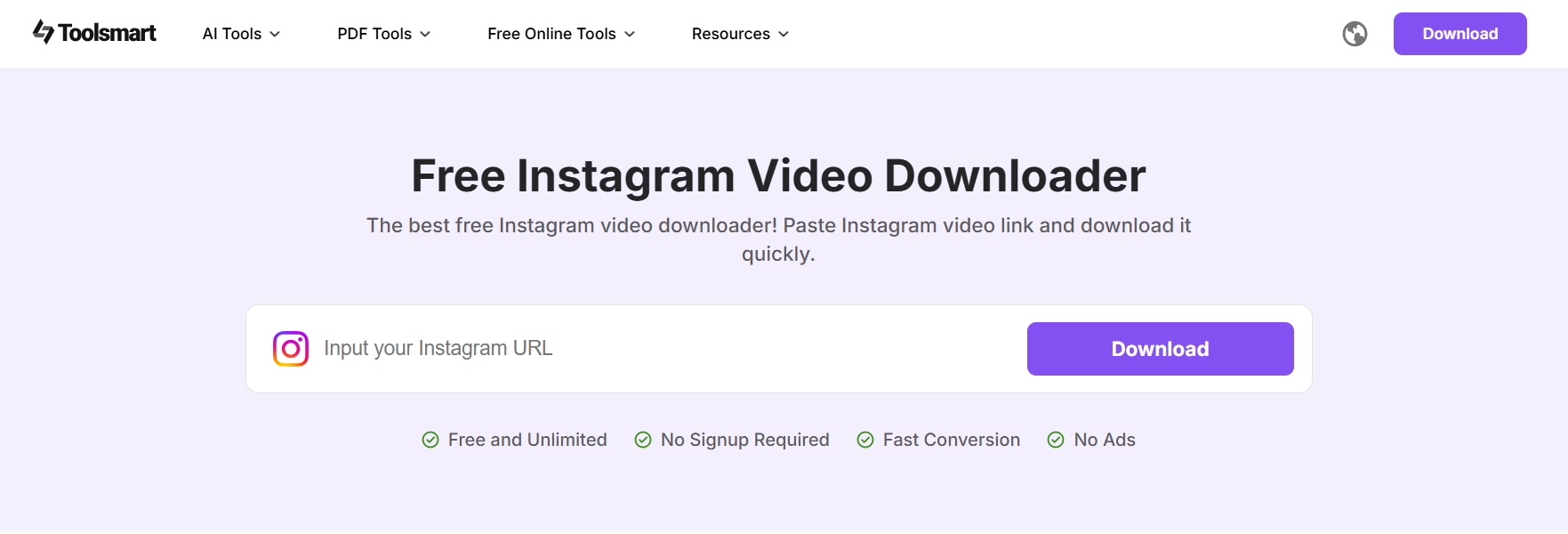
功能特色
免費且無需註冊
高畫質成品
流程簡單,對新手友善
適用於任何裝置
如果您決定使用 Toolsmart 來強化您的內容創作,它的使用方法非常簡單。我會親自帶您走過每個步驟,讓您不會感到迷惘。
步驟 1:在您裝置的瀏覽器上開啟 Toolsmart 的免費 Instagram 影片下載工具。
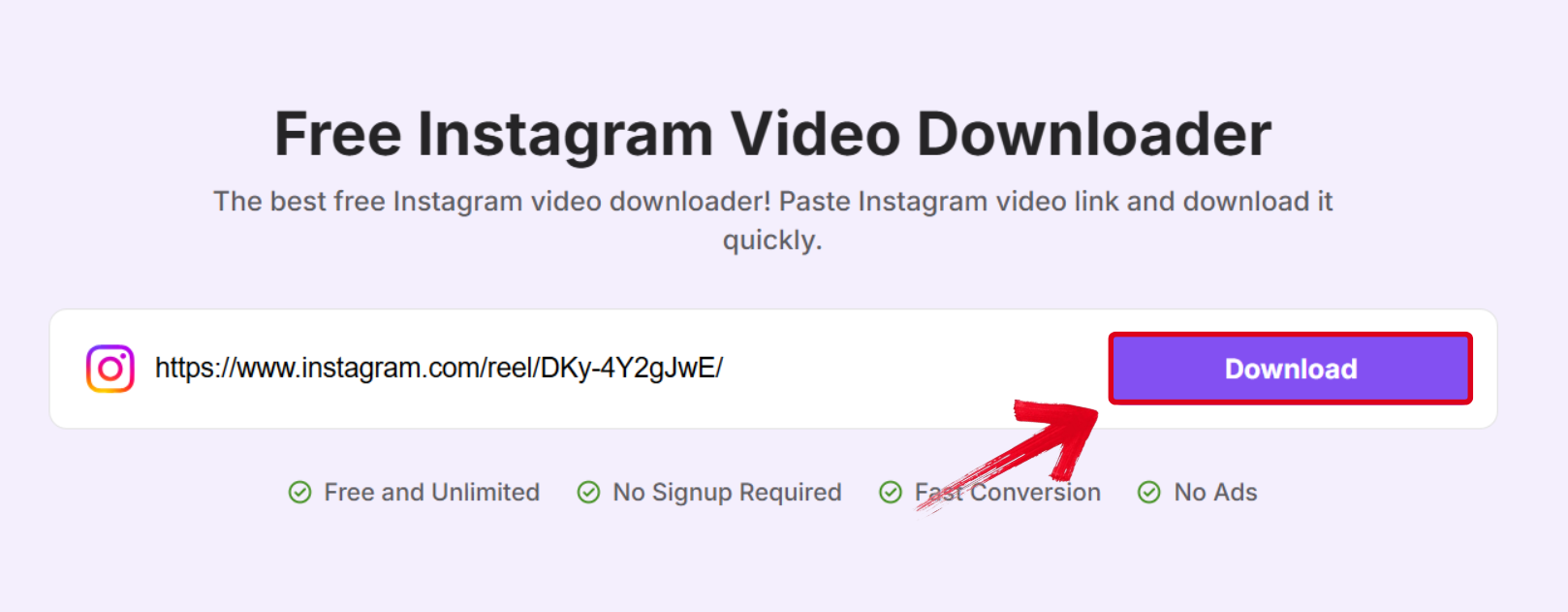
步驟 2:在文字方塊中按下 Ctrl + V 貼上您想下載的影片連結,然後按下下載。
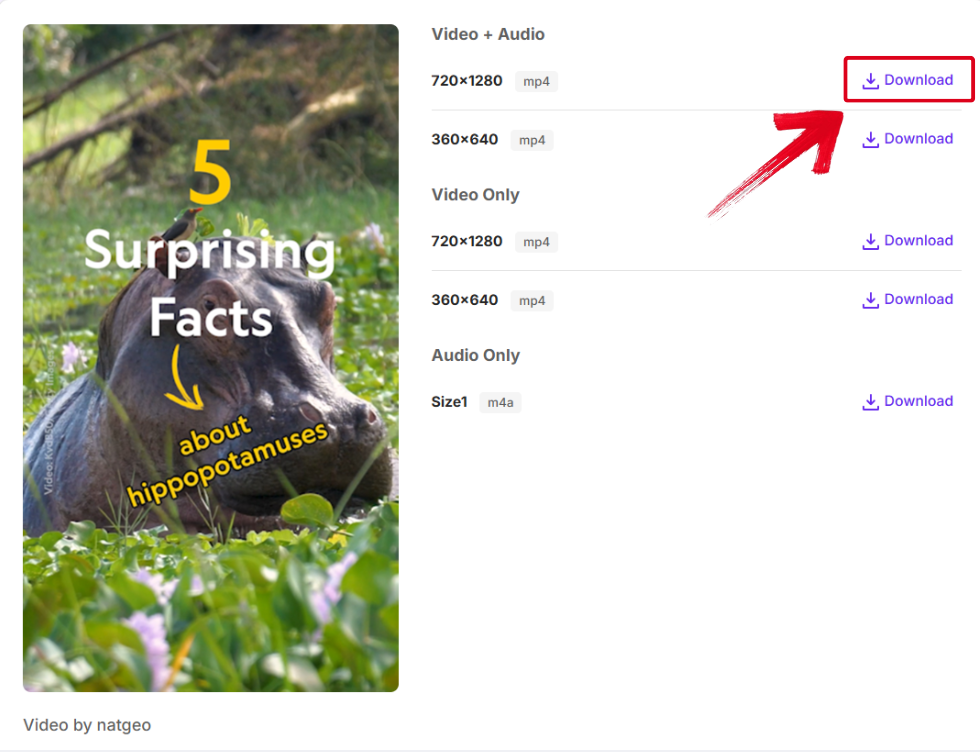
步驟 3:影片處理完成後,您的畫面上會顯示多個下載選項。選擇您想儲存的版本,然後按下下載。
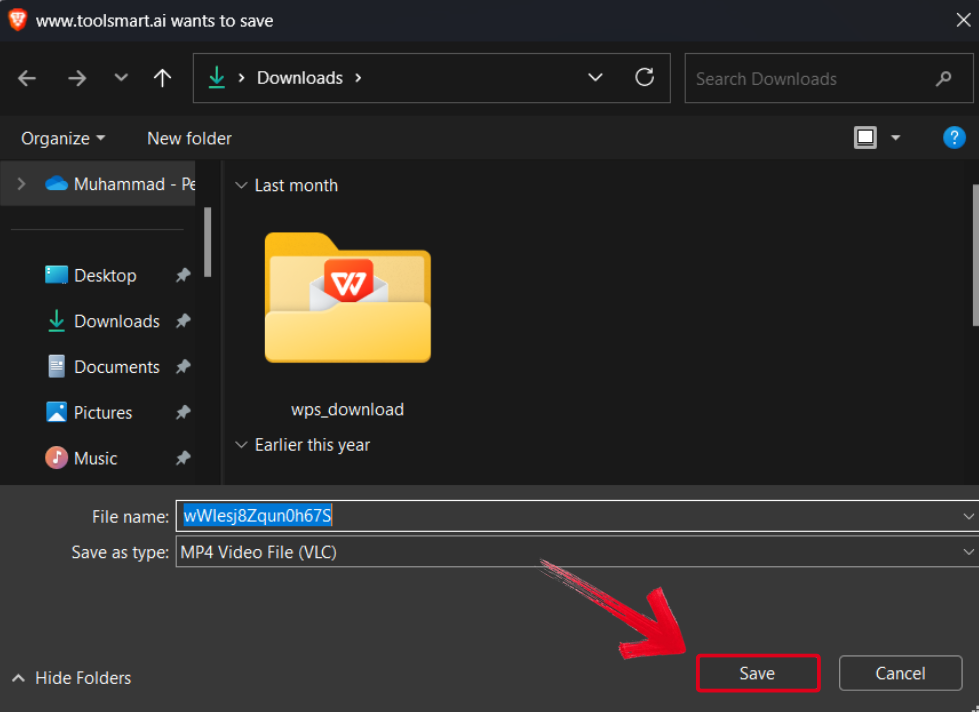
步驟 4:選擇您想用來儲存 Instagram 影片的資料夾,然後選取儲存。
常見問答
問 1:我可以直接在 Instagram 限時動態中製作拼貼嗎?
可以,您可以使用我們在第一部分介紹的內建「版面配置」貼圖或「相片堆疊」功能。
問 2:為什麼我在 Instagram 上找不到「版面配置」貼圖?
請將您的 Instagram 應用程式更新至最新版本。如果仍然找不到,可能是該功能在您所在的地區尚未全面推出;此時,使用第三方應用程式會是個可靠的替代方案。
問 3:我可以在 Instagram 限時動態拼貼中使用影片嗎?
無法透過內建的「版面配置」貼圖達成。您需要使用第三方應用程式建立影片拼貼,然後將最終的影片上傳到您的限時動態。
問 4:Instagram 影片下載工具是免費的嗎?
是的,它完全免費,且沒有浮水印,也無需註冊。
問 5:從 Instagram 下載影片合法嗎?
基於個人用途下載公開內容通常是可以接受的。然而,未經許可,您絕不應將下載的內容當作自己的作品重新發佈,因為這會侵害著作權。
打造引人入勝的 Instagram 限時動態
製作拼貼是強化您 Instagram 限時動態的絕佳方式,尤其對於希望拓展觀眾群的內容創作者來說更是如此。您可以學習如何使用內建的版面配置功能在 Instagram 限時動態上製作拼貼,或直接使用第三方應用程式來簡化流程。您還能利用 Toolsmart 的免費 Instagram 影片下載工具來儲存表現頂尖的影片,並學習他們的內容策略。這款工具完全免費,不僅能提供高解析度的成品,過程也毫不費力,絕對是內容創作者的完美利器。


