
'%3e%3cpath%20fill-rule='evenodd'%20clip-rule='evenodd'%20d='M19%208.5C24.799%208.5%2029.5%2013.201%2029.5%2019C29.5%2024.6782%2024.9928%2029.3036%2019.361%2029.4939L19%2029.5C18.8794%2029.5%2018.7592%2029.498%2018.6396%2029.4939L18.2811%2029.4758C12.8174%2029.1063%208.5%2024.5574%208.5%2019C8.5%2013.201%2013.201%208.5%2019%208.5ZM22.3063%2010.6267L22.2342%2010.6539C21.3423%2011.0061%2020.5541%2011.6368%2020.5606%2012.4987C20.5631%2012.8302%2020.869%2014.8871%2020.2141%2014.8486C19.5589%2014.8102%2019.413%2013.8753%2018.7116%2013.616C17.5944%2013.2026%2016.9819%2014.3401%2017.0939%2015.3106C17.1695%2015.9655%2018.9289%2018.3871%2017.9028%2019C17.292%2019.3651%2015.7279%2017.5692%2015.1007%2017.1842C14.4805%2016.8034%2013.2758%2017.3333%2012.4974%2016.7029C11.9874%2016.2899%2012.3881%2014.4098%2012.2786%2013.8372C12.2271%2013.5698%2012.1155%2013.3689%2011.9794%2013.2166L12.0402%2013.2934C10.7653%2014.8464%2010%2016.8339%2010%2019C10%2023.8465%2013.8307%2027.7982%2018.6295%2027.9925L18.6769%2027.9747C18.8597%2027.8677%2019.0394%2027.7557%2019.216%2027.6387C19.4137%2027.4534%2019.5436%2027.2072%2019.5849%2026.9394C19.8806%2025.1222%2018.3616%2025.4302%2017.9367%2024.5622C17.5489%2023.7695%2018.5712%2023.7684%2018.5524%2021.7923C18.4607%2021.1774%2018.5279%2020.547%2018.7211%2020.0315C19.1834%2018.7987%2020.7077%2017.2643%2022.5889%2018.0081C23.5567%2018.3906%2023.1524%2019.9831%2023.4737%2020.3394C24.251%2021.2018%2025.3228%2020.6863%2026.2856%2021.2253C26.7816%2021.5032%2026.9797%2022.41%2027.056%2023.2248L27.038%2023.0528C27.6534%2021.8348%2028%2020.4579%2028%2019C28%2015.1968%2025.6409%2011.9445%2022.3063%2010.6267Z'%20fill='%23757575'/%3e%3ccircle%20cx='19'%20cy='19'%20r='10.125'%20stroke='%23757575'%20stroke-width='2.25'/%3e%3c/g%3e%3cdefs%3e%3cclipPath%20id='clip0_1827_14613'%3e%3crect%20width='24'%20height='24'%20fill='white'%20transform='translate(7%207)'/%3e%3c/clipPath%3e%3c/defs%3e%3c/svg%3e)
"Tôi có các trang hợp đồng scan với viền tối và nhiều khoảng trống. Cắt PDF giúp tôi làm sạch tệp trước khi gửi cho nhóm."
Michael Turner
Điều phối viên vận hành
Cắt các trang PDF trực tuyến để xóa lề thừa, khoảng trống, viền không mong muốn và các vùng gây mất tập trung. Tải PDF lên, để công cụ xử lý và lưu tệp sạch hơn.
hoặc kéo và thả tệp PDF
 Miễn phí và không giới hạnKhông cần đăng kýTiết kiệm thời gianKhông quảng cáo
Chọn tệp PDF bạn muốn cắt, chẳng hạn tài liệu scan, phiếu bài tập, báo cáo, biểu mẫu, bản xuất slide hoặc trang có quá nhiều khoảng trắng.

Công cụ xử lý PDF của bạn và giúp xóa các vùng trang không cần thiết, gồm lề rộng, viền trống và khoảng ngoài không mong muốn.

Tải xuống PDF đã cắt và dùng để in, chia sẻ, tải lên, đọc, lưu trữ, làm bài tập hoặc xử lý tài liệu văn phòng.
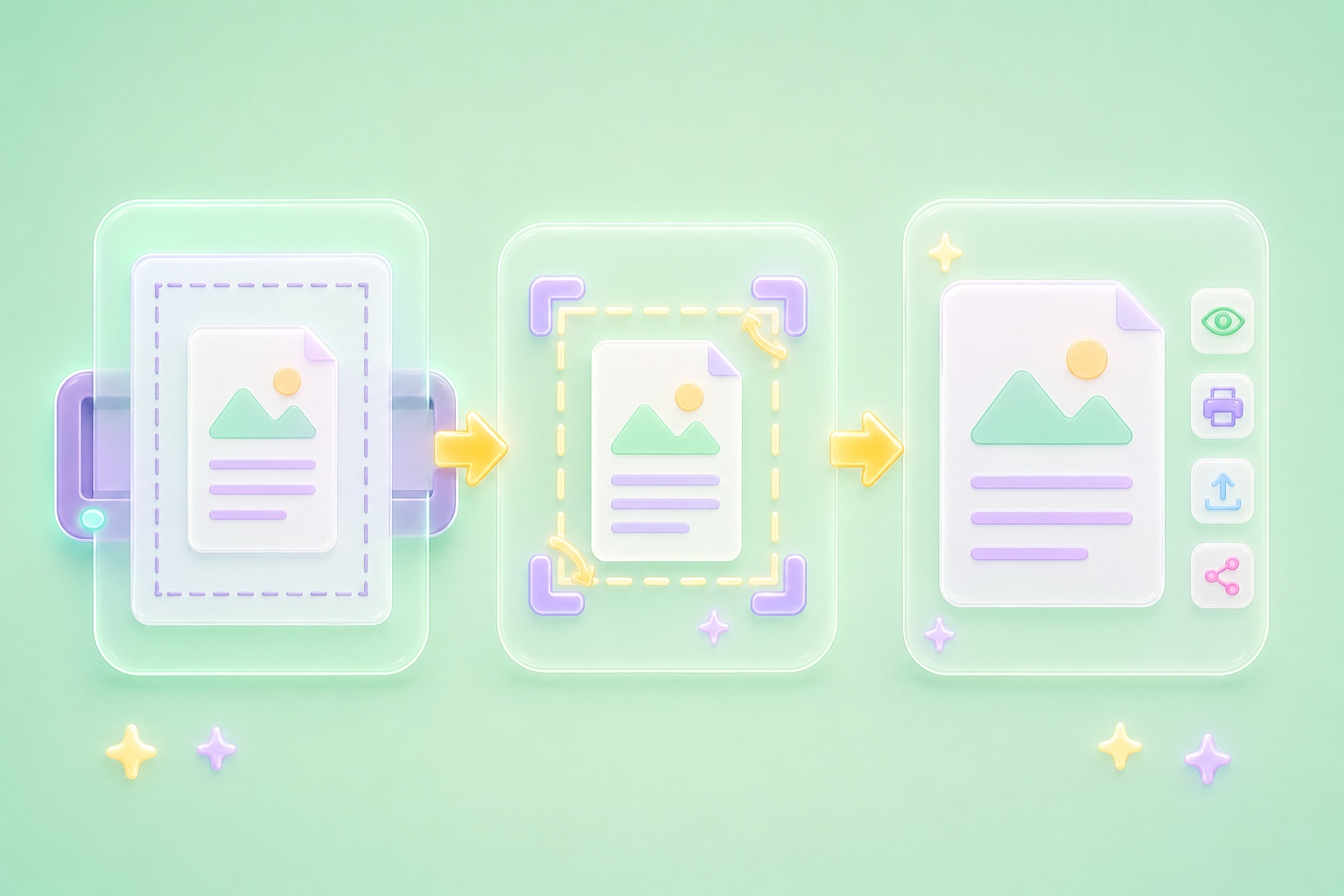
Tệp PDF thường có lề rộng, viền trống, cạnh máy quét hoặc khoảng trang thừa khiến tài liệu khó đọc và kém chuyên nghiệp. Cắt PDF giúp làm sạch những vùng không cần thiết để nội dung quan trọng dễ xem, in, tải lên và chia sẻ hơn. Công cụ hữu ích cho học sinh, nhân viên văn phòng và người dùng làm việc với trang scan, biểu mẫu, báo cáo, phiếu bài tập và bản xuất bài thuyết trình.
Cắt PDF ngayPDF scan có thể có cạnh tối, viền không đều, nền bàn hoặc vùng trống quanh tài liệu thật. Cắt PDF giúp tập trung trang vào nội dung quan trọng, làm ghi chú, hóa đơn, hợp đồng, phiếu bài tập và biểu mẫu trông sạch hơn. Điều này giảm xao nhãng khi xem lại, nộp, in hoặc gửi tệp cho bạn học, giáo viên, khách hàng hay đồng nghiệp.
Làm sạch PDF scan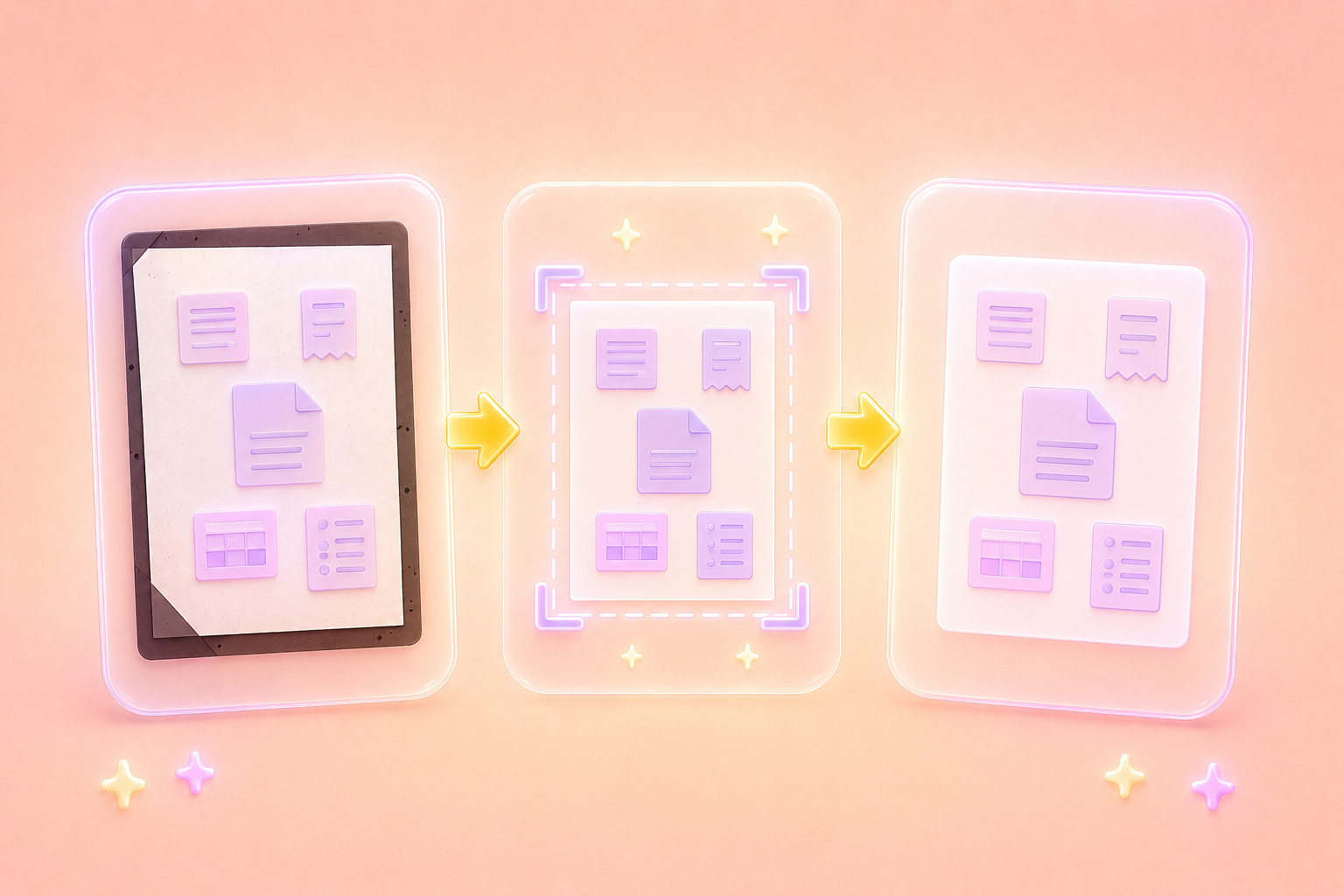
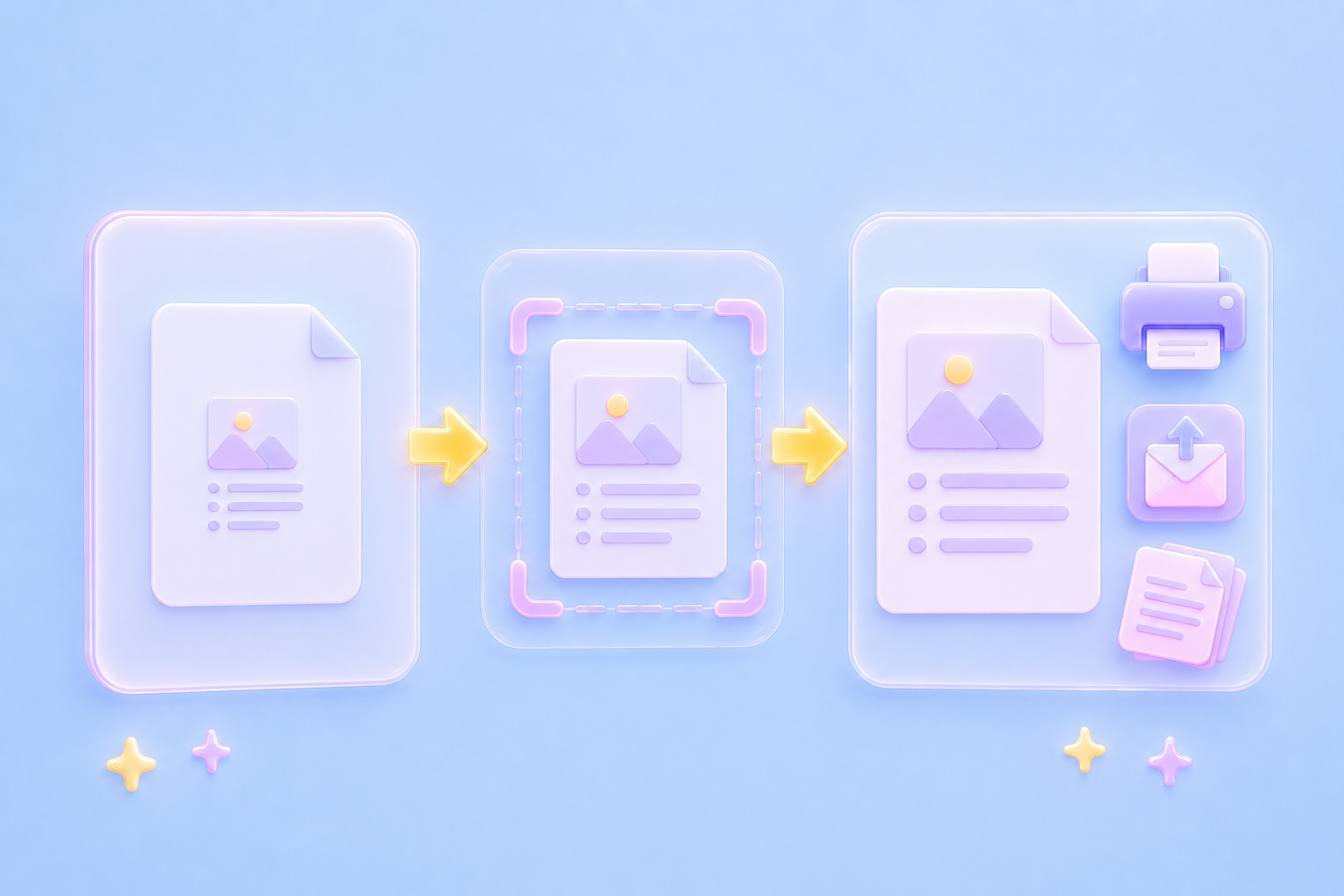
Lề thừa và vùng trống có thể khiến PDF khi in trông nhỏ hơn dự kiến hoặc lãng phí giấy. Cắt PDF giúp chuẩn bị trang sạch hơn để in, gửi email, tải lên và chia sẻ. Dù bạn nộp bài tập, gửi biểu mẫu công việc, chuẩn bị báo cáo hay sắp xếp tài liệu học tập, PDF đã cắt sẽ trông tập trung và dễ xử lý hơn.
Chuẩn bị tệp PDFBạn không cần một trình chỉnh sửa PDF phức tạp chỉ để cắt viền trang. Quy trình rất đơn giản: tải PDF lên, để công cụ xử lý, rồi lưu kết quả đã cắt. Cắt PDF giúp người dùng phổ thông, nhân viên văn phòng và học sinh nhanh chóng làm sạch tệp cho bài tập, biểu mẫu, bài thuyết trình, ghi chú scan, báo cáo và công việc tài liệu hằng ngày.
Bắt đầu cắt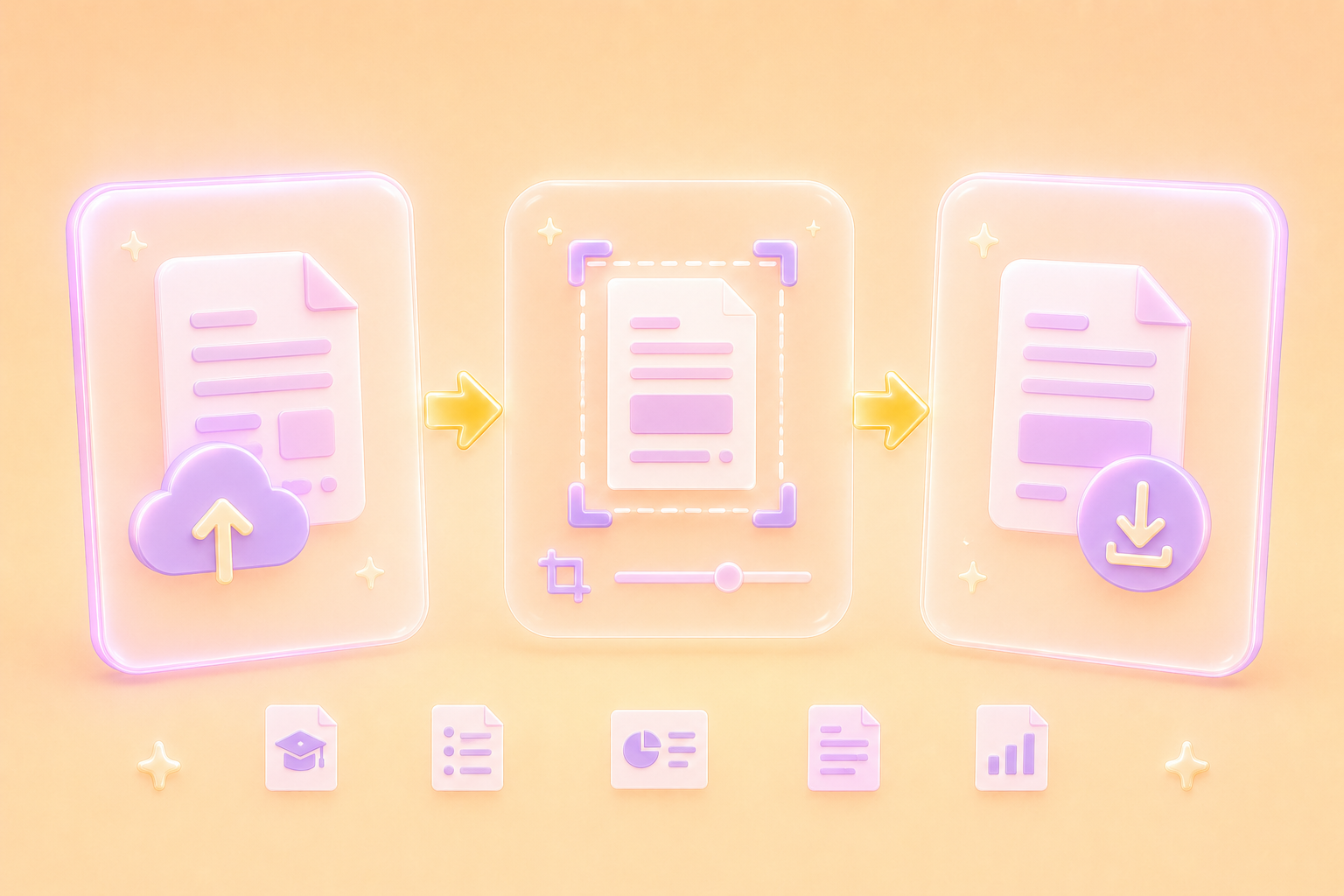

Chuyển đổi tệp PDF thành tài liệu DOC và DOCX có thể chỉnh sửa.

Kéo dữ liệu trực tiếp từ tệp PDF vào bảng tính Excel.

Chuyển đổi các tập tin PDF của bạn thành PPT và PPTX có thể chỉnh sửa.

Chuyển đổi các tệp DOC và DOCX sang PDF để dễ đọc hơn.

Chuyển đổi bảng tính Excel sang PDF để dễ đọc hơn.

Chuyển đổi PPT, PPTX sang PDF để dễ đọc hơn.

Chuyển đổi hình ảnh JPG sang PDF. Dễ dàng điều chỉnh hướng và lề.

Kết hợp các tệp PDF theo thứ tự bạn muốn.

chia một tệp PDF lớn và trích xuất các trang thành nhiều tệp PDF.

Giảm kích thước tệp trong khi tối ưu hóa để có chất lượng PDF tối đa.

Tự ký hoặc yêu cầu chữ ký điện tử từ người khác.

Sắp xếp các trang trong tệp PDF theo ý thích của bạn.

"Tôi có các trang hợp đồng scan với viền tối và nhiều khoảng trống. Cắt PDF giúp tôi làm sạch tệp trước khi gửi cho nhóm."
Michael Turner
Điều phối viên vận hành

"Ghi chú bài giảng của tôi có lề rất lớn sau khi scan. Cắt PDF làm các trang dễ đọc hơn và phù hợp hơn để tải lên thư mục học tập."
Emily Carter
Sinh viên đại học

"Tôi cần nộp một biểu mẫu, nhưng PDF có viền thừa từ máy quét. Cắt PDF giúp tôi tạo phiên bản sạch hơn để tải lên."
Sarah Bennett
Trợ lý hành chính