
'%3e%3cpath%20fill-rule='evenodd'%20clip-rule='evenodd'%20d='M19%208.5C24.799%208.5%2029.5%2013.201%2029.5%2019C29.5%2024.6782%2024.9928%2029.3036%2019.361%2029.4939L19%2029.5C18.8794%2029.5%2018.7592%2029.498%2018.6396%2029.4939L18.2811%2029.4758C12.8174%2029.1063%208.5%2024.5574%208.5%2019C8.5%2013.201%2013.201%208.5%2019%208.5ZM22.3063%2010.6267L22.2342%2010.6539C21.3423%2011.0061%2020.5541%2011.6368%2020.5606%2012.4987C20.5631%2012.8302%2020.869%2014.8871%2020.2141%2014.8486C19.5589%2014.8102%2019.413%2013.8753%2018.7116%2013.616C17.5944%2013.2026%2016.9819%2014.3401%2017.0939%2015.3106C17.1695%2015.9655%2018.9289%2018.3871%2017.9028%2019C17.292%2019.3651%2015.7279%2017.5692%2015.1007%2017.1842C14.4805%2016.8034%2013.2758%2017.3333%2012.4974%2016.7029C11.9874%2016.2899%2012.3881%2014.4098%2012.2786%2013.8372C12.2271%2013.5698%2012.1155%2013.3689%2011.9794%2013.2166L12.0402%2013.2934C10.7653%2014.8464%2010%2016.8339%2010%2019C10%2023.8465%2013.8307%2027.7982%2018.6295%2027.9925L18.6769%2027.9747C18.8597%2027.8677%2019.0394%2027.7557%2019.216%2027.6387C19.4137%2027.4534%2019.5436%2027.2072%2019.5849%2026.9394C19.8806%2025.1222%2018.3616%2025.4302%2017.9367%2024.5622C17.5489%2023.7695%2018.5712%2023.7684%2018.5524%2021.7923C18.4607%2021.1774%2018.5279%2020.547%2018.7211%2020.0315C19.1834%2018.7987%2020.7077%2017.2643%2022.5889%2018.0081C23.5567%2018.3906%2023.1524%2019.9831%2023.4737%2020.3394C24.251%2021.2018%2025.3228%2020.6863%2026.2856%2021.2253C26.7816%2021.5032%2026.9797%2022.41%2027.056%2023.2248L27.038%2023.0528C27.6534%2021.8348%2028%2020.4579%2028%2019C28%2015.1968%2025.6409%2011.9445%2022.3063%2010.6267Z'%20fill='%23757575'/%3e%3ccircle%20cx='19'%20cy='19'%20r='10.125'%20stroke='%23757575'%20stroke-width='2.25'/%3e%3c/g%3e%3cdefs%3e%3cclipPath%20id='clip0_1827_14613'%3e%3crect%20width='24'%20height='24'%20fill='white'%20transform='translate(7%207)'/%3e%3c/clipPath%3e%3c/defs%3e%3c/svg%3e)


Việc dịch văn bản từ hình ảnh theo cách thủ công có thể vừa chậm chạp lại dễ xảy ra sai sót. Yandex Translate tăng tốc quá trình này nhờ công nghệ OCR được hỗ trợ bởi AI, biến ảnh chụp màn hình, tài liệu quét và ảnh chụp thành văn bản tiếng Anh có thể đọc được chỉ trong vài giây. Công cụ này nhận dạng các bảng chữ cái khác nhau, thích ứng với nhiều loại hình ảnh đa dạng và giữ cho văn bản trung thực nhất có thể so với bản gốc. Mặc dù hiệu quả, nó không phải là hoàn hảo. Trong hướng dẫn này, tôi sẽ chỉ cho bạn cách dịch hình ảnh bằng Yandex, nêu bật các tính năng chính của nó và so sánh với các công cụ dịch hình ảnh hàng đầu khác để giúp bạn đưa ra lựa chọn sáng suốt.
Tại sao nên sử dụng Yandex để Dịch hình ảnh?
Yandex Translate đã trở thành một giải pháp đáng tin cậy để dịch hình ảnh vì nó không chỉ dừng lại ở việc xử lý văn bản được gõ. Bạn có thể tải lên một bức ảnh hoặc ảnh chụp màn hình và nhận được bản dịch tức thì, với tiếng Anh là ngôn ngữ đích được sử dụng phổ biến nhất. OCR được hỗ trợ bởi AI của nó nhận dạng chính xác văn bản ngay cả trong các phông chữ phức tạp, các bộ chữlạ, hoặc nội dung đa ngôn ngữ, giúp nó trở nên thực tiễn cho nhiều nhu cầu dịch hình ảnh.
Các tính năng nổi bật
Công cụ hỗ trợ nhiều định dạng hình ảnh, bao gồm JPEG và PNG, cho phép bạn làm việc trực tiếp với ảnh chụp màn hình, tài liệu quét hoặc ảnh chụp.
Công nghệ OCR được hỗ trợ bởi AI của nó đọc văn bản in một cách chính xác, đảm bảo rằng ngay cả các phông chữ phức tạp và hình ảnh đa ngôn ngữ cũng được ghi nhận một cách chuẩn xác.
Các bản dịch được tạo ra ngay lập tức, cung cấp một giải pháp nhanh chóng cho cả việc dịch một hình ảnh đơn lẻ hay tải lên hàng loạt.
Yandex Translate bảo toàn ngữ cảnh của câu, giữ cho các bản dịch mạch lạc và dễ đọc thay vì bị phân mảnh.
Ưu điểm
Miễn phí và bất kỳ ai cũng có thể truy cập.
Tốc độ dịch nhanh chóng, mang lại văn bản dễ đọc chỉ trong vài giây.
Hỗ trợ hơn 90 ngôn ngữ, bao gồm cả các tài liệu chứa nhiều ngôn ngữ hỗn hợp.
Giao diện đơn giản và trực quan cho phép tải lên nhanh chóng và dễ dàng truy cập vào các bản dịch.
Xử lý nhiều định dạng hình ảnh, bao gồm cả JPEG và PNG.
Nhược điểm
Bắt buộc phải có kết nối internet ổn định để dịch hình ảnh với Yandex.
Các bố cục phức tạp, bảng biểu hoặc đồ họa có thể bị mất định dạng ban đầu.
Văn bản viết tay, chữ thảo hoặc chữ cách điệu nhiều có thể bị đọc sai hoặc dịch sai.
Các hình ảnh có kích thước lớn hoặc độ phân giải cao có thể mất nhiều thời gian hơn một chút để xử lý.
Khi bạn đã quyết định dịch ảnh sang tiếng Anh bằng Yandex, quy trình thực hiện rất đơn giản.
Cách Dịch hình ảnh với Yandex một cách Dễ dàng
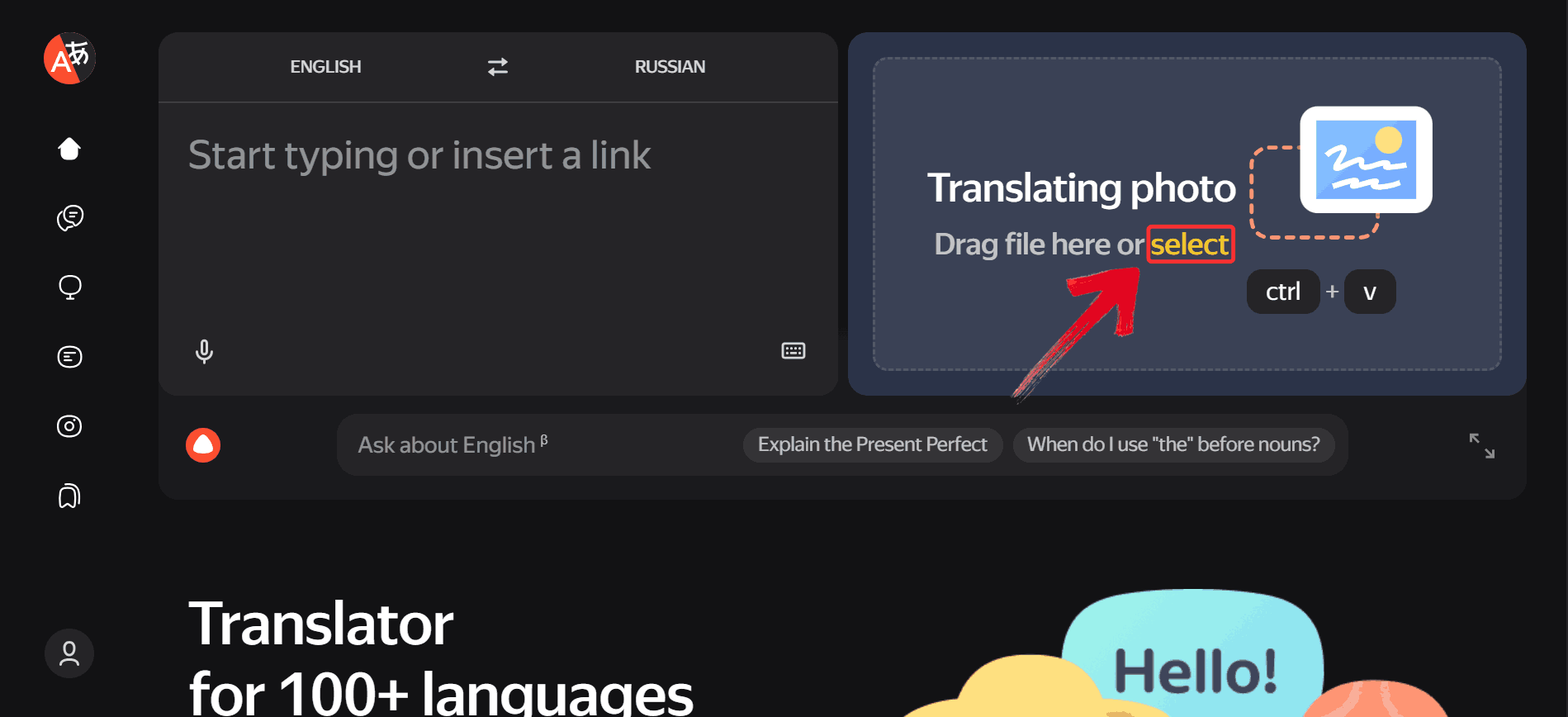
Bước 1: Truy cập vào trang web Yandex Translate và nhấp vào nút “Select” màu vàng ở phía bên phải để chọn hình ảnh của bạn.
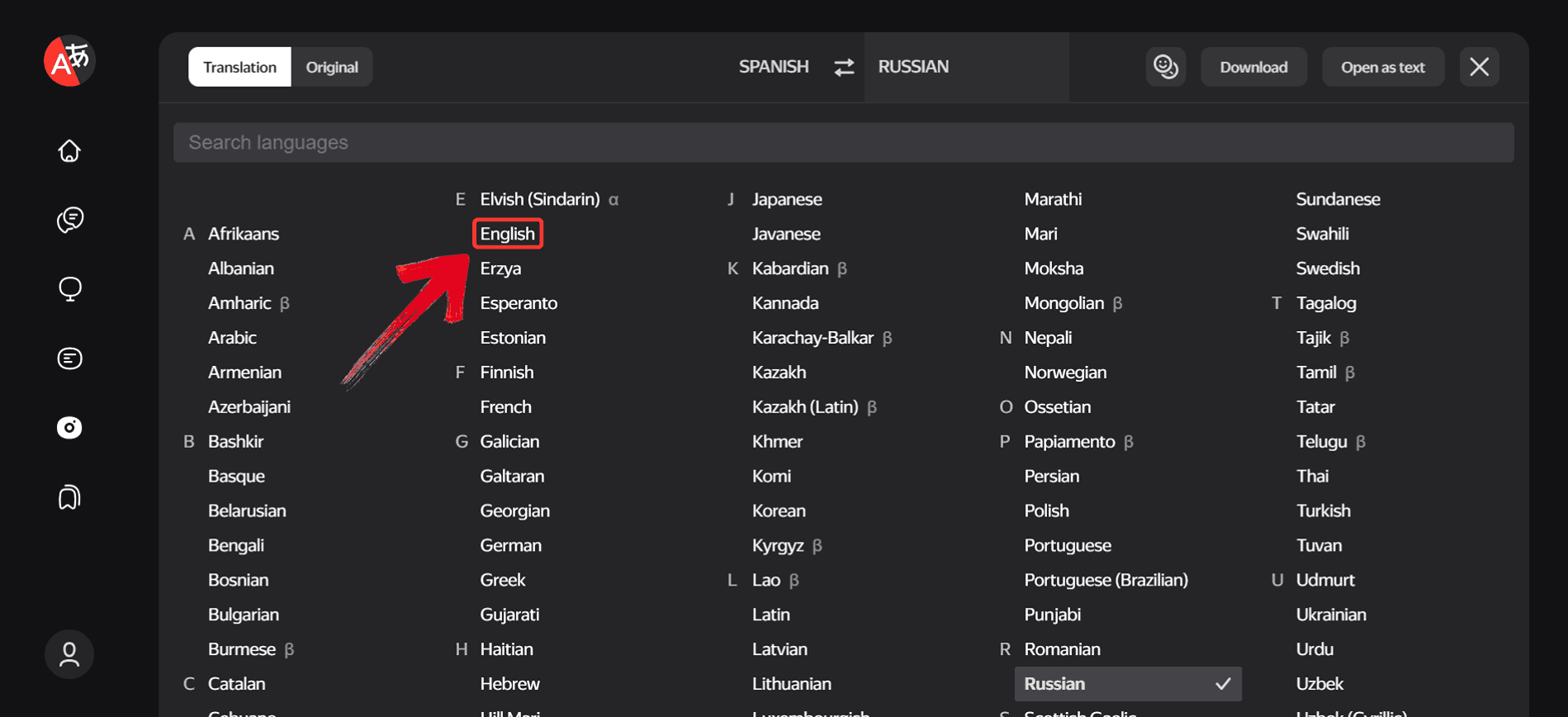
Bước 2: Nhấp vào ngôn ngữ được ghi sau ngôn ngữ đầu tiên vì đây là nơi bạn chọn ngôn ngữ mà bạn muốn dịch sang.
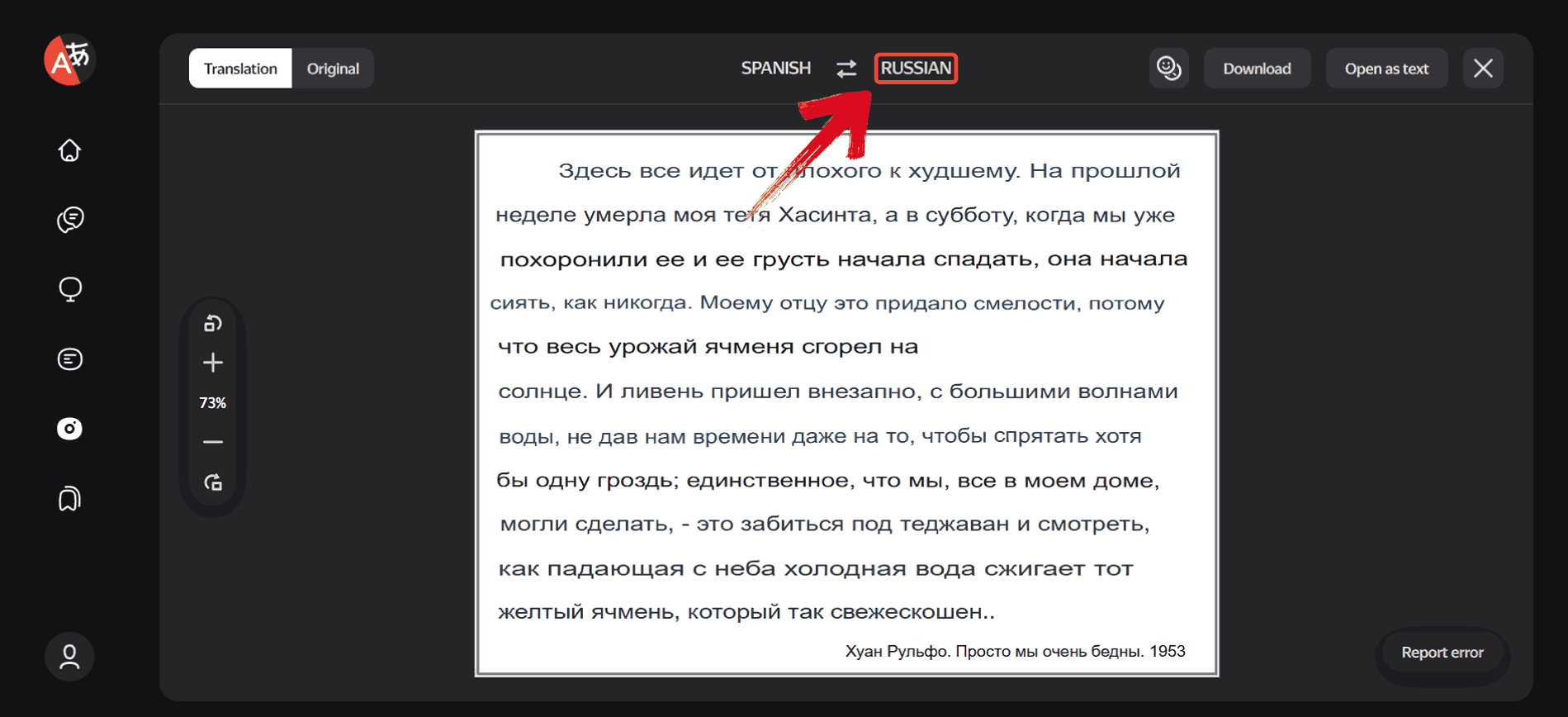
Bước 3: Từ danh sách khổng lồ các ngôn ngữ có sẵn, hãy chọn ngôn ngữ đích mà bạn muốn dịch hình ảnh sang, chẳng hạn như “Tiếng Anh”.
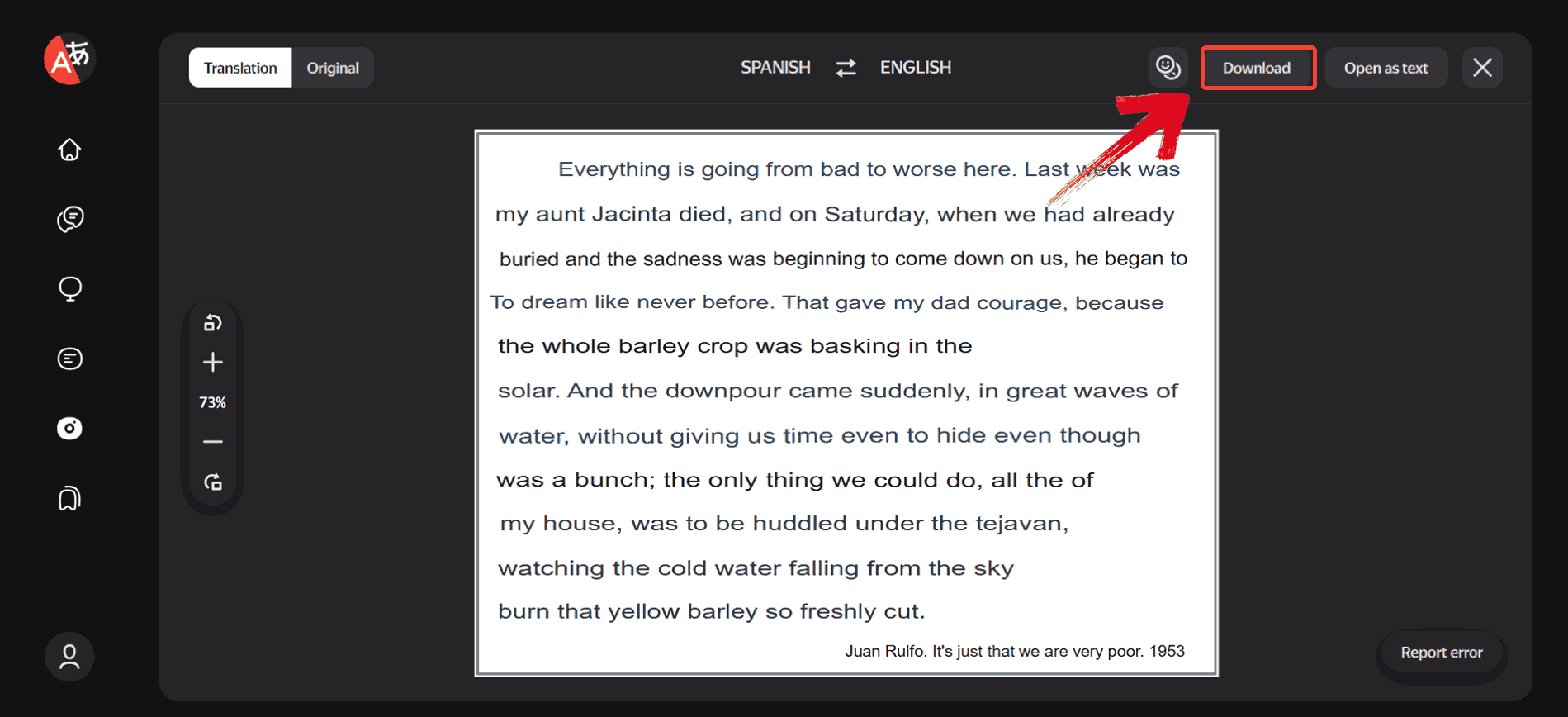
Bước 4: Yandex sẽ tự động dịch văn bản trong hình ảnh của bạn. Sau khi quá trình dịch hoàn tất, hãy nhấp vào “Download” để lưu lại.
So sánh các Công cụ Dịch thuật khác nhau: Yandex Translate và các Công cụ khác
Khi làm việc với Yandex Translate, có rất nhiều điều đã thu hút sự chú ý của tôi, chẳng hạn như khả năng xử lý hiệu quả hầu hết các bản dịch hình ảnh, nhưng cũng có những lúc các công cụ khác có thể mang lại lợi thế hơn. Ví dụ, có thể có một số trường hợp các nền tảng khác nhau xử lý các bố cục phức tạp chính xác hơn, trong khi những nền tảng khác nắm bắt ngữ cảnh theo những cách mà Yandex đôi khi bỏ lỡ. Việc khám phá những khác biệt này có thể giúp bạn chọn đúng công cụ cho từng loại hình ảnh bạn gặp phải.
AnyDoc Translator
Là một người thường xuyên làm việc với dịch thuật hình ảnh, tôi đã nhận thấy AnyDoc Translator là một lựa chọn khá đáng tin cậy cho các tài liệu có thể phức tạp hơn so với những hình ảnh tiêu chuẩn. Không giống như các công cụ cơ bản, nó có thể xử lý bố cục toàn trang, bảo toàn cả văn bản và định dạng. OCR được hỗ trợ bởi AI của nó đọc văn bản in với độ chính xác cao, ngay cả trên nhiều ngôn ngữ. AnyDoc cũng tạo ra các bản dịch nhận biết ngữ cảnh, giúp đầu ra tự nhiên và dễ đọc hơn.
Các tính năng nổi bật
AnyDoc Translator xử lý được nhiều loại tệp khác nhau, bao gồm PDF, JPEG và PNG, giúp nó trở nên linh hoạt cho các định dạng hình ảnh và tài liệu khác nhau.
Công nghệ OCR được hỗ trợ bởi AI của nó có thể đọc chính xác văn bản từ những hình ảnh chất lượng thấp, chẳng hạn như ảnh chụp màn hình bị mờ hoặc ảnh chụp thiếu sáng.
Toàn bộ tài liệu và hình ảnh được xử lý mà không làm mất định dạng, giảm thiểu nhu cầu phải điều chỉnh thủ công sau đó.
Các văn bản dài hơn được dịch với sự chú trọng vào ngữ cảnh, tạo ra các bản dịch tự nhiên, dễ đọc thay vì đầu ra theo nghĩa đen hoặc máy móc.
Bạn có thể tải lên hình ảnh hoặc tài liệu, chọn ngôn ngữ nguồn và đích, và nhận được các bản dịch chính xác, nhận biết ngữ cảnh chỉ trong giây lát. Thiết kế của nó giúp quy trình trở nên hiệu quả, ngay cả đối với các tệp phức tạp hoặc nhiều trang. Đây là cách thực hiện:
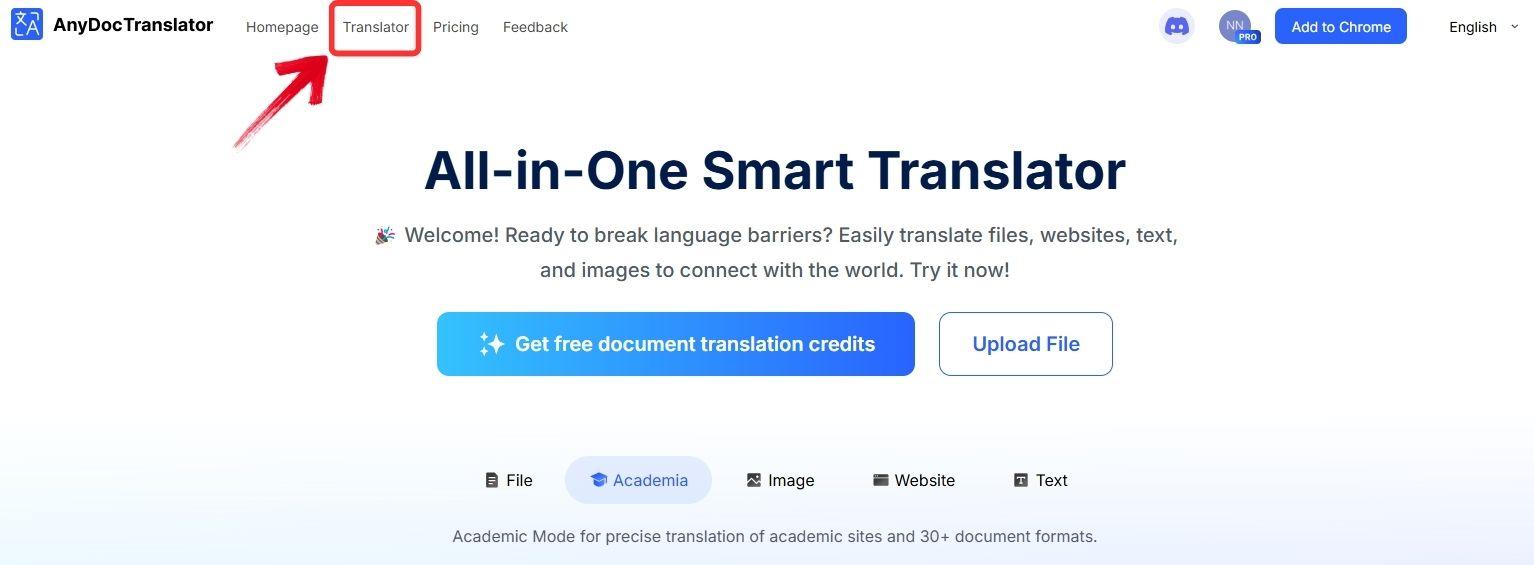
Bước 1: Truy cập trang web AnyDoc Translator và chọn tab “Translator” trên thanh công cụ trên cùng.
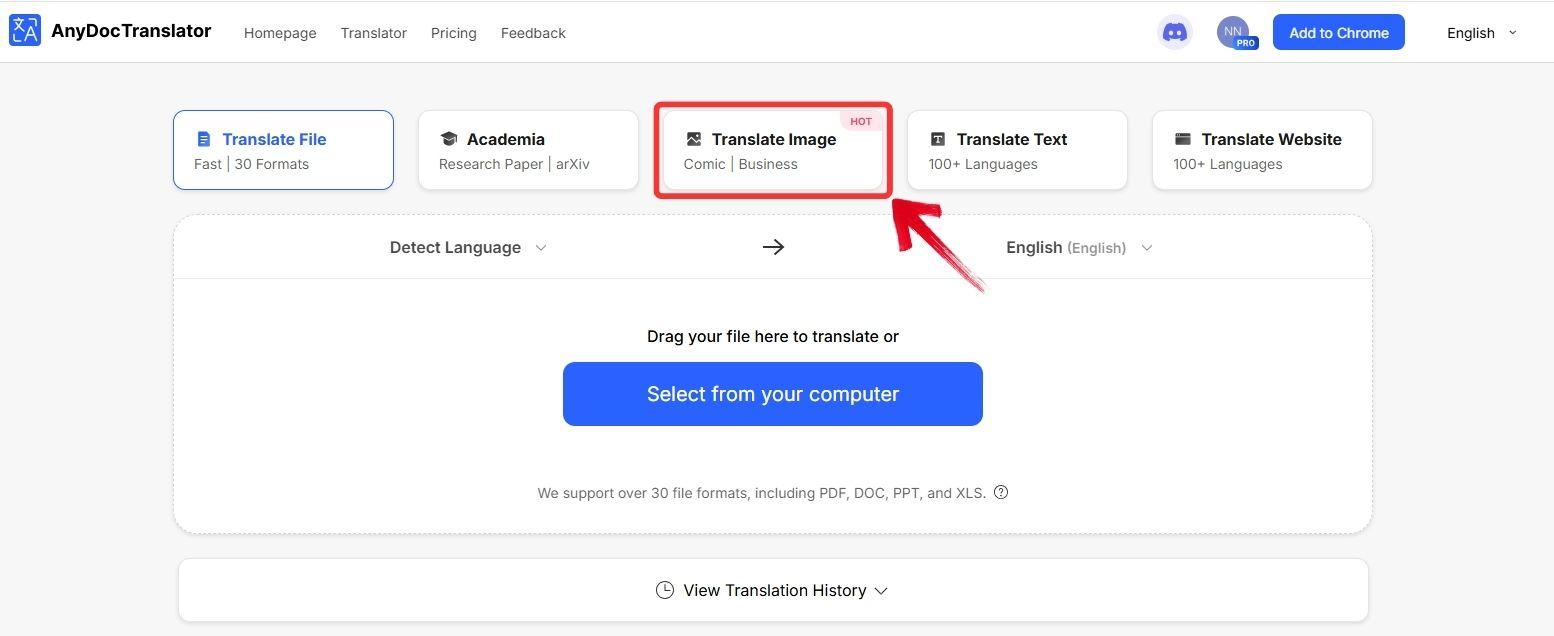
Bước 2: Sau khi bạn đã vào chế độ “Translator”, hãy chọn tab “Translate Image”.
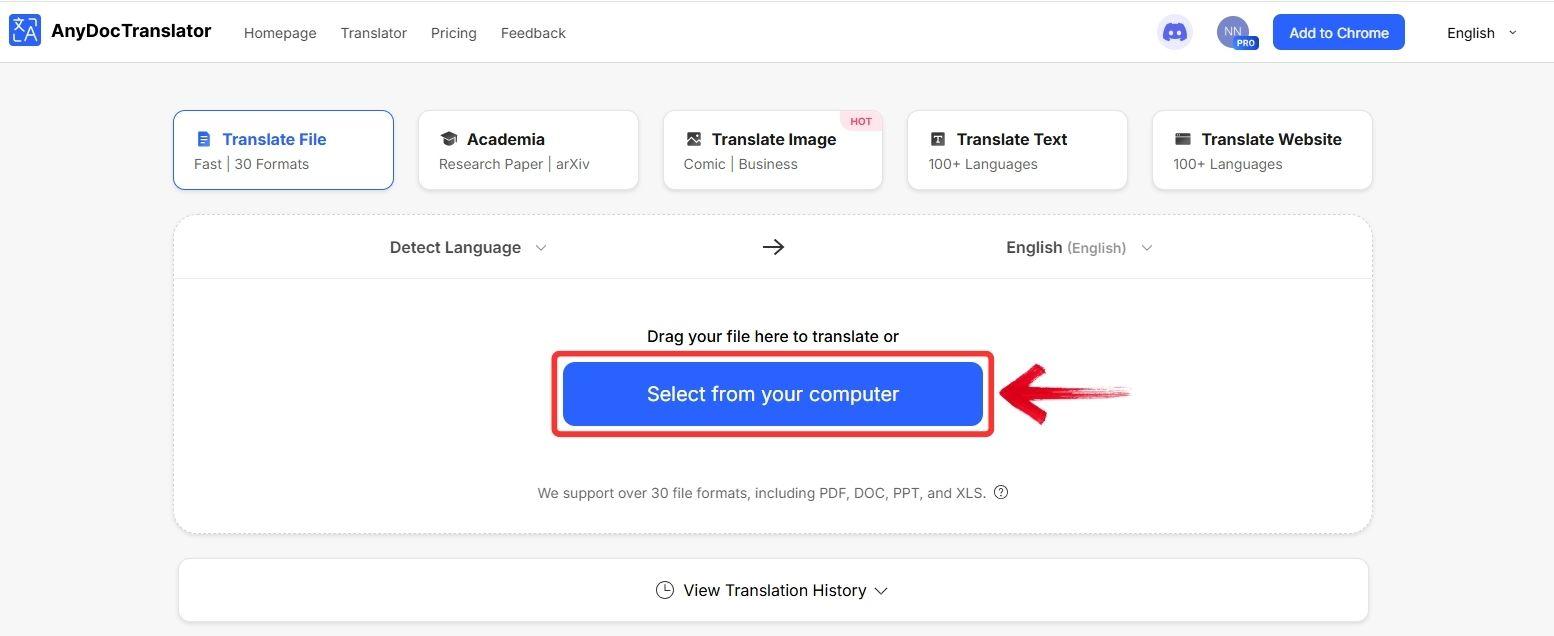
Bước 3: Nhấp vào nút “Select from your computer” để tải lên hình ảnh bạn muốn dịch.
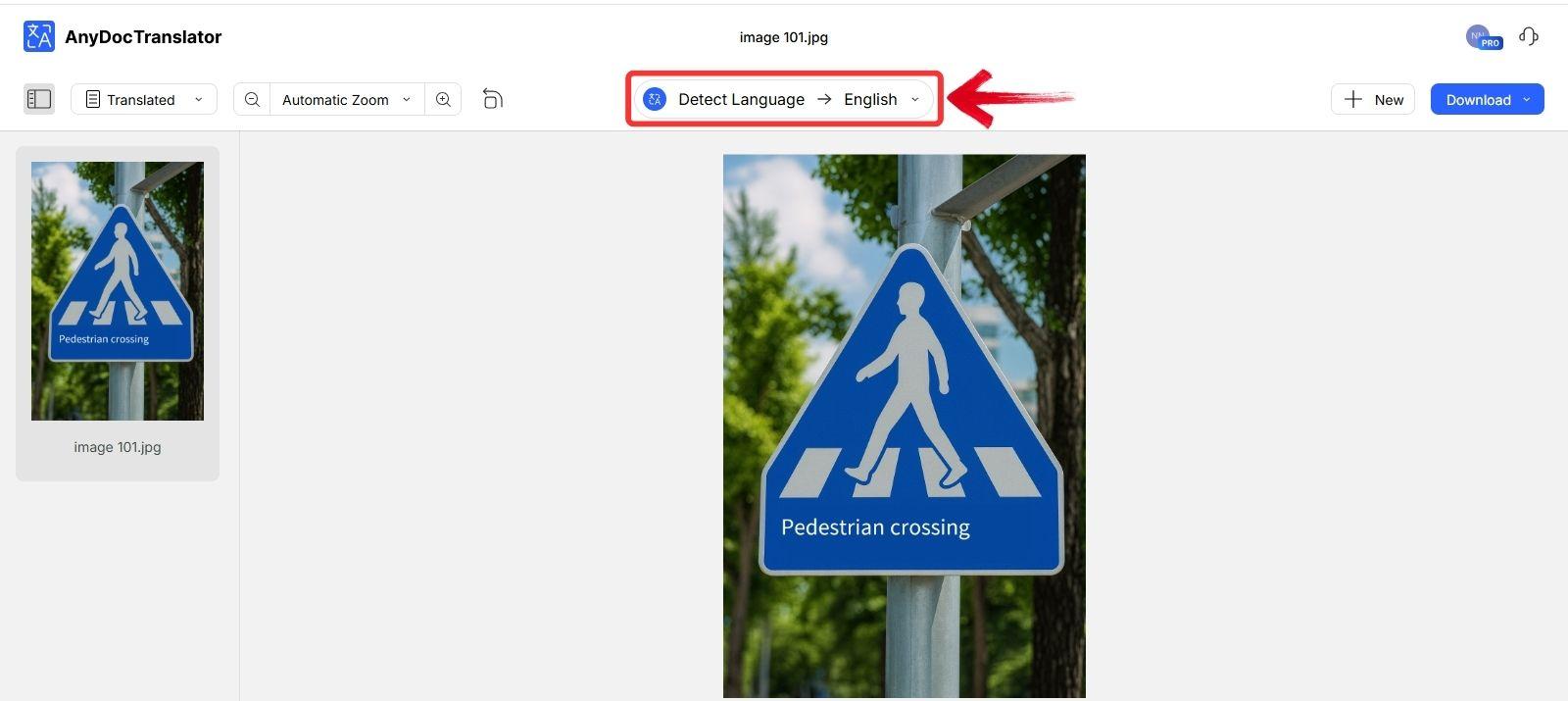
Bước 4: Khi quá trình dịch hoàn tất, bạn sẽ thấy bản xem trước của hình ảnh với văn bản đã dịch. Bạn cũng có thể thay đổi ngôn ngữ nguồn hoặc đích bằng cách sử dụng menu thả xuống.
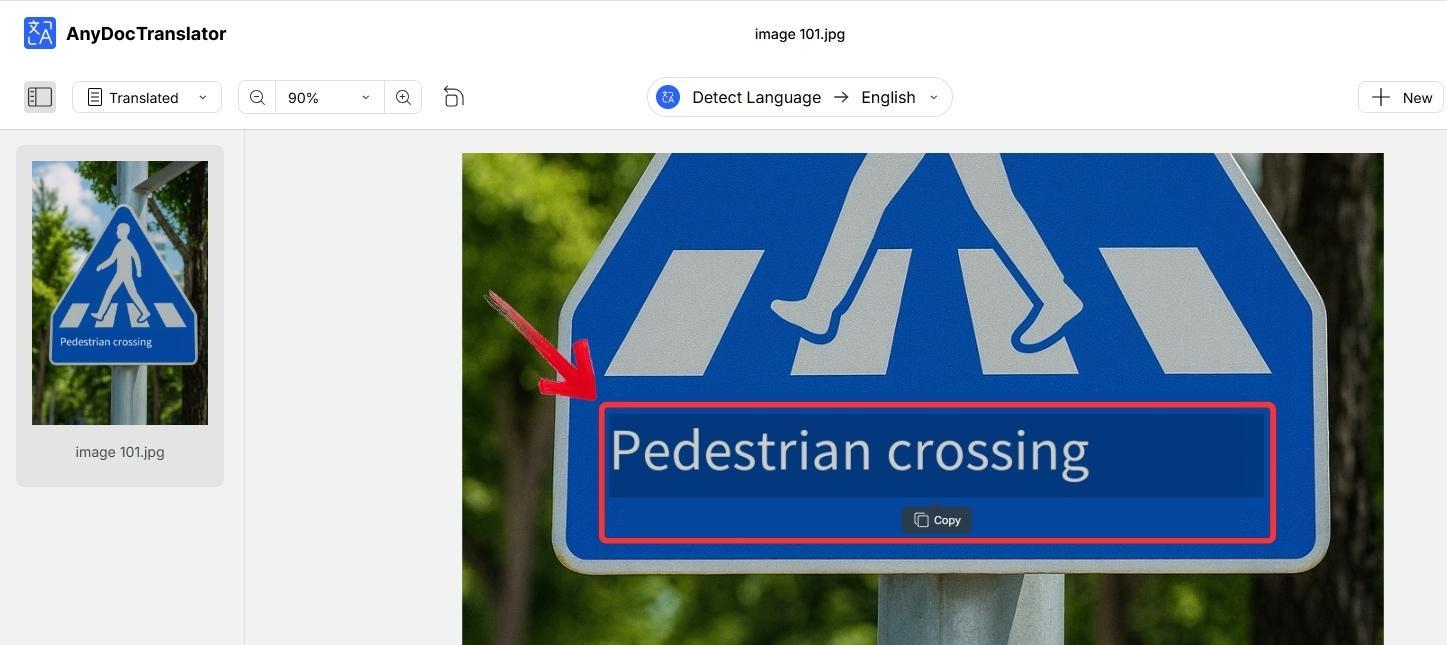
Bước 5: Để sao chép văn bản đã dịch, hãy nhấp vào vùng đã dịch bên trong hình ảnh. Một tùy chọn “Copy” sẽ xuất hiện, hãy nhấp vào đó để sao chép văn bản vào clipboard của bạn.
Bước 6: Để lưu kết quả, hãy nhấp vào nút “Download”. Bạn có thể chọn tải xuống hình ảnh có văn bản đã dịch hoặc chỉ tải văn bản đã dịch dưới dạng tệp .TXT.
Google Translate
Google Translate vẫn là một trong những cái tên được công nhận rộng rãi nhất trong lĩnh vực dịch thuật miễn phí. Khi tôi cần một bản dịch nhanh cho ảnh chụp màn hình hoặc một đoạn văn bản ngắn trong hình ảnh, Google Translate thường tỏ ra là lựa chọn nhanh nhất. Tính năng dịch hình ảnh của nó cho phép bạn chụp ảnh hoặc tải lên một tệp và nhận kết quả ngay lập tức. Mặc dù nó có thể không giữ được các bố cục phức tạp ban đầu, OCR được hỗ trợ bởi AI của nó nhận dạng hầu hết các văn bản in một cách chính xác. Đối với các bản dịch thông thường hoặc quy mô nhỏ, Google Translate cung cấp một giải pháp đáng tin cậy và dễ tiếp cận.
Các tính năng nổi bật
Google Translate hỗ trợ nhiều định dạng hình ảnh, bao gồm JPEG và PNG, cho phép bạn tải lên ảnh chụp màn hình hoặc ảnh chụp một cách dễ dàng.
OCR được hỗ trợ bởi AI của nó đọc chính xác văn bản in, ngay cả từ những hình ảnh có ánh sáng hoặc độ phân giải khác nhau.
Cung cấp bản dịch tức thì, giúp nó trở nên tiện lợi cho các tác vụ nhanh hoặc các đoạn văn bản ngắn.
Nền tảng tự động phát hiện ngôn ngữ nguồn, giảm thiểu khả năng chọn sai ngôn ngữ theo cách thủ công.
Google Translate giúp việc chuyển đổi từ hình ảnh sang văn bản có thể đọc được gần như không tốn chút công sức nào. Khi hình ảnh của bạn được tải lên hoặc chụp, nền tảng sẽ nhanh chóng phát hiện văn bản và chuyển đổi nó sang ngôn ngữ bạn đã chọn. Quy trình được thiết kế để đảm bảo tốc độ và sự đơn giản, ngay cả khi văn bản ngắn hoặc hình ảnh không hoàn toàn rõ nét. Đây là cách sử dụng nó:
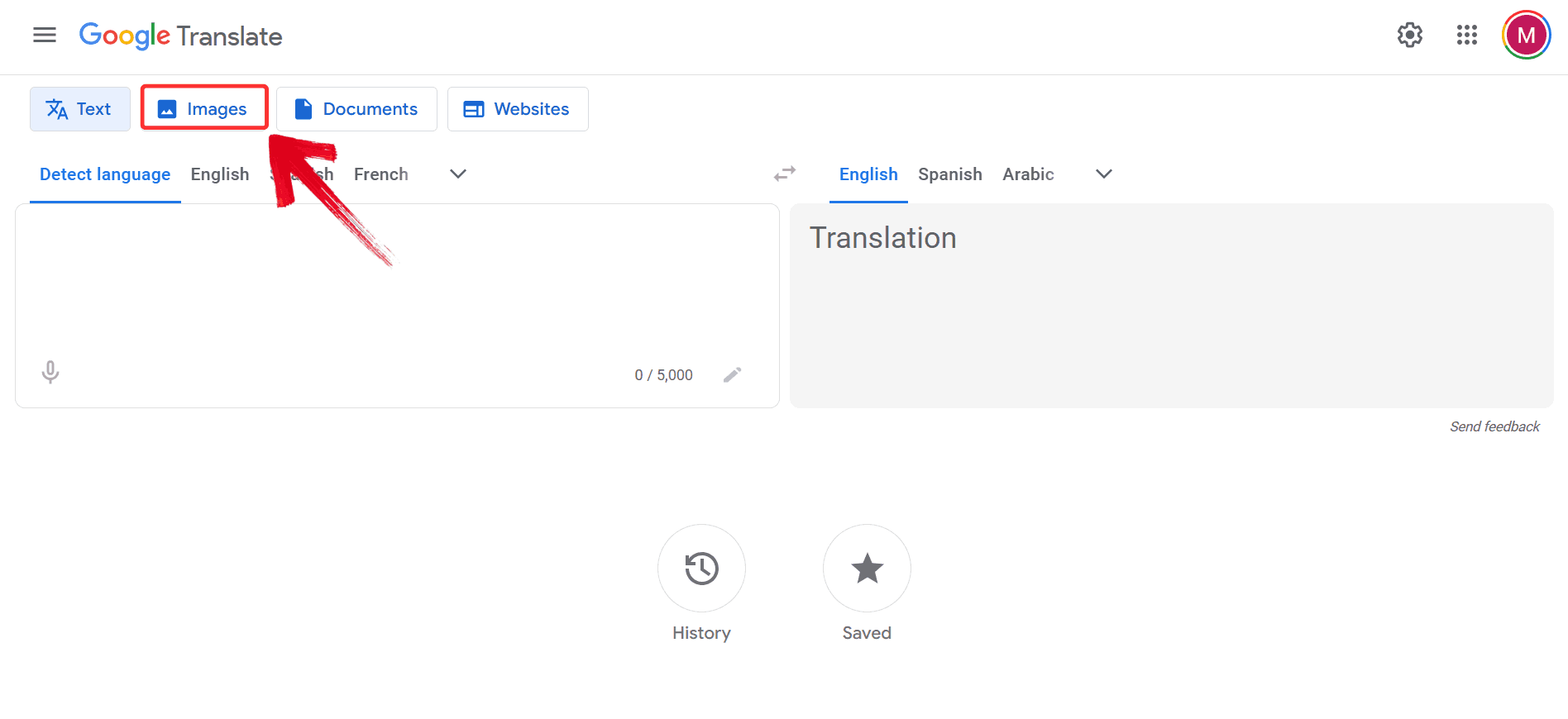
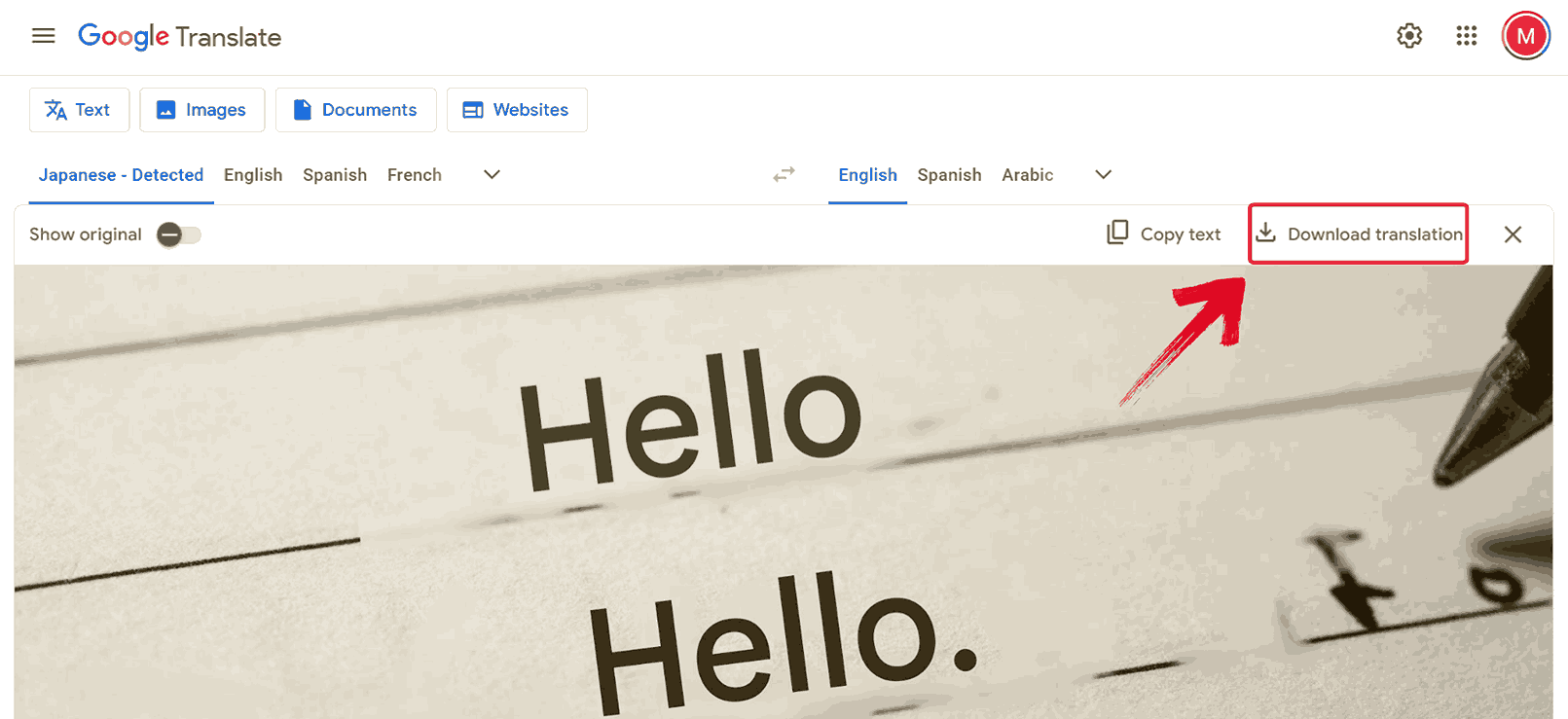
Bước 1: Truy cập Google Translate và chuyển sang tùy chọn “Images”. Thao tác này sẽ đưa bạn vào đúng chế độ để dịch dựa trên hình ảnh.
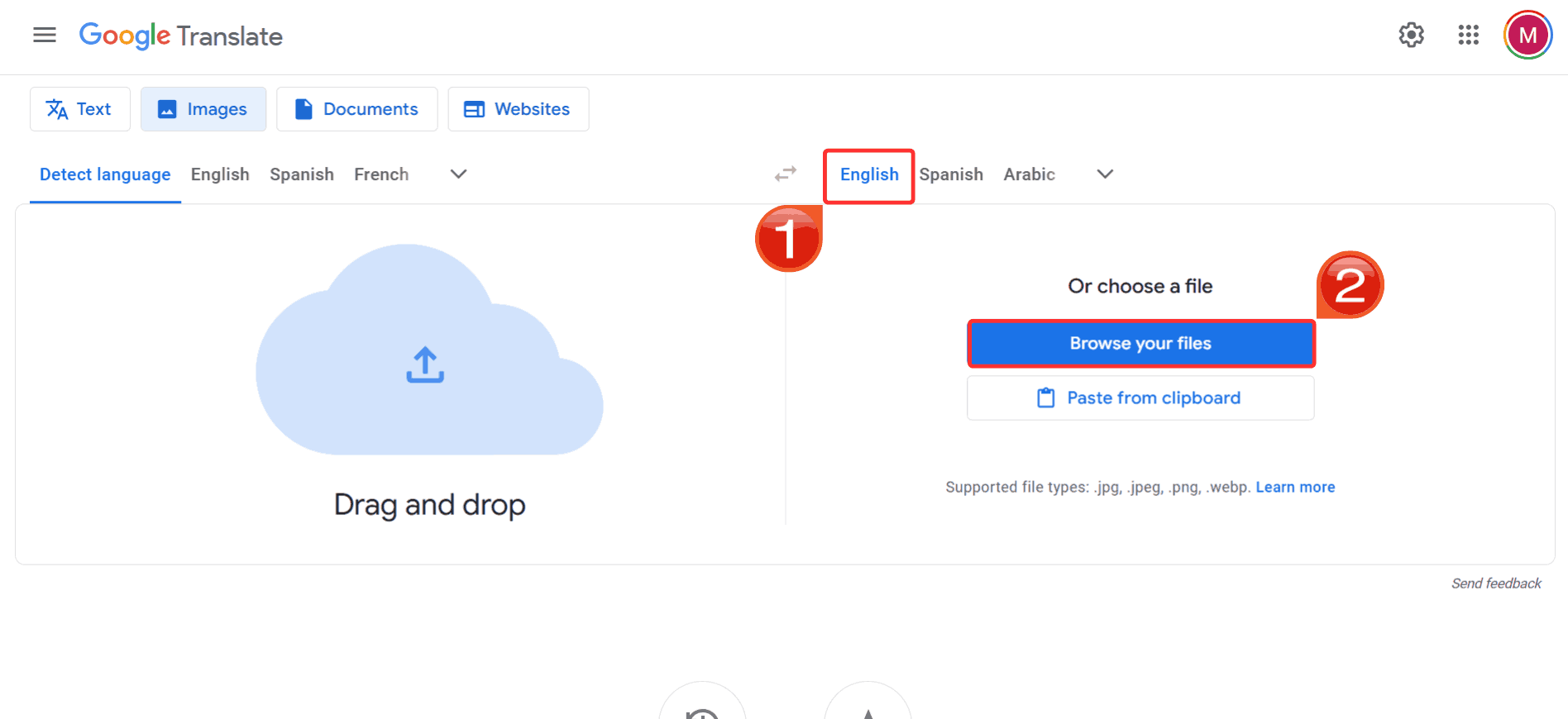
Bước 2: Chọn ngôn ngữ bạn muốn dịch sang, sau đó nhấp vào “Browse your files” để tải lên hình ảnh.
Bước 3: Sau khi văn bản được xử lý, hãy nhấp vào “Download translation” để lưu phiên bản đã dịch của hình ảnh.
OpenL Translate
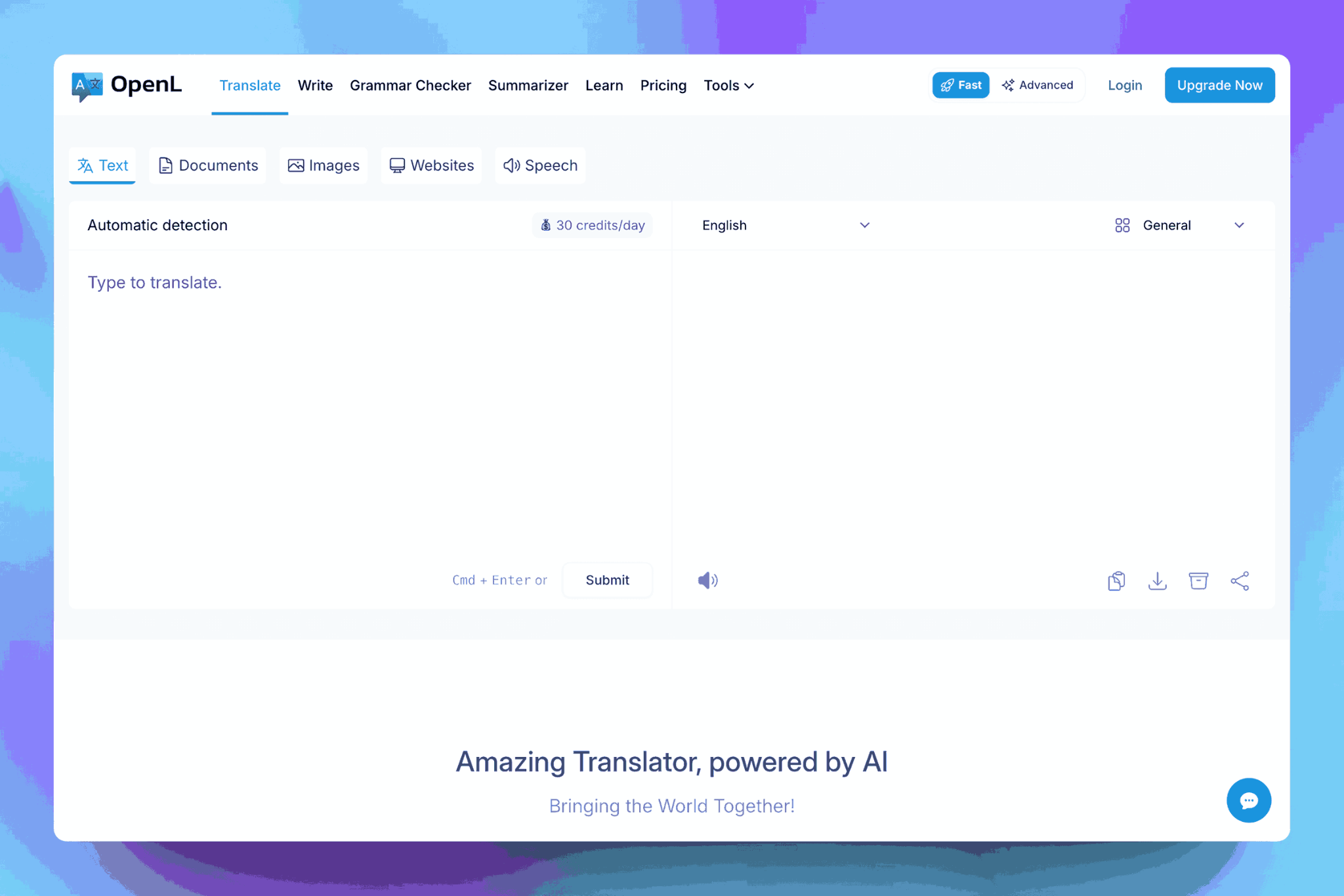
OpenL Translate là một công cụ ít được biết đến hơn nhưng lại hiệu quả để dịch hình ảnh, hỗ trợ nhiều loại tệp. Theo kinh nghiệm làm việc với các hình ảnh đa ngôn ngữ của tôi, công cụ AI này xử lý chúng với độ chính xác ấn tượng. Công nghệ OCR của nó đọc chính xác văn bản in từ các bố cục không đều hoặc các phông chữ không phổ biến. Nền tảng này duy trì ngữ cảnh và sự rõ ràng trong các bản dịch, khiến nó trở thành một lựa chọn tuyệt vời cho các tác vụ chuyên nghiệp nơi không có chỗ cho sai sót và khả năng đọc là điều cần thiết.
Các tính năng nổi bật
OpenL Translate đọc chính xác văn bản từ các hình ảnh chứa nhiều ngôn ngữ, giúp nó hiệu quả cho các tài liệu đa ngôn ngữ.
Công nghệ OCR của nó hoạt động tốt với các bố cục không đều và các phông chữ ít phổ biến hơn, đảm bảo rằng văn bản được trích xuất là chính xác.
Nền tảng duy trì ngữ cảnh trong các bản dịch, tạo ra đầu ra dễ đọc và mạch lạc thay vì các kết quả dịch từng từ một.
OpenL Translate hỗ trợ các định dạng hình ảnh khác nhau, bao gồm JPEG và PNG, cho phép linh hoạt trong các loại tệp bạn có thể tải lên.
OpenL Translate đơn giản hóa quy trình từ hình ảnh sang văn bản đã dịch, giúp xử lý hiệu quả các hình ảnh phức tạp hoặc đa ngôn ngữ một cách dễ dàng. Sau khi hình ảnh được tải lên, nền tảng sẽ phát hiện và chuyển đổi văn bản trong khi vẫn bảo toàn độ chính xác và ngữ cảnh. Thiết kế này đảm bảo rằng ngay cả các bố cục phức tạp hoặc nội dung đa ngôn ngữ cũng có thể được dịch với nỗ lực tối thiểu. Đây là cách thực hiện:
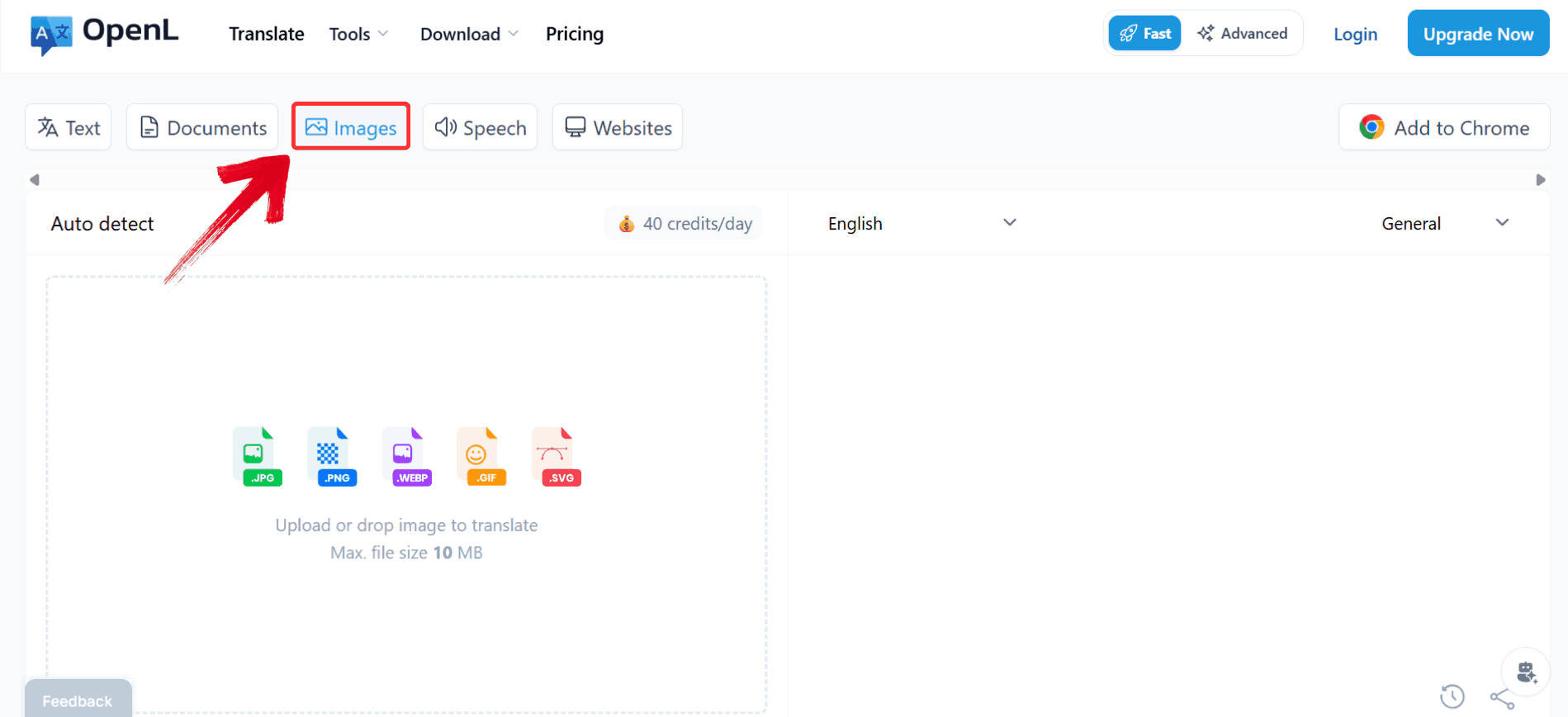
Bước 1: Truy cập trang web OpenL Translate và nhấp vào “Images” để truy cập tính năng dịch hình ảnh.
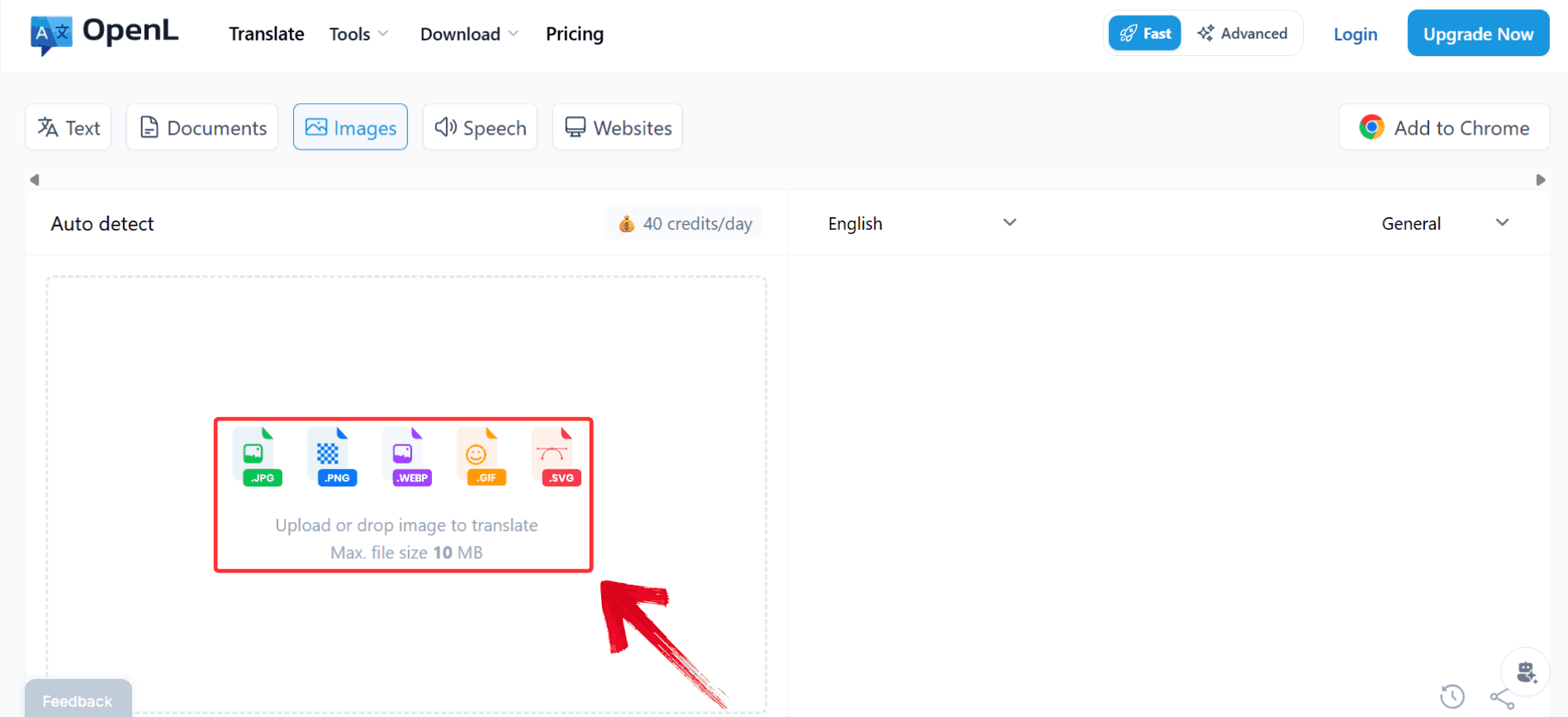
Bước 2: Nhấp vào nút “Upload or drop image to translate” ở phía bên trái để tải lên ảnh bạn muốn dịch.
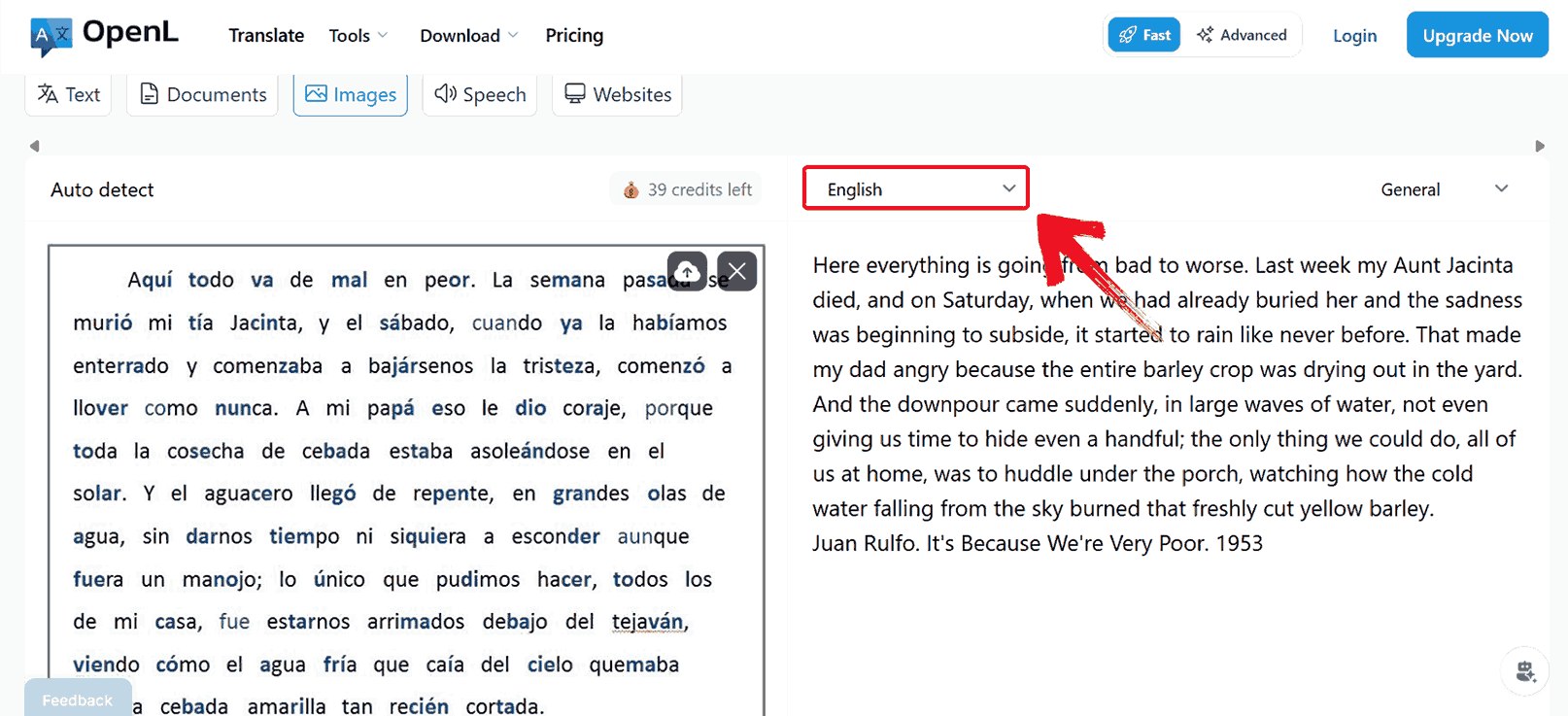
Bước 3: Chọn ngôn ngữ đích mà bạn muốn dịch hình ảnh sang, hiện tại đang là “Tiếng Anh”.
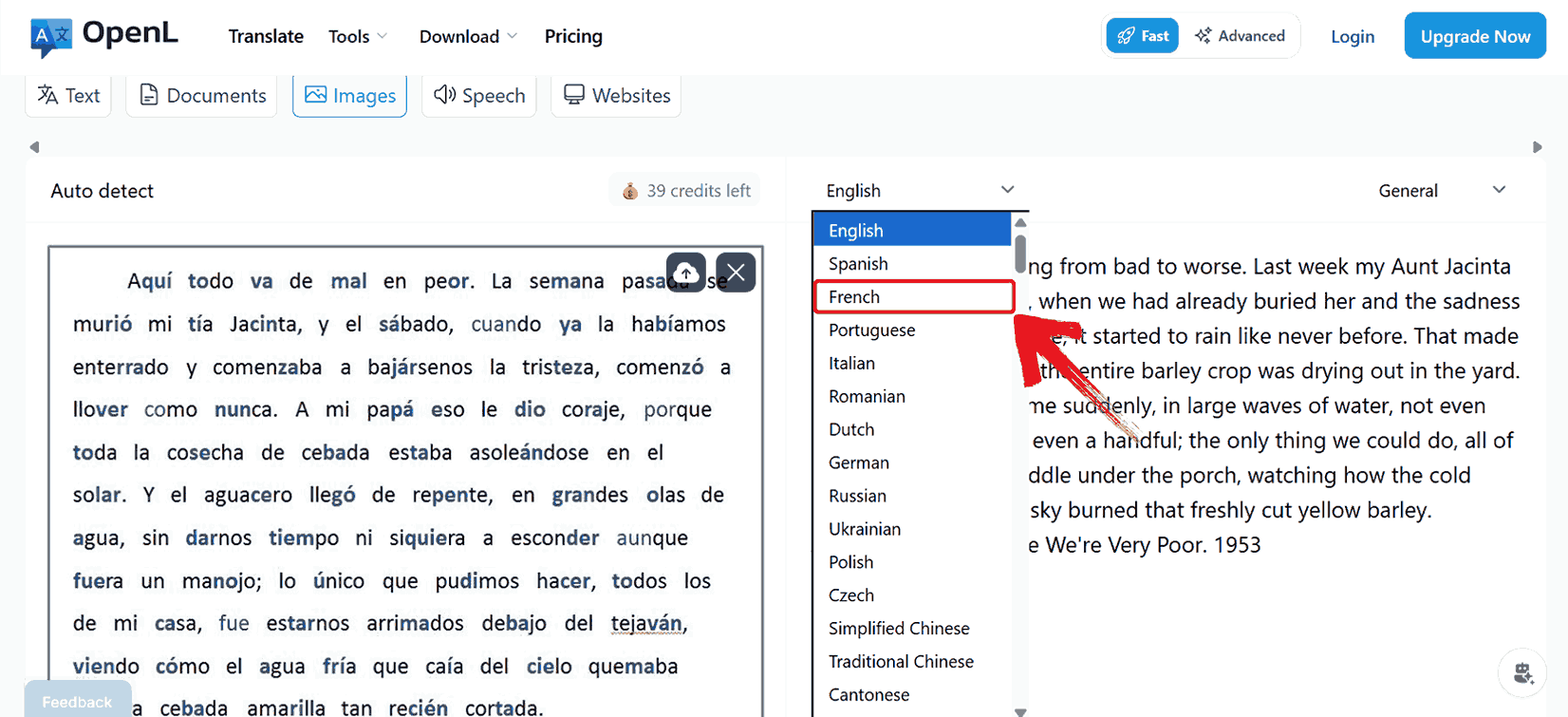
Bước 4: Chọn ngôn ngữ bạn mong muốn từ danh sách các tùy chọn có sẵn, chẳng hạn như “Tiếng Pháp”.
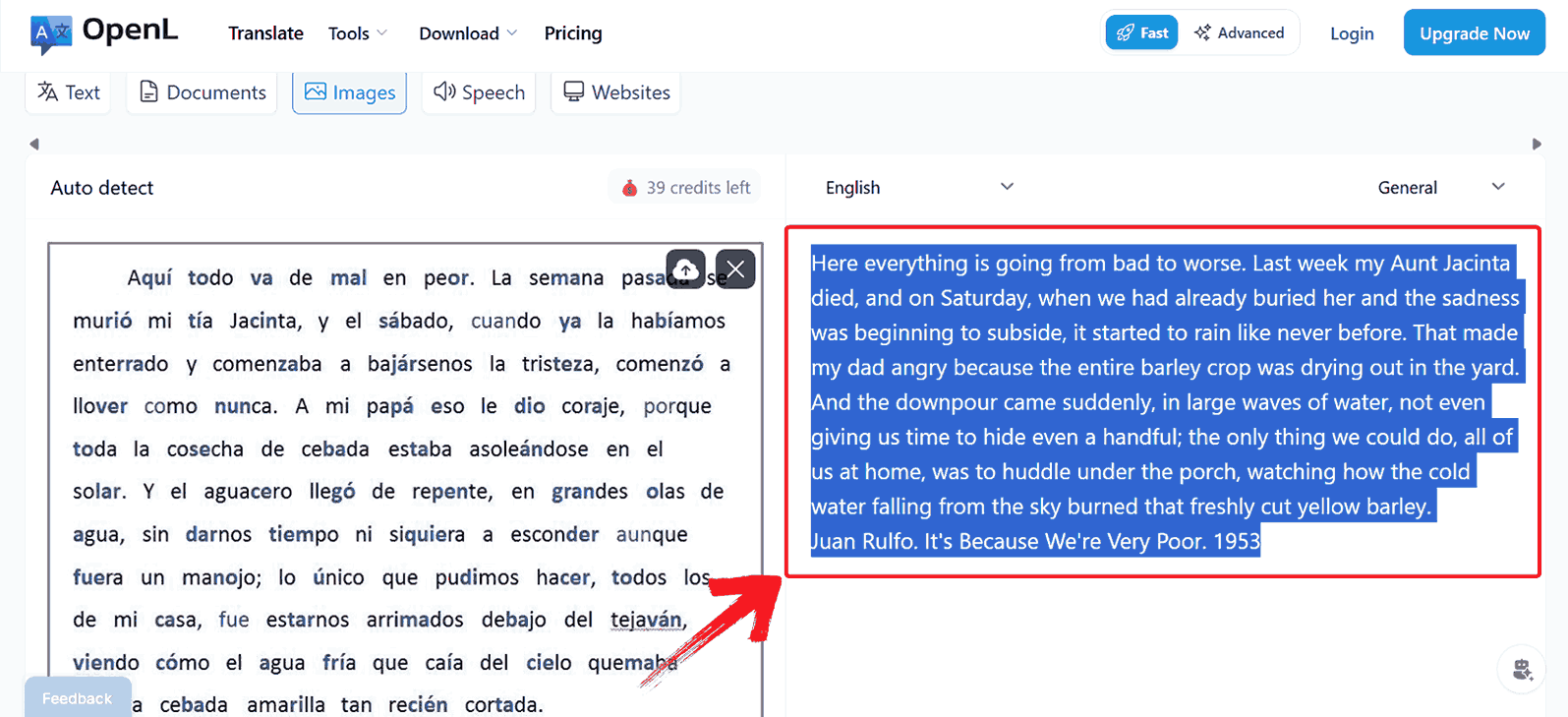
Bước 5: Sau khi bản dịch được tạo, hãy chọn toàn bộ văn bản đã dịch và nhấn “Ctrl + C” để sao chép và sử dụng.
Bảng so sánh
Điều quan trọng cần lưu ý là mỗi công cụ tiếp cận việc dịch hình ảnh khác nhau về tốc độ, độ chính xác, khả năng xử lý bố cục và hỗ trợ ngôn ngữ. Việc sắp xếp các khả năng của chúng vào một bảng so sánh song song giúp dễ dàng đánh giá công cụ nào phù hợp với một loại hình ảnh hoặc tài liệu cụ thể. Bảng này làm nổi bật các khía cạnh chính như độ chính xác của OCR, khả năng tương thích định dạng và việc bảo toàn ngữ cảnh, cho phép đánh giá rõ ràng và thực tế về mỗi nền tảng.
| Công cụ | Tính năng chính | Điểm mạnh | Hạn chế | Trường hợp sử dụng tốt nhất |
|---|---|---|---|---|
| Yandex Translate | OCR hình ảnh, dịch AI, hơn 90 ngôn ngữ | Nhanh, miễn phí, chính xác | OCR chữ viết tay kém tin cậy hơn | Hình ảnh đơn lẻ, nội dung đa ngôn ngữ |
| AnyDoc Translator | Dịch hàng loạt, nhiều định dạng | Xử lý nhiều tài liệu | Chậm hơn đối với hình ảnh đơn lẻ | Tài liệu lớn, file PDF |
| Google Translate | Đầu vào từ camera, hơn 100 ngôn ngữ | Tiện lợi trên di động, tức thì | Thường bị mất định dạng | Dịch nhanh trên di động |
| OpenL Translate | Dựa trên trình duyệt, tải xuống trực tiếp | Đơn giản, miễn phí | Hạn chế các tính năng nâng cao | Không cần đăng nhập, dịch nhanh |
Mặc dù Yandex vẫn là một lựa chọn vững chắc cho nhiều người trên toàn cầu, đối với tôi, AnyDoc Translator xử lý các hình ảnh lớn hơn hoặc phức tạp hơn với độ chính xác và ngữ cảnh cao hơn. Khả năng bảo toàn định dạng, quản lý tài liệu nhiều trang và dịch bố cục toàn trang của nó làm cho nó đặc biệt đáng tin cậy cho mục đích sử dụng chuyên nghiệp. Đối với bất kỳ ai đang tìm kiếm công cụ miễn phí tốt nhất để dịch hình ảnh trực tuyến, Yandex có thể là lựa chọn hàng đầu cho các tác vụ thông thường, nhưng khi tính nhất quán và độ chính xác là yếu tố quan trọng, AnyDoc mang lại một lợi thế không thể bỏ qua.
Câu hỏi thường gặp
1. Sử dụng Yandex Translate cho hình ảnh có an toàn không?
Có. Yandex sử dụng mã hóa tiêu chuẩn và các hình ảnh được tải lên sẽ được xử lý một cách an toàn. Hãy tránh tải lên các tài liệu cá nhân nhạy cảm để giảm thiểu rủi ro.
2. Yandex Translate có thể xử lý văn bản viết tay không?
Nó có thể thử, nhưng độ chính xác nhận dạng thấp hơn so với văn bản in. Đối với chữ viết tay, AnyDoc Translator có thể hoạt động tốt hơn một chút.
3. Tôi có cần tài khoản để sử dụng Yandex Translate không?
Không, bạn có thể dịch hình ảnh trực tiếp mà không cần đăng nhập. Việc tạo một tài khoản là tùy chọn để có thêm các tính năng như lưu lịch sử.
4. Công cụ nào tốt nhất để dịch hình ảnh trực tuyến vào năm 2025?
Về tốc độ, sử dụng miễn phí và độ chính xác trong hầu hết các trường hợp, Yandex Translate vẫn là một trong những công cụ miễn phí tốt nhất để dịch hình ảnh trực tuyến. Tuy nhiên, đối với các tài liệu hàng loạt, AnyDoc Translator là một lựa chọn đáng cân nhắc.
Mở khóa Văn bản với AnyDoc Translator
Việc dịch văn bản từ hình ảnh không còn đòi hỏi hàng giờ gõ máy thủ công. Bạn có thể dịch hình ảnh bằng Yandex để chuyển đổi nhanh chóng ảnh chụp màn hình, ảnh chụp và tài liệu quét thành văn bản tiếng Anh có thể đọc được. OCR được hỗ trợ bởi AI của nó hoạt động tốt đối với hầu hết các văn bản in, mặc dù các bố cục phức tạp đôi khi có thể là một thách thức. Đó là lúc các lựa chọn thay thế như AnyDoc Translator xuất hiện để giải cứu. Cách nó dịch toàn bộ tài liệu và bảo toàn ngữ cảnh mang lại cho các bản dịch một cấp độ nhất quán hoàn toàn mới mà các công cụ thông thường không phải lúc nào cũng cung cấp được. Mặc dù Google Translate và OpenL Translate hữu ích cho các lần dịch nhanh, AnyDoc cung cấp độ chính xác và độ tin cậy cao hơn nhiều cho các bản dịch hình ảnh lớn hơn hoặc phức tạp hơn. Vì vậy, lần tới khi bạn gặp một hình ảnh có văn bản nước ngoài, bạn sẽ biết chính xác cách xử lý nó một cách tự tin bằng AnyDoc Translator.


