
'%3e%3cpath%20fill-rule='evenodd'%20clip-rule='evenodd'%20d='M19%208.5C24.799%208.5%2029.5%2013.201%2029.5%2019C29.5%2024.6782%2024.9928%2029.3036%2019.361%2029.4939L19%2029.5C18.8794%2029.5%2018.7592%2029.498%2018.6396%2029.4939L18.2811%2029.4758C12.8174%2029.1063%208.5%2024.5574%208.5%2019C8.5%2013.201%2013.201%208.5%2019%208.5ZM22.3063%2010.6267L22.2342%2010.6539C21.3423%2011.0061%2020.5541%2011.6368%2020.5606%2012.4987C20.5631%2012.8302%2020.869%2014.8871%2020.2141%2014.8486C19.5589%2014.8102%2019.413%2013.8753%2018.7116%2013.616C17.5944%2013.2026%2016.9819%2014.3401%2017.0939%2015.3106C17.1695%2015.9655%2018.9289%2018.3871%2017.9028%2019C17.292%2019.3651%2015.7279%2017.5692%2015.1007%2017.1842C14.4805%2016.8034%2013.2758%2017.3333%2012.4974%2016.7029C11.9874%2016.2899%2012.3881%2014.4098%2012.2786%2013.8372C12.2271%2013.5698%2012.1155%2013.3689%2011.9794%2013.2166L12.0402%2013.2934C10.7653%2014.8464%2010%2016.8339%2010%2019C10%2023.8465%2013.8307%2027.7982%2018.6295%2027.9925L18.6769%2027.9747C18.8597%2027.8677%2019.0394%2027.7557%2019.216%2027.6387C19.4137%2027.4534%2019.5436%2027.2072%2019.5849%2026.9394C19.8806%2025.1222%2018.3616%2025.4302%2017.9367%2024.5622C17.5489%2023.7695%2018.5712%2023.7684%2018.5524%2021.7923C18.4607%2021.1774%2018.5279%2020.547%2018.7211%2020.0315C19.1834%2018.7987%2020.7077%2017.2643%2022.5889%2018.0081C23.5567%2018.3906%2023.1524%2019.9831%2023.4737%2020.3394C24.251%2021.2018%2025.3228%2020.6863%2026.2856%2021.2253C26.7816%2021.5032%2026.9797%2022.41%2027.056%2023.2248L27.038%2023.0528C27.6534%2021.8348%2028%2020.4579%2028%2019C28%2015.1968%2025.6409%2011.9445%2022.3063%2010.6267Z'%20fill='%23757575'/%3e%3ccircle%20cx='19'%20cy='19'%20r='10.125'%20stroke='%23757575'%20stroke-width='2.25'/%3e%3c/g%3e%3cdefs%3e%3cclipPath%20id='clip0_1827_14613'%3e%3crect%20width='24'%20height='24'%20fill='white'%20transform='translate(7%207)'/%3e%3c/clipPath%3e%3c/defs%3e%3c/svg%3e)


Перекладати текст із зображень вручну — це повільно та ризиковано, адже легко припуститися помилки. Яндекс Перекладач вирішує цю проблему завдяки технології оптичного розпізнавання символів (OCR) на основі штучного інтелекту, що за лічені секунди перетворює скріншоти, скановані документи та фотографії на готовий до використання текст. Сервіс розпізнає різні алфавіти, адаптується до будь-яких типів зображень і зберігає текст максимально близьким до оригіналу. Хоча він і ефективний, та не бездоганний. У цьому посібнику я покажу, як перекладати зображення за допомогою Яндекса, розкрию його ключові можливості та порівняю з іншими популярними інструментами, щоб ви могли зробити виважений вибір.
Чому варто використовувати Яндекс для перекладу зображень?
Яндекс Перекладач зарекомендував себе як надійний інструмент для перекладу зображень, оскільки його можливості значно ширші, ніж просто робота з друкованим текстом. Ви можете завантажити фотографію або скріншот і миттєво отримати переклад. Технологія оптичного розпізнавання символів (OCR) на основі ШІ точно розпізнає текст навіть у складних шрифтах, незвичайних системах письма або в матеріалах, де поєднано кілька мов, що робить його надзвичайно практичним для найрізноманітніших завдань.
Ключові можливості
Інструмент підтримує безліч форматів зображень, зокрема JPEG і PNG, що дозволяє працювати безпосередньо зі скріншотами, сканованими документами чи фотографіями.
Технологія OCR на базі ШІ точно зчитує друкований текст, гарантуючи правильне розпізнавання навіть складних шрифтів і зображень зі змішаними мовами.
Переклади створюються миттєво, що забезпечує швидке рішення як для окремих зображень, так і для пакетного завантаження.
Яндекс Перекладач зберігає контекст речень, завдяки чому переклад виходить зв’язним і зрозумілим, а не уривчастим.
Переваги
Безкоштовний і доступний для всіх.
Швидкі переклади, що дозволяють отримати читабельний текст за лічені секунди.
Підтримує понад 90 мов, включно з документами, де поєднано кілька мов.
Простий та інтуїтивно зрозумілий інтерфейс забезпечує швидке завантаження та легкий доступ до перекладів.
Працює з різними форматами зображень, зокрема JPEG та PNG.
Недоліки
Для перекладу зображень за допомогою Яндекса потрібне стабільне інтернет-з’єднання.
Складні макети, таблиці або графіка можуть втратити оригінальне форматування.
Рукописний, курсивний або сильно стилізований текст може бути розпізнаний або перекладений некоректно.
Обробка великих зображень або зображень із високою роздільною здатністю може тривати трохи довше.
Щойно ви вирішите перекласти зображення за допомогою Яндекса, ви побачите, наскільки це просто.
Як легко перекладати зображення за допомогою Яндекса
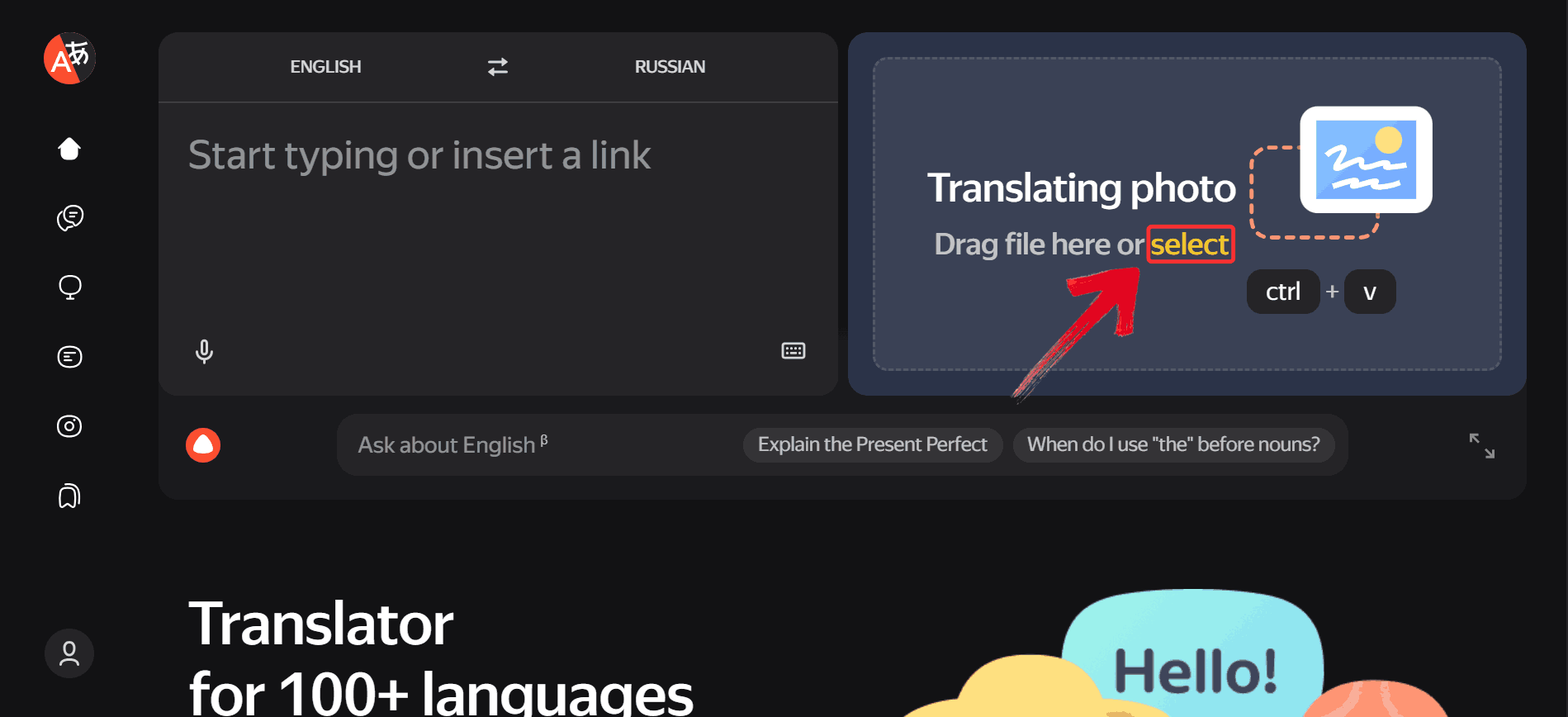
Крок 1: Перейдіть на вебсайт Яндекс Перекладача та натисніть жовту кнопку «Вибрати» праворуч, щоб завантажити зображення.
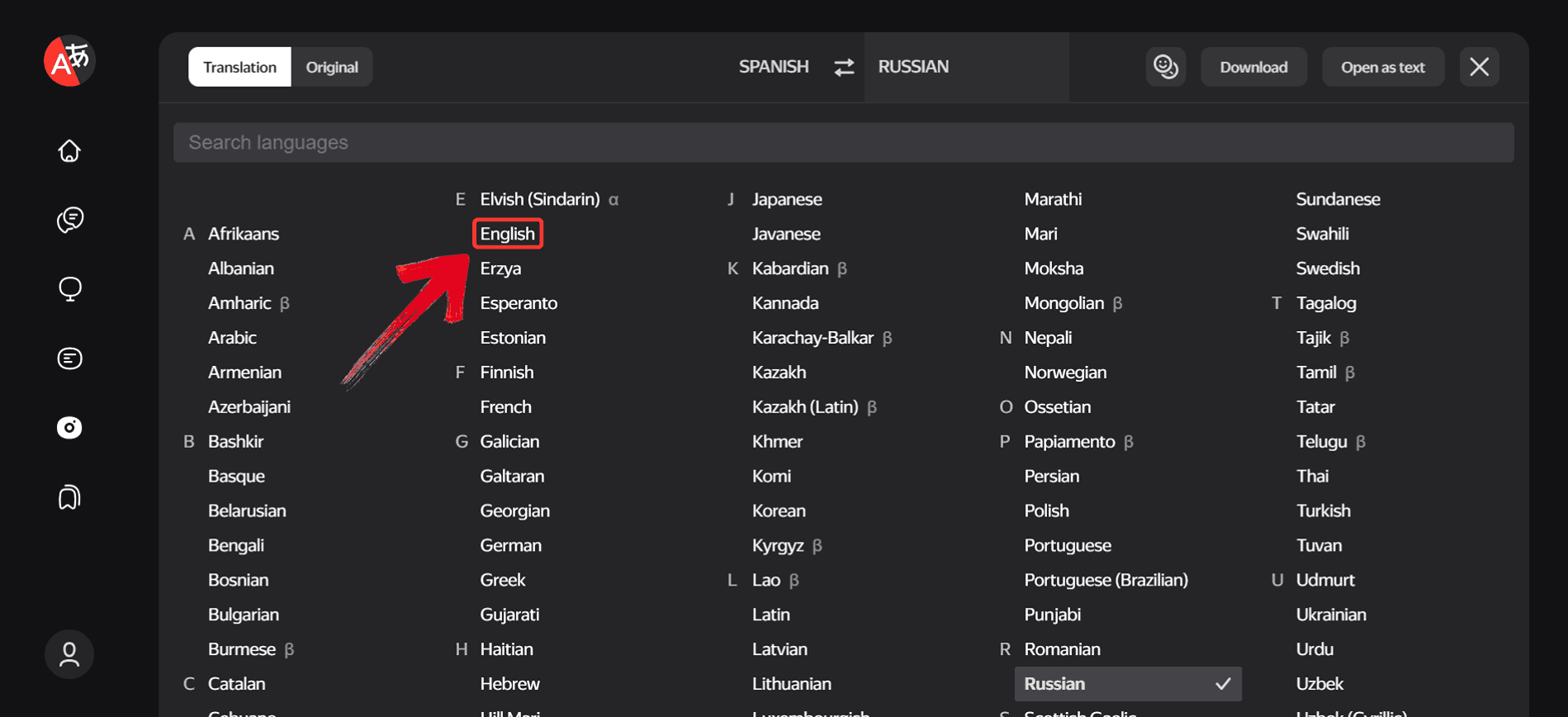
Крок 2: Натисніть на мову, вказану після мови оригіналу — саме тут ви обираєте мову, на яку потрібно перекласти текст.
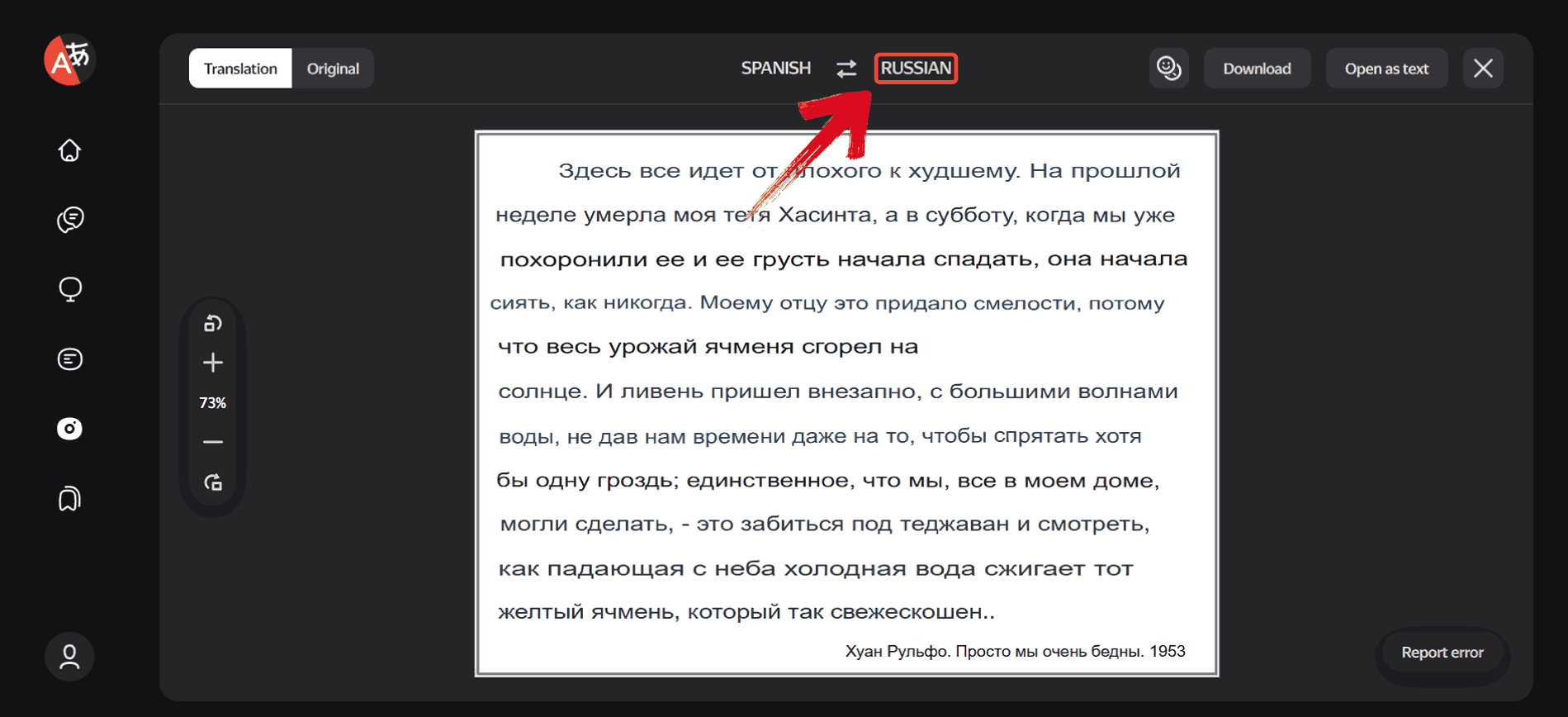
Крок 3: З великого списку доступних мов виберіть цільову мову, на яку потрібно перекласти зображення, наприклад «Англійська».
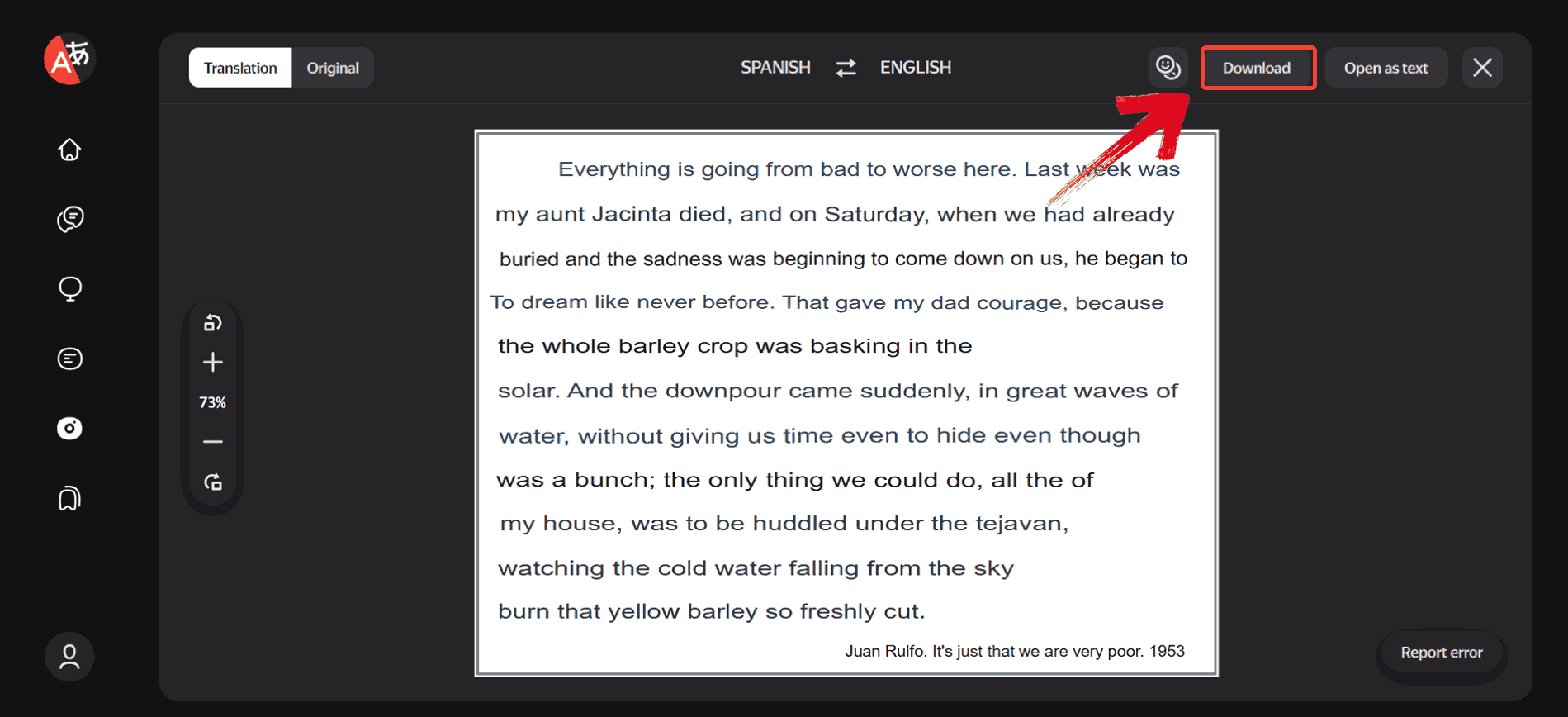
Крок 4: Яндекс автоматично перекладе текст на вашому зображенні. Після завершення перекладу натисніть «Завантажити», щоб зберегти результат.
Порівняння різних інструментів перекладу: Яндекс Перекладач проти інших
Працюючи з Яндекс Перекладачем, я звернув увагу на його здатність ефективно впоратися з більшістю завдань. Та все ж іноді інші інструменти мають свої переваги. Наприклад, деякі платформи точніше обробляють складні макети, а інші краще передають контекст там, де Яндекс може його втратити. Дослідження цих відмінностей допоможе вам підібрати ідеальний інструмент для кожного конкретного випадку.
AnyDoc Translator
Як людина, що регулярно перекладає зображення, я переконався, що AnyDoc Translator — це надзвичайно надійний вибір для роботи з документами, що значно складніші за звичайні картинки. На відміну від базових інструментів, він легко обробляє макети цілих сторінок, бездоганно зберігаючи і текст, і форматування. Його OCR на основі ШІ зчитує друкований текст з високою точністю, навіть якщо в документі поєднано кілька мов. Крім того, AnyDoc створює переклади з урахуванням контексту, що робить кінцевий текст природним і легким для читання.
Ключові можливості
AnyDoc Translator обробляє різноманітні типи файлів, зокрема PDF, JPEG та PNG, що робить його гнучким для роботи з різними форматами зображень і документів.
Його OCR на основі ШІ може точно зчитувати текст навіть із зображень низької якості, як-от розмиті скріншоти або фотографії з поганим освітленням.
Цілі документи та зображення обробляються без втрати форматування, що зменшує потребу в ручних правках після перекладу.
Довгі тексти перекладаються з урахуванням контексту, що забезпечує природний, читабельний переклад замість дослівного чи механічного результату.
Ви можете завантажити зображення чи документи, обрати мову оригіналу та мову перекладу й отримати точний, контекстуально вивірений переклад за лічені миті. Дизайн інструмента робить процес ефективним навіть для складних чи багатосторінкових файлів. Ось як це працює:
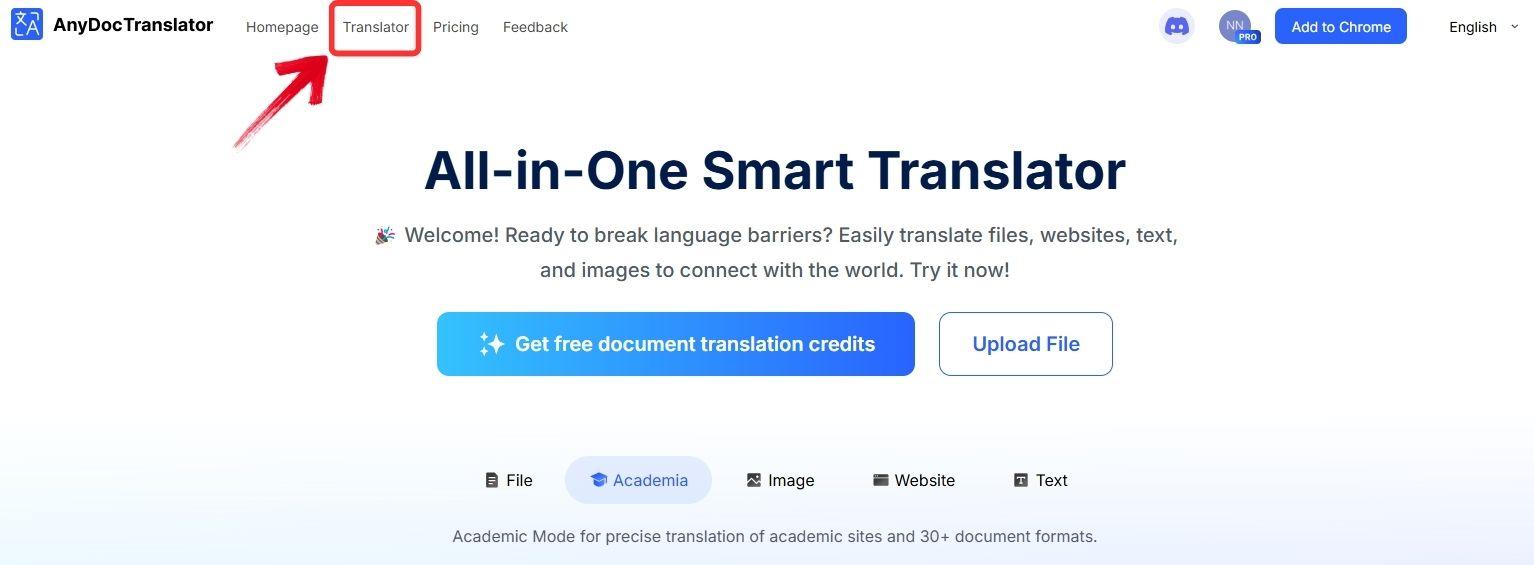
Крок 1: Перейдіть на вебсайт AnyDoc Translator і виберіть вкладку «Перекладач» на верхній панелі інструментів.
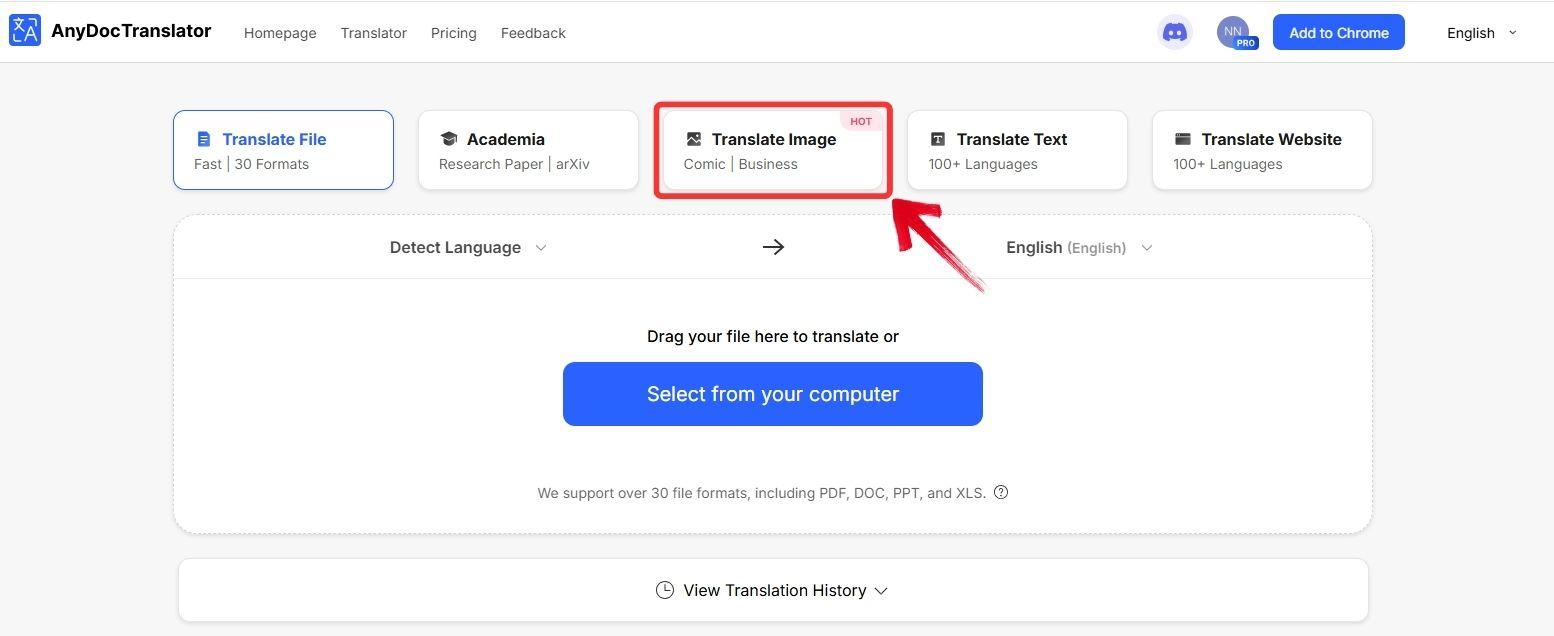
Крок 2: Увійшовши в режим «Перекладач», виберіть вкладку «Перекласти зображення».
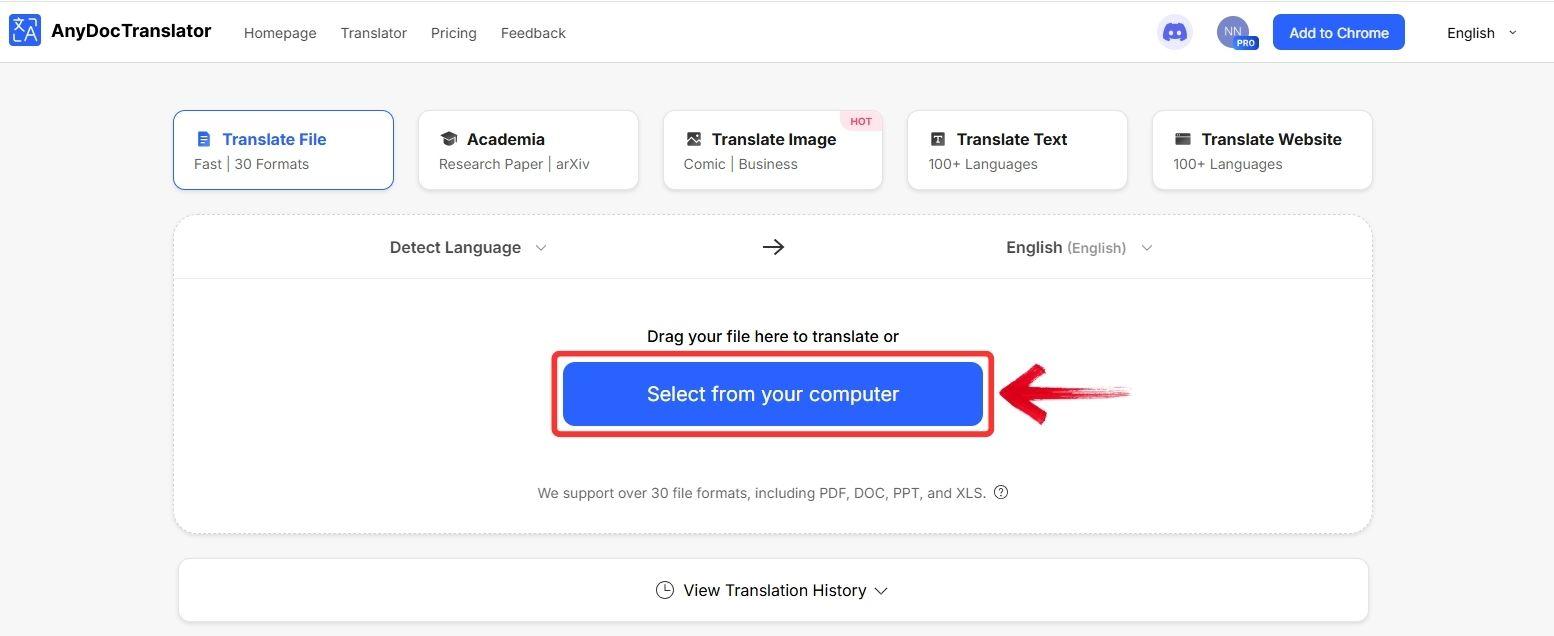
Крок 3: Натисніть кнопку «Вибрати з комп’ютера», щоб завантажити зображення для перекладу.
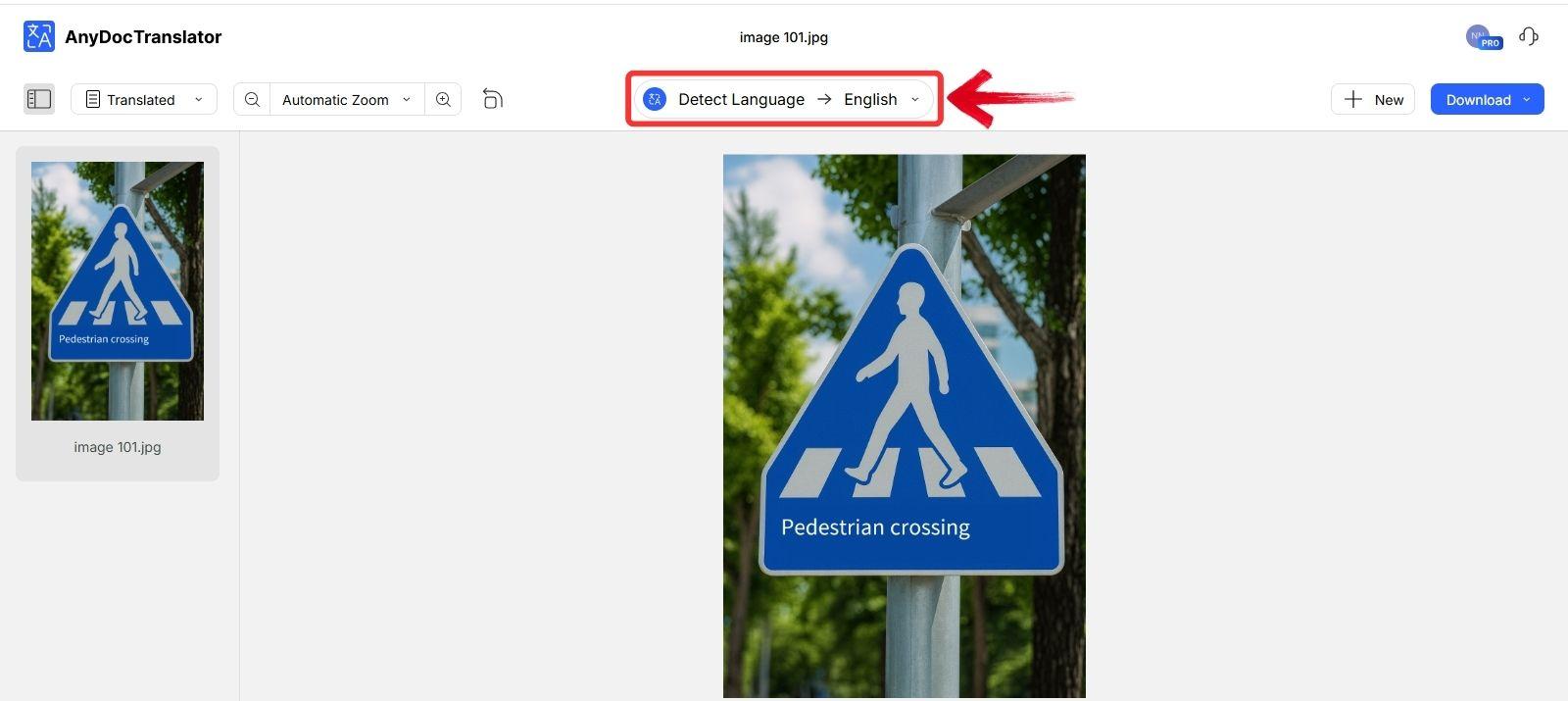
Крок 4: Після завершення перекладу ви побачите попередній перегляд зображення з перекладеним текстом. Ви також можете змінити мову оригіналу або мову перекладу за допомогою спадного меню.
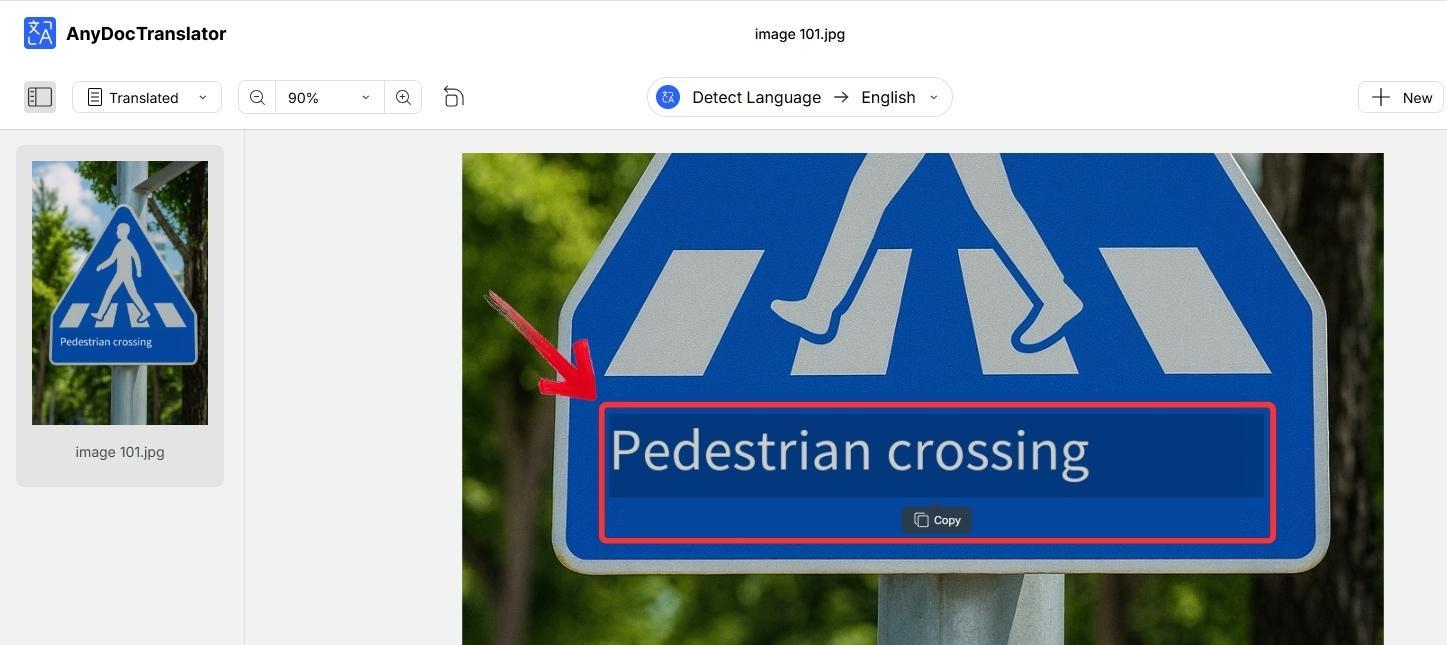
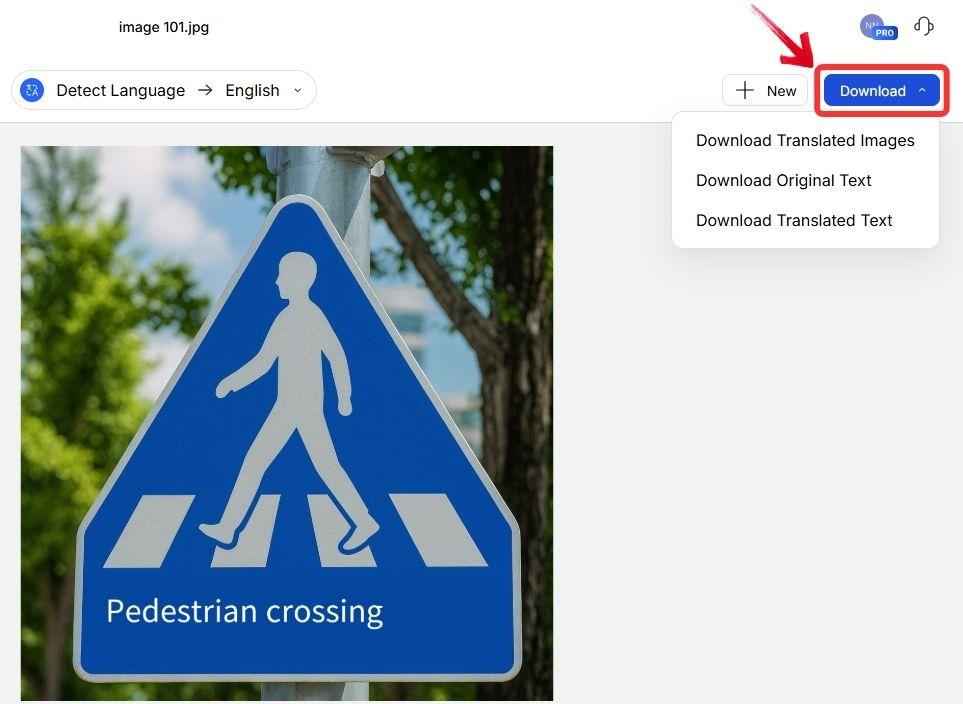
Крок 5: Щоб скопіювати перекладений текст, клацніть на область перекладу на зображенні. З'явиться опція «Копіювати» — натисніть її, щоб скопіювати текст у буфер обміну.
Крок 6: Щоб зберегти результати, натисніть кнопку «Завантажити». Ви можете завантажити зображення з перекладеним текстом або лише сам текст у вигляді файлу .TXT.
Google Перекладач
Google Перекладач залишається одним із найвідоміших інструментів у світі безкоштовних перекладів. Коли мені потрібен блискавичний переклад скріншота або короткого тексту на зображенні, Google Перекладач часто виявляється найшвидшим рішенням. Його функція перекладу зображень дозволяє зробити фото чи завантажити файл і миттєво отримати результат. Хоча він може не зберігати складні макети, його технологія OCR на базі ШІ точно розпізнає більшість друкованих текстів. Для повсякденних або невеликих завдань Google Перекладач є надійним і доступним вибором.
Ключові можливості
Google Перекладач підтримує різні формати зображень, зокрема JPEG і PNG, що дозволяє легко завантажувати скріншоти або фотографії.
Його OCR на базі ШІ точно зчитує друкований текст навіть із зображень із різним освітленням або роздільною здатністю.
Переклад надається миттєво, що робить його зручним для швидких завдань або коротких фрагментів тексту.
Платформа автоматично визначає мову оригіналу, що зменшує ризик помилкового вибору мови вручну.
Google Перекладач перетворює текст із зображення на читабельний майже без зусиль. Щойно ви завантажили чи сфотографували зображення, платформа миттєво визначає текст і перекладає його обраною мовою. Процес створений для максимальної швидкості та простоти, навіть якщо текст короткий, а зображення неідеальної якості. Ось як ним користуватися:
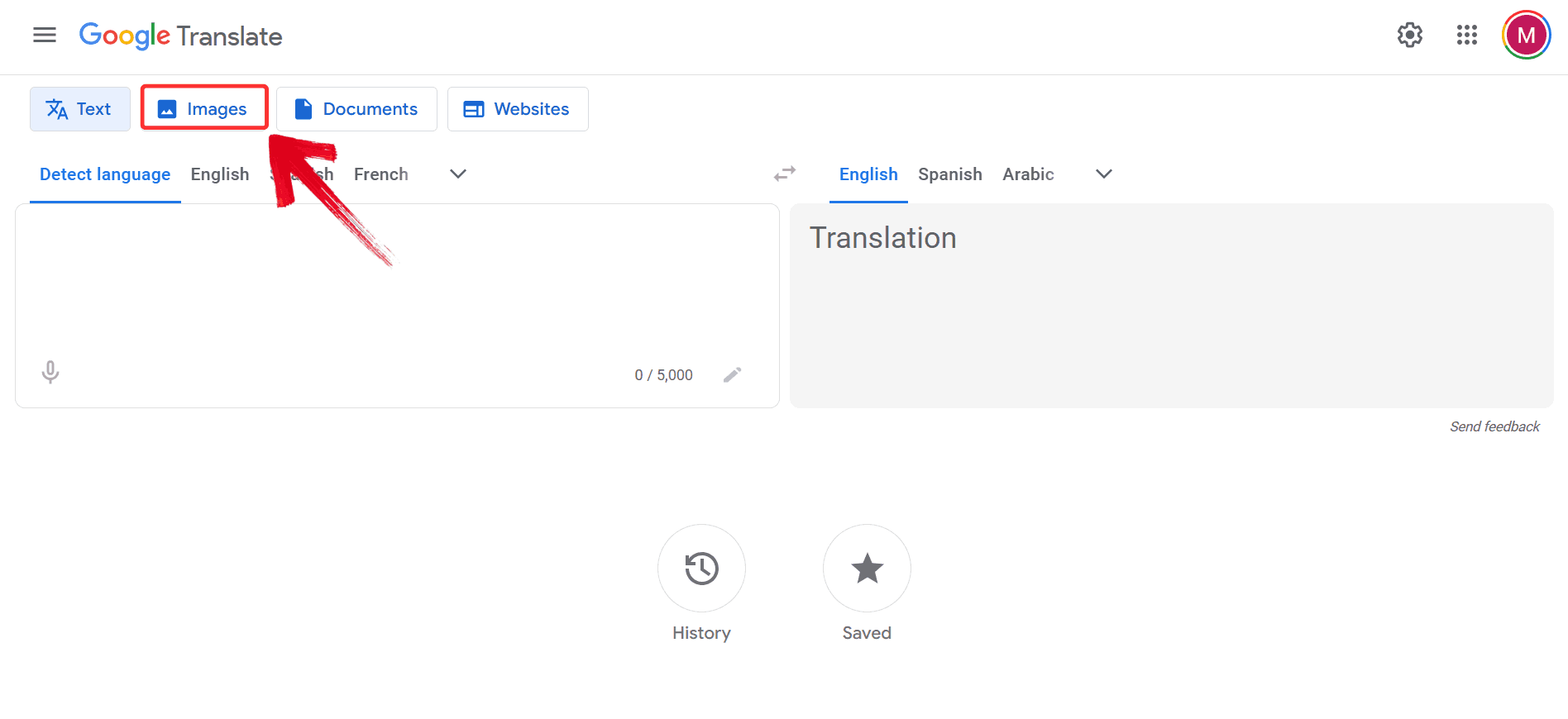
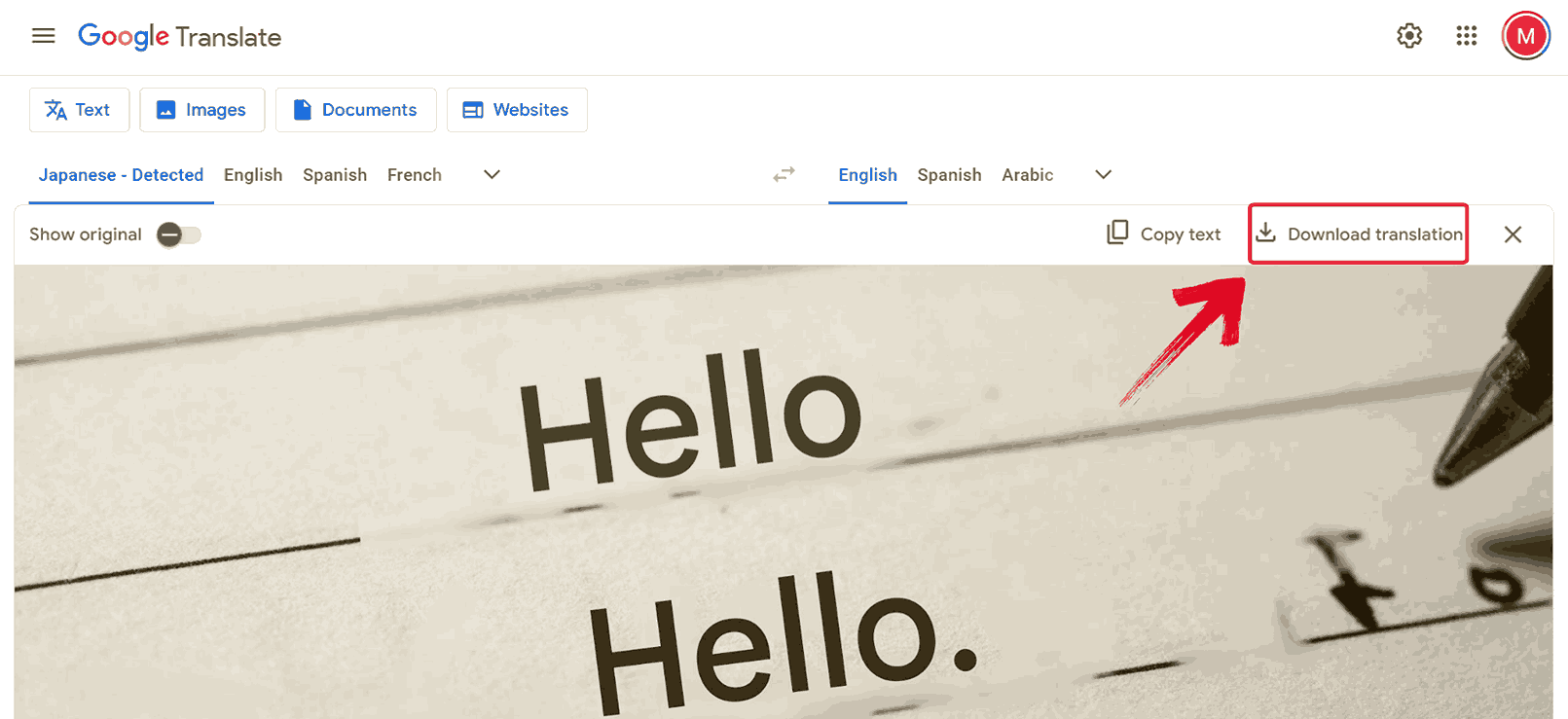
Крок 1: Перейдіть у Google Перекладач і перейдіть на вкладку «Зображення». Так ви активуєте режим перекладу з картинок.
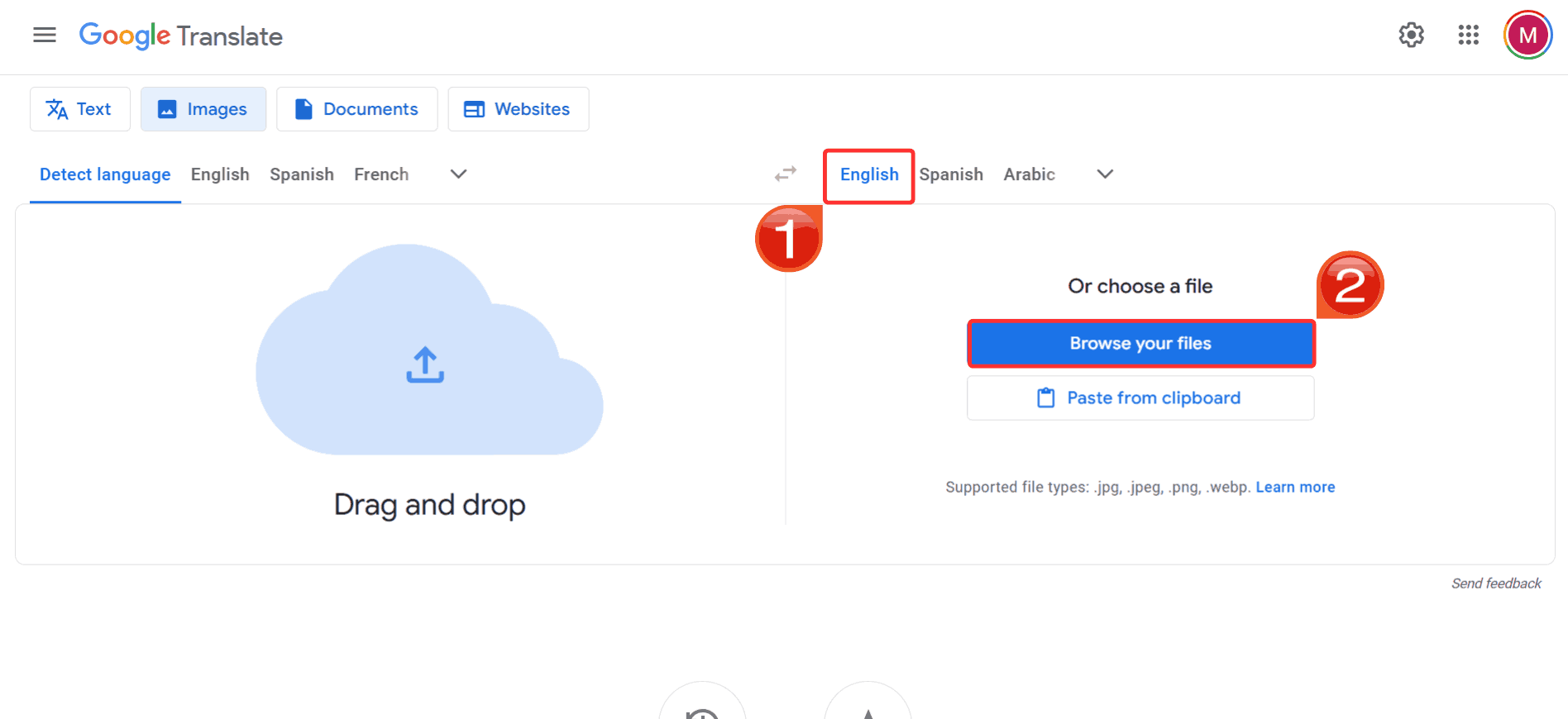
Крок 2: Виберіть мову, на яку хочете перекласти, а потім натисніть «Переглянути файли», щоб завантажити зображення.
Крок 3: Після обробки тексту натисніть «Завантажити переклад», щоб зберегти перекладену версію зображення.
OpenL Translate
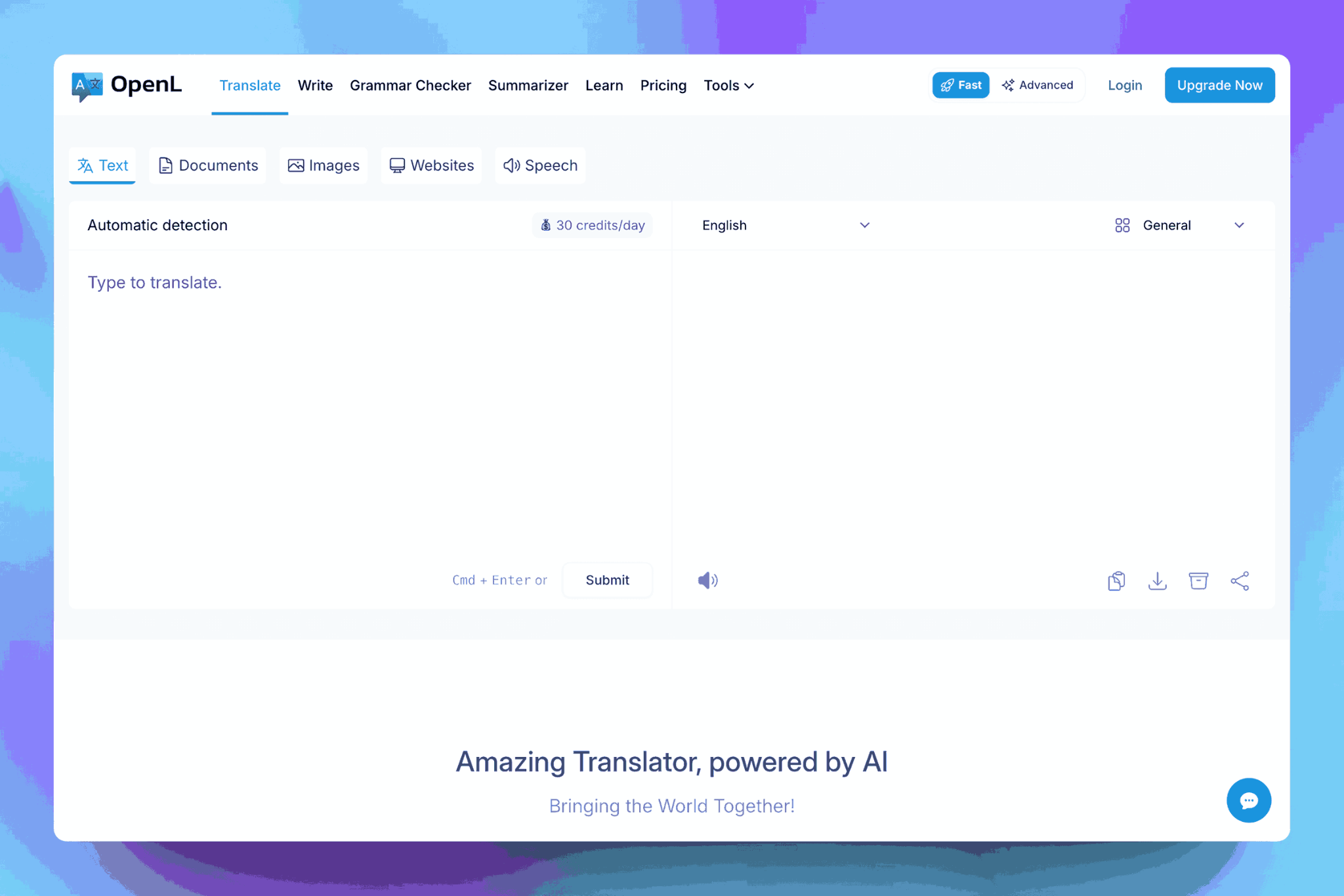
OpenL Translate — це менш відомий, але ефективний інструмент для перекладу зображень, що підтримує різні типи файлів. З мого досвіду роботи з багатомовними зображеннями, цей ШІ-інструмент обробляє їх із вражаючою точністю. Його технологія OCR точно зчитує друкований текст з нестандартних макетів або рідкісних шрифтів. Платформа зберігає контекст і чіткість перекладу, що робить її чудовим вибором для професійних завдань, де немає місця помилкам і важлива легкість читання.
Ключові можливості
OpenL Translate точно зчитує текст із зображень, що містять кілька мов, що робить його ефективним для багатомовних документів.
Його технологія OCR добре працює з нестандартними макетами та менш поширеними шрифтами, забезпечуючи точність вилученого тексту.
Платформа зберігає контекст у перекладах, створюючи читабельний і зв’язний результат замість дослівного перекладу.
OpenL Translate підтримує різні формати зображень, зокрема JPEG і PNG, що забезпечує гнучкість у виборі типів файлів для завантаження.
OpenL Translate спрощує процес перетворення зображення на перекладений текст, що полегшує ефективну обробку складних або багатомовних зображень. Після завантаження зображення платформа визначає та перетворює текст, зберігаючи точність і контекст. Такий дизайн гарантує, що навіть складні макети або змішаний мовний контент можна перекласти з мінімальними зусиллями. Ось як це зробити:
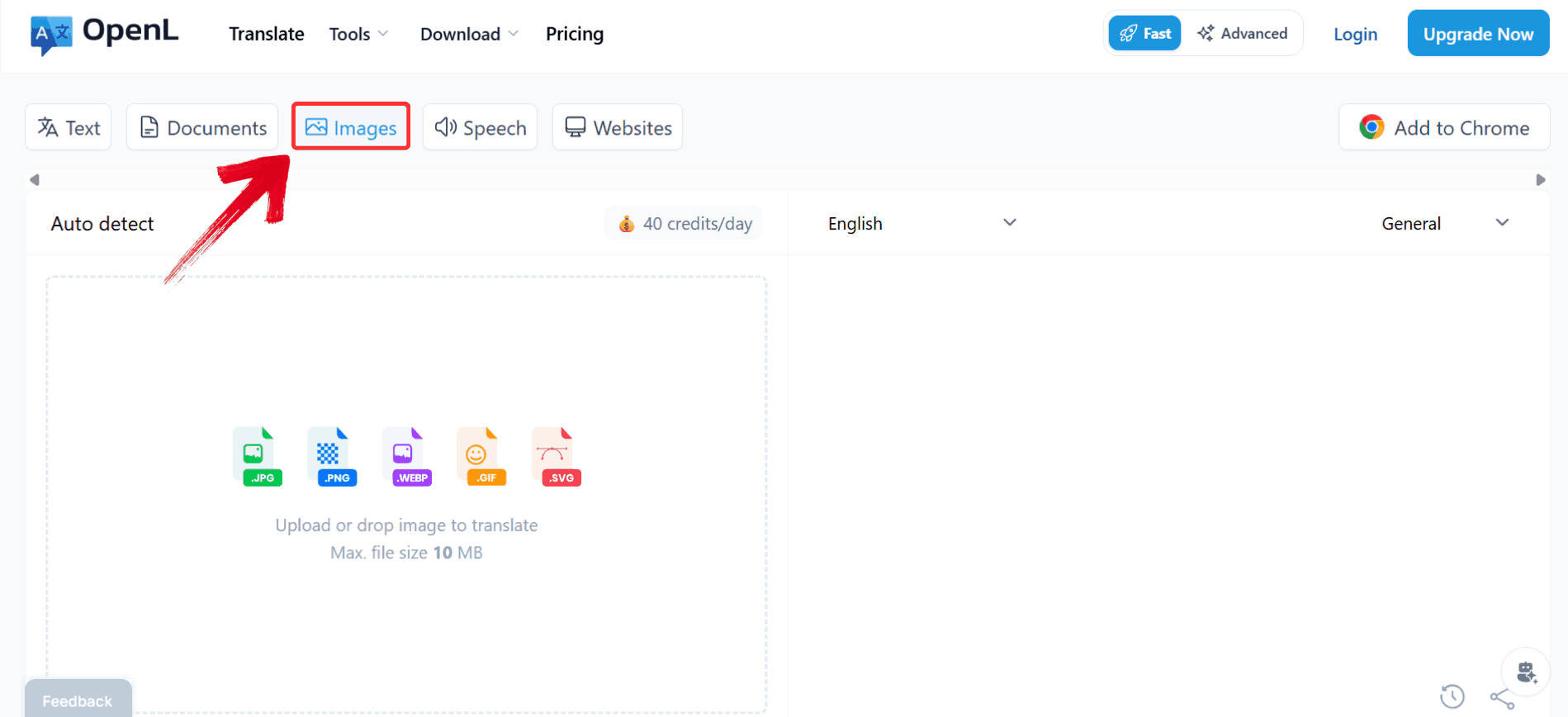
Крок 1: Перейдіть на вебсайт OpenL Translate і натисніть «Зображення», щоб отримати доступ до функції перекладу зображень.
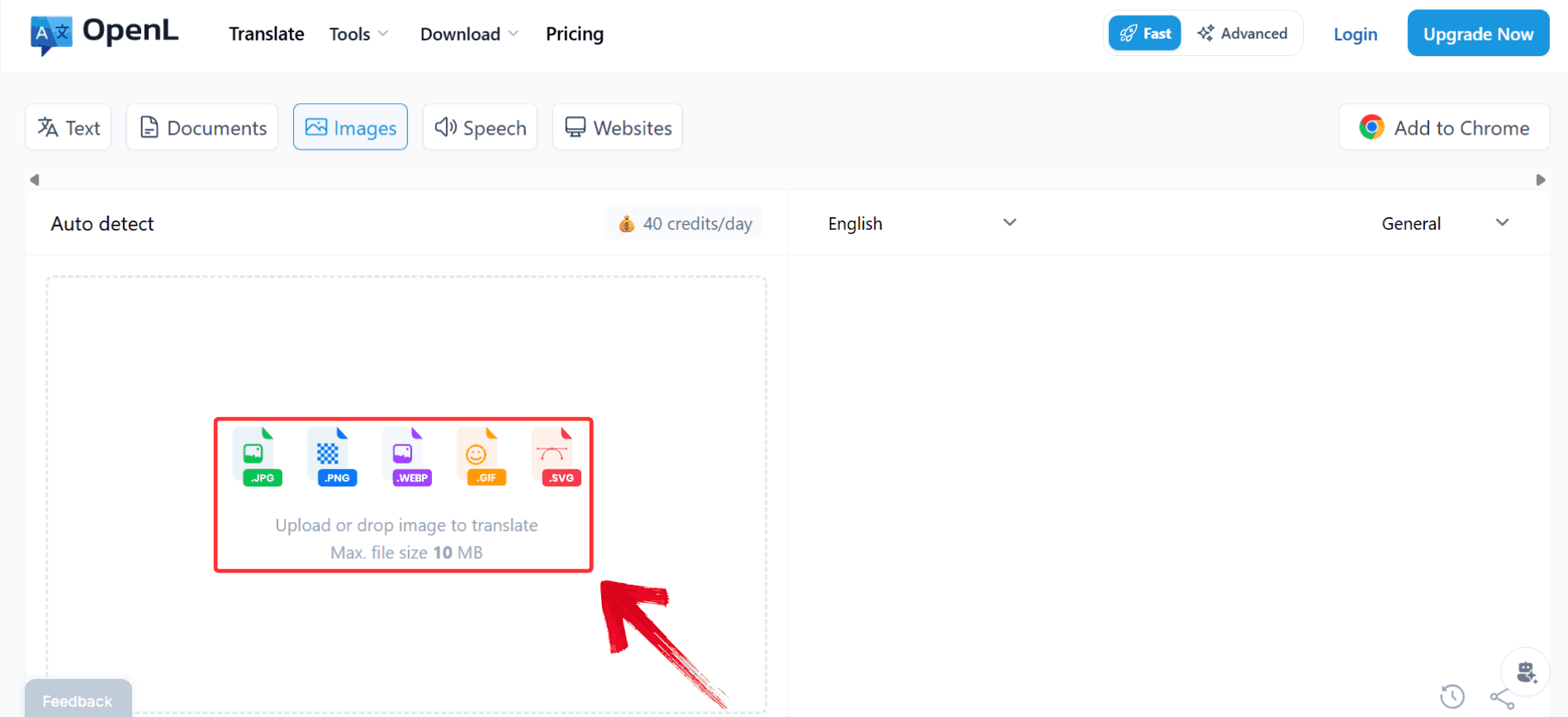
Крок 2: Натисніть кнопку «Завантажити або перетягнути зображення для перекладу» ліворуч, щоб завантажити фото, яке ви хочете перекласти.
Крок 3: Виберіть цільову мову, на яку потрібно перекласти зображення, наразі це «Англійська».
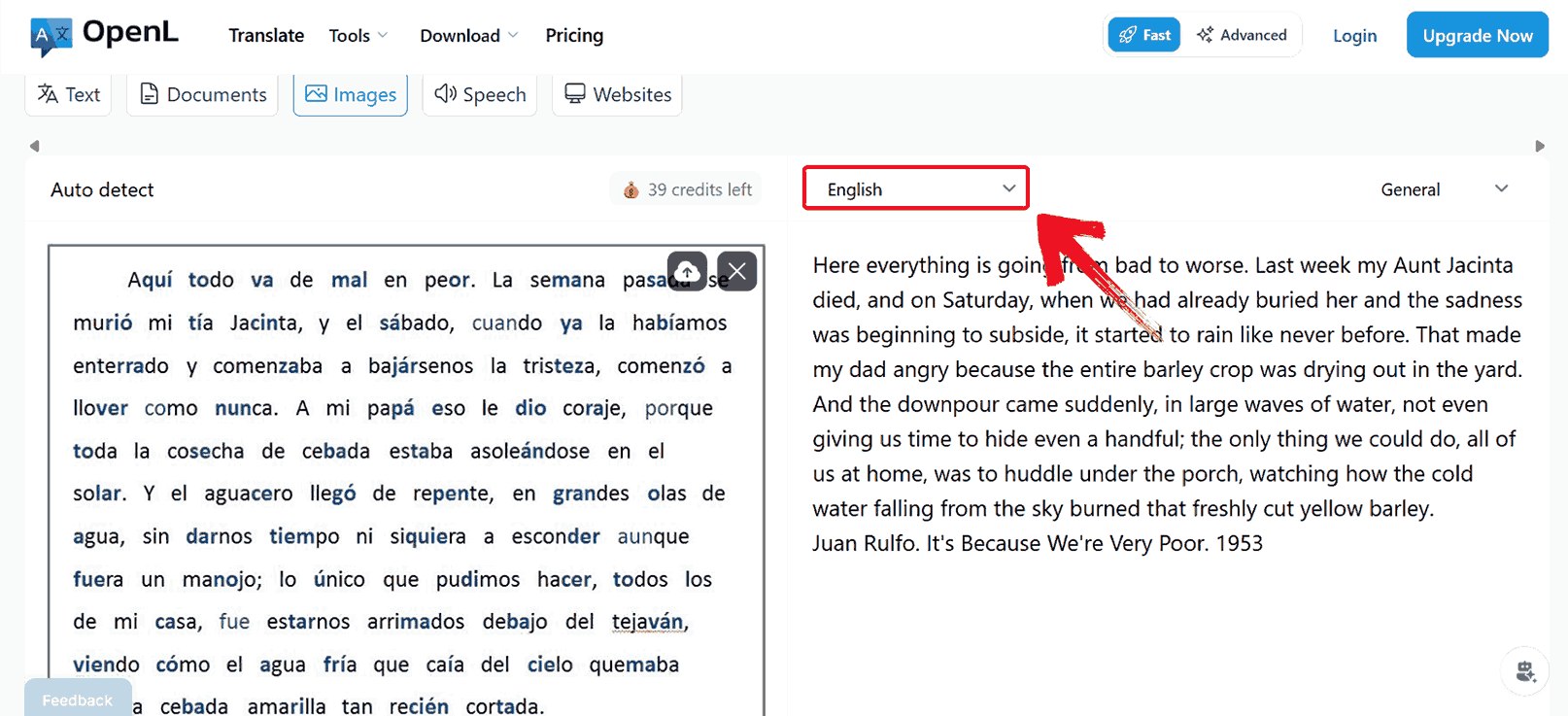
Крок 4: Виберіть потрібну мову зі списку доступних варіантів, наприклад «Французька».
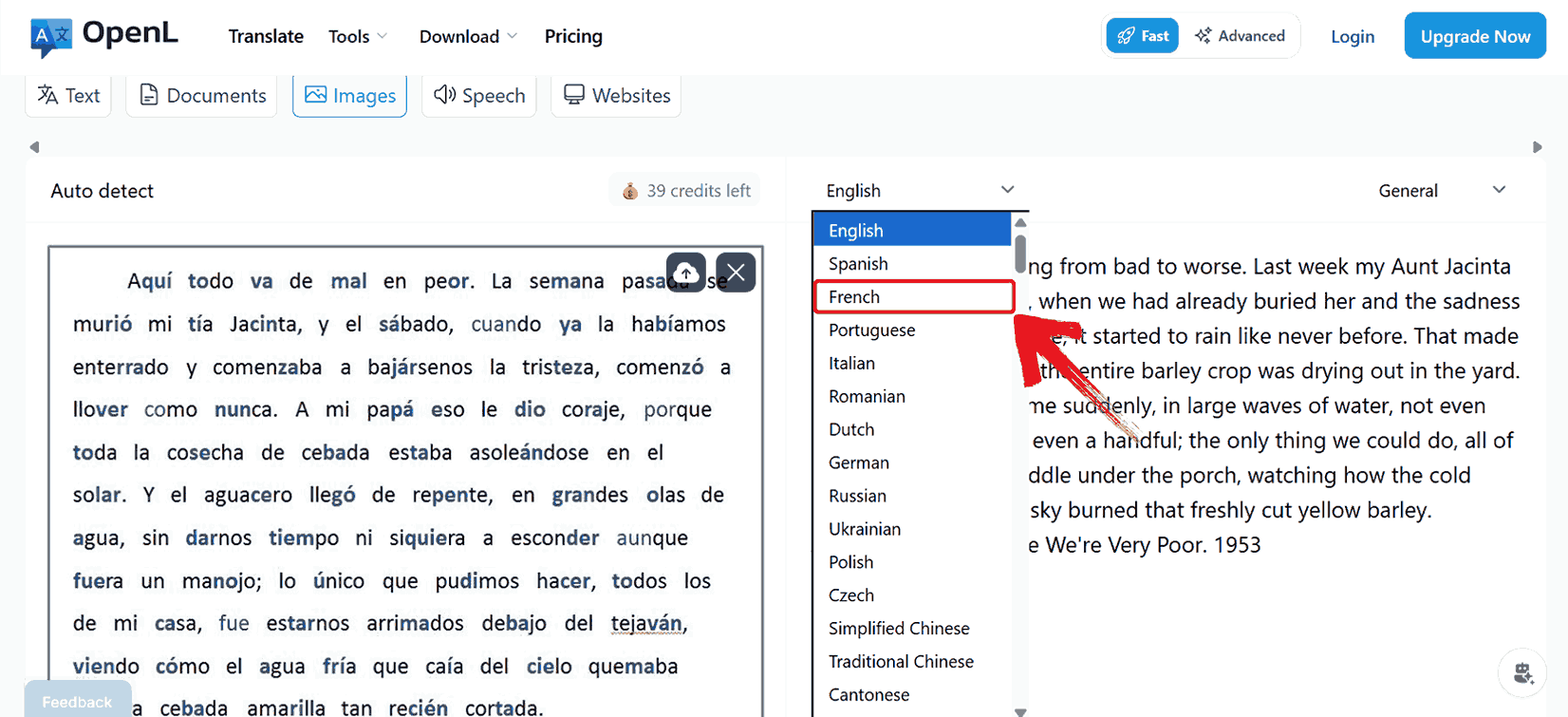
Крок 5: Коли переклад буде готовий, виділіть увесь перекладений текст і натисніть «Ctrl + C», щоб скопіювати його для подальшого використання.
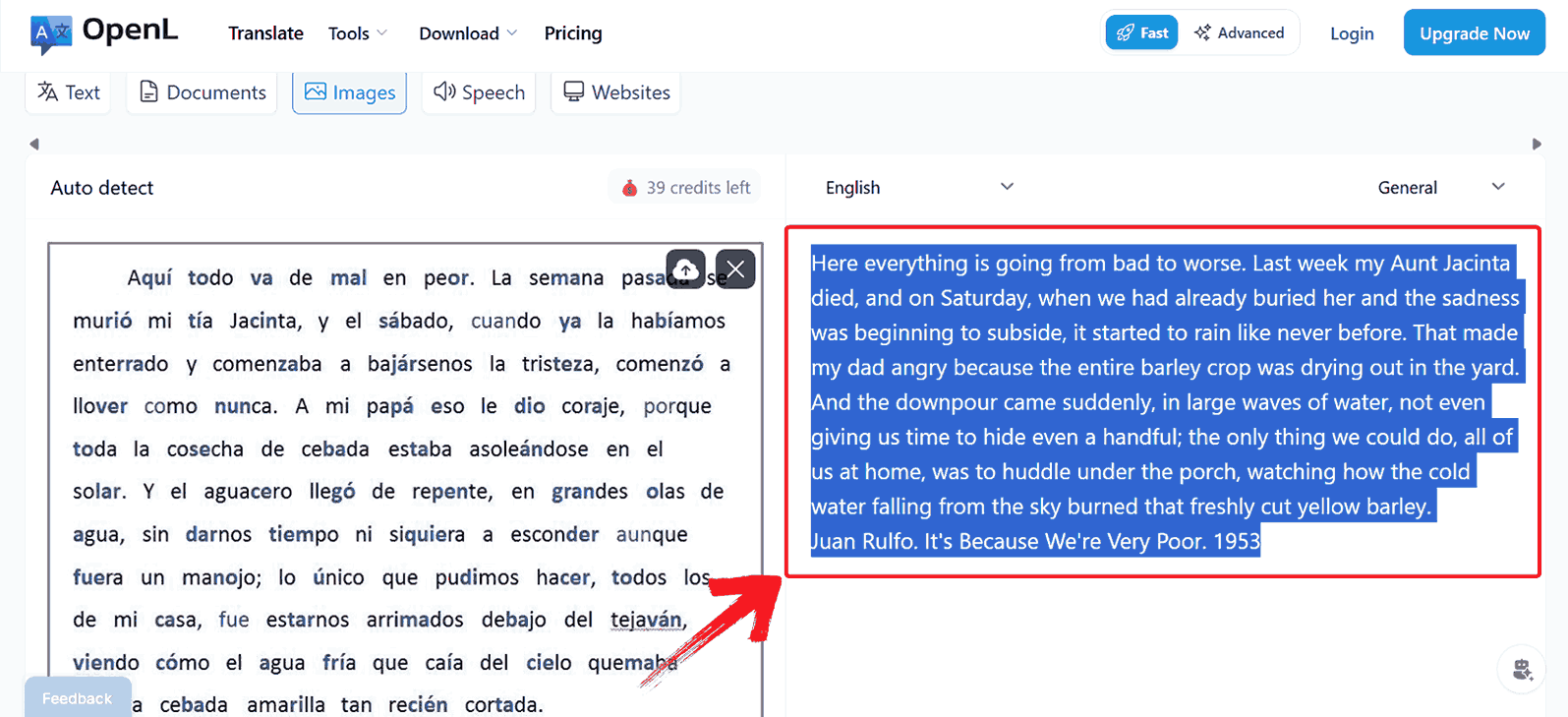
Порівняльна таблиця
Важливо зазначити, що кожен інструмент по-різному підходить до перекладу зображень з точки зору швидкості, точності, обробки макетів і мовної підтримки. Організація їхніх можливостей у порівняльну таблицю полегшує оцінку того, який інструмент підходить для конкретного типу зображення чи документа. Ця таблиця висвітлює ключові аспекти, як-от точність OCR, сумісність форматів і збереження контексту, що дозволяє провести чітку та практичну оцінку кожної платформи.
| Інструмент | Ключові переваги | Найсильніші сторони | Можливі обмеження | Ідеально підходить для |
|---|---|---|---|---|
| Яндекс Перекладач | OCR зображень, ШІ-переклад, 90+ мов | Швидкий, безкоштовний, точний | Розпізнавання рукописного тексту менш надійне | Окремі зображення, змішаний мовний контент |
| AnyDoc Translator | Пакетний переклад, різні формати | Обробка кількох документів | Повільніший для окремих зображень | Великі документи, PDF-файли |
| Google Перекладач | Введення з камери, 100+ мов | Зручність на мобільних, миттєвість | Форматування часто втрачається | Швидкі мобільні переклади |
| OpenL Translate | Працює в браузері, пряме завантаження | Простий, безкоштовний | Обмежені розширені функції | Швидкий переклад без реєстрації |
Хоча Яндекс залишається чудовим вибором для багатьох користувачів у всьому світі, я вважаю, що AnyDoc Translator справляється з великими та складними зображеннями з вищою точністю та кращим збереженням контексту. Його здатність зберігати форматування, працювати з багатосторінковими документами та перекладати макети цілих сторінок робить його особливо надійним для професійного використання. Якщо ви шукаєте найкращий безкоштовний онлайн-інструмент для перекладу зображень, Яндекс може стати чудовим вибором для повсякденних завдань. Але коли послідовність і точність є критично важливими, AnyDoc пропонує перевагу, яку просто неможливо ігнорувати.
Поширені запитання
1. Чи безпечно використовувати Яндекс Перекладач для зображень?
Так. Яндекс використовує стандартне шифрування, а завантажені зображення обробляються безпечно. Уникайте завантаження конфіденційних особистих документів, щоб мінімізувати ризики.
2. Чи може Яндекс Перекладач розпізнавати рукописний текст?
Він може спробувати, але точність розпізнавання нижча, ніж для друкованого тексту. Для рукописного тексту AnyDoc Translator може показати дещо кращі результати.
3. Чи потрібен обліковий запис для використання Яндекс Перекладача?
Ні, ви можете перекладати зображення безпосередньо, не входячи в систему. Створення облікового запису є необов'язковим і надає доступ до додаткових функцій, як-от збереження історії.
4. Який найкращий інструмент для онлайн-перекладу зображень у 2025 році?
За швидкістю, безкоштовністю та точністю в більшості випадків Яндекс Перекладач залишається одним із найкращих безкоштовних інструментів для онлайн-перекладу зображень. Однак для великих обсягів документів варто розглянути AnyDoc Translator.
Розблокуйте текст з AnyDoc Translator
Переклад тексту із зображень більше не вимагає годин ручного набору. Ви можете легко перекласти зображення за допомогою Яндекса, щоб швидко перетворити скріншоти, фото та скановані документи на читабельний текст. Його OCR на базі ШІ чудово справляється з більшістю друкованих текстів, хоча складні макети іноді можуть стати викликом. Саме в таких випадках на допомогу приходить AnyDoc Translator. Його здатність перекладати цілі документи та зберігати контекст виводить переклади на абсолютно новий рівень узгодженості, якого не завжди досягають звичайні інструменти. Хоча Google Перекладач та OpenL Translate корисні для швидких завдань, AnyDoc пропонує значно вищу точність і надійність для об’ємних чи складних перекладів зображень. Отже, наступного разу, коли вам трапиться зображення з іноземним текстом, ви точно знатимете, як впевнено впоратися з ним за допомогою AnyDoc Translator.


