
'%3e%3cpath%20fill-rule='evenodd'%20clip-rule='evenodd'%20d='M19%208.5C24.799%208.5%2029.5%2013.201%2029.5%2019C29.5%2024.6782%2024.9928%2029.3036%2019.361%2029.4939L19%2029.5C18.8794%2029.5%2018.7592%2029.498%2018.6396%2029.4939L18.2811%2029.4758C12.8174%2029.1063%208.5%2024.5574%208.5%2019C8.5%2013.201%2013.201%208.5%2019%208.5ZM22.3063%2010.6267L22.2342%2010.6539C21.3423%2011.0061%2020.5541%2011.6368%2020.5606%2012.4987C20.5631%2012.8302%2020.869%2014.8871%2020.2141%2014.8486C19.5589%2014.8102%2019.413%2013.8753%2018.7116%2013.616C17.5944%2013.2026%2016.9819%2014.3401%2017.0939%2015.3106C17.1695%2015.9655%2018.9289%2018.3871%2017.9028%2019C17.292%2019.3651%2015.7279%2017.5692%2015.1007%2017.1842C14.4805%2016.8034%2013.2758%2017.3333%2012.4974%2016.7029C11.9874%2016.2899%2012.3881%2014.4098%2012.2786%2013.8372C12.2271%2013.5698%2012.1155%2013.3689%2011.9794%2013.2166L12.0402%2013.2934C10.7653%2014.8464%2010%2016.8339%2010%2019C10%2023.8465%2013.8307%2027.7982%2018.6295%2027.9925L18.6769%2027.9747C18.8597%2027.8677%2019.0394%2027.7557%2019.216%2027.6387C19.4137%2027.4534%2019.5436%2027.2072%2019.5849%2026.9394C19.8806%2025.1222%2018.3616%2025.4302%2017.9367%2024.5622C17.5489%2023.7695%2018.5712%2023.7684%2018.5524%2021.7923C18.4607%2021.1774%2018.5279%2020.547%2018.7211%2020.0315C19.1834%2018.7987%2020.7077%2017.2643%2022.5889%2018.0081C23.5567%2018.3906%2023.1524%2019.9831%2023.4737%2020.3394C24.251%2021.2018%2025.3228%2020.6863%2026.2856%2021.2253C26.7816%2021.5032%2026.9797%2022.41%2027.056%2023.2248L27.038%2023.0528C27.6534%2021.8348%2028%2020.4579%2028%2019C28%2015.1968%2025.6409%2011.9445%2022.3063%2010.6267Z'%20fill='%23757575'/%3e%3ccircle%20cx='19'%20cy='19'%20r='10.125'%20stroke='%23757575'%20stroke-width='2.25'/%3e%3c/g%3e%3cdefs%3e%3cclipPath%20id='clip0_1827_14613'%3e%3crect%20width='24'%20height='24'%20fill='white'%20transform='translate(7%207)'/%3e%3c/clipPath%3e%3c/defs%3e%3c/svg%3e)


หากคุณเคยอยากดาวน์โหลดวิดีโอจาก YouTube, Facebook หรือ Vimeo แต่ไม่รู้ว่าจะเริ่มจากตรงไหน คุณไม่ได้เผชิญปัญหานี้คนเดียว หลายคนต่างมองหาเครื่องมือที่เชื่อถือได้ซึ่งทำให้การดาวน์โหลดเป็นเรื่องง่ายและมีประสิทธิภาพ และนี่คือจุดที่ Freemake Video Downloader เข้ามามีบทบาท ผมจะพาคุณไปเจาะลึกทุกซอกทุกมุมของ Freemake Video Downloader ตั้งแต่คุณสมบัติ ประโยชน์ ไปจนถึงข้อจำกัด นอกจากนี้ ผมจะแนะนำอีกหนึ่งทางเลือกฟรีที่ผมชื่นชอบเป็นพิเศษ นั่นคือ Toolsmart YouTube Video Downloader ซึ่งมอบประสบการณ์ที่ขับเคลื่อนด้วย AI เรามาดูรายละเอียดทั้งหมดกันเลยครับ
ภาพรวม Freemake Video Downloader
Freemake Video Downloader เป็นแอปพลิเคชันซอฟต์แวร์ที่รู้จักกันดีและใช้กันอย่างแพร่หลาย บทบาทหลักคือช่วยให้ผู้ใช้ดาวน์โหลดวิดีโอ เพลย์ลิสต์ และเนื้อหาเสียงจากแพลตฟอร์มยอดนิยมอย่าง YouTube, Facebook และ Vimeo ส่วนตัวผมเองก็เคยใช้โปรแกรมนี้ตอนที่ต้องการบันทึกวิดีdeoเพื่อดูแบบออฟไลน์หรือเพื่อการศึกษา

คุณสมบัติหลักที่โดดเด่น:
ดาวน์โหลดด้วยความคมชัดสูงสุด:
Freemake รองรับความละเอียดวิดีโอสูงสุดถึง 4K ทำให้ผู้ใช้สามารถรักษาคุณภาพของวิดีโอไว้ได้ไม่ว่าจะเปิดดูบนอุปกรณ์ใดก็ตาม
หน้าตาโปรแกรมที่ใช้งานง่ายอย่างเหลือเชื่อ:
รูปแบบการจัดวางดูสะอาดตาและเรียบง่าย แม้ว่าคุณจะเป็นมือใหม่ในการดาวน์โหลดวิดีโอ คุณก็จะพบว่ามันใช้งานง่ายมาก
ดาวน์โหลดได้จากหลากหลายแหล่งที่มา:
รองรับการดาวน์โหลดวิดีโอจากเว็บไซต์กว่า 10,000 แห่ง ซึ่งนับว่าน่าประทับใจมาก
รองรับไฟล์ได้หลากหลายรูปแบบ:
คุณสามารถแปลงวิดีโอของคุณเป็นไฟล์ MP4, MP3, AVI, MKV และอื่นๆ อีกมากมาย
ดาวน์โหลดพร้อมกันได้หลายไฟล์:
หากคุณมีวิดีโอหลายรายการที่ต้องการบันทึก คุณสามารถดาวน์โหลดพร้อมกันทั้งหมดเพื่อประหยัดเวลาได้
ข้อดีและข้อเสียของ Freemake Video Downloader
เช่นเดียวกับเครื่องมืออื่นๆ Freemake ก็มีทั้งข้อดีและข้อจำกัด จากประสบการณ์การใช้งานส่วนตัวและคำติชมจากผู้ใช้อื่นๆ นี่คือการวิเคราะห์แบบเจาะลึกที่คุณควรรู้
ข้อดี:
หนึ่งในข้อดีที่สุดคือคุณสมบัติหลักๆ สามารถใช้งานได้ฟรี ทำให้ทุกคนเข้าถึงได้
สามารถใช้งานกับเว็บไซต์วิดีโอได้จำนวนมาก คุณจึงไม่ได้จำกัดอยู่แค่ YouTube เท่านั้น
การดาวน์โหลดในรูปแบบไฟล์ที่ต้องการได้ทันทีช่วยลดความยุ่งยากในการใช้โปรแกรมแปลงไฟล์แยกต่างหาก
คุณสามารถดาวน์โหลดวิดีโอหลายรายการพร้อมกันได้ ซึ่งช่วยประหยัดเวลาได้อย่างมากสำหรับงานที่ต้องดาวน์โหลดจำนวนมาก
ข้อเสีย:
ไม่มีเวอร์ชันสำหรับ macOS หรือ Linux ซึ่งเป็นข้อจำกัดสำหรับผู้ใช้จำนวนมาก
คุณจะไม่พบคุณสมบัติอย่างการดาวน์โหลดคำบรรยาย, เครื่องมือแก้ไขโดยละเอียด หรือระบบช่วยเหลือจาก AI
เวอร์ชันฟรีบางเวอร์ชันมีโฆษณาหรือใส่ลายน้ำลงบนวิดีโอ ซึ่งอาจสร้างความรำคาญได้
คู่มือการใช้งาน Freemake Video Downloader แบบทีละขั้นตอน
หากคุณพร้อมที่จะลองใช้ Freemake แล้ว นี่คือคำแนะนำเกี่ยวกับวิธีใช้งานเพื่อดาวน์โหลดวิดีdeo ผมจะอธิบายเป็นขั้นตอนง่ายๆ ที่เข้าใจได้ไม่ยาก
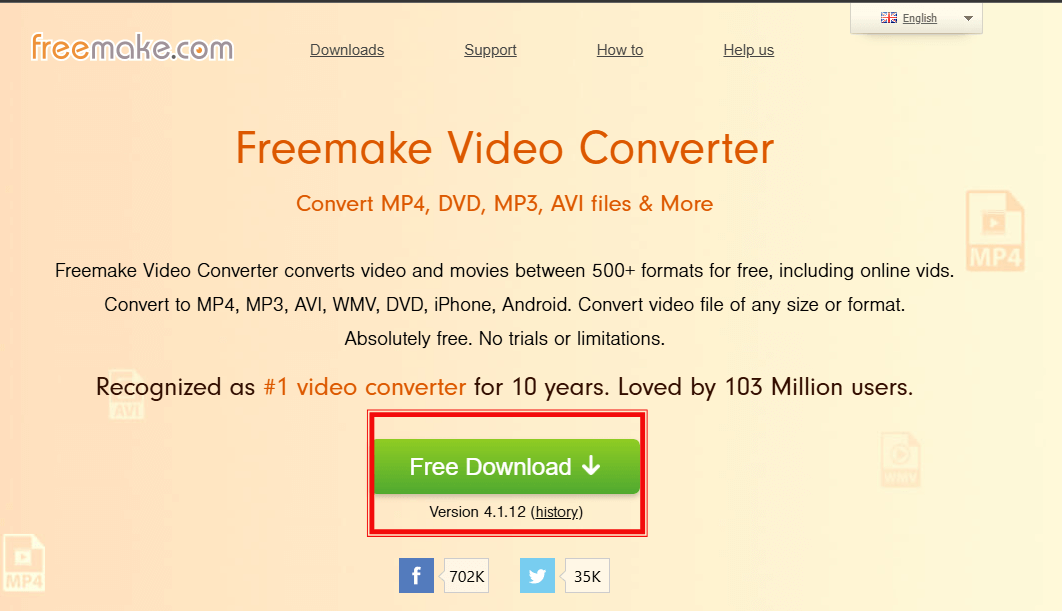
ขั้นตอนที่ 1: ก่อนอื่น ให้ไปที่เว็บไซต์ทางการของ Freemake แล้วดาวน์โหลดโปรแกรมติดตั้งโดยคลิกที่ปุ่ม "ดาวน์โหลดฟรี" สีเขียว ขั้นตอนนี้รวดเร็ว และตัวช่วยติดตั้งจะแนะนำคุณตลอดกระบวนการ
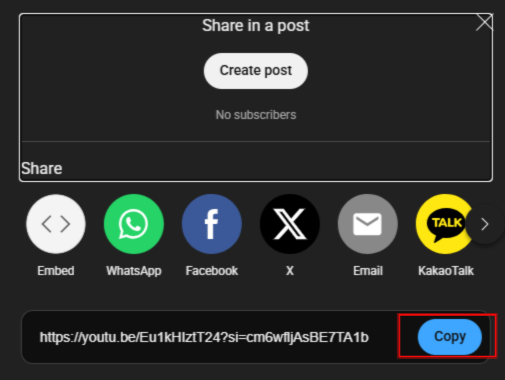
ขั้นตอนที่ 2: เมื่อแอปเริ่มทำงานแล้ว ให้ค้นหาวิดีโอ YouTube ที่คุณต้องการดาวน์โหลด คลิกปุ่มแชร์ใต้วิดีโอและเมื่อมีตัวเลือกใหม่ปรากฏขึ้น ให้กด "คัดลอก" คุณสามารถทำได้ทั้งบนเดสก์ท็อปและมือถือ
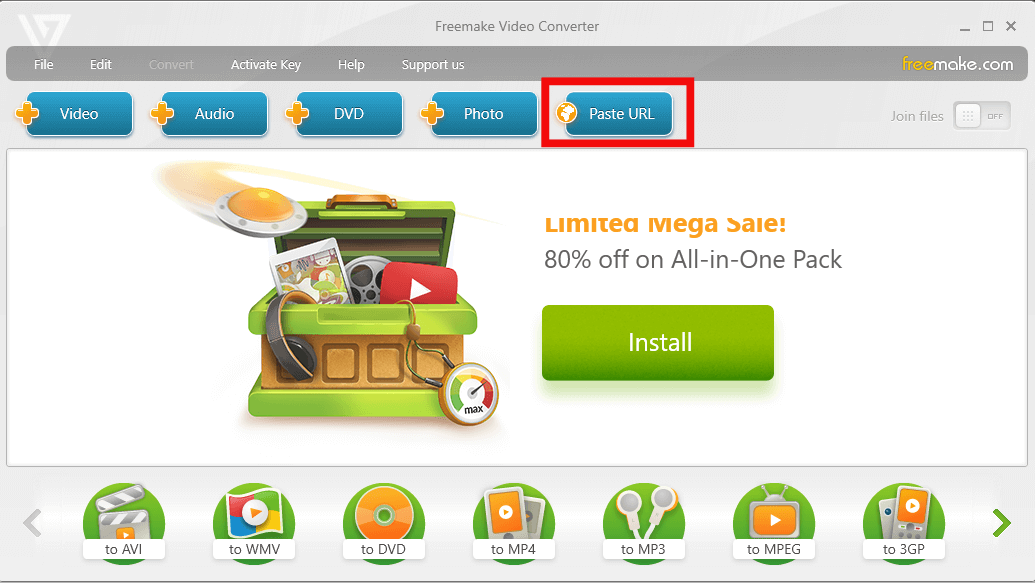
ขั้นตอนที่ 3: จากนั้นเปิด Freemake Video Downloader แล้วคลิกที่ "วาง URL" เครื่องมือจะตรวจจับวิดีโอโดยอัตโนมัติ
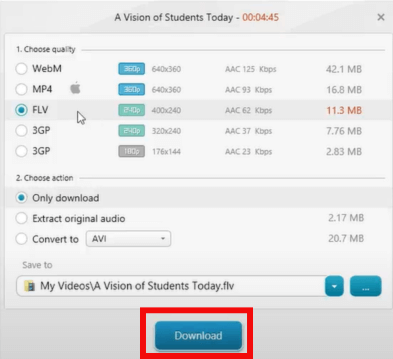
ขั้นตอนที่ 4: คุณจะเห็นตัวเลือกสำหรับเลือกรูปแบบและความละเอียดของวิดีโอ เลือกตามอุปกรณ์หรือความต้องการของคุณ โดยปกติผมจะเลือก MP4 คุณภาพระดับ HD คลิก "ดาวน์โหลด" แล้วรอสักครู่ วิดีโอของคุณจะถูกบันทึกไว้ในโฟลเดอร์ที่คุณเลือก เป็นอันเสร็จสิ้น!
จากประสบการณ์ของผม วิธีนี้เหมาะสำหรับผู้เริ่มต้นอย่างมาก หน้าตาโปรแกรมจะแนะนำคุณไปทีละขั้นตอน และวิดีโอส่วนใหญ่ก็ดาวน์โหลดได้อย่างราบรื่น อย่างไรก็ตาม หากคุณเป็นคนที่ต้องการความยืดหยุ่นมากขึ้น เช่น การแปลงเป็นไฟล์ MP3 หรือดาวน์โหลดเฉพาะบางส่วนของวิดีโอ คุณอาจรู้สึกว่าโปรแกรมนี้มีข้อจำกัดอยู่บ้าง
ทางเลือกยอดนิยม — Toolsmart YouTube Video Downloader
แม้ว่า Freemake Video Downloader จะมีจุดแข็งในหลายๆ ด้าน แต่ Toolsmart YouTube Video Downloader ก็มอบโซลูชันที่ทันสมัยกว่าและขับเคลื่อนด้วย AI ซึ่งสร้างขึ้นมาเพื่อ YouTube โดยเฉพาะ ทำให้เหมาะอย่างยิ่งสำหรับผู้ใช้ที่เน้นใช้งานบนแพลตฟอร์มนี้
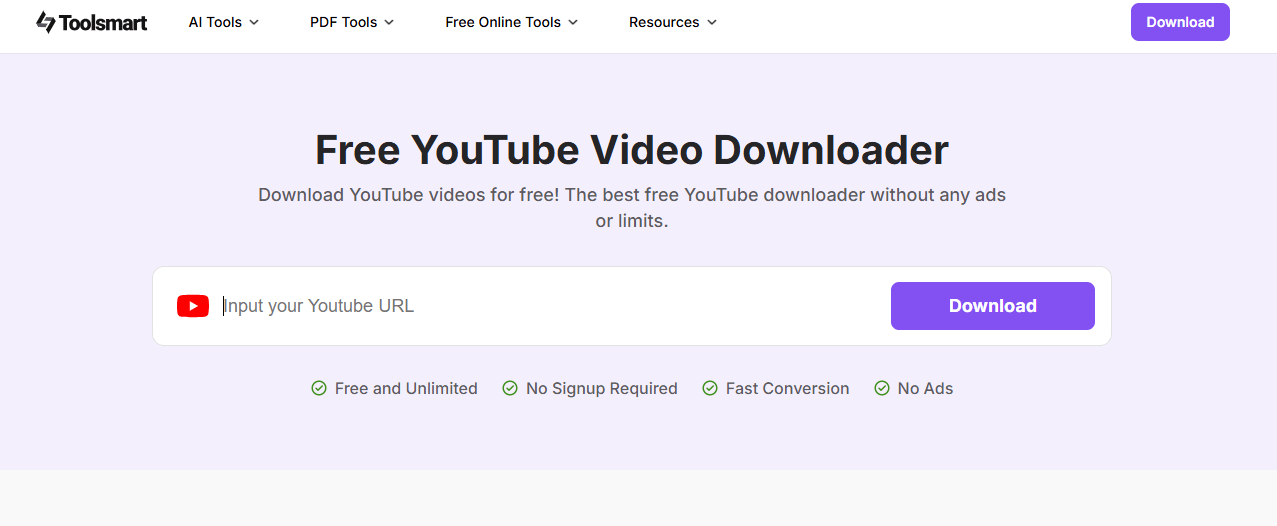
คุณสมบัติหลัก:
รองรับตัวเลือกคุณภาพที่หลากหลายอย่างครบครัน:
เลือกความละเอียดได้หลากหลายตั้งแต่ 360p, 720p หรือแม้กระทั่ง 4K ขึ้นอยู่กับวิดีโอต้นฉบับ
ไร้โฆษณากวนใจ:
หน้าตาโปรแกรมสะอาดตามาก ไม่มีสิ่งรบกวน ไม่มีป๊อปอัป และไม่รกหูรกตา
แปลงไฟล์เป็น MP3 ได้โดยตรงและรวดเร็วทันใจ:
มีคุณสมบัติในตัวที่สามารถแปลงวิดีโอเป็นรูปแบบ MP3 ได้โดยตรง เหมาะสำหรับผู้ที่ชื่นชอบพอดแคสต์หรือฟังเพลง
ข้อดี:
ไม่มีโฆษณาในหน้าจอการใช้งาน
ใช้งานง่ายสำหรับทั้งผู้เริ่มต้นและผู้ใช้ขั้นสูง
รองรับคุณภาพวิดีโอ YouTube ทุกระดับ
ข้อเสีย:
รองรับเฉพาะ YouTube เท่านั้น
ไม่รองรับการดาวน์โหลดพร้อมกันหลายไฟล์สำหรับเพลย์ลิสต์หรือช่อง
เปรียบเทียบเครื่องมือทั้งสอง
ทีนี้เรามาพูดถึงการใช้งานเครื่องมือทั้งสองตัวนี้กันบ้าง ผมมีประสบการณ์ตรงจากการใช้ทั้ง Freemake และ Toolsmart และสังเกตเห็นความแตกต่างที่ชัดเจนบางประการ
Freemake เป็นเหมือนเครื่องมือทั่วไปที่ใช้งานได้กับเว็บไซต์และรูปแบบไฟล์ที่หลากหลาย ในทางกลับกัน Toolsmart เป็นเครื่องมือเฉพาะทางที่ทำสิ่งเดียวแต่ทำได้ดีมาก หากผมต้องการดาวน์โหลดเพลย์ลิสต์จาก YouTube และความยืดหยุ่นของรูปแบบไฟล์ไม่ใช่ปัญหา ผมจะเลือกใช้ Toolsmart เพราะเร็วกว่าและใช้งานง่ายกว่า
Freemake แม้จะมีโฆษณาบ้างเป็นครั้งคราว แต่ก็เป็นตัวเลือกที่ดีกว่าหากคุณมีความต้องการที่ซับซ้อนกว่า แต่ถ้าคุณกำลังมองหาการดาวน์โหลดที่รวดเร็วและไม่ยุ่งยากจาก YouTube โดยตรง Toolsmart คือตัวเลือกหลักของผม
ทำไมต้อง Toolsmart YouTube Video Downloader?
โปรแกรมดาวน์โหลด YouTube ของ Toolsmart เป็นมากกว่าแค่โปรแกรมดาวน์โหลดวิดีโอ แต่เป็นแพลตฟอร์มที่คล่องตัว มีประสิทธิภาพ และไม่มีโฆษณา ซึ่งได้รับการสนับสนุนจาก WPS หนึ่งในผู้ให้บริการเครื่องมือเพิ่มประสิทธิภาพการทำงานที่น่าเชื่อถือที่สุด ออกแบบโดยคำนึงถึงความเรียบง่ายและความเร็วเป็นหลัก ทำให้มั่นใจได้ถึงประสบการณ์ที่ราบรื่นตั้งแต่ต้นจนจบ แต่ Toolsmart เป็นมากกว่าการดาวน์โหลดวิดีโอ เพราะเป็นศูนย์กลางที่ความสะดวกสบายมาพบกับความสามารถ ไม่ว่าคุณจะจัดการไฟล์ แปลงรูปแบบไฟล์ หรือปรับปรุงขั้นตอนการทำงานของคุณ Toolsmart จะรวบรวมทุกสิ่งไว้ในระบบนิเวศอันทรงพลังเพียงแห่งเดียวอย่างเงียบๆ นี่ไม่ใช่แค่เครื่องมือเดียว แต่เป็นทุกเครื่องมือที่คุณไม่เคยรู้ว่าต้องการ ทั้งหมดรวมอยู่ในที่เดียว
นี่คือสิ่งที่โดดเด่น:
ราคา:
ใช้งานได้ฟรีโดยสมบูรณ์ คุณไม่จำเป็นต้องสมัครสมาชิก และไม่มีค่าธรรมเนียมแอบแฝง
ความเข้ากันได้:
ทำงานได้บนเบราว์เซอร์และอุปกรณ์หลักๆ ทั้งหมด ทำให้สะดวกต่อการใช้งานทั้งบนพีซีและสมาร์ทโฟน
คุณสมบัติ:
รวมถึงการดาวน์โหลดความเร็วสูง การแปลงไฟล์ MP3 และตัวเลือกความละเอียด ทั้งหมดรวมอยู่ในที่เดียว
หน้าตาโปรแกรมที่ใช้ง่ายสุดๆ:
ไม่มีความสับสน เพียงแค่วาง URL ของคุณแล้วดาวน์โหลด การออกแบบที่เรียบง่ายทำให้ทุกคนใช้งานได้ง่าย
คำถามที่พบบ่อย
คำถามที่ 1: ฉันต้องลงทะเบียนหรือจ่ายเงินเพื่อใช้ Toolsmart’s Free YouTube Downloader หรือไม่
ไม่เลย! ทุกอย่างฟรี ไม่ต้องมีบัญชี ไม่มีค่าใช้จ่ายแอบแฝง เพียงแค่คัดลอกและวาง URL ของคุณแล้วเริ่มใช้งานได้เลย
คำถามที่ 2: การใช้โปรแกรมดาวน์โหลดวิดีโอของ Toolsmart ปลอดภัยหรือไม่
ปลอดภัยแน่นอน Toolsmart ไม่เก็บข้อมูลของคุณและไม่ต้องการการติดตั้งใดๆ ข้อมูลของคุณยังคงเป็นของคุณ
คำถามที่ 3: Freemake Video Downloader เข้ากันได้กับ macOS หรือ Linux หรือไม่
ไม่ได้ Freemake Video Downloader มีให้ใช้งานสำหรับผู้ใช้ Windows เท่านั้น ในปัจจุบันยังไม่มีเวอร์ชันสำหรับ macOS หรือ Linux
คำถามที่ 4: ฉันสามารถดาวน์โหลดวิดีโอจากเว็บไซต์ใดก็ได้ด้วย Freemake Video Downloader หรือไม่
Freemake รองรับเว็บไซต์ยอดนิยมมากมาย เช่น YouTube, Vimeo และ Facebook อย่างไรก็ตาม เว็บไซต์เฉพาะกลุ่มบางแห่งอาจไม่ได้รับการรองรับ
สรุป
โดยสรุปแล้ว Freemake Video Downloader ยังคงเป็นตัวเลือกที่ยอดเยี่ยมสำหรับผู้ใช้ที่ต้องการดาวน์โหลดจากหลายแพลตฟอร์ม เพราะใช้งานฟรี ยืดหยุ่น และมีตัวเลือกรูปแบบไฟล์ที่ดี แต่ถ้าคุณเป็นคนแบบผมที่ให้ความสำคัญกับความเร็ว ความเรียบง่าย และคุณสมบัติเฉพาะสำหรับ YouTube แล้วล่ะก็ Toolsmart YouTube Video Downloader ของ WPS ก็เป็นสิ่งที่ควรค่าแก่การพิจารณาอย่างจริงจัง นี่คือทางเลือกที่ทรงพลังและตรงไปตรงมา ซึ่งเข้ากับกิจวัตรดิจิทัลของเราได้อย่างลงตัว ขอบคุณที่อ่านครับ และหวังว่าคู่มือนี้จะช่วยให้คุณตัดสินใจเลือกดาวน์โหลดได้อย่างชาญฉลาดขึ้น


