
'%3e%3cpath%20fill-rule='evenodd'%20clip-rule='evenodd'%20d='M19%208.5C24.799%208.5%2029.5%2013.201%2029.5%2019C29.5%2024.6782%2024.9928%2029.3036%2019.361%2029.4939L19%2029.5C18.8794%2029.5%2018.7592%2029.498%2018.6396%2029.4939L18.2811%2029.4758C12.8174%2029.1063%208.5%2024.5574%208.5%2019C8.5%2013.201%2013.201%208.5%2019%208.5ZM22.3063%2010.6267L22.2342%2010.6539C21.3423%2011.0061%2020.5541%2011.6368%2020.5606%2012.4987C20.5631%2012.8302%2020.869%2014.8871%2020.2141%2014.8486C19.5589%2014.8102%2019.413%2013.8753%2018.7116%2013.616C17.5944%2013.2026%2016.9819%2014.3401%2017.0939%2015.3106C17.1695%2015.9655%2018.9289%2018.3871%2017.9028%2019C17.292%2019.3651%2015.7279%2017.5692%2015.1007%2017.1842C14.4805%2016.8034%2013.2758%2017.3333%2012.4974%2016.7029C11.9874%2016.2899%2012.3881%2014.4098%2012.2786%2013.8372C12.2271%2013.5698%2012.1155%2013.3689%2011.9794%2013.2166L12.0402%2013.2934C10.7653%2014.8464%2010%2016.8339%2010%2019C10%2023.8465%2013.8307%2027.7982%2018.6295%2027.9925L18.6769%2027.9747C18.8597%2027.8677%2019.0394%2027.7557%2019.216%2027.6387C19.4137%2027.4534%2019.5436%2027.2072%2019.5849%2026.9394C19.8806%2025.1222%2018.3616%2025.4302%2017.9367%2024.5622C17.5489%2023.7695%2018.5712%2023.7684%2018.5524%2021.7923C18.4607%2021.1774%2018.5279%2020.547%2018.7211%2020.0315C19.1834%2018.7987%2020.7077%2017.2643%2022.5889%2018.0081C23.5567%2018.3906%2023.1524%2019.9831%2023.4737%2020.3394C24.251%2021.2018%2025.3228%2020.6863%2026.2856%2021.2253C26.7816%2021.5032%2026.9797%2022.41%2027.056%2023.2248L27.038%2023.0528C27.6534%2021.8348%2028%2020.4579%2028%2019C28%2015.1968%2025.6409%2011.9445%2022.3063%2010.6267Z'%20fill='%23757575'/%3e%3ccircle%20cx='19'%20cy='19'%20r='10.125'%20stroke='%23757575'%20stroke-width='2.25'/%3e%3c/g%3e%3cdefs%3e%3cclipPath%20id='clip0_1827_14613'%3e%3crect%20width='24'%20height='24'%20fill='white'%20transform='translate(7%207)'/%3e%3c/clipPath%3e%3c/defs%3e%3c/svg%3e)


Att manuellt översätta text från bilder kan vara både långsamt och leda till fel. Yandex Translate snabbar på processen med sin AI-drivna OCR, som på bara några sekunder omvandlar skärmdumpar, skannade dokument och foton till läsbar text. Verktyget känner igen olika alfabet, anpassar sig till olika bildtyper och strävar efter att hålla texten så trogen originalet som möjligt. Även om det är effektivt är det inte perfekt. I den här guiden visar jag dig hur du översätter bilder med Yandex, belyser dess viktigaste funktioner och jämför det med andra ledande verktyg för bildöversättning för att hjälpa dig att fatta välgrundade beslut.
Varför använda Yandex för bildöversättning?
Yandex Translate har blivit en pålitlig lösning för att översätta bilder eftersom det kan hantera mer än bara maskinskriven text. Du kan ladda upp ett foto eller en skärmdump och få en omedelbar översättning, där engelska är det vanligaste målspråket. Dess AI-drivna OCR känner igen text med hög precision, även i komplexa typsnitt, ovanliga skriftspråkeller innehåll med blandade språk, vilket gör det praktiskt för en mängd olika behov av bildöversättning.
Funktioner
Verktyget stöder flera bildformat, inklusive JPEG och PNG, vilket gör att du kan arbeta direkt med skärmdumpar, skannade dokument eller foton.
Dess AI-drivna OCR läser tryckt text med precision, vilket säkerställer att även komplexa typsnitt och bilder med blandade språk fångas korrekt.
Översättningar genereras omedelbart, vilket ger en snabb lösning för både enstaka bilder och flera uppladdningar samtidigt.
Yandex Translate bevarar meningarnas kontext, vilket gör översättningarna sammanhängande och läsbara istället för fragmentariska.
Fördelar
Gratis och tillgängligt för alla.
Snabba översättningar som levererar läsbar text på några sekunder.
Stöd för över 90 språk, inklusive dokument med blandade språk.
Enkelt och intuitivt gränssnitt som möjliggör snabba uppladdningar och enkel åtkomst till översättningar.
Hanterar flera bildformat, inklusive JPEG och PNG.
Nackdelar
En stabil internetanslutning är ett måste för att kunna översätta bilder med Yandex.
Komplexa layouter, tabeller eller grafik kan förlora sin ursprungliga formatering.
Handskriven, kursiv eller kraftigt stiliserad text kan feltolkas eller felöversättas.
Stora eller högupplösta bilder kan ta något längre tid att bearbeta.
När du väl bestämt dig för att översätta bilder till svenska med Yandex, är processen enkel.
Så här enkelt översätter du bilder med Yandex
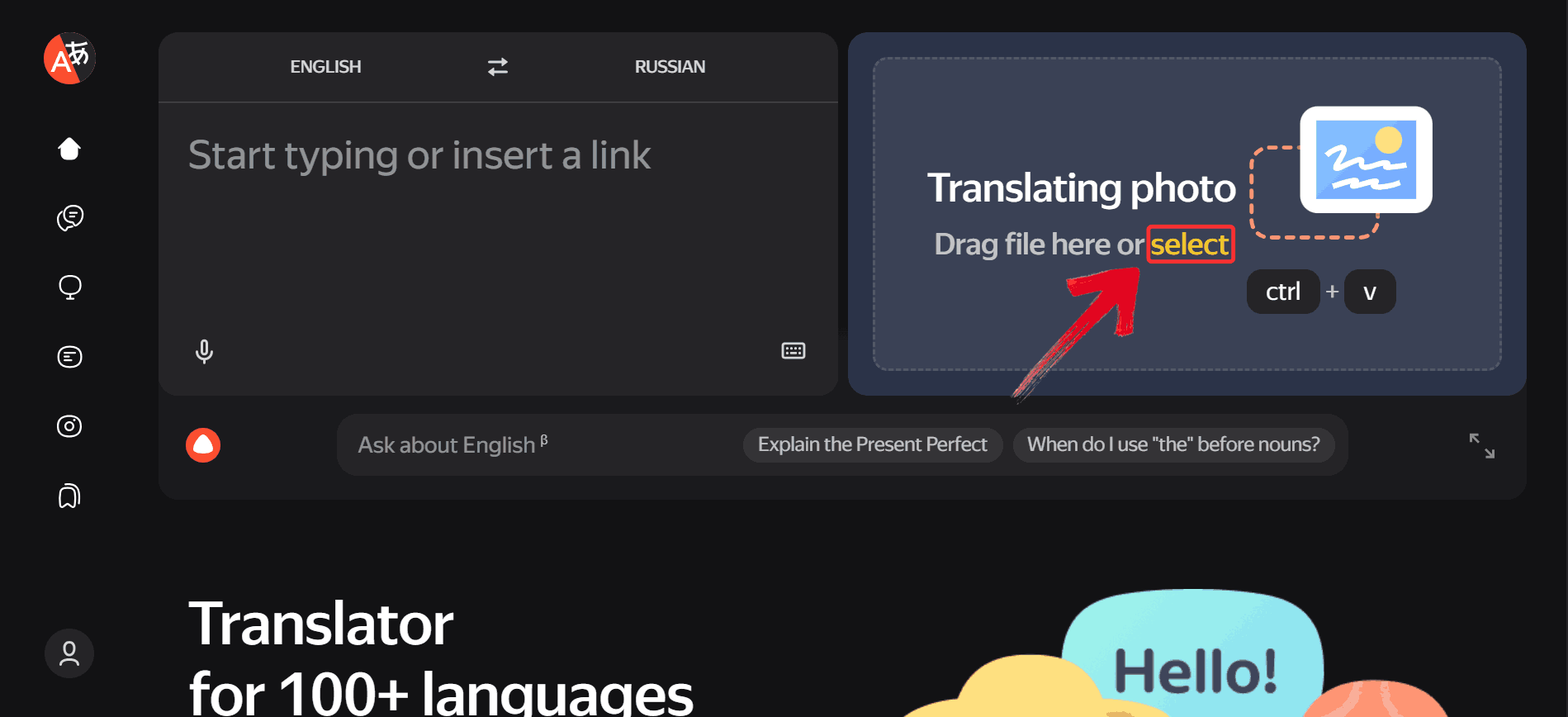
Steg 1: Gå till Yandex Translates webbplats och klicka på den gula knappen ”Välj” på höger sida för att välja din bild.
Steg 2: Klicka på språket som visas efter det första språket, eftersom det är här du väljer det språk du vill översätta till.
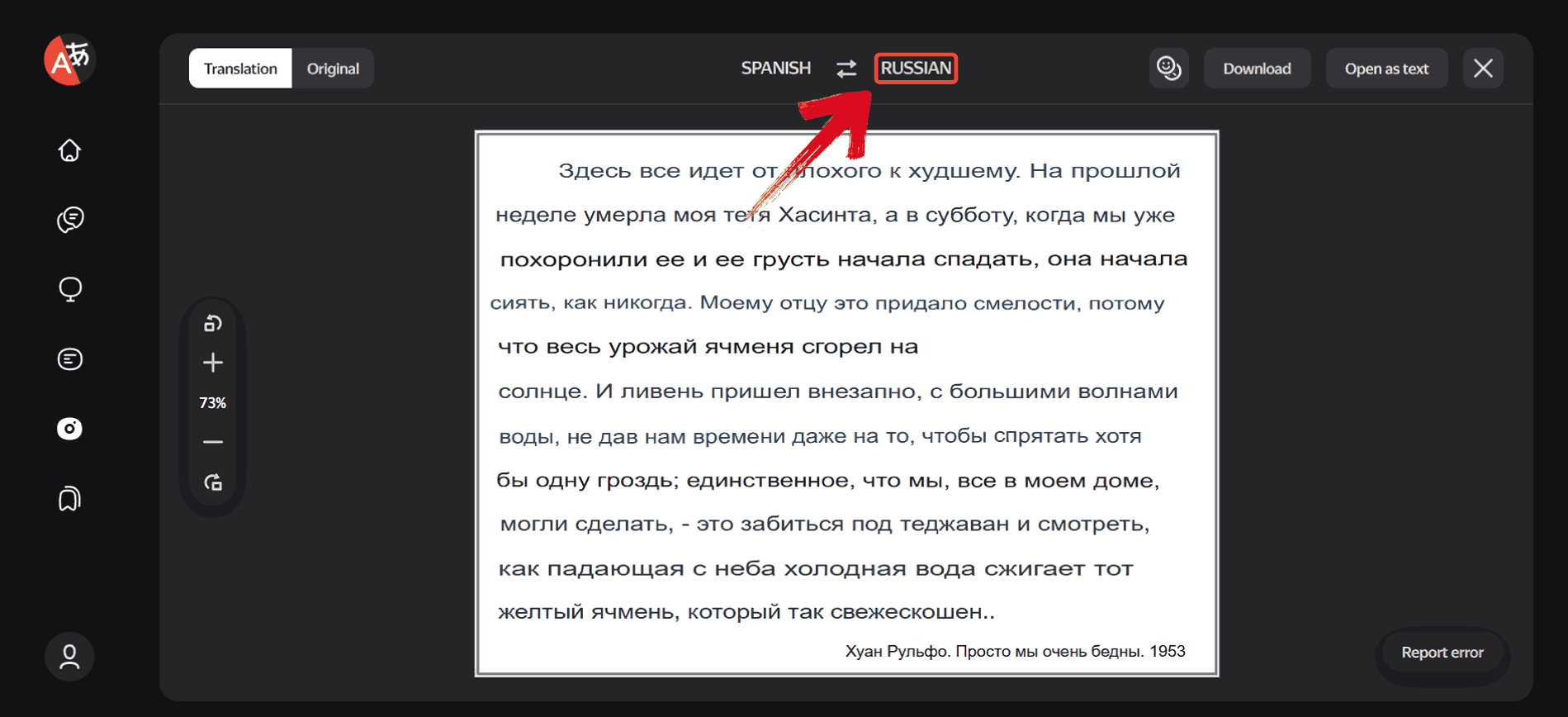
Steg 3: Från den omfattande listan över tillgängliga språk, välj det målspråk du vill att bilden ska översättas till, till exempel”Svenska”.
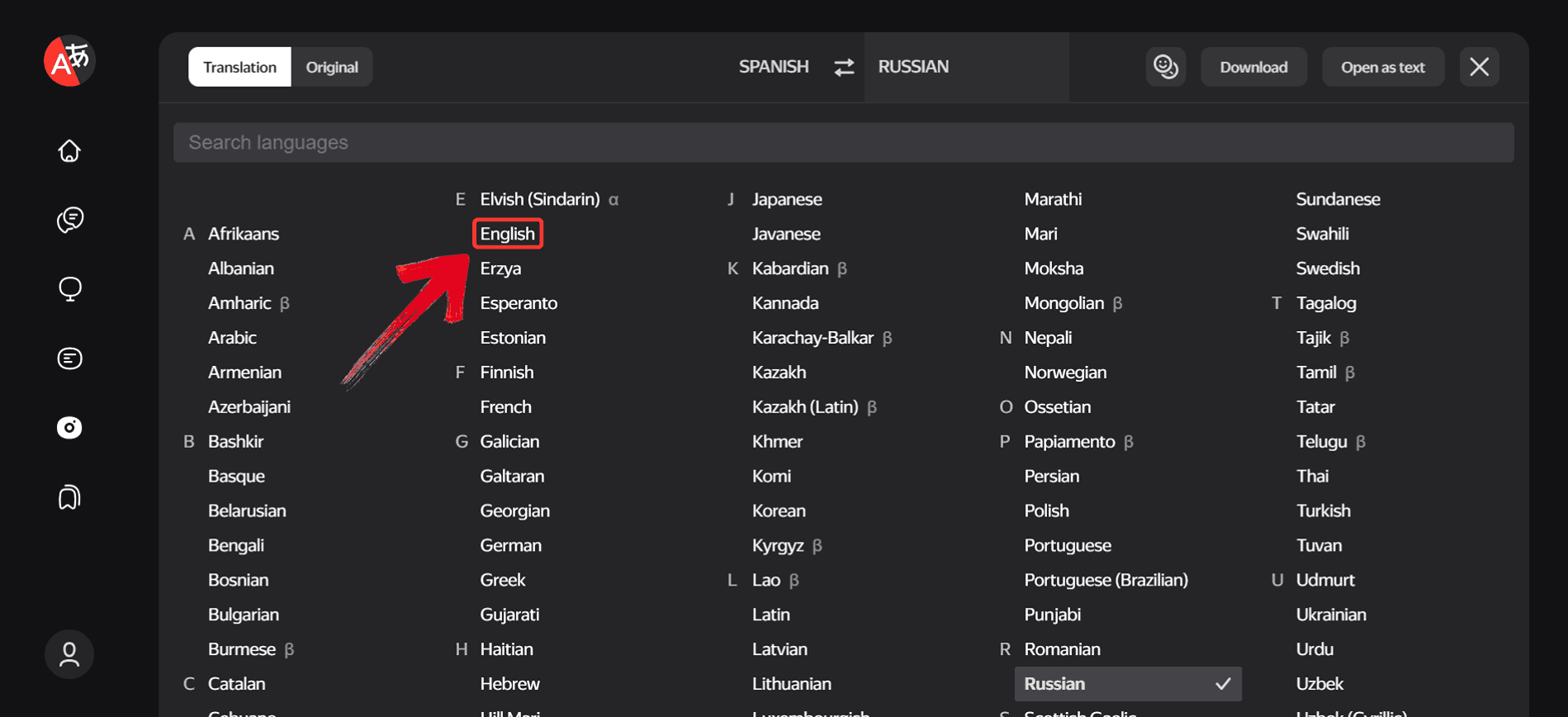
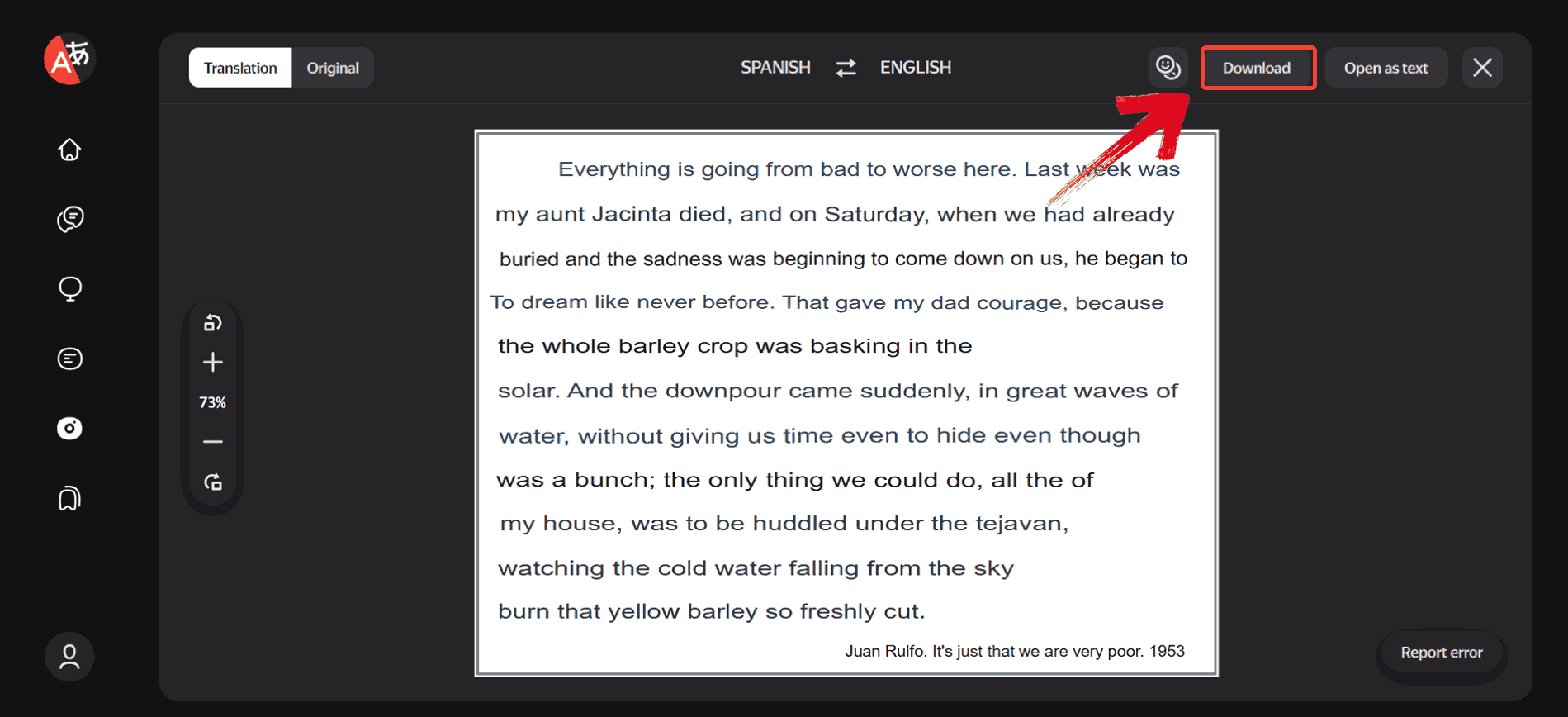
Steg 4: Yandex kommer automatiskt att översätta texten i din bild. När översättningen är klar klickar du på”Ladda ner” för att spara den.
Jämförelse av olika översättningsverktyg: Yandex Translate mot alternativen
Under min tid med Yandex Translate har jag slagits av hur effektivt det hanterar de flesta bildöversättningar, men det finns tillfällen då andra verktyg kan erbjuda klara fördelar. Vissa plattformar kan till exempel hantera komplexa layouter med högre precision, medan andra fångar kontext på ett sätt som Yandex ibland missar. Genom att utforska dessa skillnader kan du lättare välja rätt verktyg för varje typ av bild du stöter på.
AnyDoc Translator
Som någon som regelbundet arbetar med bildöversättning har jag upptäckt att AnyDoc Translator är ett mycket pålitligt alternativ för dokument som kanske är mer komplexa än vanliga bilder. Till skillnad från enklare verktyg kan det hantera helsideslayouter och bevara både text och formatering. Dess AI-drivna OCR läser tryckt text med hög precision, även över flera språk. AnyDoc producerar också kontextmedvetna översättningar, vilket gör resultatet mer naturligt och lättläst.
Funktioner
AnyDoc Translator hanterar en mängd olika filtyper, inklusive PDF, JPEG och PNG, vilket gör det flexibelt för olika bild- och dokumentformat.
Dess AI-drivna OCR kan läsa text med hög precision även från bilder av låg kvalitet, som suddiga skärmdumpar eller dåligt upplysta foton.
Hela dokument och bilder bearbetas utan att formateringen går förlorad, vilket minskar behovet av manuella justeringar i efterhand.
Längre texter översätts med kontexten i åtanke, vilket producerar naturliga, läsbara översättningar istället för bokstavliga eller mekaniska resultat.
Du kan ladda upp bilder eller dokument, välja käll- och målspråk och få korrekta, kontextmedvetna översättningar på bara några ögonblick. Dess design gör processen effektiv, även för komplexa eller flersidiga filer. Så här gör du:
Steg 1: Gå till AnyDoc Translators webbplats och välj fliken ”Översättare”i det övre verktygsfältet.
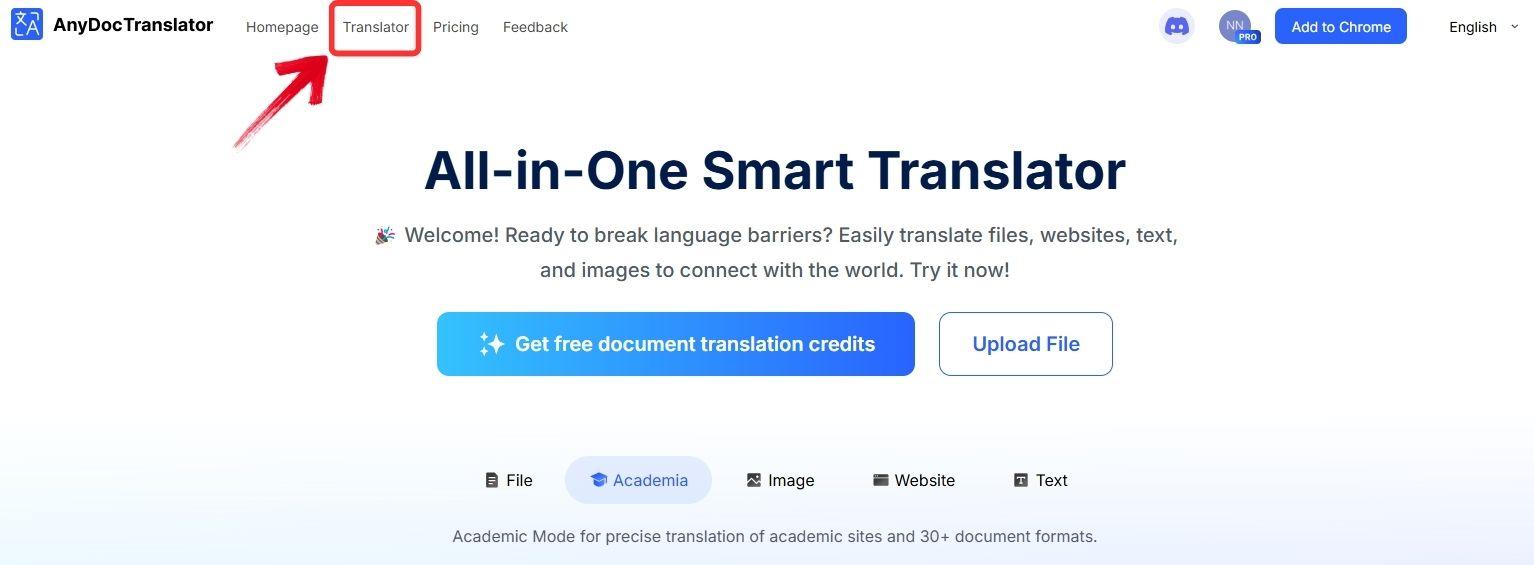
Steg 2: När du har gått in i läget”Översättare”, välj fliken”Översätt bild”.
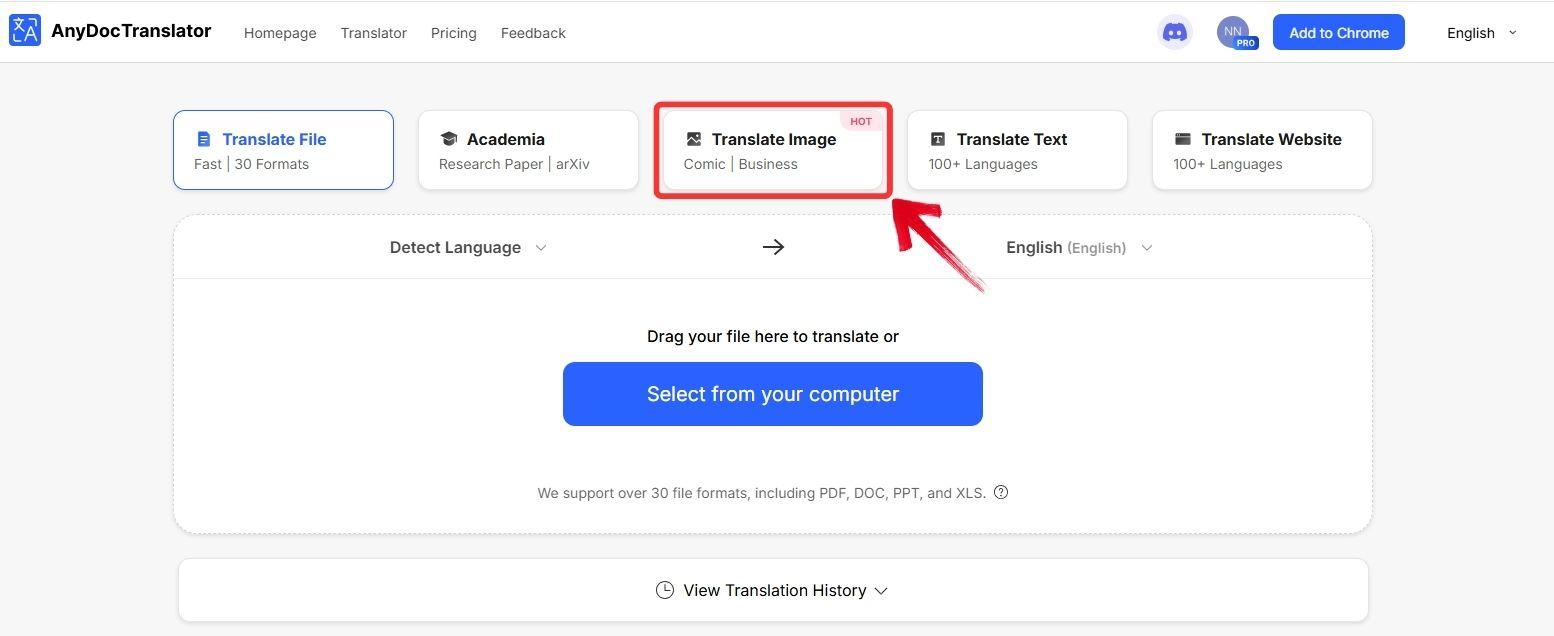
Steg 3: Klicka på knappen ”Välj från din dator” för att ladda upp bilden du vill översätta.
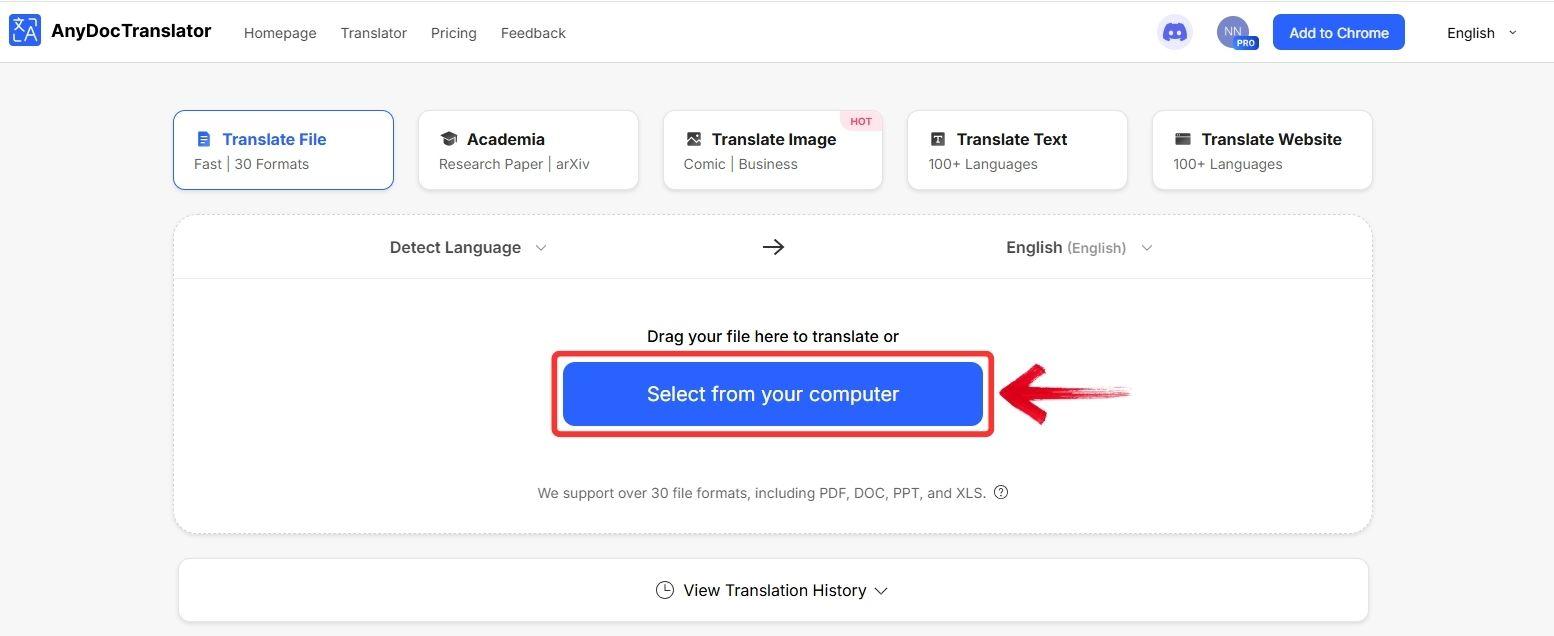
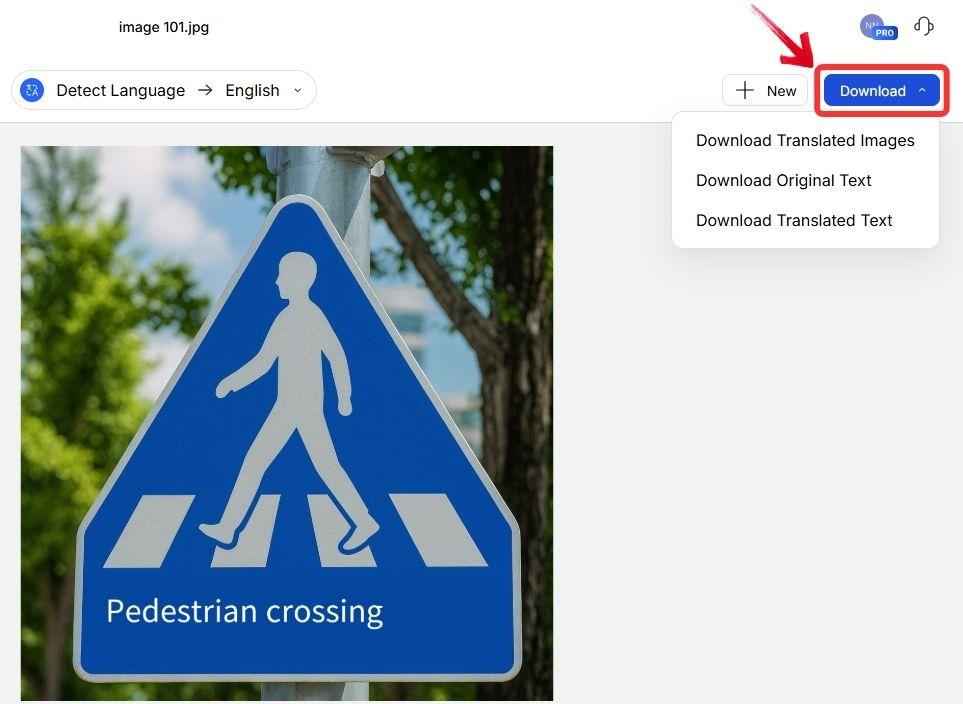
Steg 4: När översättningen är klar ser du en förhandsgranskning av din bild med den översatta texten. Du kan också ändra käll- eller målspråk med hjälp av rullgardinsmenyn.
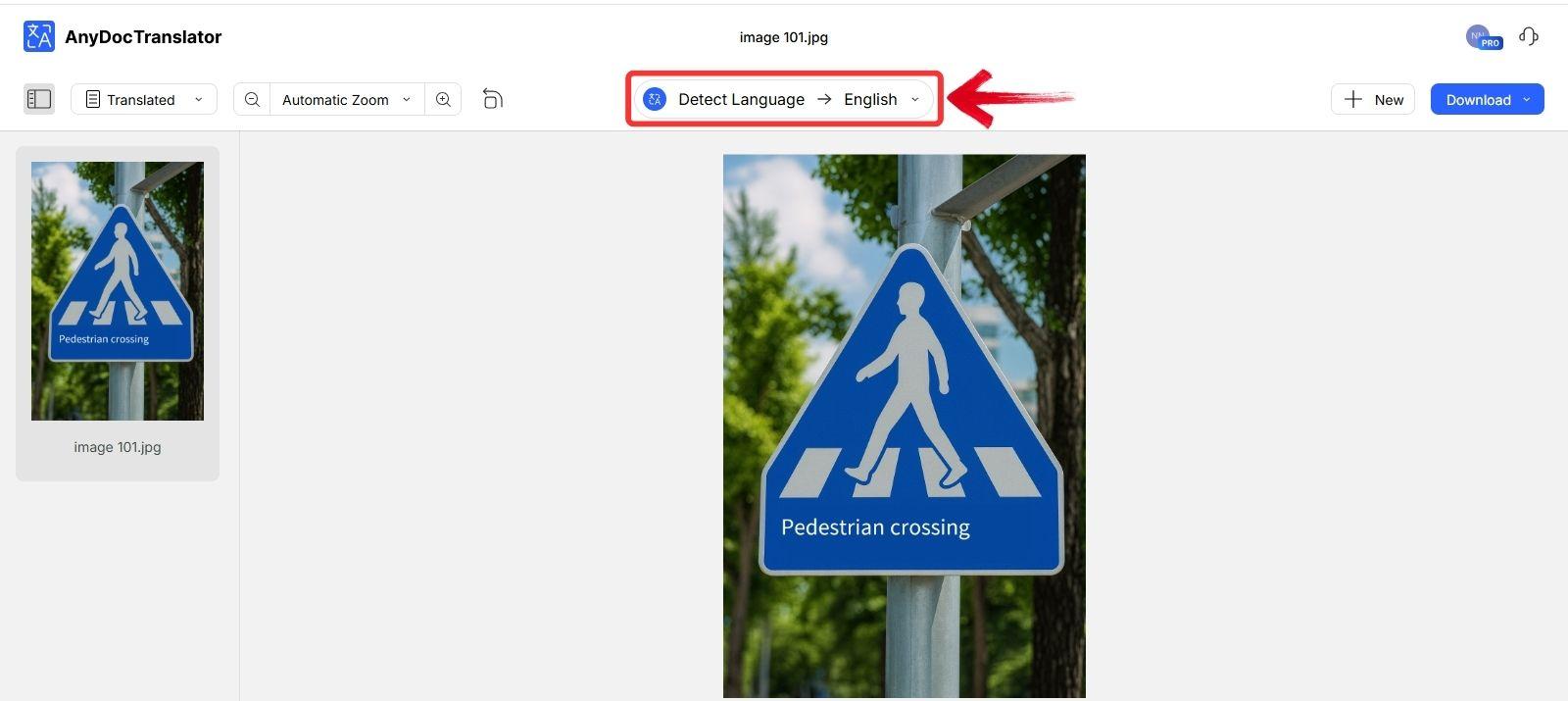
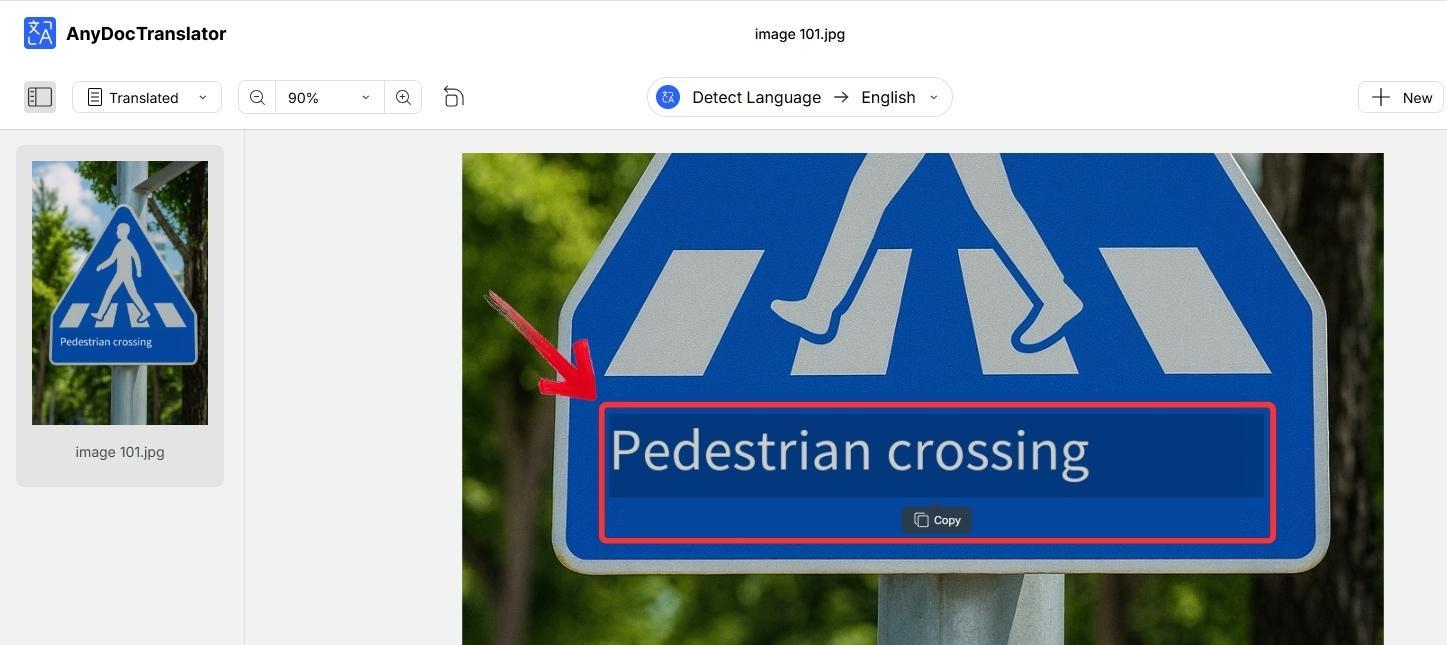
Steg 5: För att kopiera den översatta texten, klicka på det översatta området i bilden. Ett alternativ, ”Kopiera”, kommer att visas. Klicka på det för att kopiera texten till ditt urklipp.
Steg 6: För att spara resultaten, klicka på knappen”Ladda ner”. Du kan välja att ladda ner bilden med den översatta texten eller bara den översatta texten som en .TXT-fil.
Google Översätt
Google Översättär fortfarande ett av de mest kända namnen inom gratis översättning. När jag behöver en snabb översättning av en skärmdump eller en kort text i en bild, visar sig Google Översätt ofta vara det snabbaste alternativet. Dess bildöversättningsfunktion låter dig ta ett foto eller ladda upp en fil och få omedelbara resultat. Även om det kanske inte behåller den ursprungliga komplexa layouten, känner dess AI-drivna OCR igen de flesta tryckta texter med precision. För enklare eller småskaliga översättningar erbjuder Google Översätt en pålitlig och lättillgänglig lösning.
Funktioner
Google Översätt stöder flera bildformat, inklusive JPEG och PNG, vilket gör att du enkelt kan ladda upp skärmdumpar eller foton.
Dess AI-drivna OCR läser tryckt text korrekt, även från bilder med varierande belysning eller upplösning.
Omedelbar översättning tillhandahålls, vilket gör det bekvämt för snabba uppgifter eller korta textstycken.
Plattformen upptäcker automatiskt källspråket, vilket minskar risken för att manuellt välja fel språk.
Google Översätt gör omvandlingen från bild till läsbar text nästan ansträngningslös. När din bild har laddats upp eller tagits, upptäcker plattformen snabbt texten och omvandlar den till ditt valda språk. Processen är utformad för snabbhet och enkelhet, även om texten är kort eller bilden inte är helt skarp. Så här använder du det:
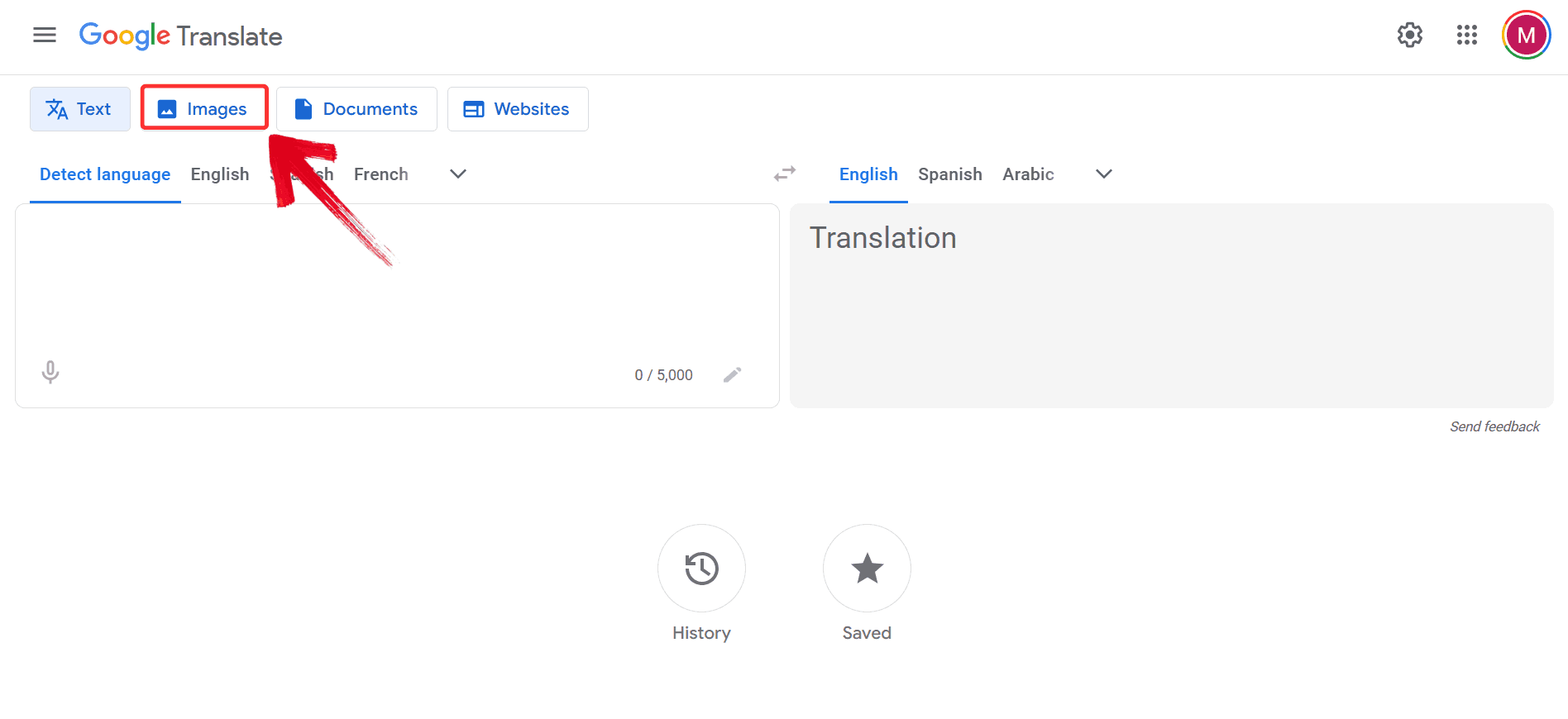
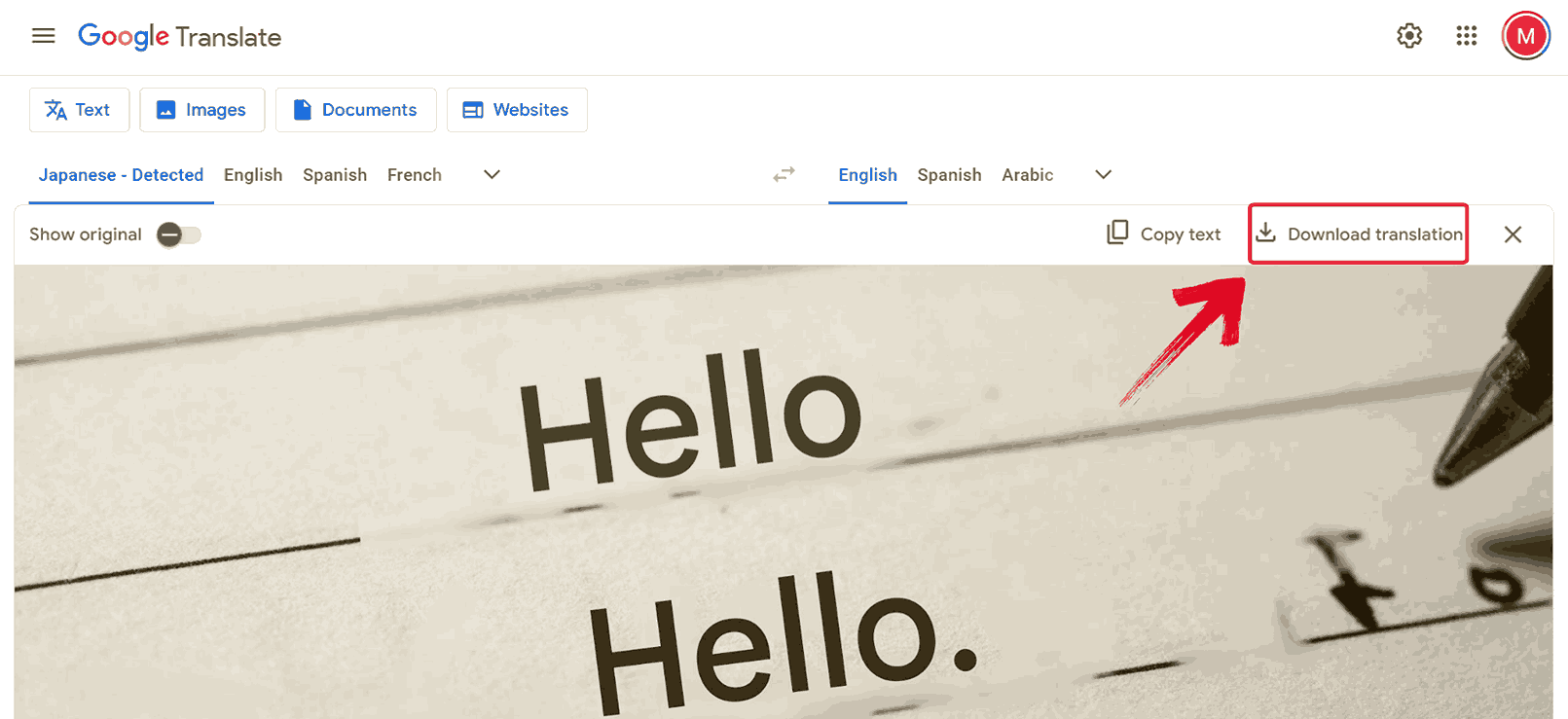
Steg 1: Gå till Google Översätt och växla till alternativet ”Bilder”. Detta placerar dig i rätt läge för bildbaserad översättning.
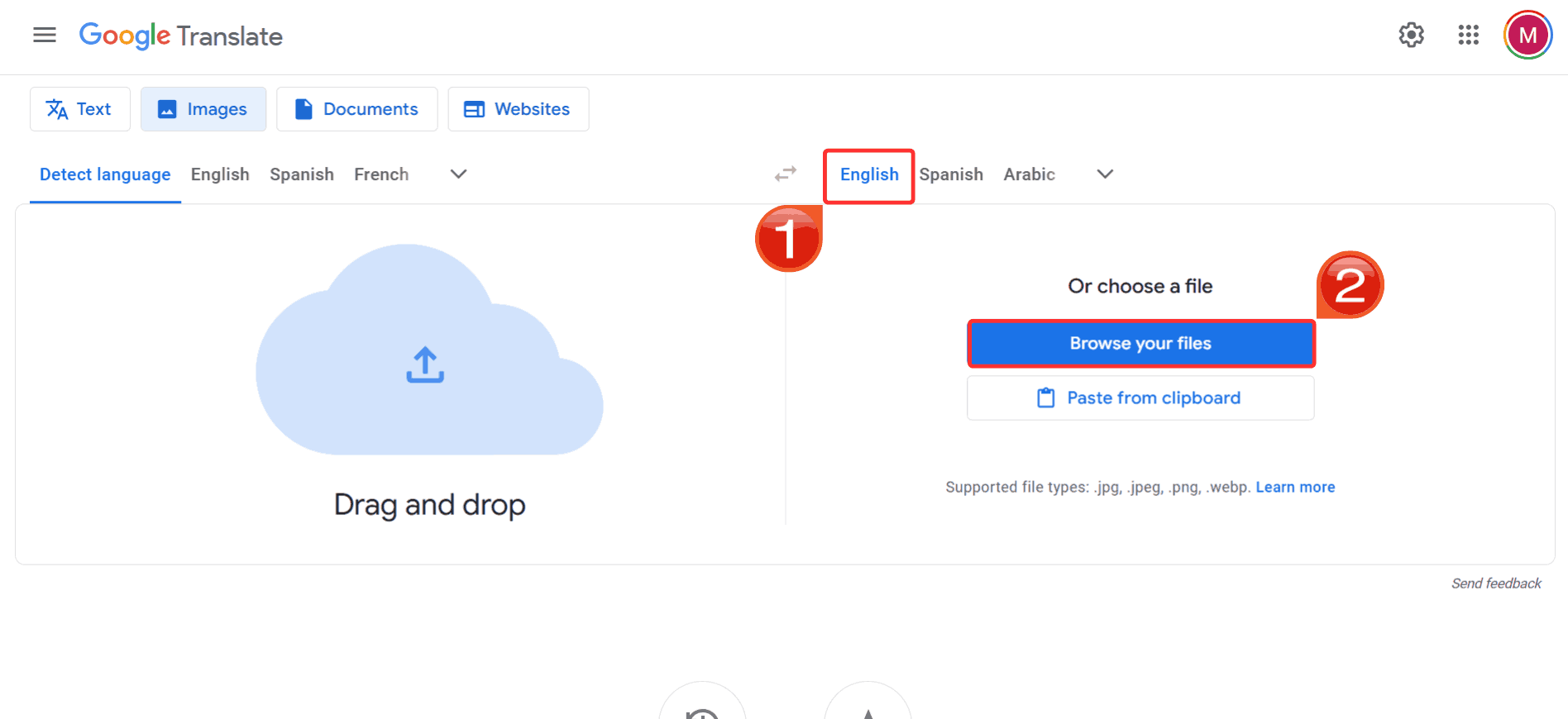
Steg 2: Välj det språk du vill översätta till och klicka sedan på ”Bläddra bland dina filer” för att ladda upp bilden.
Steg 3: När texten har bearbetats klickar du på”Ladda ner översättning” för att spara den översatta versionen av din bild.
OpenL Translate
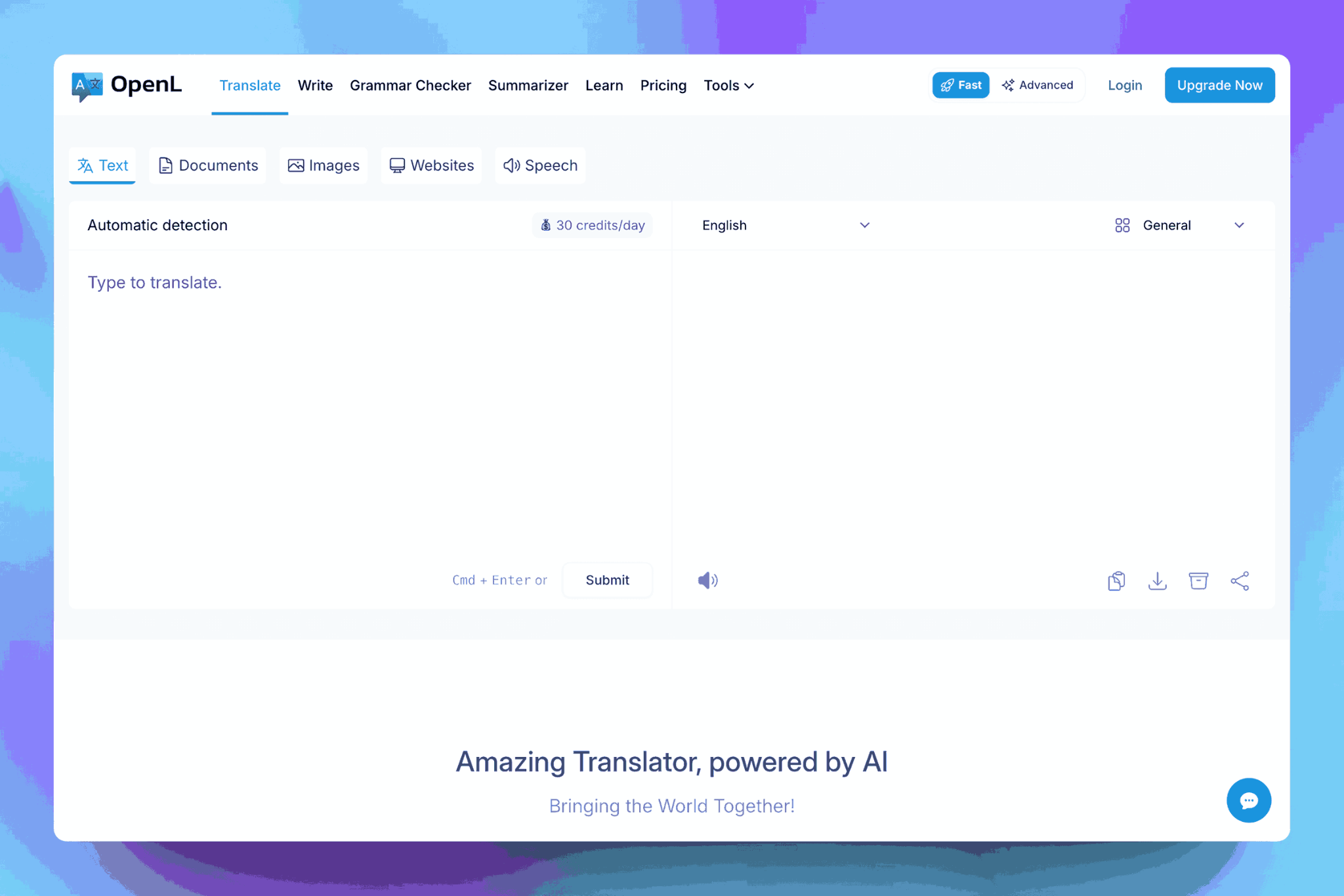
OpenL Translate är ett mindre känt men effektivt verktyg för bildöversättning som stöder flera filtyper. I min erfarenhet av att arbeta med flerspråkiga bilder hanterar detta AI-verktyg dem med imponerande precision. Dess OCR-teknik läser tryckt text från oregelbundna layouter eller ovanliga typsnitt med hög noggrannhet. Plattformen bibehåller kontext och tydlighet i översättningarna, vilket gör den till ett utmärkt val för professionella uppgifter där det inte finns utrymme för fel och där läsbarheten är avgörande.
Funktioner
OpenL Translate läser noggrant text från bilder som innehåller fleraspråk, vilket gör det effektivt för flerspråkiga dokument.
Dess OCR-teknik fungerar bra med oregelbundna layouter och mindre vanliga typsnitt, vilket säkerställer att den extraherade texten är exakt.
Plattformen bibehåller kontext i översättningarna och producerar ett läsbart och sammanhängande resultat snarare än bokstavliga ord-för-ord-resultat.
OpenL Translate stöder olika bildformat, inklusive JPEG och PNG, vilket ger flexibilitet i vilka typer av filer du kan ladda upp.
OpenL Translate förenklar processen från bild till översatt text, vilket gör det enkelt att hantera komplexa eller flerspråkiga bilder effektivt. När en bild har laddats upp, upptäcker och omvandlar plattformen texten samtidigt som noggrannhet och kontext bevaras. Denna design säkerställer att även utmanande layouter eller innehåll med blandade språk kan översättas med minimal ansträngning. Så här går du tillväga:
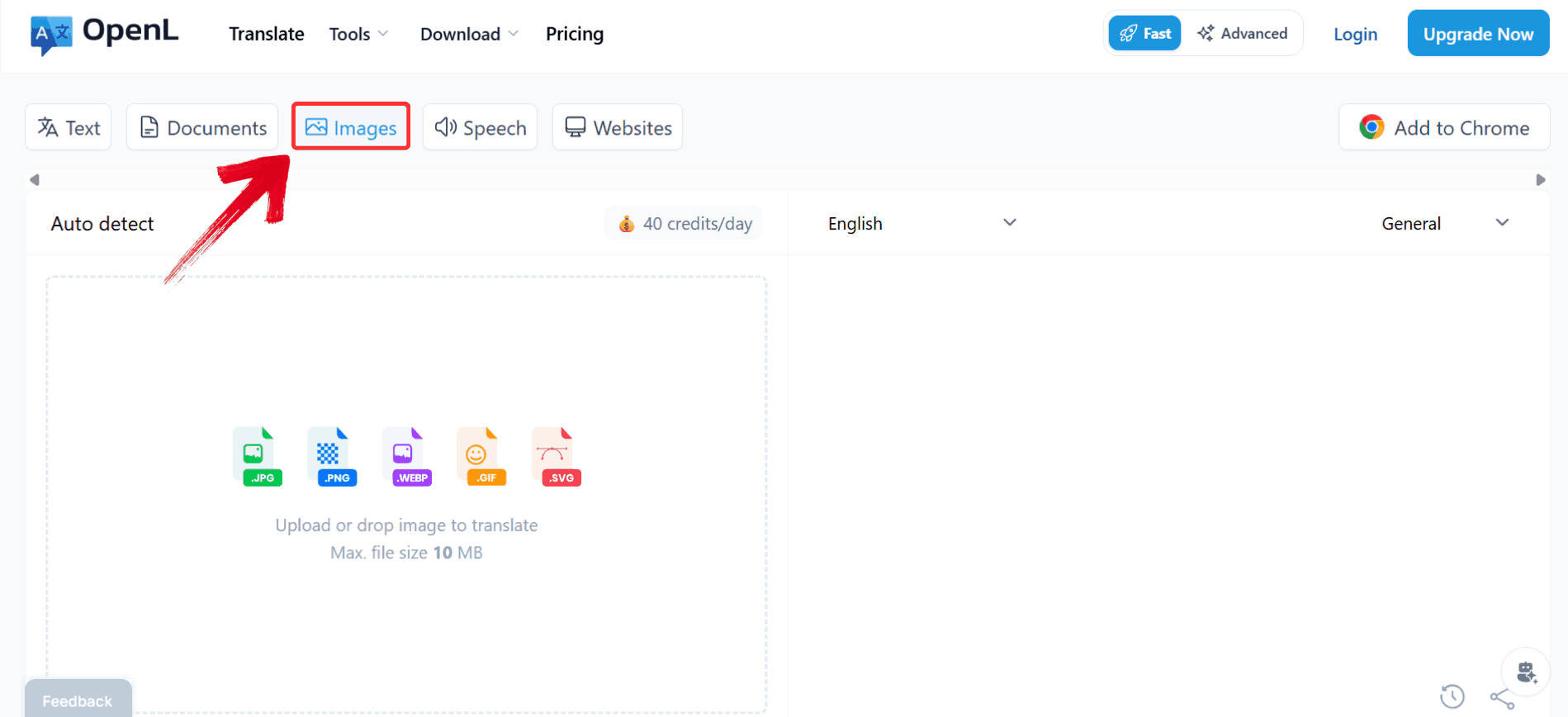
Steg 1: Gå till OpenL Translates webbplats och klicka på”Bilder” för att komma åt bildöversättningsfunktionen.
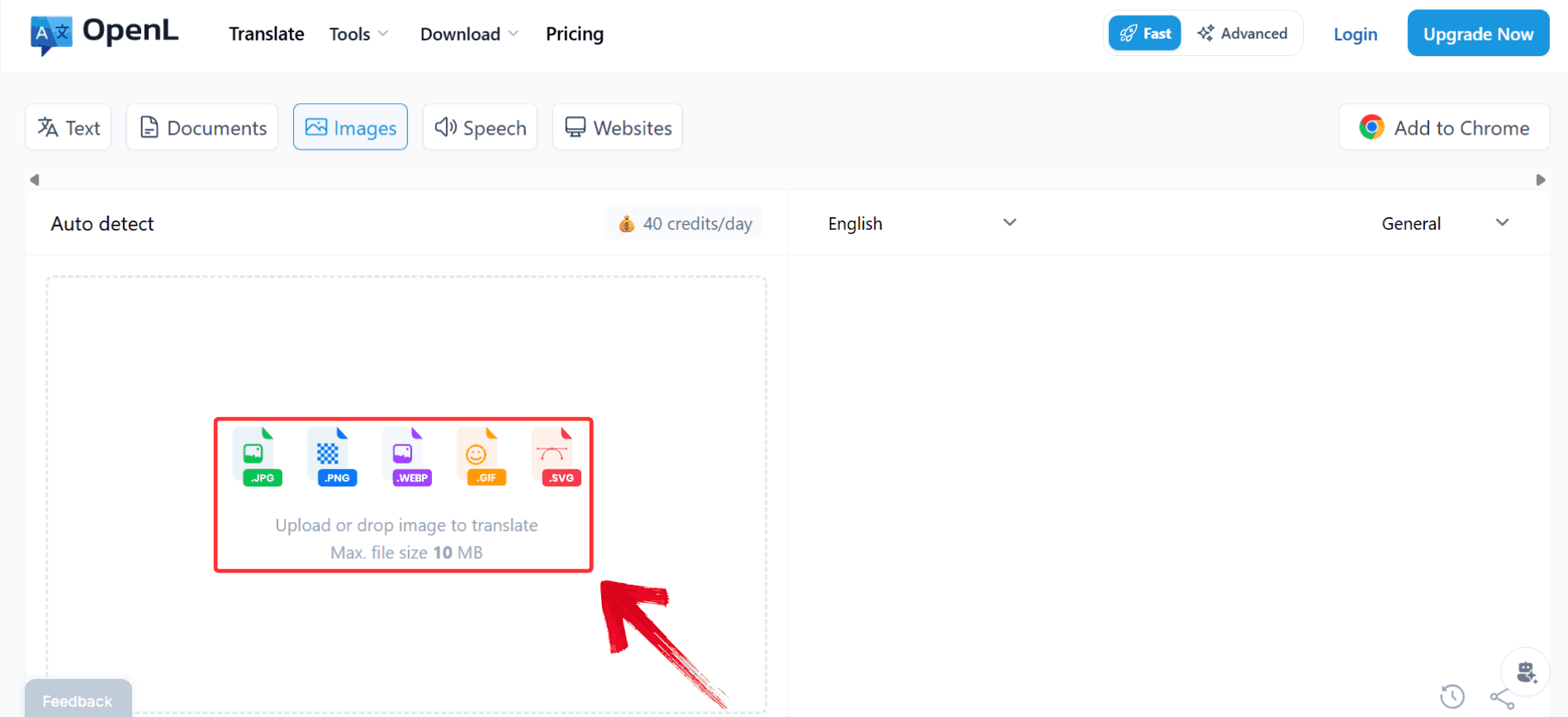
Steg 2: Klicka på knappen ”Ladda upp eller släpp bild för att översätta” på vänster sida för att ladda upp fotot du vill översätta.
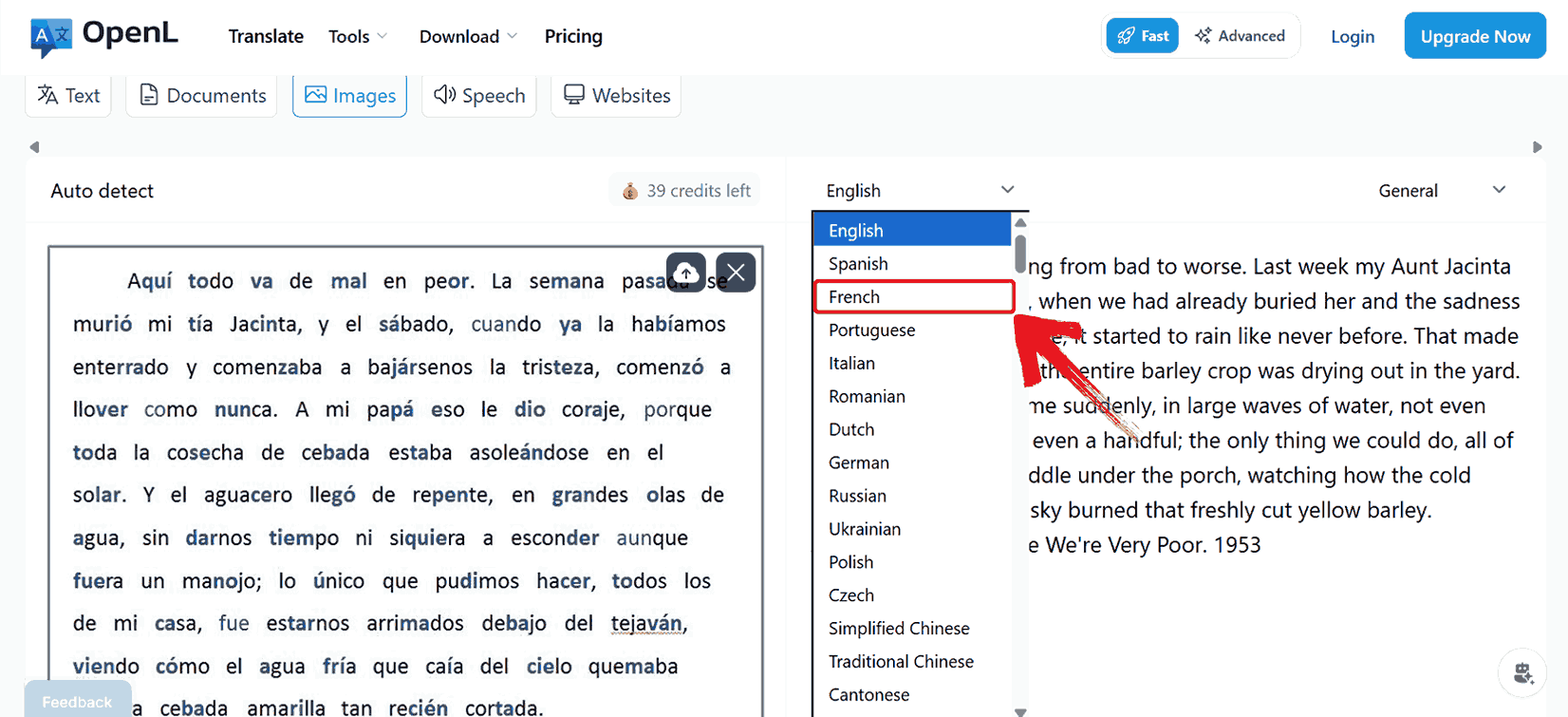
Steg 3: Välj det målspråk som bilden ska översättas till, vilket för närvarande är”Svenska”.
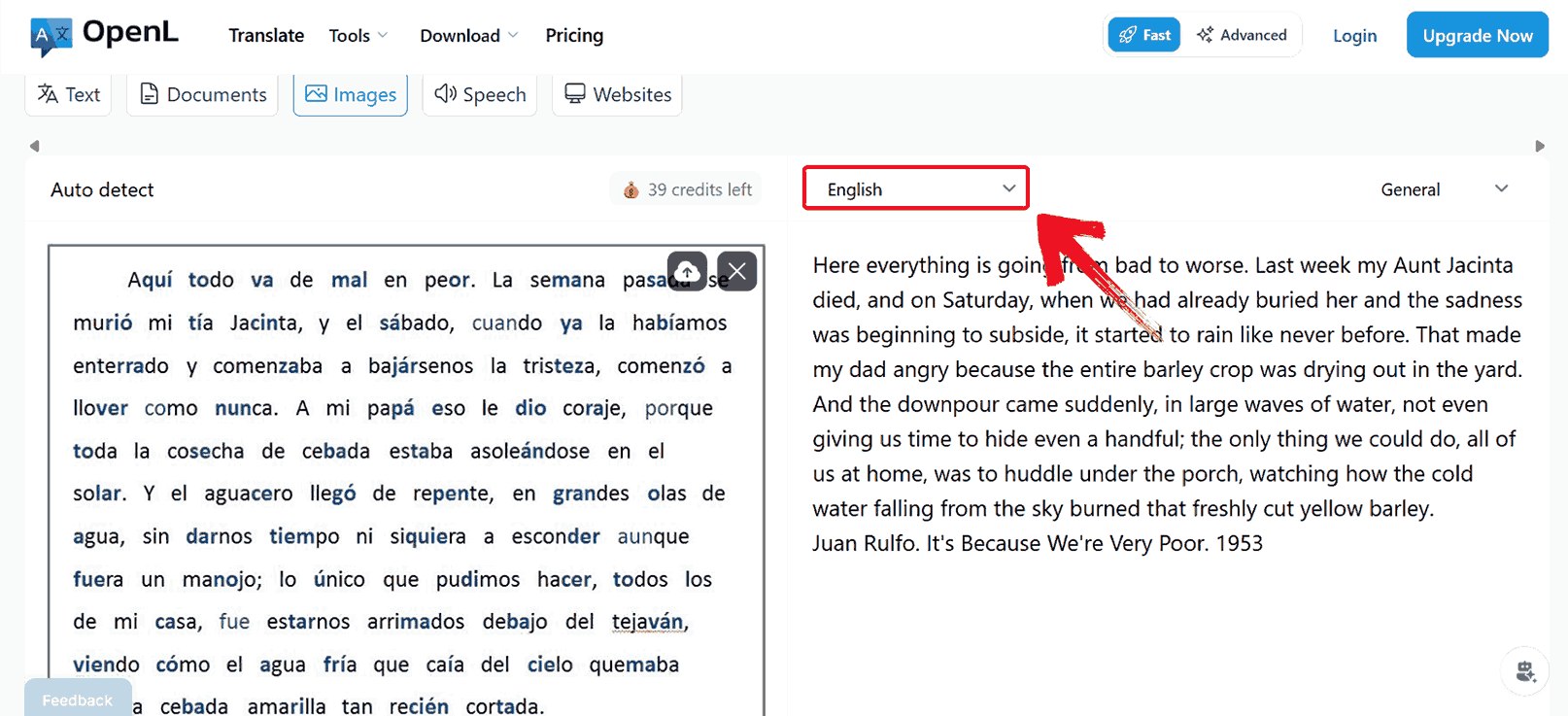
Steg 4: Välj önskat språk från listan över tillgängliga alternativ, som till exempel ”Franska”.
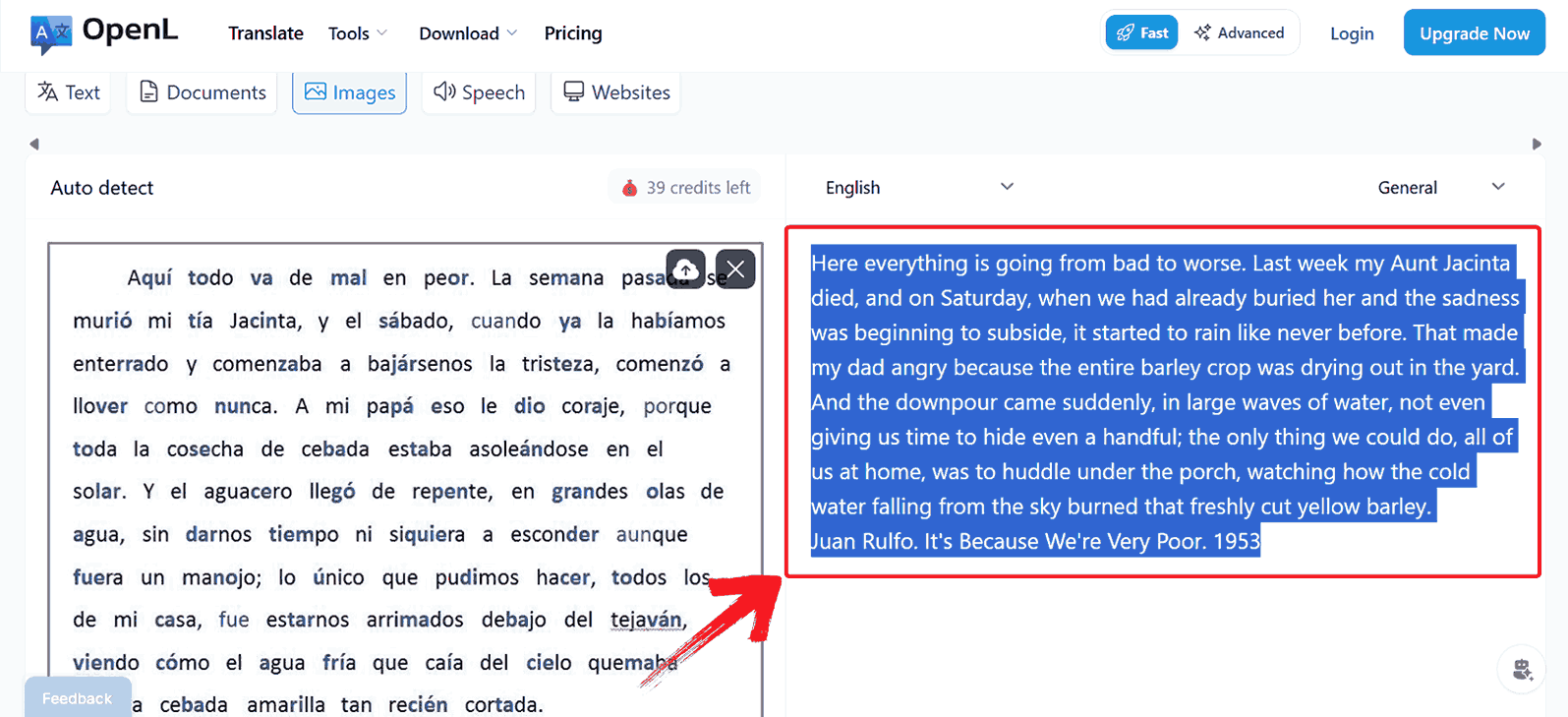
Steg 5: När översättningen har genererats, markera all översatt text och tryck på ”Ctrl + C” för att kopiera den för användning.
Jämförelsetabell
Det är viktigt att notera att varje verktyg hanterar bildöversättning olika när det gäller hastighet, noggrannhet, layout-hantering och språkstöd. Genom att organisera deras funktioner i en sida-vid-sida-jämförelse blir det enklare att utvärdera vilket verktyg som passar bäst för en specifik typ av bild eller dokument. Denna tabell belysernyckelaspekter som OCR-noggrannhet, formatkompatibilitet och bevarande av kontext, vilket möjliggör en tydlig och praktisk bedömning av varje plattform.
| Verktyg | Huvudfunktioner | Styrkor | Begränsningar | Bästa användningsområde |
|---|---|---|---|---|
| Yandex Translate | Bild-OCR, AI-översättning, 90+ språk | Snabbt, gratis, träffsäkert | OCR för handskrift mindre tillförlitlig | Enstaka bilder, innehåll med blandade språk |
| AnyDoc Translator | Batchöversättning, flera format | Hanterar flera dokument | Långsammare för enstaka bilder | Stora dokument, PDF-filer |
| Google Översätt | Kamerainmatning, 100+ språk | Mobilvänligt, omedelbart | Formatering går ofta förlorad | Snabba mobilöversättningar |
| OpenL Translate | Webbläsarbaserat, direkt nedladdning | Enkelt, gratis | Begränsade avancerade funktioner | Snabba översättningar utan inloggning |
Även om Yandex förblir ett stabilt alternativ för många människor runt om i världen, anser jag att AnyDoc Translator hanterar större eller mer komplexa bilder med större precision och bättre kontext. Dess förmåga att bevara formatering, hantera flersidiga dokument och översätta helsideslayouter gör det särskilt pålitligt för professionellt bruk. För den som söker det bästa gratisverktyget för att översätta bilder online kan Yandex vara förstahandsvalet för enklare uppgifter, men när konsekvens och noggrannhet är avgörande, ger AnyDoc en fördel som helt enkelt inte kan ignoreras.
Vanliga frågor
1. Är Yandex Translate säkert att använda för bilder?
Ja. Yandex använder standardkryptering och uppladdade bilder behandlas säkert. Undvik att ladda upp känsliga personliga dokument för att minimera risken.
2. Kan Yandex Translate hantera handskriven text?
Verktyget kan försöka, men igenkänningsnoggrannheten är lägre än för tryckt text. För handskrift kan AnyDoc Translator prestera något bättre.
3. Behöver jag ett konto för att använda Yandex Translate?
Nej, du kan översätta bilder direkt utan att logga in. Att skapa ett konto är valfritt och ger extra funktioner som att spara historik.
4. Vilket är det bästa verktyget för att översätta bilder online 2025?
För hastighet, gratis användning och noggrannhet i de flesta fall är Yandex Translate fortfarande ett av de bästa gratisverktygen för att översätta bilder online. För stora mängder dokument är dock AnyDoc Translator värt att överväga.
Lås upp texten med AnyDoc Translator
Att översätta text från bilder kräver inte längre timmar av manuellt skrivande. Du kan översätta bilder med Yandex för att snabbt omvandla skärmdumpar, foton och skannade dokument till läsbar text. Dess AI-drivna OCR fungerar bra för de flesta tryckta texter, även om komplexa layouter ibland kan utgöra en utmaning. Det är då alternativ som AnyDoc Translator kommer till undsättning. Sättet det översätter hela dokument och bevarar kontext ger översättningarna en helt ny nivå av konsekvens som enklare verktyg inte alltid kan erbjuda. Även om Google Översätt och OpenL Translate är användbara för snabba ögonblicksbilder, erbjuder AnyDoc mycket högre noggrannhet och tillförlitlighet för större eller mer komplexa bildöversättningar. Så nästa gång du stöter på en bild med främmande text, vet du exakt hur du självsäkert hanterar den med hjälp av AnyDoc Translator.


