
'%3e%3cpath%20fill-rule='evenodd'%20clip-rule='evenodd'%20d='M19%208.5C24.799%208.5%2029.5%2013.201%2029.5%2019C29.5%2024.6782%2024.9928%2029.3036%2019.361%2029.4939L19%2029.5C18.8794%2029.5%2018.7592%2029.498%2018.6396%2029.4939L18.2811%2029.4758C12.8174%2029.1063%208.5%2024.5574%208.5%2019C8.5%2013.201%2013.201%208.5%2019%208.5ZM22.3063%2010.6267L22.2342%2010.6539C21.3423%2011.0061%2020.5541%2011.6368%2020.5606%2012.4987C20.5631%2012.8302%2020.869%2014.8871%2020.2141%2014.8486C19.5589%2014.8102%2019.413%2013.8753%2018.7116%2013.616C17.5944%2013.2026%2016.9819%2014.3401%2017.0939%2015.3106C17.1695%2015.9655%2018.9289%2018.3871%2017.9028%2019C17.292%2019.3651%2015.7279%2017.5692%2015.1007%2017.1842C14.4805%2016.8034%2013.2758%2017.3333%2012.4974%2016.7029C11.9874%2016.2899%2012.3881%2014.4098%2012.2786%2013.8372C12.2271%2013.5698%2012.1155%2013.3689%2011.9794%2013.2166L12.0402%2013.2934C10.7653%2014.8464%2010%2016.8339%2010%2019C10%2023.8465%2013.8307%2027.7982%2018.6295%2027.9925L18.6769%2027.9747C18.8597%2027.8677%2019.0394%2027.7557%2019.216%2027.6387C19.4137%2027.4534%2019.5436%2027.2072%2019.5849%2026.9394C19.8806%2025.1222%2018.3616%2025.4302%2017.9367%2024.5622C17.5489%2023.7695%2018.5712%2023.7684%2018.5524%2021.7923C18.4607%2021.1774%2018.5279%2020.547%2018.7211%2020.0315C19.1834%2018.7987%2020.7077%2017.2643%2022.5889%2018.0081C23.5567%2018.3906%2023.1524%2019.9831%2023.4737%2020.3394C24.251%2021.2018%2025.3228%2020.6863%2026.2856%2021.2253C26.7816%2021.5032%2026.9797%2022.41%2027.056%2023.2248L27.038%2023.0528C27.6534%2021.8348%2028%2020.4579%2028%2019C28%2015.1968%2025.6409%2011.9445%2022.3063%2010.6267Z'%20fill='%23757575'/%3e%3ccircle%20cx='19'%20cy='19'%20r='10.125'%20stroke='%23757575'%20stroke-width='2.25'/%3e%3c/g%3e%3cdefs%3e%3cclipPath%20id='clip0_1827_14613'%3e%3crect%20width='24'%20height='24'%20fill='white'%20transform='translate(7%207)'/%3e%3c/clipPath%3e%3c/defs%3e%3c/svg%3e)


Manuálny preklad textu z obrázkov môže byť pomalý a náchylný na chyby. Yandex Translate to celé urýchľuje pomocou OCR poháňaného umelou inteligenciou, ktoré v priebehu sekúnd premení snímky obrazovky, naskenované dokumenty a fotografie na čitateľnú angličtinu. Rozpoznáva rôzne abecedy, prispôsobuje sa rôznym typom obrázkov a zachováva text čo najvernejší originálu. Aj keď je účinný, nie je bezchybný. V tejto príručke vám ukážem, ako prekladať obrázky pomocou služby Yandex, poukážem na jej kľúčové funkcie a porovnám ju s inými špičkovými nástrojmi na preklad obrázkov, aby ste sa mohli informovane rozhodnúť.
Prečo používať Yandex na preklad obrázkov?
Yandex Translate sa stal spoľahlivým riešením na preklad obrázkov, pretože jeho schopnosti presahujú prácu s písaným textom. Môžete nahrať fotografiu alebo snímku obrazovky a okamžite dostanete preklad, pričom angličtina je najčastejšie používaným cieľovým jazykom. Jeho OCR poháňané umelou inteligenciou presne rozpoznáva text aj v zložitých písmach, neobvyklých znakoch alebo v obsahu s viacerými jazykmi, čo ho robí praktickým pre širokú škálu potrieb prekladu obrázkov.
Kľúčové funkcie
Nástroj podporuje viacero obrazových formátov vrátane JPEG a PNG, čo vám umožňuje pracovať priamo so snímkami obrazovky, naskenovanými dokumentmi alebo fotografiami.
Jeho OCR poháňané umelou inteligenciou presne číta tlačený text, čím zaručuje, že aj zložité písma a obrázky s viacerými jazykmi sú zachytené správne.
Preklady sa generujú okamžite, čo poskytuje rýchle riešenie pre jednotlivé obrázky aj pre viacero nahraných súborov naraz.
Yandex Translate zachováva kontext viet, vďaka čomu sú preklady súvislé a čitateľné, nie roztrieštené.
Najväčšie výhody
Bezplatný a dostupný pre každého.
Rýchle preklady, ktoré poskytnú čitateľný text v priebehu sekúnd.
Podporuje viac ako 90 jazykov vrátane dokumentov s viacerými jazykmi.
Jednoduché a intuitívne rozhranie umožňuje rýchle nahrávanie a ľahký prístup k prekladom.
Zvláda viacero obrazových formátov vrátane JPEG a PNG.
Možné obmedzenia
Na preklad obrázkov pomocou Yandexu je nevyhnutné stabilné internetové pripojenie.
Zložité rozloženia, tabuľky alebo grafika môžu stratiť svoje pôvodné formátovanie.
Ručne písaný, kurzívou písaný alebo výrazne štylizovaný text môže byť nesprávne prečítaný alebo preložený.
Spracovanie veľkých obrázkov alebo obrázkov s vysokým rozlíšením môže trvať o niečo dlhšie.
Keď sa rozhodnete pre preklad obrázkov do angličtiny pomocou Yandexu, postup je jednoduchý.
Ako jednoducho prekladať obrázky pomocou Yandexu
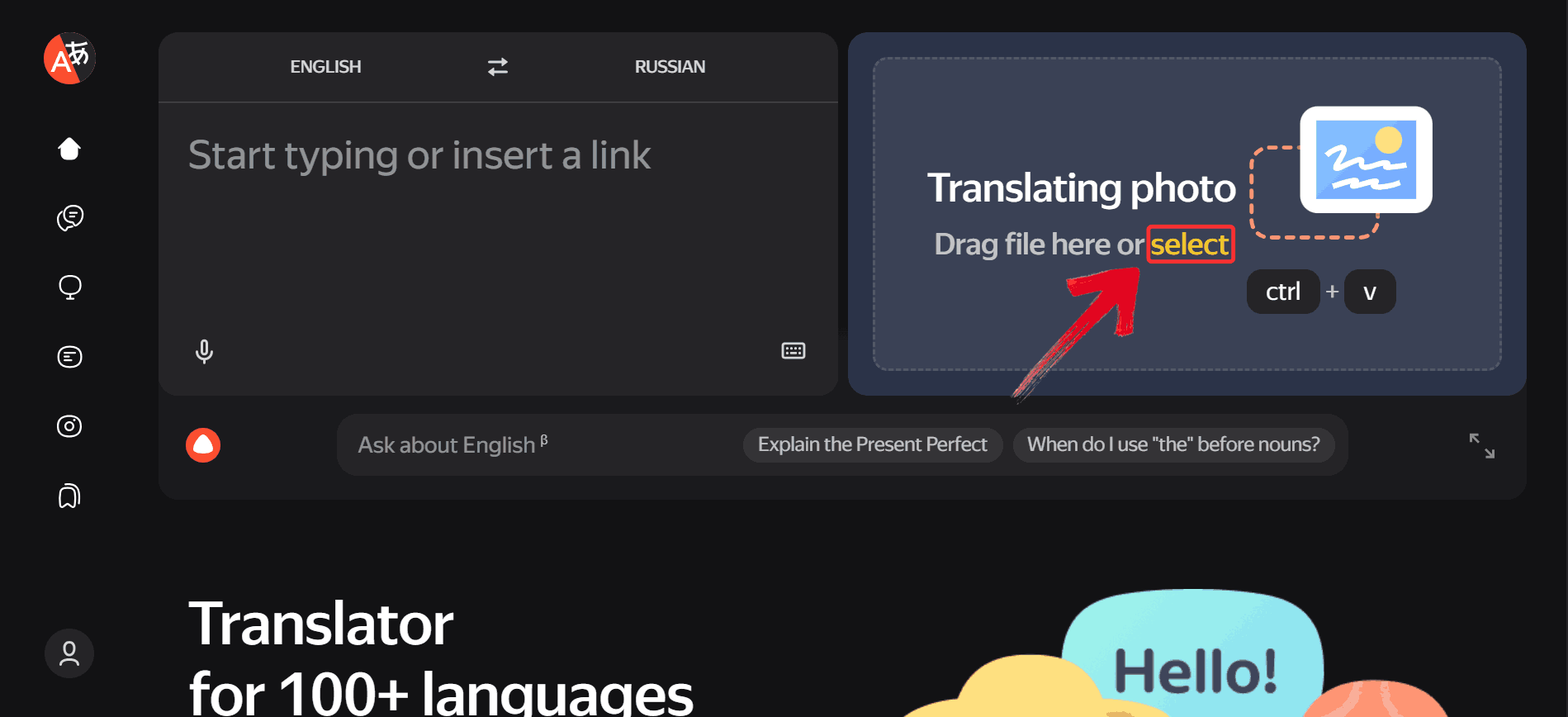
Krok 1: Prejdite na webovú stránku Yandex Translate a kliknite na žlté tlačidlo „Vybrať“ na pravej strane, aby ste zvolili svoj obrázok.
Krok 2: Kliknite na jazyk uvedený za prvým jazykom, pretože práve tu si zvolíte jazyk, do ktorého chcete prekladať.
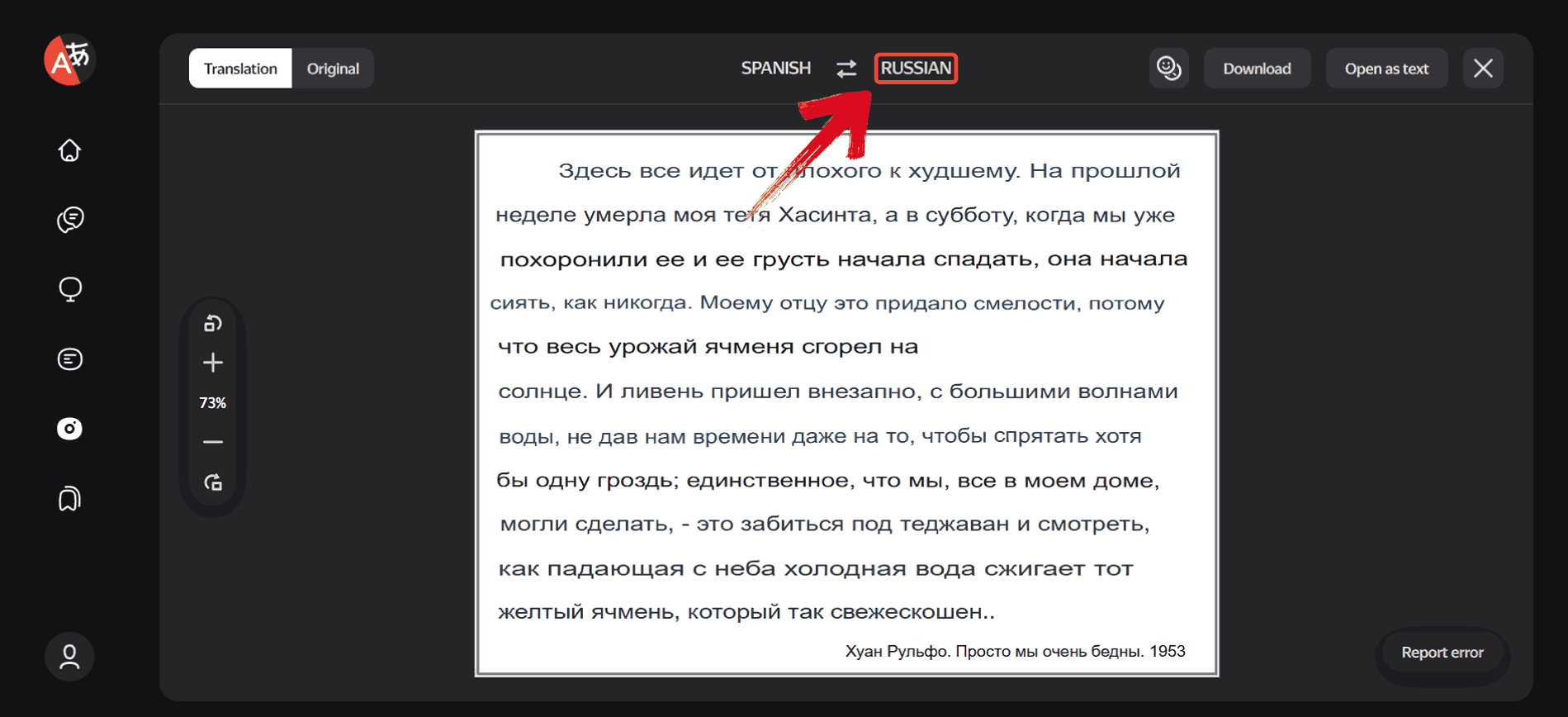
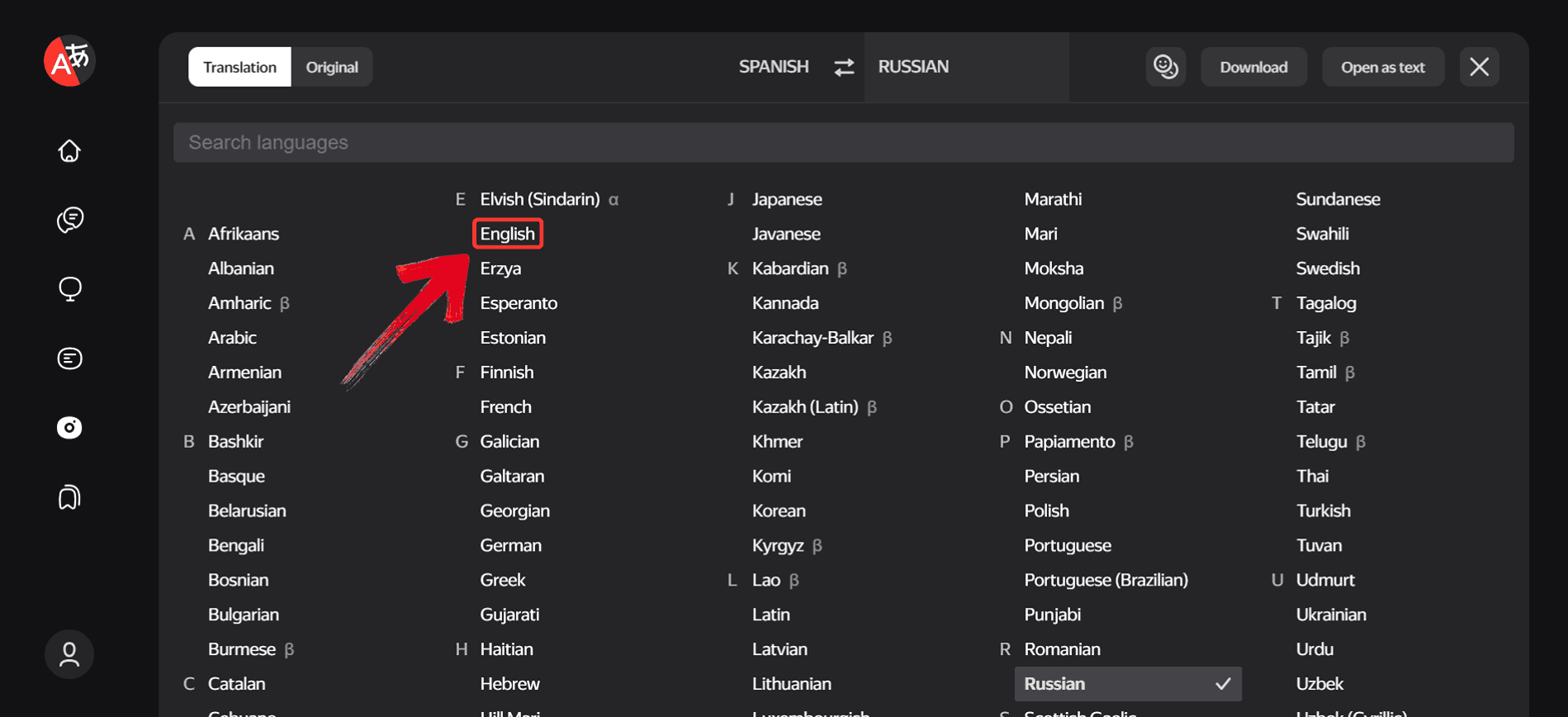
Krok 3: Z rozsiahleho zoznamu dostupných jazykov vyberte cieľový jazyk, do ktorého chcete obrázok preložiť, napríklad „Angličtina“.
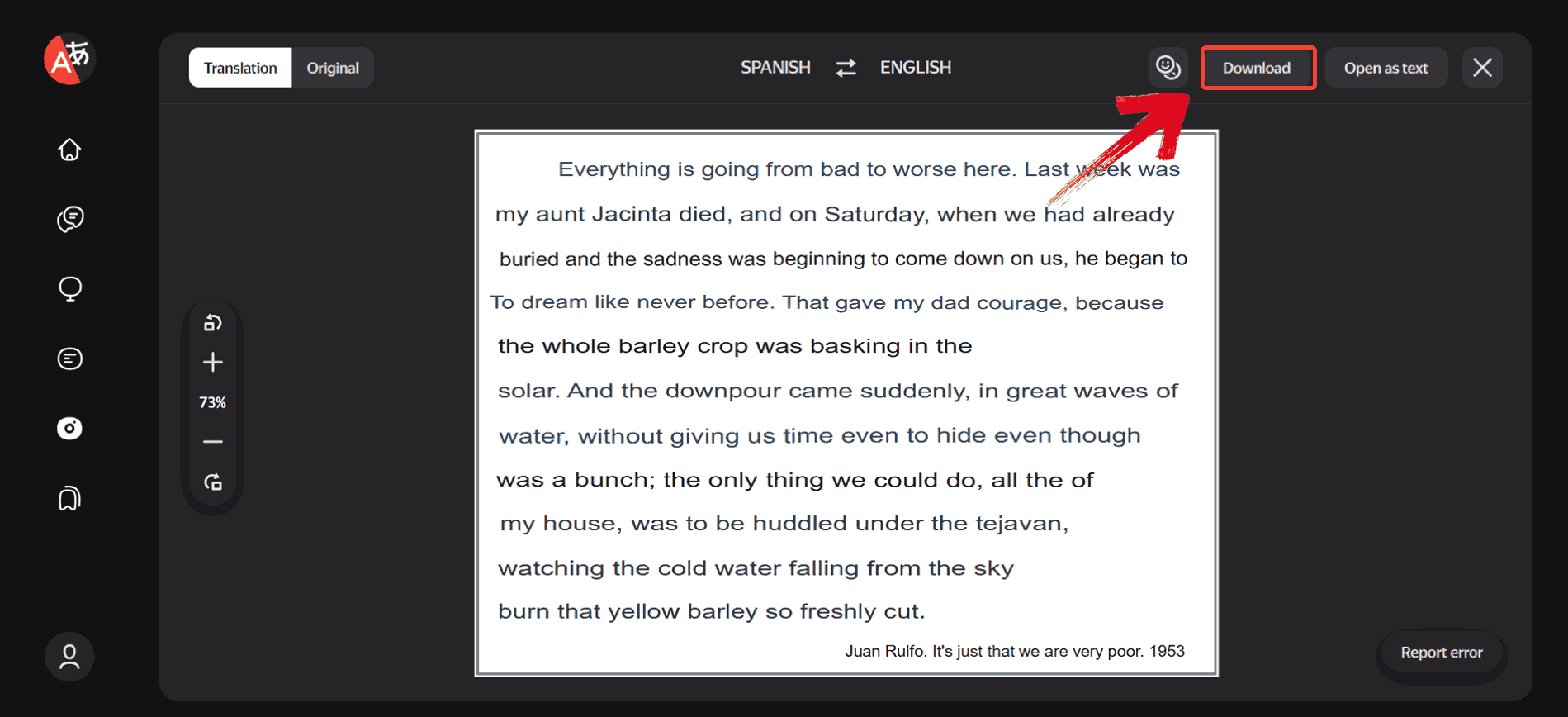
Krok 4: Yandex automaticky preloží text vo vašom obrázku. Po dokončení prekladu kliknite na tlačidlo „Stiahnuť“, aby ste si ho uložili.
Porovnanie rôznych prekladateľských nástrojov: Yandex Translate vs. ostatné
Počas práce s Yandex Translate ma zaujalo mnoho vecí, ako napríklad jeho schopnosť efektívne zvládnuť väčšinu prekladov obrázkov. Sú však situácie, kedy môžu iné nástroje ponúknuť výhody. Napríklad, niektoré platformy môžu presnejšie spracovať zložité rozloženia, zatiaľ čo iné dokážu zachytiť kontext spôsobom, ktorý Yandexu občas uniká. Preskúmanie týchto rozdielov vám pomôže vybrať si ten správny nástroj pre každý typ obrázka, s ktorým sa stretnete.
AnyDoc Translator
Ako niekto, kto pravidelne pracuje s prekladom obrázkov, zistil som, že AnyDoc Translator je veľmi spoľahlivou voľbou pre dokumenty, ktoré môžu byť zložitejšie ako bežné obrázky. Na rozdiel od základných nástrojov dokáže spracovať celé rozloženie stránky, pričom zachováva text aj formátovanie. Jeho OCR poháňané umelou inteligenciou číta tlačený text s vysokou presnosťou, a to aj vo viacerých jazykoch. AnyDoc tiež vytvára preklady, ktoré zohľadňujú kontext, vďaka čomu je výsledok prirodzenejší a lepšie čitateľný.
Kľúčové funkcie
AnyDoc Translator spracuje rôzne typy súborov vrátane PDF, JPEG a PNG, čo ho robí flexibilným pre rôzne formáty obrázkov a dokumentov.
Jeho OCR poháňané umelou inteligenciou dokáže presne prečítať text aj z obrázkov nízkej kvality, ako sú rozmazané snímky obrazovky alebo zle osvetlené fotografie.
Celé dokumenty a obrázky sú spracované bez straty formátovania, čo znižuje potrebu následných manuálnych úprav.
Dlhšie texty sa prekladajú s ohľadom na kontext, čo vedie k prirodzeným a čitateľným prekladom namiesto doslovného alebo mechanického výstupu.
Môžete nahrávať obrázky alebo dokumenty, vyberať zdrojový a cieľový jazyk a v priebehu okamihu získať presné preklady, ktoré zohľadňujú kontext. Jeho dizajn robí proces efektívnym aj pri zložitých alebo viacstranových súboroch. Postup je nasledovný:
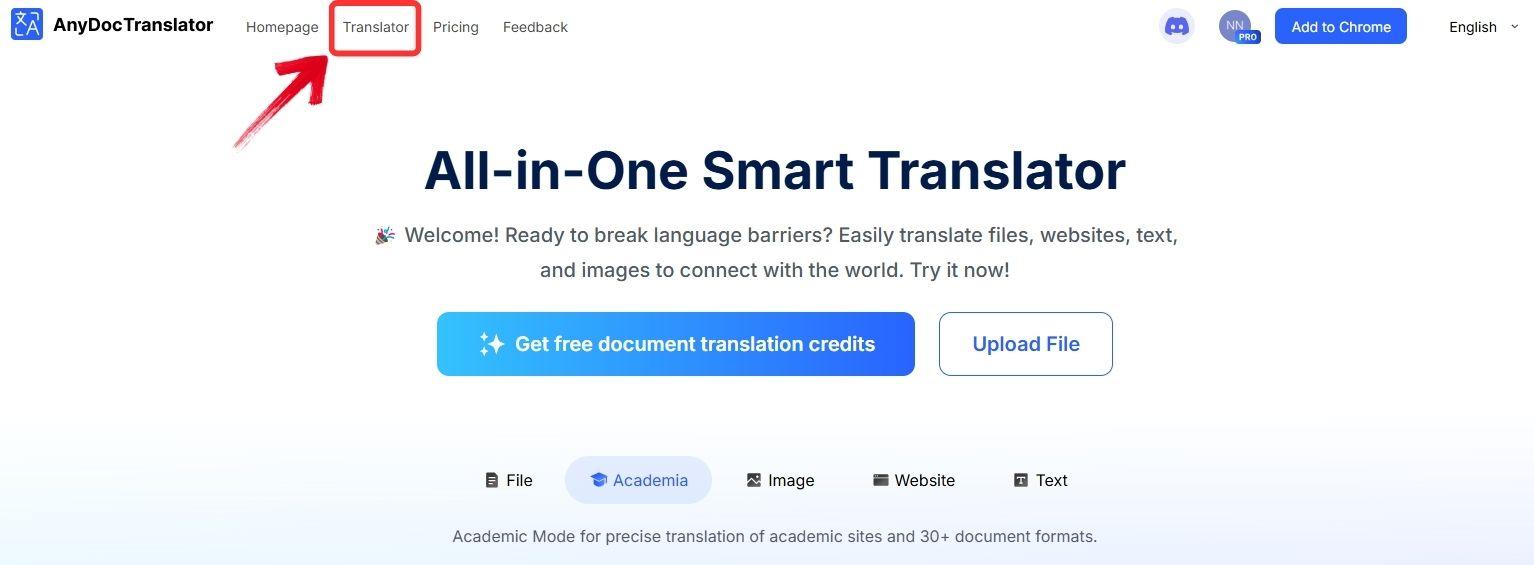
Krok 1: Prejdite na webovú stránku AnyDoc Translator a v hornom paneli s nástrojmi vyberte kartu „Prekladač“.
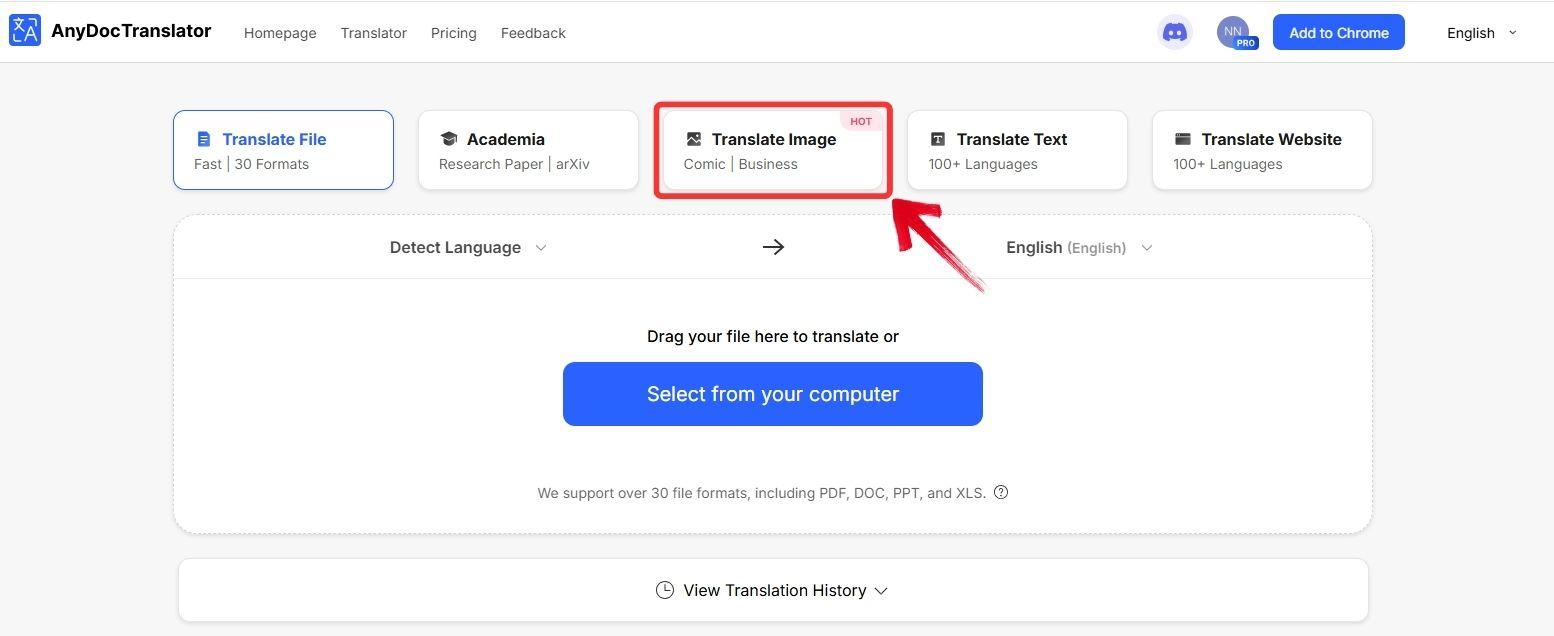
Krok 2: Keď ste v režime „Prekladač“, vyberte kartu „Preložiť obrázok“.
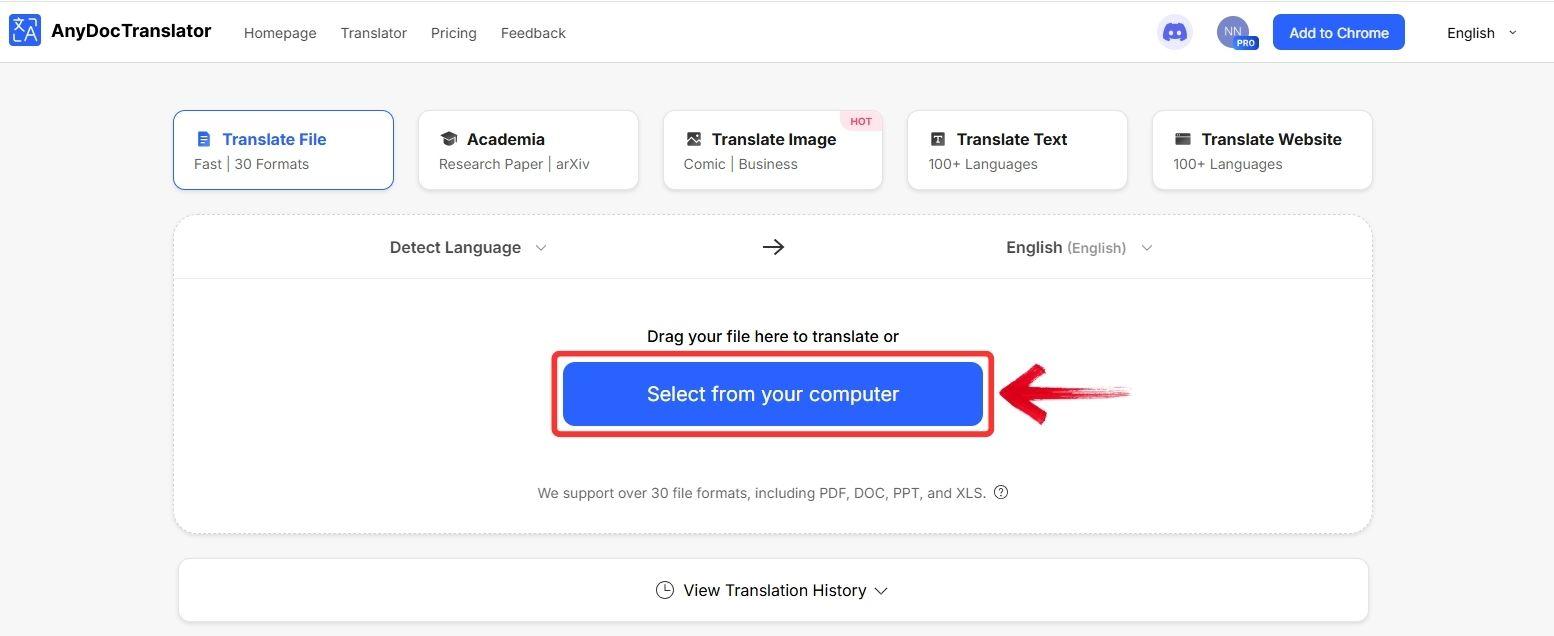
Krok 3: Kliknite na tlačidlo „Vybrať z počítača“, aby ste nahrali obrázok, ktorý chcete preložiť.
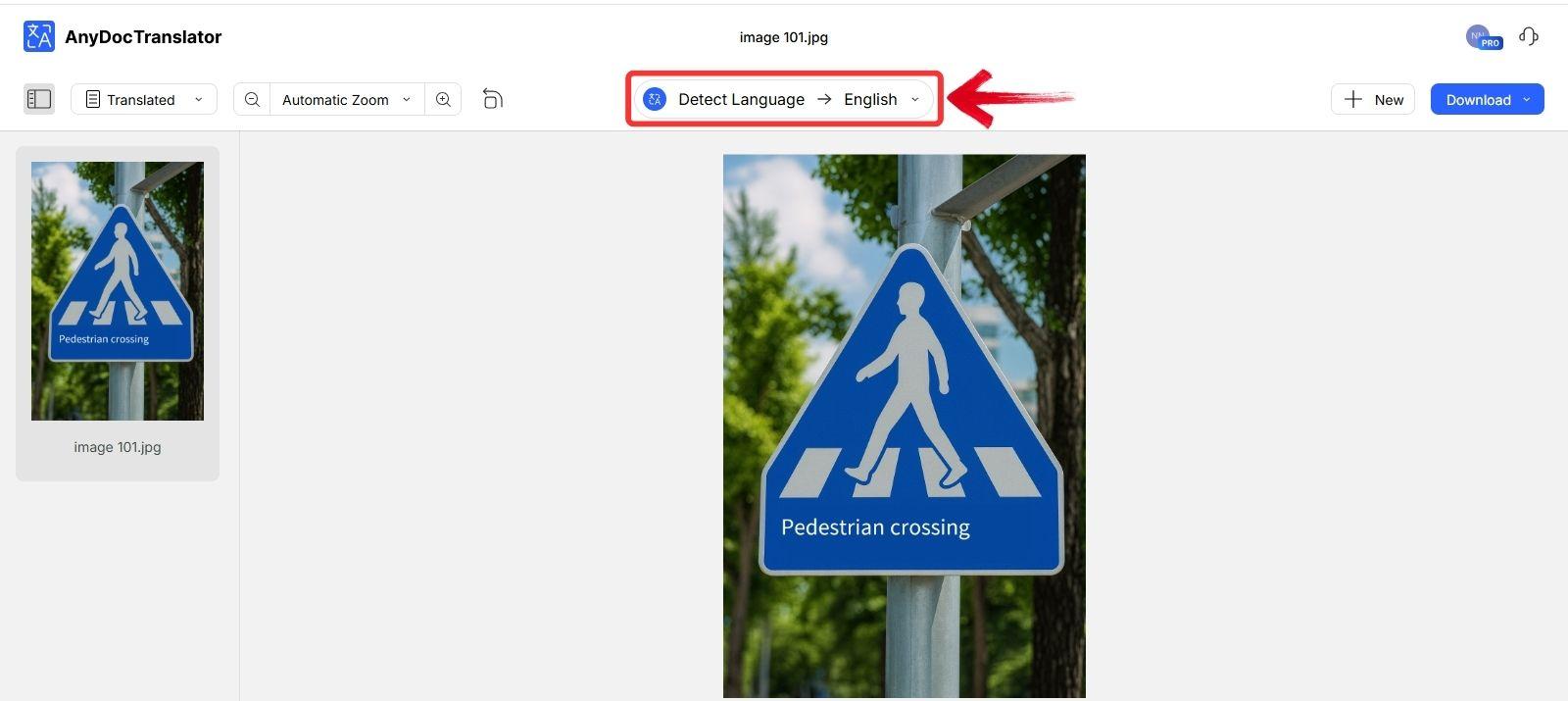
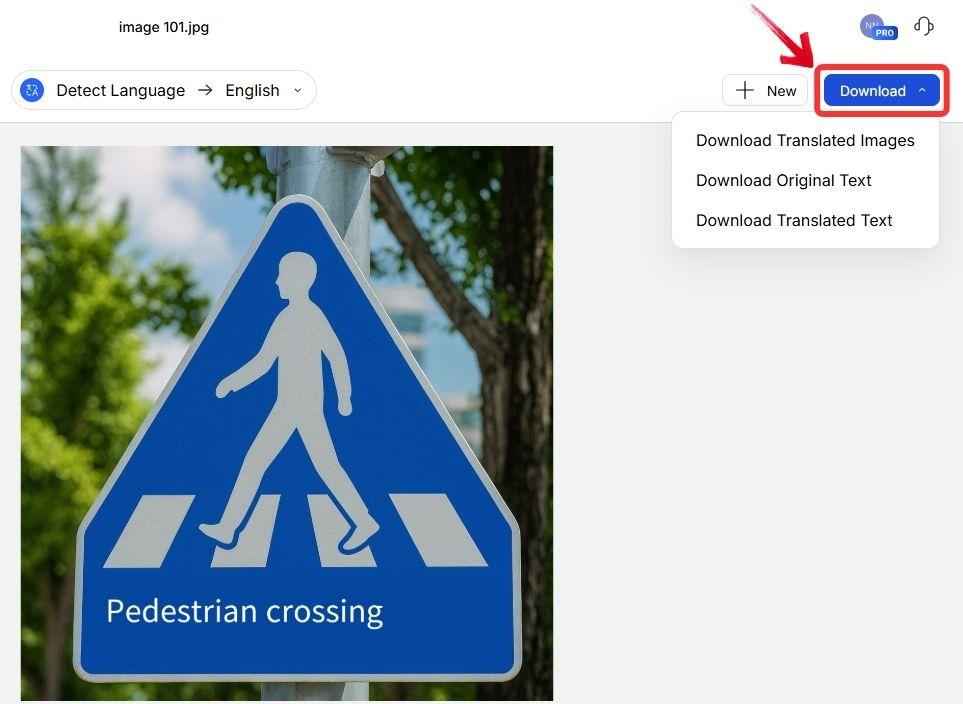
Krok 4: Po dokončení prekladu sa vám zobrazí náhľad obrázka s preloženým textom. Pomocou rozbaľovacej ponuky môžete tiež zmeniť zdrojový alebo cieľový jazyk.
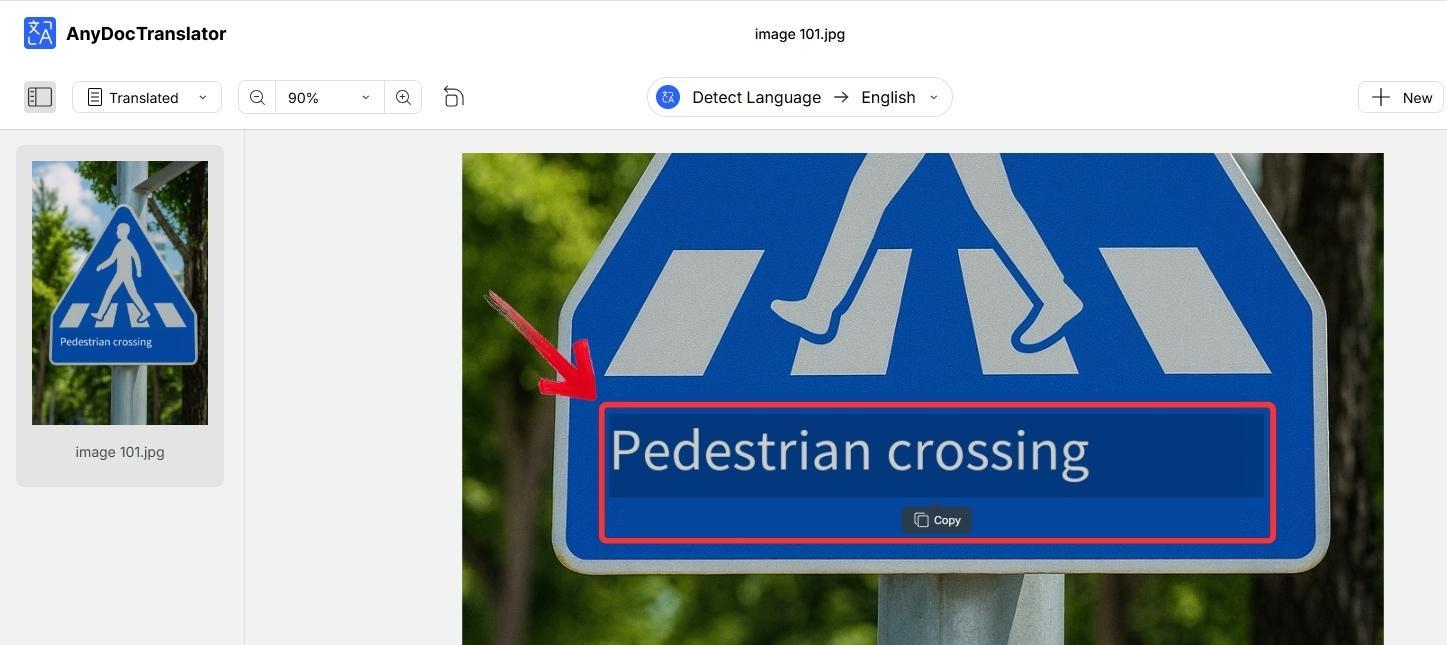
Krok 5: Ak chcete skopírovať preložený text, kliknite na preloženú oblasť v obrázku. Zobrazí sa možnosť „Kopírovať“, kliknutím na ňu skopírujete text do schránky.
Krok 6: Pre uloženie výsledkov kliknite na tlačidlo „Stiahnuť“. Môžete si vybrať, či stiahnete obrázok s preloženým textom alebo len preložený text ako súbor .TXT.
Google Translate
Google Translate zostáva jedným z najznámejších mien v oblasti bezplatných prekladov. Keď potrebujem rýchly preklad snímky obrazovky alebo krátkeho textu v obrázku, Google Translate sa často ukáže ako najrýchlejšia možnosť. Jeho funkcia prekladu obrázkov vám umožňuje odfotiť alebo nahrať súbor a získať okamžité výsledky. Hoci nemusí zachovať pôvodné zložité rozloženie, jeho OCR poháňané umelou inteligenciou presne rozpozná väčšinu tlačeného textu. Pre príležitostné alebo menšie preklady poskytuje Google Translate spoľahlivé a dostupné riešenie.
Kľúčové funkcie
Google Translate podporuje viacero obrazových formátov vrátane JPEG a PNG, čo vám umožňuje jednoducho nahrávať snímky obrazovky alebo fotografie.
Jeho OCR poháňané umelou inteligenciou presne číta tlačený text, a to aj z obrázkov s rôznym osvetlením alebo rozlíšením.
Preklad je poskytnutý okamžite, čo je pohodlné pre rýchle úlohy alebo krátke úryvky textu.
Platforma automaticky rozpozná zdrojový jazyk, čím sa znižuje riziko nesprávneho manuálneho výberu jazyka.
S Google Translate je prechod od obrázka k čitateľnému textu takmer bez námahy. Keď je váš obrázok nahraný alebo odfotený, platforma rýchlo rozpozná text a prevedie ho do vami zvoleného jazyka. Proces je navrhnutý pre rýchlosť a jednoduchosť, aj keď je text krátky alebo obrázok nie je dokonale ostrý. Tu je návod, ako ho používať:
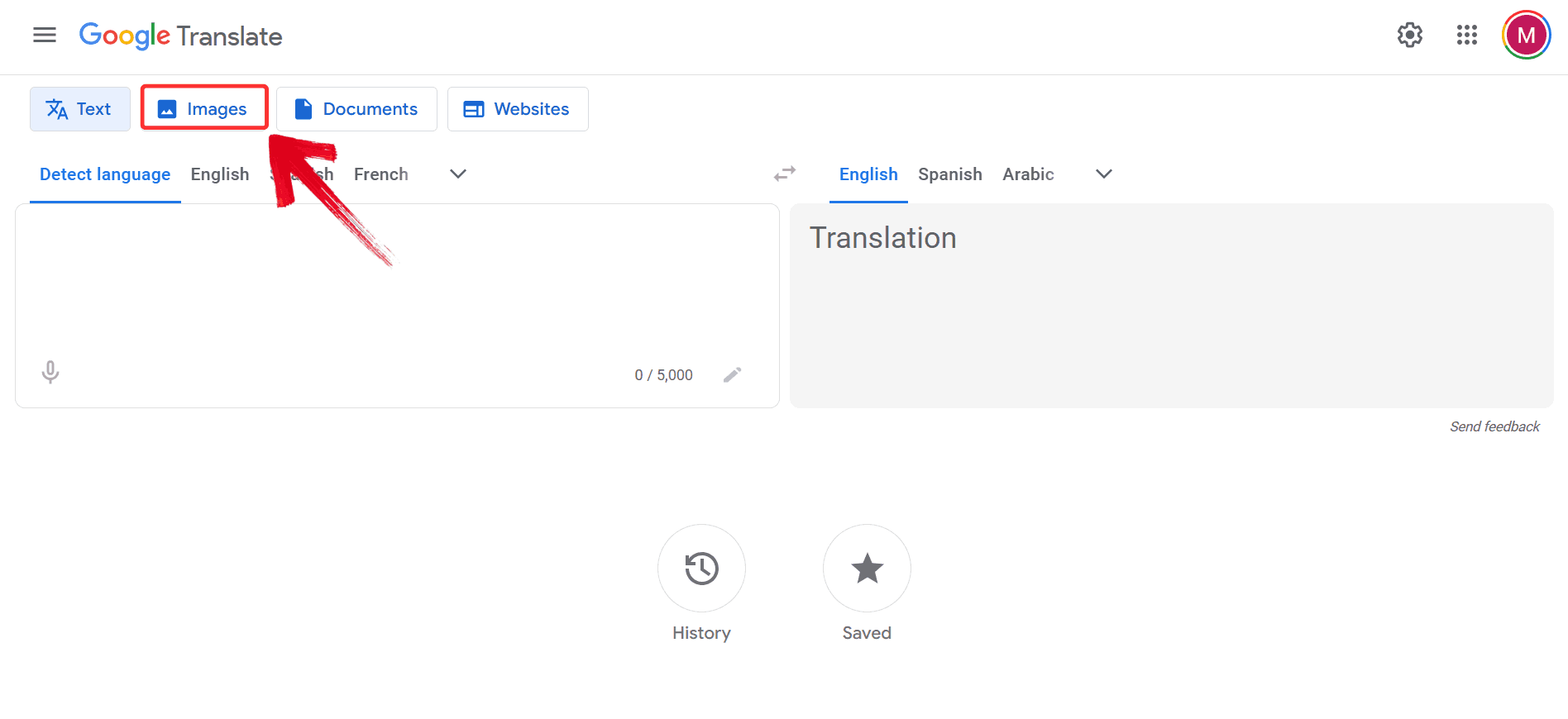
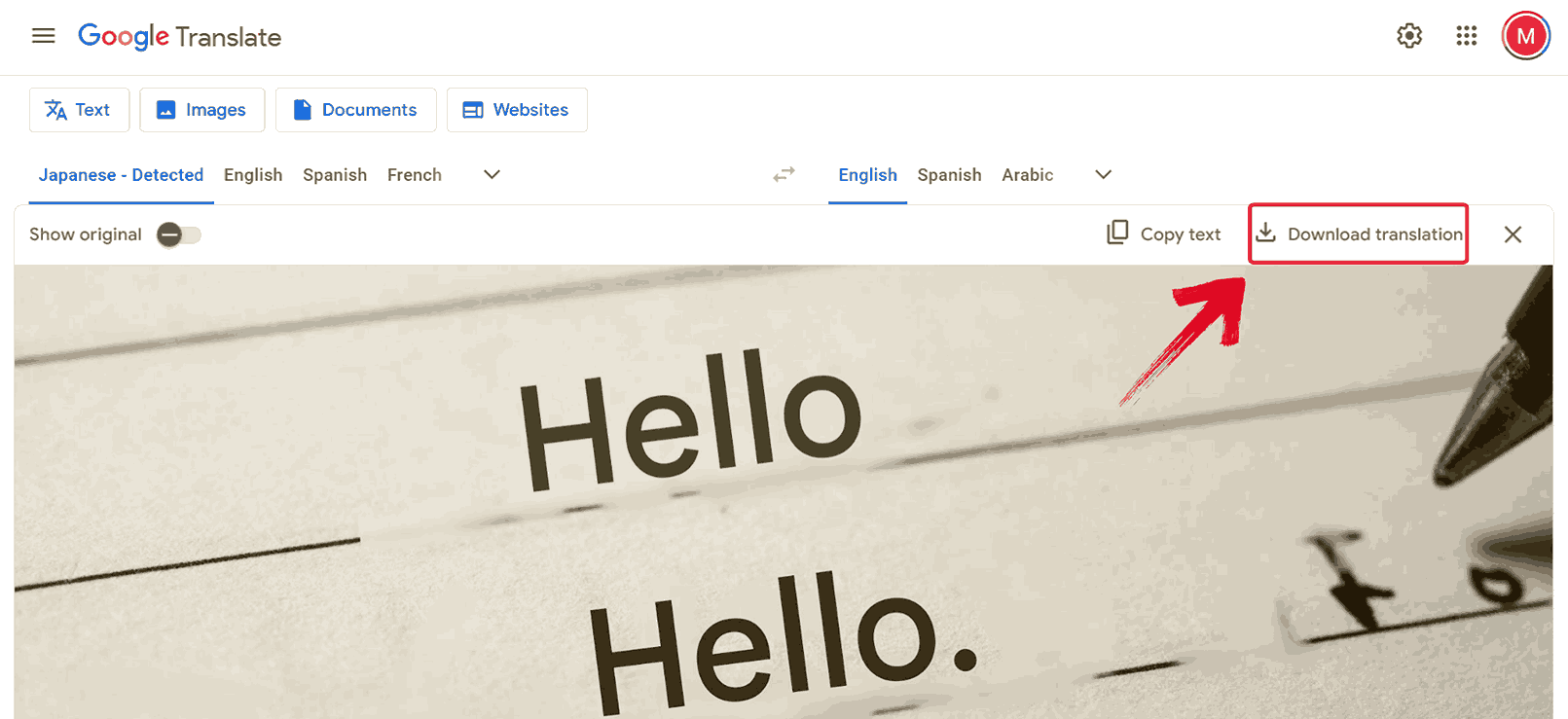
Krok 1: Prejdite na Google Translate a prepnite na možnosť „Obrázky“. Tým sa dostanete do správneho režimu pre preklad z obrázkov.
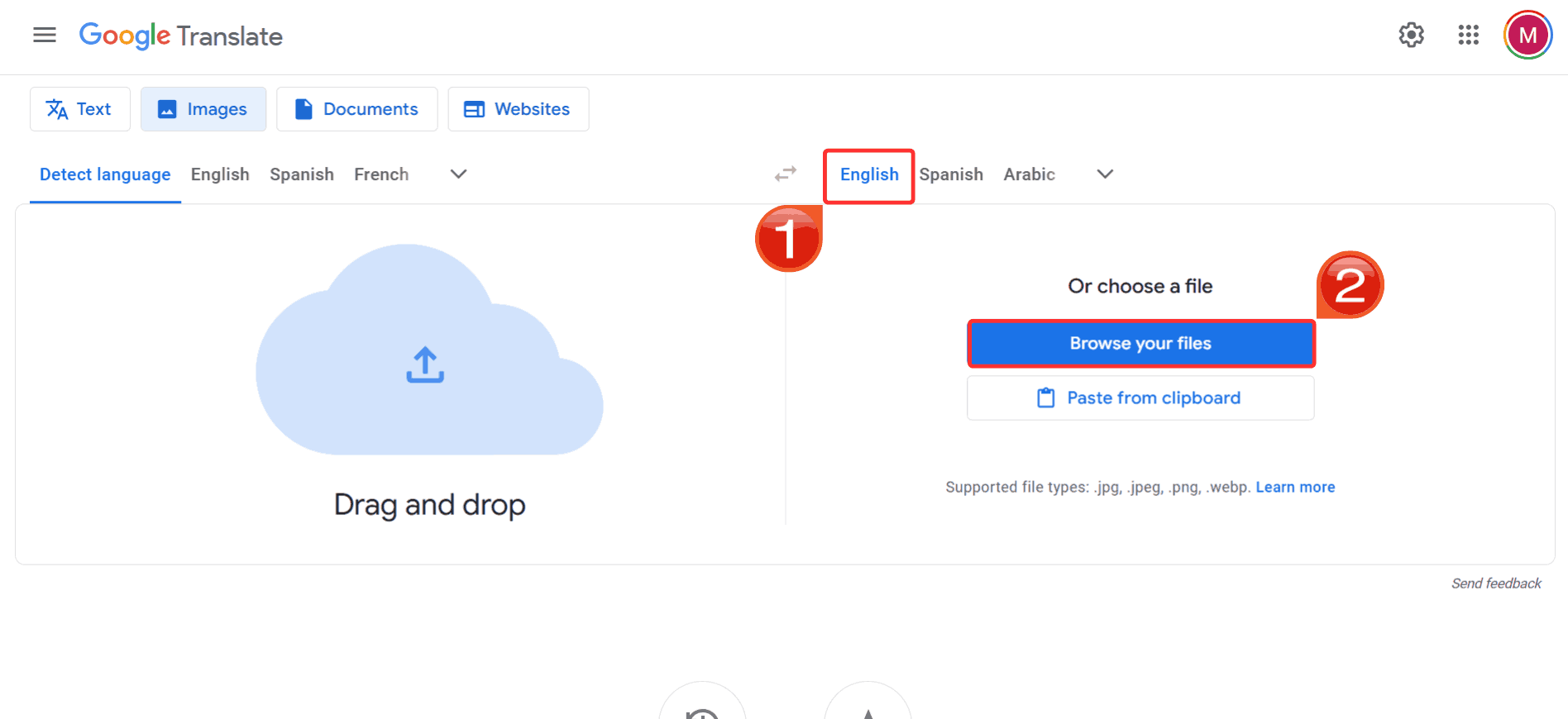
Krok 2: Vyberte jazyk, do ktorého chcete prekladať, a potom kliknite na „Prehľadávať súbory“, aby ste nahrali obrázok.
Krok 3: Keď je text spracovaný, kliknite na „Stiahnuť preklad“, aby ste si uložili preloženú verziu obrázka.
OpenL Translate
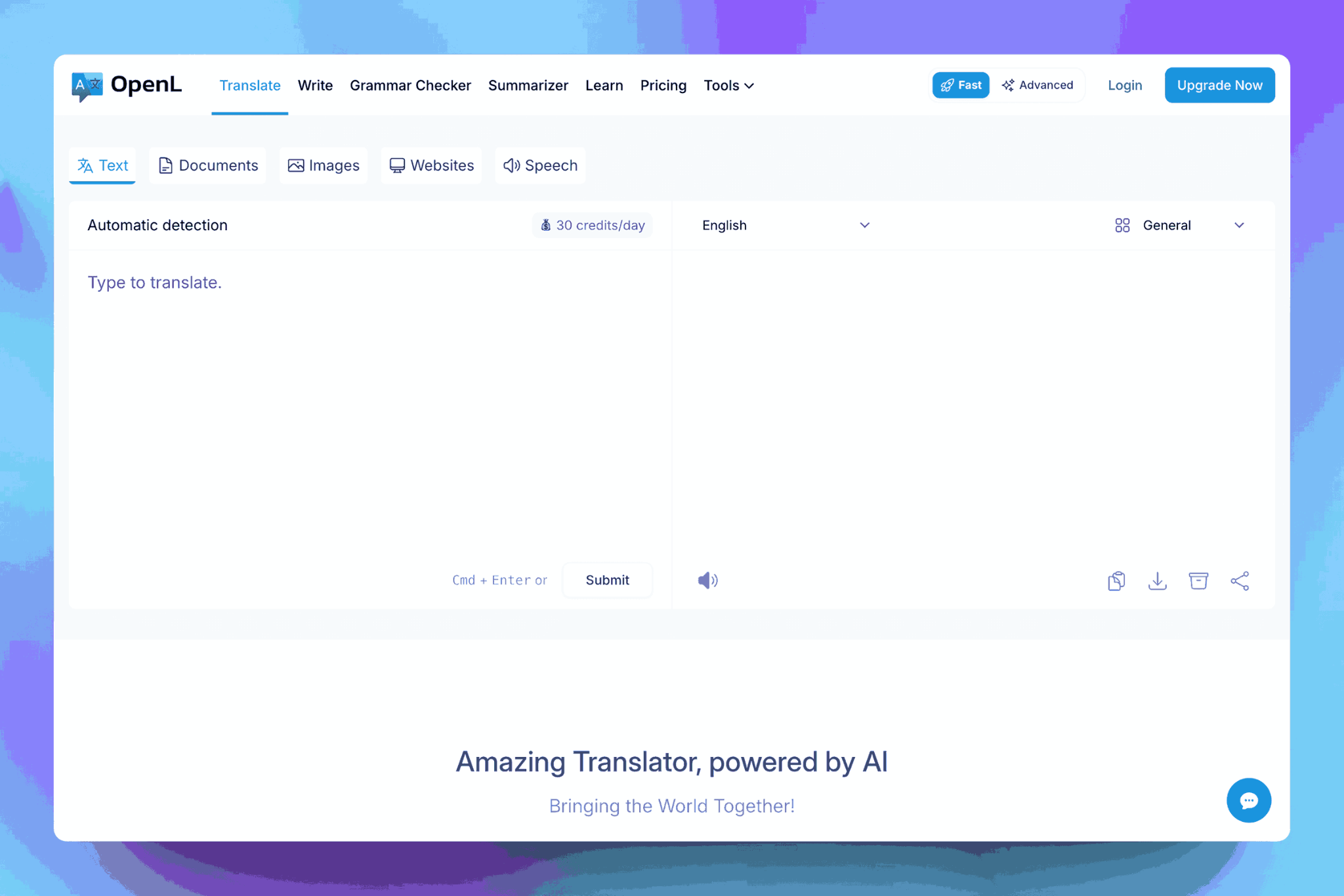
OpenL Translate je menej známy, ale účinný nástroj na preklad obrázkov, ktorý podporuje viacero typov súborov. Z mojej skúsenosti s prácou s viacjazyčnými obrázkami tento nástroj s umelou inteligenciou zvláda s pôsobivou presnosťou. Jeho technológia OCR presne číta tlačený text z nepravidelných rozložení alebo neobvyklých písiem. Platforma zachováva kontext a zrozumiteľnosť prekladov, čo z nej robí skvelú voľbu pre profesionálne úlohy, kde nie je priestor na chyby a kde je kľúčová čitateľnosť.
Kľúčové funkcie
OpenL Translate presne číta text z obrázkov obsahujúcich viacero jazykov, čo ho robí efektívnym pre viacjazyčné dokumenty.
Jeho technológia OCR dobre funguje s nepravidelnými rozloženiami a menej bežnými písmami, čím zaisťuje presnosť extrahovaného textu.
Platforma zachováva kontext v prekladoch, čím vytvára čitateľný a súvislý výstup namiesto doslovných výsledkov slovo za slovom.
OpenL Translate podporuje rôzne obrazové formáty vrátane JPEG a PNG, čo umožňuje flexibilitu v typoch súborov, ktoré môžete nahrávať.
OpenL Translate zjednodušuje proces prechodu od obrázka k preloženému textu, čo uľahčuje efektívne spracovanie zložitých alebo viacjazyčných obrázkov. Po nahraní obrázka platforma rozpozná a prevedie text pri zachovaní presnosti a kontextu. Tento dizajn zaručuje, že aj náročné rozloženia alebo obsah s viacerými jazykmi môžu byť preložené s minimálnym úsilím. Postup je nasledovný:
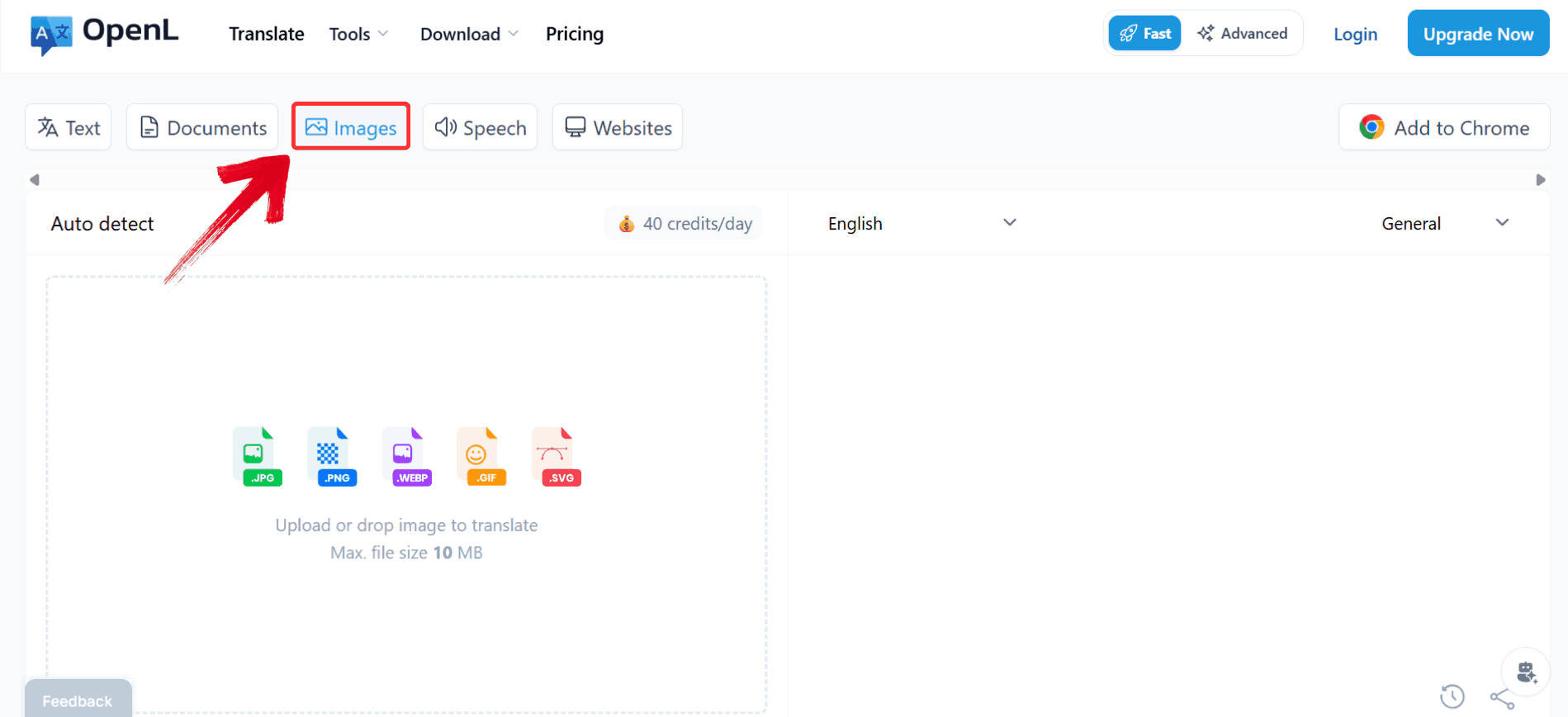
Krok 1: Prejdite na webovú stránku OpenL Translate a kliknite na „Obrázky“, aby ste sa dostali k funkcii prekladu obrázkov.
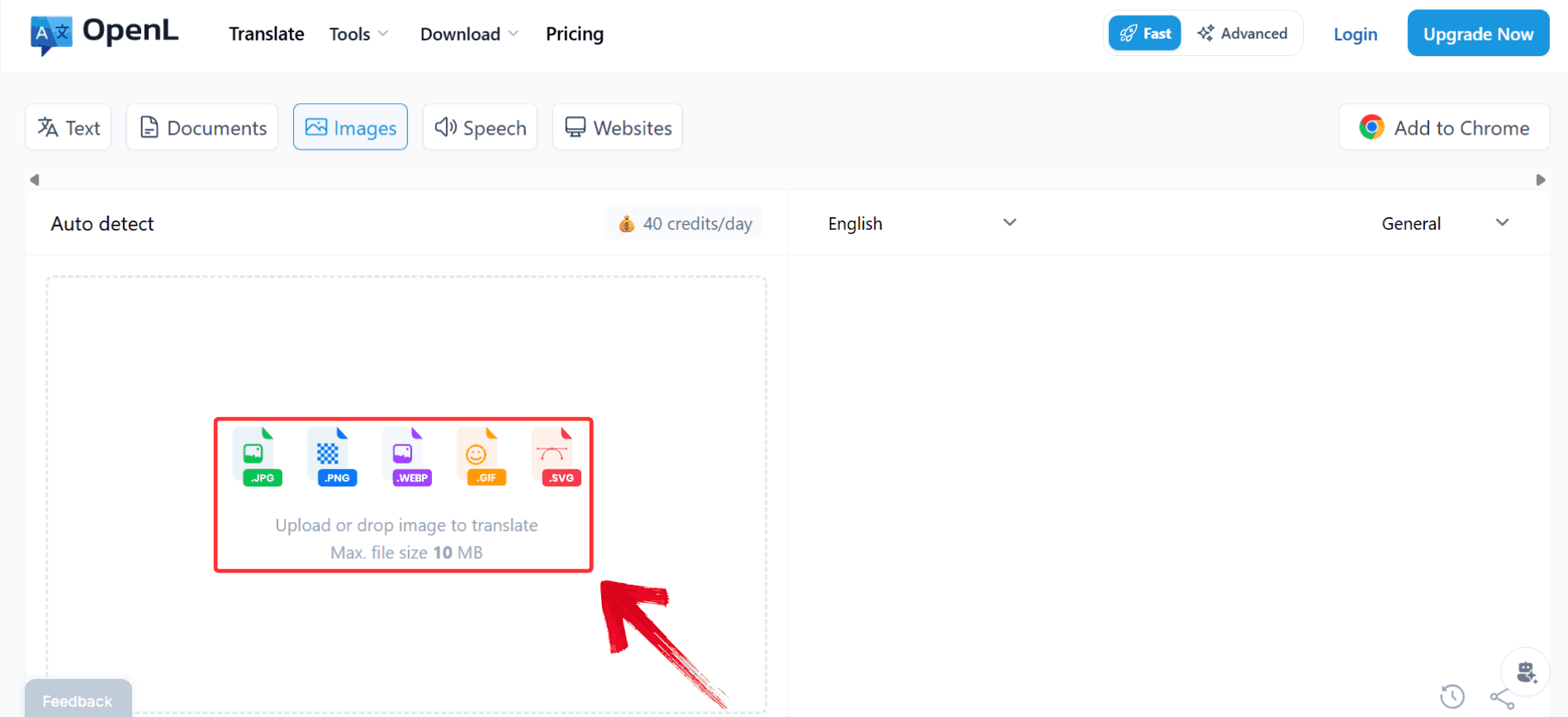
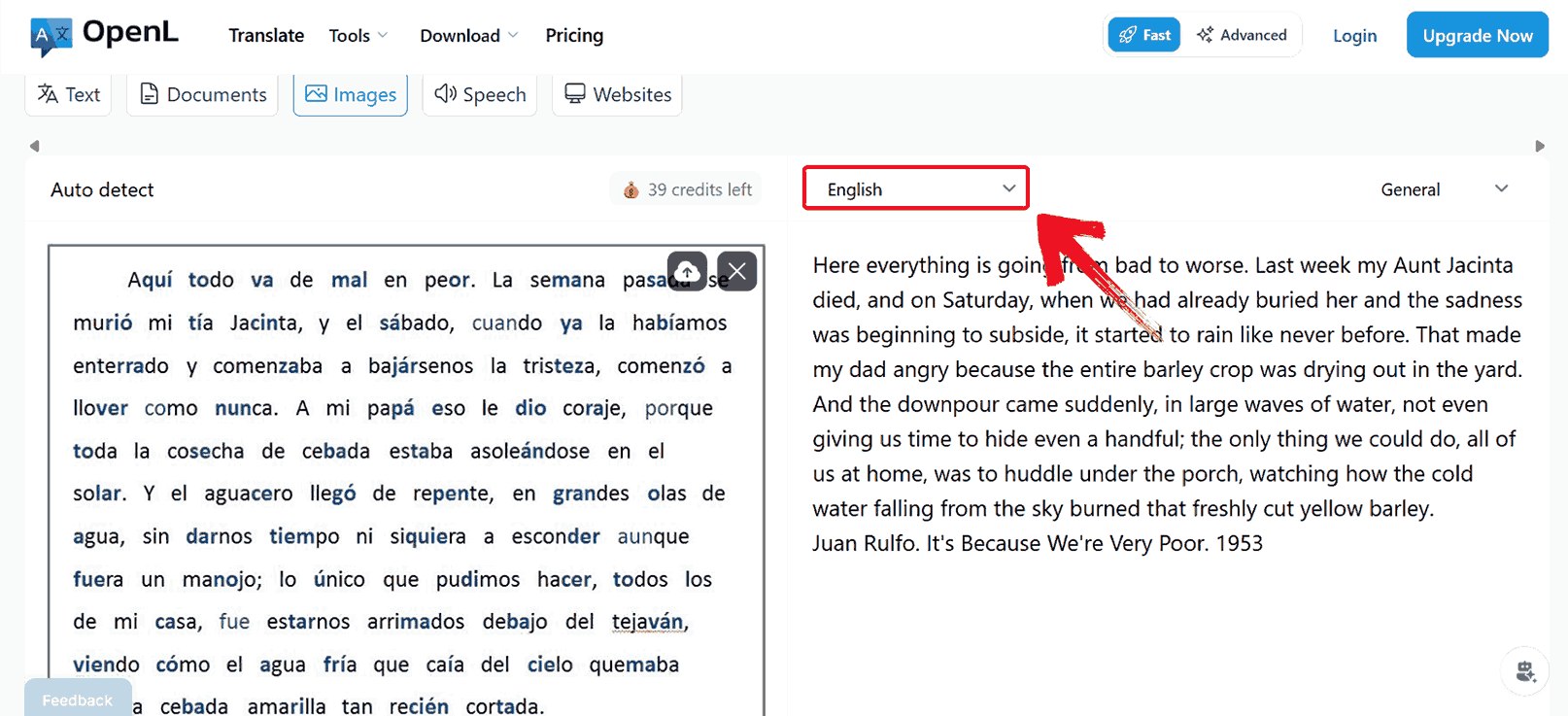
Krok 2: Kliknite na tlačidlo „Nahrať alebo presunúť obrázok na preklad“ na ľavej strane, aby ste nahrali fotografiu, ktorú chcete preložiť.
Krok 3: Vyberte cieľový jazyk, do ktorého chcete obrázok preložiť, ktorý je momentálne nastavený na „Angličtina“.
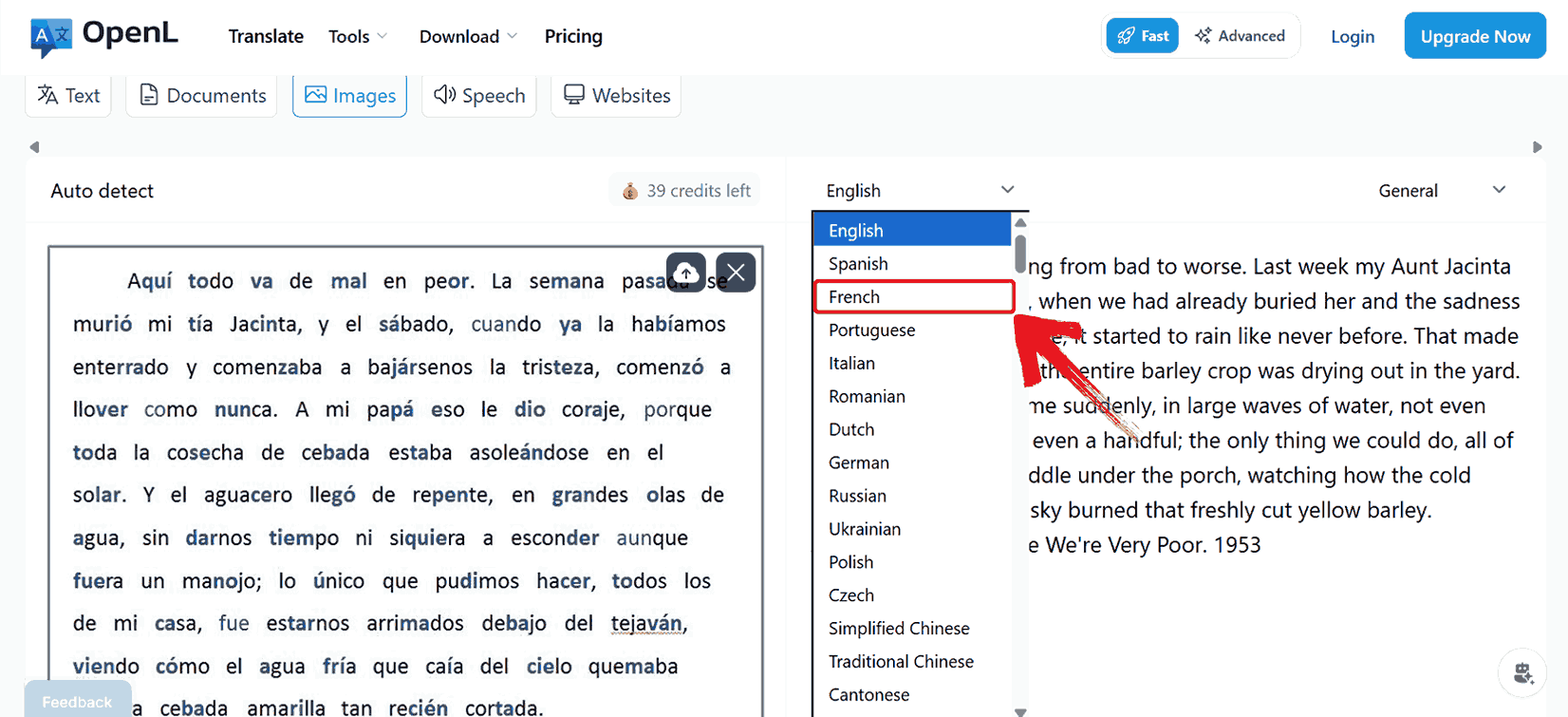
Krok 4: Zo zoznamu dostupných možností si vyberte požadovaný jazyk, napríklad „Francúzština“.
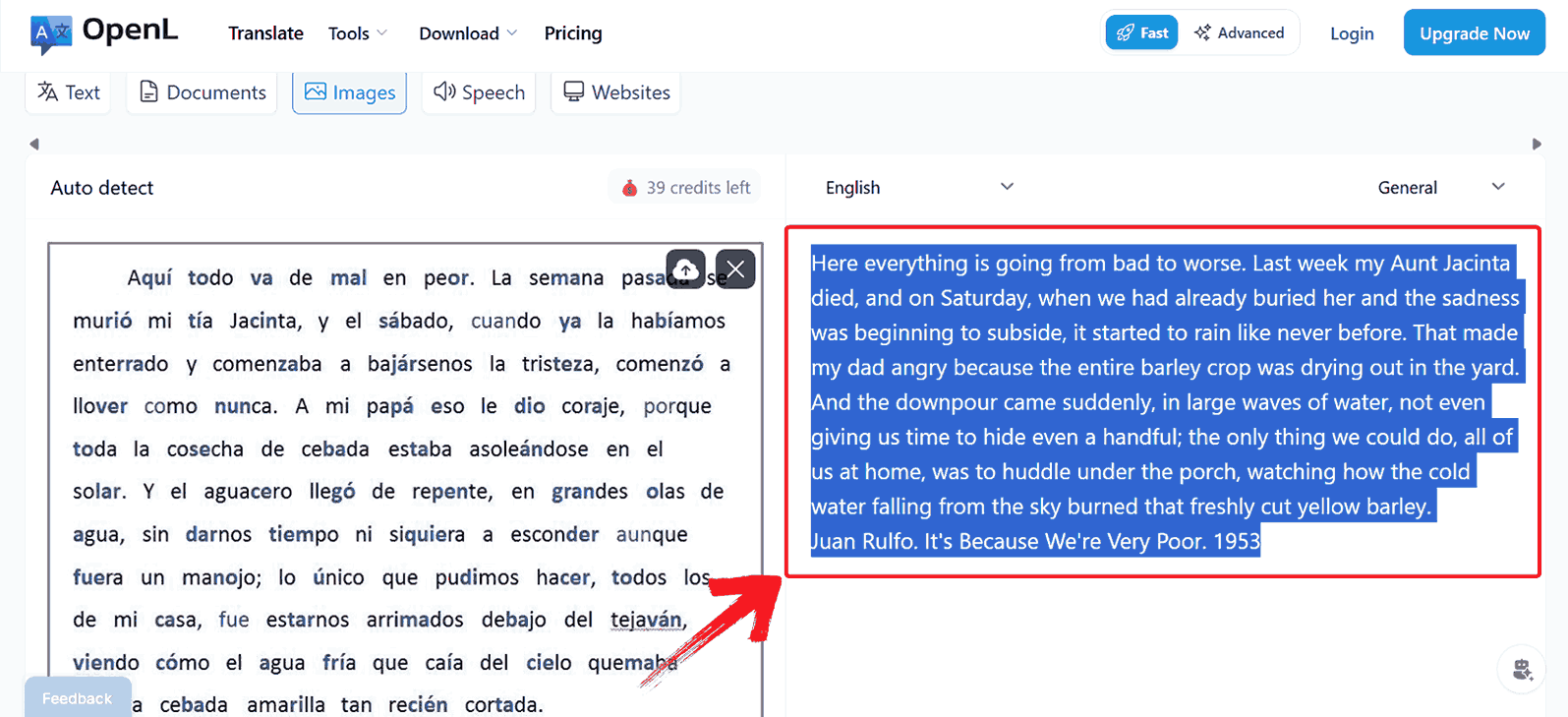
Krok 5: Po vygenerovaní prekladu označte všetok preložený text a stlačením „Ctrl + C“ ho skopírujte na ďalšie použitie.
Porovnávacia tabuľka
Je dôležité poznamenať, že každý nástroj pristupuje k prekladu obrázkov odlišne z hľadiska rýchlosti, presnosti, spracovania rozloženia a podpory jazykov. Zoradenie ich schopností do porovnania vedľa seba uľahčuje posúdenie, ktorý nástroj sa hodí pre konkrétny typ obrázka alebo dokumentu. Táto tabuľka zvýrazňuje kľúčové aspekty, ako je presnosť OCR, kompatibilita formátov a zachovanie kontextu, čo umožňuje jasné a praktické zhodnotenie každej platformy.
| Nástroj | Kľúčové funkcie | Silné stránky | Obmedzenia | Najlepšie využitie |
|---|---|---|---|---|
| Yandex Translate | OCR obrázkov, preklad s AI, 90+ jazykov | Rýchly, bezplatný, presný | OCR rukopisu menej spoľahlivé | Jednotlivé obrázky, obsah s viacerými jazykmi |
| AnyDoc Translator | Hromadný preklad, viacero formátov | Zvláda viacero dokumentov | Pomalší pri jednotlivých obrázkoch | Veľké dokumenty, súbory PDF |
| Google Translate | Vstup z fotoaparátu, 100+ jazykov | Pohodlné na mobile, okamžitý | Formátovanie sa často stráca | Rýchle mobilné preklady |
| OpenL Translate | V prehliadači, priame stiahnutie | Jednoduchý, bezplatný | Obmedzené pokročilé funkcie | Rýchle preklady bez prihlásenia |
Hoci Yandex zostáva solídnou voľbou pre mnohých ľudí na celom svete, pre mňa AnyDoc Translator zvláda väčšie alebo zložitejšie obrázky s väčšou presnosťou a kontextom. Jeho schopnosť zachovať formátovanie, spravovať viacstranové dokumenty a prekladať celé rozloženia stránok ho robí obzvlášť spoľahlivým pre profesionálne použitie. Pre každého, kto hľadá najlepší bezplatný nástroj na online preklad obrázkov, môže byť Yandex prvou voľbou pre bežné úlohy, ale keď sú kľúčové konzistentnosť a presnosť, AnyDoc poskytuje výhodu, ktorú jednoducho nemožno prehliadnuť.
Často kladené otázky
1. Je používanie Yandex Translate pre obrázky bezpečné?
Áno. Yandex používa štandardné šifrovanie a nahrané obrázky sa spracúvajú bezpečne. Vyhnite sa nahrávaniu citlivých osobných dokumentov, aby ste minimalizovali riziko.
2. Dokáže Yandex Translate spracovať ručne písaný text?
Môže sa o to pokúsiť, ale presnosť rozpoznávania je nižšia ako pri tlačenom texte. V prípade rukopisu môže AnyDoc Translator fungovať o niečo lepšie.
3. Potrebujem na používanie Yandex Translate účet?
Nie, obrázky môžete prekladať priamo bez prihlásenia. Vytvorenie účtu je voliteľné a slúži na prístup k ďalším funkciám, ako je ukladanie histórie.
4. Aký je najlepší nástroj na online preklad obrázkov v roku 2025?
Pokiaľ ide o rýchlosť, bezplatné používanie a presnosť vo väčšine prípadov, Yandex Translate zostáva jedným z najlepších bezplatných nástrojov na online preklad obrázkov. Pre hromadné dokumenty však stojí za zváženie AnyDoc Translator.
Odomknite text s AnyDoc Translatorom
Preklad textu z obrázkov už nevyžaduje hodiny manuálneho prepisovania. Pomocou Yandexu môžete prekladať obrázky a rýchlo tak previesť snímky obrazovky, fotografie a naskenované dokumenty na čitateľnú angličtinu. Jeho OCR poháňané umelou inteligenciou funguje dobre pre väčšinu tlačeného textu, hoci zložité rozloženia môžu niekedy predstavovať výzvu. Práve vtedy prichádzajú na pomoc alternatívy ako AnyDoc Translator. Spôsob, akým prekladá celé dokumenty a zachováva kontext, dáva prekladom úplne novú úroveň konzistentnosti, ktorú bežné nástroje nie vždy poskytujú. Hoci sú Google Translate a OpenL Translate užitočné pre rýchle snímky, AnyDoc ponúka oveľa väčšiu presnosť a spoľahlivosť pri väčších alebo zložitejších prekladoch obrázkov. Takže nabudúce, keď narazíte na obrázok s cudzím textom, budete presne vedieť, ako ho s istotou zvládnuť pomocou AnyDoc Translatora.


