
'%3e%3cpath%20fill-rule='evenodd'%20clip-rule='evenodd'%20d='M19%208.5C24.799%208.5%2029.5%2013.201%2029.5%2019C29.5%2024.6782%2024.9928%2029.3036%2019.361%2029.4939L19%2029.5C18.8794%2029.5%2018.7592%2029.498%2018.6396%2029.4939L18.2811%2029.4758C12.8174%2029.1063%208.5%2024.5574%208.5%2019C8.5%2013.201%2013.201%208.5%2019%208.5ZM22.3063%2010.6267L22.2342%2010.6539C21.3423%2011.0061%2020.5541%2011.6368%2020.5606%2012.4987C20.5631%2012.8302%2020.869%2014.8871%2020.2141%2014.8486C19.5589%2014.8102%2019.413%2013.8753%2018.7116%2013.616C17.5944%2013.2026%2016.9819%2014.3401%2017.0939%2015.3106C17.1695%2015.9655%2018.9289%2018.3871%2017.9028%2019C17.292%2019.3651%2015.7279%2017.5692%2015.1007%2017.1842C14.4805%2016.8034%2013.2758%2017.3333%2012.4974%2016.7029C11.9874%2016.2899%2012.3881%2014.4098%2012.2786%2013.8372C12.2271%2013.5698%2012.1155%2013.3689%2011.9794%2013.2166L12.0402%2013.2934C10.7653%2014.8464%2010%2016.8339%2010%2019C10%2023.8465%2013.8307%2027.7982%2018.6295%2027.9925L18.6769%2027.9747C18.8597%2027.8677%2019.0394%2027.7557%2019.216%2027.6387C19.4137%2027.4534%2019.5436%2027.2072%2019.5849%2026.9394C19.8806%2025.1222%2018.3616%2025.4302%2017.9367%2024.5622C17.5489%2023.7695%2018.5712%2023.7684%2018.5524%2021.7923C18.4607%2021.1774%2018.5279%2020.547%2018.7211%2020.0315C19.1834%2018.7987%2020.7077%2017.2643%2022.5889%2018.0081C23.5567%2018.3906%2023.1524%2019.9831%2023.4737%2020.3394C24.251%2021.2018%2025.3228%2020.6863%2026.2856%2021.2253C26.7816%2021.5032%2026.9797%2022.41%2027.056%2023.2248L27.038%2023.0528C27.6534%2021.8348%2028%2020.4579%2028%2019C28%2015.1968%2025.6409%2011.9445%2022.3063%2010.6267Z'%20fill='%23757575'/%3e%3ccircle%20cx='19'%20cy='19'%20r='10.125'%20stroke='%23757575'%20stroke-width='2.25'/%3e%3c/g%3e%3cdefs%3e%3cclipPath%20id='clip0_1827_14613'%3e%3crect%20width='24'%20height='24'%20fill='white'%20transform='translate(7%207)'/%3e%3c/clipPath%3e%3c/defs%3e%3c/svg%3e)


Traducerea manuală a textului din imagini poate fi un proces lent și predispus la erori. Yandex Translate accelerează acest proces cu ajutorul OCR-ului bazat pe IA, transformând capturile de ecran, documentele scanate și fotografiile în text lizibil în limba engleză în doar câteva secunde. Recunoaște diferite alfabete, se adaptează la diverse tipuri de imagini și păstrează textul cât mai fidel originalului. Deși este eficient, nu este perfect. În acest ghid, vă voi arăta cum să traduceți imagini cu Yandex, voi evidenția caracteristicile sale cheie și îl voi compara cu alte instrumente de top pentru traducerea imaginilor, pentru a vă ajuta să luați decizii informate.
De ce să folosiți Yandex pentru traducerea imaginilor?
Yandex Translate a devenit o soluție de încredere pentru traducerea imaginilor, deoarece depășește simpla procesare a textului tastat. Puteți încărca o fotografie sau o captură de ecran și primiți o traducere instantanee, engleza fiind cea mai utilizată limbă țintă. OCR-ul său bazat pe IA recunoaște cu acuratețe textul chiar și în fonturi complexe, scripturi neobișnuite sau conținut în mai multe limbi, făcându-l practic pentru o gamă largă de nevoi de traducere a imaginilor.
Caracteristici esențiale
Instrumentul acceptă multiple formate de imagine, inclusiv JPEG și PNG, permițându-vă să lucrați direct cu capturi de ecran, documente scanate sau fotografii.
OCR-ul său bazat pe IA citește textul tipărit cu o precizie remarcabilă, asigurând că până și fonturile complexe și imaginile cu text în mai multe limbi sunt capturate corect.
Traducerile sunt generate instantaneu, oferind o soluție rapidă atât pentru imagini individuale, cât și pentru încărcări multiple.
Yandex Translate păstrează contextul propozițiilor, menținând traducerile coerente și lizibile, în loc să fie fragmentate.
Avantaje clare
Gratuit și accesibil pentru oricine.
Traduceri rapide care livrează text lizibil în câteva secunde.
Suportă peste 90 de limbi, inclusiv documente cu conținut în mai multe limbi.
Interfața simplă și intuitivă permite încărcări rapide și acces facil la traduceri.
Gestionează multiple formate de imagine, inclusiv JPEG și PNG.
Dezavantaje
O conexiune stabilă la internet este obligatorie pentru a traduce imagini cu Yandex.
Aranjamentele complexe în pagină, tabelele sau elementele grafice își pot pierde formatarea originală.
Textul scris de mână, cursiv sau puternic stilizat poate fi citit sau tradus greșit.
Imaginile de dimensiuni mari sau cu rezoluție înaltă pot necesita un timp de procesare puțin mai lung.
Odată ce decideți să traduceți imagini în engleză folosind Yandex, procesul este simplu.
Cum să traduceți imagini cu Yandex, pas cu pas
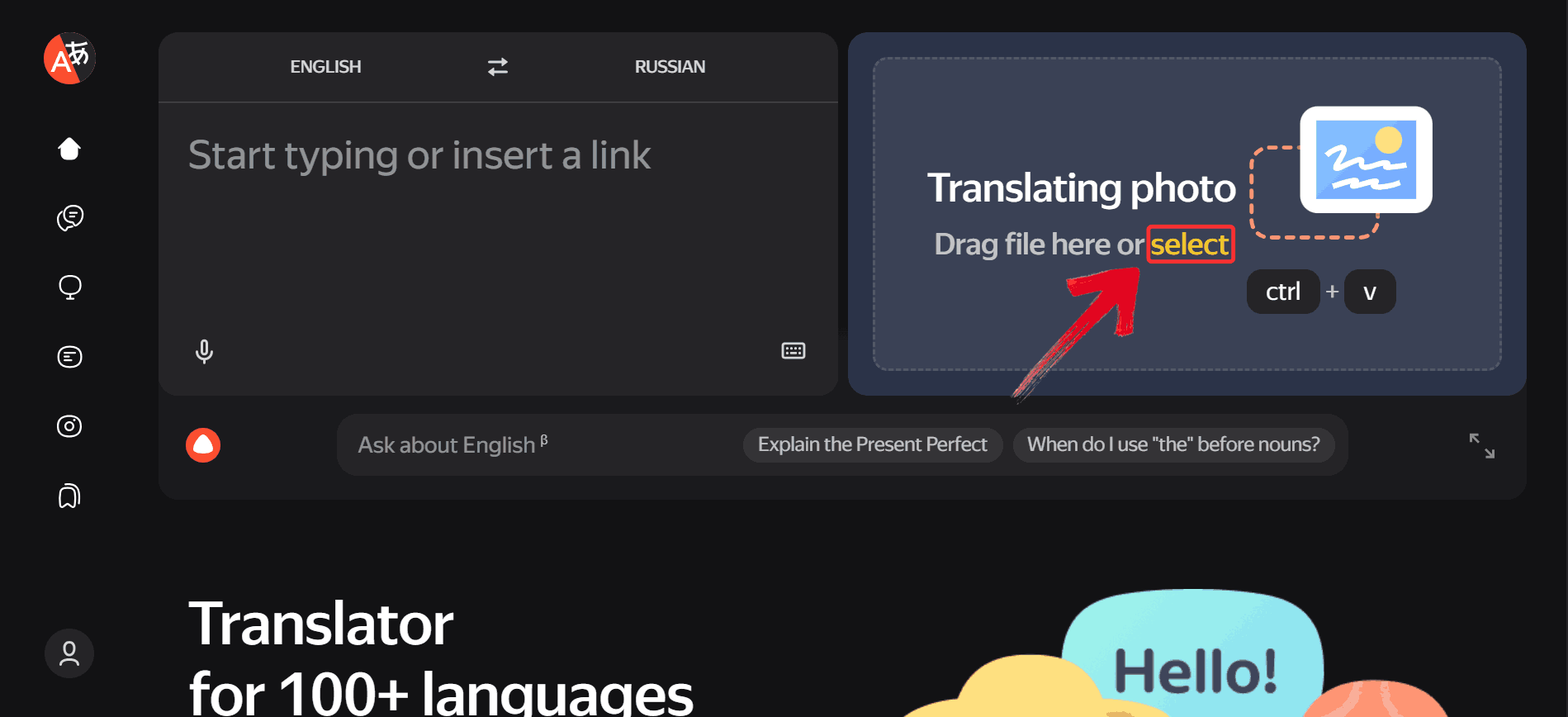
Pasul 1: Accesați site-ul Yandex Translate și faceți clic pe butonul galben „Selectați” din partea dreaptă pentru a alege imaginea.
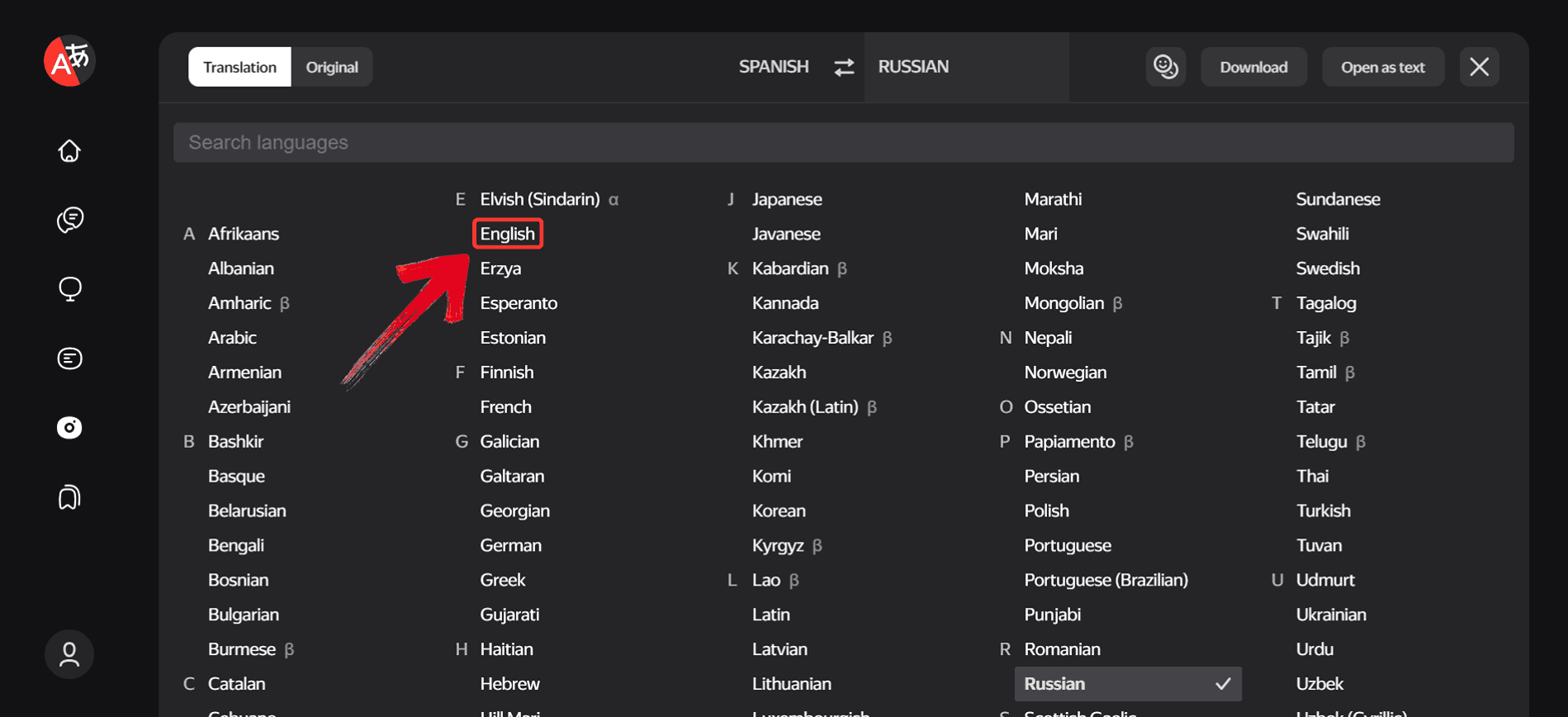
Pasul 2: Faceți clic pe limba afișată după prima limbă, deoarece aici selectați limba în care doriți să traduceți.
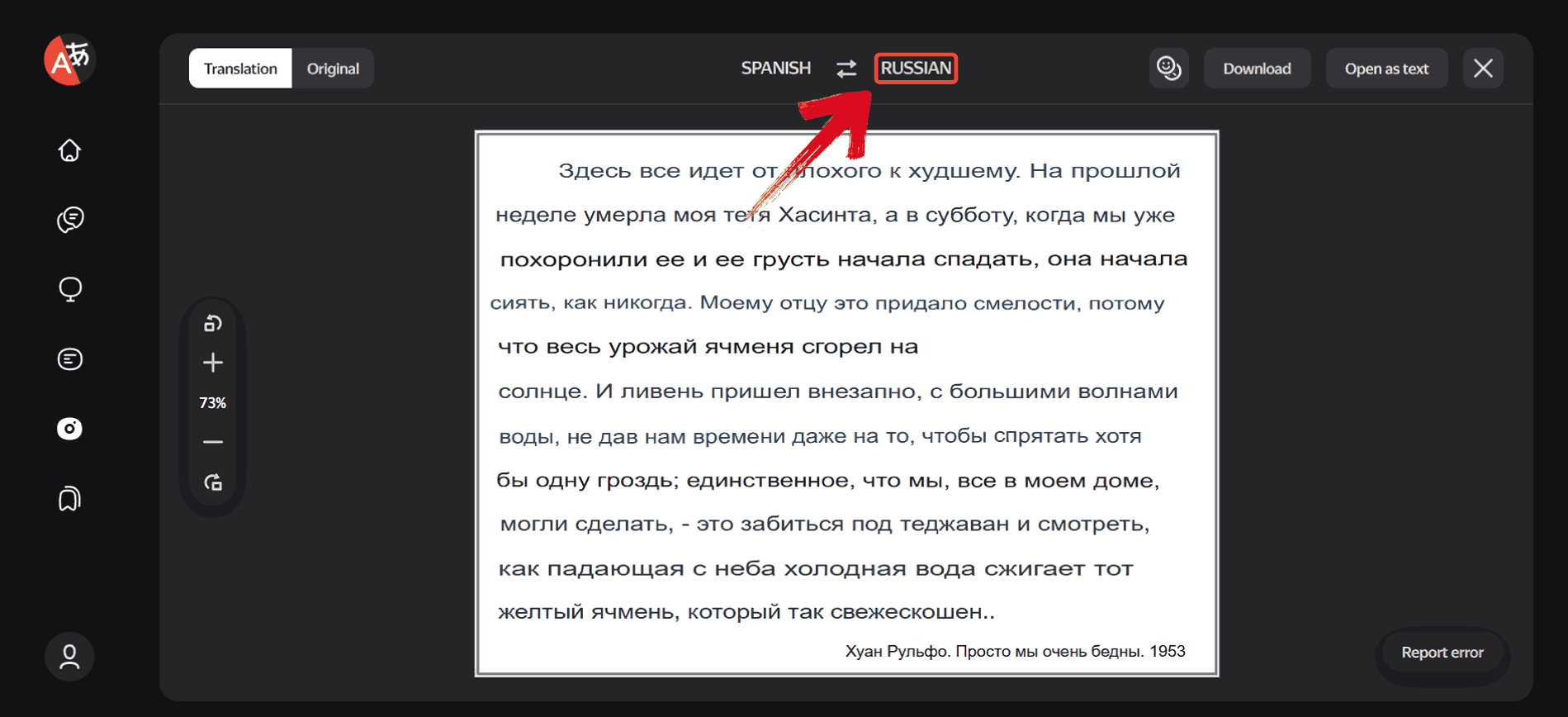
Pasul 3: Din lista vastă de limbi disponibile, selectați limba țintă în care doriți să fie tradusă imaginea, cum ar fi „Engleză”.
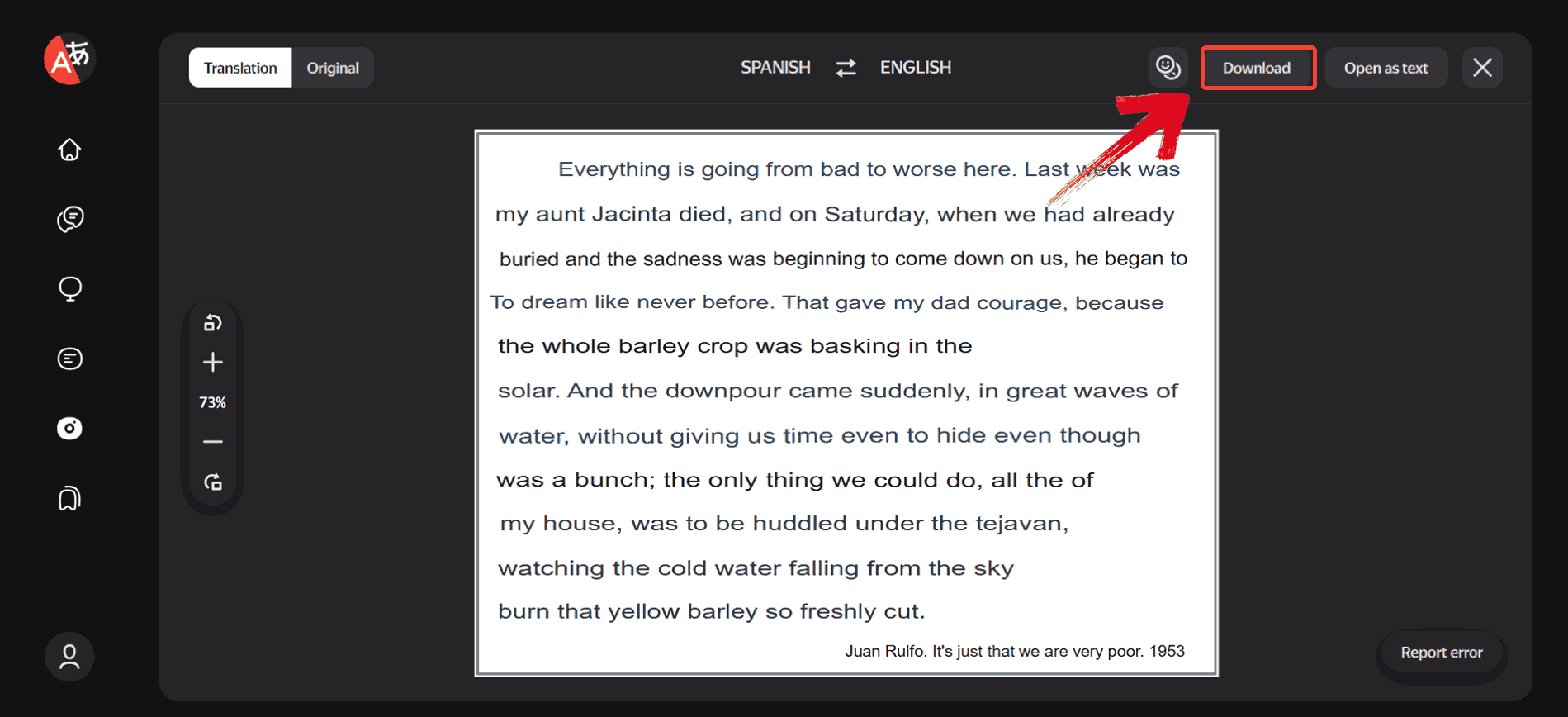
Pasul 4: Yandex va traduce automat textul din imaginea dvs. Odată ce traducerea este finalizată, faceți clic pe „Descărcare” pentru a o salva.
Comparație între diferite instrumente de traducere: Yandex Translate vs. altele
În timp ce lucram cu Yandex Translate, mi-au atras atenția multe aspecte, cum ar fi capacitatea sa de a gestiona eficient majoritatea traducerilor de imagini, dar există momente în care alte instrumente pot oferi avantaje. De exemplu, s-ar putea să existe situații în care diverse platforme gestionează mai precis aranjamentele complexe în pagină, în timp ce altele surprind contextul în moduri pe care Yandex le ratează uneori. Explorarea acestor diferențe vă poate ajuta să alegeți instrumentul potrivit pentru fiecare tip de imagine pe care o întâlniți.
AnyDoc Translator
Ca persoană care lucrează regulat cu traducerea imaginilor, am descoperit că AnyDoc Translator este o opțiune destul de fiabilă pentru documentele care ar putea fi mai complexe decât imaginile standard. Spre deosebire de instrumentele de bază, acesta poate gestiona layouturi de pagină completă, păstrând atât textul, cât și formatarea. OCR-ul său bazat pe IA citește textul tipărit cu mare acuratețe, chiar și în mai multe limbi. AnyDoc produce, de asemenea, traduceri care țin cont de context, făcând rezultatul mai natural și mai lizibil.
Caracteristici esențiale
AnyDoc Translator gestionează o varietate de tipuri de fișiere, inclusiv PDF-uri, JPEG-uri și PNG-uri, ceea ce îl face flexibil pentru diferite formate de imagine și documente.
Tehnologia sa OCR bazată pe IA poate citi cu acuratețe textul din imagini de calitate scăzută, cum ar fi capturi de ecran neclare sau fotografii slab iluminate.
Documentele și imaginile complete sunt procesate fără a pierde formatarea, reducând nevoia de ajustări manuale ulterioare.
Textele mai lungi sunt traduse ținând cont de context, producând traduceri naturale și lizibile, în loc de rezultate literale sau mecanice.
Puteți încărca imagini sau documente, alegeți limbile sursă și țintă și primiți traduceri precise și conștiente de context în câteva momente. Designul său face procesul eficient, chiar și pentru fișiere complexe sau cu mai multe pagini. Iată cum să procedați:
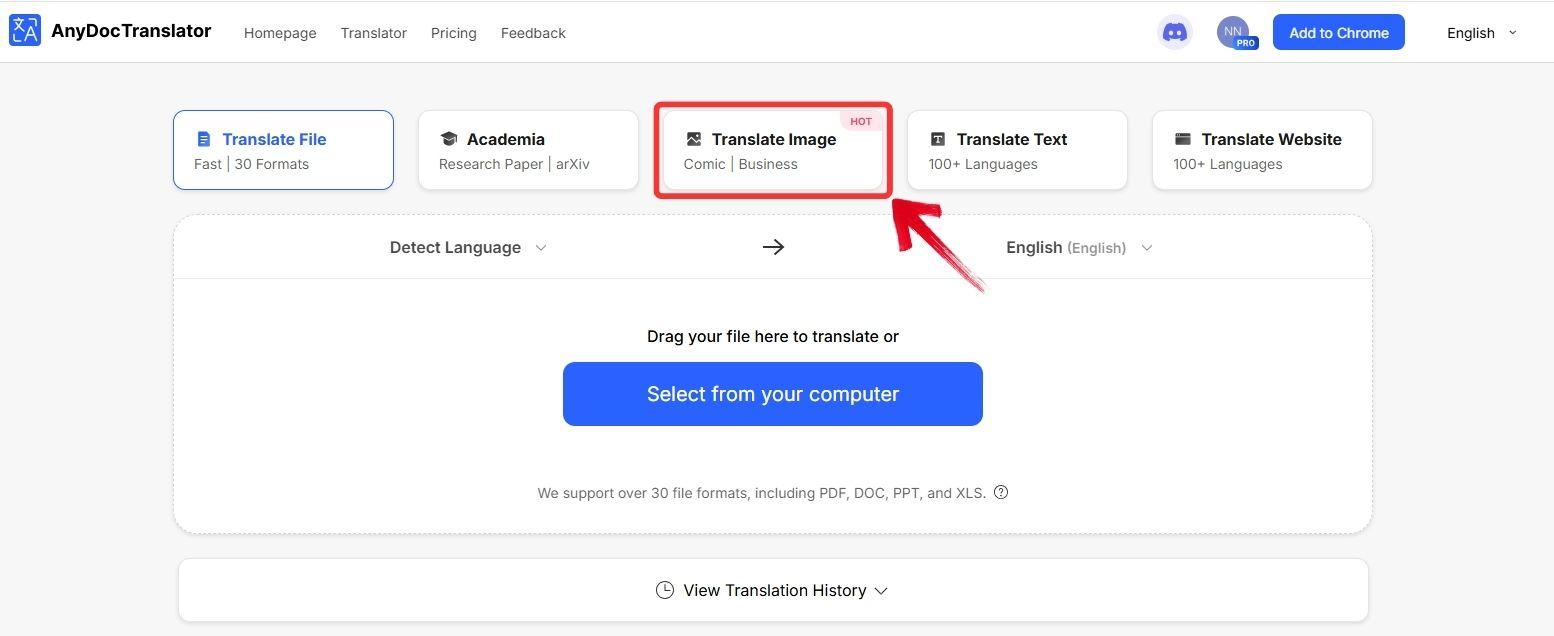
Pasul 1: Accesați site-ul AnyDoc Translator și selectați fila „Traducător” din bara de instrumente de sus.
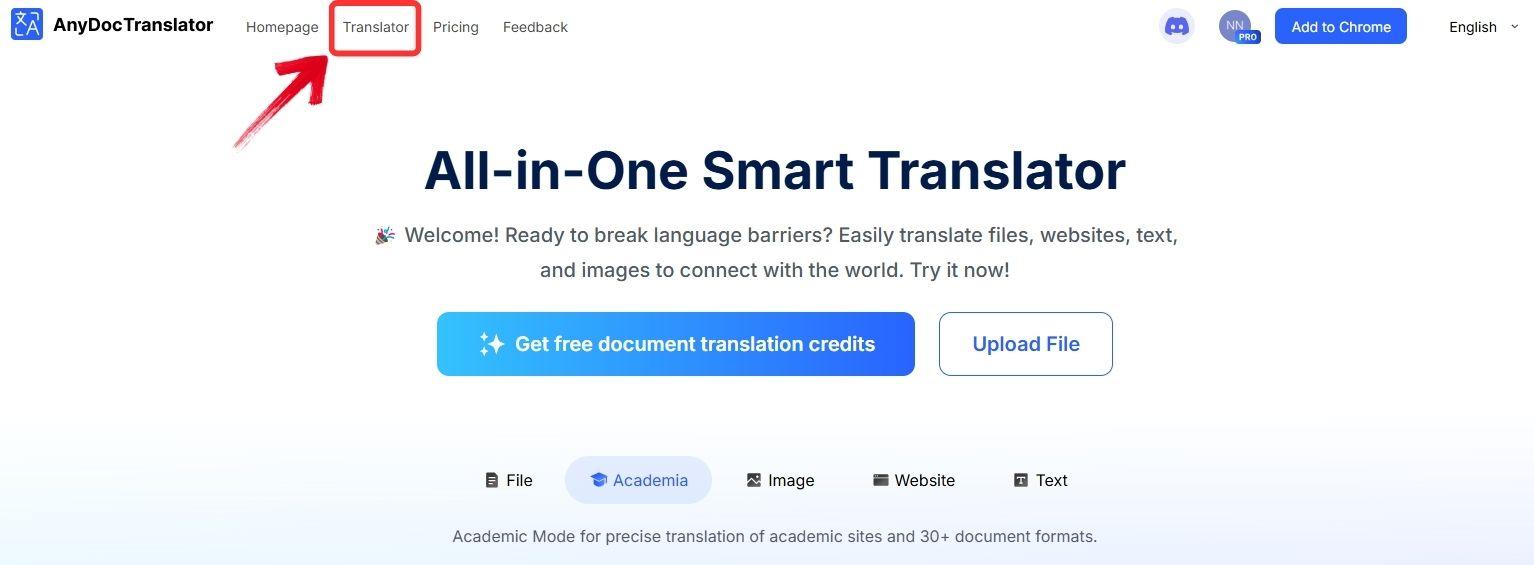
Pasul 2: După ce ați intrat în modul „Traducător”, selectați fila „Traducere imagine”.
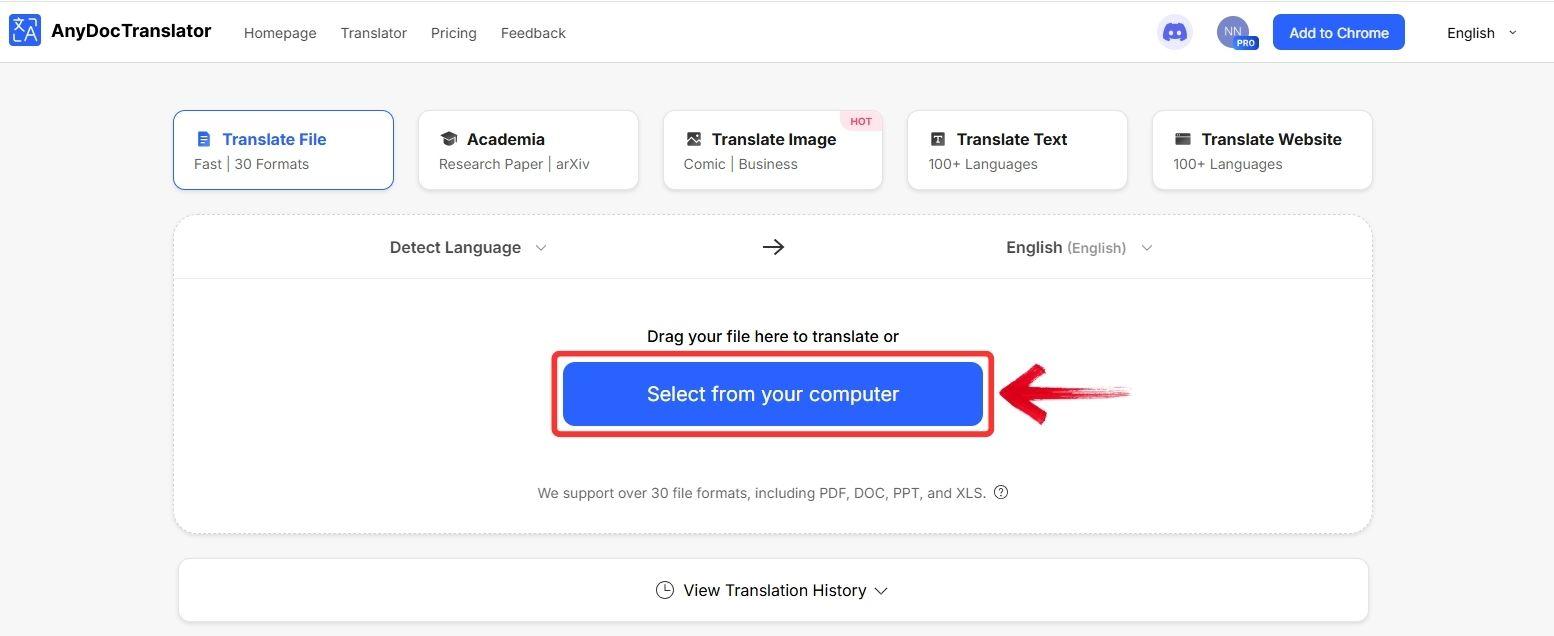
Pasul 3: Faceți clic pe butonul „Selectați de pe computer” pentru a încărca imaginea pe care doriți să o traduceți.
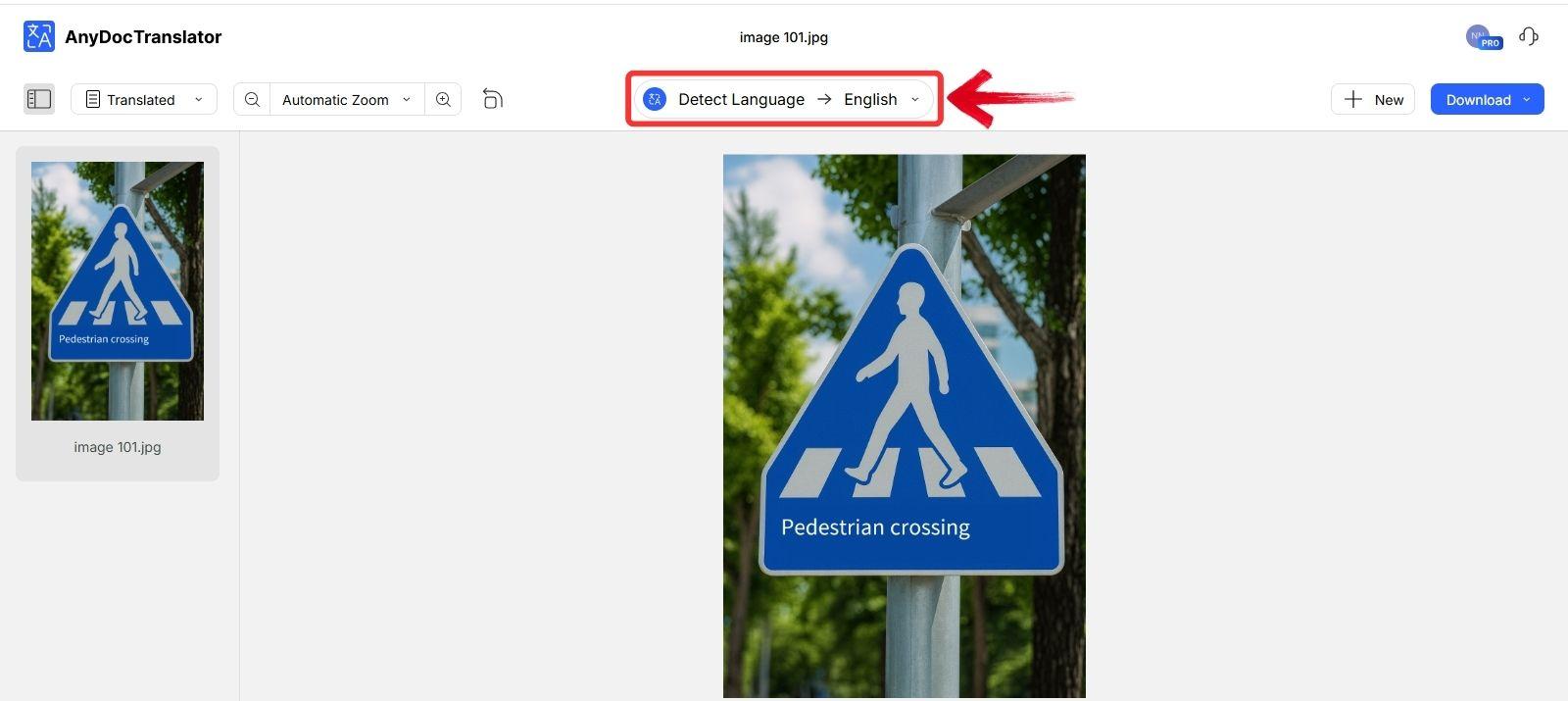
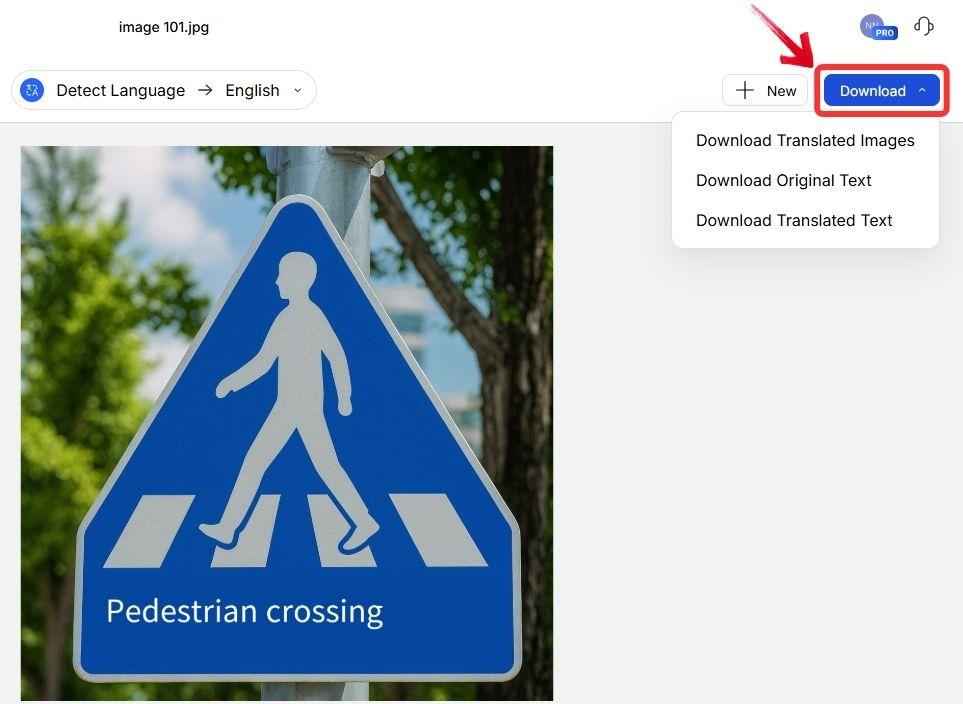
Pasul 4: Odată ce traducerea este completă, veți vedea o previzualizare a imaginii dvs. cu textul tradus. De asemenea, puteți schimba limba sursă sau țintă folosind meniul derulant.
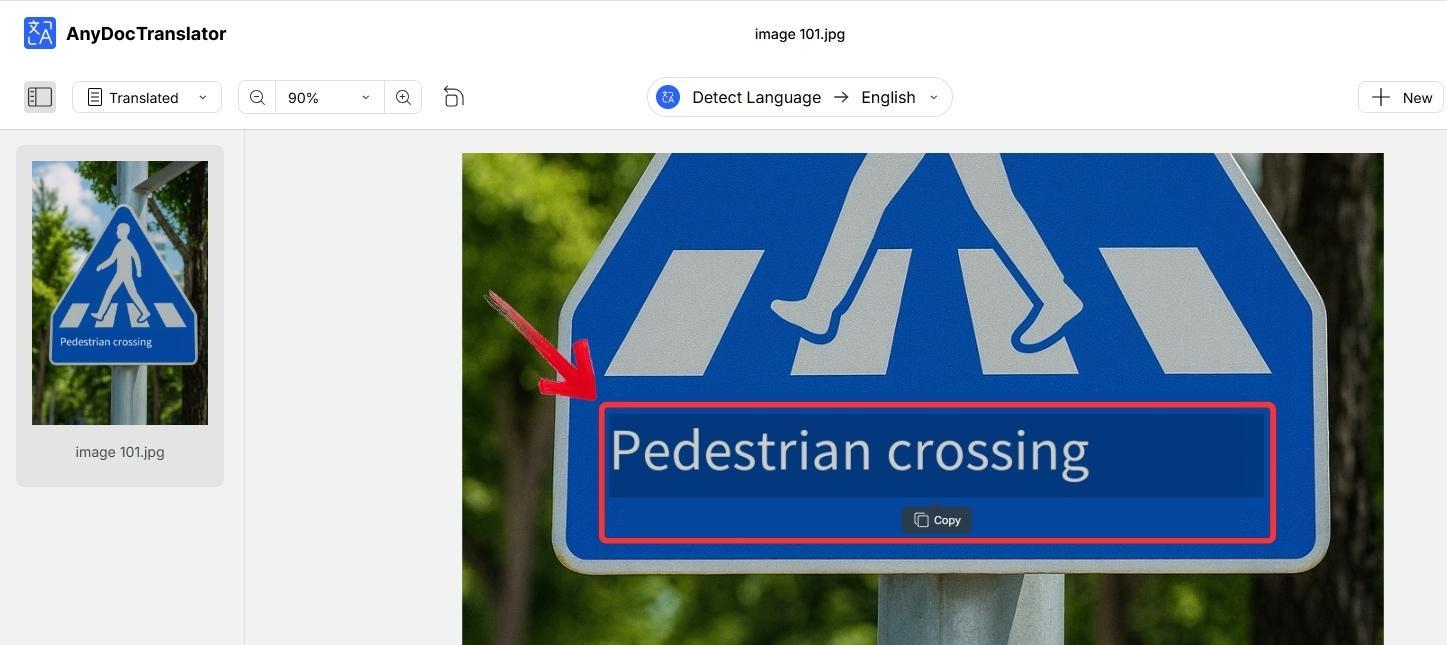
Pasul 5: Pentru a copia textul tradus, faceți clic pe zona tradusă din interiorul imaginii. Va apărea o opțiune „Copiere”; faceți clic pe ea pentru a copia textul în clipboard.
Pasul 6: Pentru a salva rezultatele, faceți clic pe butonul „Descărcare”. Puteți alege să descărcați imaginea cu textul tradus sau doar textul tradus ca fișier .TXT.
Google Translate
Google Translaterămâne unul dintre cele mai recunoscute nume în domeniul traducerilor gratuite. Când am nevoie de o traducere rapidă pentru o captură de ecran sau un text scurt dintr-o imagine, Google Translate se dovedește adesea a fi cea mai rapidă opțiune. Funcția sa de traducere a imaginilor vă permite să faceți o fotografie sau să încărcați un fișier și să obțineți rezultate imediate. Deși s-ar putea să nu păstreze layouturile complexe originale, OCR-ul său bazat pe IA recunoaște cu acuratețe majoritatea textelor tipărite. Pentru traduceri ocazionale sau la scară mică, Google Translate oferă o soluție fiabilă și accesibilă.
Caracteristici esențiale
Google Translate acceptă multiple formate de imagine, inclusiv JPEG și PNG, permițându-vă să încărcați cu ușurință capturi de ecran sau fotografii.
OCR-ul său bazat pe IA citește cu acuratețe textul tipărit, chiar și din imagini cu iluminare sau rezoluție variabilă.
Traducerea este oferită instantaneu, fiind convenabilă pentru sarcini rapide sau fragmente scurte de text.
Platforma detectează automat limba sursă, reducând șansa de a selecta manual limba greșită.
Google Translate face trecerea de la o imagine la un text lizibil aproape fără efort. Odată ce imaginea este încărcată sau capturată, platforma detectează rapid textul și îl convertește în limba aleasă de dvs. Procesul este conceput pentru viteză și simplitate, chiar dacă textul este scurt sau imaginea nu este perfect clară. Iată cum să îl utilizați:
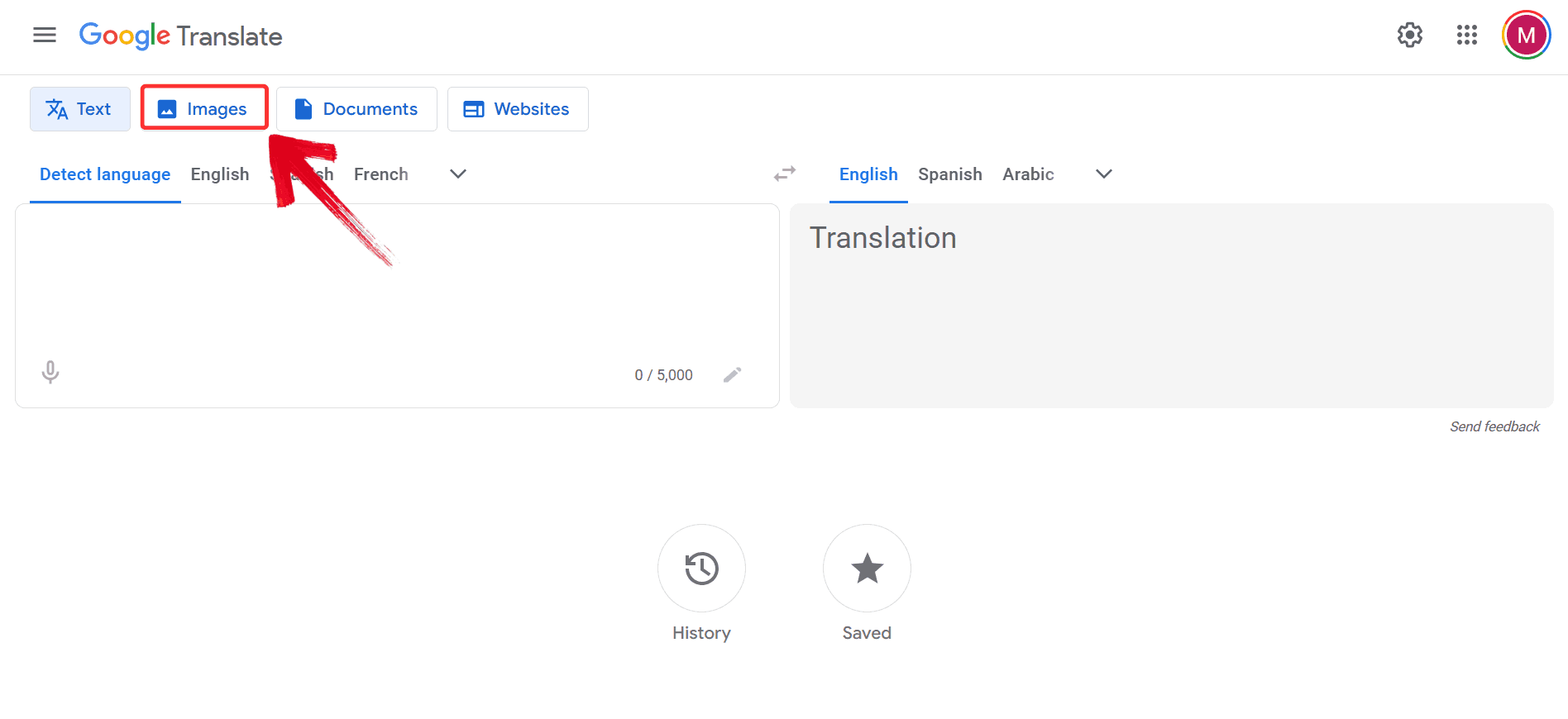
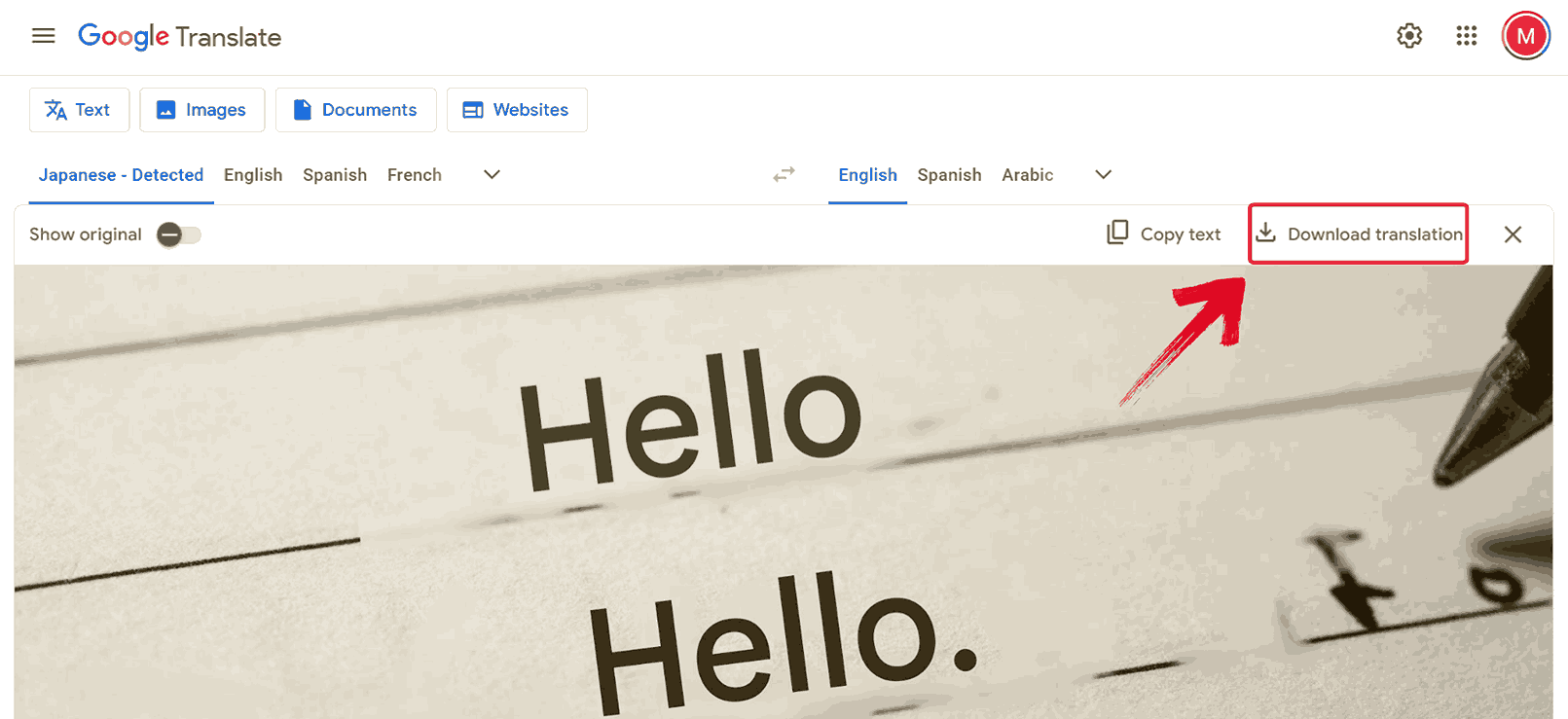
Pasul 1: Accesați Google Translate și comutați la opțiunea „Imagini”. Acest lucru vă plasează în modul corect pentru traducerea bazată pe imagini.
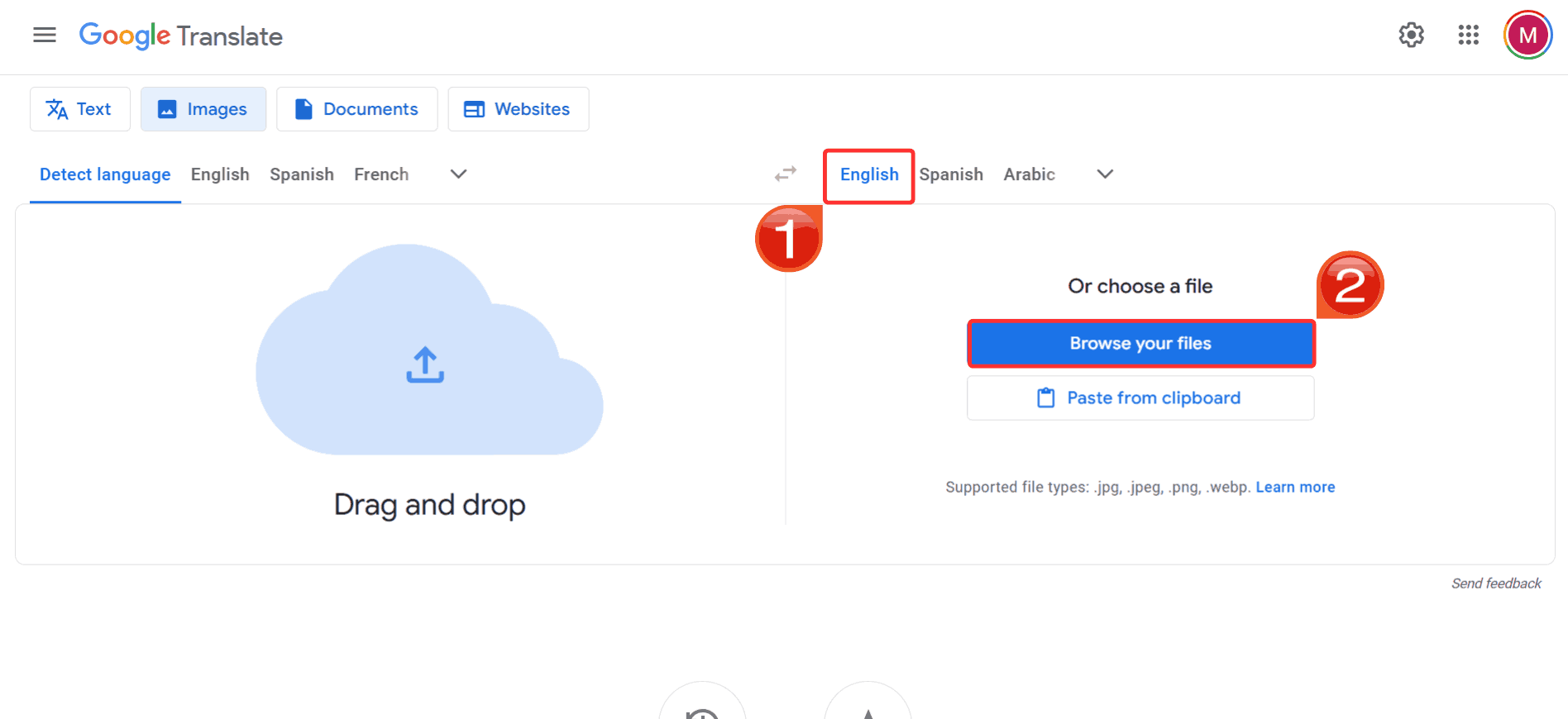
Pasul 2: Selectați limba în care doriți să traduceți, apoi faceți clic pe „Răsfoiți fișierele” pentru a încărca imaginea.
Pasul 3: Odată ce textul este procesat, faceți clic pe „Descărcați traducerea” pentru a salva versiunea tradusă a imaginii dvs.
OpenL Translate
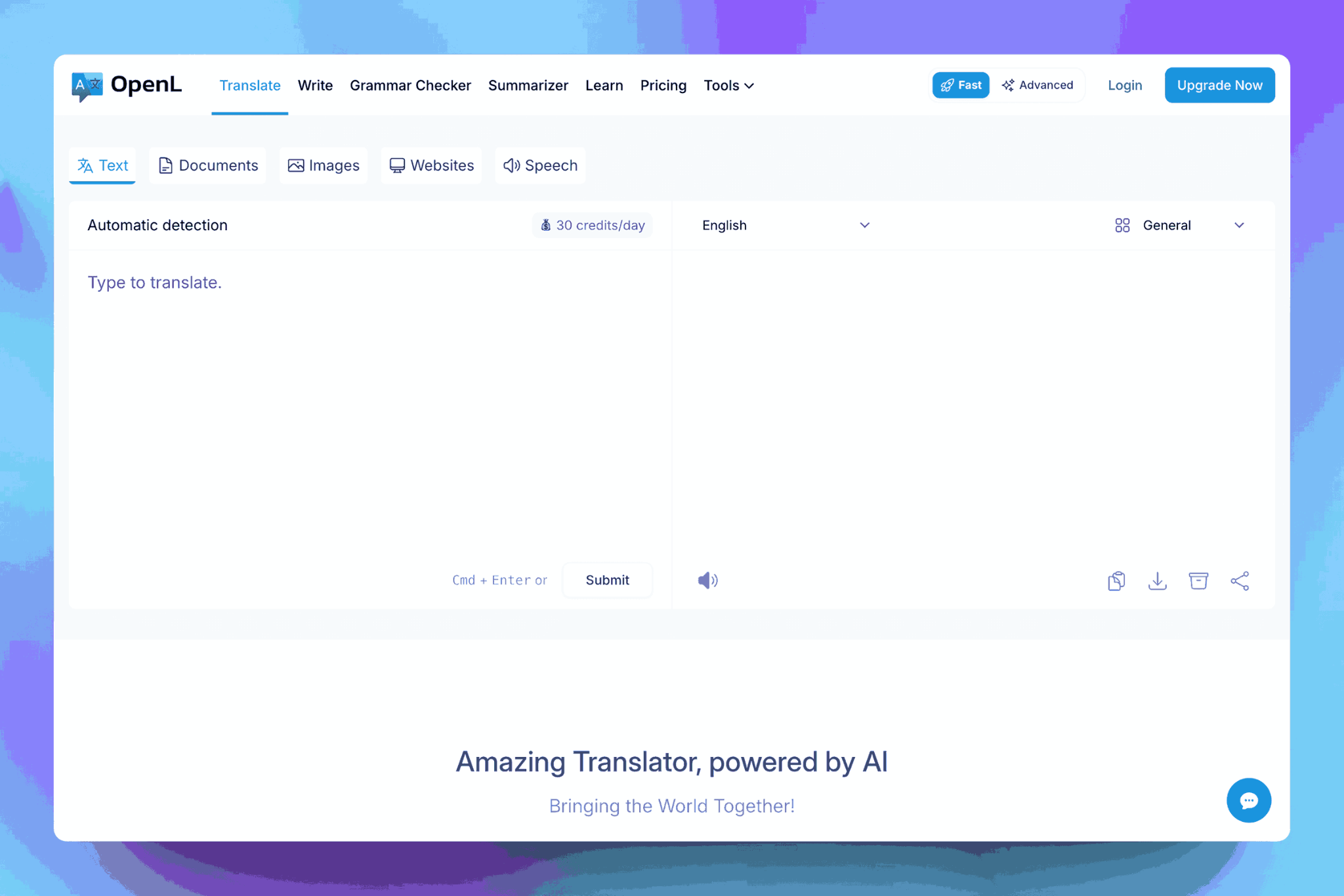
OpenL Translate este un instrument mai puțin cunoscut, dar eficient pentru traducerea imaginilor, care acceptă mai multe tipuri de fișiere. Din experiența mea de lucru cu imagini multilingve, instrumentul AI le gestionează cu o precizie impresionantă. Tehnologia sa OCR citește cu acuratețe textul tipărit din layouturi neregulate sau fonturi neobișnuite. Platforma menține contextul și claritatea în traduceri, făcându-l o alegere excelentă pentru sarcini profesionale unde nu există marjă de eroare și lizibilitatea este esențială.
Caracteristici esențiale
OpenL Translate citește cu acuratețe textul din imaginile care conțin limbi multiple, fiind eficient pentru documente multilingve.
Tehnologia sa OCR funcționează bine cu layouturi neregulate și fonturi mai puțin comune, asigurând precizia textului extras.
Platforma menține contextul în traduceri, producând rezultate lizibile și coerente, în loc de traduceri literale cuvânt cu cuvânt.
OpenL Translate acceptă diverse formate de imagine, inclusiv JPEG și PNG, permițând flexibilitate în tipurile de fișiere pe care le puteți încărca.
OpenL Translate simplifică procesul de la imagine la text tradus, facilitând gestionarea eficientă a imaginilor complexe sau multilingve. Odată ce o imagine este încărcată, platforma detectează și convertește textul, păstrând în același timp acuratețea și contextul. Acest design asigură că chiar și layouturile dificile sau conținutul în mai multe limbi pot fi traduse cu efort minim. Iată cum să procedați:
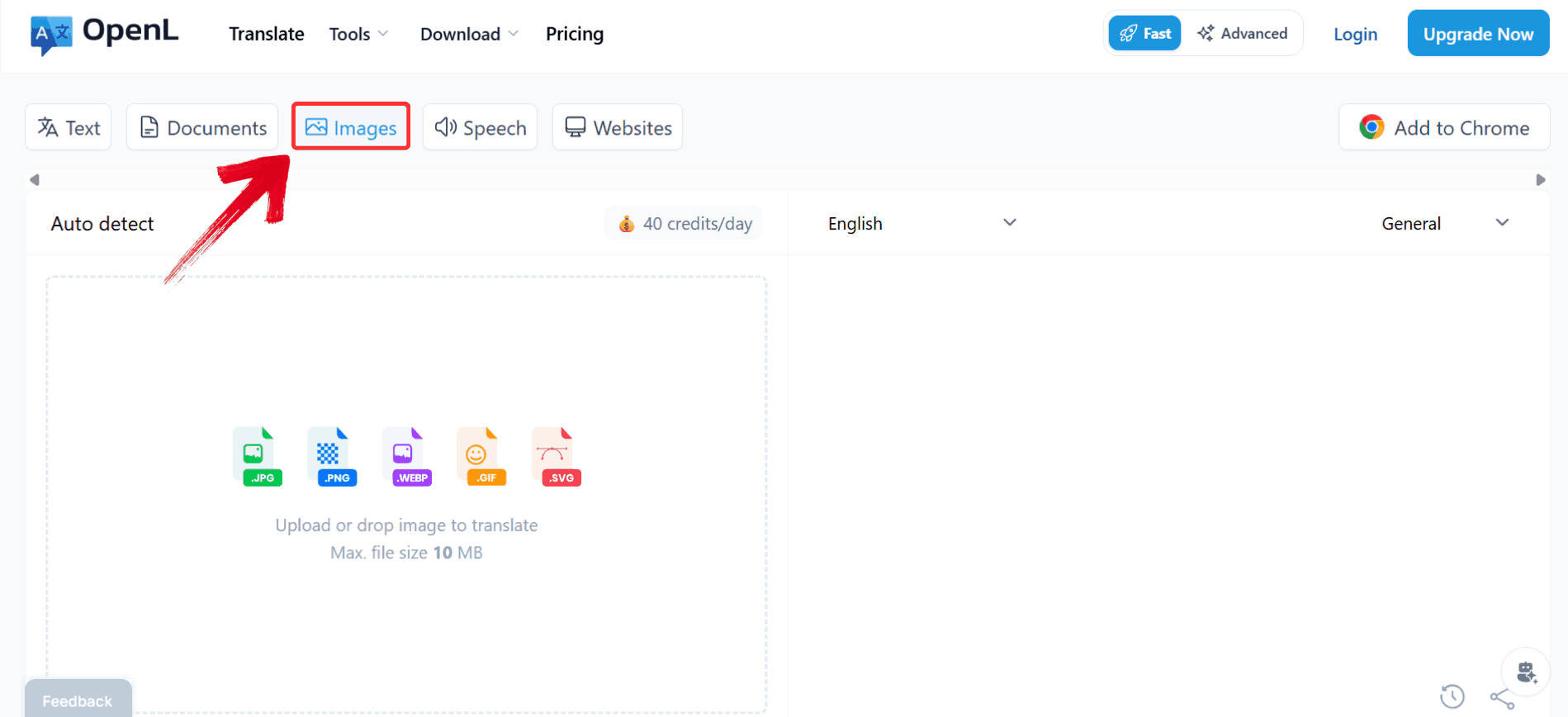
Pasul 1: Accesați site-ul OpenL Translate și faceți clic pe „Imagini” pentru a accesa funcția de traducere a imaginilor.
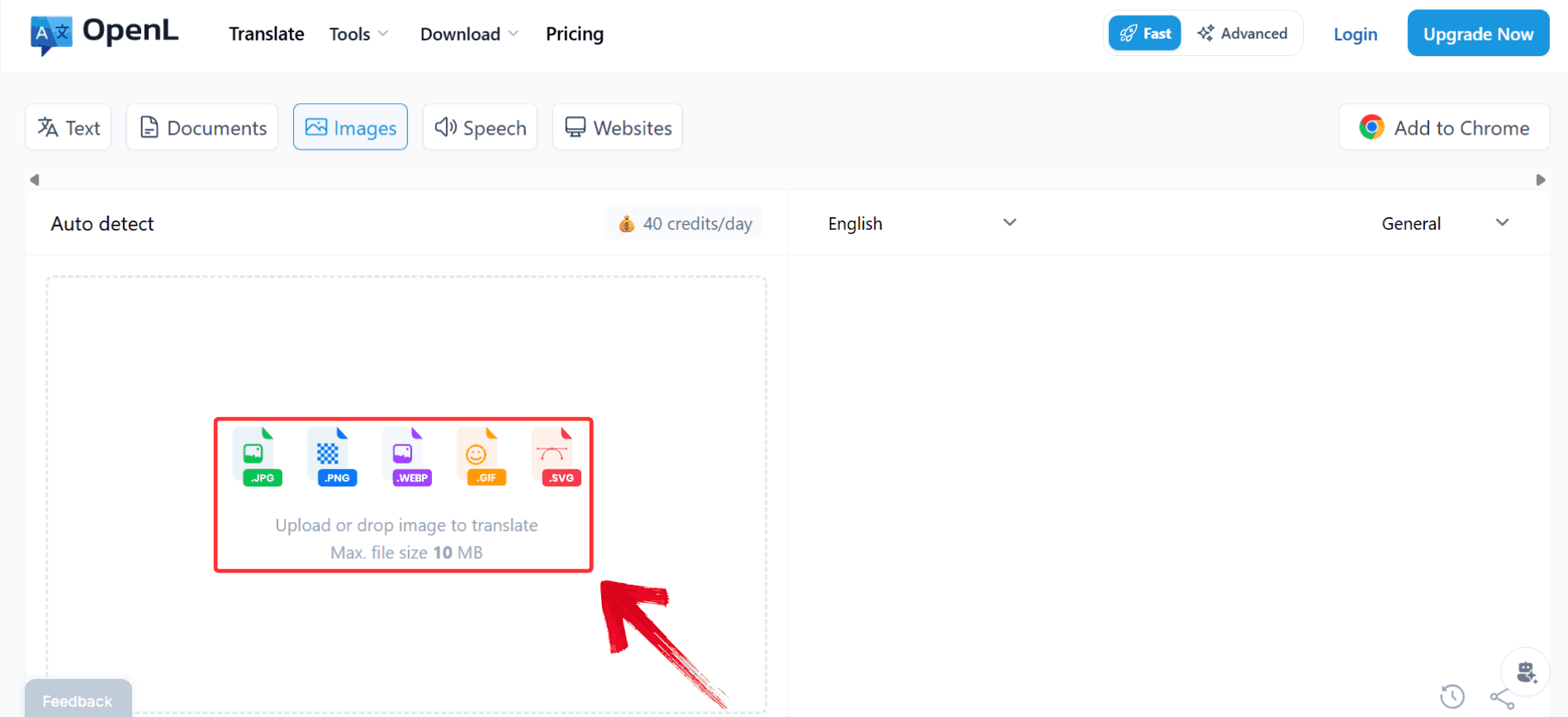
Pasul 2: Faceți clic pe butonul „Încărcați sau glisați imaginea pentru a o traduce” din partea stângă pentru a încărca fotografia pe care doriți să o traduceți.
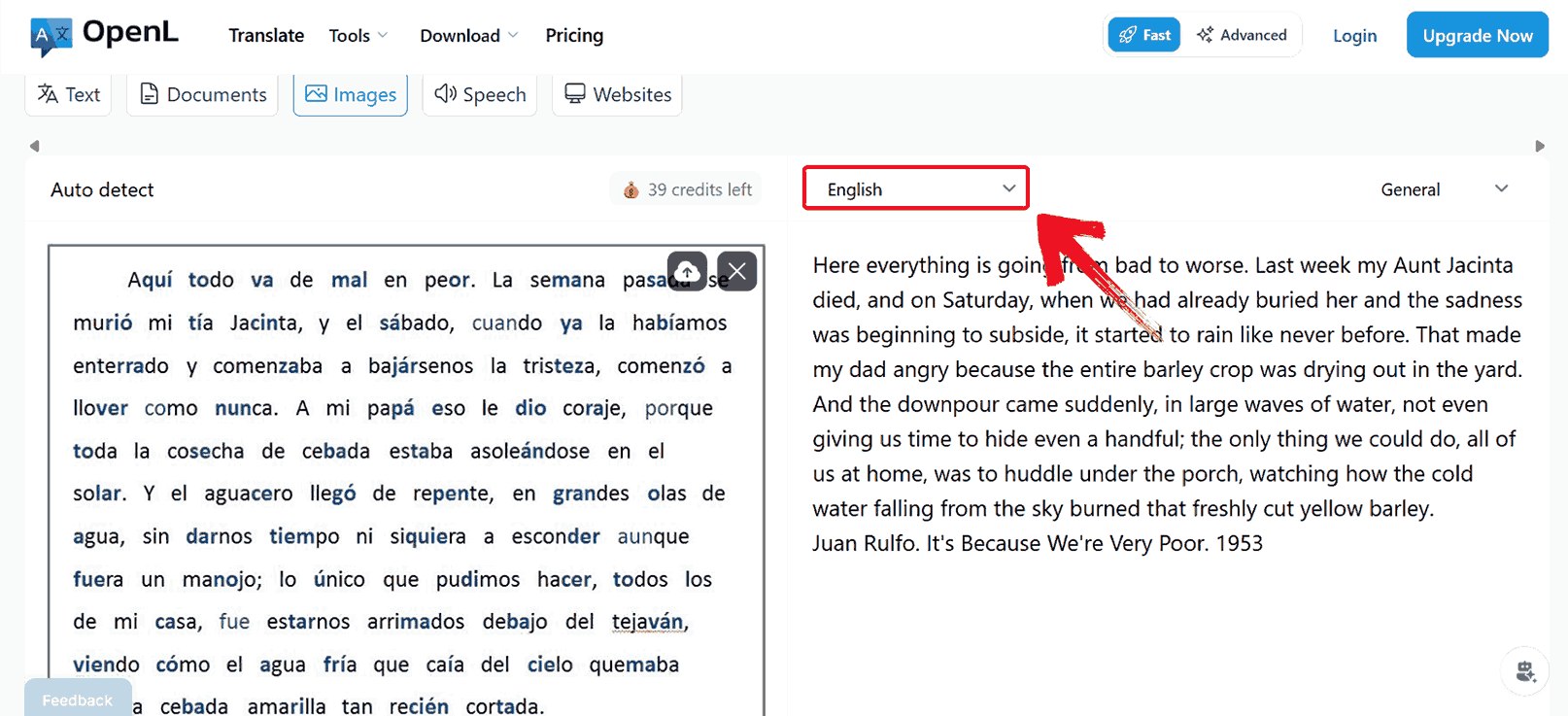
Pasul 3: Selectați limba țintă în care doriți să fie tradusă imaginea, care este în prezent „Engleză”.
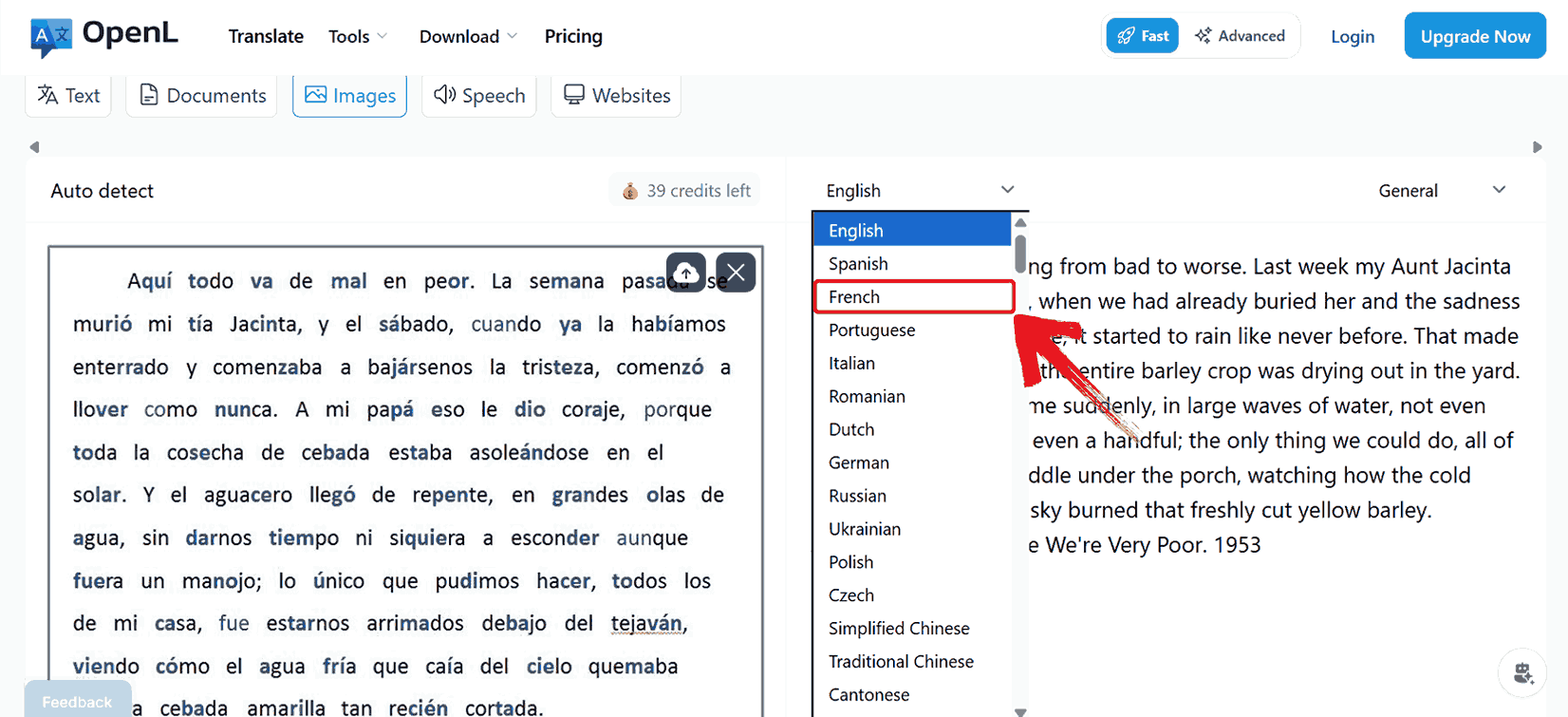
Pasul 4: Alegeți limba dorită din lista de opțiuni disponibile, cum ar fi „Franceză”.
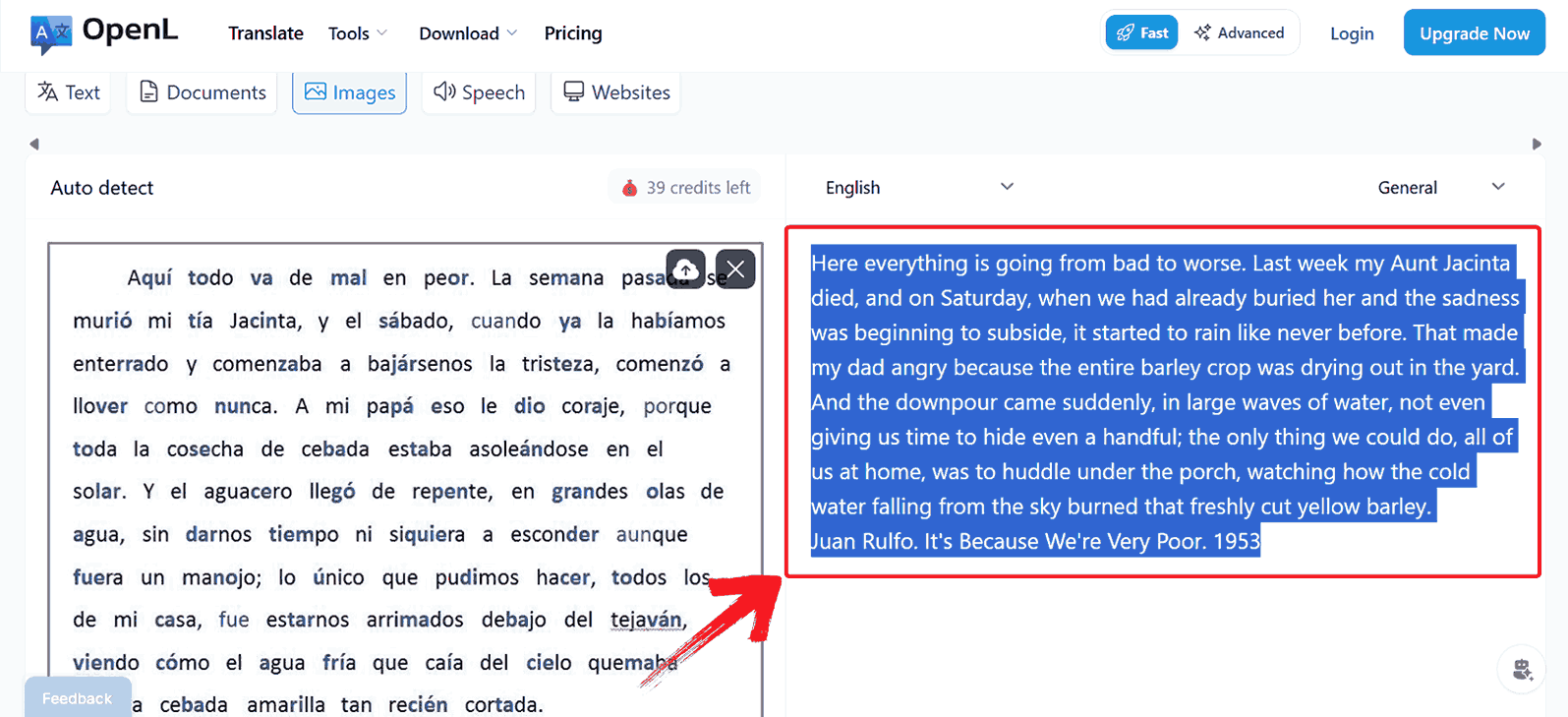
Pasul 5: Odată ce traducerea este generată, selectați tot textul tradus și apăsați „Ctrl + C” pentru a-l copia și utiliza.
Tabel comparativ
Este important de reținut că fiecare instrument abordează traducerea imaginilor în mod diferit în ceea ce privește viteza, acuratețea, gestionarea layoutului și suportul lingvistic. Organizarea capacităților lor într-o comparație directă facilitează evaluarea instrumentului care se potrivește unui anumit tip de imagine sau document. Acest tabel evidențiază aspecte cheie precum acuratețea OCR, compatibilitatea formatelor și păstrarea contextului, permițând o evaluare clară și practică a fiecărei platforme.
| Instrument | Caracteristici cheie | Puncte forte | Limitări | Caz de utilizare optim |
|---|---|---|---|---|
| Yandex Translate | OCR imagini, traducere IA, peste 90 de limbi | Rapid, gratuit, precis | OCR pentru scrisul de mână mai puțin fiabil | Imagini individuale, conținut în mai multe limbi |
| AnyDoc Translator | Traducere în lot, formate multiple | Gestionează documente multiple | Mai lent pentru imagini individuale | Documente mari, PDF-uri |
| Google Translate | Intrare de la cameră, peste 100 de limbi | Convenabil pe mobil, instantaneu | Formatarea se pierde adesea | Traduceri rapide pe mobil |
| OpenL Translate | Bazat pe browser, descărcare directă | Simplu, gratuit | Funcționalități avansate limitate | Traduceri rapide, fără autentificare |
Deși Yandex rămâne o opțiune solidă pentru mulți oameni din întreaga lume, pentru mine, AnyDoc Translator gestionează imagini mai mari sau mai complexe cu o precizie și un context superioare. Capacitatea sa de a păstra formatarea, de a gestiona documente cu mai multe pagini și de a traduce layouturi de pagină completă îl face deosebit de fiabil pentru uz profesional. Pentru oricine caută cel mai bun instrument gratuit pentru a traduce imagini online, Yandex ar putea fi prima alegere pentru sarcini ocazionale, dar atunci când coerența și acuratețea sunt critice, AnyDoc oferă un avantaj care pur și simplu nu poate fi trecut cu vederea.
Întrebări frecvente
1. Este sigur să folosesc Yandex Translate pentru imagini?
Da. Yandex folosește criptare standard, iar imaginile încărcate sunt procesate în siguranță. Evitați încărcarea documentelor personale sensibile pentru a minimiza riscurile.
2. Poate Yandex Translate să gestioneze textul scris de mână?
Poate încerca, dar acuratețea recunoașterii este mai mică decât pentru textul tipărit. Pentru scrisul de mână, AnyDoc Translator ar putea avea performanțe ușor mai bune.
3. Am nevoie de un cont pentru a folosi Yandex Translate?
Nu, puteți traduce imagini direct, fără a vă autentifica. Crearea unui cont este opțională pentru funcționalități suplimentare, cum ar fi salvarea istoricului.
4. Care este cel mai bun instrument pentru a traduce imagini online în 2025?
Pentru viteză, utilizare gratuită și acuratețe în majoritatea cazurilor, Yandex Translate rămâne unul dintre cele mai bune instrumente gratuite pentru a traduce imagini online. Cu toate acestea, pentru documente în vrac, merită luat în considerare AnyDoc Translator.
Deblocați textul cu AnyDoc Translator
Traducerea textului din imagini nu mai necesită ore întregi de tastare manuală. Puteți traduce imagini cu Yandex pentru a converti rapid capturi de ecran, fotografii și documente scanate în text lizibil în engleză. OCR-ul său bazat pe IA funcționează bine pentru majoritatea textelor tipărite, deși layouturile complexe pot constitui uneori o provocare. Atunci intervin alternative precum AnyDoc Translator pentru a salva situația. Modul în care traduce documente complete și păstrează contextul conferă traducerilor un nivel complet nou de coerență pe care instrumentele ocazionale nu îl oferă întotdeauna. Deși Google Translate și OpenL Translate sunt utile pentru imagini rapide, AnyDoc oferă o acuratețe și o fiabilitate mult mai mari pentru traduceri de imagini mai mari sau mai complexe. Așadar, data viitoare când întâlniți o imagine cu text străin, veți ști exact cum să o gestionați cu încredere folosind AnyDoc Translator.


