
'%3e%3cpath%20fill-rule='evenodd'%20clip-rule='evenodd'%20d='M19%208.5C24.799%208.5%2029.5%2013.201%2029.5%2019C29.5%2024.6782%2024.9928%2029.3036%2019.361%2029.4939L19%2029.5C18.8794%2029.5%2018.7592%2029.498%2018.6396%2029.4939L18.2811%2029.4758C12.8174%2029.1063%208.5%2024.5574%208.5%2019C8.5%2013.201%2013.201%208.5%2019%208.5ZM22.3063%2010.6267L22.2342%2010.6539C21.3423%2011.0061%2020.5541%2011.6368%2020.5606%2012.4987C20.5631%2012.8302%2020.869%2014.8871%2020.2141%2014.8486C19.5589%2014.8102%2019.413%2013.8753%2018.7116%2013.616C17.5944%2013.2026%2016.9819%2014.3401%2017.0939%2015.3106C17.1695%2015.9655%2018.9289%2018.3871%2017.9028%2019C17.292%2019.3651%2015.7279%2017.5692%2015.1007%2017.1842C14.4805%2016.8034%2013.2758%2017.3333%2012.4974%2016.7029C11.9874%2016.2899%2012.3881%2014.4098%2012.2786%2013.8372C12.2271%2013.5698%2012.1155%2013.3689%2011.9794%2013.2166L12.0402%2013.2934C10.7653%2014.8464%2010%2016.8339%2010%2019C10%2023.8465%2013.8307%2027.7982%2018.6295%2027.9925L18.6769%2027.9747C18.8597%2027.8677%2019.0394%2027.7557%2019.216%2027.6387C19.4137%2027.4534%2019.5436%2027.2072%2019.5849%2026.9394C19.8806%2025.1222%2018.3616%2025.4302%2017.9367%2024.5622C17.5489%2023.7695%2018.5712%2023.7684%2018.5524%2021.7923C18.4607%2021.1774%2018.5279%2020.547%2018.7211%2020.0315C19.1834%2018.7987%2020.7077%2017.2643%2022.5889%2018.0081C23.5567%2018.3906%2023.1524%2019.9831%2023.4737%2020.3394C24.251%2021.2018%2025.3228%2020.6863%2026.2856%2021.2253C26.7816%2021.5032%2026.9797%2022.41%2027.056%2023.2248L27.038%2023.0528C27.6534%2021.8348%2028%2020.4579%2028%2019C28%2015.1968%2025.6409%2011.9445%2022.3063%2010.6267Z'%20fill='%23757575'/%3e%3ccircle%20cx='19'%20cy='19'%20r='10.125'%20stroke='%23757575'%20stroke-width='2.25'/%3e%3c/g%3e%3cdefs%3e%3cclipPath%20id='clip0_1827_14613'%3e%3crect%20width='24'%20height='24'%20fill='white'%20transform='translate(7%207)'/%3e%3c/clipPath%3e%3c/defs%3e%3c/svg%3e)
"Miałem zeskanowane strony umowy z ciemnymi krawędziami i dodatkową pustą przestrzenią. Przytnij PDF pomógł mi oczyścić plik przed wysłaniem go zespołowi."
Michael Turner
Koordynator operacyjny
Przycinaj strony PDF online, aby usunąć dodatkowe marginesy, puste miejsca, niechciane obramowania i rozpraszające obszary. Prześlij PDF, pozwól narzędziu go przetworzyć i zapisz czystszy plik.
lub przeciągnij i upuść plik PDF
 Darmowe i nieograniczoneBez rejestracjiOszczędź czasBez reklam
Wybierz plik PDF do przycięcia, np. zeskanowany dokument, arkusz, raport, formularz, eksport slajdu lub stronę z nadmiarem białej przestrzeni.

Narzędzie przetwarza PDF i pomaga usuwać niepotrzebne obszary strony, w tym szerokie marginesy, puste obramowania i niechcianą przestrzeń zewnętrzną.

Pobierz przycięty PDF i używaj go do druku, udostępniania, przesyłania, czytania, archiwizacji, zadań szkolnych lub dokumentów biurowych.
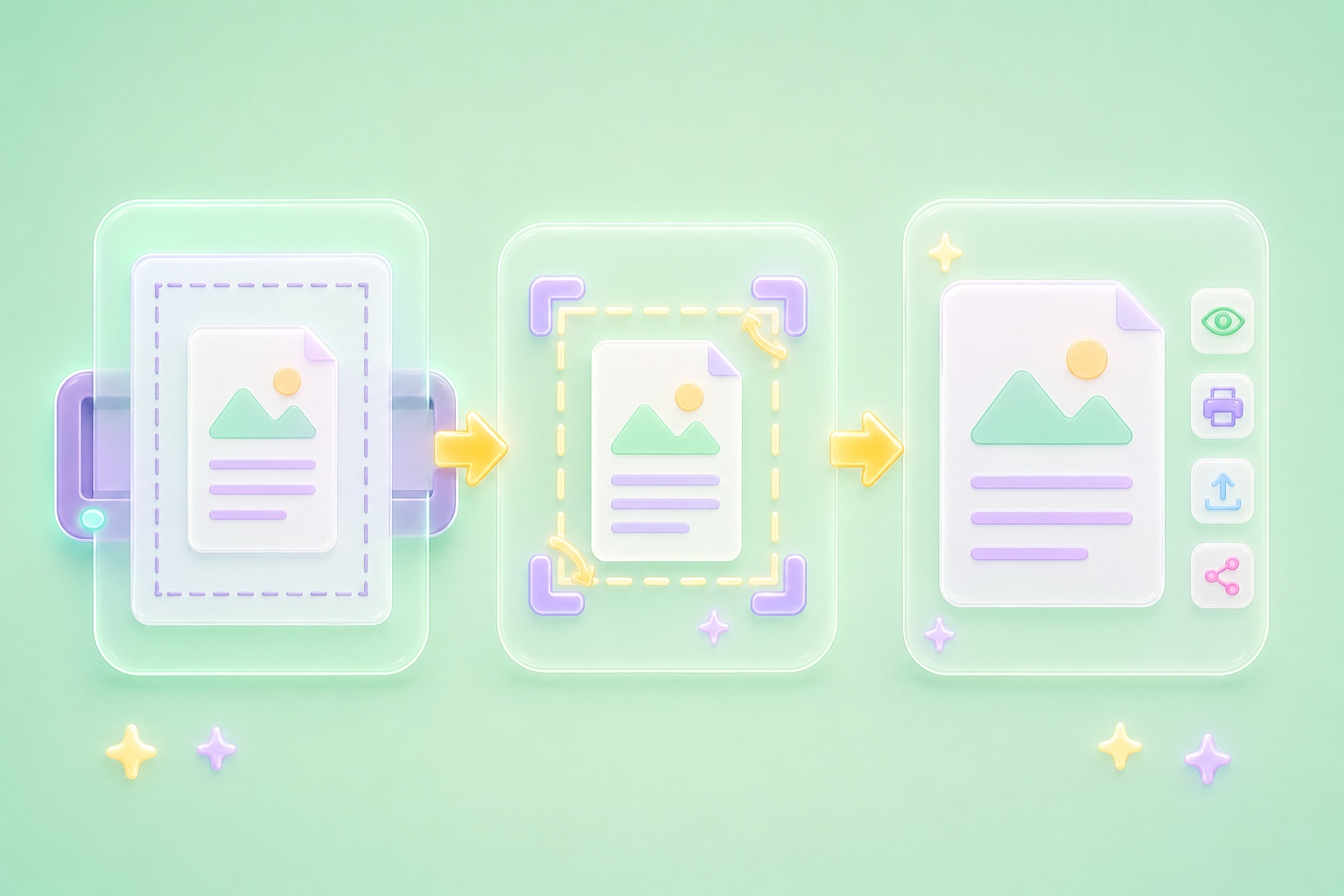
Pliki PDF często zawierają szerokie marginesy, puste obramowania, krawędzie skanera lub dodatkową przestrzeń strony, co utrudnia czytanie i obniża profesjonalny wygląd dokumentów. Przytnij PDF pomaga usuwać te niepotrzebne obszary, aby ważna treść była łatwiejsza do oglądania, drukowania, przesyłania i udostępniania. To przydatne dla uczniów, pracowników biurowych i zwykłych użytkowników pracujących ze skanami, formularzami, raportami, arkuszami i eksportami prezentacji.
Przytnij PDF terazZeskanowane PDF-y mogą zawierać ciemne krawędzie, nierówne obramowania, tło biurka lub puste obszary wokół właściwego dokumentu. Przytnij PDF pomaga skupić stronę na ważnej treści, dzięki czemu notatki, paragony, umowy, arkusze i formularze wyglądają czyściej. Zmniejsza to rozpraszanie podczas przeglądania, przesyłania, drukowania lub wysyłania plików do kolegów, nauczycieli, klientów czy współpracowników.
Wyczyść zeskanowany PDF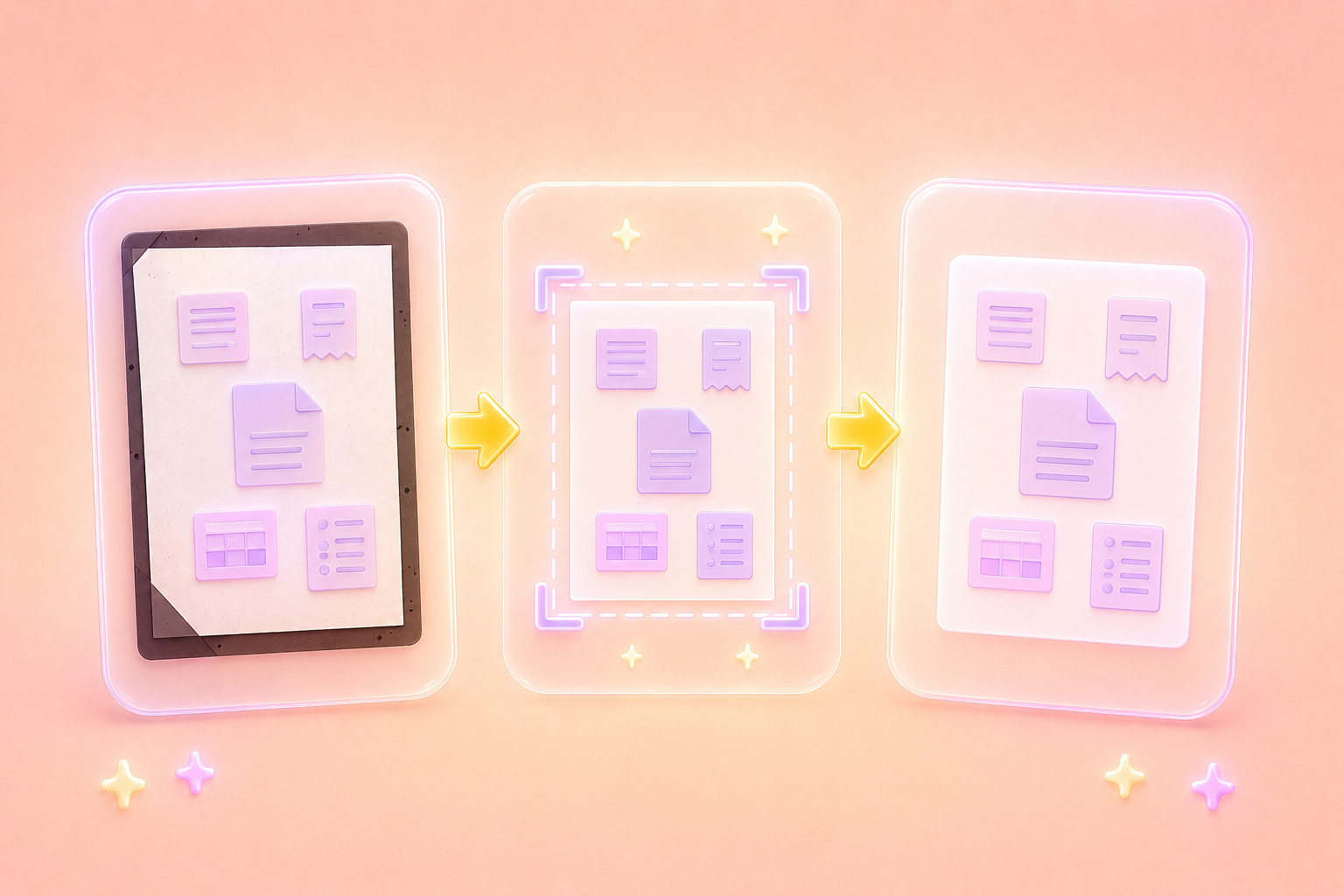
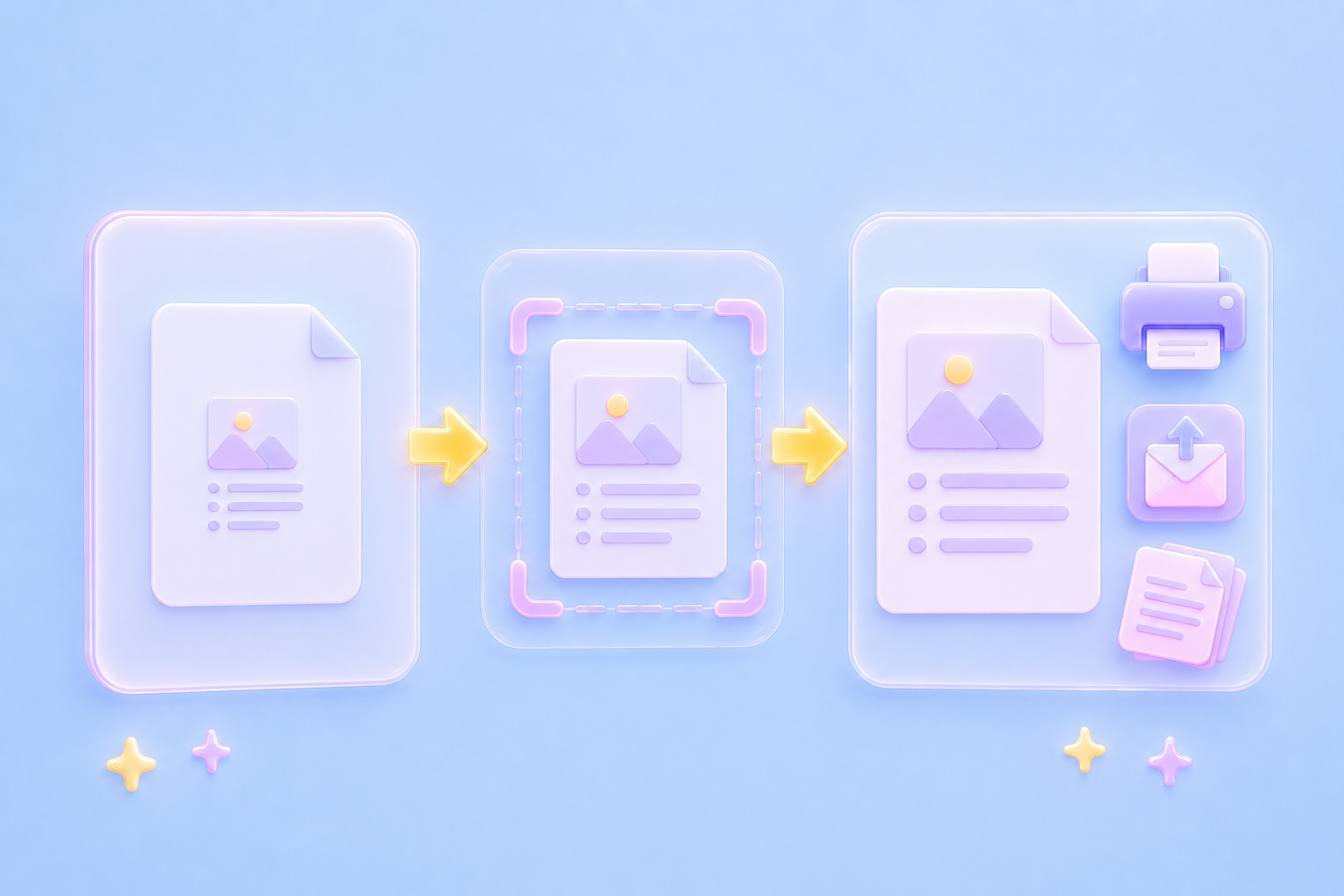
Dodatkowe marginesy i puste obszary mogą sprawić, że wydrukowane PDF-y wyglądają na mniejsze niż oczekiwano albo marnują miejsce na papierze. Przytnij PDF pomaga przygotować czystsze strony do druku, wysyłki e-mailem, przesyłania i udostępniania. Niezależnie od tego, czy oddajesz pracę domową, wysyłasz formularz biznesowy, przygotowujesz raport czy porządkujesz materiały do nauki, przycięty PDF wygląda bardziej przejrzyście i łatwiej się z nim pracuje.
Przygotuj plik PDFNie powinieneś potrzebować skomplikowanego edytora PDF tylko po to, aby przyciąć krawędzie strony. Proces jest prosty: prześlij PDF, pozwól narzędziu go przetworzyć, a następnie zapisz przycięty wynik. Przytnij PDF pomaga zwykłym użytkownikom, pracownikom biurowym i uczniom szybko porządkować pliki do zadań, formularzy, prezentacji, skanowanych notatek, raportów i codziennych prac z dokumentami.
Rozpocznij przycinanie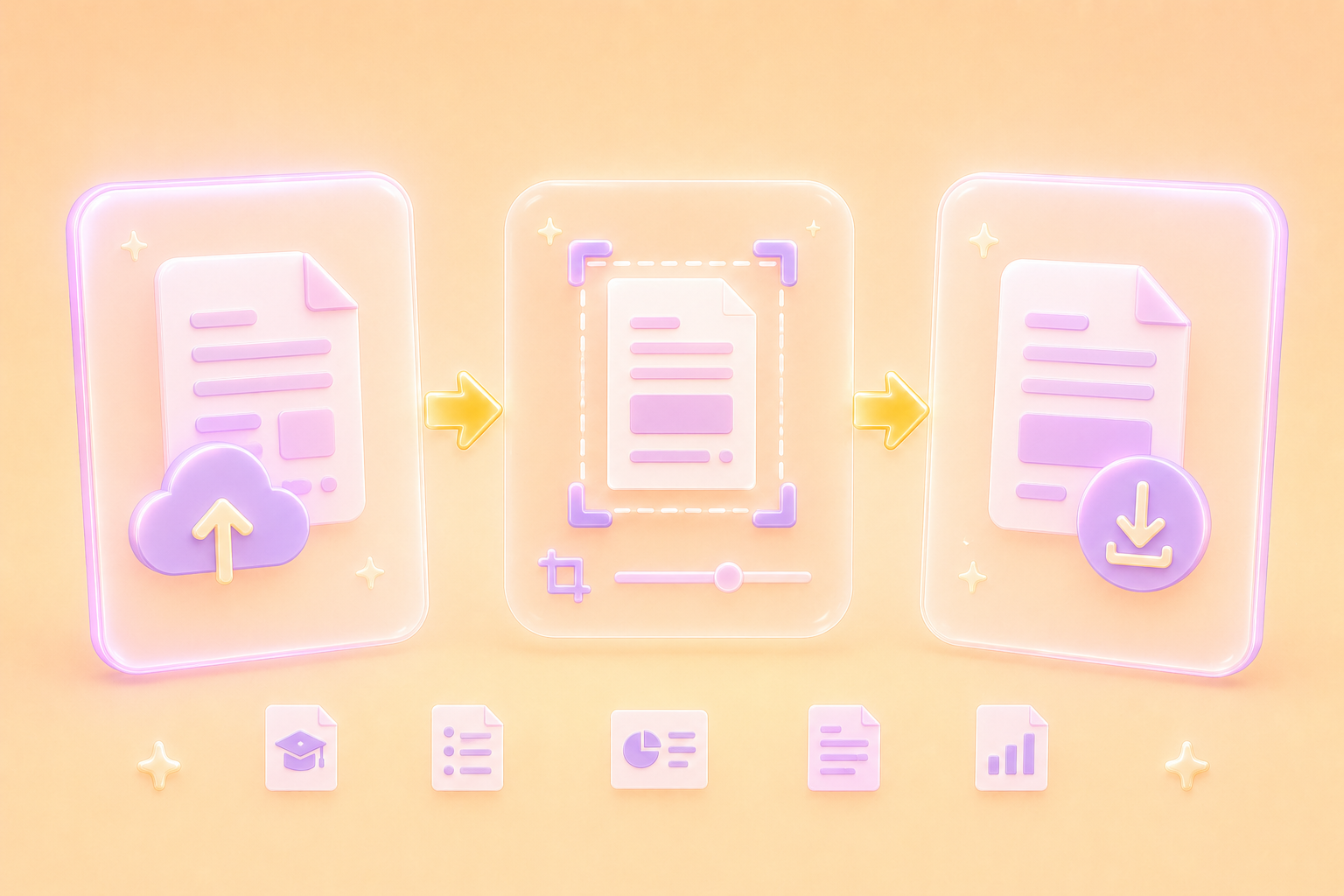

Konwertuj pliki PDF na edytowalne dokumenty DOC i DOCX.

Przenoś dane bezpośrednio z plików PDF do arkuszy kalkulacyjnych programu Excel.

Przekształć swoje pliki PDF w edytowalne pliki PPT i PPTX.

Ułatw sobie czytanie plików DOC i DOCX, konwertując je do formatu PDF.

Ułatw sobie czytanie arkuszy kalkulacyjnych programu Excel, konwertując je do formatu PDF.

Ułatw sobie czytanie plików PPT i PPTX, konwertując je do formatu PDF.

Konwertuj obrazy JPG do PDF. Łatwo dostosuj orientację i marginesy.

Łącz pliki PDF w dowolnej kolejności.

podziel duży plik PDF i wyodrębnij strony do wielu plików PDF.

Zmniejsz rozmiar pliku, optymalizując go pod kątem najwyższej jakości pliku PDF.

Podpisz się sam lub poproś innych o podpis elektroniczny.

Sortuj strony pliku PDF tak, jak chcesz.

"Miałem zeskanowane strony umowy z ciemnymi krawędziami i dodatkową pustą przestrzenią. Przytnij PDF pomógł mi oczyścić plik przed wysłaniem go zespołowi."
Michael Turner
Koordynator operacyjny

"Moje notatki z wykładów miały ogromne marginesy po skanowaniu. Przytnij PDF sprawił, że strony były łatwiejsze do czytania i lepsze do przesłania do mojego folderu nauki."
Emily Carter
Studentka

"Musiałam przesłać formularz, ale PDF miał dodatkowe obramowania ze skanera. Przytnij PDF pomógł mi utworzyć czystszą wersję do przesłania."
Sarah Bennett
Asystentka administracyjna