
'%3e%3cpath%20fill-rule='evenodd'%20clip-rule='evenodd'%20d='M19%208.5C24.799%208.5%2029.5%2013.201%2029.5%2019C29.5%2024.6782%2024.9928%2029.3036%2019.361%2029.4939L19%2029.5C18.8794%2029.5%2018.7592%2029.498%2018.6396%2029.4939L18.2811%2029.4758C12.8174%2029.1063%208.5%2024.5574%208.5%2019C8.5%2013.201%2013.201%208.5%2019%208.5ZM22.3063%2010.6267L22.2342%2010.6539C21.3423%2011.0061%2020.5541%2011.6368%2020.5606%2012.4987C20.5631%2012.8302%2020.869%2014.8871%2020.2141%2014.8486C19.5589%2014.8102%2019.413%2013.8753%2018.7116%2013.616C17.5944%2013.2026%2016.9819%2014.3401%2017.0939%2015.3106C17.1695%2015.9655%2018.9289%2018.3871%2017.9028%2019C17.292%2019.3651%2015.7279%2017.5692%2015.1007%2017.1842C14.4805%2016.8034%2013.2758%2017.3333%2012.4974%2016.7029C11.9874%2016.2899%2012.3881%2014.4098%2012.2786%2013.8372C12.2271%2013.5698%2012.1155%2013.3689%2011.9794%2013.2166L12.0402%2013.2934C10.7653%2014.8464%2010%2016.8339%2010%2019C10%2023.8465%2013.8307%2027.7982%2018.6295%2027.9925L18.6769%2027.9747C18.8597%2027.8677%2019.0394%2027.7557%2019.216%2027.6387C19.4137%2027.4534%2019.5436%2027.2072%2019.5849%2026.9394C19.8806%2025.1222%2018.3616%2025.4302%2017.9367%2024.5622C17.5489%2023.7695%2018.5712%2023.7684%2018.5524%2021.7923C18.4607%2021.1774%2018.5279%2020.547%2018.7211%2020.0315C19.1834%2018.7987%2020.7077%2017.2643%2022.5889%2018.0081C23.5567%2018.3906%2023.1524%2019.9831%2023.4737%2020.3394C24.251%2021.2018%2025.3228%2020.6863%2026.2856%2021.2253C26.7816%2021.5032%2026.9797%2022.41%2027.056%2023.2248L27.038%2023.0528C27.6534%2021.8348%2028%2020.4579%2028%2019C28%2015.1968%2025.6409%2011.9445%2022.3063%2010.6267Z'%20fill='%23757575'/%3e%3ccircle%20cx='19'%20cy='19'%20r='10.125'%20stroke='%23757575'%20stroke-width='2.25'/%3e%3c/g%3e%3cdefs%3e%3cclipPath%20id='clip0_1827_14613'%3e%3crect%20width='24'%20height='24'%20fill='white'%20transform='translate(7%207)'/%3e%3c/clipPath%3e%3c/defs%3e%3c/svg%3e)


Het handmatig vertalen van tekst uit afbeeldingen kan een traag en foutgevoelig proces zijn. Yandex Translate versnelt dit aanzienlijk met AI-gestuurde OCR, die screenshots, gescande documenten en foto's binnen enkele seconden omzet in leesbare tekst. De tool herkent verschillende alfabetten, past zich aan diverse afbeeldingstypen aan en houdt de tekst zo getrouw mogelijk aan het origineel. Hoewel het effectief is, is het niet perfect. In deze gids laat ik u zien hoe u afbeeldingen vertaalt met Yandex, belicht ik de belangrijkste functies en vergelijk ik de tool met andere toonaangevende vertaalprogramma's voor afbeeldingen, zodat u een weloverwogen keuze kunt maken.
Waarom Yandex gebruiken voor beeldvertaling?
Yandex Translate is uitgegroeid tot een betrouwbare oplossing voor het vertalen van afbeeldingen, omdat het verder gaat dan alleen het verwerken van getypte tekst. U kunt een foto of screenshot uploaden en direct een vertaling ontvangen, waarbij Engels de meest gebruikte doeltaal is. De AI-gestuurde OCR herkent tekst nauwkeurig, zelfs in complexe lettertypen, ongebruikelijke schriftsoorten of content met meerdere talen, wat het een praktische tool maakt voor uiteenlopende vertaalbehoeften.
Kenmerken
De tool ondersteunt meerdere afbeeldingsformaten, waaronder JPEG en PNG, zodat u rechtstreeks met screenshots, gescande documenten of foto's kunt werken.
De AI-gestuurde OCR leest gedrukte tekst met hoge precisie, waardoor zelfs complexe lettertypen en afbeeldingen met gemengde talen correct worden vastgelegd.
Vertalingen worden onmiddellijk gegenereerd, wat een snelle oplossing biedt voor zowel losse afbeeldingen als meerdere uploads tegelijk.
Yandex Translate behoudt de context van zinnen, waardoor vertalingen samenhangend en goed leesbaar zijn in plaats van gefragmenteerd.
Voordelen
Gratis en voor iedereen toegankelijk.
Snelle vertalingen die binnen enkele seconden leesbare tekst opleveren.
Ondersteunt meer dan 90 talen, inclusief documenten met gemengde talen.
De eenvoudige en intuïtieve interface maakt snelle uploads en gemakkelijke toegang tot vertalingen mogelijk.
Kan overweg met meerdere afbeeldingsformaten, waaronder JPEG en PNG.
Nadelen
Een stabiele internetverbinding is vereist om afbeeldingen met Yandex te vertalen.
Bij complexe lay-outs, tabellen of grafieken kan de oorspronkelijke opmaak verloren gaan.
Handgeschreven, cursieve of sterk gestileerde tekst kan verkeerd worden gelezen of vertaald.
Het verwerken van grote afbeeldingen of afbeeldingen met een hoge resolutie kan iets langer duren.
Zodra u besluit om foto's met Yandex te vertalen, is het proces eenvoudig.
Hoe u eenvoudig afbeeldingen vertaalt met Yandex
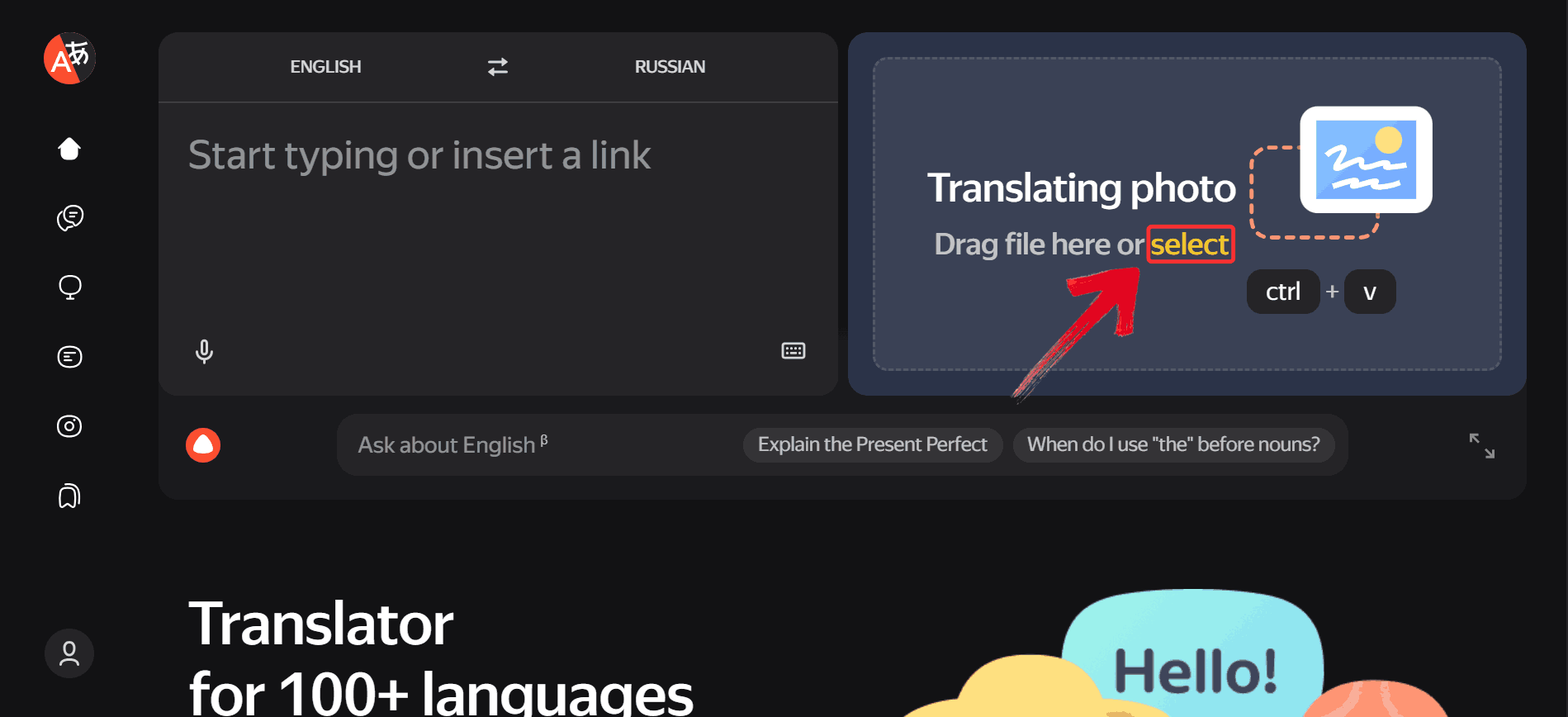
Stap 1: Ga naar de Yandex Translate-website en klik rechts op de gele knop “Selecteren” om uw afbeelding te kiezen.
Stap 2: Klik op de taal die na de brontaal wordt weergegeven; hier selecteert u de taal waarnaar u wilt vertalen.
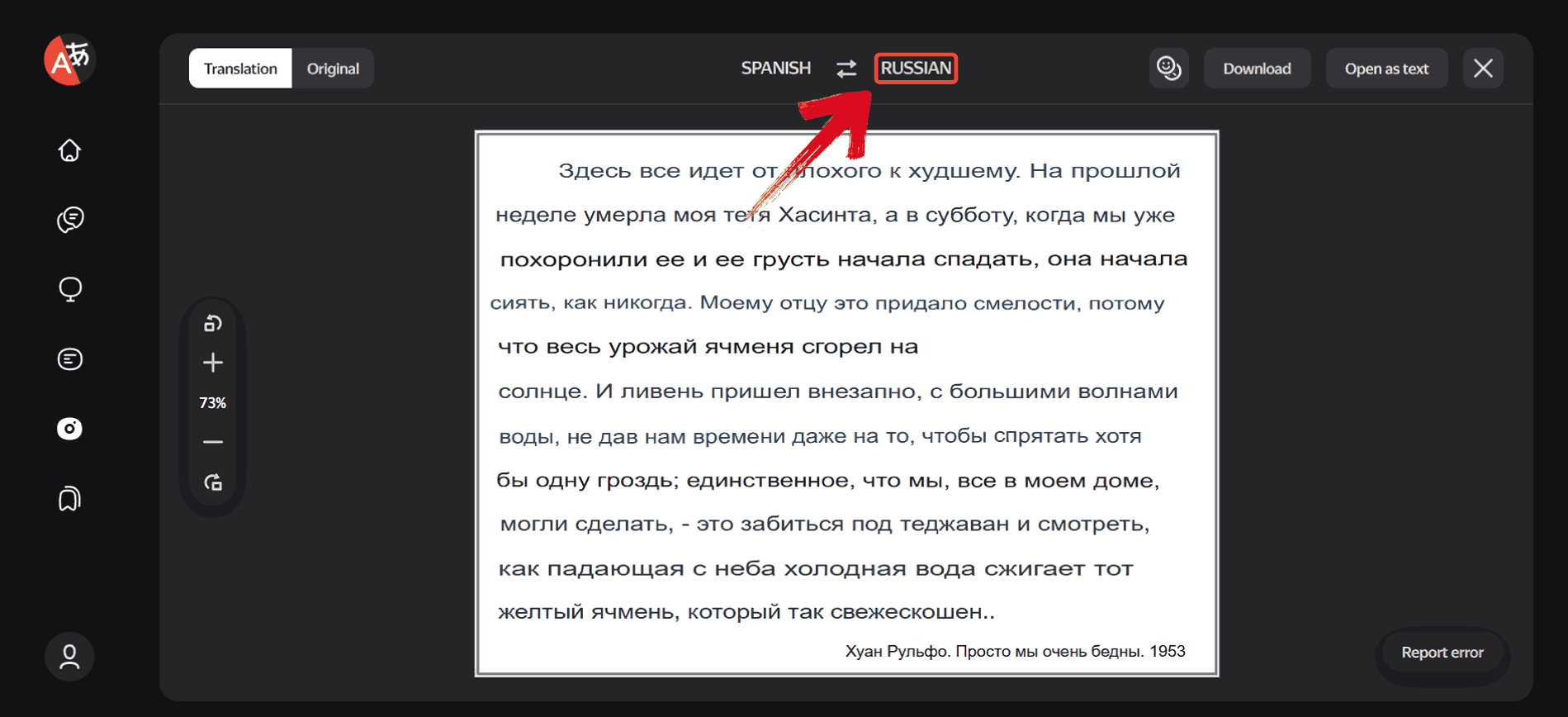
Stap 3: Kies uit de uitgebreide lijst met beschikbare talen de doeltaal voor uw vertaling, bijvoorbeeld “Engels”.
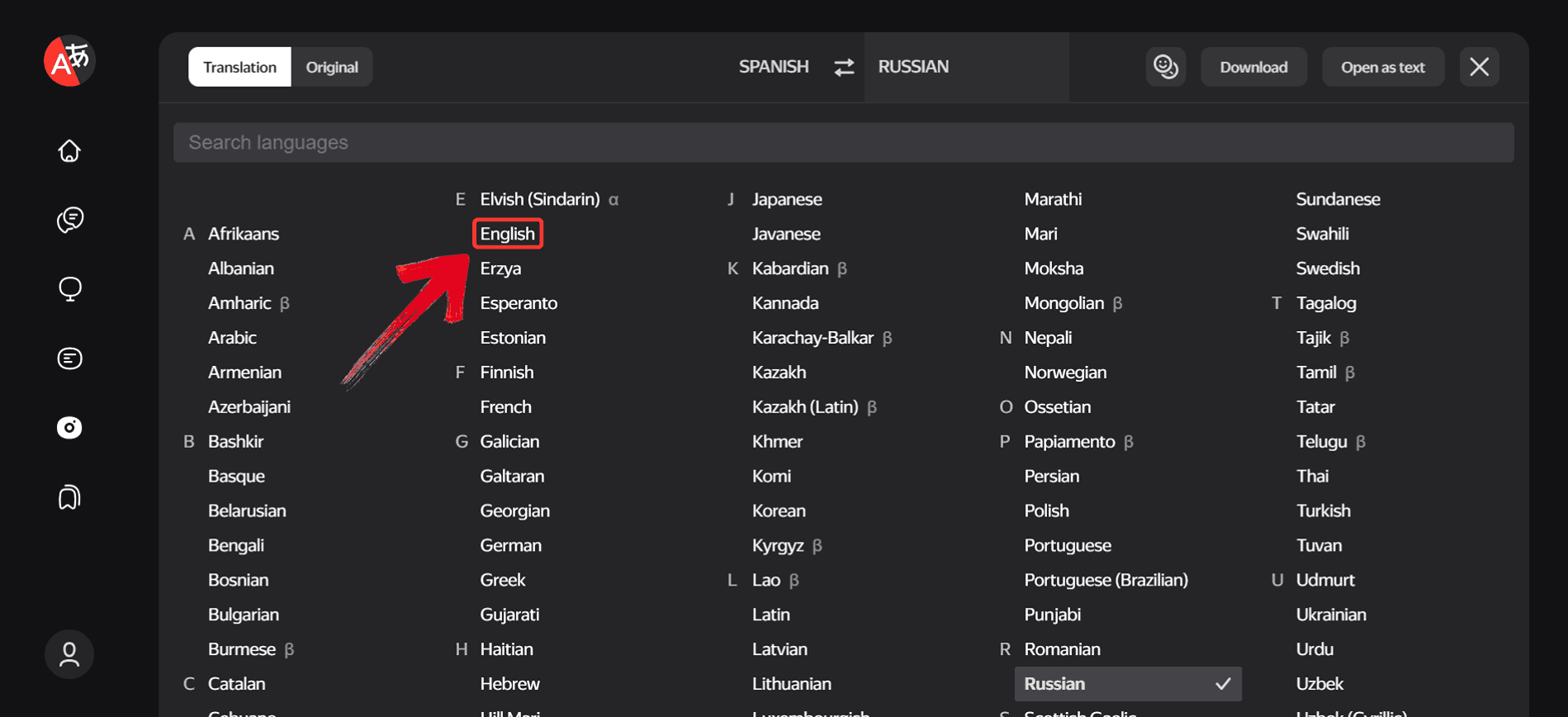
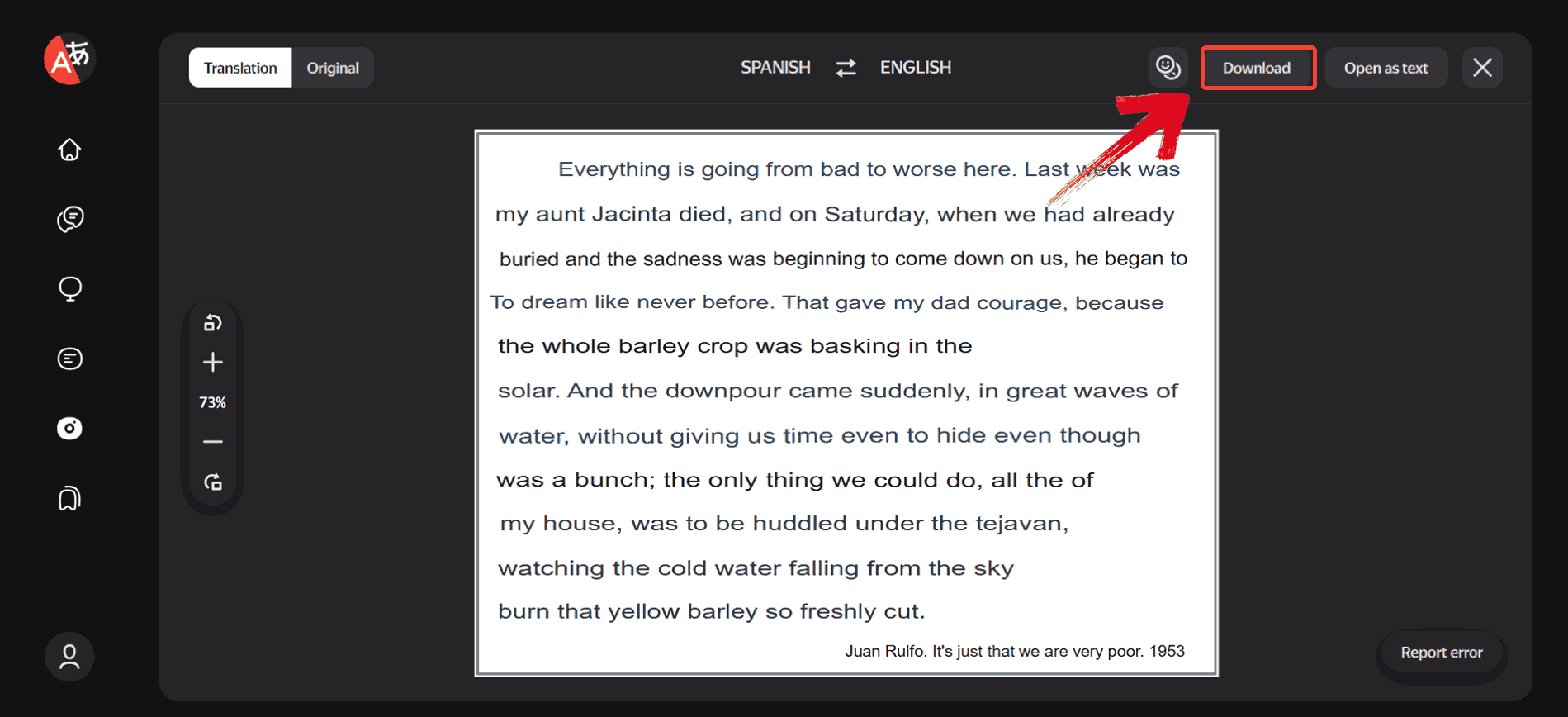
Stap 4: Yandex vertaalt nu automatisch de tekst in uw afbeelding. Zodra de vertaling voltooid is, klikt u op “Downloaden” om deze op te slaan.
Vergelijking van verschillende vertaaltools: Yandex Translate versus andere
Tijdens mijn werk met Yandex Translate vielen mij een aantal zaken op. De tool verwerkt de meeste beeldvertalingen efficiënt, maar soms bieden andere tools duidelijke voordelen. Zo zijn er platforms die complexe lay-outs nauwkeuriger verwerken, terwijl andere de context beter weten te vangen op manieren die Yandex soms mist. Door deze verschillen te onderzoeken, kunt u voor elke afbeelding de juiste tool kiezen.
AnyDoc Translator
Als iemand die regelmatig met beeldvertalingen werkt, heb ik gemerkt dat AnyDoc Translator een zeer betrouwbare optie is voor documenten die complexer zijn dan standaardafbeeldingen. In tegenstelling tot basistools kan het volledige pagina-indelingen aan, waarbij zowel tekst als opmaak behouden blijven. De AI-gestuurde OCR leest gedrukte tekst met hoge nauwkeurigheid, zelfs over meerdere talen heen. AnyDoc produceert ook contextbewuste vertalingen, waardoor de output natuurlijker en beter leesbaar is.
Kenmerken
AnyDoc Translator kan overweg met diverse bestandstypen, waaronder PDF's, JPEG's en PNG's, waardoor het flexibel is voor verschillende afbeeldings- en documentformaten.
De AI-gestuurde OCR kan tekst nauwkeurig lezen van afbeeldingen van lage kwaliteit, zoals wazige screenshots of slecht belichte foto's.
Volledige documenten en afbeeldingen worden verwerkt zonder verlies van opmaak, waardoor de noodzaak voor handmatige aanpassingen achteraf wordt verminderd.
Langere teksten worden vertaald met oog voor context, wat resulteert in natuurlijke, leesbare vertalingen in plaats van een letterlijke of mechanische output.
U kunt afbeeldingen of documenten uploaden, de bron- en doeltaal kiezen en binnen enkele ogenblikken nauwkeurige, contextbewuste vertalingen ontvangen. Het ontwerp maakt het proces efficiënt, zelfs voor complexe of meerbladige bestanden. Zo doet u het:
Stap 1: Ga naar de AnyDoc Translator-website en selecteer het tabblad “Vertaler” in de bovenste werkbalk.
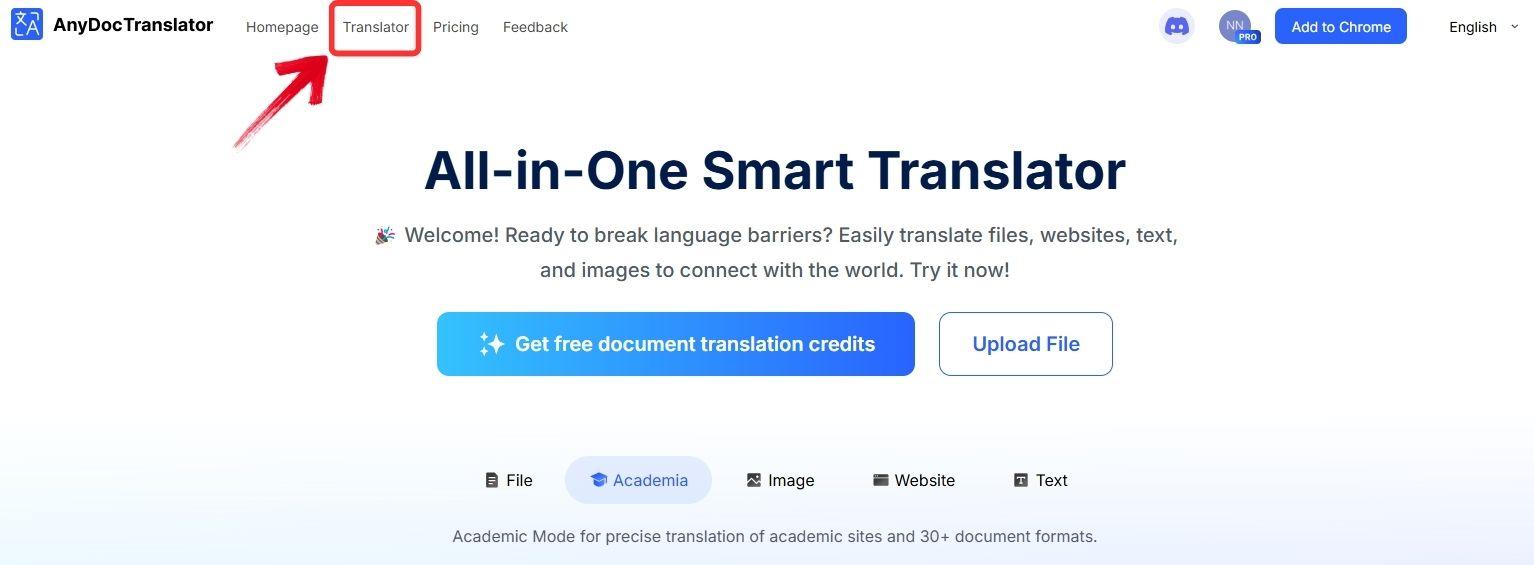
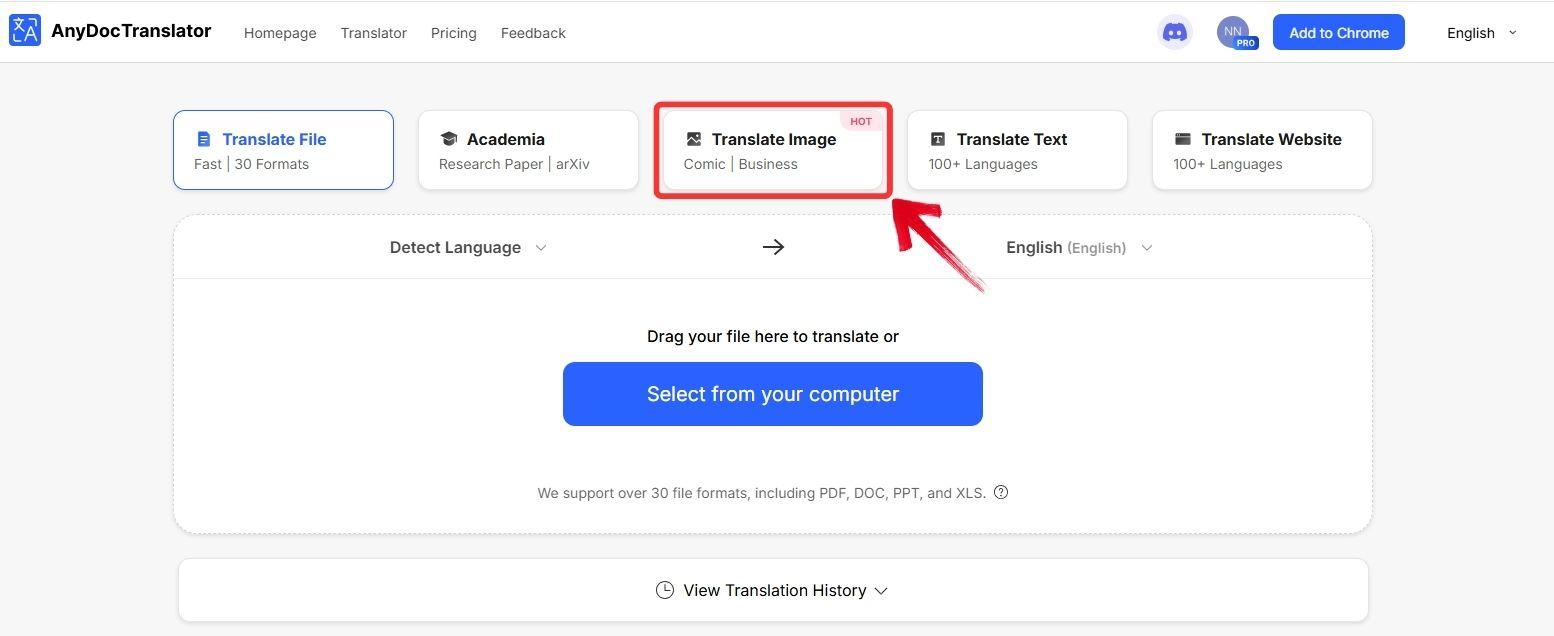
Stap 2: Zodra u in de modus “Vertaler” bent, selecteert u het tabblad “Afbeelding vertalen”.
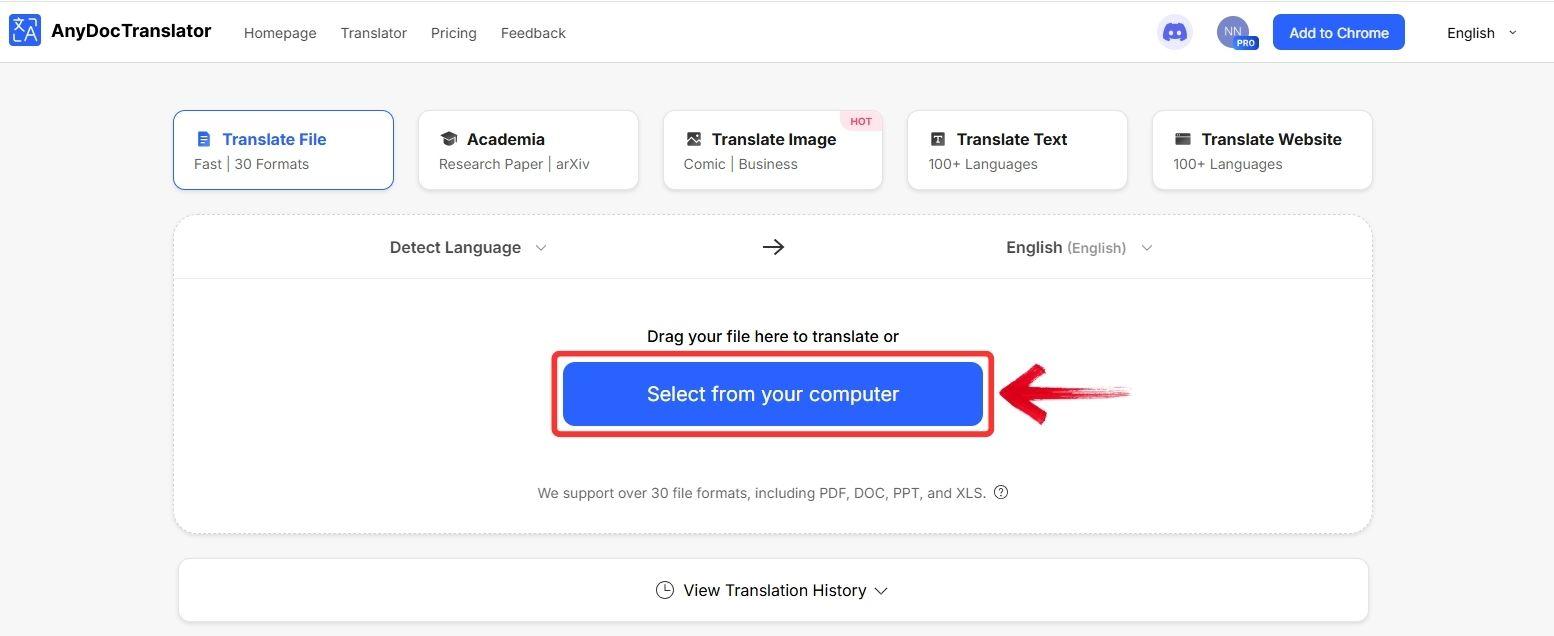
Stap 3: Klik op de knop “Selecteer vanaf uw computer” om de afbeelding te uploaden die u wilt vertalen.
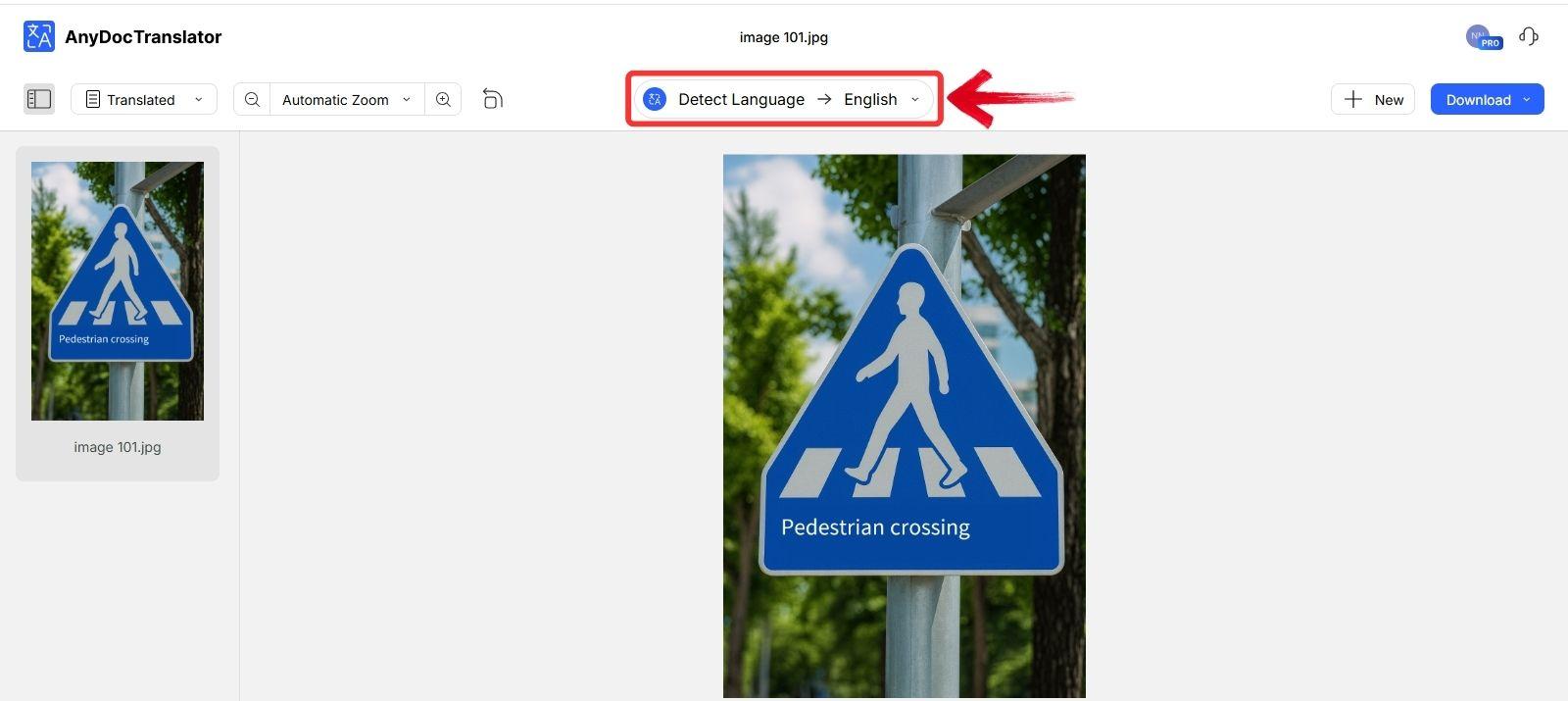
Stap 4: Zodra de vertaling is voltooid, ziet u een voorbeeld van uw afbeelding met de vertaalde tekst. U kunt ook de bron- of doeltaal wijzigen via het vervolgkeuzemenu.
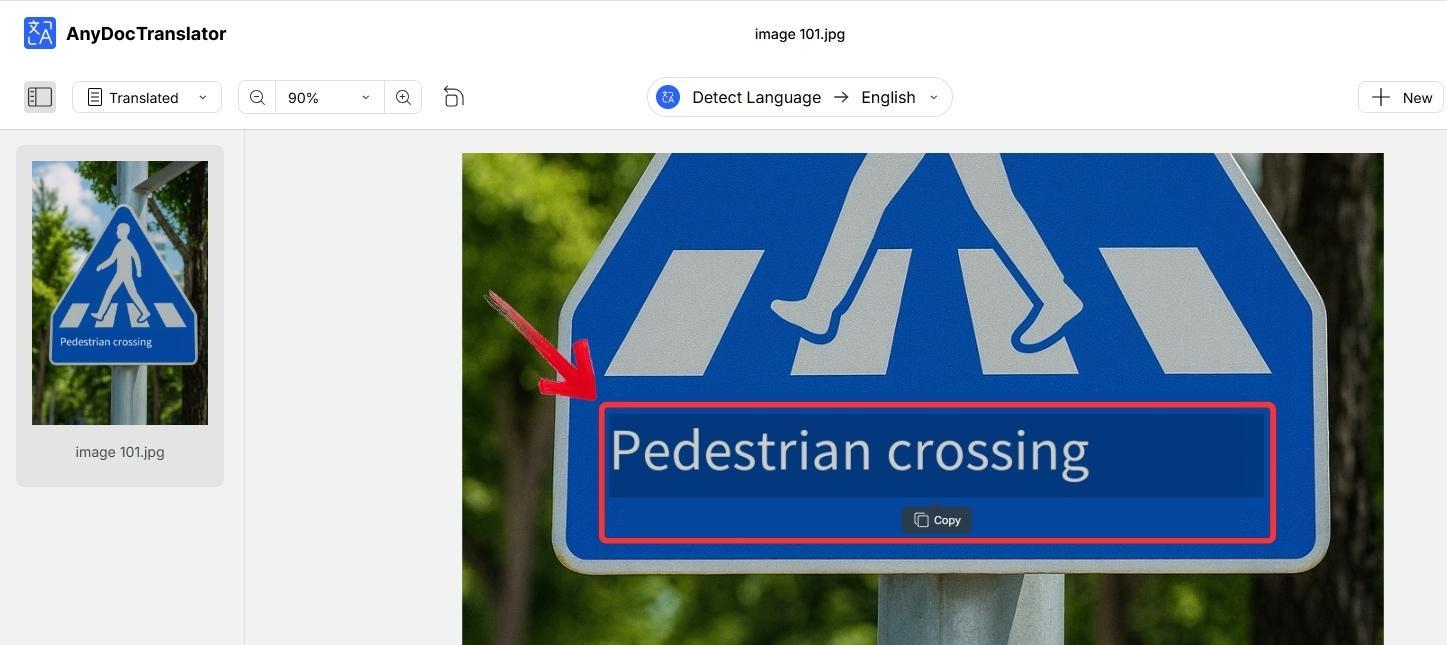
Stap 5: Om de vertaalde tekst te kopiëren, klikt u op het vertaalde gebied in de afbeelding. Er verschijnt een “Kopiëren”-optie; klik hierop om de tekst naar uw klembord te kopiëren.
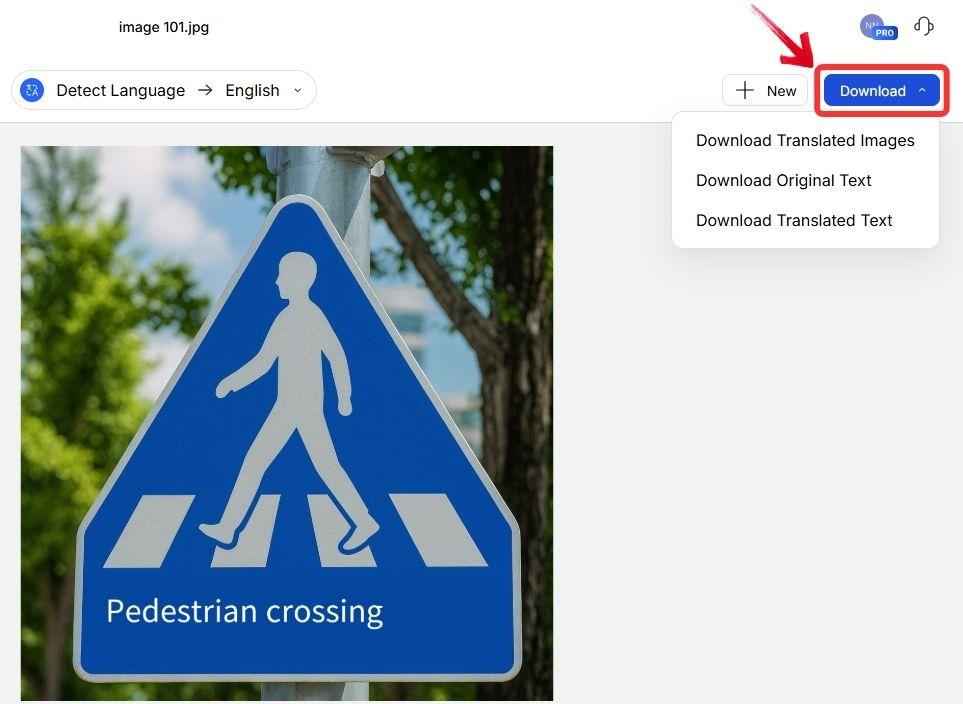
Stap 6: Om de resultaten op te slaan, klikt u op de knop “Downloaden”. U kunt ervoor kiezen om de afbeelding met de vertaalde tekst te downloaden of alleen de vertaalde tekst als een .TXT-bestand.
Google Translate
Google Translate blijft een van de bekendste namen op het gebied van gratis vertaling. Wanneer ik een snelle vertaling nodig heb voor een screenshot of een korte tekst in een afbeelding, blijkt Google Translate vaak de snelste optie. Met de functie voor beeldvertaling kunt u een foto maken of een bestand uploaden en direct resultaat krijgen. Hoewel het complexe originele lay-outs misschien niet behoudt, herkent de AI-gestuurde OCR de meeste gedrukte tekst nauwkeurig. Voor incidentele of kleinschalige vertalingen biedt Google Translate een betrouwbare en toegankelijke oplossing.
Kenmerken
Google Translate ondersteunt meerdere afbeeldingsformaten, waaronder JPEG en PNG, waardoor u eenvoudig screenshots of foto's kunt uploaden.
De AI-gestuurde OCR leest gedrukte tekst nauwkeurig, zelfs van afbeeldingen met wisselende belichting of resolutie.
Er wordt een onmiddellijke vertaling geleverd, wat handig is voor snelle taken of korte tekstfragmenten.
Het platform detecteert automatisch de brontaal, waardoor de kans op het handmatig selecteren van de verkeerde taal wordt verkleind.
Google Translate maakt de overstap van een afbeelding naar leesbare tekst bijna moeiteloos. Zodra uw afbeelding is geüpload of vastgelegd, detecteert het platform snel de tekst en zet deze om in de door u gekozen taal. Het proces is ontworpen voor snelheid en eenvoud, zelfs als de tekst kort is of de afbeelding niet perfect scherp is. Zo gebruikt u het:
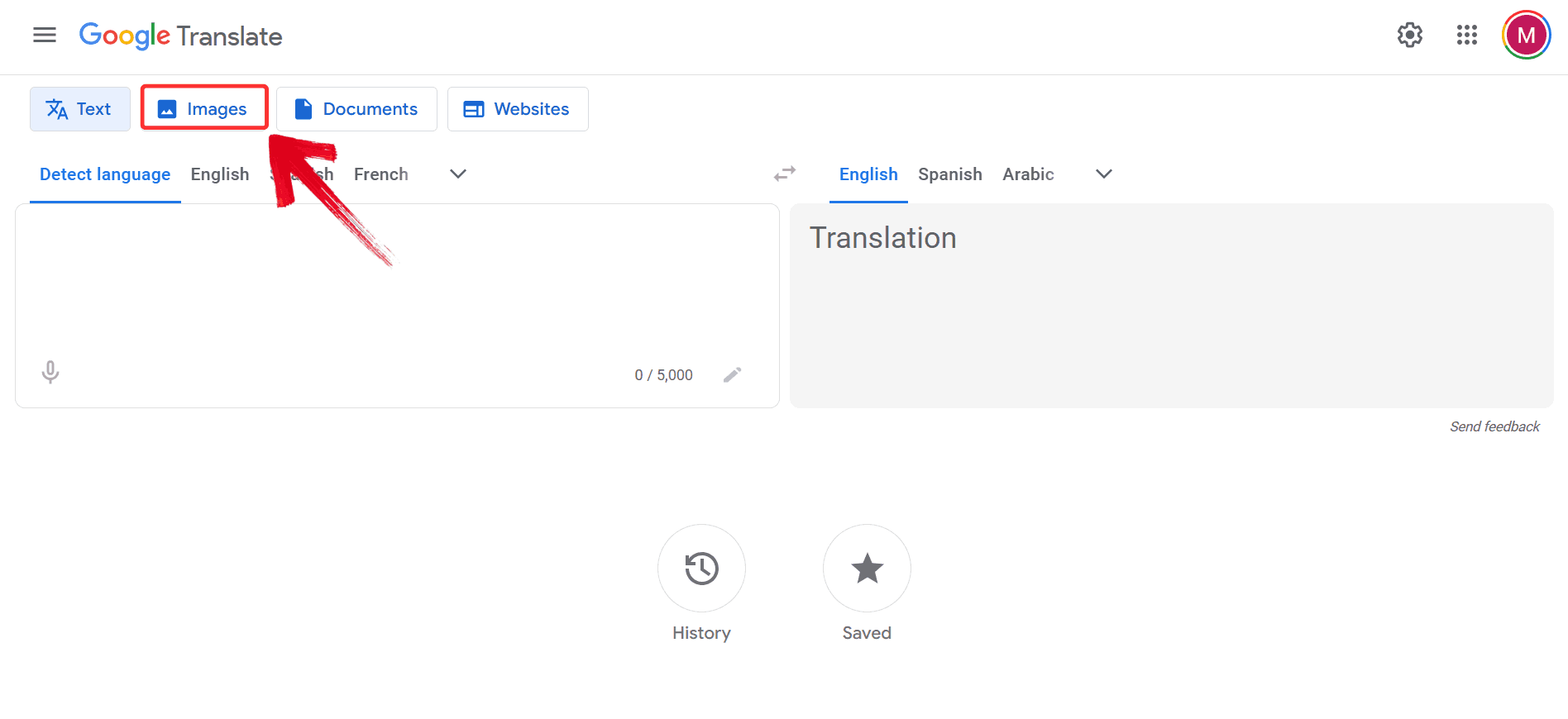
Stap 1: Ga naar Google Translate en schakel over naar de optie “Afbeeldingen”. Hiermee activeert u de juiste modus voor beeldvertaling.
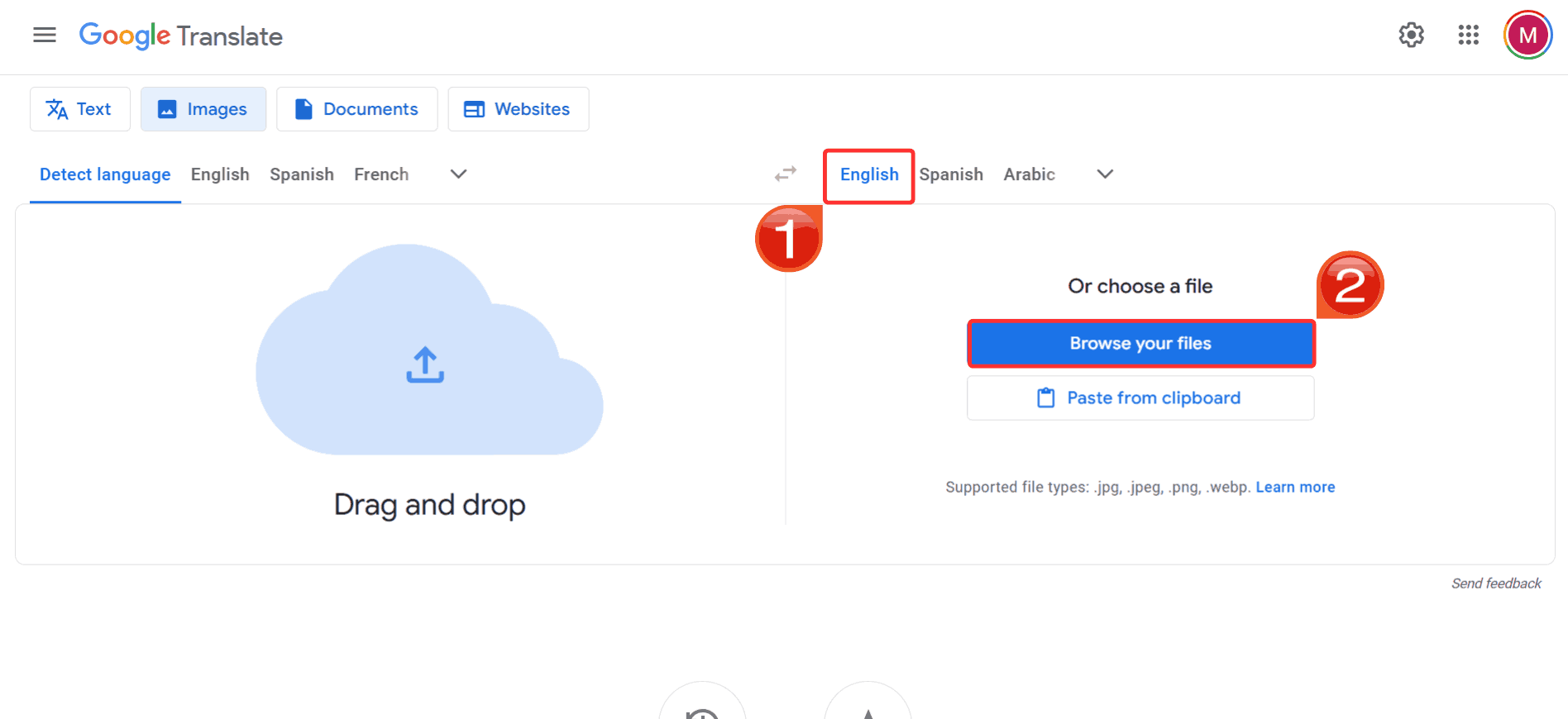
Stap 2: Selecteer de taal waarnaar u wilt vertalen en klik vervolgens op “Door uw bestanden bladeren” om de afbeelding te uploaden.
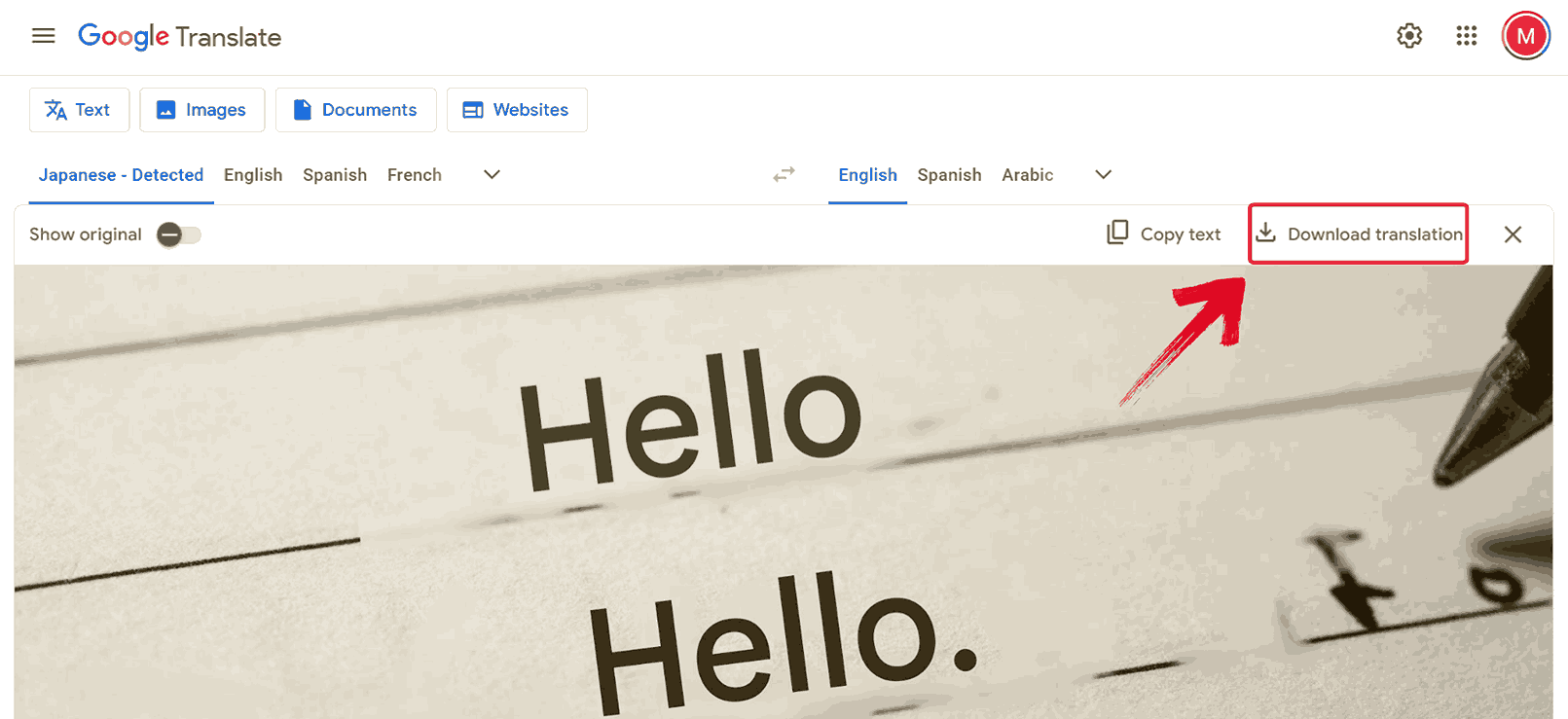
Stap 3: Zodra de tekst is verwerkt, klikt u op “Vertaling downloaden” om de vertaalde versie van uw afbeelding op te slaan.
OpenL Translate
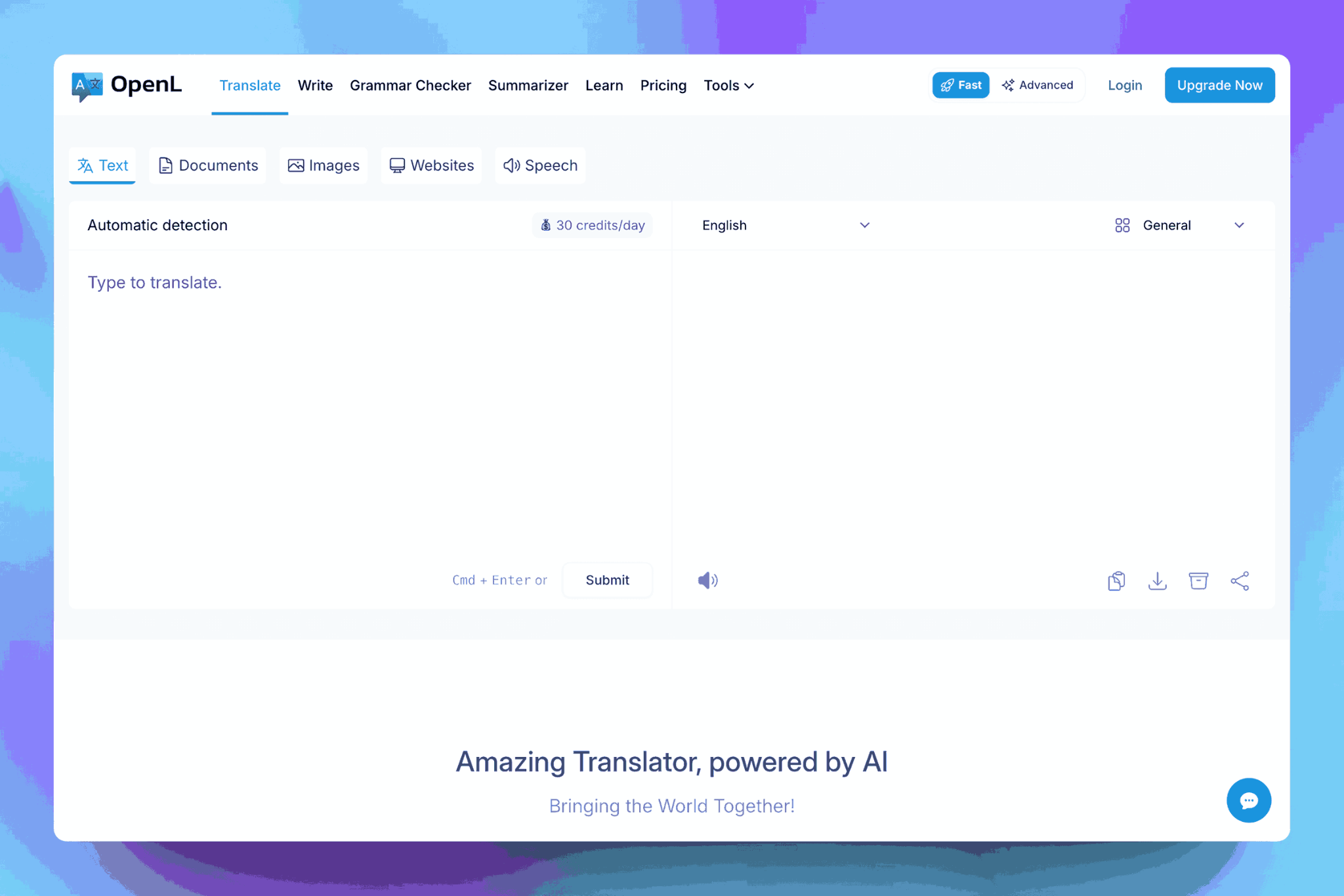
OpenL Translate is een minder bekende maar doeltreffende tool voor beeldvertaling die meerdere bestandstypen ondersteunt. In mijn ervaring met meertalige afbeeldingen gaat deze AI-tool er met indrukwekkende precisie mee om. De OCR-technologie leest gedrukte tekst nauwkeurig, zelfs bij onregelmatige lay-outs of ongebruikelijke lettertypen. Het platform behoudt context en helderheid in vertalingen, wat het een uitstekende keuze maakt voor professionele taken waar foutmarges klein zijn en leesbaarheid essentieel is.
Kenmerken
OpenL Translate leest nauwkeurig tekst uit afbeeldingen die meerdere talen bevatten, wat het effectief maakt voor meertalige documenten.
De OCR-technologie werkt goed bij onregelmatige lay-outs en minder gangbare lettertypen, wat zorgt voor een precieze extractie van de tekst.
Het platform behoudt de context in vertalingen, wat resulteert in een leesbare en samenhangende output in plaats van letterlijke woord-voor-woord resultaten.
OpenL Translate ondersteunt verschillende afbeeldingsformaten, waaronder JPEG en PNG, wat flexibiliteit biedt in de bestandstypen die u kunt uploaden.
OpenL Translate vereenvoudigt het proces van afbeelding naar vertaalde tekst, waardoor het eenvoudig wordt om complexe of meertalige afbeeldingen efficiënt te verwerken. Zodra een afbeelding is geüpload, detecteert en converteert het platform de tekst met behoud van nauwkeurigheid en context. Dit ontwerp zorgt ervoor dat zelfs uitdagende lay-outs of content met gemengde talen met minimale inspanning kunnen worden vertaald. Zo pakt u het aan:
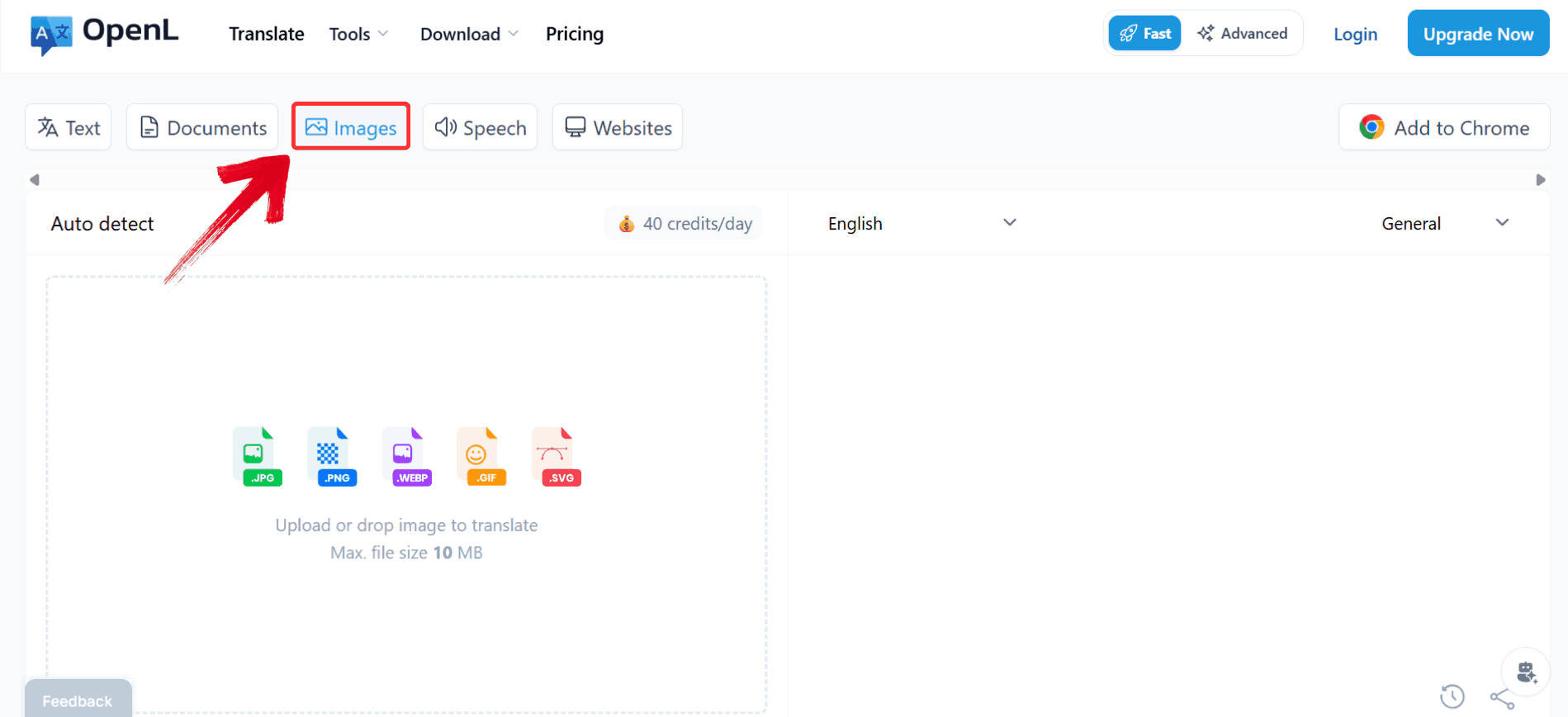
Stap 1: Ga naar de OpenL Translate-website en klik op “Afbeeldingen” om toegang te krijgen tot de beeldvertaalfunctie.
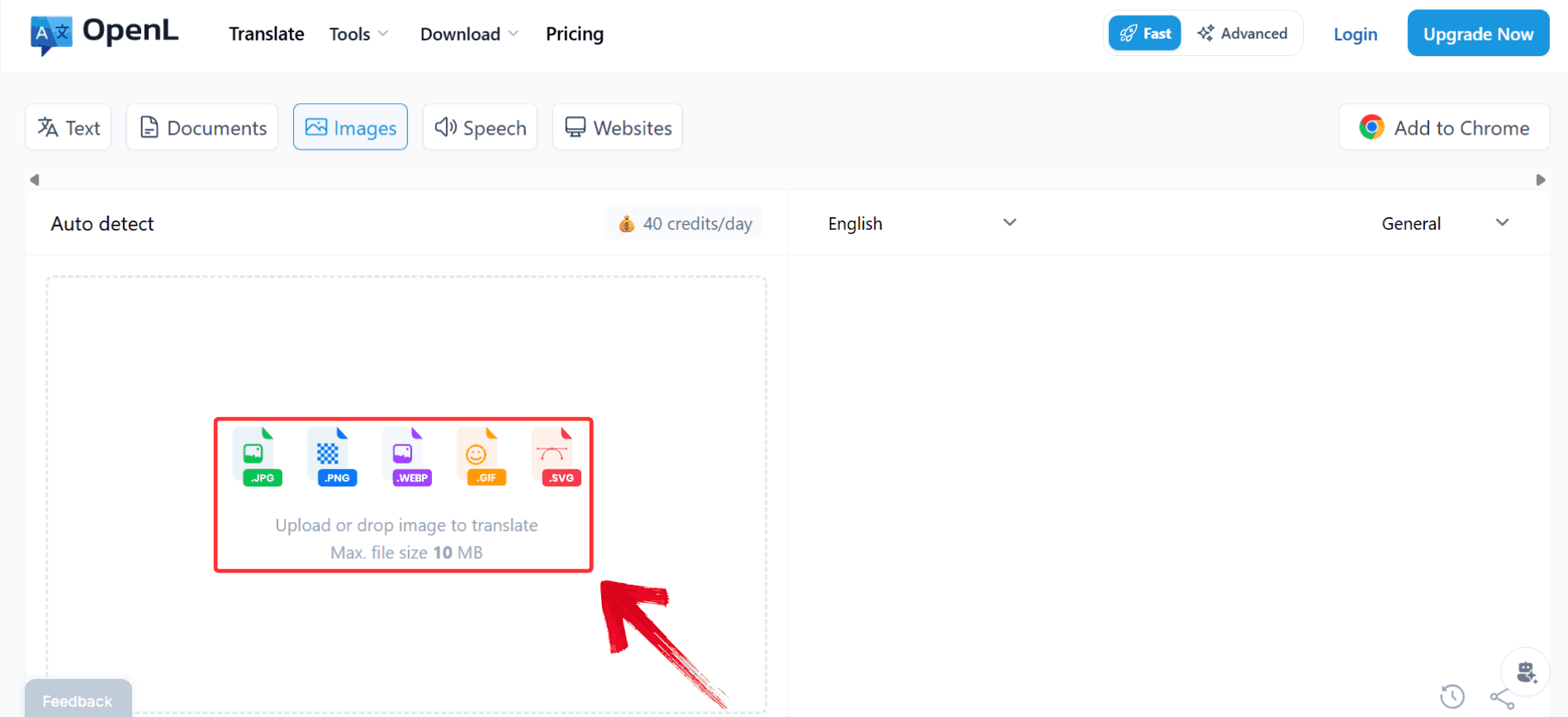
Stap 2: Klik op de knop “Upload of sleep een afbeelding om te vertalen” aan de linkerkant om de foto te uploaden die u wilt vertalen.
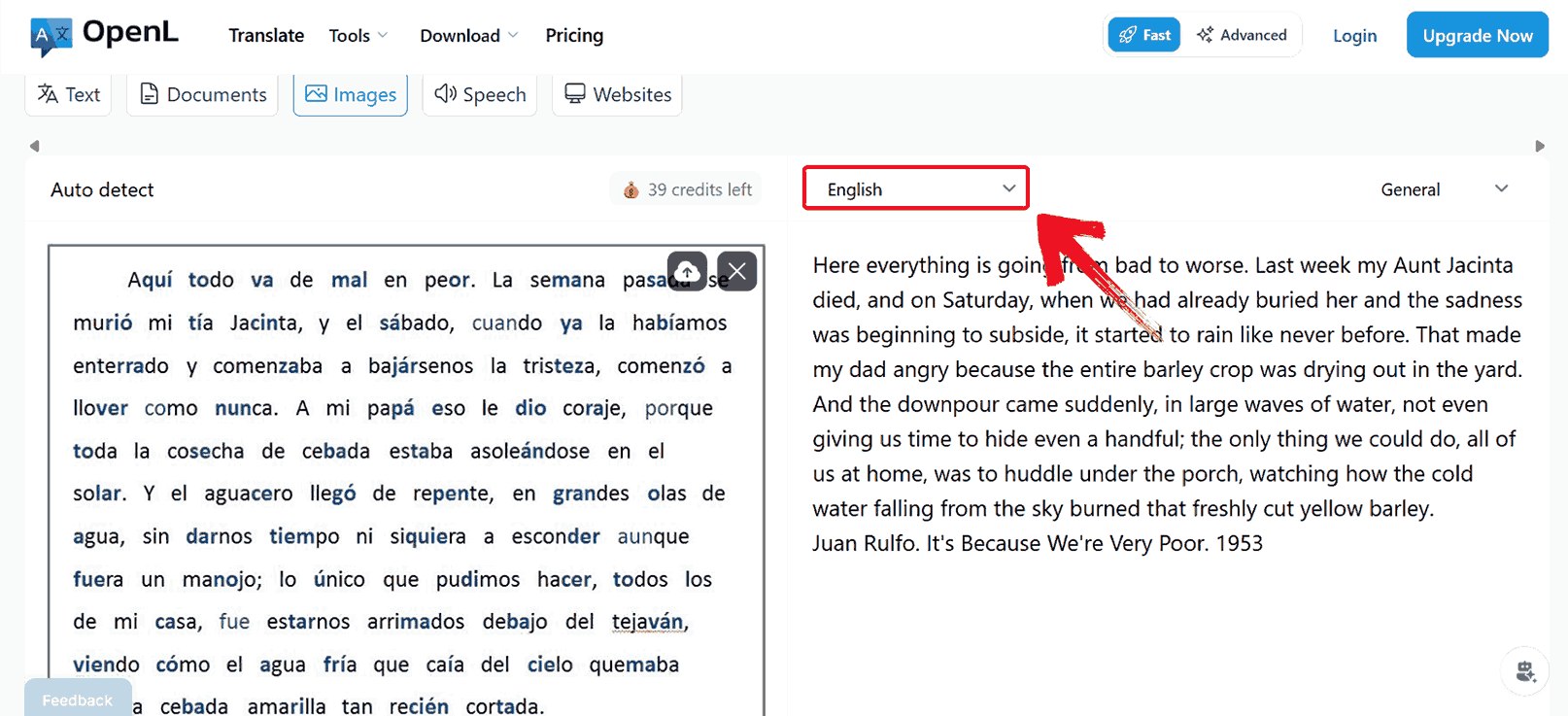
Stap 3: Selecteer de doeltaal waarnaar de afbeelding vertaald moet worden, die momenteel op “Engels” staat.
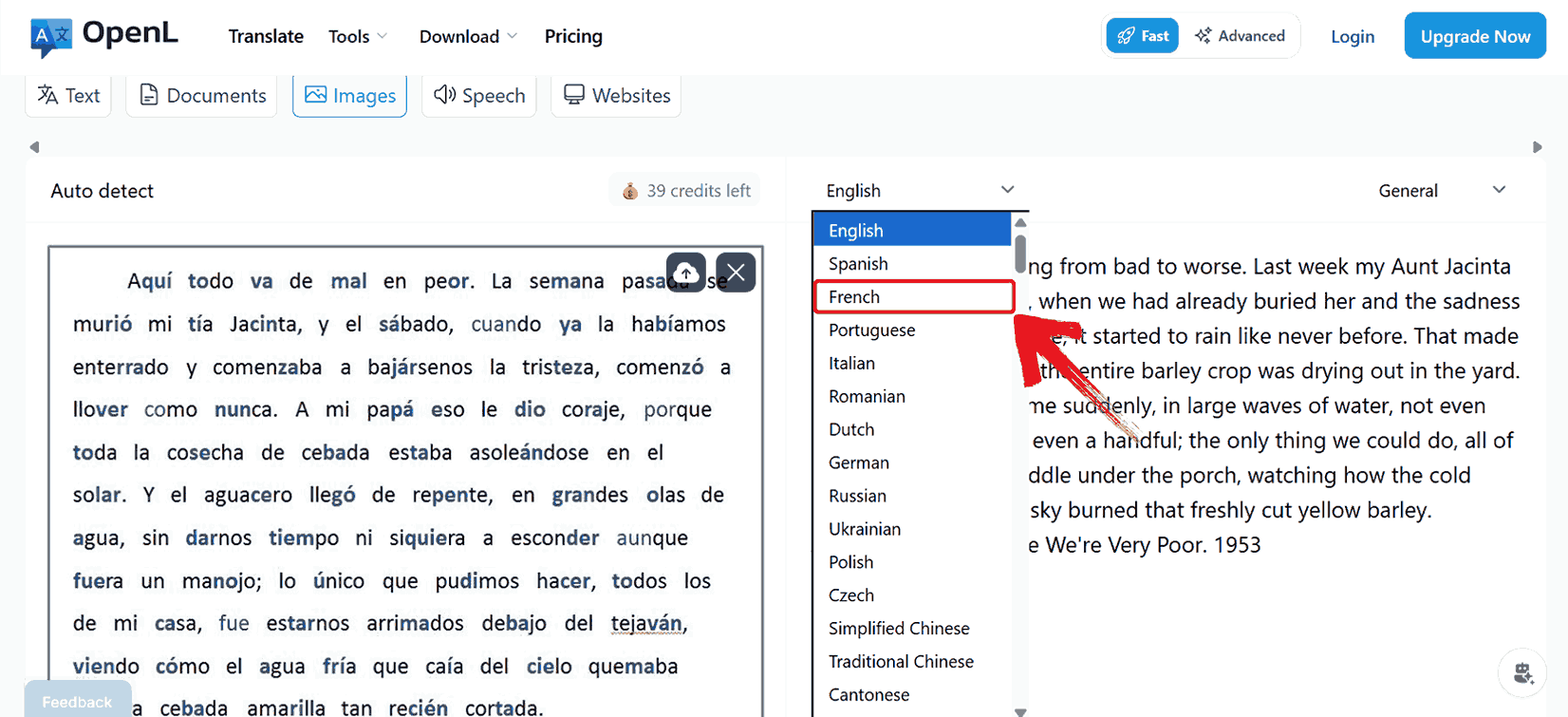
Stap 4: Kies de gewenste taal uit de lijst met beschikbare opties, zoals “Frans”.
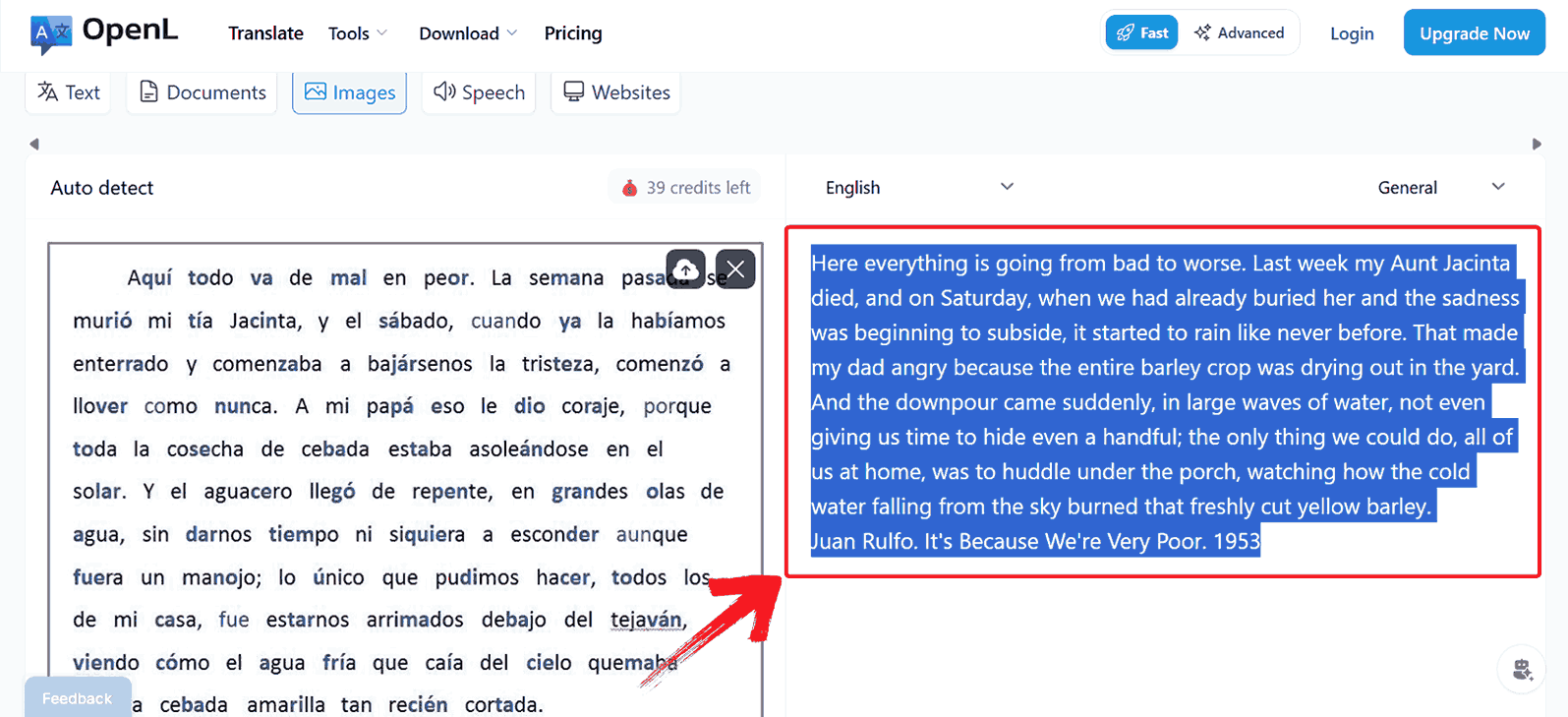
Stap 5: Zodra de vertaling is gegenereerd, selecteert u alle vertaalde tekst en drukt u op “Ctrl + C” om deze te kopiëren voor verder gebruik.
Vergelijkingstabel
Het is belangrijk op te merken dat elke tool beeldvertaling anders benadert wat betreft snelheid, nauwkeurigheid, verwerking van lay-out en taalondersteuning. Door hun mogelijkheden in een directe vergelijking te organiseren, wordt het eenvoudiger om te evalueren welke tool het beste past bij een specifiek type afbeelding of document. Deze tabel belicht belangrijke aspecten zoals OCR-nauwkeurigheid, compatibiliteit met formaten en contextbehoud, wat een duidelijke en praktische beoordeling van elk platform mogelijk maakt.
| Tool | Belangrijkste kenmerken | Sterke punten | Beperkingen | Ideaal voor |
|---|---|---|---|---|
| Yandex Translate | Beeld-OCR, AI-vertaling, 90+ talen | Snel, gratis, nauwkeurig | Handschrift-OCR minder betrouwbaar | Losse afbeeldingen, content met gemengde talen |
| AnyDoc Translator | Batchvertaling, meerdere formaten | Verwerkt meerdere documenten | Trager bij losse afbeeldingen | Grote documenten, PDF's |
| Google Translate | Camera-invoer, 100+ talen | Mobiel gemak, direct resultaat | Opmaak gaat vaak verloren | Snelle mobiele vertalingen |
| OpenL Translate | Browsergebaseerd, directe download | Eenvoudig, gratis | Beperkte geavanceerde functies | Snelle vertalingen zonder inloggen |
Hoewel Yandex wereldwijd voor velen een solide optie blijft, vind ik persoonlijk dat AnyDoc Translator grotere of complexere afbeeldingen met meer precisie en context verwerkt. Het vermogen om opmaak te behouden, documenten met meerdere pagina's te beheren en volledige pagina-indelingen te vertalen, maakt het bijzonder betrouwbaar voor professioneel gebruik. Voor iedereen die op zoek is naar de beste gratis tool om afbeeldingen online te vertalen, is Yandex misschien de eerste keuze voor incidentele taken, maar wanneer consistentie en nauwkeurigheid cruciaal zijn, biedt AnyDoc een voorsprong die simpelweg niet over het hoofd kan worden gezien.
Veelgestelde vragen
1. Is Yandex Translate veilig te gebruiken voor afbeeldingen?
Ja. Yandex gebruikt standaard encryptie en geüploade afbeeldingen worden veilig verwerkt. Vermijd het uploaden van gevoelige persoonlijke documenten om risico's te minimaliseren.
2. Kan Yandex Translate handgeschreven tekst verwerken?
De tool kan het proberen, maar de herkenningsnauwkeurigheid is lager dan bij gedrukte tekst. Voor handschrift presteert AnyDoc Translator mogelijk iets beter.
3. Heb ik een account nodig om Yandex Translate te gebruiken?
Nee, u kunt afbeeldingen rechtstreeks vertalen zonder in te loggen. Een account aanmaken is optioneel en biedt extra functies, zoals het opslaan van uw geschiedenis.
4. Wat is de beste tool om afbeeldingen online te vertalen in 2025?
Voor snelheid, gratis gebruik en nauwkeurigheid in de meeste gevallen blijft Yandex Translate een van de beste gratis tools om afbeeldingen online te vertalen. Voor grote hoeveelheden documenten is AnyDoc Translator echter het overwegen waard.
Ontsluit tekst met AnyDoc Translator
Het vertalen van tekst uit afbeeldingen vereist niet langer urenlang handmatig typwerk. U kunt afbeeldingen vertalen met Yandex om screenshots, foto's en gescande documenten snel om te zetten in leesbare tekst. De AI-gestuurde OCR werkt goed voor de meeste gedrukte tekst, hoewel complexe lay-outs soms een uitdaging kunnen vormen. Dat is het moment waarop alternatieven zoals AnyDoc Translator de redding bieden. De manier waarop deze tool volledige documenten vertaalt en de context behoudt, geeft vertalingen een geheel nieuw niveau van consistentie dat eenvoudige tools niet altijd bieden. Hoewel Google Translate en OpenL Translate handig zijn voor snelle kiekjes, biedt AnyDoc een veel grotere nauwkeurigheid en betrouwbaarheid voor grotere of complexere beeldvertalingen. Dus de volgende keer dat u een afbeelding met buitenlandse tekst tegenkomt, weet u precies hoe u deze vol vertrouwen kunt aanpakken met AnyDoc Translator.


