
'%3e%3cpath%20fill-rule='evenodd'%20clip-rule='evenodd'%20d='M19%208.5C24.799%208.5%2029.5%2013.201%2029.5%2019C29.5%2024.6782%2024.9928%2029.3036%2019.361%2029.4939L19%2029.5C18.8794%2029.5%2018.7592%2029.498%2018.6396%2029.4939L18.2811%2029.4758C12.8174%2029.1063%208.5%2024.5574%208.5%2019C8.5%2013.201%2013.201%208.5%2019%208.5ZM22.3063%2010.6267L22.2342%2010.6539C21.3423%2011.0061%2020.5541%2011.6368%2020.5606%2012.4987C20.5631%2012.8302%2020.869%2014.8871%2020.2141%2014.8486C19.5589%2014.8102%2019.413%2013.8753%2018.7116%2013.616C17.5944%2013.2026%2016.9819%2014.3401%2017.0939%2015.3106C17.1695%2015.9655%2018.9289%2018.3871%2017.9028%2019C17.292%2019.3651%2015.7279%2017.5692%2015.1007%2017.1842C14.4805%2016.8034%2013.2758%2017.3333%2012.4974%2016.7029C11.9874%2016.2899%2012.3881%2014.4098%2012.2786%2013.8372C12.2271%2013.5698%2012.1155%2013.3689%2011.9794%2013.2166L12.0402%2013.2934C10.7653%2014.8464%2010%2016.8339%2010%2019C10%2023.8465%2013.8307%2027.7982%2018.6295%2027.9925L18.6769%2027.9747C18.8597%2027.8677%2019.0394%2027.7557%2019.216%2027.6387C19.4137%2027.4534%2019.5436%2027.2072%2019.5849%2026.9394C19.8806%2025.1222%2018.3616%2025.4302%2017.9367%2024.5622C17.5489%2023.7695%2018.5712%2023.7684%2018.5524%2021.7923C18.4607%2021.1774%2018.5279%2020.547%2018.7211%2020.0315C19.1834%2018.7987%2020.7077%2017.2643%2022.5889%2018.0081C23.5567%2018.3906%2023.1524%2019.9831%2023.4737%2020.3394C24.251%2021.2018%2025.3228%2020.6863%2026.2856%2021.2253C26.7816%2021.5032%2026.9797%2022.41%2027.056%2023.2248L27.038%2023.0528C27.6534%2021.8348%2028%2020.4579%2028%2019C28%2015.1968%2025.6409%2011.9445%2022.3063%2010.6267Z'%20fill='%23757575'/%3e%3ccircle%20cx='19'%20cy='19'%20r='10.125'%20stroke='%23757575'%20stroke-width='2.25'/%3e%3c/g%3e%3cdefs%3e%3cclipPath%20id='clip0_1827_14613'%3e%3crect%20width='24'%20height='24'%20fill='white'%20transform='translate(7%207)'/%3e%3c/clipPath%3e%3c/defs%3e%3c/svg%3e)


Hvis du er som meg og sjonglerer flere skriveoppgaver på forskjellige språk, har du sannsynligvis lett etter et alt-i-ett-oversettelsesverktøy. Jeg bruker ofte QuillBot Translate for raske og enkle oversettelser, spesielt


når jeg trenger kontekstuelt relevant innhold som flettes sømløst inn i forskningen eller oppgavene mine. Men la oss være ærlige: gratisversjonen av QuillBot har noen reelle begrensninger, som tegngrenser og tidvis unøyaktigheter. Så, hvordan kan vi få mer nøyaktige og komplette oversettelser uten å støte på betalingsmurer eller måtte bytte verktøy i ett sett? Jeg skal guide deg gjennom hvordan du bruker QuillBot Translate og vise deg et bedre alternativ, Toolsmart AnyDoc Translator.
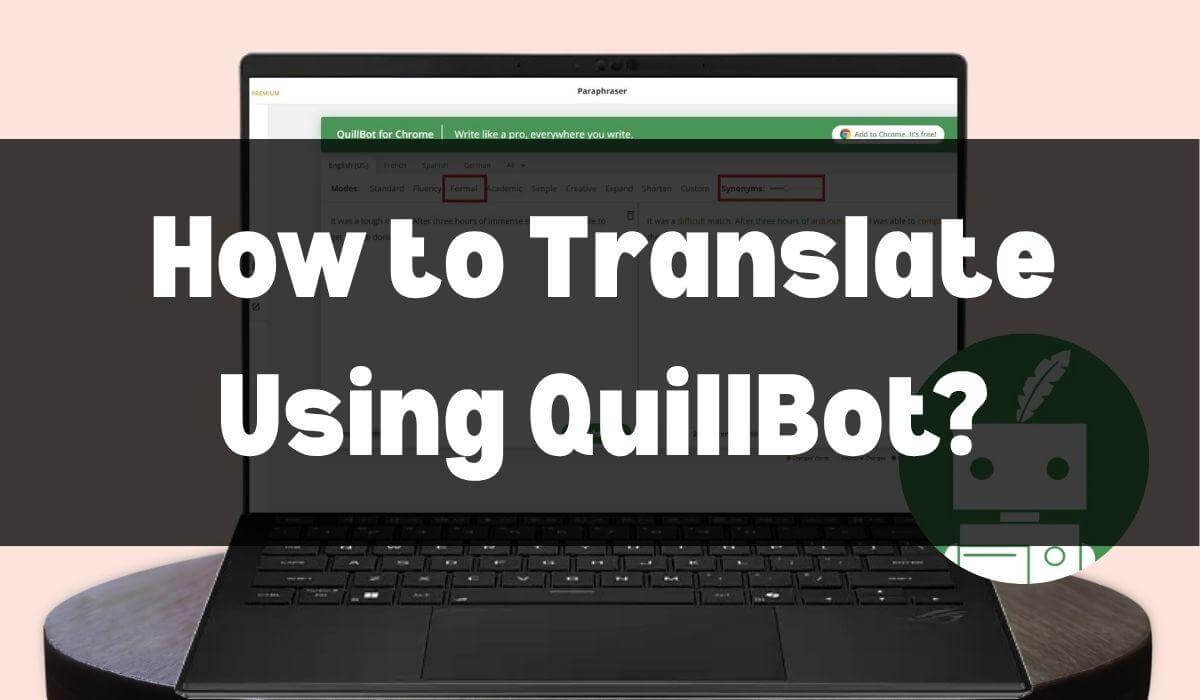
Hva er QuillBot Translator?
Quillbot Translate er mer enn bare et grunnleggende verktøy; det er en smart og rask løsning for å gjøre fremmedspråklig tekst om til et klart og forståelig språk. Ideelt for studenter, skribenter og fagfolk som sjonglerer flerspråklig innhold – det hjelper deg med å bryte ned språkbarrierer uten å forstyrre arbeidsflyten. Drevet av KI fokuserer det på lesbarhet og tone, noe som gjør at oversettelsene dine føles naturlige og klare for bruk i praksis.

Verktøyet er best kjent for sine parafraserings- og grammatikkontrollfunksjoner, men det har også et innebygd oversettelsesverktøy som lar deg enkelt konvertere tekst mellom språk. Det er designet for å gjøre bytte mellom språk sømløst, alt innenfor den samme plattformen du allerede bruker for å finpusse skrivingen din.
Med enkel og rask oversettelse integrert i systemet, gir det brukerne en praktisk måte å håndtere flerspråklige oppgaver på uten å måtte hoppe mellom ulike apper.
Nøkkelfunksjoner:
Oversett i farta: Umiddelbar oversettelse for rask forståelse.
Støtter flere språk: Inkludert engelsk, kinesisk, spansk og flere.
Automatisk gjenkjenning: Identifiserer kildespråket automatisk.
Ulemper:
Tegngrenser: Gratisbrukere kan bare oversette et begrenset antall tegn om gangen.
Potensielle unøyaktigheter: KI-basert oversettelse kan feiltolke kontekst eller idiomatiske uttrykk.
Ingen masseoversettelse eller filopplasting: Du kan ikke laste opp et helt dokument.
Pris:
Gratisversjon tilgjengelig med begrensninger.
Premium-versjonen starter på rundt $8,33/måned, og inkluderer utvidede grenser og tilleggsfunksjoner.
QuillBot Translate er raskt og enkelt, noe som fungerer utmerket for korte avsnitt eller enkeltsetninger. Hvis du lurer på hvordan du kan bruke QuillBot til å oversette engelsk tekst effektivt, er det perfekt for kjappe oversettelser. Men skal du oversette en forskningsartikkel eller en brukermanual? Da kommer verktøyet til kort, etter min mening. Jeg ender ofte opp med å kopiere og lime inn del for del, noe som fort blir kjedelig.
Slik bruker du oversettelsesverktøyet til QuillBot
Å bruke QuillBot Translate er ganske intuitivt, og jeg skal guide deg gjennom prosessen slik at du kan begynne å oversette med en gang. Enten du jobber med en blogg, forskning, eller bare prøver å forstå en fremmedspråklig tekst, gjør QuillBots brukergrensesnitt prosessen rask. Slik kan du bruke QuillBot til å oversette fra engelsk til kinesisk eller fra kinesisk til engelsk, helt uten problemer:
Steg 1: Først og fremst, gå til den offisielle nettsiden tilQuillbot i nettleseren din.
Steg 2: Verktøyet vil som standard automatisk gjenkjenne kildespråket, men du kan manuelt velge «engelsk» eller «kinesisk» etter behov. Velg deretter målspråket fra feltet på høyre side.

Steg 3: Nå kan du kopiere og lime inn teksten i tekstboksen til venstre. Husk at det er en tegngrense hvis du bruker gratisversjonen.

Steg 4: Den oversatte versjonen vil så dukke opp på høyre side. Du kan nå kopiere den eller finpusse den videre med andre QuillBot-verktøy som grammatikkontrollen eller parafraseringsverktøyet.

Steg 5: Om nødvendig kan du gjøre endringer i resultatet etter eget ønske. Noen ganger treffer ikke et ord eller en setning helt, så en liten manuell justering kan utgjøre en stor forskjell.
Første gang jeg brukte QuillBot til å oversette fra engelsk til kinesisk, fungerte det helt greit for enkelt innhold. Men da jeg brukte det til akademisk skriving, merket jeg at det slet med komplekse termer og idiomer. Det var da jeg skjønte at jeg trengte noe mer robust.
Det beste KI-oversettelsesalternativet til QuillBot: Toolsmart AnyDoc Translator
Hvis du ser etter et kraftigere og mer fleksibelt verktøy, er Toolsmart AnyDoc Translator en virkelig «game changer». I motsetning til QuillBot støtter det oversettelse av hele dokumenter, inkludert skannede PDF-er, Word-filer og til og med hele nettsteder. I tillegg er det gratis og fanger deg ikke i en felle med tegngrenser.

Toolsmart AnyDoc Translator er ikke bare effektivt – det er bygget for hvordan folk faktisk jobber. Det håndterer hele dokumenter uten begrensninger, dropper bryderiet med å kopiere og lime inn deler, og får rett og slett jobben gjort. Hvis du noen gang har slitt med formatering etter oversettelse eller følt deg fastlåst midt i en fil, vil dette verktøyet føles som et friskt pust. Her er grunnen til at man bør bruke Toolsmart AnyDoc Translator fremfor andre applikasjoner:
Ingen tegngrenser: Perfekt for fullengde-dokumenter.
Støtter mange filtyper: PDF, DOCX, PPT, nettsteder og mer.
KI-drevet: Bruker ChatGPT-4o, Claude Haiku og Google Translate for bedre resultater.
Gratis å bruke: Ingen skjulte kostnader eller abonnementsfeller.
Slik bruker du Toolsmart AnyDoc Translator:
Steg 1: Det første du gjør er å gå til den offisielle nettsiden til Toolsmart AnyDoc Translator.
Steg 2: Klikk deretter på alternativet «Oversett tekst» på skjermen og lim inn teksten i tekstboksen til venstre.

Steg 3: Velg deretter originalspråket (som kinesisk eller engelsk) og så målspråket.

Steg 4: Når du har limt inn teksten, vil KI-en automatisk begynne å oversette den. Det går raskt og håndterer store tekster uten problemer.

Steg 5: Du får en forhåndsvisning av det oversatte dokumentet ditt. Når du er fornøyd, kan du laste det ned for bruk.
En gang lastet jeg opp en 15-siders forskningsartikkel og fikk en fullstendig oversatt versjon på under to minutter. Det beste var at formateringen forble intakt. Det slår virkelig den tungvinte kopieringen og limingen jeg måtte drive med i QuillBot. Og hvis du ser etter en oversetter som kan hjelpe deg mens du surfer på nettet, kan du laste ned Chrome-utvidelsen til Toolsmart AnyDoc Translator.
QuillBot Translation mot Toolsmart AnyDoc Translator
Her er en rask sammenligning for å hjelpe deg med å velge riktig verktøy basert på dine behov: QuillBot er solid for raske setninger eller omskriving av noen få linjer, spesielt hvis du allerede bruker det til skrivejusteringer. Men hvis arbeidsflyten din involverer hele dokumenter, ulike formater eller lengre innhold, gjør Toolsmart prosessen mye smidigere. Det er designet for å spare tid, redusere friksjon og levere rene, nøyaktige oversettelser uten å måtte hoppe mellom plattformer. I tillegg støtter det ikke bare oversettelse mellom vanlige språk, men også mindre kjente språk. For eksempel kan det oversette fra engelsk til tagalog og fra engelsk til tamil, noe som gjør det spesielt nyttig for brukere i Sørøst-Asia og Sør-India.
Funksjon | QuillBot Translate | Toolsmart AnyDoc Translator |
|---|---|---|
KI-motor | Proprietær NLP | ChatGPT-4o, Google, Claude Haiku |
Tegngrense | 125 ord (Gratis) | Ingen grense |
Dokumentopplasting | Ikke tilgjengelig | Støttes |
Språkstøtte | ~30 språk | 100+ språk |
Støtte for filformat | Kun tekst | PDF, Word, PPT, skannede bilder |
Oversettelse av nettsteder | Ikke støttet | Støttes |
Pris | Gratis- og betalingsnivåer | Helt gratis |
Best for | Raske, korte oversettelser | Hele dokumenter og flere formater |
Etter å ha brukt begge, går jeg alltid tilbake til Toolsmart for alt som er lengre enn et par avsnitt. Det er rett og slett mer praktisk, og jeg kan stole på resultatet uten å måtte dobbeltsjekke.
Ofte stilte spørsmål
Spm. 1: Hvor mange dokumentformater støtter AnyDoc for oversettelse?
AnyDoc støtter flere formater, inkludert PDF, DOCX, TXT, PPT og til og med skannede bilder.
Spm. 2: Er AnyDoc gratis?
Ja, AnyDoc er helt gratis for brukere. Du trenger ikke å registrere deg eller betale for ekstra funksjoner.
Spm. 3: Støtter AnyDoc oversettelse av RTL-språk (høyre-til-venstre)?
Absolutt. Det støtter arabisk, hebraisk og andre RTL-språk flytende.
Spm. 4: Kan jeg oversette en hel nettside med AnyDoc?
Ja, du kan lime inn en nettadresse og få en fullstendig oversatt versjon på sekunder.
Spm. 5: Beholder AnyDoc formateringen under oversettelse?
Ja, dokumentets originale struktur, bilder og layout forblir intakt etter oversettelsen.


