
'%3e%3cpath%20fill-rule='evenodd'%20clip-rule='evenodd'%20d='M19%208.5C24.799%208.5%2029.5%2013.201%2029.5%2019C29.5%2024.6782%2024.9928%2029.3036%2019.361%2029.4939L19%2029.5C18.8794%2029.5%2018.7592%2029.498%2018.6396%2029.4939L18.2811%2029.4758C12.8174%2029.1063%208.5%2024.5574%208.5%2019C8.5%2013.201%2013.201%208.5%2019%208.5ZM22.3063%2010.6267L22.2342%2010.6539C21.3423%2011.0061%2020.5541%2011.6368%2020.5606%2012.4987C20.5631%2012.8302%2020.869%2014.8871%2020.2141%2014.8486C19.5589%2014.8102%2019.413%2013.8753%2018.7116%2013.616C17.5944%2013.2026%2016.9819%2014.3401%2017.0939%2015.3106C17.1695%2015.9655%2018.9289%2018.3871%2017.9028%2019C17.292%2019.3651%2015.7279%2017.5692%2015.1007%2017.1842C14.4805%2016.8034%2013.2758%2017.3333%2012.4974%2016.7029C11.9874%2016.2899%2012.3881%2014.4098%2012.2786%2013.8372C12.2271%2013.5698%2012.1155%2013.3689%2011.9794%2013.2166L12.0402%2013.2934C10.7653%2014.8464%2010%2016.8339%2010%2019C10%2023.8465%2013.8307%2027.7982%2018.6295%2027.9925L18.6769%2027.9747C18.8597%2027.8677%2019.0394%2027.7557%2019.216%2027.6387C19.4137%2027.4534%2019.5436%2027.2072%2019.5849%2026.9394C19.8806%2025.1222%2018.3616%2025.4302%2017.9367%2024.5622C17.5489%2023.7695%2018.5712%2023.7684%2018.5524%2021.7923C18.4607%2021.1774%2018.5279%2020.547%2018.7211%2020.0315C19.1834%2018.7987%2020.7077%2017.2643%2022.5889%2018.0081C23.5567%2018.3906%2023.1524%2019.9831%2023.4737%2020.3394C24.251%2021.2018%2025.3228%2020.6863%2026.2856%2021.2253C26.7816%2021.5032%2026.9797%2022.41%2027.056%2023.2248L27.038%2023.0528C27.6534%2021.8348%2028%2020.4579%2028%2019C28%2015.1968%2025.6409%2011.9445%2022.3063%2010.6267Z'%20fill='%23757575'/%3e%3ccircle%20cx='19'%20cy='19'%20r='10.125'%20stroke='%23757575'%20stroke-width='2.25'/%3e%3c/g%3e%3cdefs%3e%3cclipPath%20id='clip0_1827_14613'%3e%3crect%20width='24'%20height='24'%20fill='white'%20transform='translate(7%207)'/%3e%3c/clipPath%3e%3c/defs%3e%3c/svg%3e)


Å oversette tekst fra bilder manuelt kan være en langsom og feilbarlig prosess. Yandex Translate gjør dette lynraskt med AI-drevet OCR, som forvandler skjermbilder, skannede dokumenter og bilder til lesbar norsk på sekunder. Verktøyet gjenkjenner ulike alfabeter, tilpasser seg forskjellige bildetyper og bevarer teksten så tro mot originalen som mulig. Selv om det er effektivt, er det ikke perfekt. I denne guiden viser jeg deg hvordan du oversetter bilder med Yandex, fremhever de viktigste funksjonene og sammenligner det med andre ledende verktøy for bildeoversettelse, slik at du kan ta velinformerte valg.
Hvorfor bruke Yandex for bildeoversettelse?
Yandex Translate har blitt en pålitelig løsning for å oversette bilder fordi den kan håndtere mer enn bare maskinskrevet tekst. Du kan laste opp et bilde eller et skjermbilde og få en umiddelbar oversettelse, der engelsk er det vanligste målspråket. Den AI-drevne OCR-teknologien gjenkjenner tekst nøyaktig, selv i komplekse skrifttyper, uvanlige skript eller innhold med blandede språk, noe som gjør verktøyet praktisk for et bredt spekter av bildeoversettelsesbehov.
Viktige funksjoner
Verktøyet støtter flere bildeformater, inkludert JPEG og PNG, slik at du kan jobbe direkte med skjermbilder, skannede dokumenter eller bilder.
Den AI-drevne OCR-teknologien leser trykt tekst presist, og sikrer at selv intrikate skrifttyper og bilder med blandede språk fanges opp korrekt.
Oversettelser genereres umiddelbart, noe som gir en rask løsning for både enkeltbilder og flere opplastinger.
Yandex Translate bevarer konteksten i setningene, noe som holder oversettelsene sammenhengende og lesbare i stedet for oppstykkede.
Fordeler
Gratis og tilgjengelig for alle.
Raske oversettelser som leverer lesbar tekst på sekunder.
Støtter over 90 språk, inkludert dokumenter med blandede språk.
Enkelt og intuitivt grensesnitt gir raske opplastinger og enkel tilgang til oversettelser.
Håndterer flere bildeformater, inkludert JPEG og PNG.
Ulemper
En stabil internettforbindelse er obligatorisk for å oversette bilder med Yandex.
Komplekse layouter, tabeller eller grafikk kan miste sin opprinnelige formatering.
Håndskrevet, kursiv eller svært stilisert tekst kan bli feillest eller feiloversatt.
Store bilder eller bilder med høy oppløsning kan ta litt lengre tid å behandle.
Når du bestemmer deg for å oversette bilder til norsk med Yandex, er prosessen enkel.
Slik oversetter du enkelt bilder med Yandex
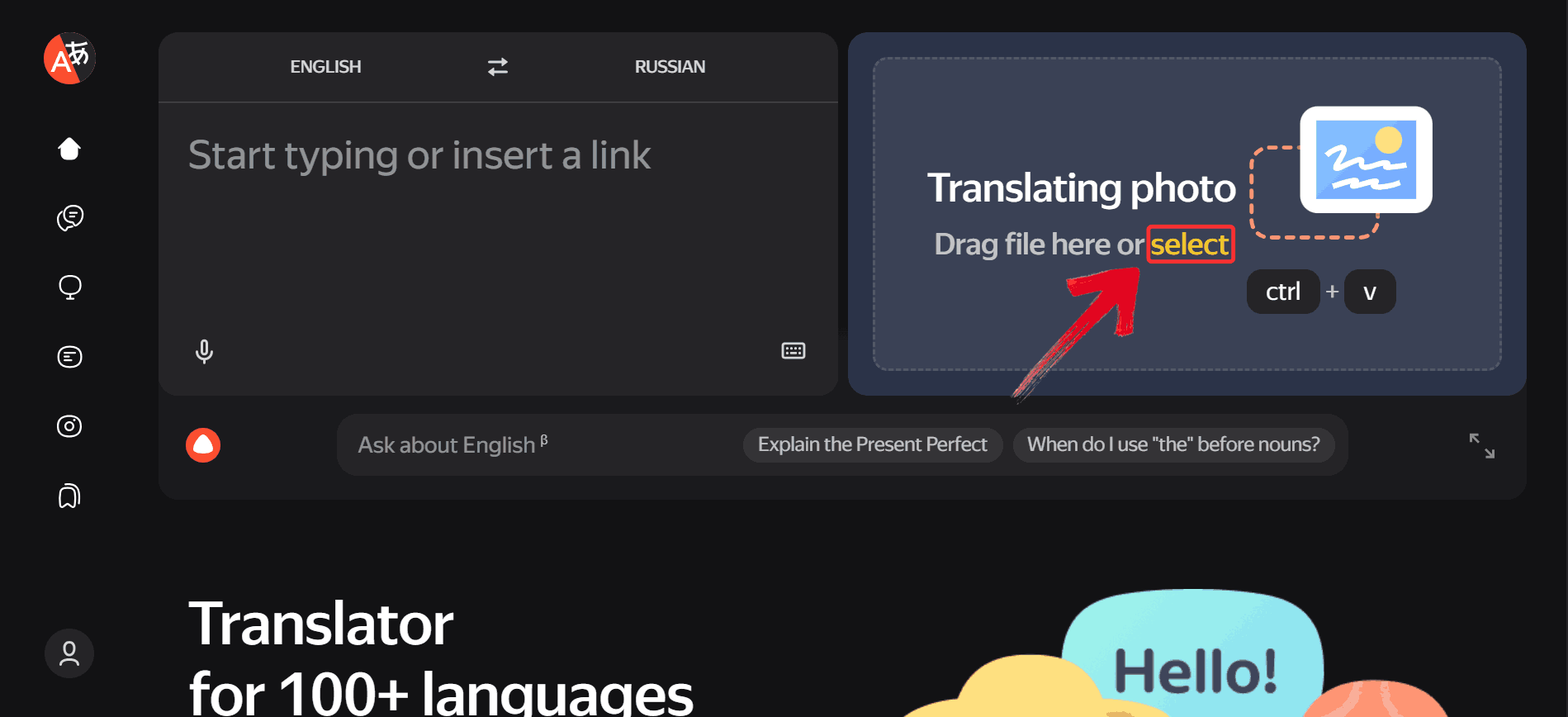
Trinn 1: Gå til nettstedet for Yandex Translate og klikk på den gule «Velg»-knappen på høyre side for å velge bildet ditt.
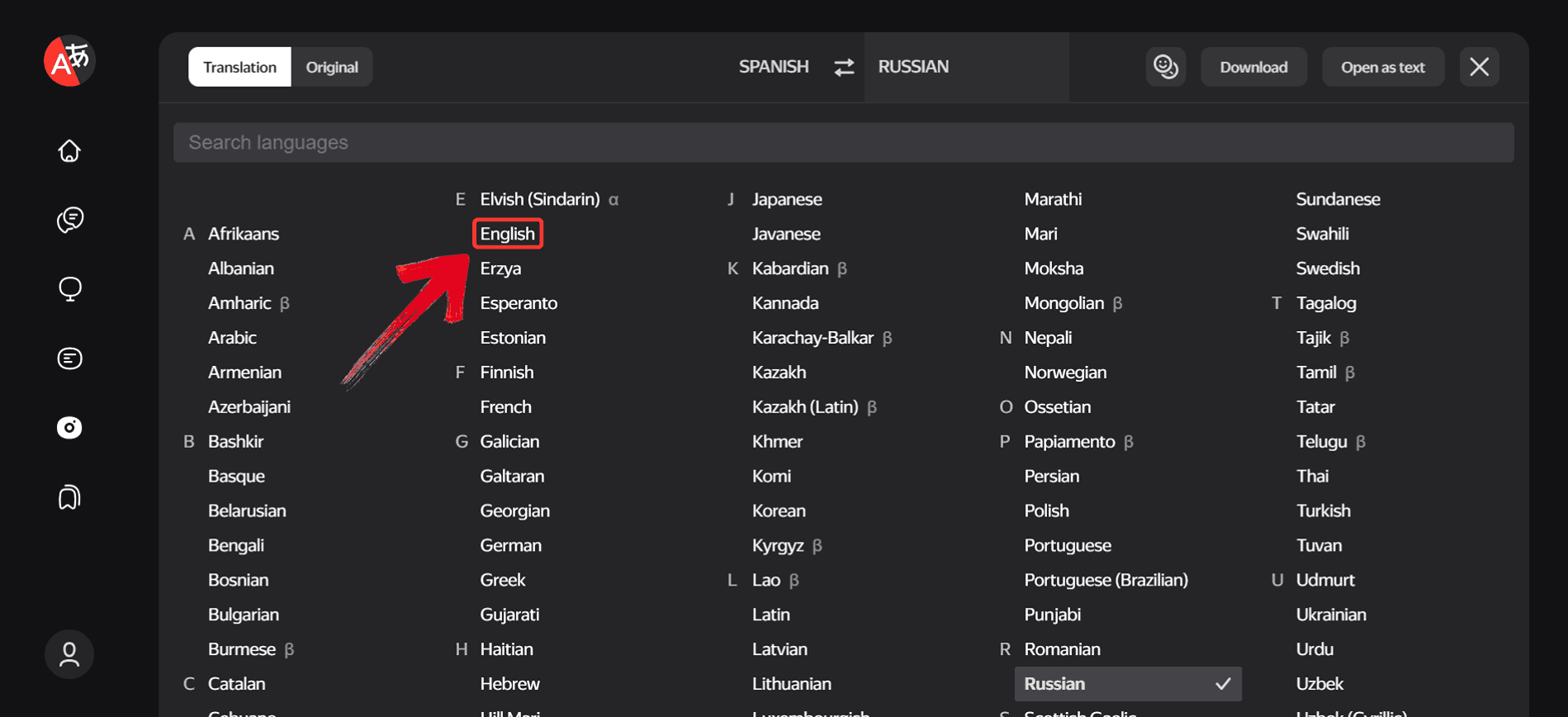
Trinn 2: Klikk på språket som står etter det første språket, for det er her du velger språket du vil oversette til.
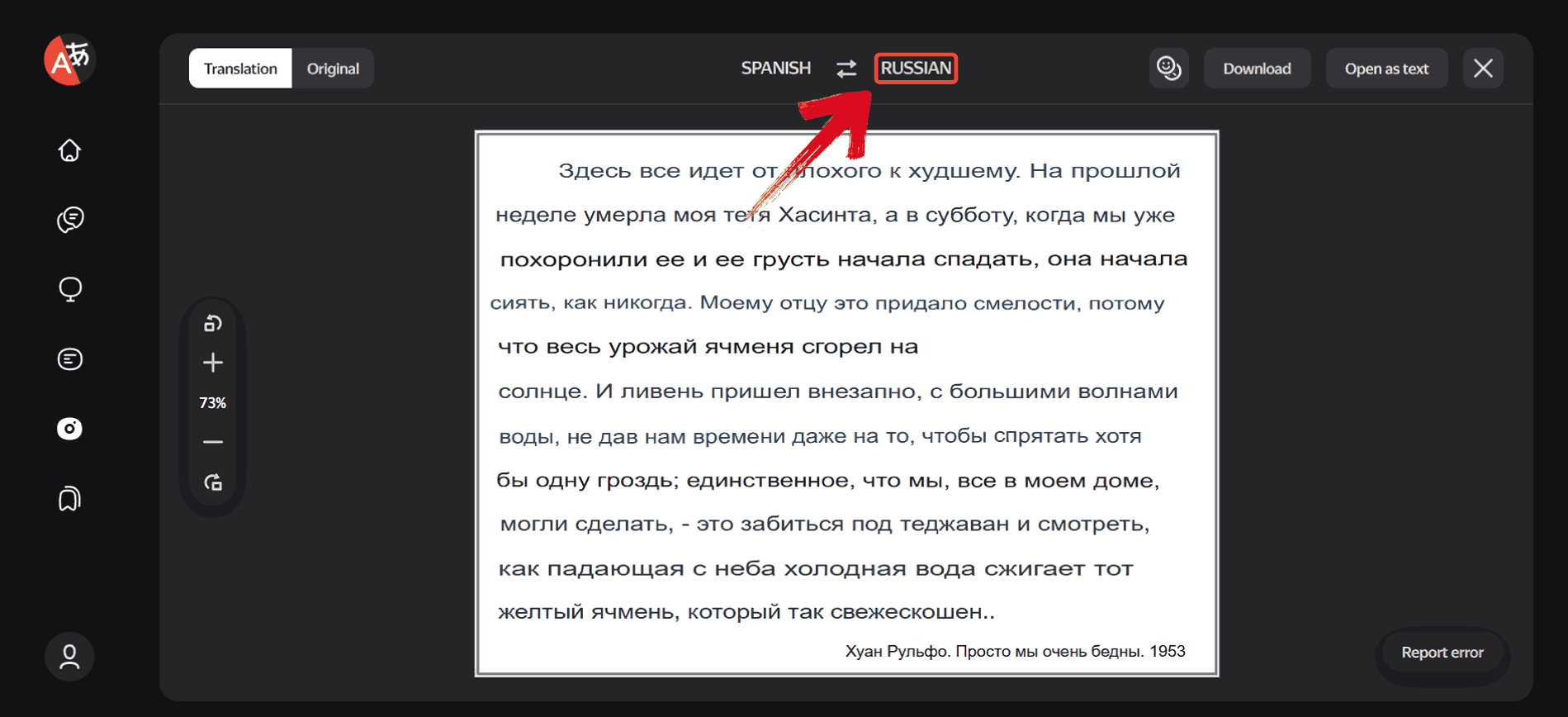
Trinn 3: Fra den store listen over tilgjengelige språk, velg målspråket du vil at bildet skal oversettes til, for eksempel «Norsk».
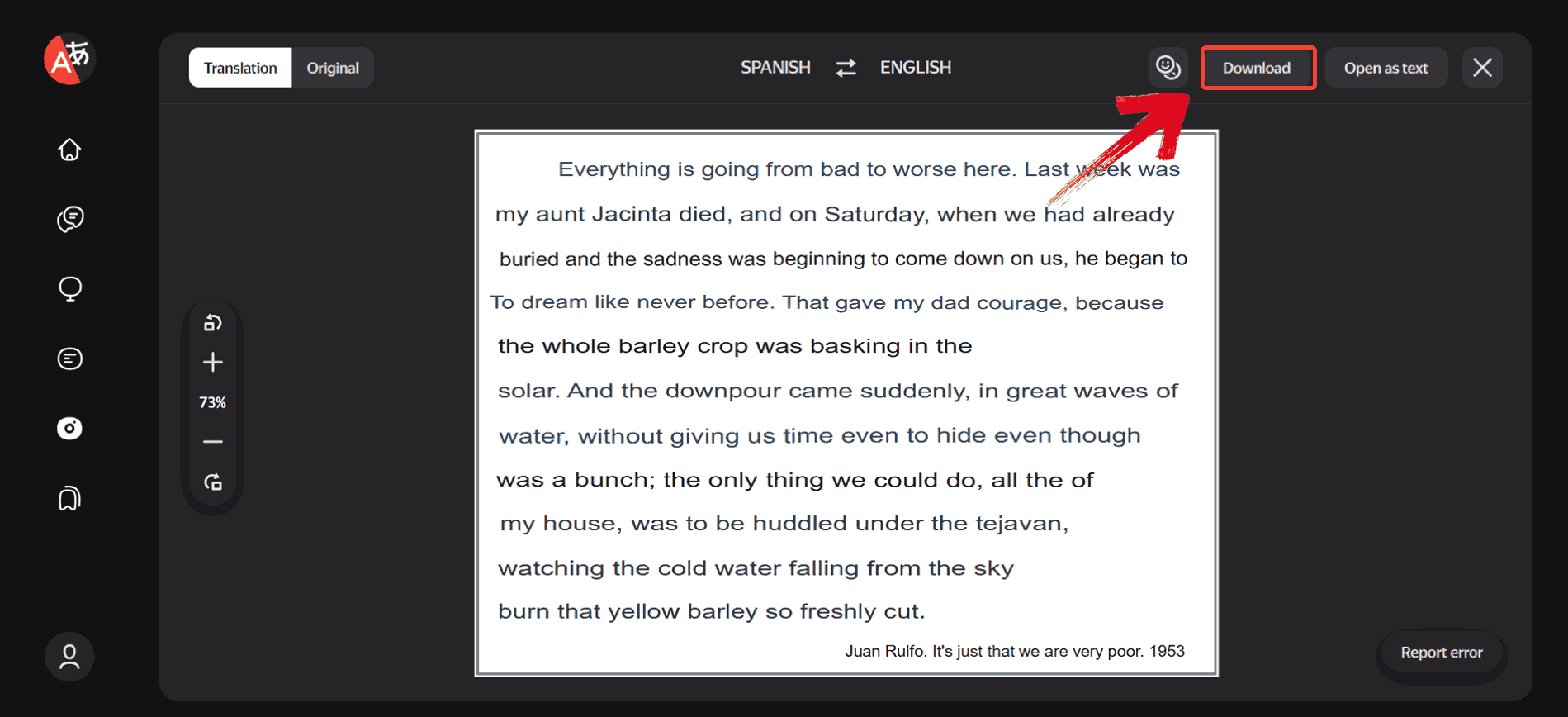
Trinn 4: Yandex vil automatisk oversette teksten i bildet ditt. Når oversettelsen er fullført, klikker du på «Last ned» for å lagre den.
Sammenligning av ulike oversettelsesverktøy: Yandex Translate mot andre
Da jeg jobbet med Yandex Translate, var det mange ting som fanget oppmerksomheten min, som evnen til å håndtere de fleste bildeoversettelser effektivt. Samtidig finnes det tilfeller der andre verktøy kan tilby fordeler. For eksempel kan noen plattformer håndtere komplekse layouter mer nøyaktig, mens andre fanger opp kontekst på måter Yandex av og til går glipp av. Ved å utforske disse forskjellene kan du velge det rette verktøyet for hver type bilde du støter på.
AnyDoc Translator
Som en som jobber regelmessig med bildeoversettelse, har jeg funnet ut at AnyDoc Translator er et svært pålitelig alternativ for dokumenter som kan være mer komplekse enn standardbilder. I motsetning til enklere verktøy, kan det håndtere helsides layouter og bevare både tekst og formatering. Den AI-drevne OCR-teknologien leser trykt tekst med høy nøyaktighet, selv på tvers av flere språk. AnyDoc produserer også kontekstbevisste oversettelser, noe som gjør resultatet mer naturlig og lesbart.
Viktige funksjoner
AnyDoc Translator håndterer en rekke filtyper, inkludert PDF-er, JPEG-er og PNG-er, noe som gjør det fleksibelt for ulike bilde- og dokumentformater.
Den AI-drevne OCR-teknologien kan nøyaktig lese tekst fra bilder av lav kvalitet, for eksempel uskarpe skjermbilder eller dårlig belyste bilder.
Hele dokumenter og bilder behandles uten å miste formatering, noe som reduserer behovet for manuelle justeringer i etterkant.
Lengre tekster oversettes med konteksten i tankene, noe som gir naturlige, lesbare oversettelser i stedet for bokstavelige eller mekaniske resultater.
Du kan laste opp bilder eller dokumenter, velge kilde- og målspråk, og motta nøyaktige, kontekstbevisste oversettelser på få øyeblikk. Designet gjør prosessen effektiv, selv for komplekse filer eller filer med flere sider. Slik gjør du det:
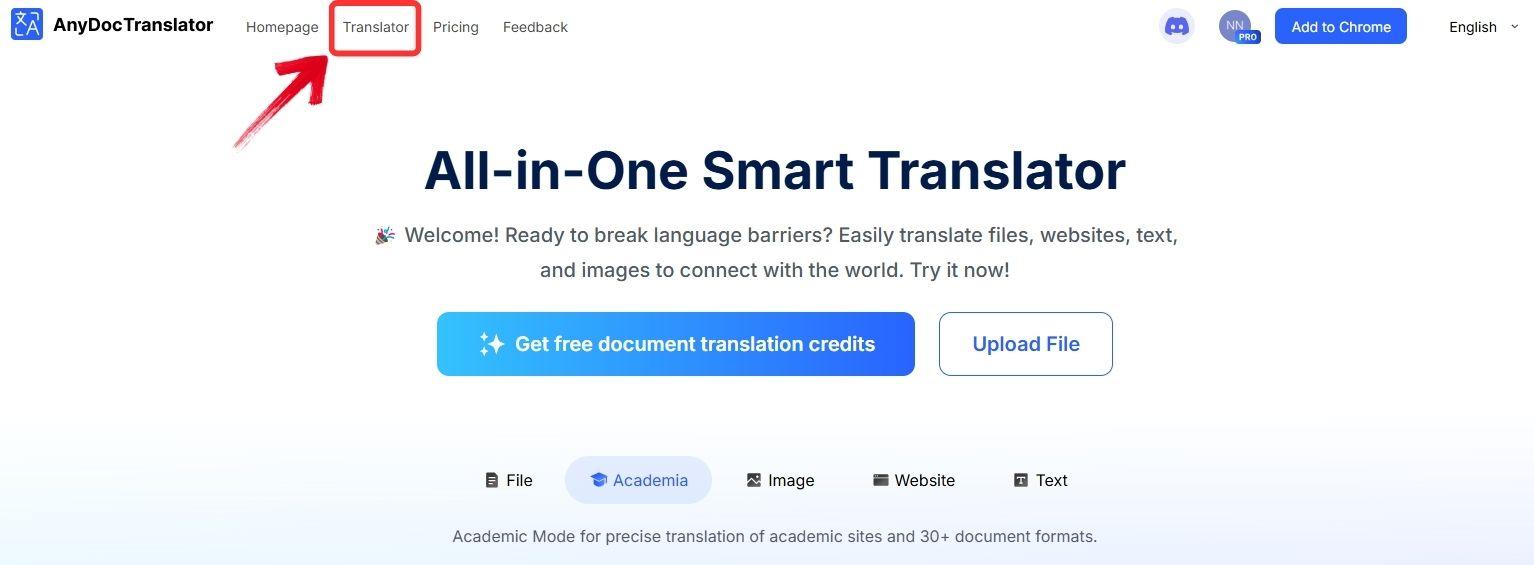
Trinn 1: Gå til AnyDoc Translator-nettstedet og velg fanen «Translator» i den øverste verktøylinjen.
Trinn 2: Etter at du har gått inn i «Translator»-modus, velger du fanen «Translate Image».
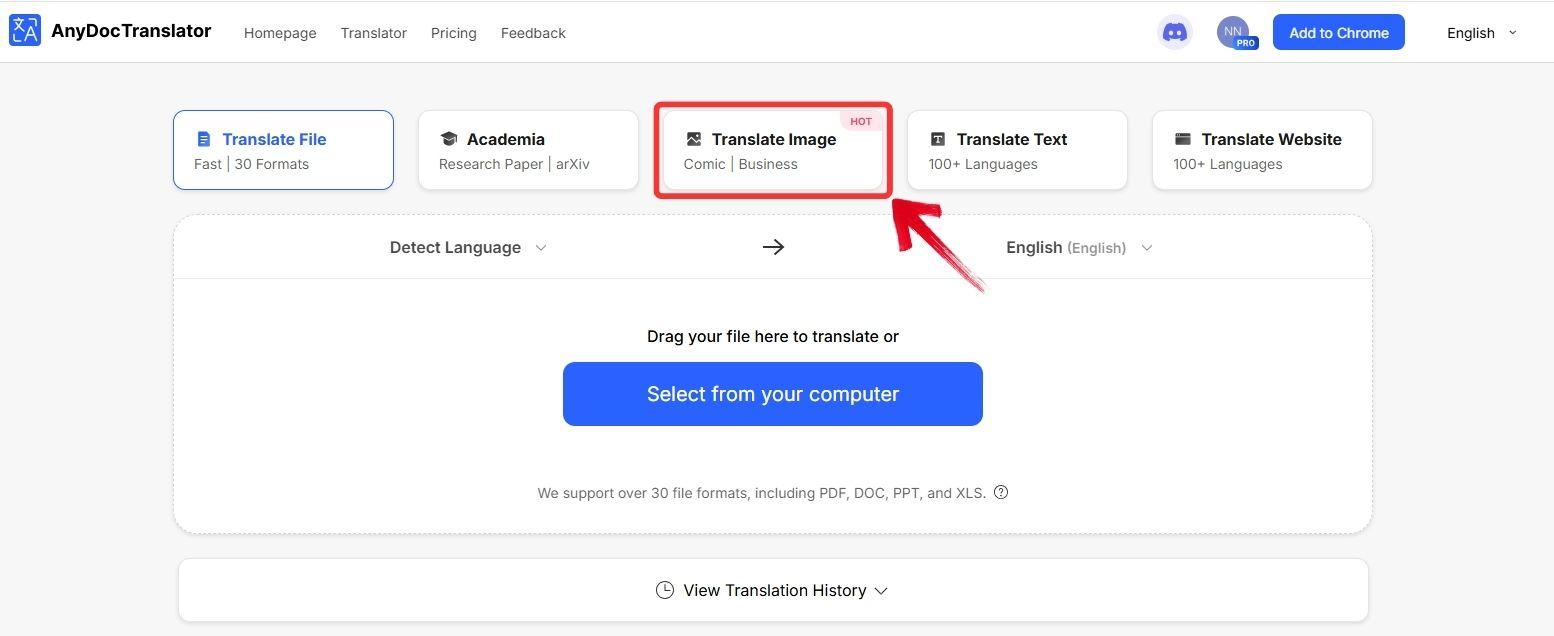
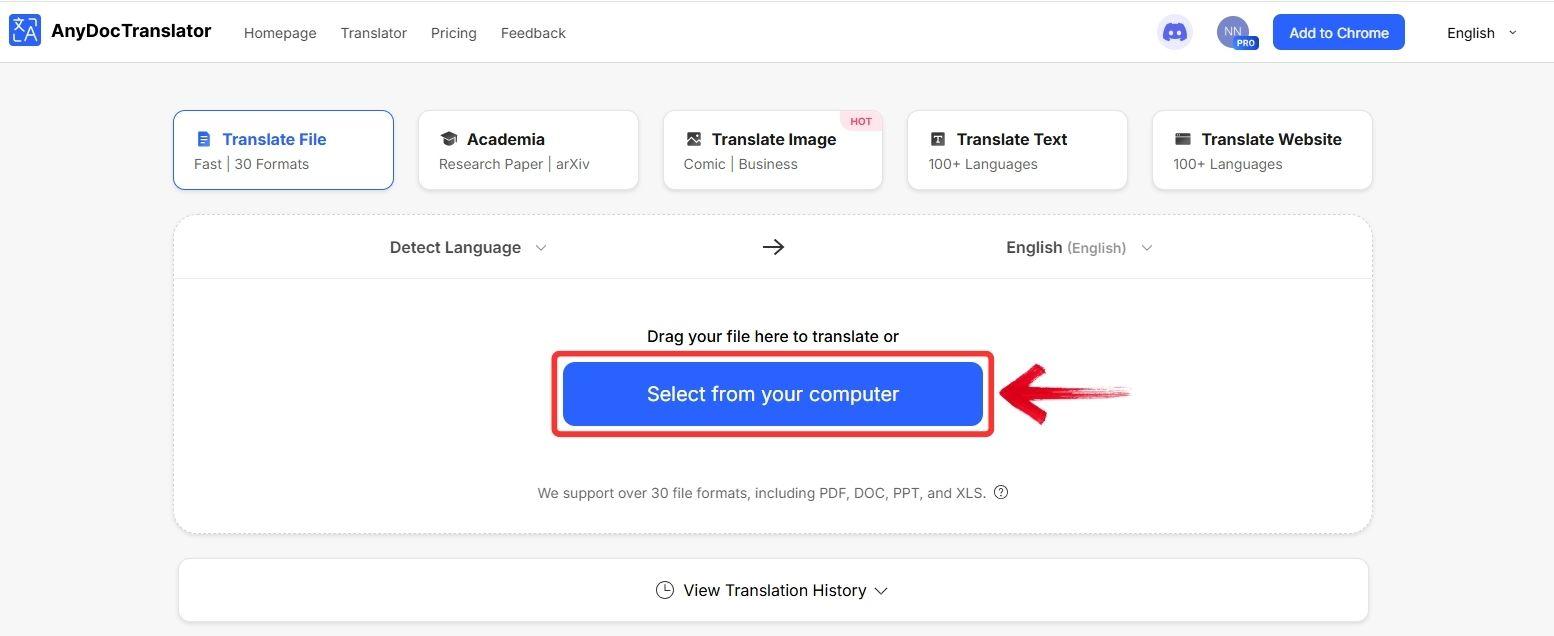
Trinn 3: Klikk på knappen «Velg fra datamaskinen» for å laste opp bildet du vil oversette.
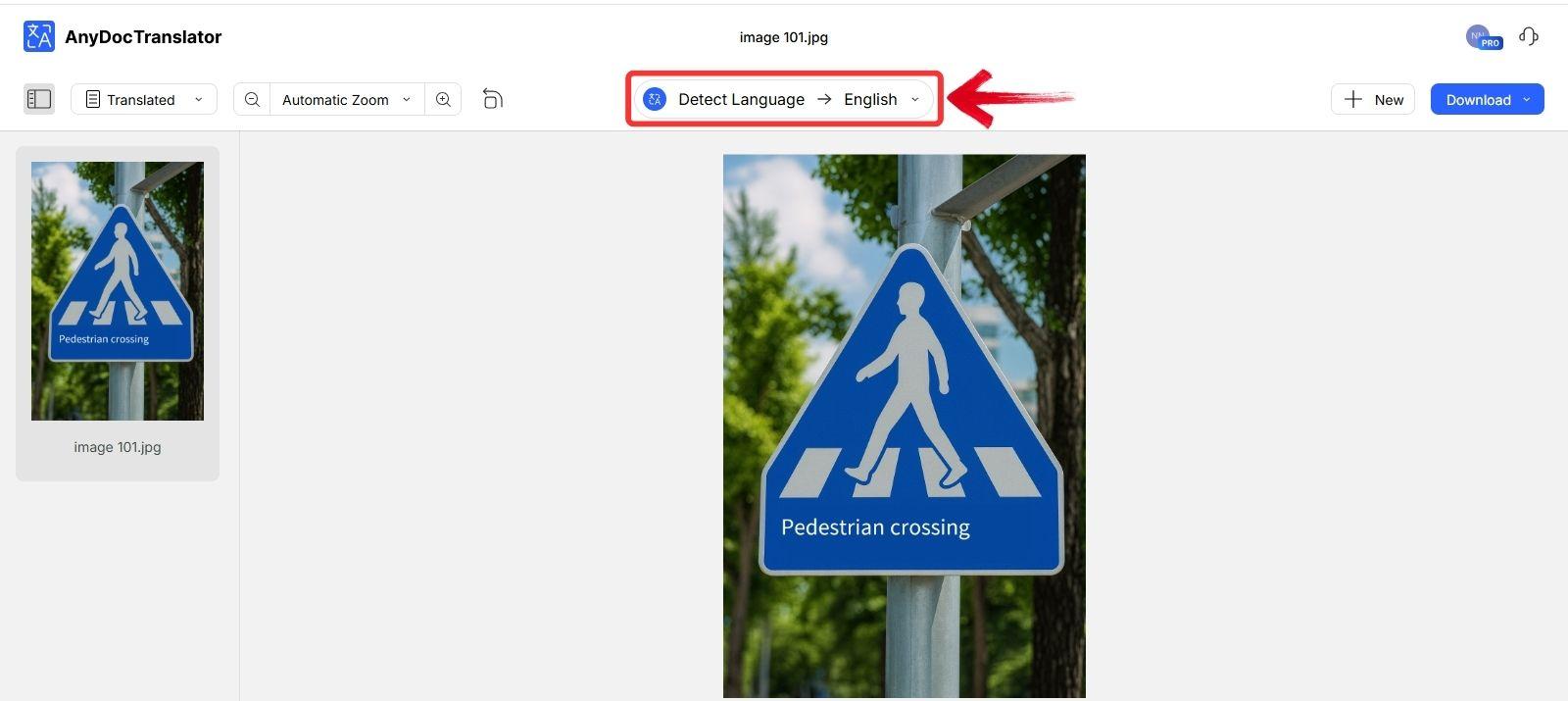
Trinn 4: Når oversettelsen er fullført, vil du se en forhåndsvisning av bildet ditt med den oversatte teksten. Du kan også endre kilde- eller målspråket ved hjelp av nedtrekksmenyen.
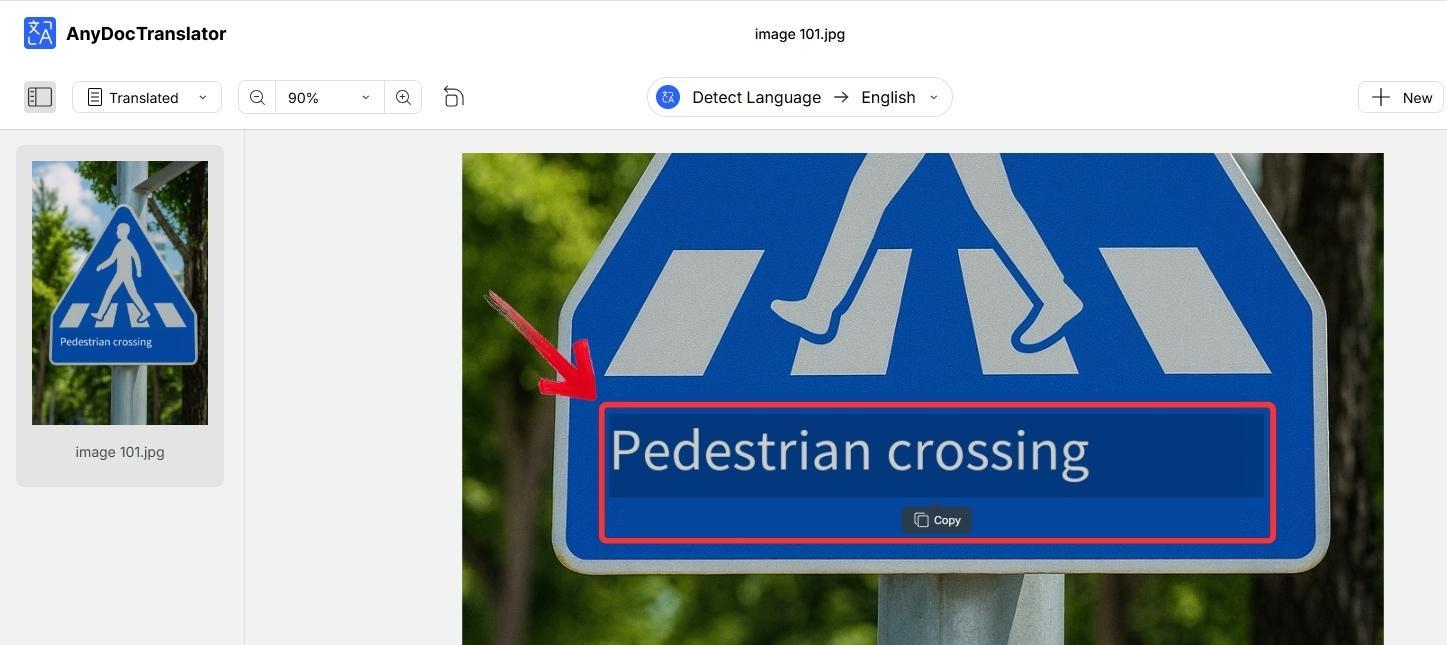
Trinn 5: For å kopiere den oversatte teksten, klikk på det oversatte området i bildet. Et «Kopier»-alternativ vil vises; klikk på det for å kopiere teksten til utklippstavlen.
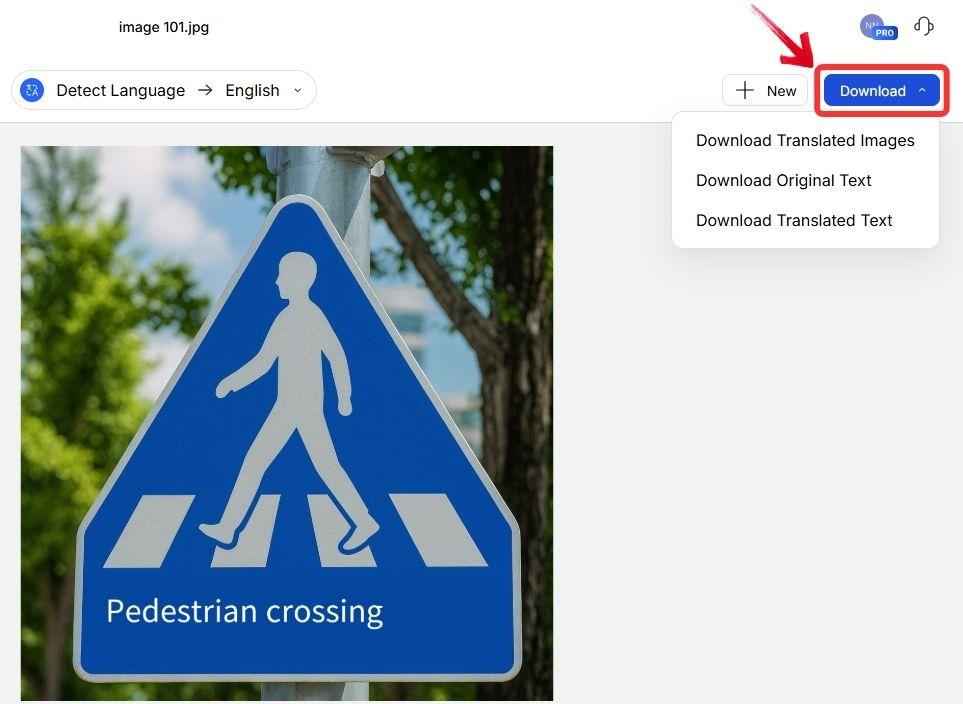
Trinn 6: For å lagre resultatene, klikk på «Last ned»-knappen. Du kan velge å laste ned bildet med den oversatte teksten, eller bare den oversatte teksten som en .TXT-fil.
Google Translate
Google Translate er fortsatt et av de mest anerkjente navnene innen gratis oversettelse. Når jeg trenger en rask oversettelse av et skjermbilde eller en kort tekst i et bilde, viser Google Translate seg ofte å være det raskeste alternativet. Bildeoversettelsesfunksjonen lar deg ta et bilde eller laste opp en fil og få umiddelbare resultater. Selv om den kanskje ikke bevarer den originale komplekse layouten, gjenkjenner den AI-drevne OCR-teknologien de fleste trykte tekster nøyaktig. For uformelle eller småskala oversettelser gir Google Translate en pålitelig og tilgjengelig løsning.

Viktige funksjoner
Google Translate støtter flere bildeformater, inkludert JPEG og PNG, slik at du enkelt kan laste opp skjermbilder eller bilder.
Den AI-drevne OCR-teknologien leser trykt tekst nøyaktig, selv fra bilder med varierende belysning eller oppløsning.
Umiddelbar oversettelse tilbys, noe som gjør det praktisk for raske oppgaver eller korte tekstutdrag.
Plattformen gjenkjenner automatisk kildespråket, noe som reduserer sjansen for å velge feil språk manuelt.
Google Translate gjør overgangen fra et bilde til lesbar tekst nesten uanstrengt. Når bildet ditt er lastet opp eller tatt, gjenkjenner plattformen raskt teksten og konverterer den til det valgte språket ditt. Prosessen er designet for fart og enkelhet, selv om teksten er kort eller bildet ikke er helt klart. Slik bruker du det:
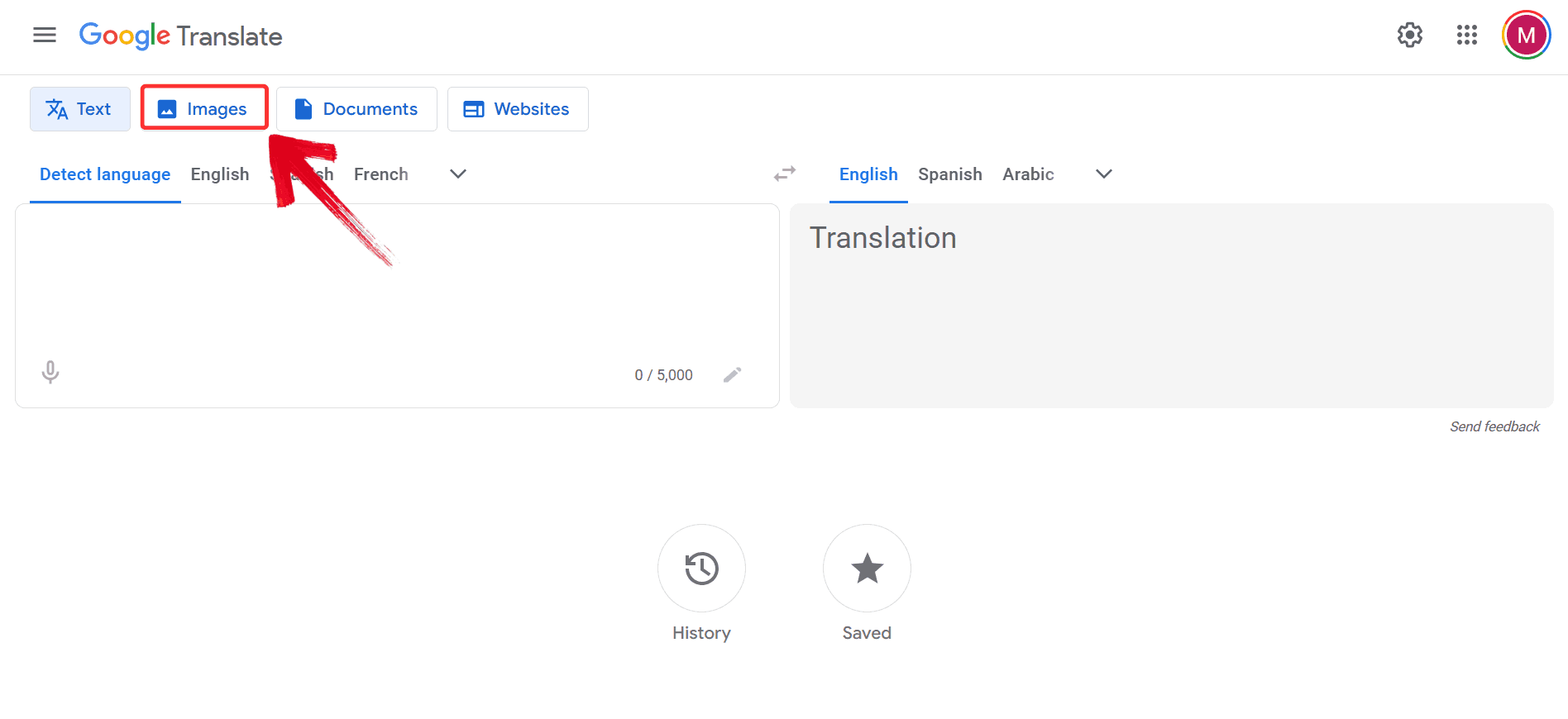
Trinn 1: Gå til Google Translate og bytt til alternativet «Bilder». Dette setter deg i riktig modus for bildebasert oversettelse.
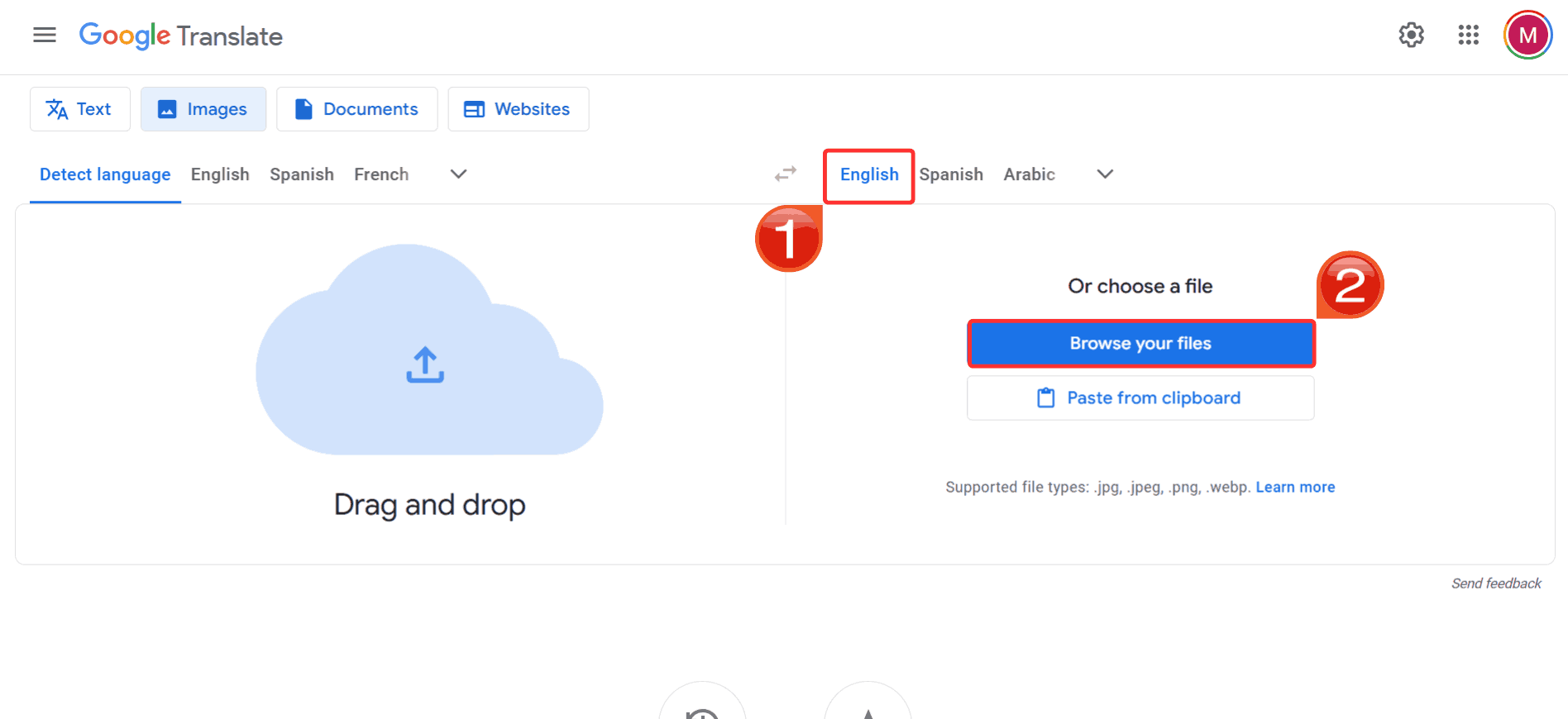
Trinn 2: Velg språket du vil oversette til, og klikk deretter på «Bla gjennom filene dine» for å laste opp bildet.
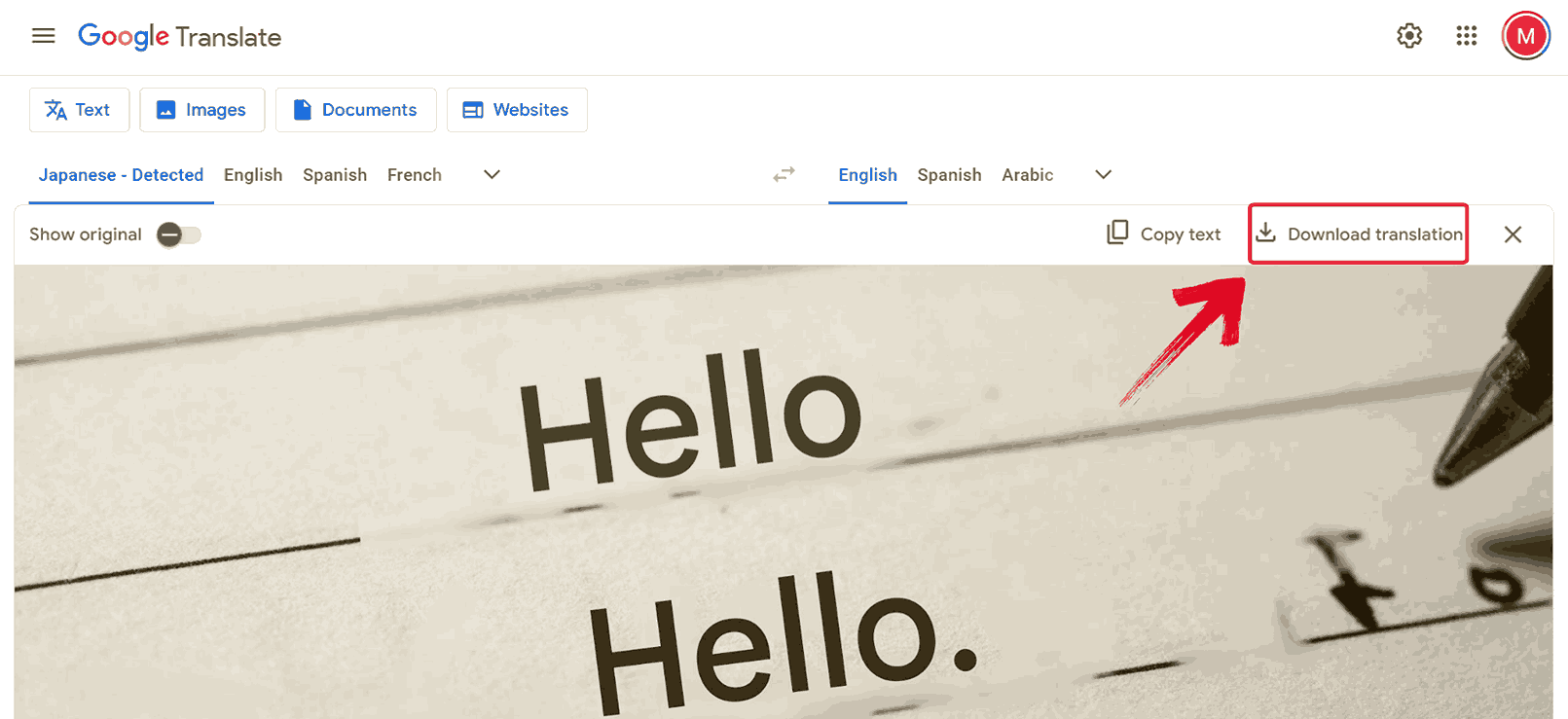
Trinn 3: Når teksten er behandlet, klikker du på «Last ned oversettelse» for å lagre den oversatte versjonen av bildet ditt.
OpenL Translate
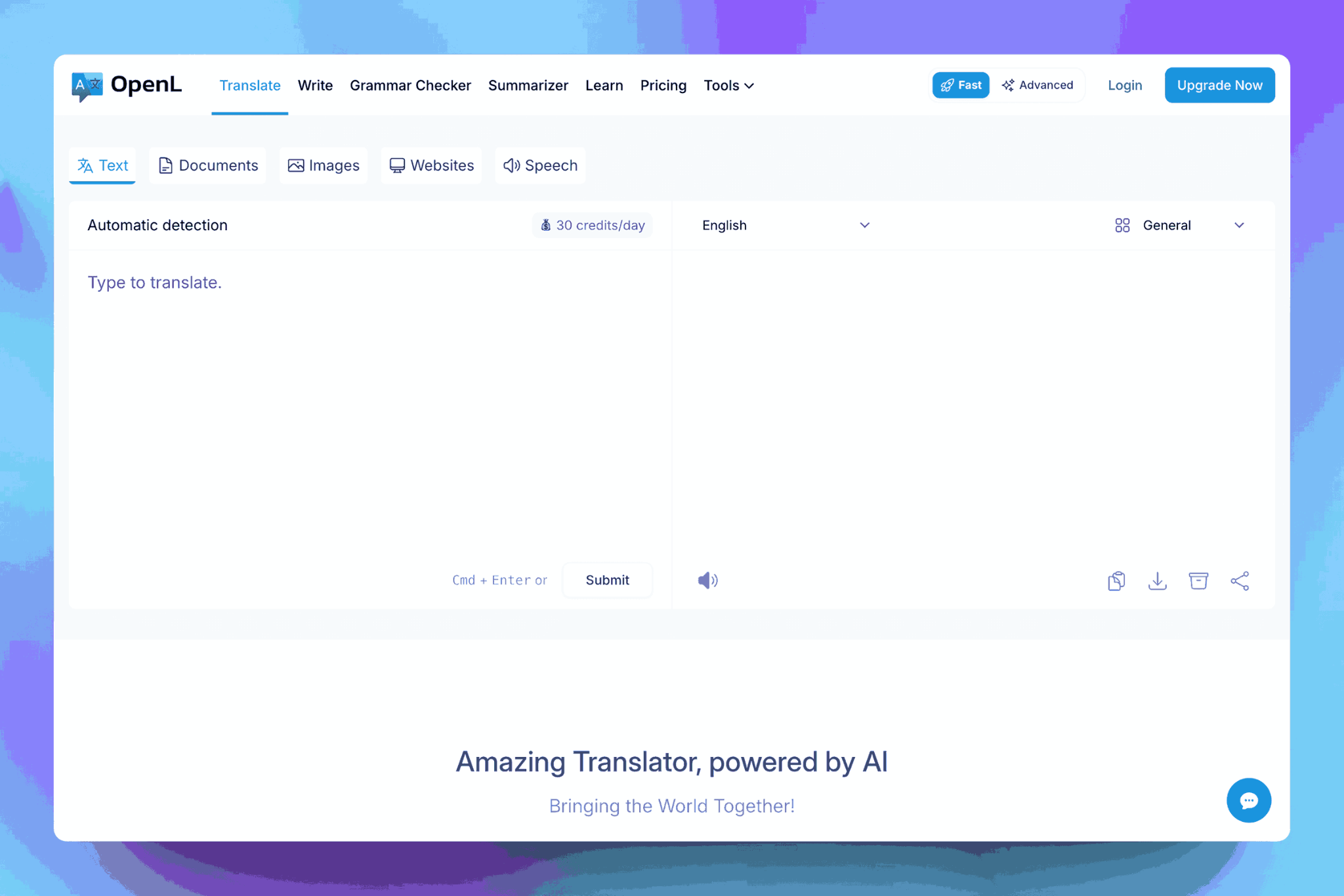
OpenL Translate er et mindre kjent, men effektivt verktøy for bildeoversettelse, som støtter flere filtyper. I min erfaring med flerspråklige bilder, håndterer dette AI-verktøyet dem med imponerende presisjon. OCR-teknologien leser nøyaktig trykt tekst fra uregelmessige layouter eller uvanlige skrifttyper. Plattformen opprettholder kontekst og klarhet i oversettelsene, noe som gjør det til et godt valg for profesjonelle oppgaver der det ikke er rom for feil og lesbarhet er avgjørende.
Viktige funksjoner
OpenL Translate leser nøyaktig tekst fra bilder som inneholder flere språk, noe som gjør det effektivt for flerspråklige dokumenter.
OCR-teknologien fungerer godt med uregelmessige layouter og mindre vanlige skrifttyper, noe som sikrer at den utpakkede teksten er presis.
Plattformen opprettholder kontekst i oversettelsene, og produserer lesbar og sammenhengende tekst i stedet for bokstavelige ord-for-ord-resultater.
OpenL Translate støtter ulike bildeformater, inkludert JPEG og PNG, noe som gir fleksibilitet i hvilke typer filer du kan laste opp.
OpenL Translate forenkler prosessen fra bilde til oversatt tekst, noe som gjør det enkelt å håndtere komplekse eller flerspråklige bilder effektivt. Når et bilde er lastet opp, gjenkjenner og konverterer plattformen teksten samtidig som nøyaktighet og kontekst bevares. Dette designet sikrer at selv utfordrende layouter eller innhold med blandede språk kan oversettes med minimal innsats. Slik går du frem:
Trinn 1: Gå til nettstedet for OpenL Translate og klikk på «Bilder» for å få tilgang til bildeoversettelsesfunksjonen.
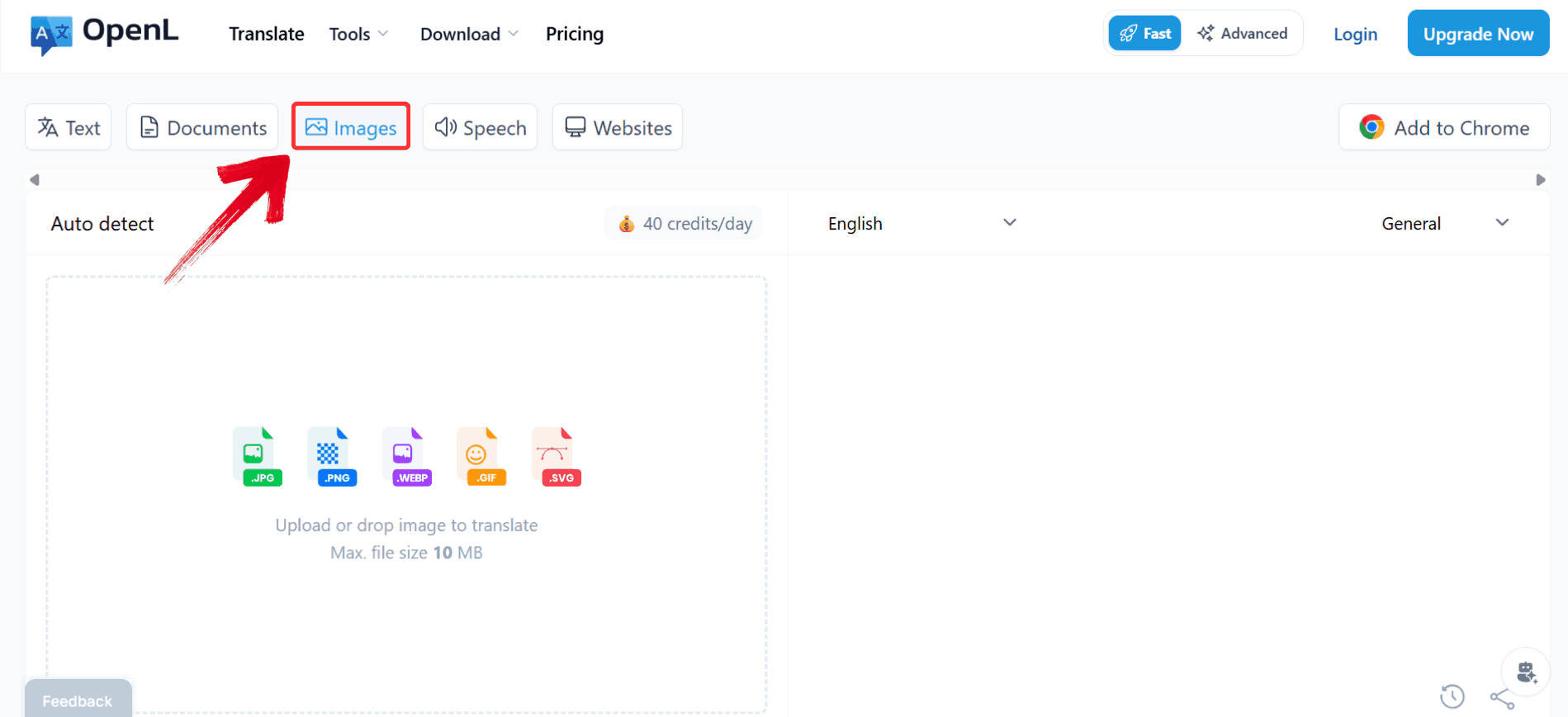
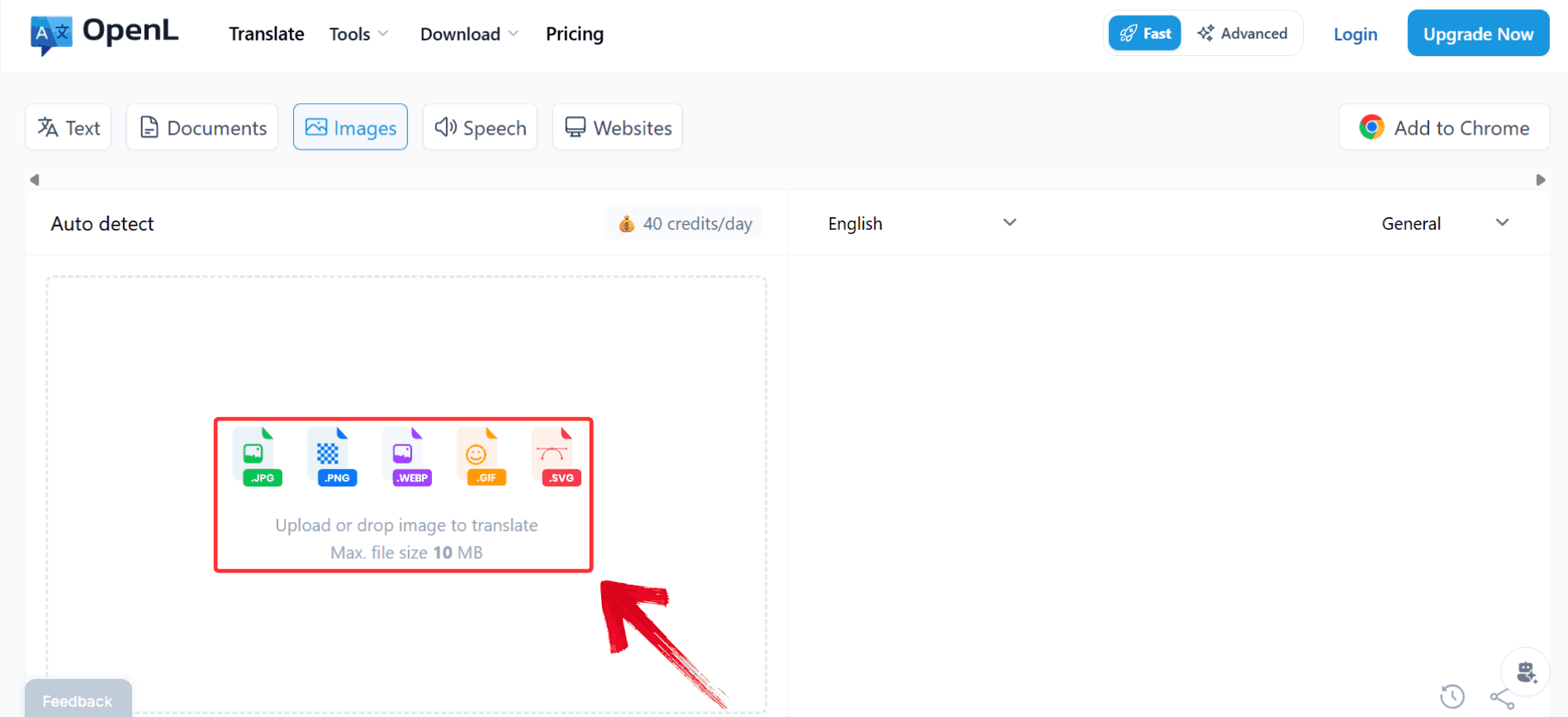
Trinn 2: Klikk på knappen «Last opp eller slipp bilde for å oversette» på venstre side for å laste opp bildet du vil oversette.
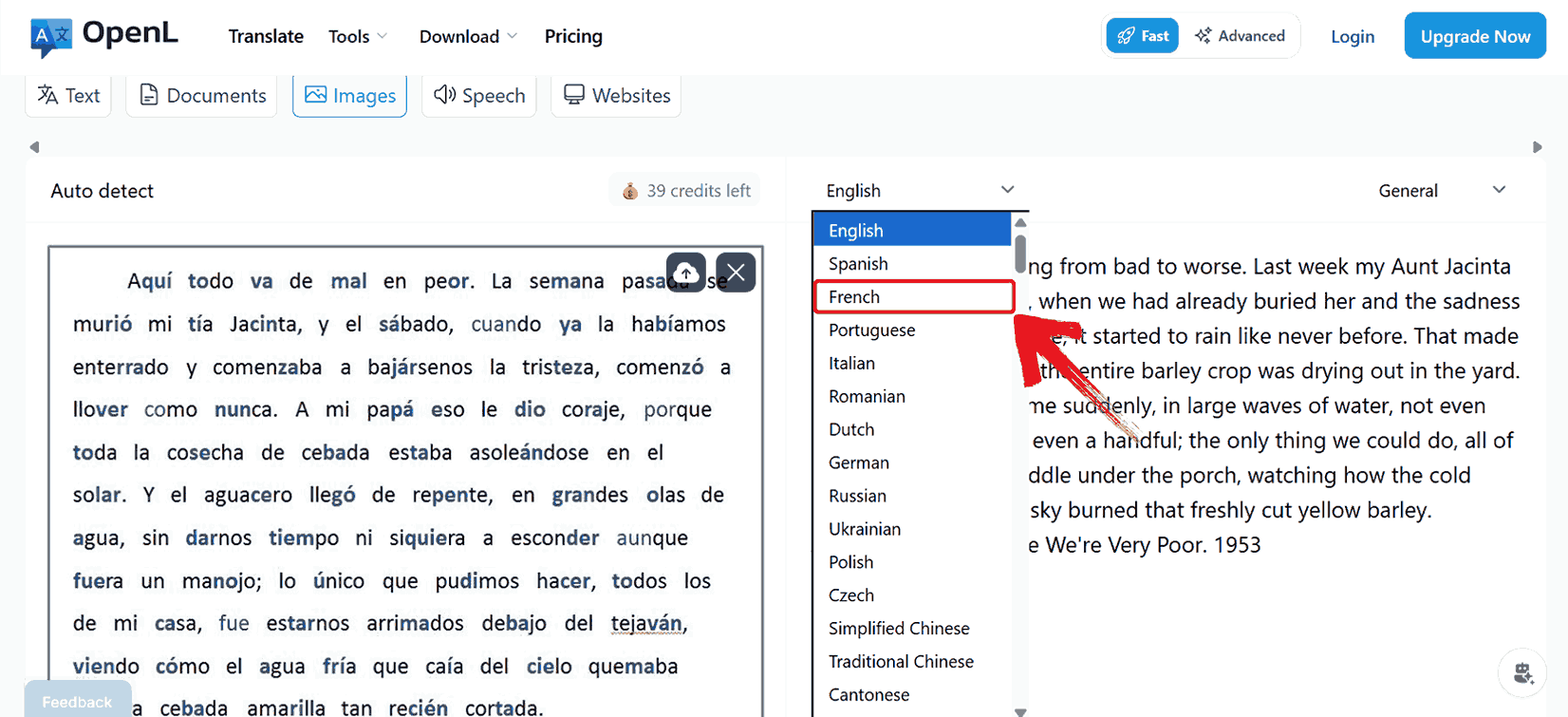
Trinn 3: Velg målspråket du vil at bildet skal oversettes til, som for øyeblikket er «Engelsk».
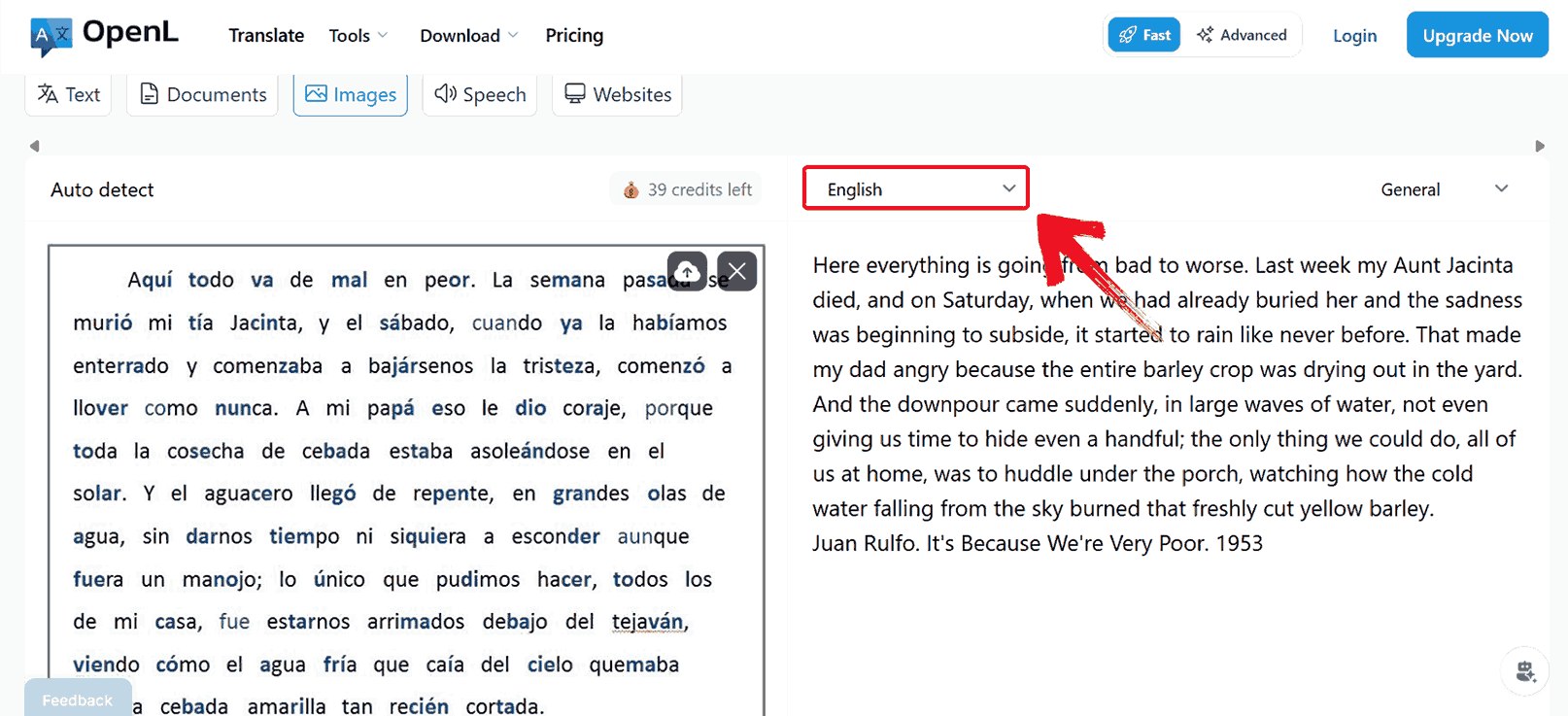
Trinn 4: Velg ønsket språk fra listen over tilgjengelige alternativer, for eksempel «Fransk».
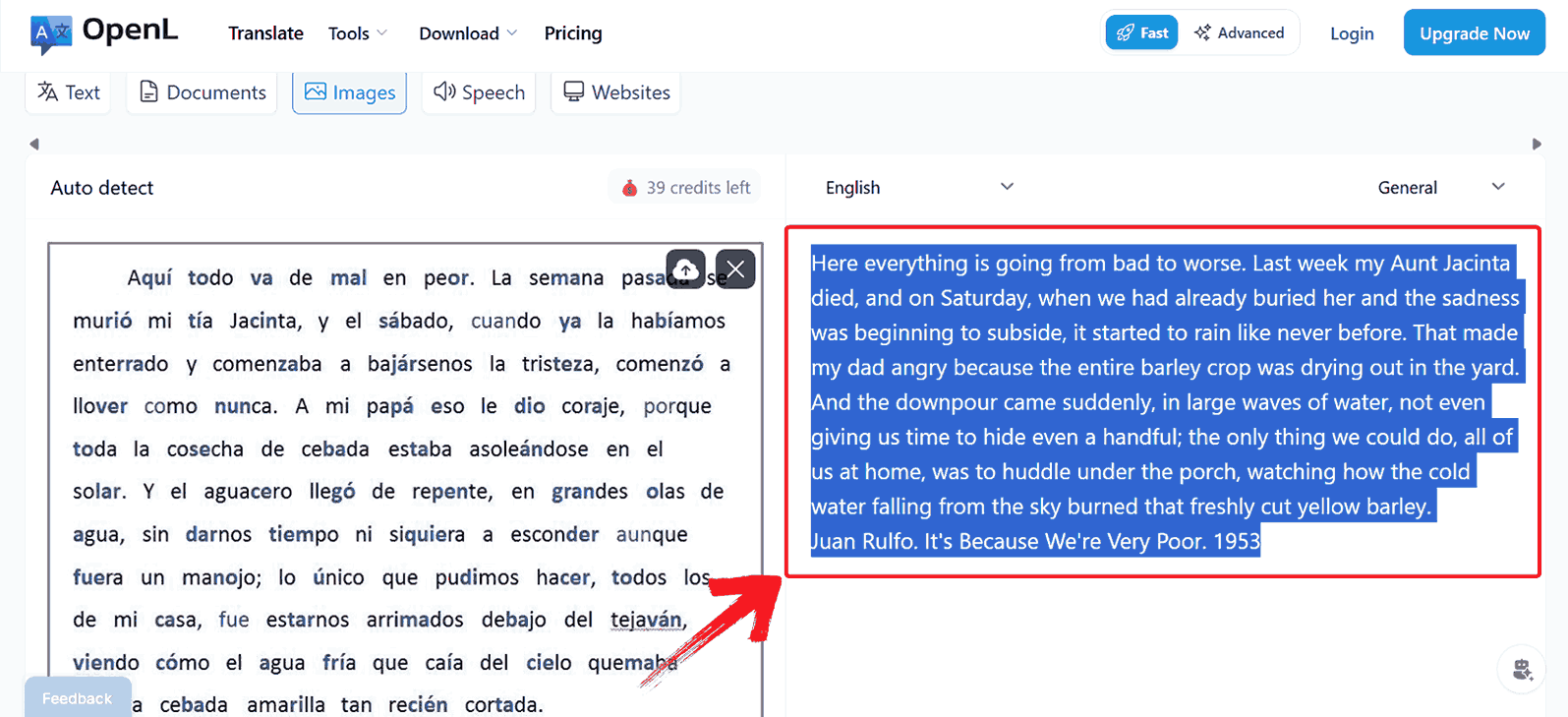
Trinn 5: Når oversettelsen er generert, merk all den oversatte teksten og trykk «Ctrl + C» for å kopiere den til bruk.
Sammenligningstabell
Det er viktig å merke seg at hvert verktøy tilnærmer seg bildeoversettelse forskjellig når det gjelder hastighet, nøyaktighet, håndtering av layout og språkstøtte. Å organisere egenskapene deres i en side-ved-side-sammenligning gjør det enklere å vurdere hvilket verktøy som passer for en bestemt type bilde eller dokument. Denne tabellen fremhever nøkkelaspekter som OCR-nøyaktighet, formatkompatibilitet og kontekstbevaring, noe som gir en klar og praktisk vurdering av hver plattform.
| Verktøy | Nøkkelfunksjoner | Styrker | Begrensninger | Beste bruksområde |
|---|---|---|---|---|
| Yandex Translate | Bilde-OCR, AI-oversettelse, 90+ språk | Rask, gratis, nøyaktig | Håndskrift-OCR mindre pålitelig | Enkeltbilder, innhold med blandede språk |
| AnyDoc Translator | Masseoversettelse, flere formater | Håndterer flere dokumenter | Tregere for enkeltbilder | Store dokumenter, PDF-er |
| Google Translate | Kamerainndata, 100+ språk | Mobilvennlig, umiddelbar | Formatering går ofte tapt | Raske mobiloversettelser |
| OpenL Translate | Nettleserbasert, direkte nedlasting | Enkel, gratis | Begrensede avanserte funksjoner | Raske oversettelser uten innlogging |
Selv om Yandex fortsatt er et solid alternativ for mange mennesker over hele verden, er min erfaring at AnyDoc Translator håndterer større eller mer komplekse bilder med større presisjon og kontekst. Evnen til å bevare formatering, administrere flersidige dokumenter og oversette helsides layouter gjør det spesielt pålitelig for profesjonell bruk. For alle som leter etter det beste gratisverktøyet for å oversette bilder på nettet, kan Yandex være førstevalget for uformelle oppgaver, men når konsistens og nøyaktighet er avgjørende, gir AnyDoc en fordel som rett og slett ikke kan overses.
Ofte stilte spørsmål
1. Er Yandex Translate trygt å bruke for bilder?
Ja. Yandex bruker standard kryptering, og opplastede bilder behandles sikkert. Unngå å laste opp sensitive personlige dokumenter for å minimere risikoen.
2. Kan Yandex Translate håndtere håndskrevet tekst?
Den kan prøve, men gjenkjenningsnøyaktigheten er lavere enn for trykt tekst. For håndskrift kan AnyDoc Translator yte noe bedre.
3. Trenger jeg en konto for å bruke Yandex Translate?
Nei, du kan oversette bilder direkte uten å logge inn. Å opprette en konto er valgfritt for å få tilgang til tilleggsfunksjoner som å lagre historikk.
4. Hva er det beste verktøyet for å oversette bilder på nettet i 2025?
For hastighet, gratis bruk og nøyaktighet i de fleste tilfeller, er Yandex Translate fortsatt et av de beste gratisverktøyene for å oversette bilder på nettet. For store mengder dokumenter er imidlertid AnyDoc Translator verdt å vurdere.
Lås opp teksten med AnyDoc Translator
Å oversette tekst fra bilder krever ikke lenger timevis med manuell tasting. Du kan oversette bilder med Yandex for å raskt konvertere skjermbilder, bilder og skannede dokumenter til lesbar norsk. Den AI-drevne OCR-teknologien fungerer godt for de fleste trykte tekster, selv om komplekse layouter noen ganger kan være en utfordring. Det er da alternativer som AnyDoc Translator kommer til unnsetning. Måten det oversetter hele dokumenter på og bevarer konteksten gir oversettelsene et helt nytt nivå av konsistens som uformelle verktøy ikke alltid gir. Selv om Google Translate og OpenL Translate er nyttige for raske bilder, tilbyr AnyDoc langt større nøyaktighet og pålitelighet for større eller mer komplekse bildeoversettelser. Så neste gang du støter på et bilde med utenlandsk tekst, vil du vite nøyaktig hvordan du skal håndtere det med selvtillit ved hjelp av AnyDoc Translator.


