
'%3e%3cpath%20fill-rule='evenodd'%20clip-rule='evenodd'%20d='M19%208.5C24.799%208.5%2029.5%2013.201%2029.5%2019C29.5%2024.6782%2024.9928%2029.3036%2019.361%2029.4939L19%2029.5C18.8794%2029.5%2018.7592%2029.498%2018.6396%2029.4939L18.2811%2029.4758C12.8174%2029.1063%208.5%2024.5574%208.5%2019C8.5%2013.201%2013.201%208.5%2019%208.5ZM22.3063%2010.6267L22.2342%2010.6539C21.3423%2011.0061%2020.5541%2011.6368%2020.5606%2012.4987C20.5631%2012.8302%2020.869%2014.8871%2020.2141%2014.8486C19.5589%2014.8102%2019.413%2013.8753%2018.7116%2013.616C17.5944%2013.2026%2016.9819%2014.3401%2017.0939%2015.3106C17.1695%2015.9655%2018.9289%2018.3871%2017.9028%2019C17.292%2019.3651%2015.7279%2017.5692%2015.1007%2017.1842C14.4805%2016.8034%2013.2758%2017.3333%2012.4974%2016.7029C11.9874%2016.2899%2012.3881%2014.4098%2012.2786%2013.8372C12.2271%2013.5698%2012.1155%2013.3689%2011.9794%2013.2166L12.0402%2013.2934C10.7653%2014.8464%2010%2016.8339%2010%2019C10%2023.8465%2013.8307%2027.7982%2018.6295%2027.9925L18.6769%2027.9747C18.8597%2027.8677%2019.0394%2027.7557%2019.216%2027.6387C19.4137%2027.4534%2019.5436%2027.2072%2019.5849%2026.9394C19.8806%2025.1222%2018.3616%2025.4302%2017.9367%2024.5622C17.5489%2023.7695%2018.5712%2023.7684%2018.5524%2021.7923C18.4607%2021.1774%2018.5279%2020.547%2018.7211%2020.0315C19.1834%2018.7987%2020.7077%2017.2643%2022.5889%2018.0081C23.5567%2018.3906%2023.1524%2019.9831%2023.4737%2020.3394C24.251%2021.2018%2025.3228%2020.6863%2026.2856%2021.2253C26.7816%2021.5032%2026.9797%2022.41%2027.056%2023.2248L27.038%2023.0528C27.6534%2021.8348%2028%2020.4579%2028%2019C28%2015.1968%2025.6409%2011.9445%2022.3063%2010.6267Z'%20fill='%23757575'/%3e%3ccircle%20cx='19'%20cy='19'%20r='10.125'%20stroke='%23757575'%20stroke-width='2.25'/%3e%3c/g%3e%3cdefs%3e%3cclipPath%20id='clip0_1827_14613'%3e%3crect%20width='24'%20height='24'%20fill='white'%20transform='translate(7%207)'/%3e%3c/clipPath%3e%3c/defs%3e%3c/svg%3e)
"暗い枠線と余分な空白があるスキャン済み契約書ページがありました。PDFトリミングでチームに送る前にファイルをきれいにできました。"
Michael Turner
業務コーディネーター
PDFページをオンラインでトリミングし、余分な余白、空白、不要な枠線、邪魔な部分を削除します。PDFをアップロードし、ツールで処理して、より見やすいファイルを保存できます。
またはPDFファイルをドラッグ&ドロップ
 無料かつ無制限サインアップは必要ありません時間を節約する広告なし
トリミングしたいPDFファイルを選択します。スキャン文書、ワークシート、レポート、フォーム、スライド書き出し、余白の多いページなどに対応します。

ツールがPDFを処理し、広い余白、空の枠線、不要な外側スペースなど、不要なページ領域を削除します。

トリミング済みPDFをダウンロードし、印刷、共有、アップロード、閲覧、保管、学校の課題、オフィス文書に利用できます。
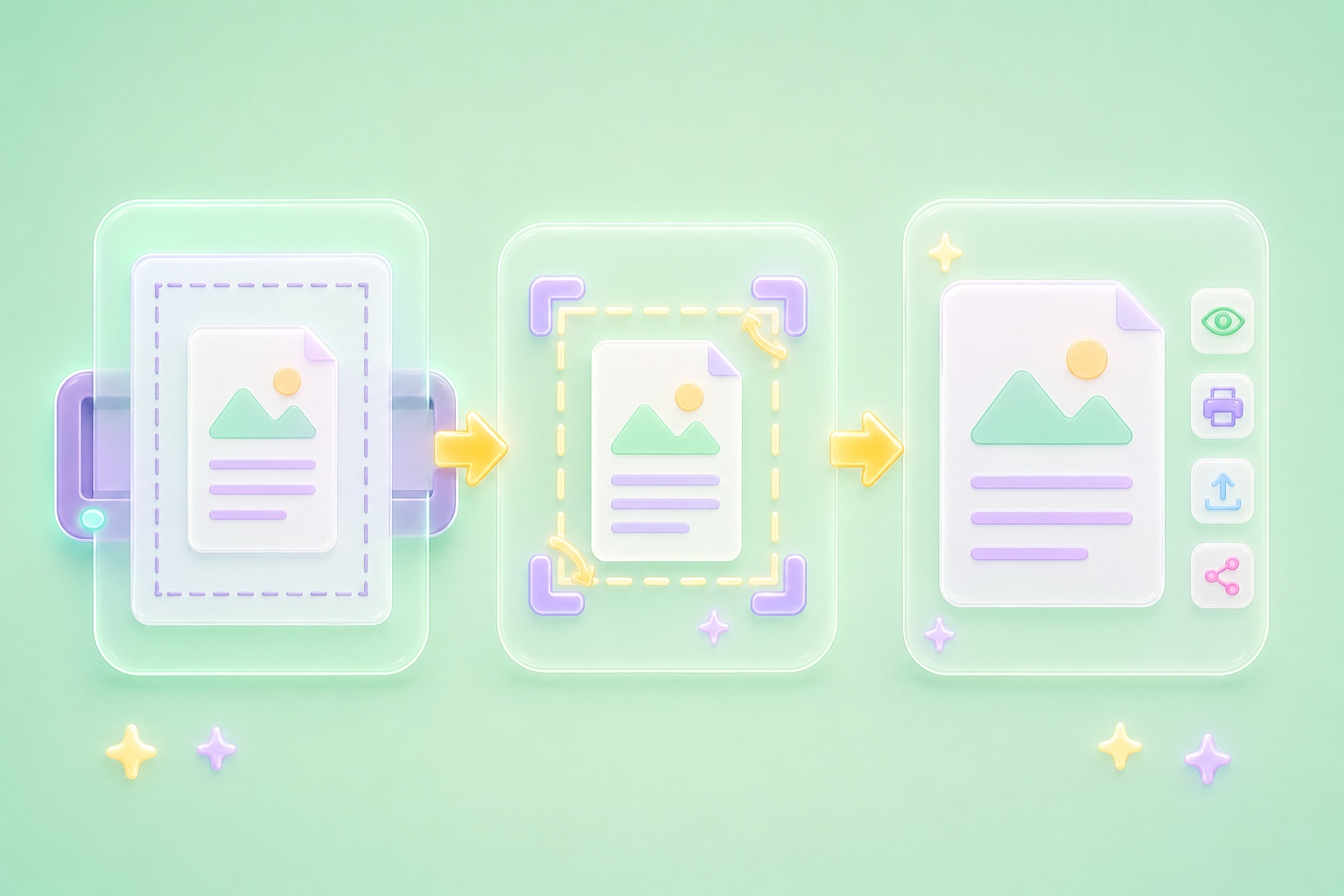
PDFファイルには、広い余白、空白の枠、スキャナーの端、余分なページスペースが含まれることがあり、文書が読みにくく、見栄えも悪くなります。PDFトリミングは不要な領域を整理し、重要な内容を見やすく、印刷、アップロード、共有しやすくします。スキャンページ、フォーム、レポート、ワークシート、プレゼン資料の書き出しを扱う学生、オフィスワーカー、一般ユーザーに便利です。
今すぐPDFをトリミングスキャンPDFには、暗い端、不均一な枠、机の背景、実際の文書の周囲の空白が含まれることがあります。PDFトリミングはページを重要な内容に集中させ、ノート、領収書、契約書、ワークシート、フォームをよりきれいに見せます。確認、提出、印刷、クラスメート、先生、クライアント、同僚への送信時の余計な要素を減らします。
スキャンPDFを整理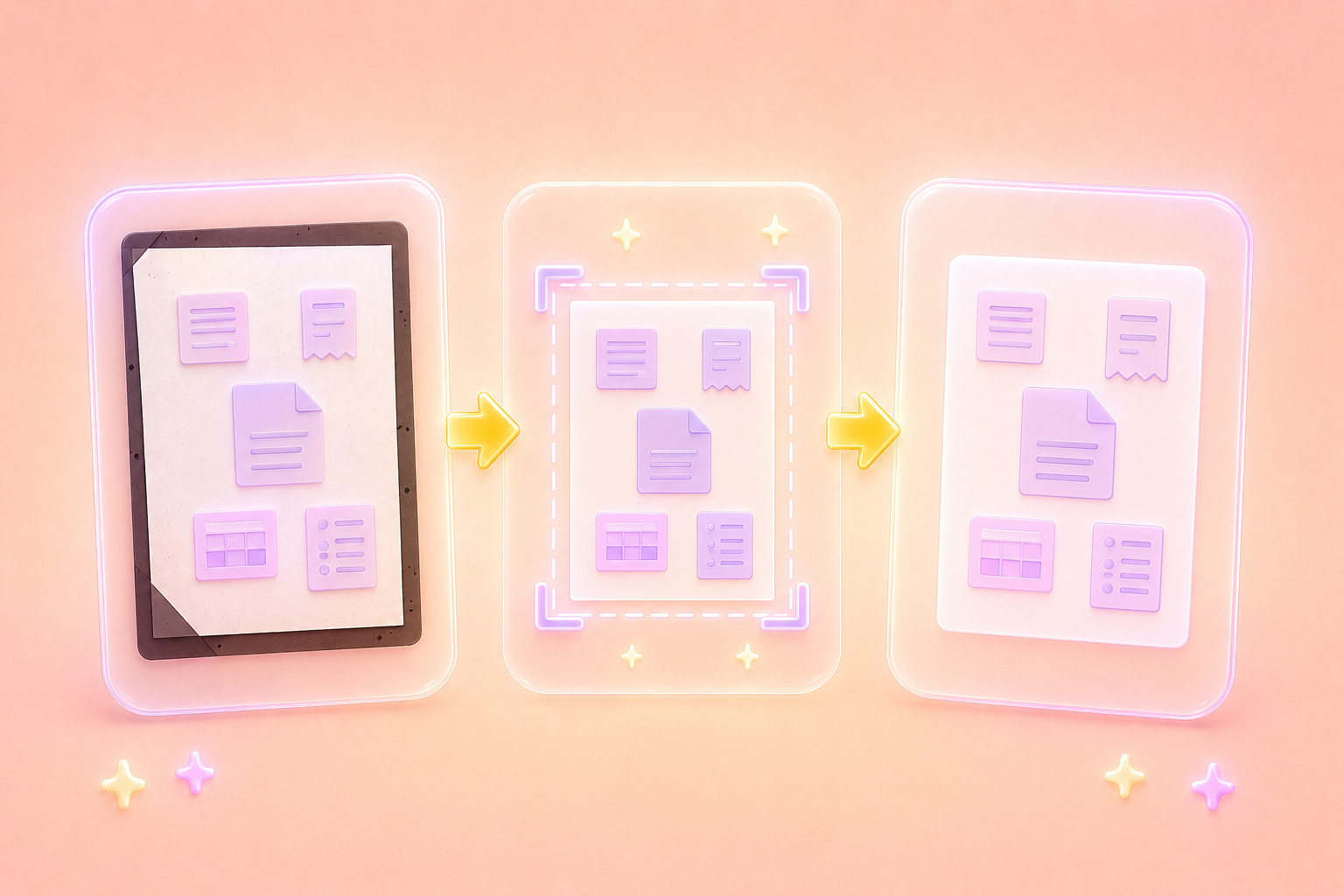
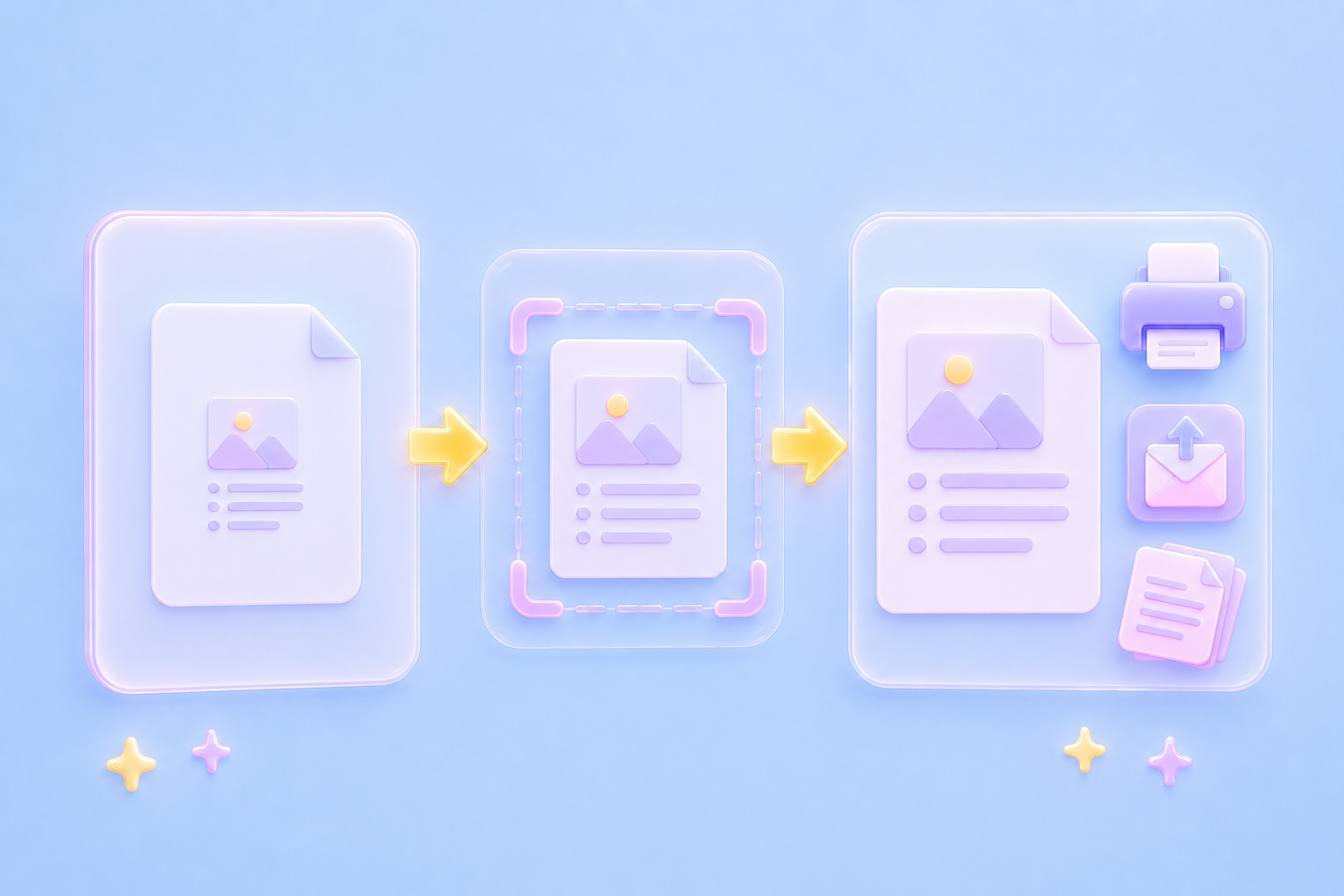
余分な余白や空白領域があると、印刷したPDFが想定より小さく見えたり、用紙スペースを無駄にしたりします。PDFトリミングは、印刷、メール送信、アップロード、共有に適したきれいなページを準備します。宿題の提出、ビジネスフォームの送信、レポート作成、学習資料の整理など、トリミング済みPDFはより見やすく扱いやすくなります。
PDFファイルを準備ページの枠を調整するだけのために複雑なPDFエディターは必要ありません。手順は簡単です。PDFをアップロードし、ツールで処理し、トリミング結果を保存します。PDFトリミングは、一般ユーザー、オフィスワーカー、学生が課題、フォーム、プレゼン、スキャンノート、レポート、日常の文書作業用のファイルをすばやく整理するのに役立ちます。
トリミングを開始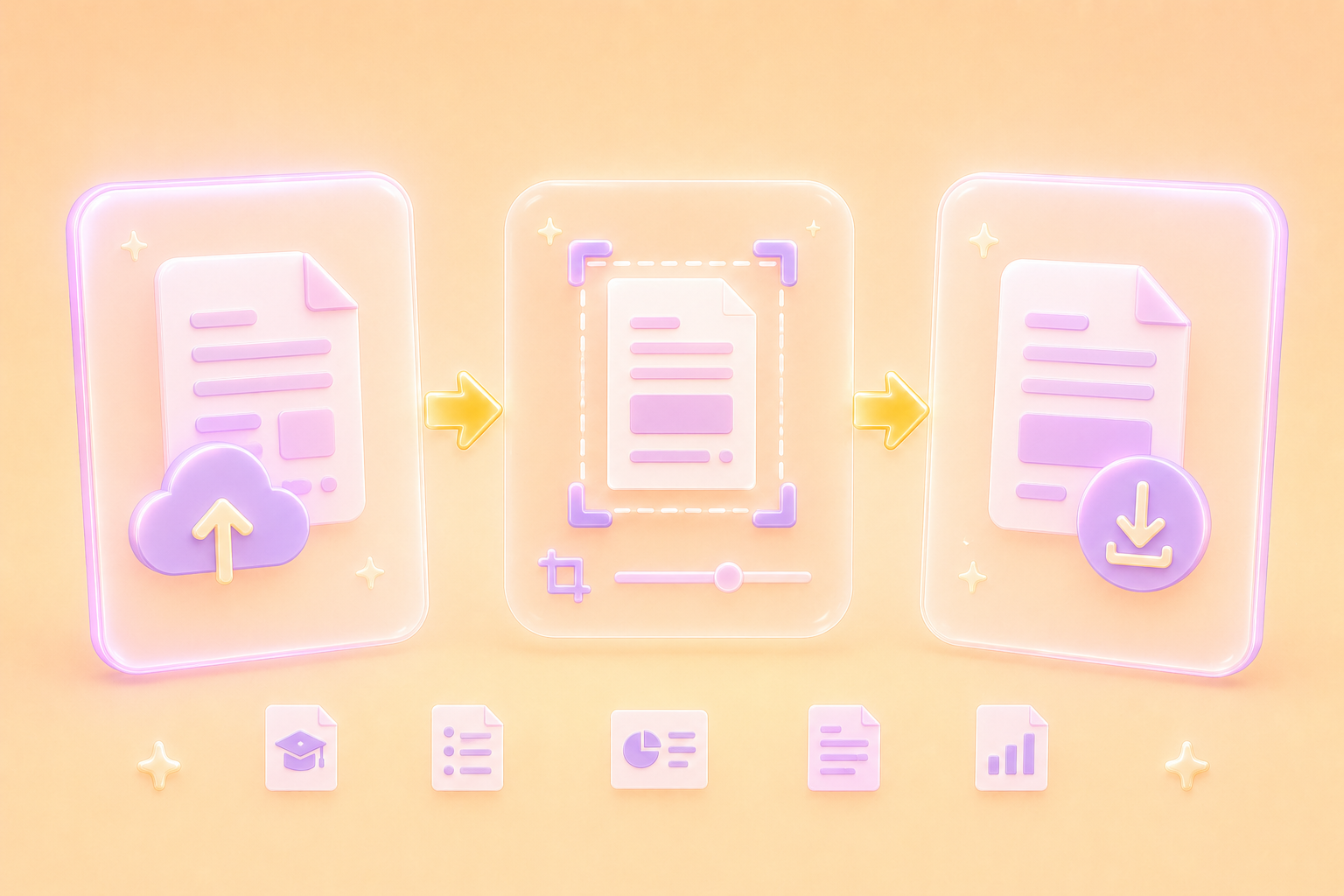

PDFファイルを編集可能なDOCおよびDOCXドキュメントに変換します。

PDFから直接データを抽出してExcelスプレッドシートに変換します。

PDFファイルを編集可能なPPTおよびPPTXに変換します。

DOCおよびDOCXファイルをPDFに変換して読みやすくします。

ExcelスプレッドシートをPDFに変換して読みやすくします。

PPTやPPTXファイルをPDFに変換して読みやすくします。

JPG画像をPDFに変換します。向きや余白も簡単に調整できます。

複数のPDFを希望の順序で結合します。

大きなPDFファイルを分割し、ページを複数のPDFファイルに抽出します。

最高のPDF品質を維持しながらファイルサイズを縮小します。

自分で署名するか、他の人に電子署名をリクエストします。

PDFファイルのページを自由に並べ替えます。

"暗い枠線と余分な空白があるスキャン済み契約書ページがありました。PDFトリミングでチームに送る前にファイルをきれいにできました。"
Michael Turner
業務コーディネーター

"スキャン後の講義ノートには大きな余白がありました。PDFトリミングでページが読みやすくなり、学習フォルダーへのアップロードにも適しました。"
Emily Carter
大学生

"フォームを提出する必要がありましたが、PDFにはスキャナー由来の余分な枠がありました。PDFトリミングでアップロード用のきれいな版を作成できました。"
Sarah Bennett
事務アシスタント