
'%3e%3cpath%20fill-rule='evenodd'%20clip-rule='evenodd'%20d='M19%208.5C24.799%208.5%2029.5%2013.201%2029.5%2019C29.5%2024.6782%2024.9928%2029.3036%2019.361%2029.4939L19%2029.5C18.8794%2029.5%2018.7592%2029.498%2018.6396%2029.4939L18.2811%2029.4758C12.8174%2029.1063%208.5%2024.5574%208.5%2019C8.5%2013.201%2013.201%208.5%2019%208.5ZM22.3063%2010.6267L22.2342%2010.6539C21.3423%2011.0061%2020.5541%2011.6368%2020.5606%2012.4987C20.5631%2012.8302%2020.869%2014.8871%2020.2141%2014.8486C19.5589%2014.8102%2019.413%2013.8753%2018.7116%2013.616C17.5944%2013.2026%2016.9819%2014.3401%2017.0939%2015.3106C17.1695%2015.9655%2018.9289%2018.3871%2017.9028%2019C17.292%2019.3651%2015.7279%2017.5692%2015.1007%2017.1842C14.4805%2016.8034%2013.2758%2017.3333%2012.4974%2016.7029C11.9874%2016.2899%2012.3881%2014.4098%2012.2786%2013.8372C12.2271%2013.5698%2012.1155%2013.3689%2011.9794%2013.2166L12.0402%2013.2934C10.7653%2014.8464%2010%2016.8339%2010%2019C10%2023.8465%2013.8307%2027.7982%2018.6295%2027.9925L18.6769%2027.9747C18.8597%2027.8677%2019.0394%2027.7557%2019.216%2027.6387C19.4137%2027.4534%2019.5436%2027.2072%2019.5849%2026.9394C19.8806%2025.1222%2018.3616%2025.4302%2017.9367%2024.5622C17.5489%2023.7695%2018.5712%2023.7684%2018.5524%2021.7923C18.4607%2021.1774%2018.5279%2020.547%2018.7211%2020.0315C19.1834%2018.7987%2020.7077%2017.2643%2022.5889%2018.0081C23.5567%2018.3906%2023.1524%2019.9831%2023.4737%2020.3394C24.251%2021.2018%2025.3228%2020.6863%2026.2856%2021.2253C26.7816%2021.5032%2026.9797%2022.41%2027.056%2023.2248L27.038%2023.0528C27.6534%2021.8348%2028%2020.4579%2028%2019C28%2015.1968%2025.6409%2011.9445%2022.3063%2010.6267Z'%20fill='%23757575'/%3e%3ccircle%20cx='19'%20cy='19'%20r='10.125'%20stroke='%23757575'%20stroke-width='2.25'/%3e%3c/g%3e%3cdefs%3e%3cclipPath%20id='clip0_1827_14613'%3e%3crect%20width='24'%20height='24'%20fill='white'%20transform='translate(7%207)'/%3e%3c/clipPath%3e%3c/defs%3e%3c/svg%3e)


La traduzione manuale di testi da immagini può essere un processo lento e soggetto a errori. Yandex Translate accelera questa operazione grazie a un sistema OCR potenziato dall'IA, trasformando screenshot, documenti scansionati e foto in testo leggibile in pochi secondi. Riconosce alfabeti diversi, si adatta a vari tipi di immagine e mantiene il testo il più fedele possibile all'originale. Sebbene sia efficace, non è perfetto. In questa guida, ti mostrerò come tradurre immagini con Yandex, evidenziandone le caratteristiche principali e confrontandolo con altri eccellenti strumenti di traduzione di immagini per aiutarti a compiere scelte informate.
Perché usare Yandex per la traduzione di immagini?
Yandex Translate è diventato una soluzione affidabile per tradurre immagini perché non si limita a gestire il testo digitato. Puoi caricare una foto o uno screenshot e ottenere una traduzione istantanea, con l'inglese come lingua di destinazione più comune. Il suo OCR potenziato dall'IA riconosce con precisione il testo anche in presenza di font complessi, caratteri non comuni o contenuti multilingue, rivelandosi una soluzione pratica per un'ampia varietà di necessità di traduzione.
Caratteristiche
Lo strumento supporta più formati di immagine, inclusi JPEG e PNG, consentendoti di lavorare direttamente con screenshot, documenti scansionati o foto.
Il suo OCR potenziato dall'IA legge il testo stampato con precisione, garantendo che anche i caratteri complessi e le immagini multilingue vengano acquisiti correttamente.
Le traduzioni vengono generate istantaneamente, offrendo una soluzione rapida sia per immagini singole che per caricamenti multipli.
Yandex Translate preserva il contesto delle frasi, mantenendo le traduzioni coerenti e leggibili anziché frammentate.
Vantaggi
Gratuito e accessibile a chiunque.
Traduzioni veloci che forniscono testo leggibile in pochi secondi.
Supporta oltre 90 lingue, inclusi i documenti multilingue.
L'interfaccia semplice e intuitiva consente caricamenti rapidi e un facile accesso alle traduzioni.
Gestisce più formati di immagine, inclusi JPEG e PNG.
Svantaggi
È obbligatoria una connessione internet stabile per tradurre immagini con Yandex.
Layout complessi, tabelle o grafici potrebbero perdere la formattazione originale.
Il testo scritto a mano, in corsivo o molto stilizzato può essere letto o tradotto in modo errato.
Le immagini di grandi dimensioni o ad alta risoluzione possono richiedere un po' più di tempo per l'elaborazione.
Una volta che decidi di tradurre immagini in inglese usando Yandex, il processo è semplice.
Come tradurre facilmente le immagini con Yandex
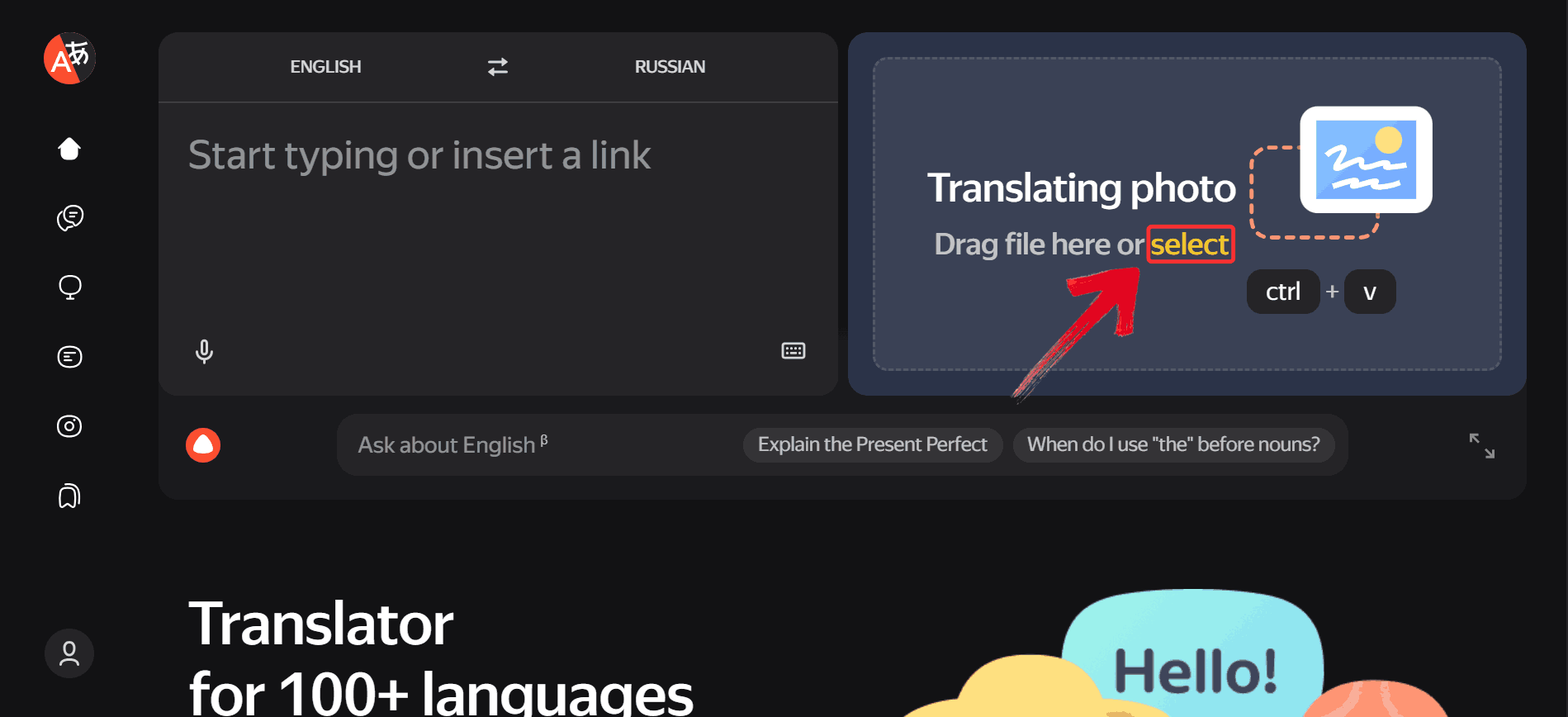
Passaggio 1: Vai al sito web di Yandex Translate e fai clic sul pulsante giallo “Seleziona” che trovi sulla destra per scegliere la tua immagine.
Passaggio 2: Fai clic sulla lingua indicata dopo la prima: è qui che selezioni la lingua in cui desideri tradurre.
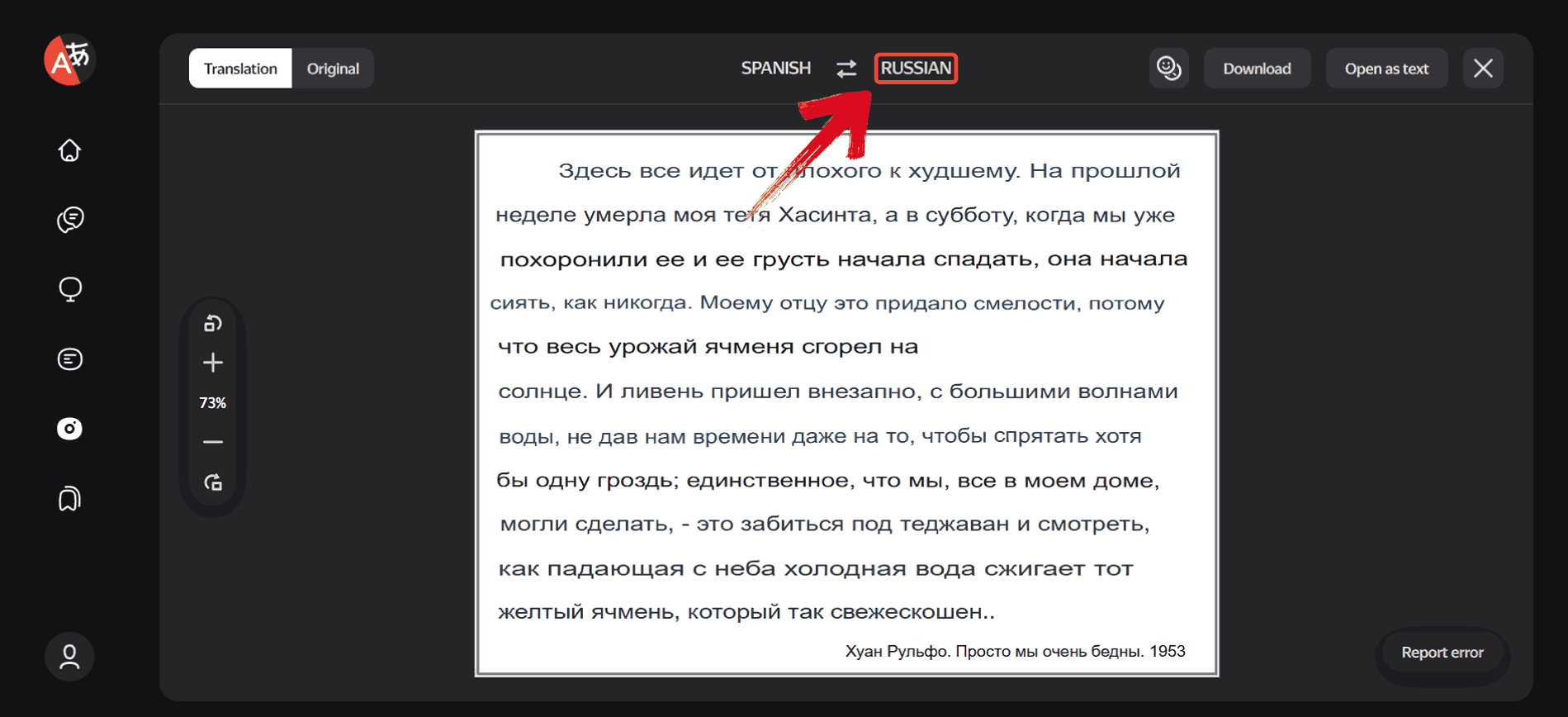
Passaggio 3: Dall'ampio elenco di lingue disponibili, seleziona la lingua di destinazione in cui desideri che l'immagine venga tradotta, ad esempio “Inglese”.
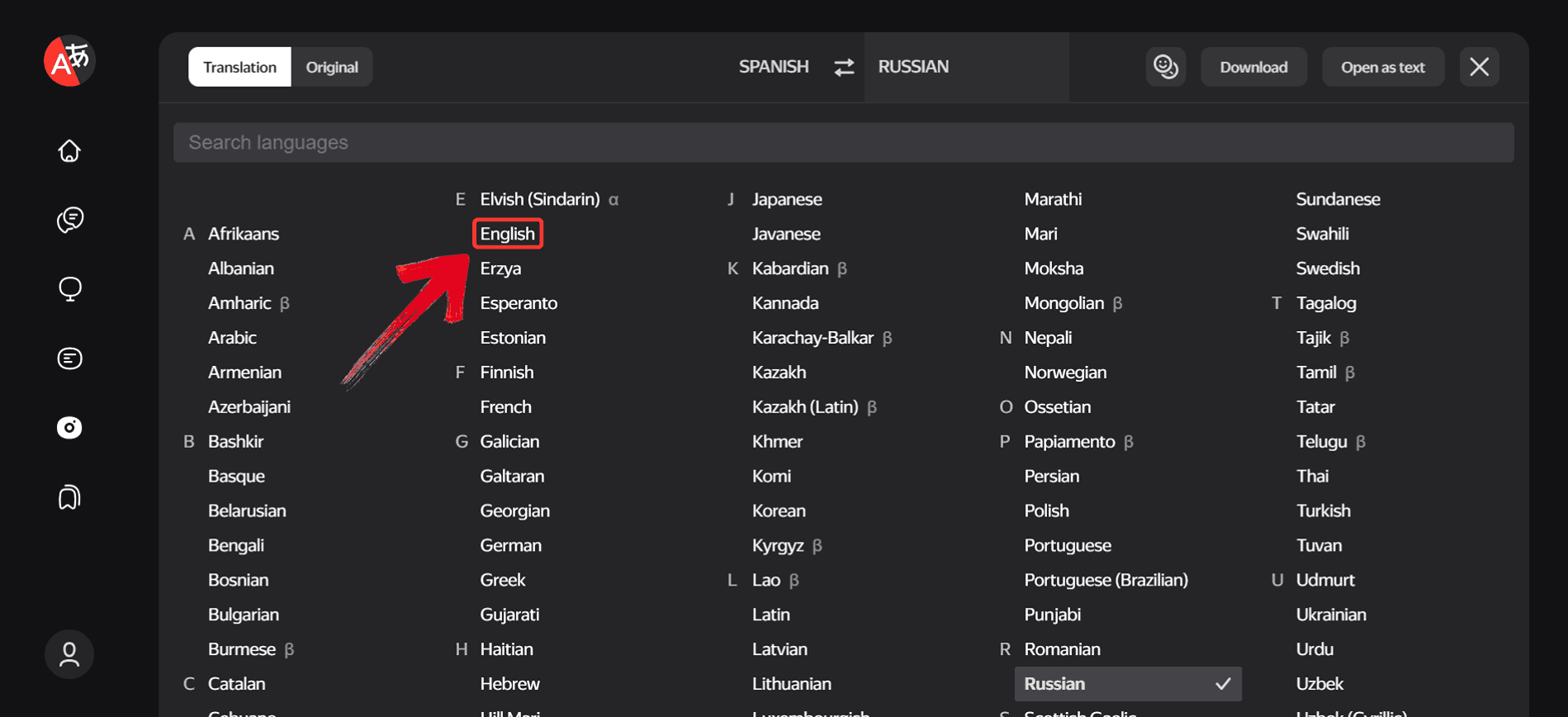
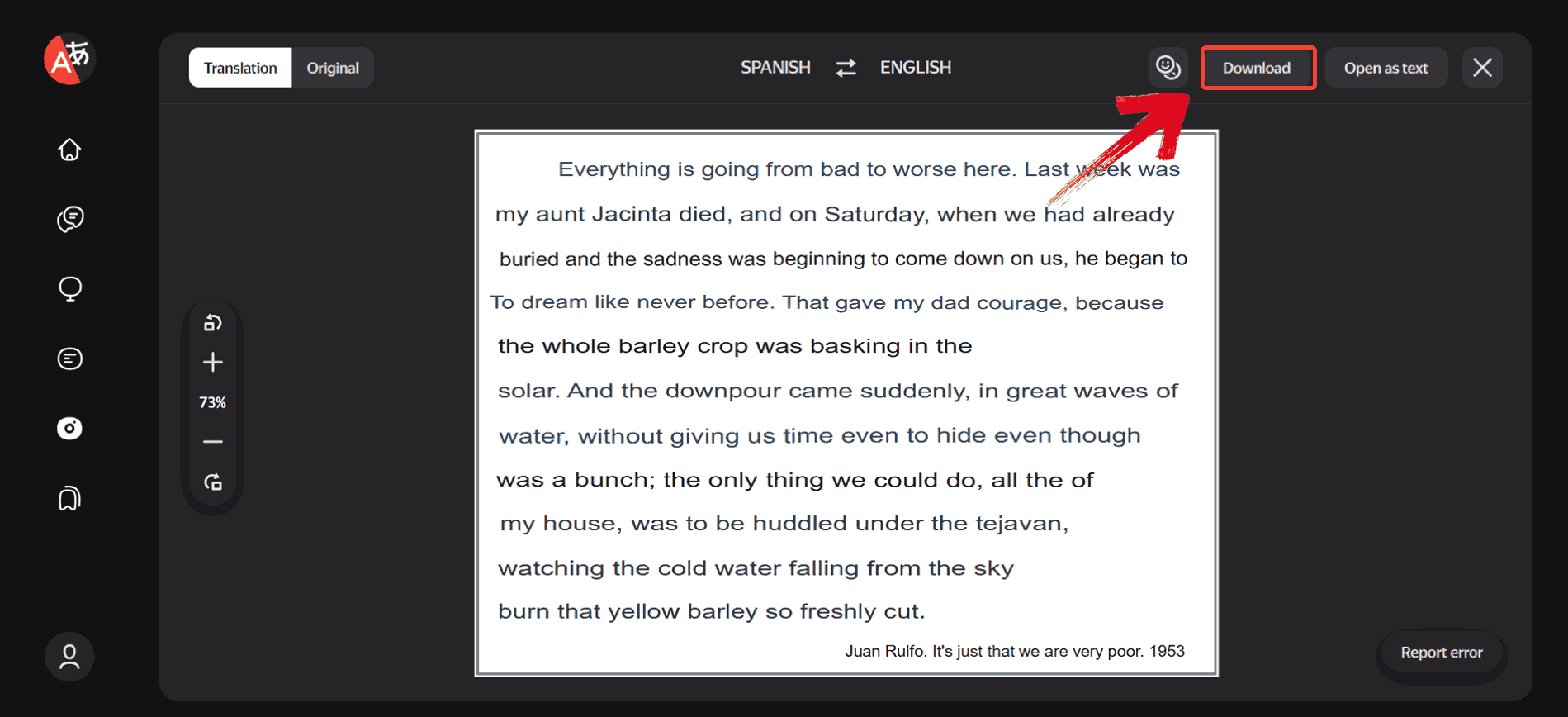
Passaggio 4: Yandex tradurrà automaticamente il testo nella tua immagine. Una volta completata la traduzione, fai clic su “Scarica” per salvarla.
Confronto tra diversi strumenti di traduzione: Yandex Translate contro gli altri
Lavorando con Yandex Translate, molte cose hanno catturato la mia attenzione, come la sua capacità di gestire la maggior parte delle traduzioni di immagini in modo efficiente. Tuttavia, ci sono momenti in cui altri strumenti possono offrire dei vantaggi. Ad esempio, alcune piattaforme gestiscono i layout complessi in modo più accurato, mentre altre colgono sfumature di contesto che a volte Yandex non riesce a cogliere. Esplorare queste differenze può aiutarti a scegliere lo strumento giusto per ogni tipo di immagine che incontri.
AnyDoc Translator
Dato che lavoro regolarmente con la traduzione di immagini, ho scoperto che AnyDoc Translator è un'opzione molto affidabile per documenti che potrebbero essere più complessi delle normali immagini. A differenza degli strumenti di base, è in grado di gestire layout di pagina intera, preservando sia il testo che la formattazione. Il suo OCR potenziato dall'IA legge il testo stampato con elevata precisione, anche su più lingue. AnyDoc produce anche traduzioni consapevoli del contesto, rendendo il risultato più naturale e leggibile.
Caratteristiche
AnyDoc Translator gestisce una varietà di tipi di file, inclusi PDF, JPEG e PNG, rendendolo flessibile per diversi formati di immagine e documento.
Il suo OCR potenziato dall'IA può leggere accuratamente il testo da immagini di bassa qualità, come screenshot sfocati o foto con scarsa illuminazione.
Documenti e immagini interi vengono elaborati senza perdere la formattazione, riducendo la necessità di regolazioni manuali successive.
I testi più lunghi vengono tradotti tenendo conto del contesto, producendo traduzioni naturali e leggibili anziché risultati letterali o meccanici.
Puoi caricare immagini o documenti, scegliere le lingue di origine e di destinazione e ricevere traduzioni accurate e contestualizzate in pochi istanti. Il suo design rende il processo efficiente, anche per file complessi o multipagina. Ecco come fare:
Passaggio 1: Vai al sito web di AnyDoc Translator e seleziona la scheda “Traduttore” nella barra degli strumenti in alto.
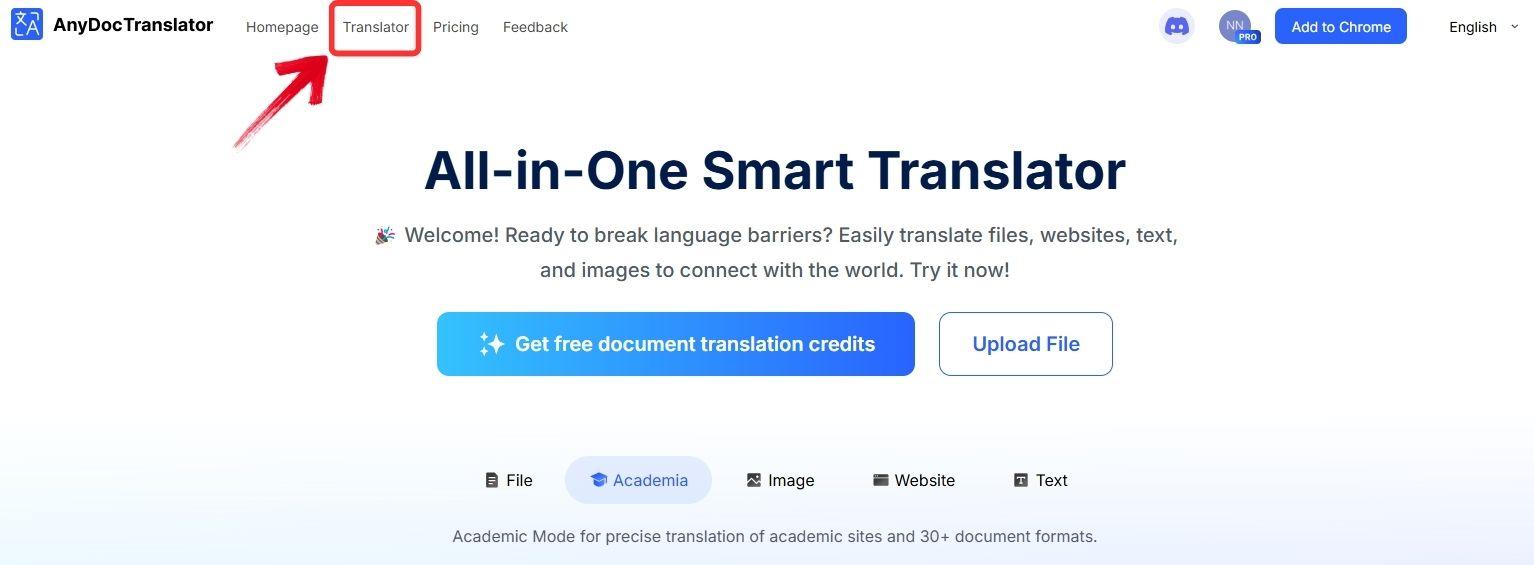
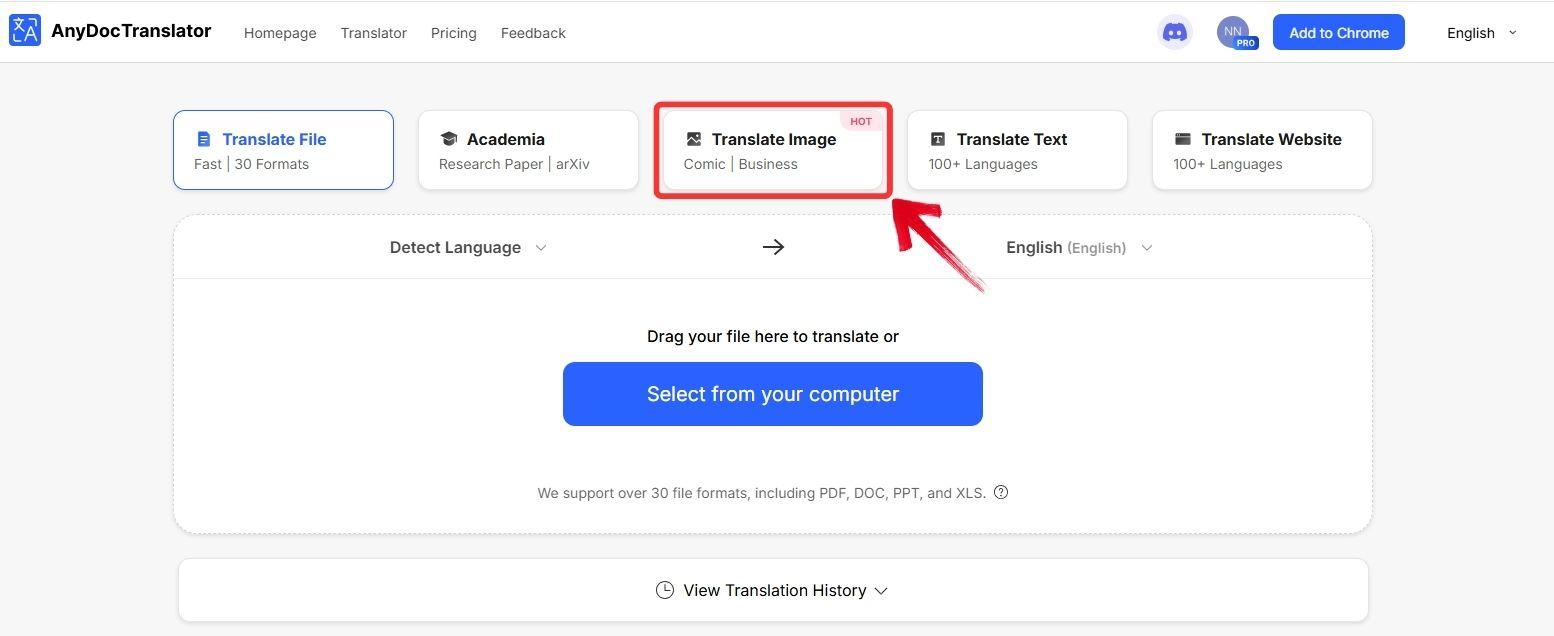
Passaggio 2: Dopo essere entrato nella modalità “Traduttore”, seleziona la scheda “Traduci immagine”.
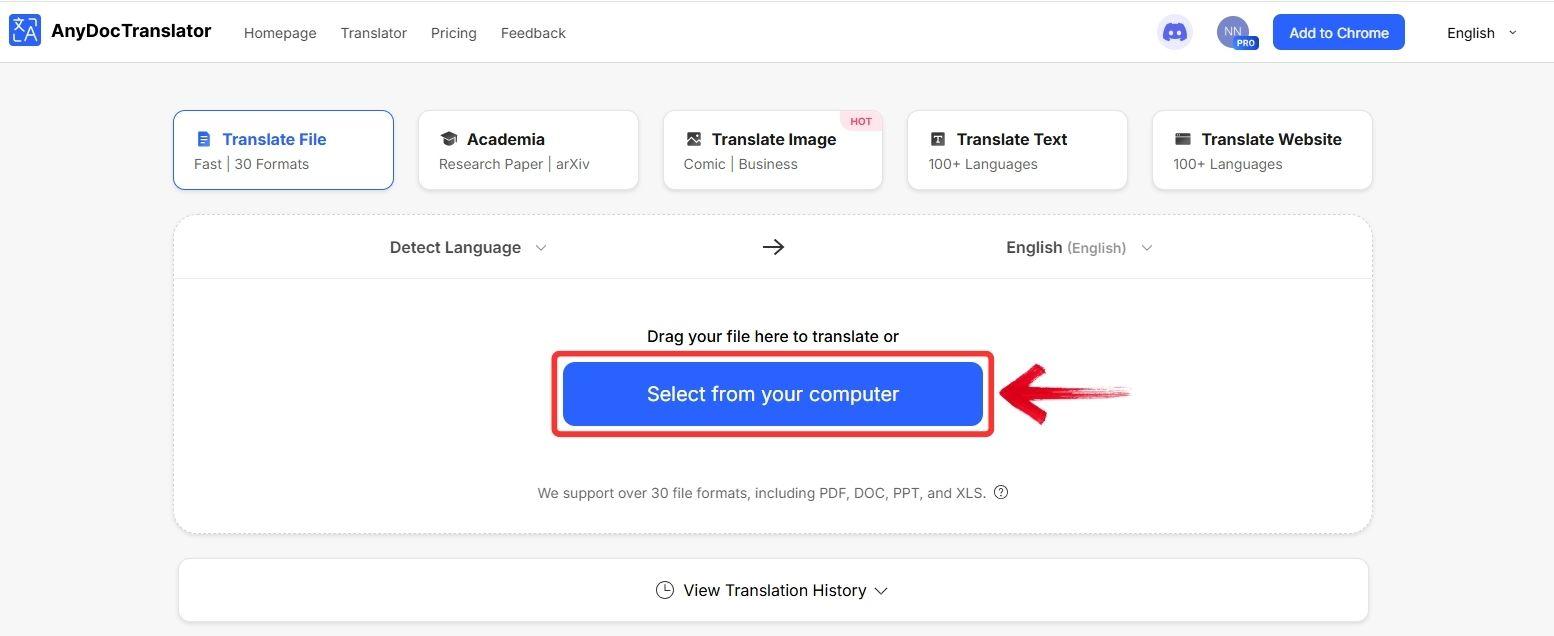
Passaggio 3: Fai clic sul pulsante “Seleziona dal tuo computer” per caricare l'immagine che desideri tradurre.
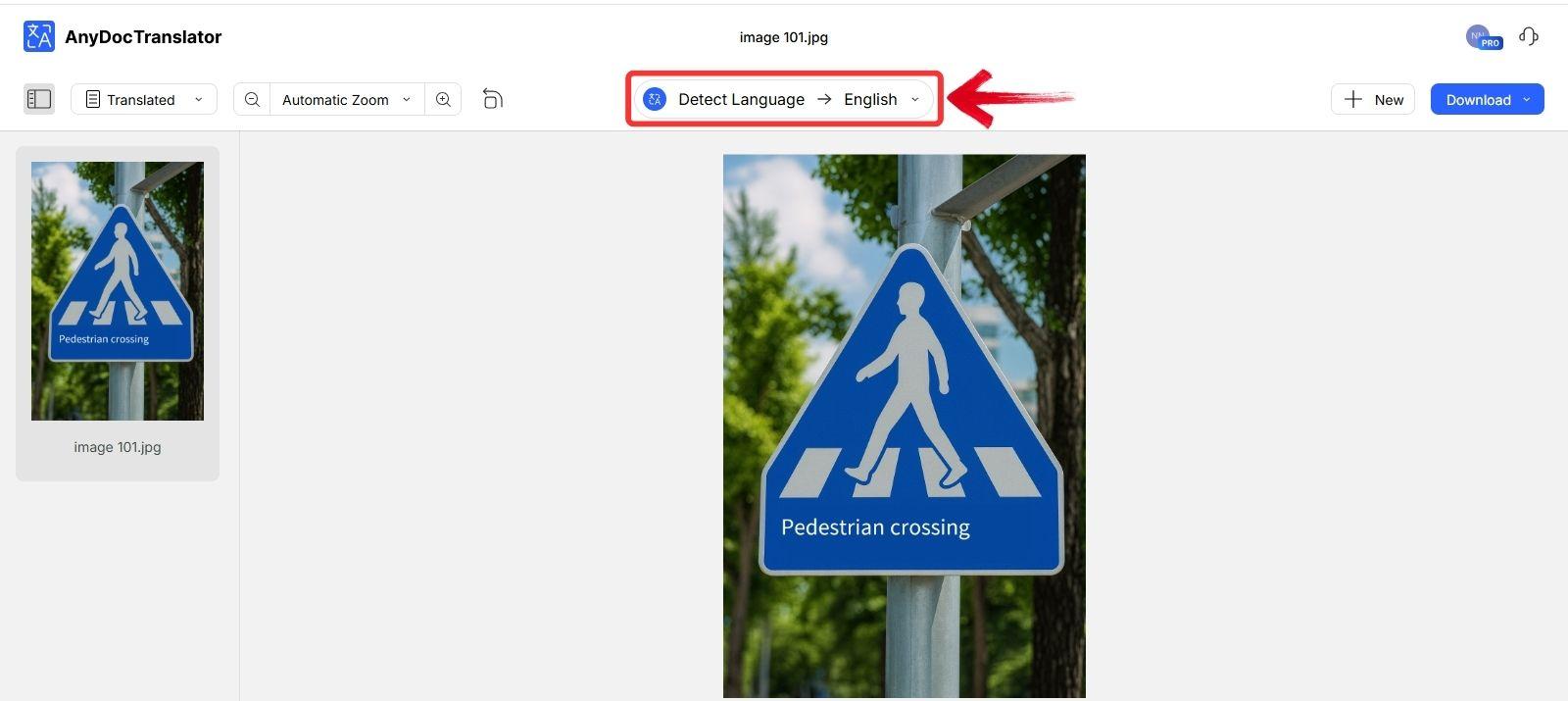
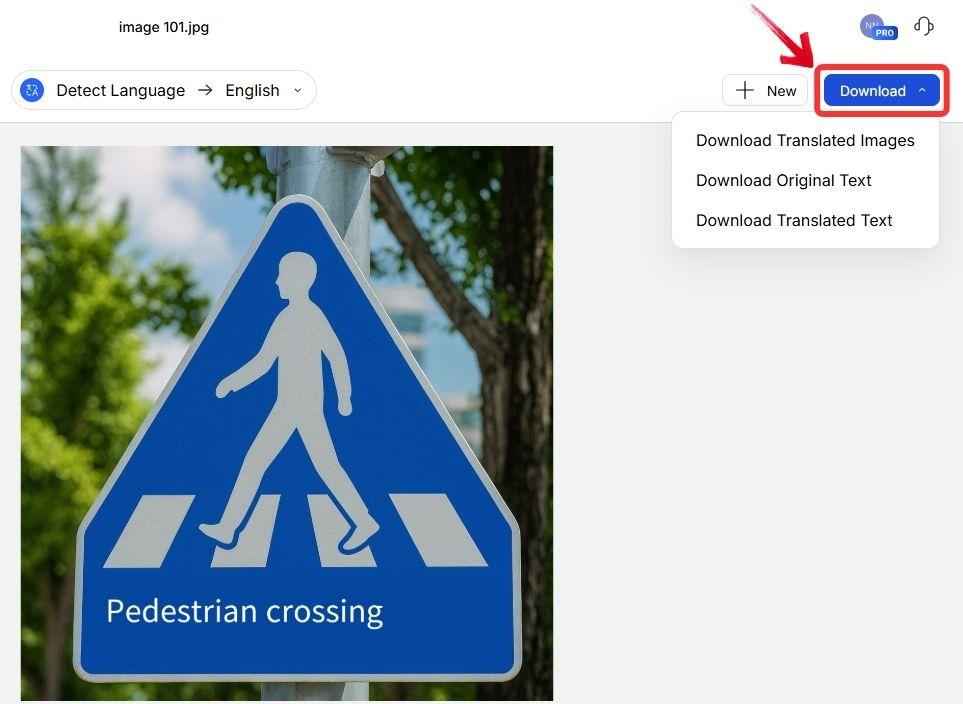
Passaggio 4: Una volta completata la traduzione, vedrai un'anteprima della tua immagine con il testo tradotto. Puoi anche cambiare la lingua di origine o di destinazione utilizzando il menu a discesa.
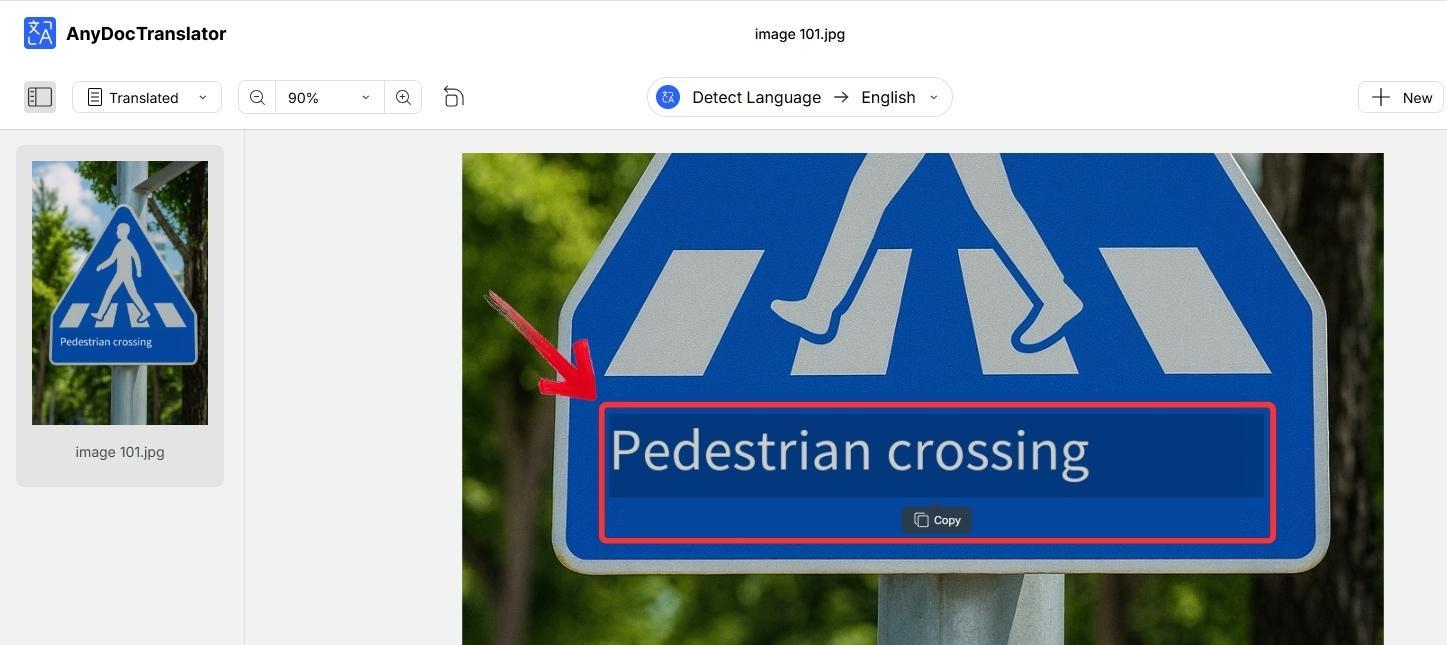
Passaggio 5: Per copiare il testo tradotto, fai clic sull'area tradotta all'interno dell'immagine. Apparirà un'opzione “Copia”, fai clic su di essa per copiare il testo negli appunti.
Passaggio 6: Per salvare i risultati, fai clic sul pulsante “Scarica”. Puoi scegliere di scaricare l'immagine con il testo tradotto o solo il testo tradotto come file .TXT.
Google Translate
Google Translate rimane uno dei nomi più noti nel campo della traduzione gratuita. Quando ho bisogno di una traduzione rapida per uno screenshot o un breve testo in un'immagine, Google Translate si rivela spesso l'opzione più veloce. La sua funzione di traduzione di immagini ti consente di scattare una foto o caricare un file e ottenere risultati immediati. Sebbene possa non mantenere i layout complessi originali, il suo OCR potenziato dall'IA riconosce la maggior parte del testo stampato con precisione. Per traduzioni occasionali o su piccola scala, Google Translate offre una soluzione affidabile e accessibile.

Caratteristiche
Google Translate supporta più formati di immagine, inclusi JPEG e PNG, consentendoti di caricare facilmente screenshot o foto.
Il suo OCR potenziato dall'IA legge il testo stampato con precisione, anche da immagini con illuminazione o risoluzione variabili.
Viene fornita una traduzione istantanea, rendendolo comodo per compiti veloci o brevi frammenti di testo.
La piattaforma rileva automaticamente la lingua di origine, riducendo la possibilità di selezionare manualmente la lingua sbagliata.
Google Translate rende il passaggio da un'immagine a un testo leggibile quasi privo di sforzo. Una volta che l'immagine è stata caricata o catturata, la piattaforma rileva rapidamente il testo e lo converte nella lingua scelta. Il processo è progettato per velocità e semplicità, anche se il testo è breve o l'immagine non è perfettamente nitida. Ecco come usarlo:
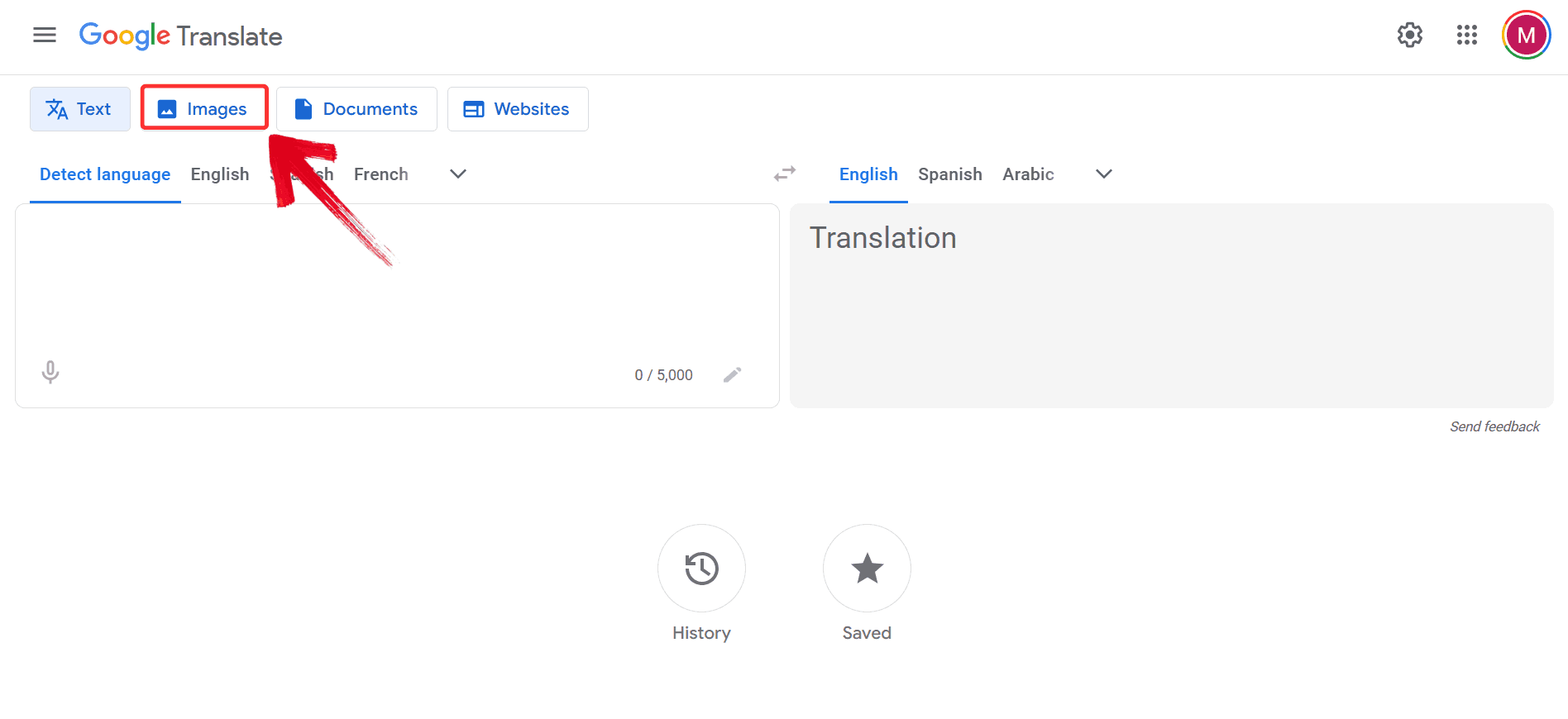
Passaggio 1: Vai su Google Translate e passa all'opzione “Immagini”. Questo ti porterà nella modalità corretta per la traduzione basata su immagini.
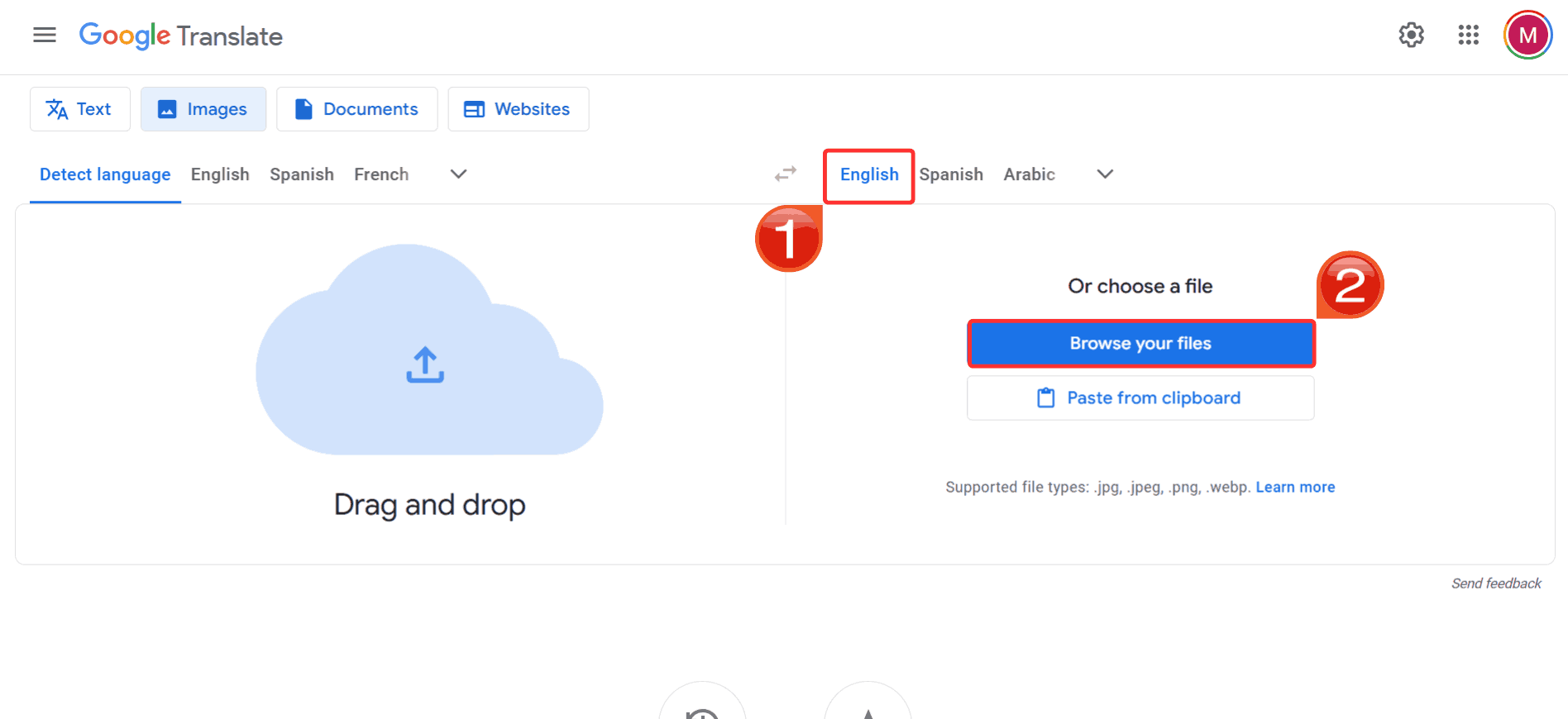
Passaggio 2: Seleziona la lingua in cui desideri tradurre, quindi fai clic su “Sfoglia i tuoi file” per caricare l'immagine.
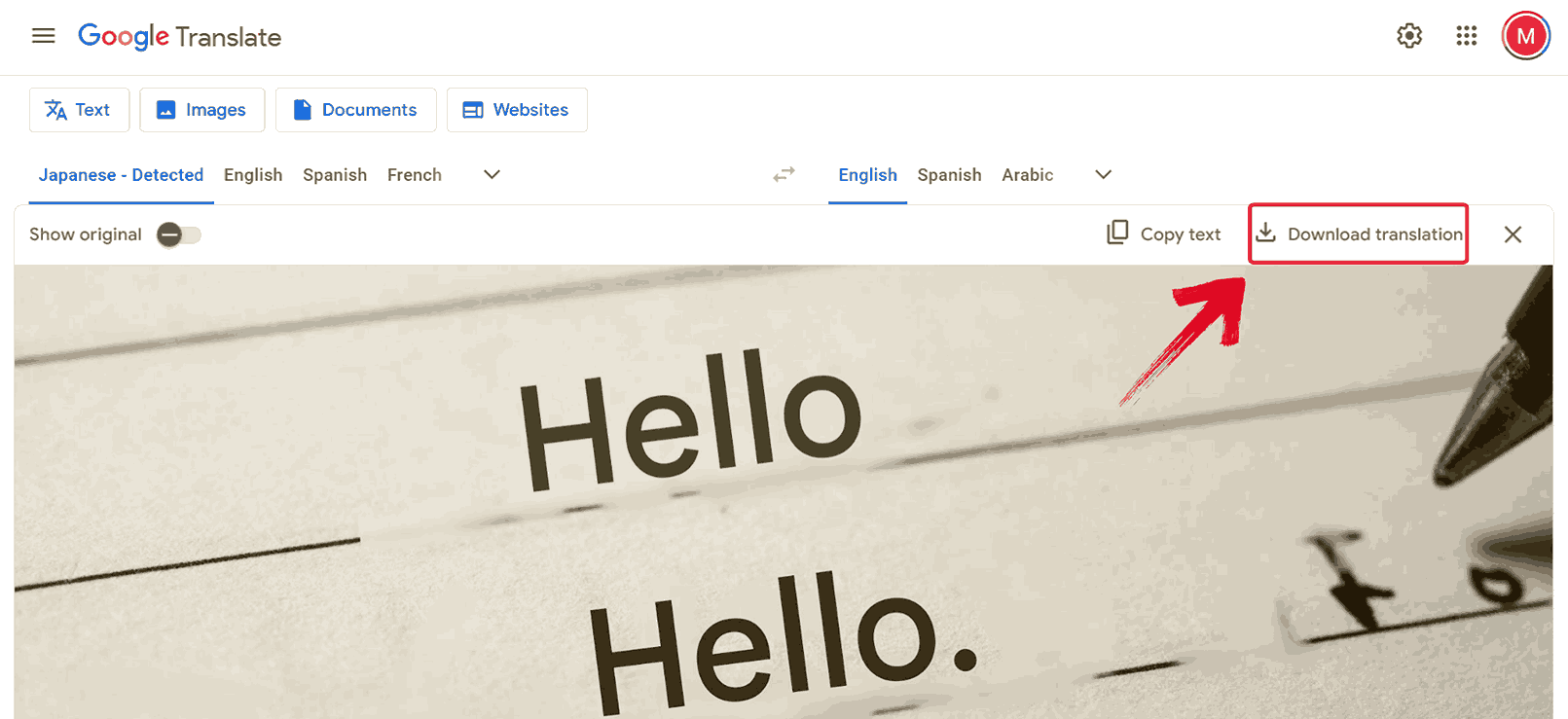
Passaggio 3: Una volta elaborato il testo, fai clic su “Scarica traduzione” per salvare la versione tradotta della tua immagine.
OpenL Translate
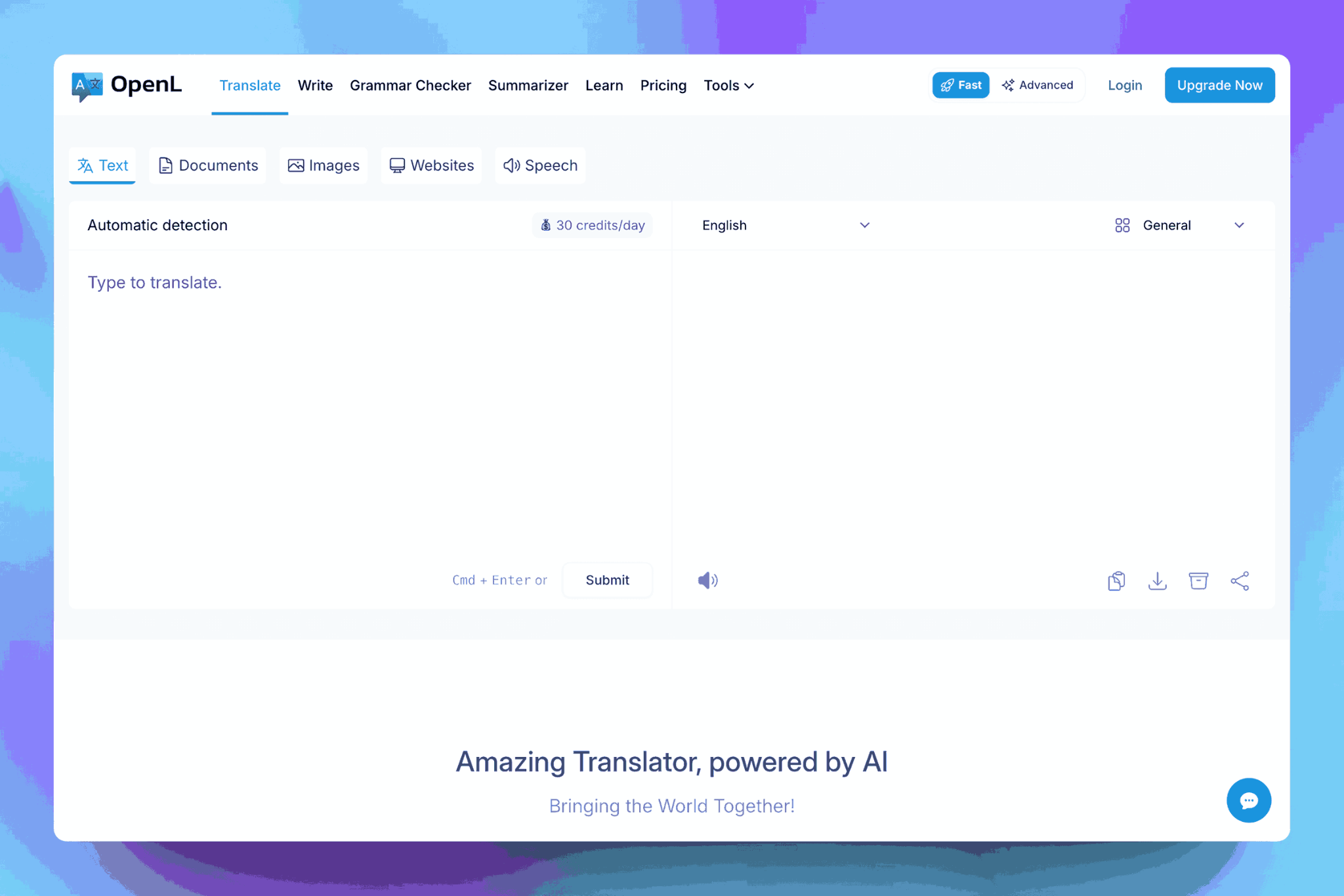
OpenL Translate è uno strumento meno conosciuto ma efficace per la traduzione di immagini, che supporta più tipi di file. Nella mia esperienza di lavoro con immagini multilingue, questo strumento di IA le gestisce con una precisione impressionante. La sua tecnologia OCR legge accuratamente il testo stampato da layout irregolari o caratteri non comuni. La piattaforma mantiene contesto e chiarezza nelle traduzioni, rendendola un'ottima scelta per compiti professionali dove non c'è margine di errore e la leggibilità è essenziale.
Caratteristiche
OpenL Translate legge accuratamente il testo da immagini contenenti più lingue, rendendolo efficace per i documenti multilingue.
La sua tecnologia OCR funziona bene con layout irregolari e caratteri meno comuni, garantendo che il testo estratto sia preciso.
La piattaforma mantiene il contesto nelle traduzioni, producendo risultati leggibili e coerenti anziché traduzioni letterali parola per parola.
OpenL Translate supporta vari formati di immagine, inclusi JPEG e PNG, consentendo flessibilità nei tipi di file che puoi caricare.
OpenL Translate semplifica il processo dall'immagine al testo tradotto, rendendo facile la gestione efficiente di immagini complesse o multilingue. Una volta caricata un'immagine, la piattaforma rileva e converte il testo preservando accuratezza e contesto. Questo design assicura che anche i layout più difficili o i contenuti multilingue possano essere tradotti con il minimo sforzo. Ecco come procedere:
Passaggio 1: Vai al sito web di OpenL Translate e fai clic su “Immagini” per accedere alla funzione di traduzione di immagini.
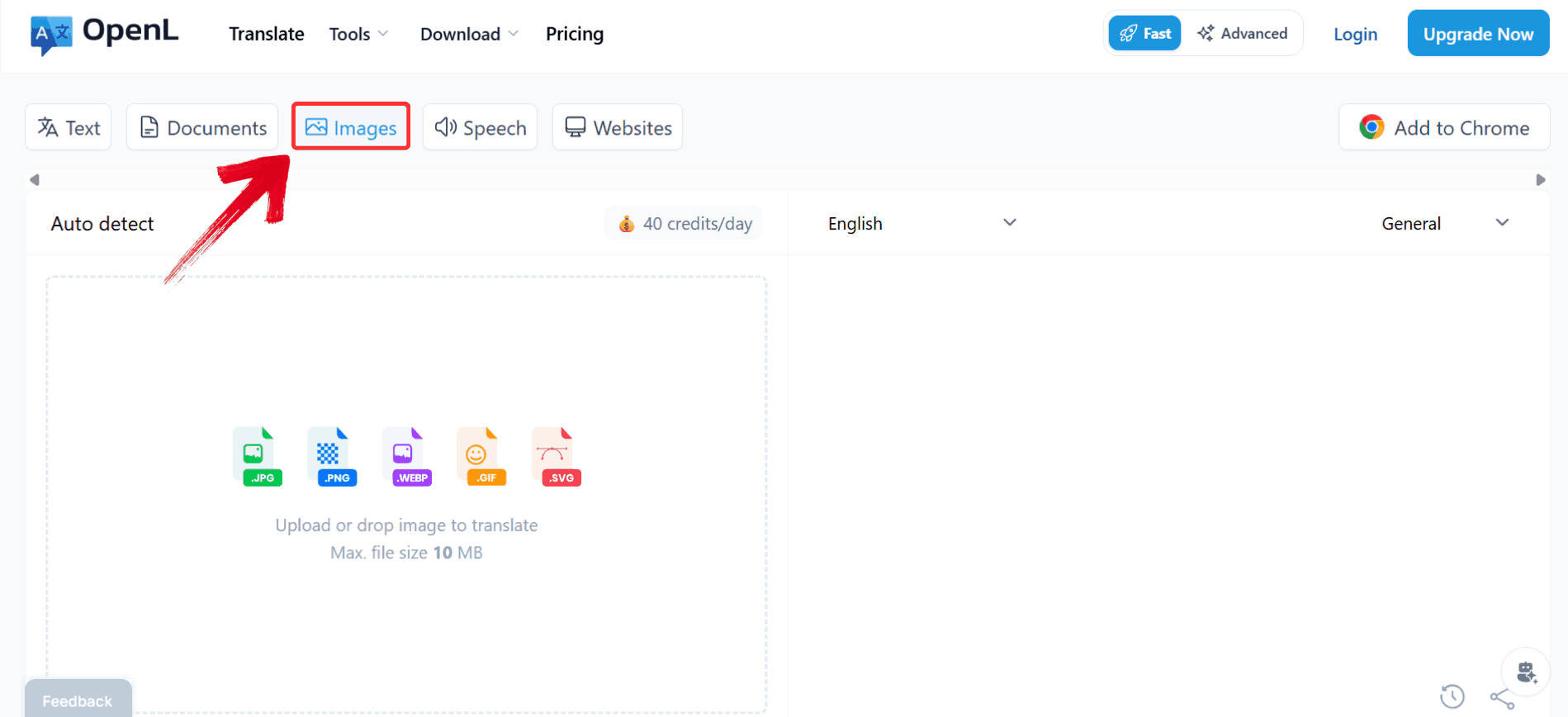
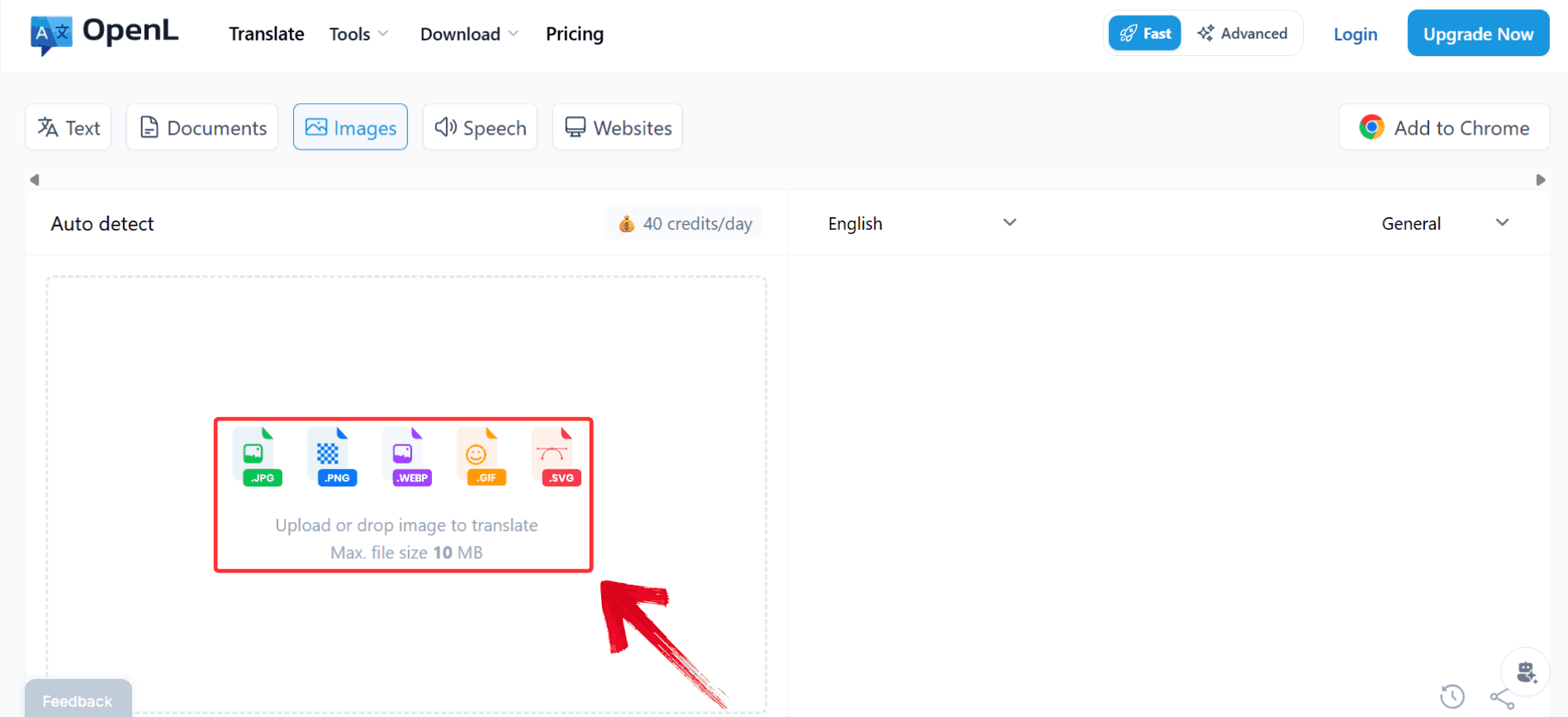
Passaggio 2: Fai clic sul pulsante “Carica o trascina immagine da tradurre” sulla sinistra per caricare la foto che desideri tradurre.
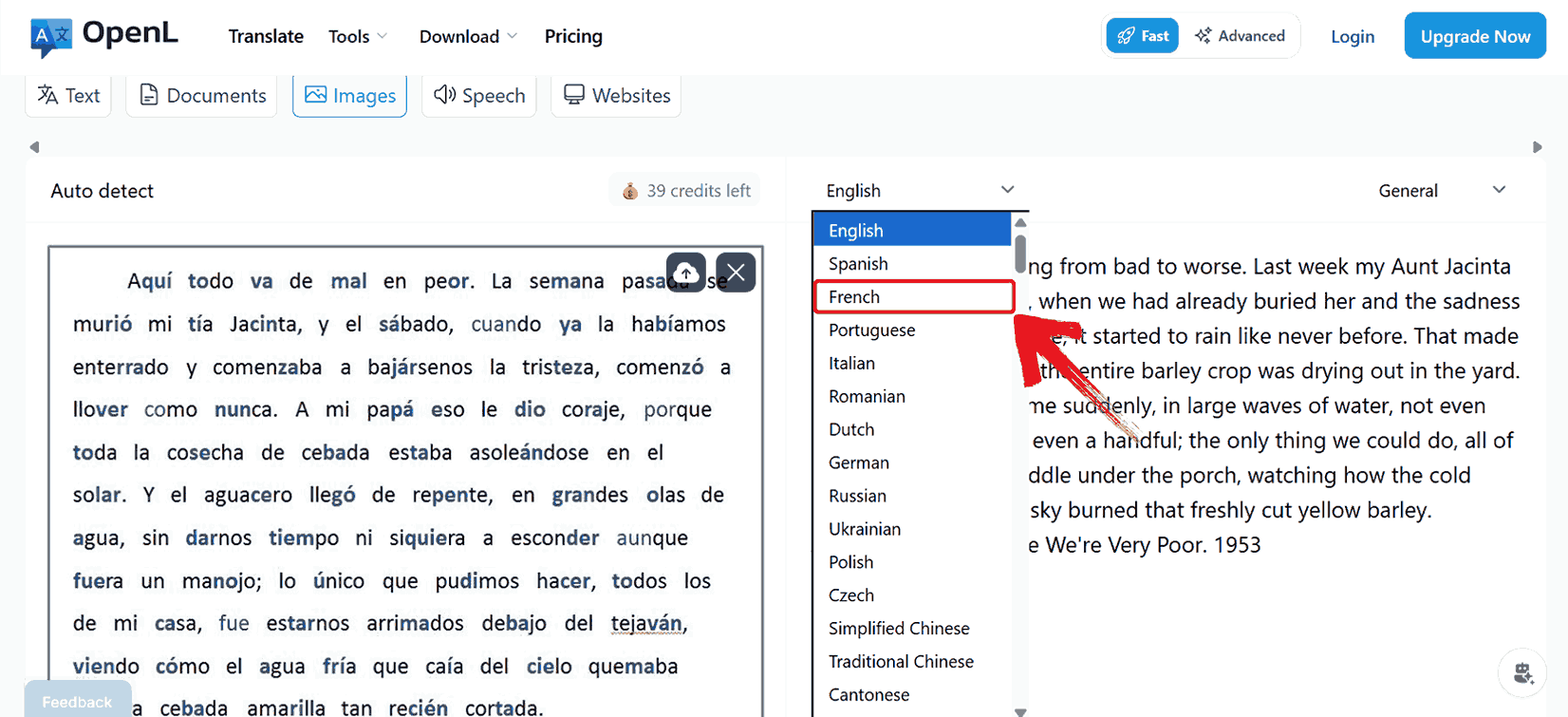
Passaggio 3: Seleziona la lingua di destinazione in cui desideri che l'immagine venga tradotta, che al momento è impostata su “Inglese”.
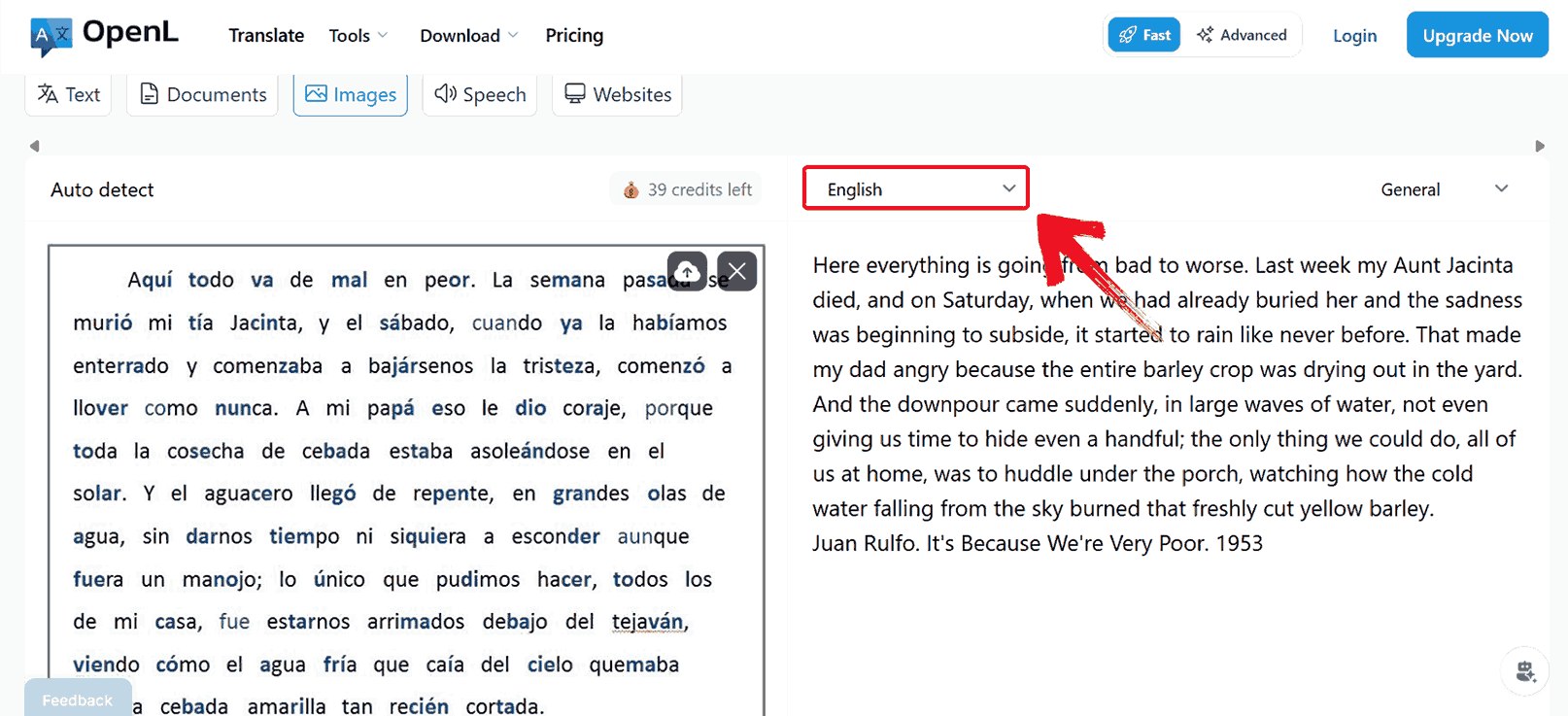
Passaggio 4: Scegli la lingua desiderata dall'elenco di opzioni disponibili, come ad esempio “Francese”.
Passaggio 5: Una volta generata la traduzione, seleziona tutto il testo tradotto e premi “Ctrl + C” per copiarlo e utilizzarlo.
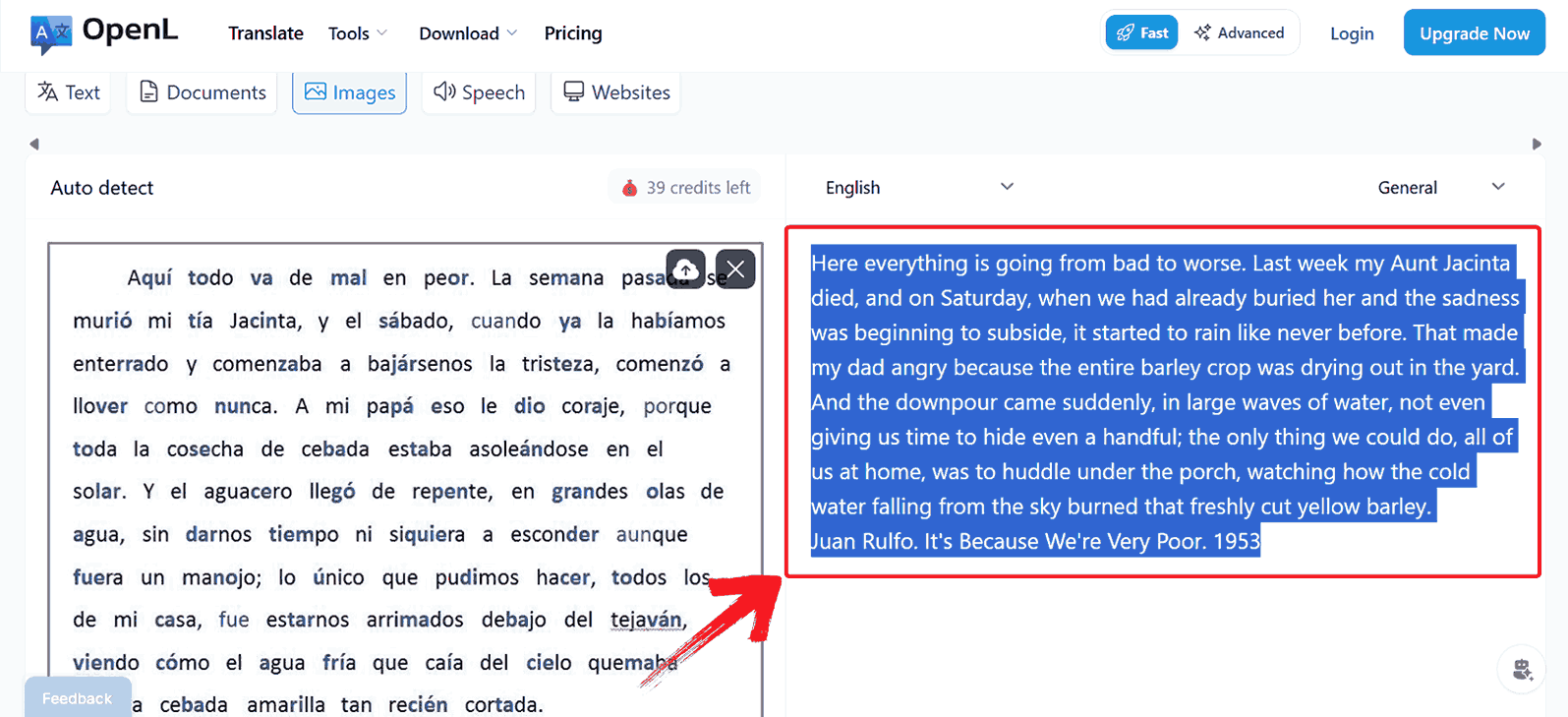
Tabella di confronto
È importante notare che ogni strumento approccia la traduzione di immagini in modo diverso in termini di velocità, precisione, gestione del layout e supporto linguistico. Organizzare le loro capacità in un confronto diretto rende più facile valutare quale strumento si adatti a un particolare tipo di immagine o documento. Questa tabella evidenzia aspetti chiave come la precisione dell'OCR, la compatibilità dei formati e la conservazione del contesto, consentendo una valutazione chiara e pratica di ogni piattaforma.
| Strumento | Caratteristiche principali | Punti di forza | Limiti | Caso d'uso ideale |
|---|---|---|---|---|
| Yandex Translate | OCR per immagini, traduzione IA, oltre 90 lingue | Veloce, gratuito, preciso | OCR per la scrittura a mano meno affidabile | Immagini singole, contenuti multilingue |
| AnyDoc Translator | Traduzione in blocco, formati multipli | Gestisce documenti multipli | Più lento per immagini singole | Documenti di grandi dimensioni, PDF |
| Google Translate | Input da fotocamera, oltre 100 lingue | Praticità su mobile, istantaneo | La formattazione viene spesso persa | Traduzioni rapide da mobile |
| OpenL Translate | Basato su browser, download diretto | Semplice, gratuito | Funzionalità avanzate limitate | Traduzioni rapide senza login |
Sebbene Yandex rimanga un'opzione solida per molte persone in tutto il mondo, per quanto mi riguarda, AnyDoc Translator gestisce immagini più grandi o complesse con maggiore precisione e contesto. La sua capacità di preservare la formattazione, gestire documenti multipagina e tradurre layout di pagina intera lo rende particolarmente affidabile per uso professionale. Per chi cerca il miglior strumento gratuito per tradurre immagini online, Yandex potrebbe essere la prima scelta per attività occasionali, ma quando coerenza e precisione sono fondamentali, AnyDoc offre un vantaggio che non può essere trascurato.
Domande frequenti (FAQ)
1. È sicuro usare Yandex Translate per le immagini?
Sì. Yandex utilizza la crittografia standard e le immagini caricate vengono elaborate in modo sicuro. Evita di caricare documenti personali sensibili per ridurre al minimo i rischi.
2. Yandex Translate può gestire il testo scritto a mano?
Può provarci, ma la precisione del riconoscimento è inferiore rispetto al testo stampato. Per la scrittura a mano, AnyDoc Translator potrebbe avere prestazioni leggermente migliori.
3. Ho bisogno di un account per usare Yandex Translate?
No, puoi tradurre immagini direttamente senza effettuare l'accesso. La creazione di un account è facoltativa per funzionalità aggiuntive come il salvataggio della cronologia.
4. Qual è il miglior strumento per tradurre immagini online nel 2025?
Per velocità, uso gratuito e precisione nella maggior parte dei casi, Yandex Translate rimane uno dei migliori strumenti gratuiti per tradurre immagini online. Tuttavia, per documenti in blocco, vale la pena considerare AnyDoc Translator.
Sblocca il testo con AnyDoc Translator
La traduzione di testi da immagini non richiede più ore di digitazione manuale. Puoi tradurre immagini con Yandex per convertire rapidamente screenshot, foto e documenti scansionati in testo leggibile. Il suo OCR potenziato dall'IA funziona bene per la maggior parte del testo stampato, anche se i layout complessi a volte possono rappresentare una sfida. È qui che alternative come AnyDoc Translator arrivano a risolvere la situazione. Il modo in cui traduce documenti interi e preserva il contesto conferisce alle traduzioni un livello di coerenza completamente nuovo che gli strumenti occasionali non sempre forniscono. Sebbene Google Translate e OpenL Translate siano utili per scatti veloci, AnyDoc offre una precisione e un'affidabilità di gran lunga superiori per traduzioni di immagini più grandi o complesse. Quindi la prossima volta che ti imbatterai in un'immagine con testo straniero, saprai esattamente come gestirla con sicurezza usando AnyDoc Translator.


