
'%3e%3cpath%20fill-rule='evenodd'%20clip-rule='evenodd'%20d='M19%208.5C24.799%208.5%2029.5%2013.201%2029.5%2019C29.5%2024.6782%2024.9928%2029.3036%2019.361%2029.4939L19%2029.5C18.8794%2029.5%2018.7592%2029.498%2018.6396%2029.4939L18.2811%2029.4758C12.8174%2029.1063%208.5%2024.5574%208.5%2019C8.5%2013.201%2013.201%208.5%2019%208.5ZM22.3063%2010.6267L22.2342%2010.6539C21.3423%2011.0061%2020.5541%2011.6368%2020.5606%2012.4987C20.5631%2012.8302%2020.869%2014.8871%2020.2141%2014.8486C19.5589%2014.8102%2019.413%2013.8753%2018.7116%2013.616C17.5944%2013.2026%2016.9819%2014.3401%2017.0939%2015.3106C17.1695%2015.9655%2018.9289%2018.3871%2017.9028%2019C17.292%2019.3651%2015.7279%2017.5692%2015.1007%2017.1842C14.4805%2016.8034%2013.2758%2017.3333%2012.4974%2016.7029C11.9874%2016.2899%2012.3881%2014.4098%2012.2786%2013.8372C12.2271%2013.5698%2012.1155%2013.3689%2011.9794%2013.2166L12.0402%2013.2934C10.7653%2014.8464%2010%2016.8339%2010%2019C10%2023.8465%2013.8307%2027.7982%2018.6295%2027.9925L18.6769%2027.9747C18.8597%2027.8677%2019.0394%2027.7557%2019.216%2027.6387C19.4137%2027.4534%2019.5436%2027.2072%2019.5849%2026.9394C19.8806%2025.1222%2018.3616%2025.4302%2017.9367%2024.5622C17.5489%2023.7695%2018.5712%2023.7684%2018.5524%2021.7923C18.4607%2021.1774%2018.5279%2020.547%2018.7211%2020.0315C19.1834%2018.7987%2020.7077%2017.2643%2022.5889%2018.0081C23.5567%2018.3906%2023.1524%2019.9831%2023.4737%2020.3394C24.251%2021.2018%2025.3228%2020.6863%2026.2856%2021.2253C26.7816%2021.5032%2026.9797%2022.41%2027.056%2023.2248L27.038%2023.0528C27.6534%2021.8348%2028%2020.4579%2028%2019C28%2015.1968%2025.6409%2011.9445%2022.3063%2010.6267Z'%20fill='%23757575'/%3e%3ccircle%20cx='19'%20cy='19'%20r='10.125'%20stroke='%23757575'%20stroke-width='2.25'/%3e%3c/g%3e%3cdefs%3e%3cclipPath%20id='clip0_1827_14613'%3e%3crect%20width='24'%20height='24'%20fill='white'%20transform='translate(7%207)'/%3e%3c/clipPath%3e%3c/defs%3e%3c/svg%3e)


A képeken lévő szövegek manuális fordítása lassú és hibákkal teli lehet. A Yandex Translate mesterséges intelligencia alapú OCR technológiájával felgyorsítja ezt a folyamatot, másodpercek alatt olvasható angol szöveggé alakítva a képernyőképeket, szkennelt dokumentumokat és fotókat. Képes felismerni a különböző ábécéket, alkalmazkodik a különféle képtípusokhoz, és a szöveget a lehető legeredetibb formájában tartja meg. Bár hatékony, nem tökéletes. Ebben az útmutatóban bemutatom, hogyan fordíthat képeket a Yandex segítségével, kiemelem a legfontosabb funkcióit, és összehasonlítom más vezető képfordító eszközökkel, hogy megalapozott döntéseket hozhasson.
Miért érdemes a Yandexet használni képfordításhoz?
A Yandex Translate megbízható megoldássá vált a képek fordítására, mivel túlmutat a gépelt szövegek kezelésén. Feltölthet egy fotót vagy képernyőképet, és azonnali fordítást kap, ahol az angol a leggyakrabban használt célnyelv. A mesterséges intelligencia alapú OCR technológiája pontosan felismeri a szöveget még bonyolult betűtípusok, szokatlan írásjelek vagy vegyes nyelvű tartalmak esetén is, így rendkívül praktikussá teszi a képfordítási igények széles körére.
Főbb jellemzők
Az eszköz többféle képformátumot támogat, beleértve a JPEG-et és a PNG-t, lehetővé téve a közvetlen munkát képernyőképekkel, szkennelt dokumentumokkal vagy fotókkal.
A mesterséges intelligencia alapú OCR precízen olvassa a nyomtatott szöveget, biztosítva, hogy még a bonyolult betűtípusokat és a vegyes nyelvű képeket is helyesen rögzítse.
A fordítások azonnal elkészülnek, gyors megoldást kínálva mind egyetlen kép, mind több feltöltés esetén.
A Yandex Translate megőrzi a mondatok kontextusát, így a fordítások koherensek és olvashatók maradnak, nem pedig töredezettek.
Előnyök
Ingyenes és bárki számára elérhető.
Gyors fordítások, amelyek másodpercek alatt olvasható szöveget eredményeznek.
Több mint 90 nyelvet támogat, beleértve a vegyes nyelvű dokumentumokat is.
Egyszerű és intuitív felülete gyors feltöltést és könnyű hozzáférést biztosít a fordításokhoz.
Többféle képformátumot kezel, beleértve a JPEG-et és a PNG-t.
Hátrányok
A Yandexszel történő képfordításhoz stabil internetkapcsolat szükséges.
Bonyolult elrendezések, táblázatok vagy grafikák elveszíthetik eredeti formázásukat.
A kézzel írt, dőlt vagy erősen stilizált szöveget hibásan olvashatja be vagy fordíthatja le.
A nagy vagy nagy felbontású képek feldolgozása valamivel tovább tarthat.
Ha úgy dönt, hogy a Yandex segítségével fordítja le a képeket angolra, a folyamat egyszerű.
Képek egyszerű fordítása a Yandexszel
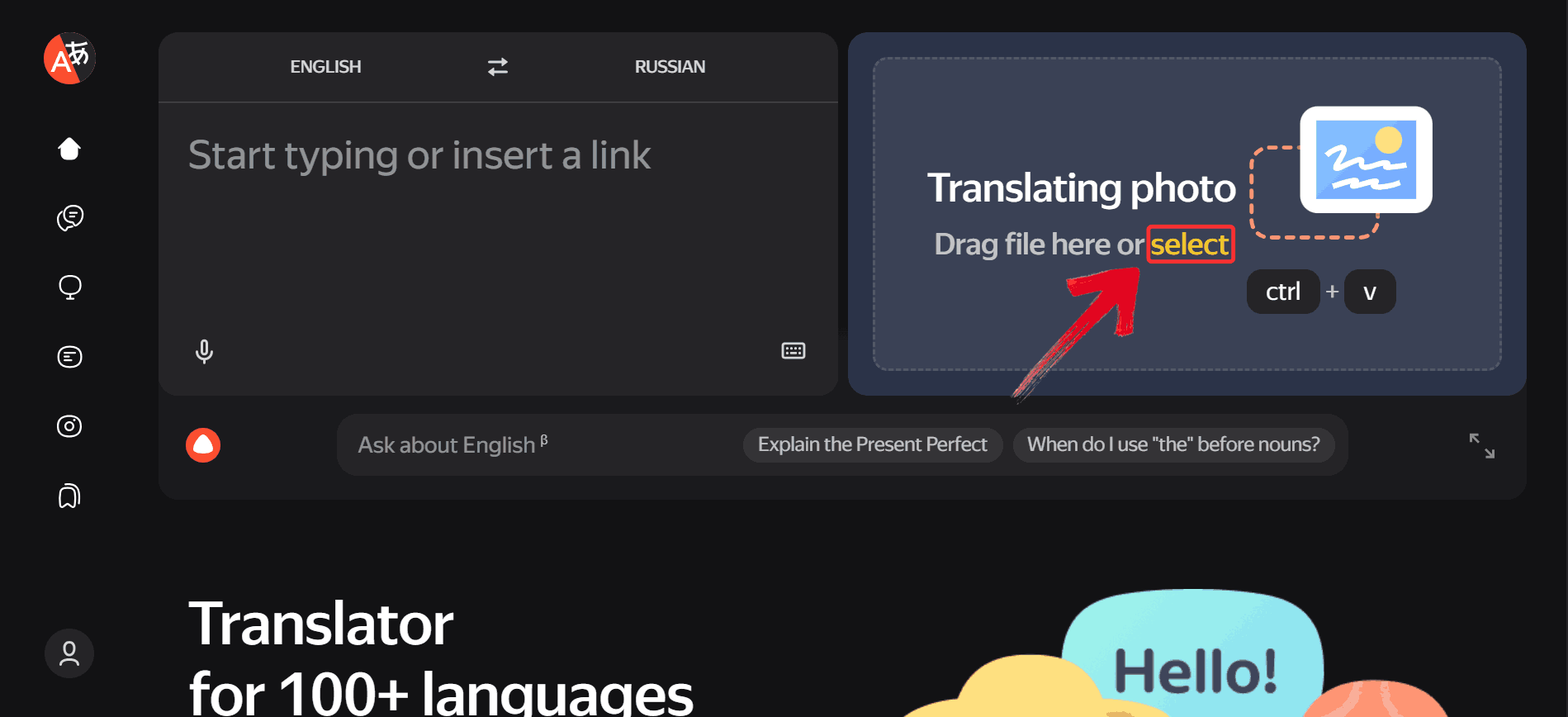
1. lépés: Látogasson el a Yandex Translate webhelyére, és kattintson a jobb oldalon található sárga „Kiválasztás” gombra a kép kiválasztásához.
2. lépés: Kattintson az első nyelv után írt nyelvre, mivel itt választhatja ki a célnyelvet, amelyre fordítani szeretne.
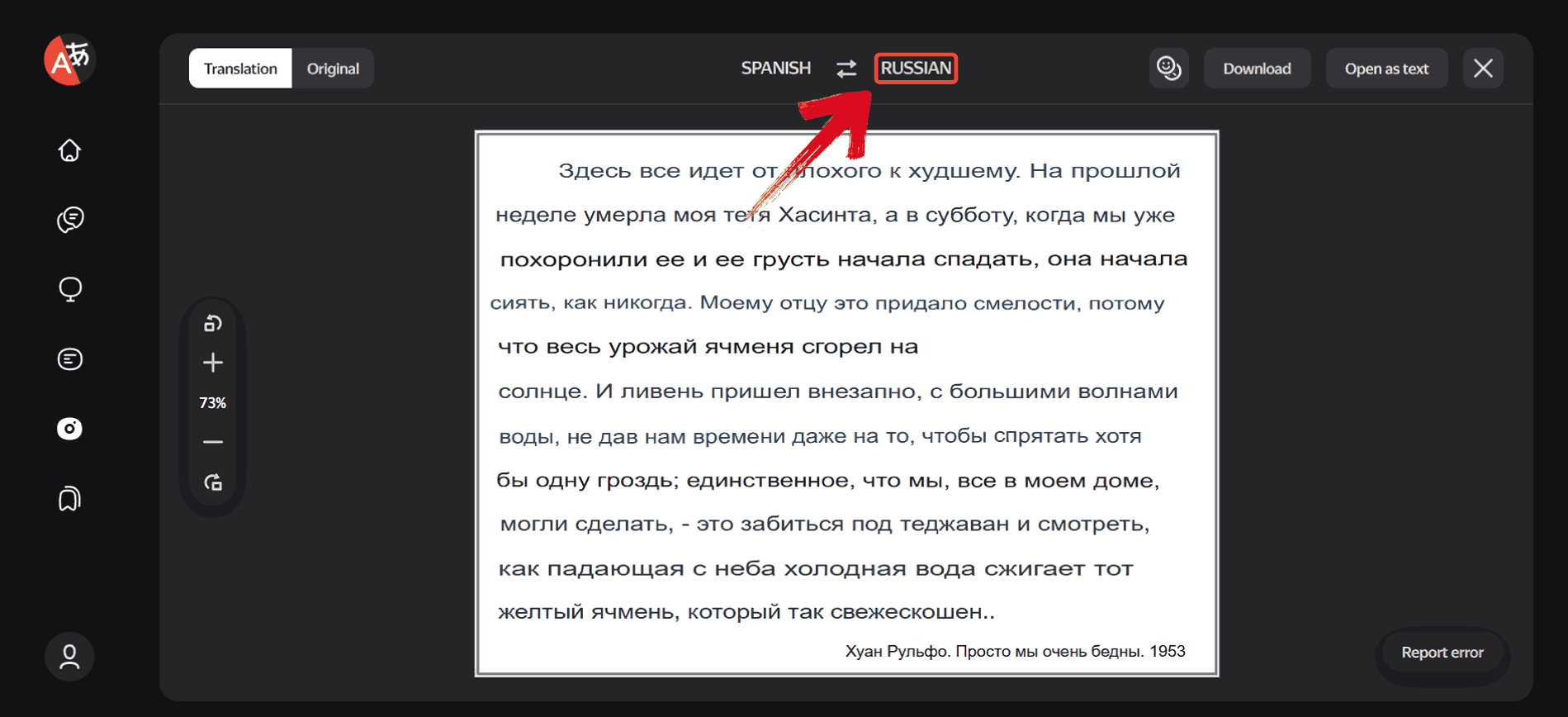
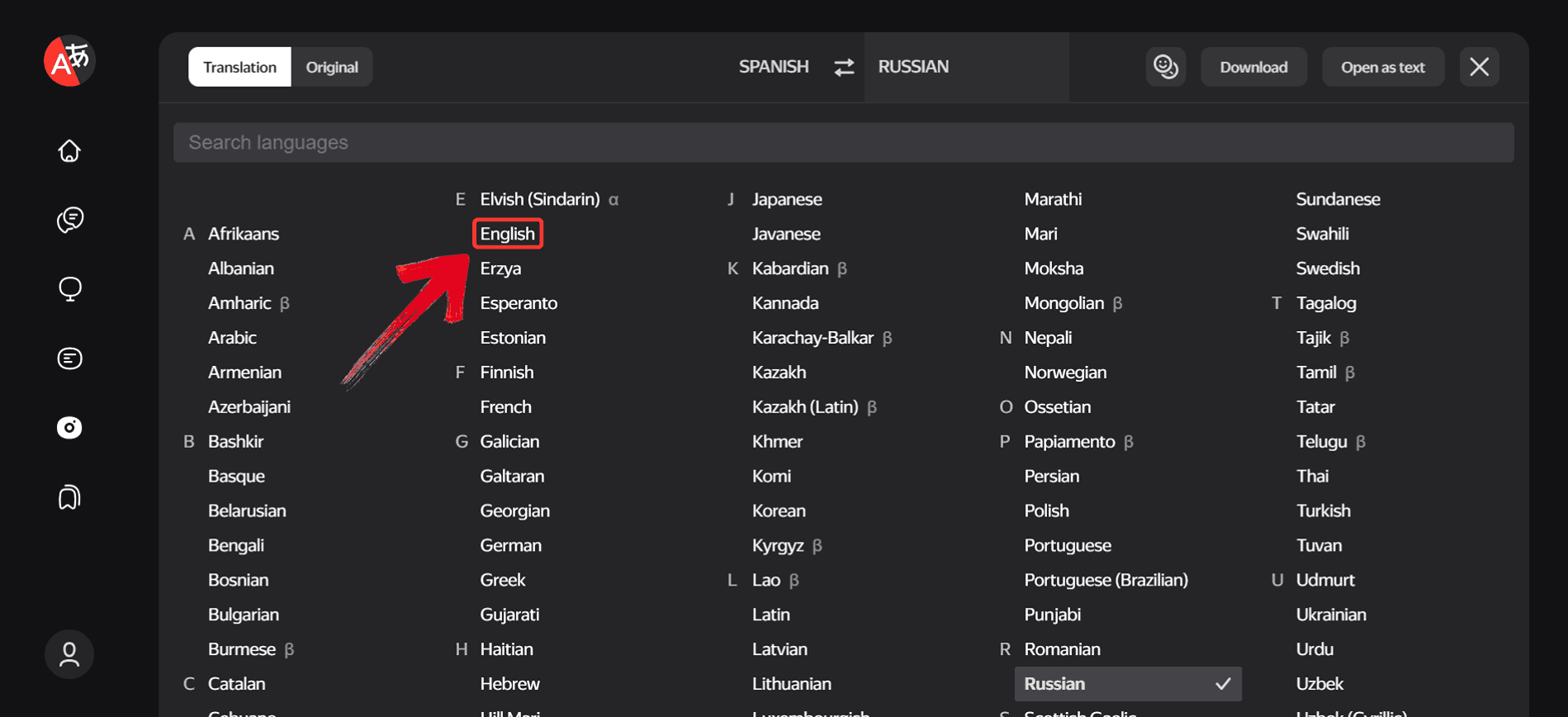
3. lépés: A rendelkezésre álló nyelvek hatalmas listájából válassza ki a célnyelvet, amelyre a képet le szeretné fordítani, például a „Angol” nyelvet.
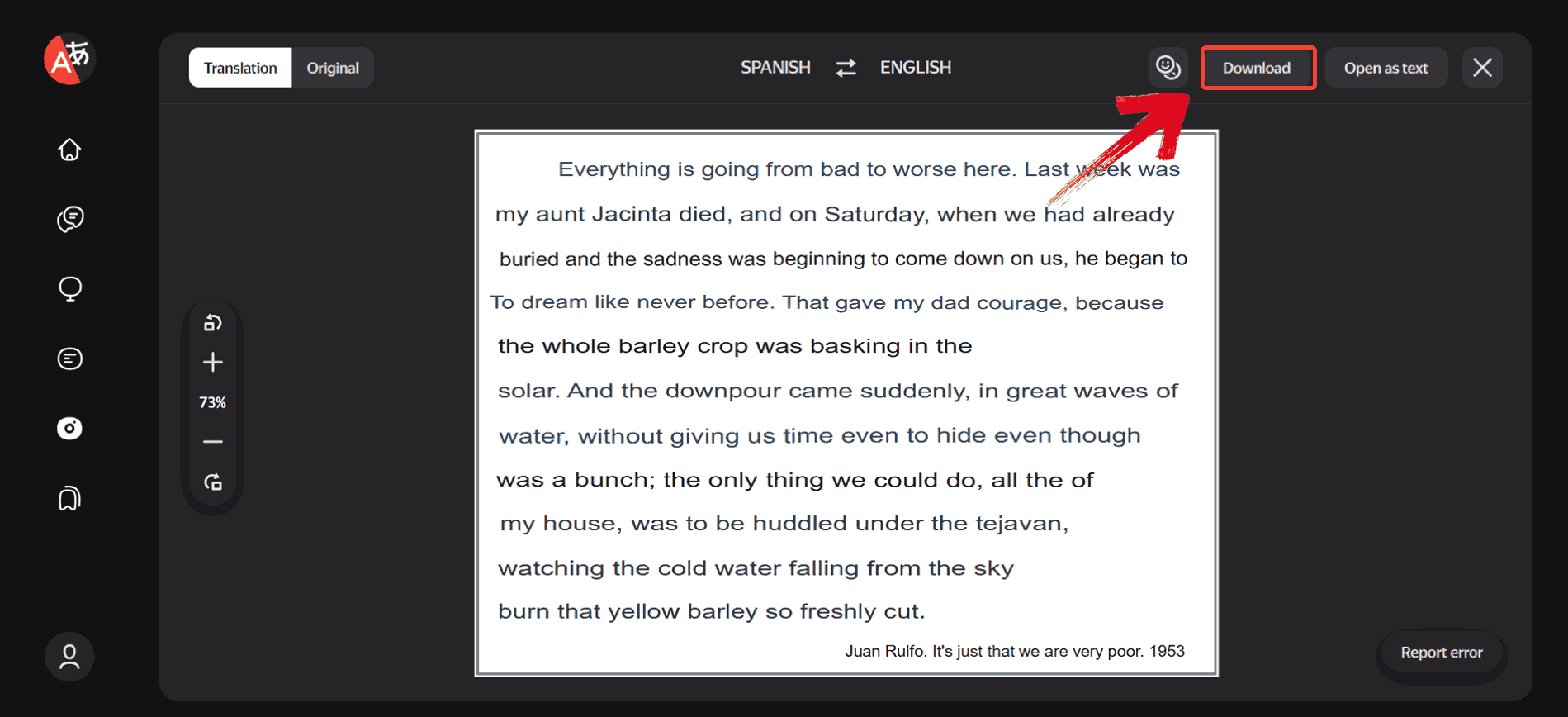
4. lépés: A Yandex automatikusan lefordítja a képen található szöveget. Amint a fordítás elkészült, kattintson a „Letöltés” gombra a mentéshez.
Különböző fordítóeszközök összehasonlítása: Yandex Translate vs. a többiek
A Yandex Translate használata során számos dolog ragadta meg a figyelmemet, például az, hogy a legtöbb képfordítást hatékonyan kezeli, de vannak esetek, amikor más eszközök előnyösebbek lehetnek. Például előfordulhat, hogy egyes platformok pontosabban kezelik a bonyolult elrendezéseket, míg mások olyan kontextust ragadnak meg, amelyet a Yandex néha elvét. E különbségek feltárása segíthet kiválasztani a megfelelő eszközt minden egyes képtípushoz, amellyel találkozik.
AnyDoc Translator
Mint aki rendszeresen foglalkozik képfordítással, az AnyDoc Translator-t meglehetősen megbízható opciónak találtam olyan dokumentumok esetében, amelyek összetettebbek lehetnek a szokásos képeknél. Az alapvető eszközökkel ellentétben képes kezelni a teljes oldalas elrendezéseket, megőrizve a szöveget és a formázást is. A mesterséges intelligencia alapú OCR technológiája nagy pontossággal olvassa a nyomtatott szöveget, még több nyelven is. Az AnyDoc emellett kontextustudatos fordításokat készít, ami a kimenetet természetesebbé és olvashatóbbá teszi.
Főbb jellemzők
Az AnyDoc Translator különféle fájltípusokat kezel, beleértve a PDF-eket, JPEG-eket és PNG-ket, így rugalmasan használható különböző kép- és dokumentumformátumokhoz.
A mesterséges intelligencia alapú OCR technológiája pontosan tudja olvasni a szöveget gyenge minőségű képekről, például elmosódott képernyőképekről vagy rosszul megvilágított fotókról.
A teljes dokumentumok és képek feldolgozása a formázás elvesztése nélkül történik, csökkentve a későbbi manuális módosítások szükségességét.
A hosszabb szövegeket a kontextus figyelembevételével fordítja le, természetes, olvasható fordításokat eredményezve a szó szerinti vagy mechanikus kimenet helyett.
Feltölthet képeket vagy dokumentumokat, kiválaszthatja a forrás- és célnyelvet, és pillanatok alatt pontos, kontextustudatos fordításokat kap. Kialakítása hatékonnyá teszi a folyamatot, még bonyolult vagy többoldalas fájlok esetén is. Íme, hogyan kell csinálni:
1. lépés: Látogasson el az AnyDoc Translator webhelyére, és válassza ki a „Translator” fület a felső eszköztáron.
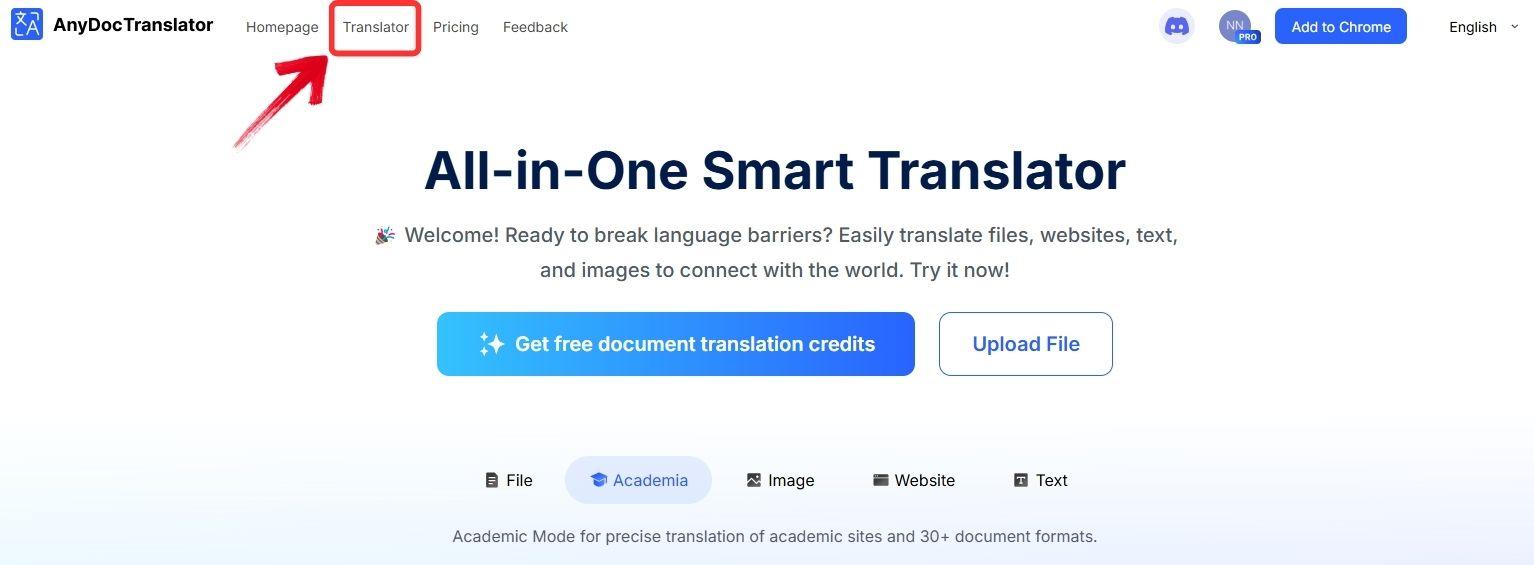
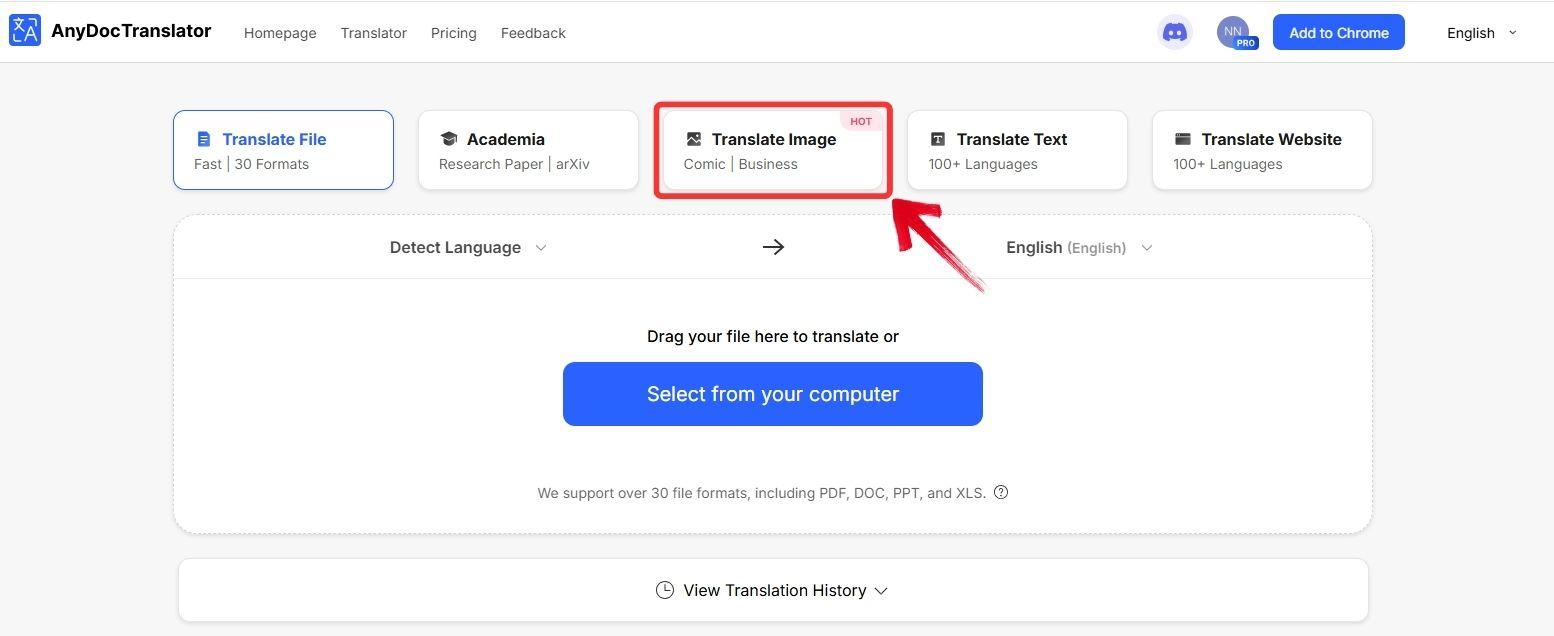
2. lépés: Miután belépett a „Translator” módba, válassza ki a „Translate Image” fület.
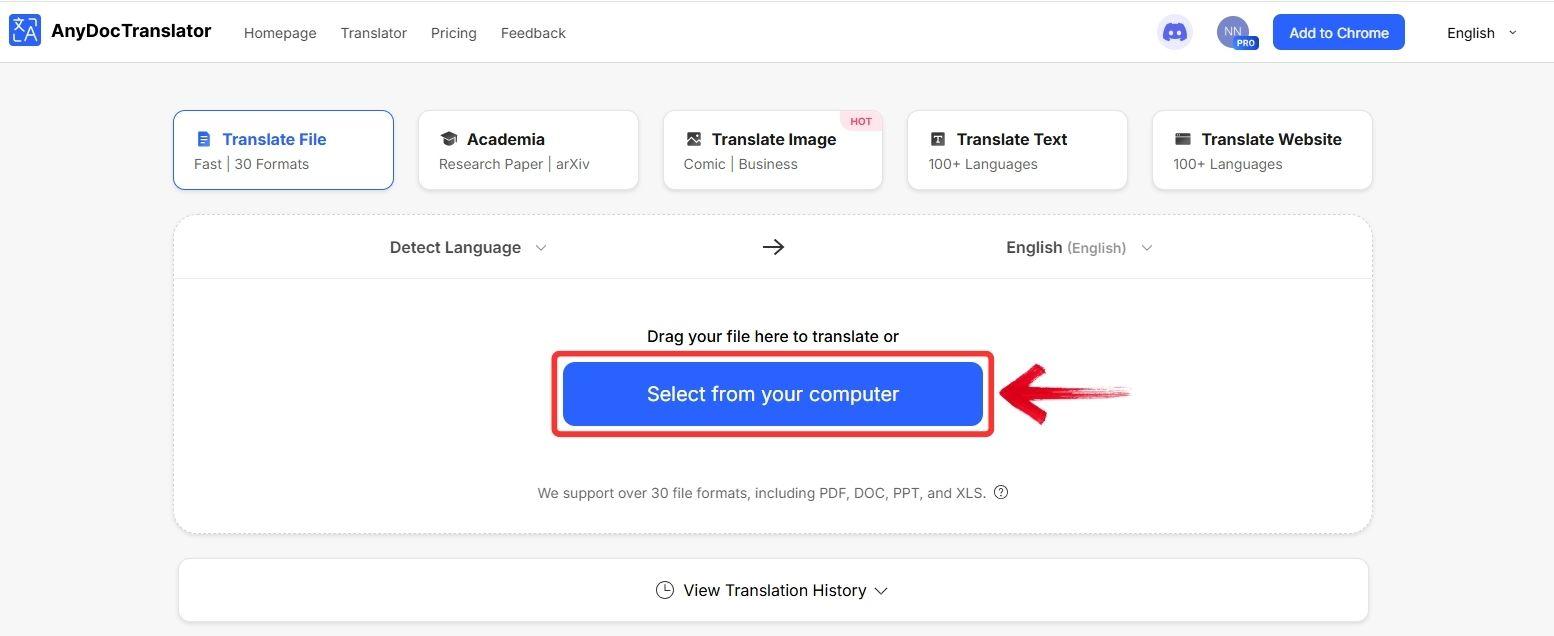
3. lépés: Kattintson a „Kiválasztás a számítógépről” gombra a lefordítani kívánt kép feltöltéséhez.
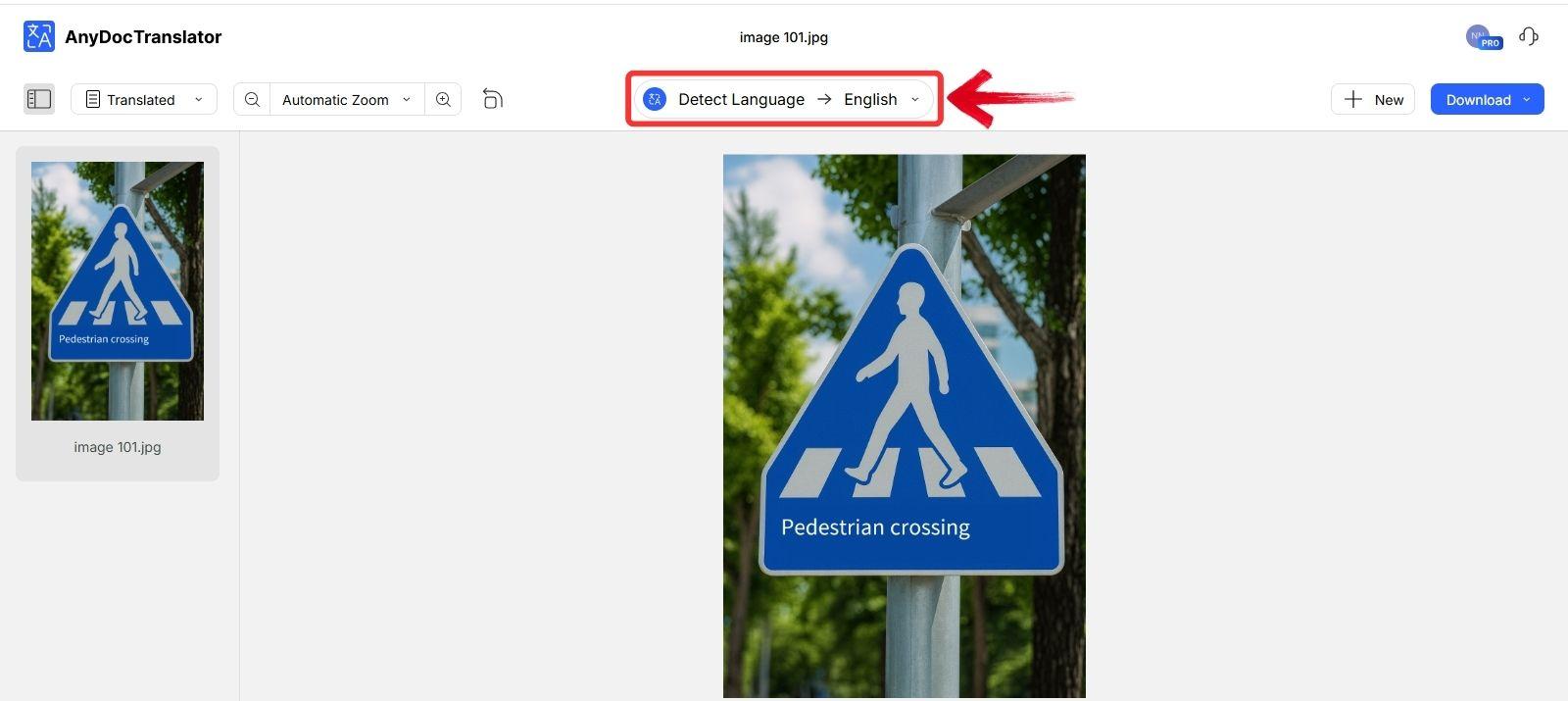
4. lépés: Amint a fordítás elkészült, látni fogja a kép előnézetét a lefordított szöveggel. A legördülő menü segítségével módosíthatja a forrás- vagy a célnyelvet is.
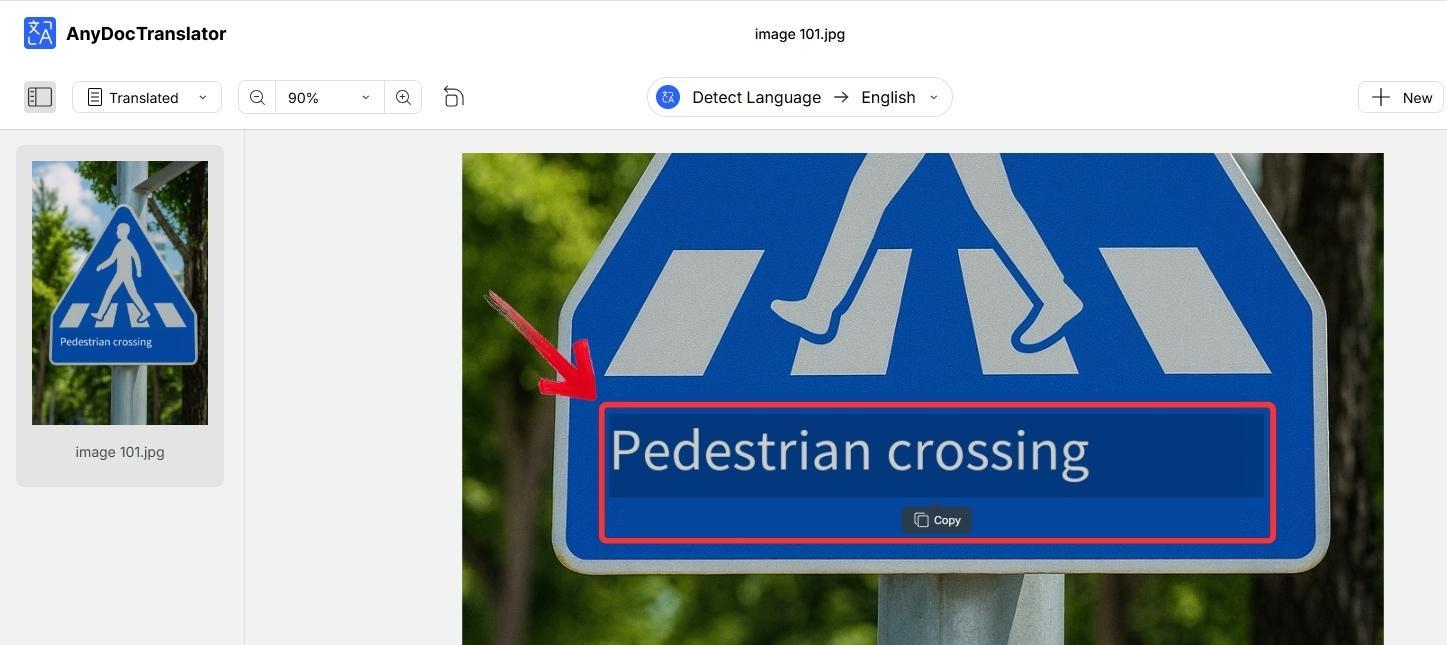
5. lépés: A lefordított szöveg másolásához kattintson a lefordított területre a képen belül. Megjelenik egy „Másolás” opció, kattintson rá a szöveg vágólapra másolásához.
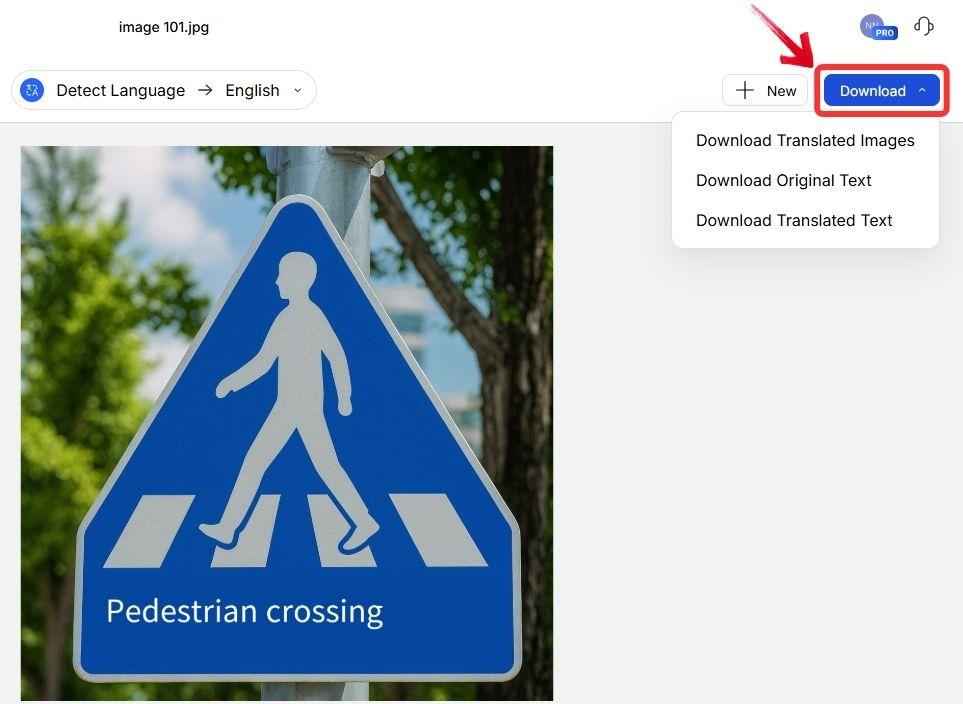
6. lépés: Az eredmények mentéséhez kattintson a „Letöltés” gombra. Választhat, hogy a képet a lefordított szöveggel együtt, vagy csak a lefordított szöveget tölti le .TXT fájlként.
Google Fordító
A Google Fordítótovábbra is az egyik legismertebb név az ingyenes fordítások terén. Amikor gyors fordításra van szükségem egy képernyőképről vagy egy képen lévő rövid szövegről, a Google Fordító gyakran a leggyorsabb opciónak bizonyul. Képfordító funkciója lehetővé teszi, hogy lefotózzon vagy feltöltsön egy fájlt, és azonnali eredményeket kapjon. Bár lehet, hogy nem őrzi meg az eredeti bonyolult elrendezéseket, a mesterséges intelligencia alapú OCR a legtöbb nyomtatott szöveget pontosan felismeri. Alkalmi vagy kisebb léptékű fordításokhoz a Google Fordító megbízható és könnyen hozzáférhető megoldást nyújt.

Főbb jellemzők
A Google Fordító többféle képformátumot támogat, beleértve a JPEG-et és a PNG-t, így könnyedén feltölthet képernyőképeket vagy fotókat.
A mesterséges intelligencia alapú OCR pontosan olvassa a nyomtatott szöveget, még változó megvilágítású vagy felbontású képekről is.
Azonnali fordítást biztosít, ami kényelmessé teszi a gyors feladatokhoz vagy rövid szövegrészletekhez.
A platform automatikusan felismeri a forrásnyelvet, csökkentve a rossz nyelv manuális kiválasztásának esélyét.
A Google Fordító szinte erőfeszítés nélkülivé teszi az átmenetet egy képről olvasható szövegre. Amint feltöltötte vagy lefényképezte a képet, a platform gyorsan felismeri a szöveget, és átalakítja azt a kiválasztott nyelvre. A folyamatot a sebességre és az egyszerűségre tervezték, még akkor is, ha a szöveg rövid, vagy a kép nem tökéletesen tiszta. Íme, hogyan használja:
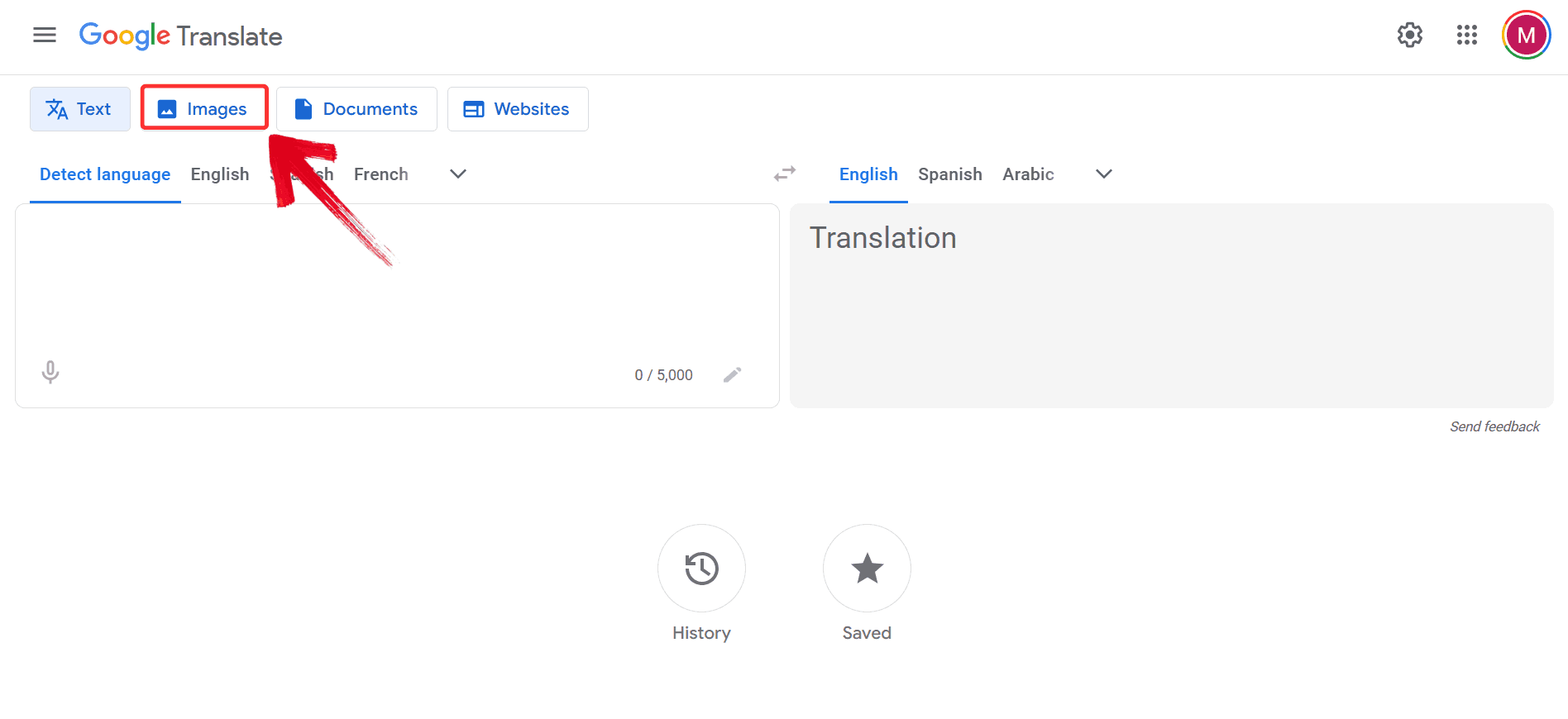
1. lépés: Látogasson el a Google Fordító oldalára, és váltson a „Képek” opcióra. Ezzel a kép alapú fordításhoz megfelelő módba lép.
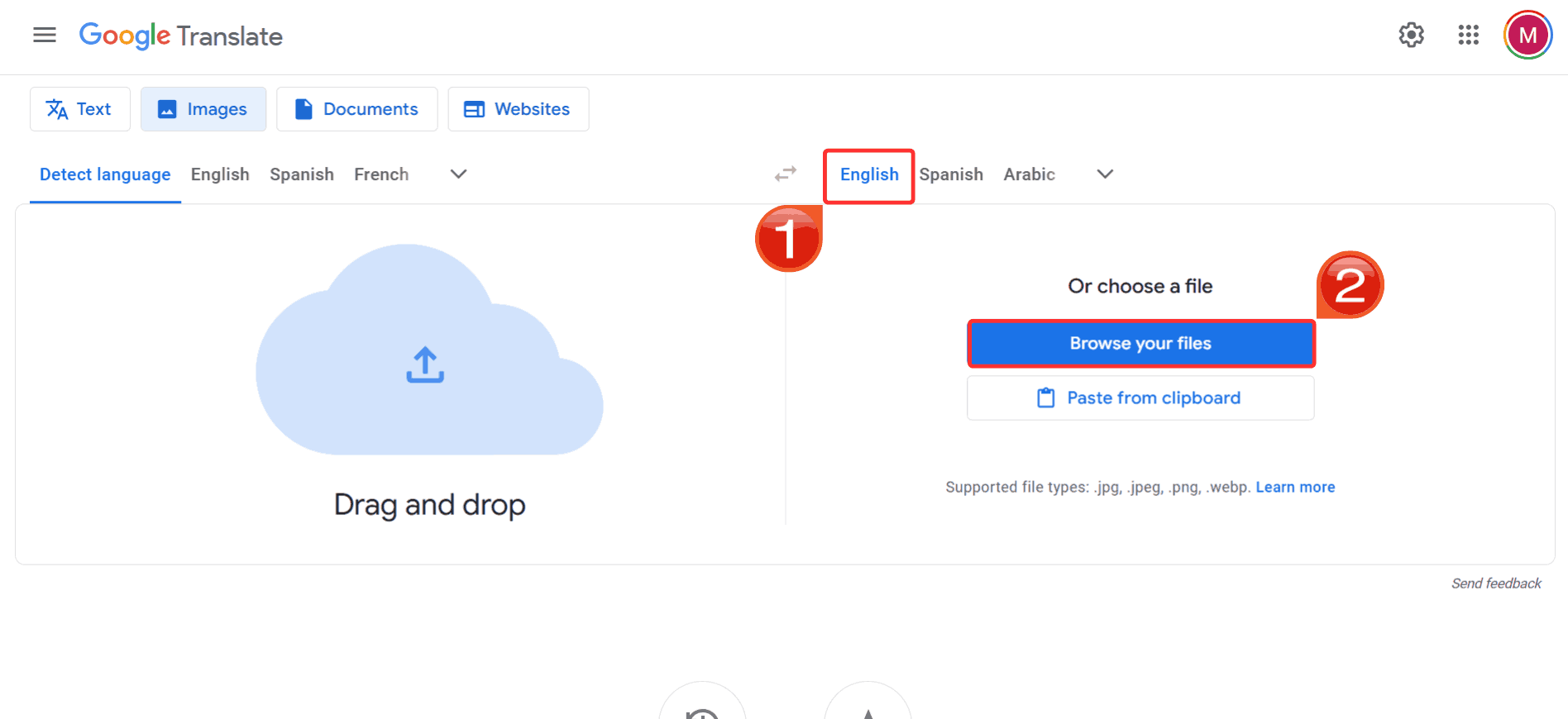
2. lépés: Válassza ki a célnyelvet, majd kattintson a „Fájlok tallózása” gombra a kép feltöltéséhez.
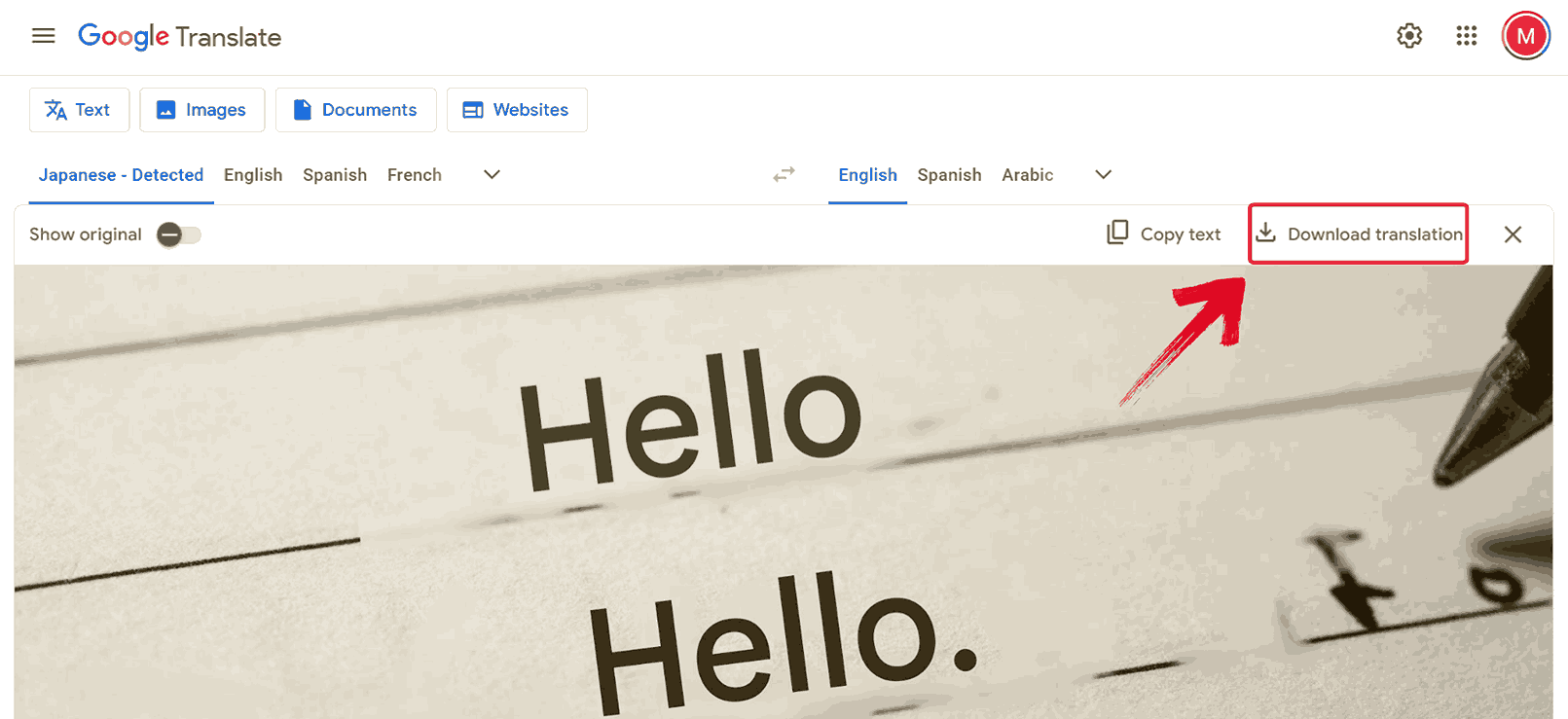
3. lépés: Miután a szöveg feldolgozásra került, kattintson a „Fordítás letöltése” gombra a kép lefordított verziójának mentéséhez.
OpenL Translate
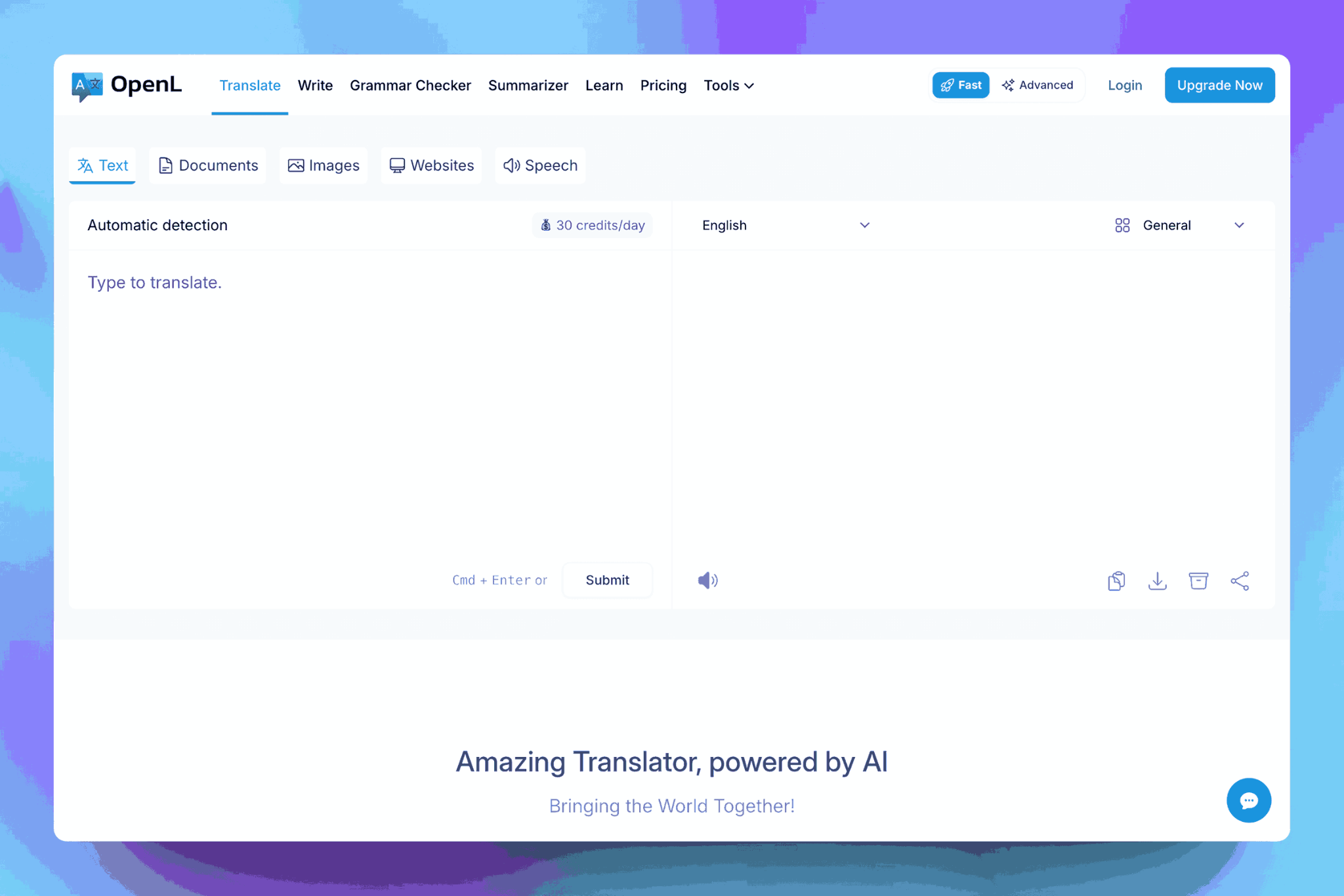
Az OpenL Translate egy kevésbé ismert, de hatékony eszköz a képfordításhoz, amely többféle fájltípust támogat. A többnyelvű képekkel szerzett tapasztalataim alapján ez a mesterséges intelligencia eszköz lenyűgöző pontossággal kezeli őket. Az OCR technológiája pontosan olvassa a nyomtatott szöveget szabálytalan elrendezésekből vagy ritka betűtípusokból is. A platform megőrzi a kontextust és a tisztaságot a fordításokban, ami kiváló választássá teszi olyan professzionális feladatokhoz, ahol nincs helye a hibának és elengedhetetlen az olvashatóság.
Főbb jellemzők
Az OpenL Translate pontosan olvassa a szöveget a több nyelvet tartalmazó képekről, így hatékony a többnyelvű dokumentumok esetében.
Az OCR technológiája jól működik a szabálytalan elrendezésekkel és a kevésbé gyakori betűtípusokkal, biztosítva a kinyert szöveg pontosságát.
A platform megőrzi a kontextust a fordításokban, olvasható és koherens kimenetet produkálva a szó szerinti eredmények helyett.
Az OpenL Translate különféle képformátumokat támogat, beleértve a JPEG-et és a PNG-t, rugalmasságot biztosítva a feltölthető fájlok típusában.
Az OpenL Translate leegyszerűsíti a képről a lefordított szövegre való áttérés folyamatát, megkönnyítve a bonyolult vagy többnyelvű képek hatékony kezelését. A kép feltöltése után a platform felismeri és átalakítja a szöveget, miközben megőrzi a pontosságot és a kontextust. Ez a kialakítás biztosítja, hogy még a kihívást jelentő elrendezések vagy vegyes nyelvű tartalmak is minimális erőfeszítéssel lefordíthatók. Íme, hogyan kezdjen hozzá:
1. lépés: Látogasson el az OpenL Translate webhelyére, és kattintson a „Képek” gombra a képfordító funkció eléréséhez.
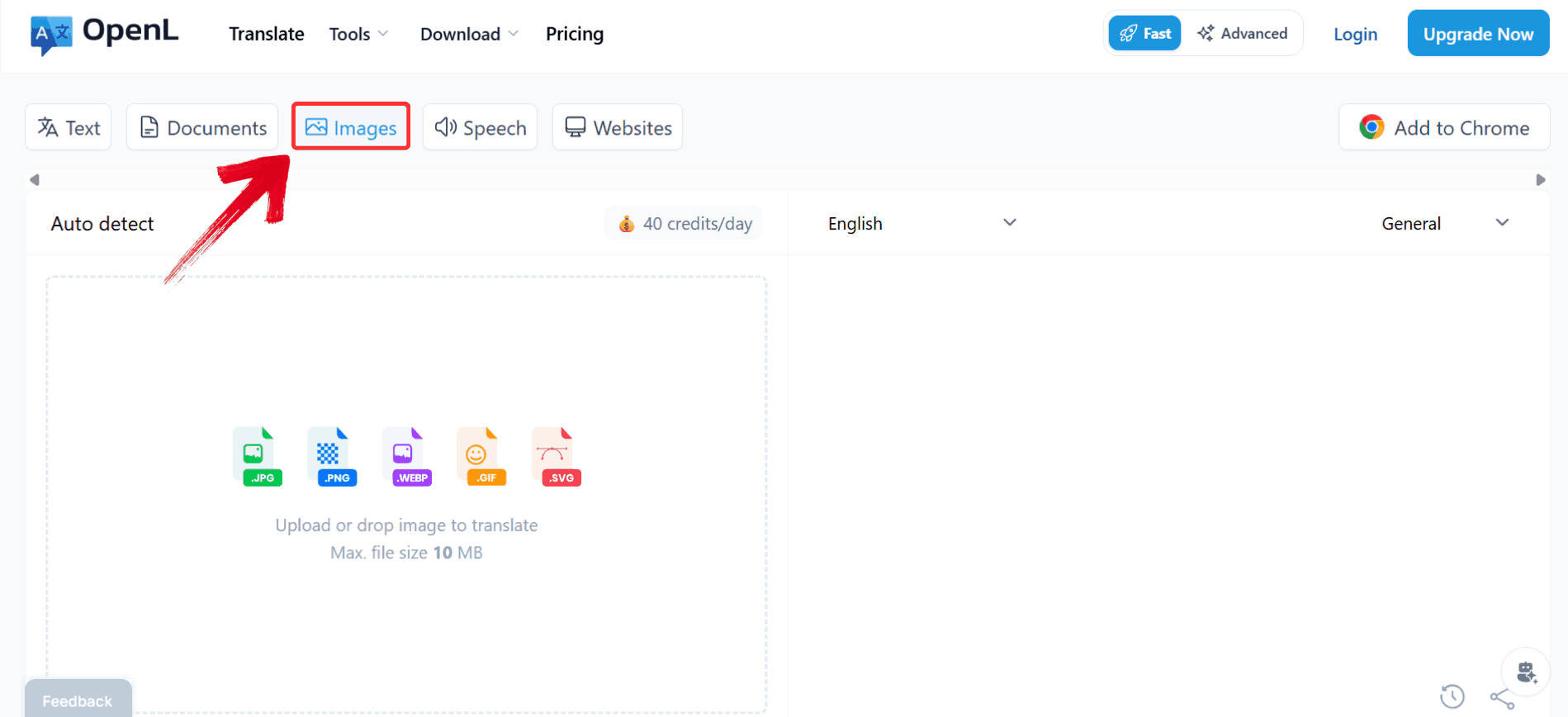
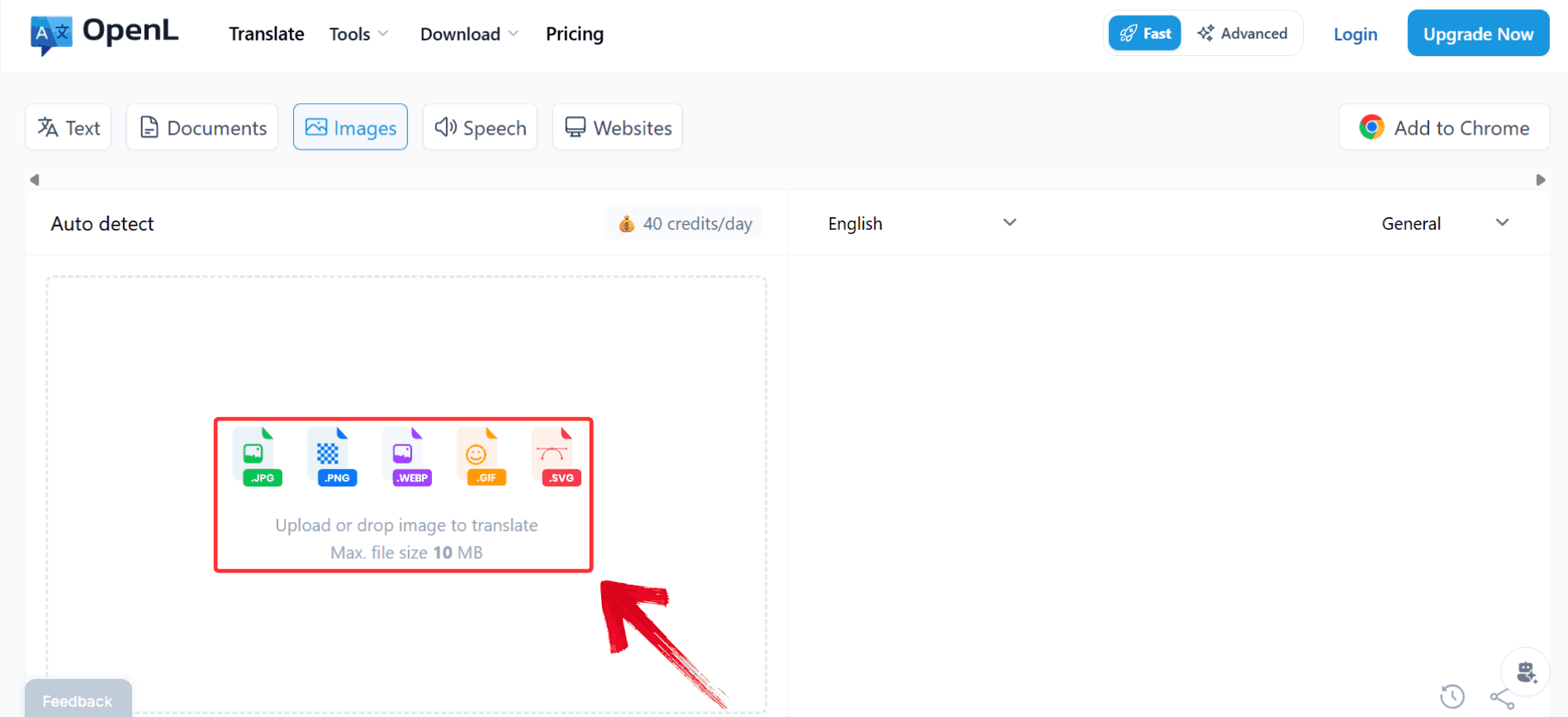
2. lépés: Kattintson a bal oldali „Kép feltöltése vagy behúzása fordításhoz” gombra a lefordítani kívánt fotó feltöltéséhez.
3. lépés: Válassza ki a célnyelvet, amelyre a képet le szeretné fordítani, ami jelenleg „Angol”.
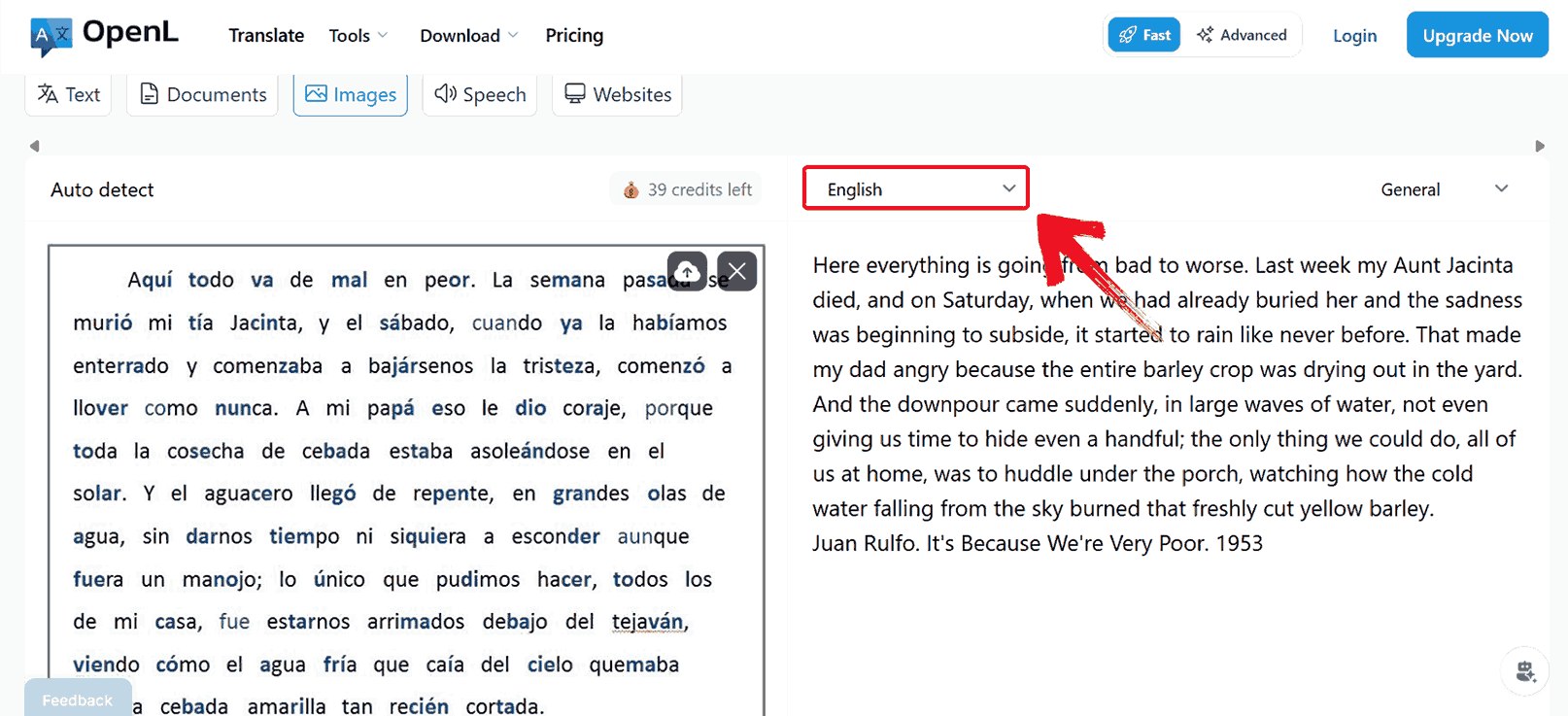
4. lépés: Válassza ki a kívánt nyelvet a rendelkezésre álló lehetőségek listájából, például a „Francia” nyelvet.
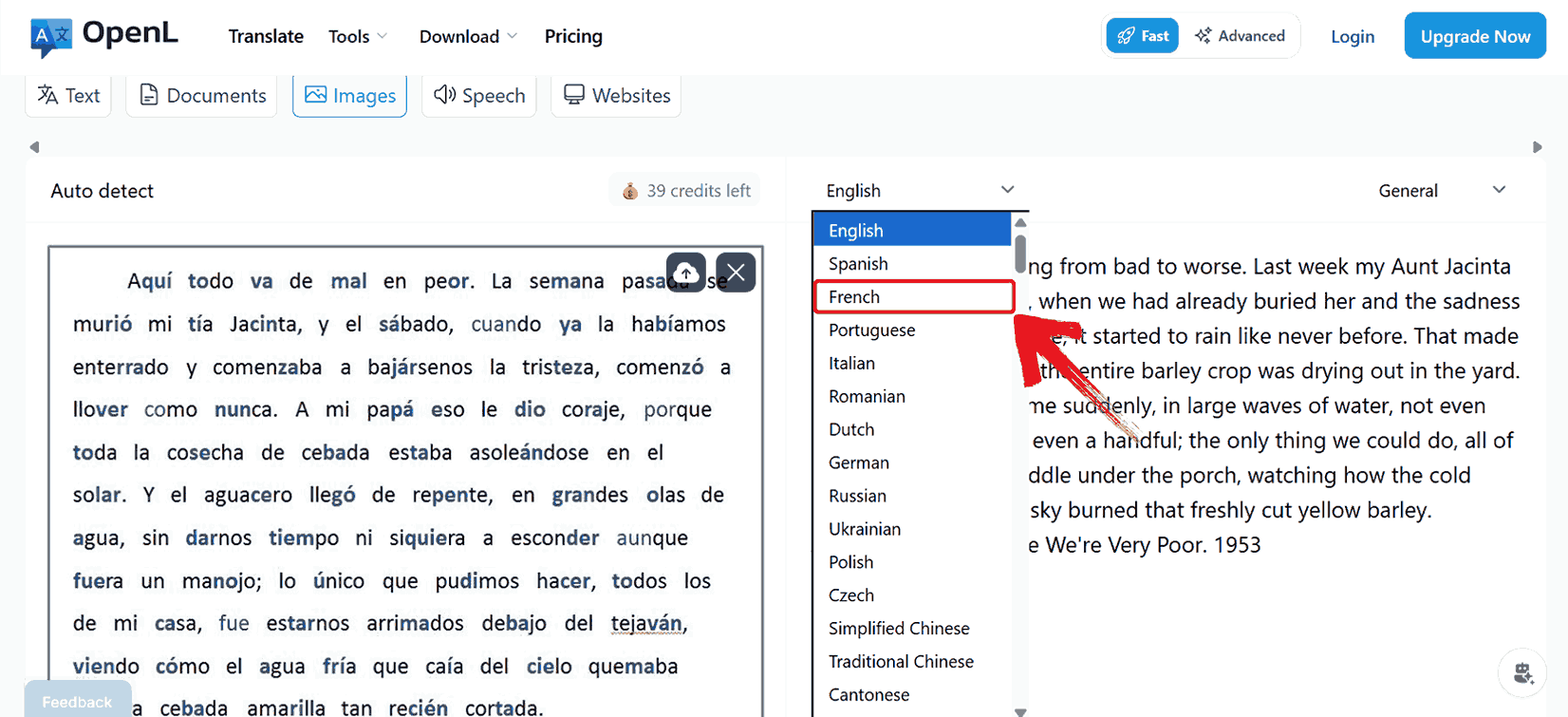
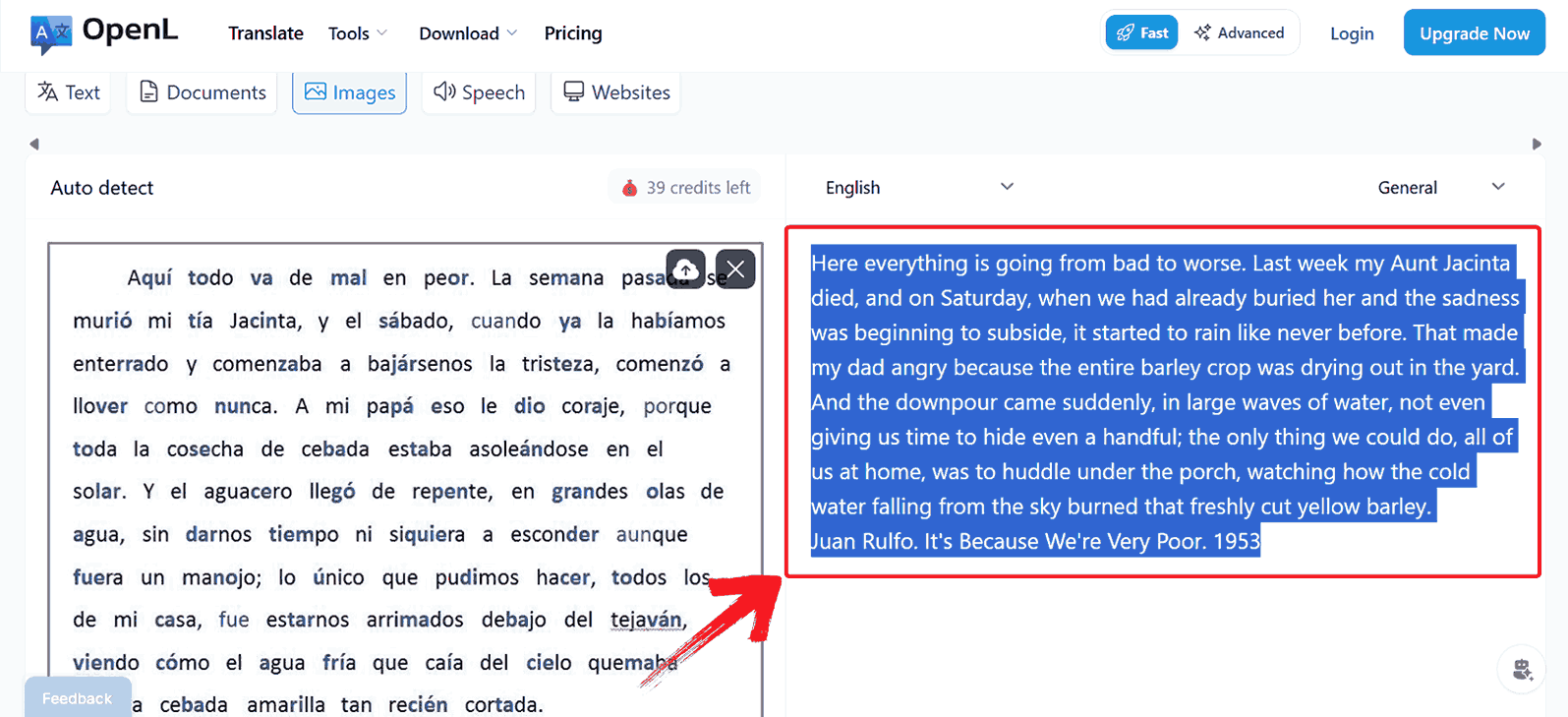
5. lépés: Amint a fordítás elkészült, jelölje ki az összes lefordított szöveget, és nyomja meg a „Ctrl + C” billentyűkombinációt a másoláshoz.
Összehasonlító táblázat
Fontos megjegyezni, hogy minden eszköz másképp közelíti meg a képfordítást a sebesség, a pontosság, az elrendezés kezelése és a nyelvi támogatás tekintetében. Képességeik egymás melletti összehasonlítása megkönnyíti annak értékelését, hogy melyik eszköz felel meg egy adott kép- vagy dokumentumtípusnak. Ez a táblázat kiemeli a kulcsfontosságú szempontokat, mint például az OCR pontosságát, a formátumkompatibilitást és a kontextus megőrzését, lehetővé téve az egyes platformok egyértelmű és gyakorlatias értékelését.
| Eszköz | Főbb jellemzők | Erősségek | Korlátok | Legjobb felhasználási terület |
|---|---|---|---|---|
| Yandex Translate | Kép OCR, MI fordítás, 90+ nyelv | Gyors, ingyenes, pontos | A kézírás-felismerés (OCR) kevésbé megbízható | Egyedi képek, vegyes nyelvű tartalom |
| AnyDoc Translator | Kötetfordítás, többféle formátum | Több dokumentumot is kezel | Lassabb egyedi képek esetén | Nagy dokumentumok, PDF-ek |
| Google Fordító | Kamera bemenet, 100+ nyelv | Mobil kényelem, azonnali | A formázás gyakran elvész | Gyors mobil fordítások |
| OpenL Translate | Böngésző alapú, közvetlen letöltés | Egyszerű, ingyenes | Korlátozott haladó funkciók | Bejelentkezés nélküli, gyors fordítások |
Bár a Yandex továbbra is szilárd választás sokak számára világszerte, számomra az AnyDoc Translator nagyobb pontossággal és jobb kontextuskezeléssel birkózik meg a nagyobb vagy összetettebb képekkel. Képessége a formázás megőrzésére, a többoldalas dokumentumok kezelésére és a teljes oldalas elrendezések fordítására különösen megbízhatóvá teszi professzionális használatra. Bárki, aki a legjobb ingyenes online képfordító eszközt keresi, alkalmi feladatokhoz a Yandex lehet az első választás, de amikor a következetesség és a pontosság kritikus, az AnyDoc olyan előnyt nyújt, amelyet egyszerűen nem lehet figyelmen kívül hagyni.
GYIK
1. Biztonságos a Yandex Translate használata képekhez?
Igen. A Yandex szabványos titkosítást használ, és a feltöltött képeket biztonságosan dolgozzák fel. A kockázat minimalizálása érdekében kerülje az érzékeny személyes dokumentumok feltöltését.
2. Képes a Yandex Translate kezelni a kézzel írt szöveget?
Megpróbálja, de a felismerési pontosság alacsonyabb, mint a nyomtatott szöveg esetében. Kézíráshoz az AnyDoc Translator valamivel jobban teljesíthet.
3. Szükségem van fiókra a Yandex Translate használatához?
Nem, bejelentkezés nélkül is közvetlenül fordíthat képeket. Fiók létrehozása opcionális az olyan extra funkciókért, mint az előzmények mentése.
4. Melyik a legjobb online képfordító eszköz 2025-ben?
A sebesség, az ingyenes használat és a legtöbb esetben nyújtott pontosság miatt a Yandex Translate továbbra is az egyik legjobb ingyenes online képfordító eszköz. Azonban kötegelt dokumentumok esetén érdemes megfontolni az AnyDoc Translator használatát.
Szövegek felszabadítása az AnyDoc Translatorral
A képeken lévő szövegek fordítása többé nem igényel órákig tartó manuális gépelést. A Yandexszel gyorsan átalakíthatja a képernyőképeket, fotókat és szkennelt dokumentumokat olvasható angol szöveggé. A mesterséges intelligencia alapú OCR a legtöbb nyomtatott szöveggel jól működik, bár a bonyolult elrendezések néha kihívást jelenthetnek. Ilyenkor jönnek képbe az olyan alternatívák, mint az AnyDoc Translator, hogy megmentsék a napot. Az, ahogyan a teljes dokumentumokat lefordítja és megőrzi a kontextust, a fordításoknak egy teljesen új szintű következetességet ad, amit az alkalmi eszközök nem mindig biztosítanak. Bár a Google Fordító és az OpenL Translate hasznosak a gyors pillanatfelvételekhez, az AnyDoc sokkal nagyobb pontosságot és megbízhatóságot kínál a nagyobb vagy összetettebb képfordításokhoz. Így legközelebb, amikor idegen nyelvű szöveget tartalmazó képpel találkozik, pontosan tudni fogja, hogyan kezelje magabiztosan az AnyDoc Translator segítségével.


