
'%3e%3cpath%20fill-rule='evenodd'%20clip-rule='evenodd'%20d='M19%208.5C24.799%208.5%2029.5%2013.201%2029.5%2019C29.5%2024.6782%2024.9928%2029.3036%2019.361%2029.4939L19%2029.5C18.8794%2029.5%2018.7592%2029.498%2018.6396%2029.4939L18.2811%2029.4758C12.8174%2029.1063%208.5%2024.5574%208.5%2019C8.5%2013.201%2013.201%208.5%2019%208.5ZM22.3063%2010.6267L22.2342%2010.6539C21.3423%2011.0061%2020.5541%2011.6368%2020.5606%2012.4987C20.5631%2012.8302%2020.869%2014.8871%2020.2141%2014.8486C19.5589%2014.8102%2019.413%2013.8753%2018.7116%2013.616C17.5944%2013.2026%2016.9819%2014.3401%2017.0939%2015.3106C17.1695%2015.9655%2018.9289%2018.3871%2017.9028%2019C17.292%2019.3651%2015.7279%2017.5692%2015.1007%2017.1842C14.4805%2016.8034%2013.2758%2017.3333%2012.4974%2016.7029C11.9874%2016.2899%2012.3881%2014.4098%2012.2786%2013.8372C12.2271%2013.5698%2012.1155%2013.3689%2011.9794%2013.2166L12.0402%2013.2934C10.7653%2014.8464%2010%2016.8339%2010%2019C10%2023.8465%2013.8307%2027.7982%2018.6295%2027.9925L18.6769%2027.9747C18.8597%2027.8677%2019.0394%2027.7557%2019.216%2027.6387C19.4137%2027.4534%2019.5436%2027.2072%2019.5849%2026.9394C19.8806%2025.1222%2018.3616%2025.4302%2017.9367%2024.5622C17.5489%2023.7695%2018.5712%2023.7684%2018.5524%2021.7923C18.4607%2021.1774%2018.5279%2020.547%2018.7211%2020.0315C19.1834%2018.7987%2020.7077%2017.2643%2022.5889%2018.0081C23.5567%2018.3906%2023.1524%2019.9831%2023.4737%2020.3394C24.251%2021.2018%2025.3228%2020.6863%2026.2856%2021.2253C26.7816%2021.5032%2026.9797%2022.41%2027.056%2023.2248L27.038%2023.0528C27.6534%2021.8348%2028%2020.4579%2028%2019C28%2015.1968%2025.6409%2011.9445%2022.3063%2010.6267Z'%20fill='%23757575'/%3e%3ccircle%20cx='19'%20cy='19'%20r='10.125'%20stroke='%23757575'%20stroke-width='2.25'/%3e%3c/g%3e%3cdefs%3e%3cclipPath%20id='clip0_1827_14613'%3e%3crect%20width='24'%20height='24'%20fill='white'%20transform='translate(7%207)'/%3e%3c/clipPath%3e%3c/defs%3e%3c/svg%3e)


Oletko koskaan turhautunut, kun M4A-äänitiedosto ei suostu toimimaan haluamallasi laitteella tai sovelluksessa? Se on yllättävän yleinen päänvaiva. Vaikka M4A-muoto tunnetaan laadukkaasta äänentoistostaan, se ei valitettavasti ole aina yhteensopivin vaihtoehto, etenkään kun yrität käyttää sitä eri alustoilla.
Juuri siksi monet etsivät keinoja muuntaa M4A-tiedostot MP3-muotoon, joka on laajasti tuettu, kooltaan pienempi ja helpompi hallita. Nopean ja luotettavan ilmaistyökalun löytäminen M4A-tiedostojen muuntamiseen MP3-muotoon ei ole kuitenkaan niin yksinkertaista kuin miltä se kuulostaa. Jos tunnistat itsesi tästä tilanteesta, et ole yksin. Tässä oppaassa käyn läpi luotettavimmat ja aloittelijaystävällisimmät saatavilla olevat menetelmät.
Menetelmät M4A-tiedostojen muuntamiseksi MP3-muotoon
Etsiessäni ratkaisuja M4A-tiedostojen muuntamiseen MP3-muotoon törmäsin useisiin vaihtoehtoihin, joista jokainen tarjosi omanlaisensa ominaisuudet.
Any Video Converter Free (AVC)
Jos käsittelet usein MP4-tiedostoja ja haluat vain vaivattoman tavan muuntaa ne MP3-muotoon, Any Video Converter Free (AVC) -työkalu on sinulle täydellinen valinta. Kun minun piti käsitellä useita MP4-tiedostoja ja tarvitsin niistä MP3-äänen ja tekstitykset, tämä työkalu teki ihmeitä ja antoi minulle juuri sen materiaalin, jota tarvitsin projektini loppuun saattamiseen. Tiedostojen yhdistämisestä videon pakkaamiseen se osoittautui erittäin monipuoliseksi.
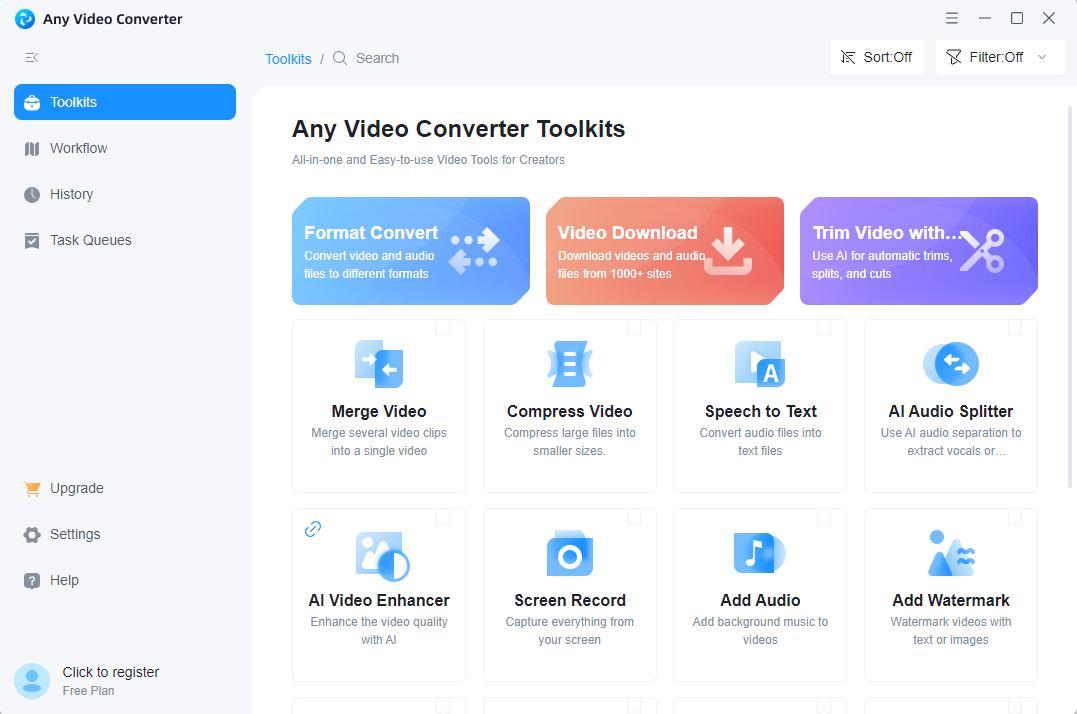
Ominaisuudet:
M4A-tiedostojen erämuunnos MP3-muotoon
Laaja tiedostomuotojen yhteensopivuus
Perusmuokkaustyökalut
Nopea muunnosmoottori
Freemake Video Converter
Käyttäjäystävällisestä käyttöliittymästään tunnettu Freemake Video Converter hoitaa äänen muuntamisen ja videoiden lataamisen vaivattomasti. Tämä ilmainen online-medianlatausohjelma ja -muunnin tukee yli 500 formaattia. Sen avulla voit muuntaa ääntä M4A-muodosta MP3-muotoon ja ladata sisältöä YouTuben kaltaisilta sivustoilta. Pidän siitä erityisesti sen monipuolisten visuaalisten ominaisuuksien vuoksi: voit muokata videoita Vimeosta, Dailymotionista ja muilta sivustoilta, sekä muuttaa videot MP3-, MP4-, AVI-, WMV-, MKV-, 3GP- tai muihin tiedostomuotoihin. Se on loistava valinta aloittelijoille, jotka haluavat nopeita ja laiteoptimoituja tuloksia. Yksinkertainen käyttöliittymä ja kätevä vedä ja pudota -toiminto.
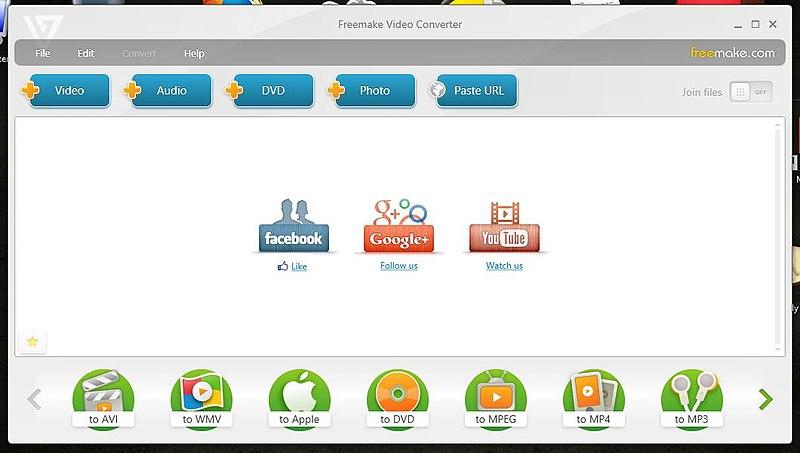
Tärkeimmät ominaisuudet:
Tukee yli 500 mediatiedostomuotoa
Lataa ja muunna verkkomediaa
Esiasetukset eri laitteille
Yksinkertainen käyttöliittymä, ihanteellinen aloittelijoille
Free Video Converter
Jos etsit kevyttä ja suoraviivaista työkalua, Free Video Converter todella hoitaa homman. Se oli täydellinen M4A-tiedostojeni muuntamiseen MP3-muotoon ilman turhia ominaisuuksia. Se tukee kaikkia yleisimpiä formaatteja ja toimi erityisen hyvin, kun minun piti muuntaa koulutehtäviin liittyviä M4A-äänitteitä vanhaa musiikkisoitintani varten. Se on ihanteellinen valinta kaikille, jotka arvostavat nopeutta ja yksinkertaisuutta ilman, että joutuvat eksymään monimutkaisiin asetuksiin.
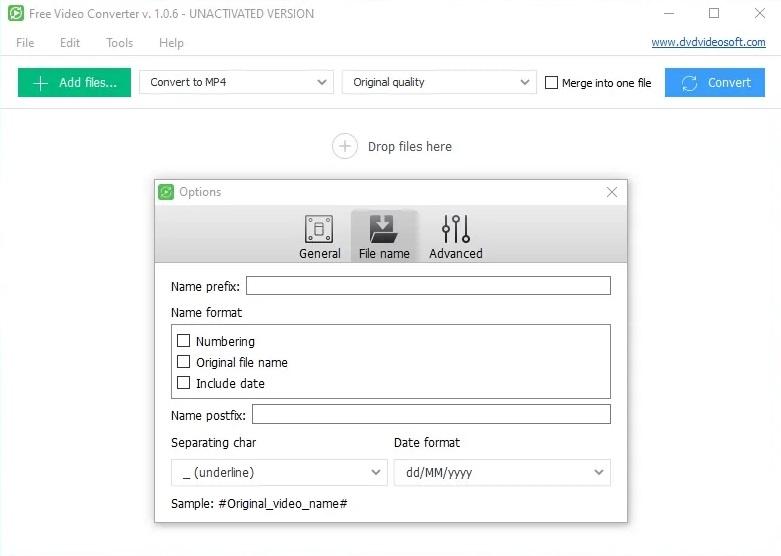
Tärkeimmät ominaisuudet:
Nopea äänitiedostojen muunnos
Vedä ja pudota -tuki
Esiasetukset MP3-soittimille
Selkeä ja minimalistinen käyttöliittymä
Vaiheittainen opas: M4A-tiedostojen muuntaminen MP3-muotoon
Alla on yksinkertainen vaiheittainen opas, jonka avulla voit muuntaa äänitiedostosi vaivattomasti AVC:n (Any Video Converter) avulla.
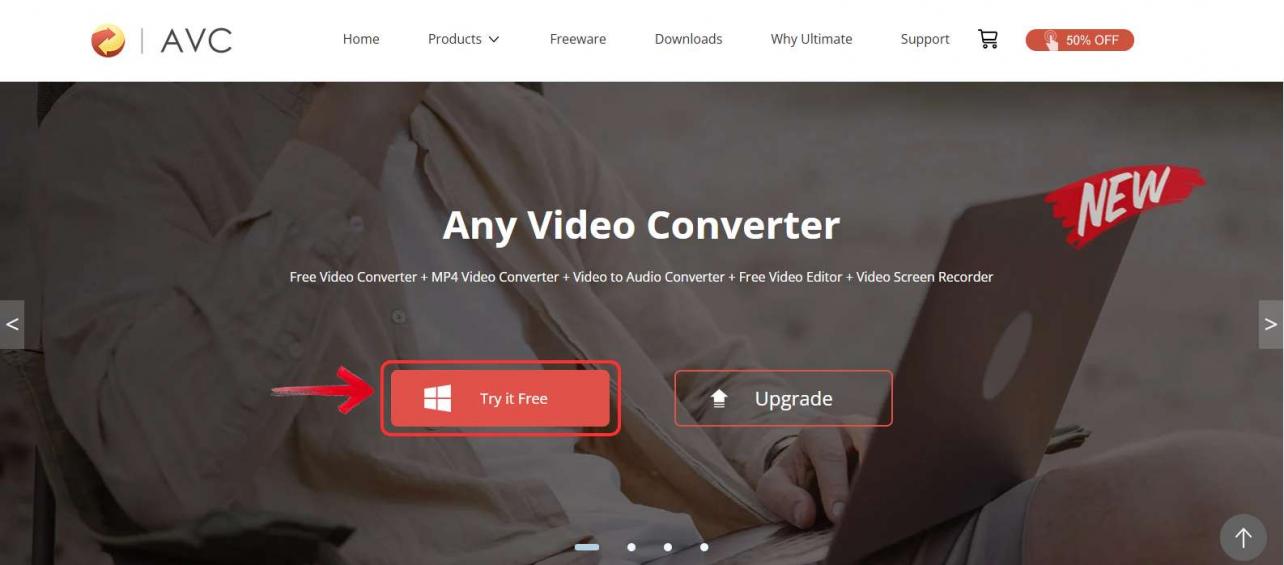
Vaihe 1: Jos et ole vielä ladannut AVC:tä (Any Video Converter), avaa selaimesi, siirry viralliselle verkkosivustolle ja napsauta ”Try it Free” -painiketta.
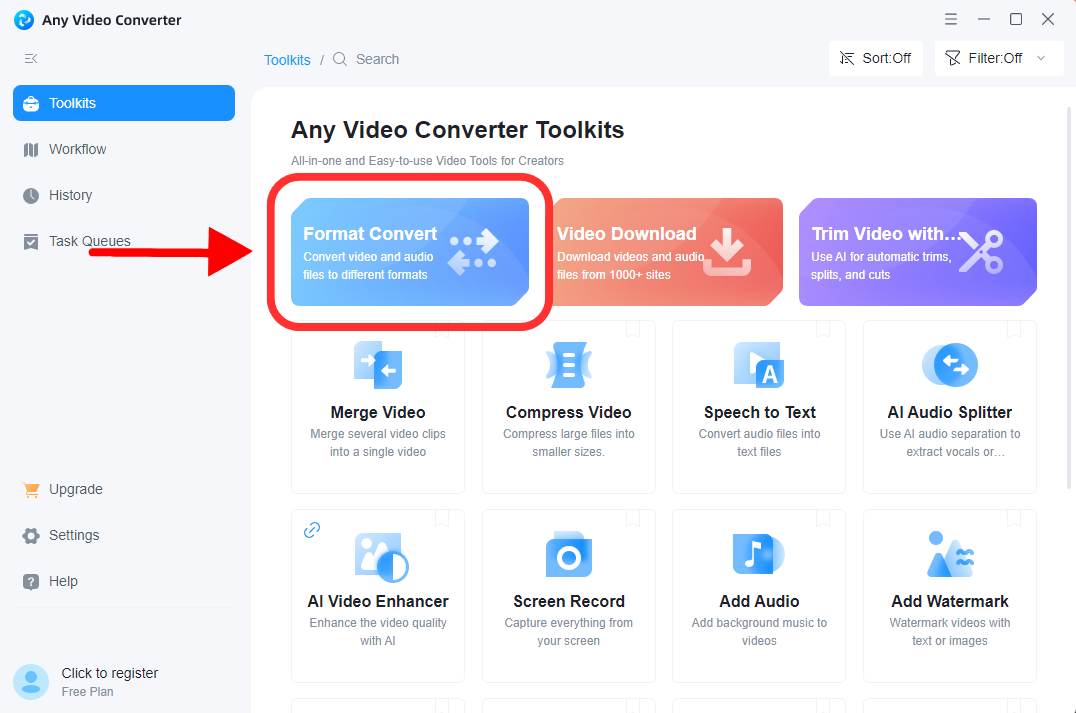
Vaihe 2: Kun lataus on valmis, avaa Any Video Converter -sovellus järjestelmässäsi ja napsauta ”Format Convert” -painiketta nähdäksesi käytettävissä olevat muunnosvaihtoehdot.
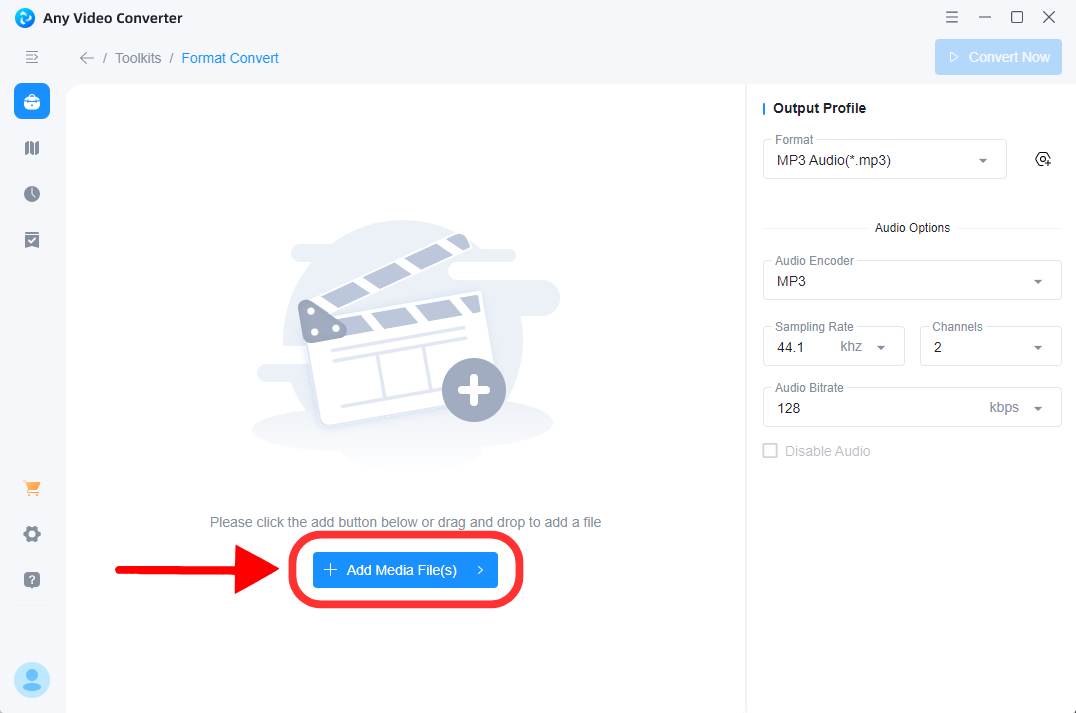
Vaihe 3: Napsauta seuraavaksi ”Add New Media” ja valitse tiedosto, jonka haluat muuntaa M4A-muodosta MP3-muotoon.
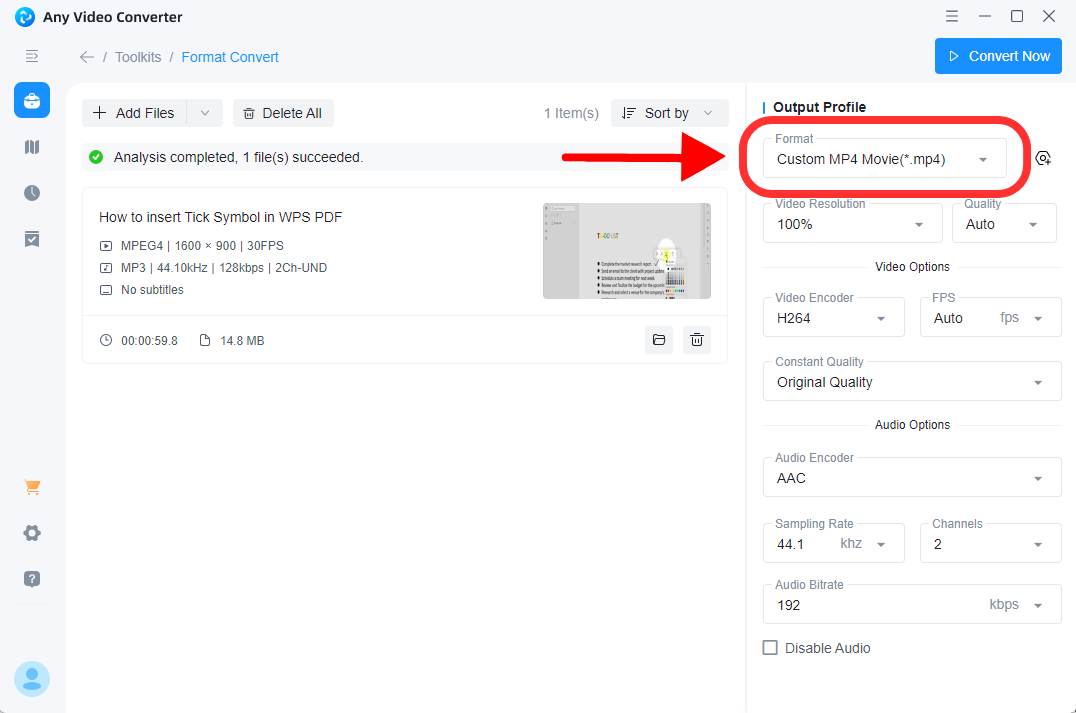
Vaihe 4: Kun tiedostosi on ladattu, napsauta ”Format”-kenttää avataksesi pudotusvalikon. Näet luettelon kaikista käytettävissä olevista muodoista.
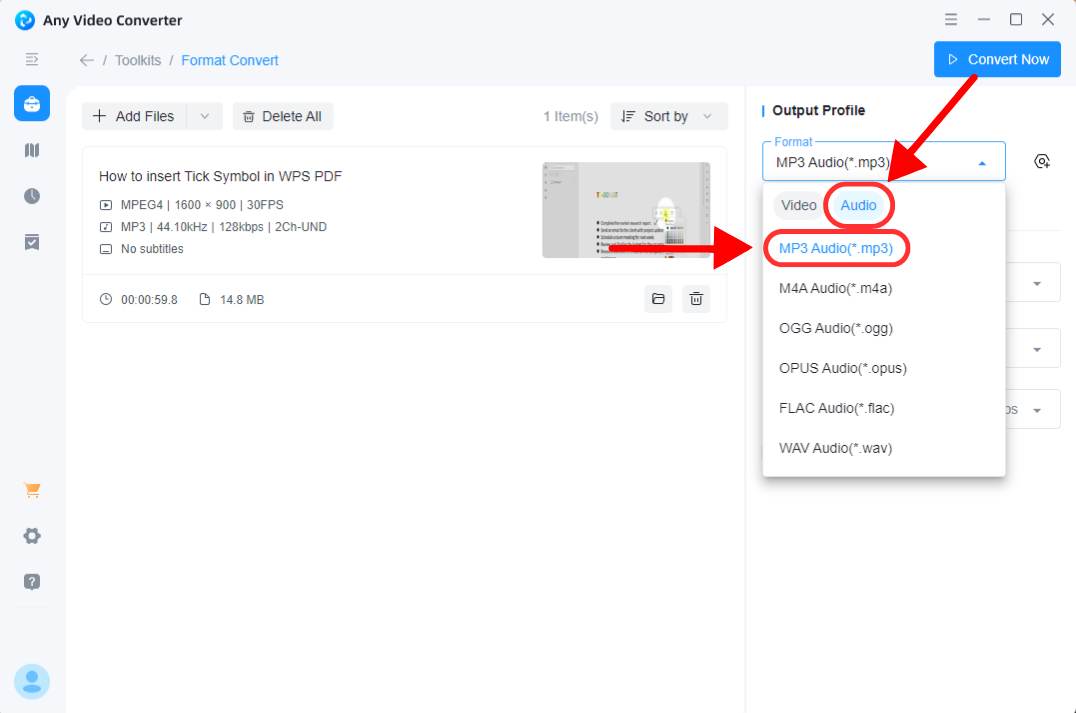
Vaihe 5: Napsauta muotopudotusvalikossa ”Audio”-välilehteä nähdäksesi kaikki saatavilla olevat äänivaihtoehdot ja valitse sitten luettelosta ”MP3”.
Vaihe 6: Valittuasi tulostettavan äänimuodon voit siirtyä lisäasetuksiin mukauttamaan muunnosta.
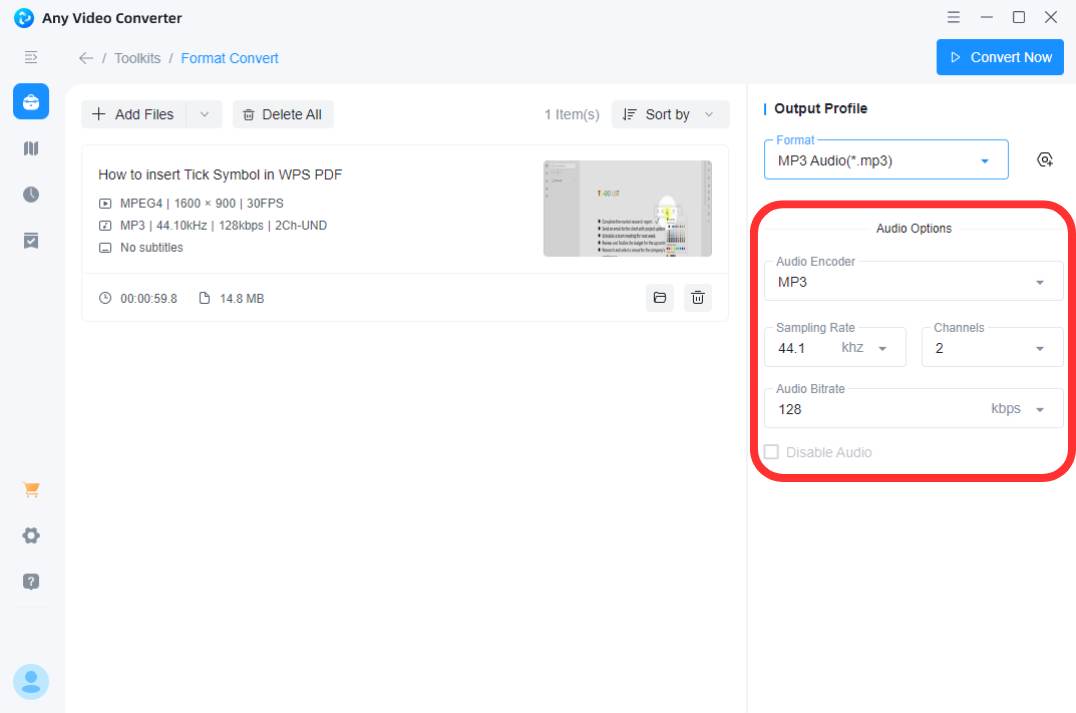
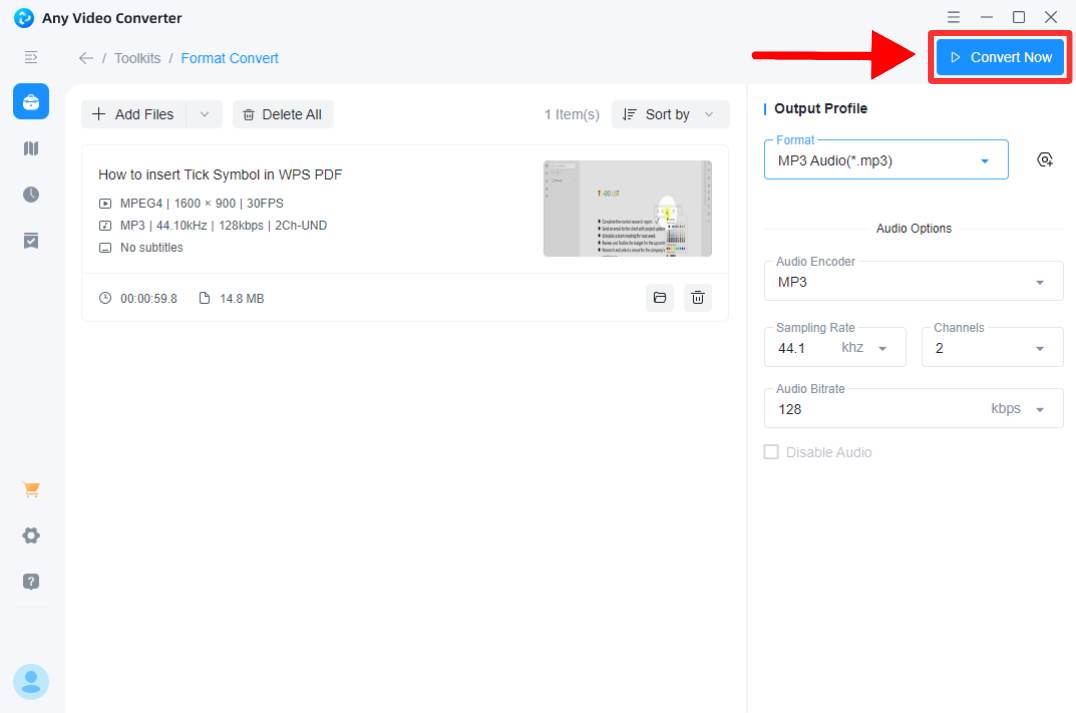
Vaihe 7: Kun kaikki asetukset ovat valmiina, napsauta ”Convert Now!” -painiketta. AVC aloittaa M4A-tiedostosi muuntamisen MP3-muotoon.
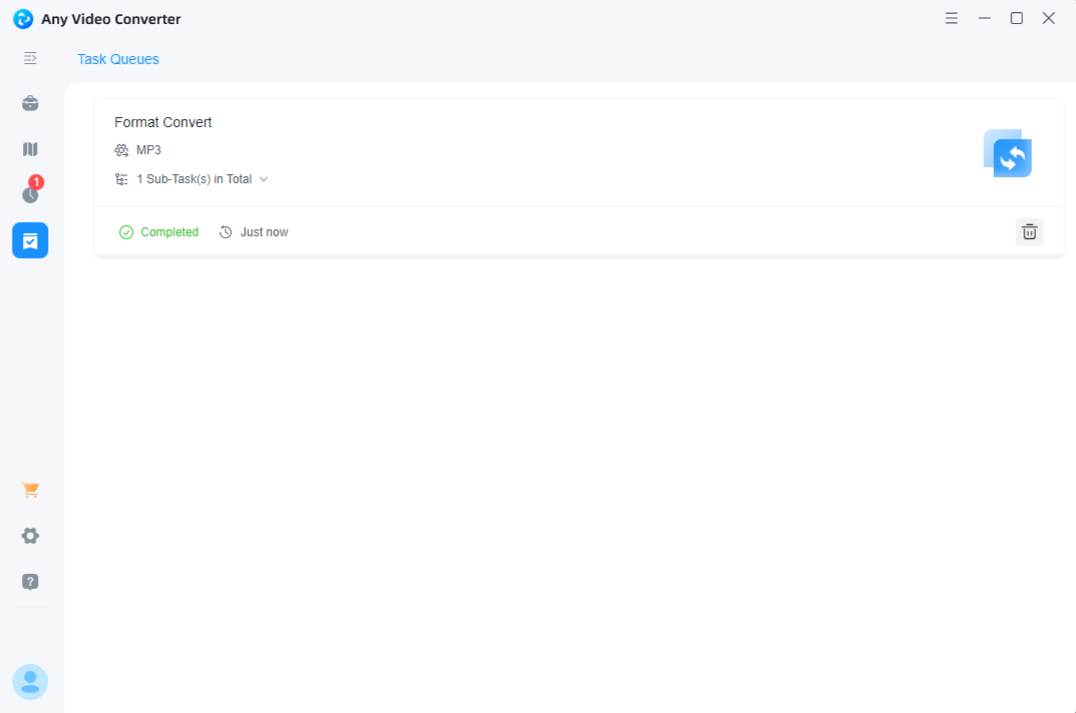
Vaihe 8: Kun tiedosto on muunnettu, voit helposti tarkastella MP3-muotoon muunnettua äänitiedostoa.
Musiikki soimaan hetkessä: Ylivoimainen ja ilmainen YouTube–MP3-muunnin
Jos etsit nopeaa ja luotettavaa tapaa saada MP3-ääntä YouTubesta, Toolsmartin ilmainen YouTube–MP3-muunnin tekee siitä uskomattoman helppoa. Toisin kuin monet työkalut, jotka vaativat ensin videon lataamista, sen muuntamista M4A-muotoon ja sitten uudelleenmuuntamista MP3-muotoon, Toolsmartin avulla voit ohittaa kaikki nämä vaiheet.
Toolsmart menee suoraan asiaan. Liität vain YouTube-linkin hakukenttään, ja MP3-tiedostosi on valmis ladattavaksi muutamassa sekunnissa. Ei asennettavia ohjelmistoja, ei luotavia tilejä eikä monimutkaisia vaiheita – vain nopea ja puhdas ääni juuri siinä muodossa kuin tarvitset.
Verkkotyökaluihin oikeutetusti varauksella suhtautuville käyttäjille Toolsmart on suunniteltu yksityisyyttä kunnioittaen. Se ei tallenna tietojasi, ei seuraa käyttöäsi eikä vaadi kirjautumistietoja. Tiedostojasi ei tallenneta minnekään, ja toimintasi pysyy täysin yksityisenä.
Usein kysytyt kysymykset M4A-tiedostojen muuntamisesta MP3-muotoon
K1: Mitä videoformaatteja Any Video Converter Free tukee?
Any Video Converter Free tukee laajaa valikoimaa videoformaatteja, kuten AVI, MP4, WMV, 3GP, MKV, M2TS ja monia muita. Se on suunniteltu käsittelemään lähes kaikkia suojaamattomia videotiedostoja, mikä tekee siitä monipuolisen työkalun kaikkiin muunnostarpeisiisi.
K2: Voiko Freemake Video Converterilla ladata videoita internetistä?
Kyllä! Freemake Video Converterin avulla voit ladata videoita suosituilta alustoilta, kuten YouTubesta, Dailymotionista ja muilta tuetuilta sivustoilta. Se on kätevä kokonaisratkaisu sekä median lataamiseen että muuntamiseen.
K3: Pitääkö minun rekisteröityä tai maksaa käyttääkseni ilmaista YouTube–MP3-muunninta?
Mahtavia uutisia! Rekisteröitymistä tai maksua ei vaadita! Työkalu on täysin ilmainen käyttää, ilman piilokuluja tai kirjautumisvaatimuksia. Vieraile vain verkkosivustolla, liitä linkkisi ja aloita muuntaminen välittömästi.
K4: Onko ilmainen YouTube–MP3-muunnin turvallinen käyttää?
Ehdottomasti. Muunnin on suunniteltu käyttäjän turvallisuus ja yksityisyys etusijalla. Se ei tallenna tietojasi eikä kerää henkilökohtaisia tietoja. Voit käyttää sitä luottavaisin mielin tietäen, että tietosi pysyvät ominaasi.
K5: Joudunko odottamaan kauan käyttäessäni ilmaista YouTube–MP3-ominaisuutta?
Ei lainkaan! Muunnosprosessi on nopea ja tehokas. Useimmat MP3-tiedostot ovat ladattavissa sekunneissa videon pituudesta ja palvelimen kuormituksesta riippuen.
Yhteenveto
M4A-tiedostojen muuntamisen MP3-muotoon ei tarvitse olla monimutkaista, olitpa sitten aloittelija tai kokenut äänitiedostojen käsittelijä. Työkalut, kuten Any Video Converter ja Freemake Video Converter, tarjoavat suoraviivaisen tavan muuntaa M4A-tiedostoja MP3-muotoon vain muutamalla napsautuksella. Ne ovat erityisen käteviä, jos tiedosto on jo valmiiksi tietokoneellasi.
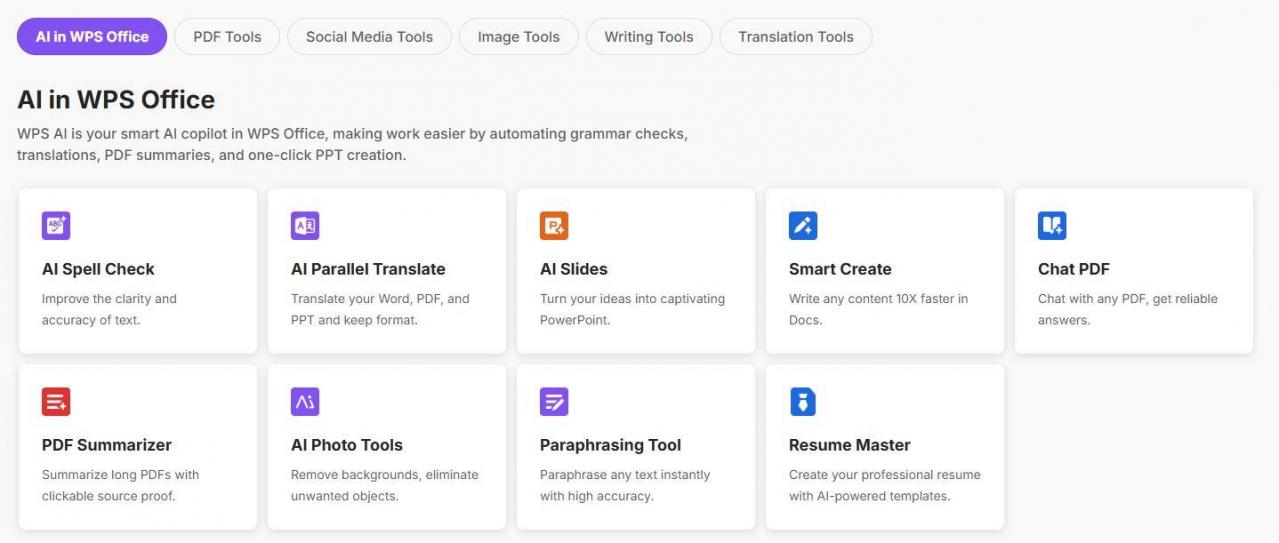
Mutta jos etsit älykkäämpää ja virtaviivaisempaa kokemusta, WPS Officen Toolsmart vie homman aivan uudelle tasolle. Ilman asennusvaatimuksia voit yksinkertaisesti liittää YouTube-linkin, muuntaa sen MP3-muotoon ja ladata sen suoraan laitteellesi. Se on tekoälypohjainen ja sisäänrakennettu WPS Officeen, tarjoten ominaisuuksia, kuten tekstin tiivistämisen, kieliopin korjaukset, pikakäännökset ja jopa dokumenttien muuntamisen esityksiksi. Kokeile ja katso itse, kuinka Toolsmart ylittää odotukset ja auttaa sinua tekemään enemmän – nopeammin ja älykkäämmin.


