
'%3e%3cpath%20fill-rule='evenodd'%20clip-rule='evenodd'%20d='M19%208.5C24.799%208.5%2029.5%2013.201%2029.5%2019C29.5%2024.6782%2024.9928%2029.3036%2019.361%2029.4939L19%2029.5C18.8794%2029.5%2018.7592%2029.498%2018.6396%2029.4939L18.2811%2029.4758C12.8174%2029.1063%208.5%2024.5574%208.5%2019C8.5%2013.201%2013.201%208.5%2019%208.5ZM22.3063%2010.6267L22.2342%2010.6539C21.3423%2011.0061%2020.5541%2011.6368%2020.5606%2012.4987C20.5631%2012.8302%2020.869%2014.8871%2020.2141%2014.8486C19.5589%2014.8102%2019.413%2013.8753%2018.7116%2013.616C17.5944%2013.2026%2016.9819%2014.3401%2017.0939%2015.3106C17.1695%2015.9655%2018.9289%2018.3871%2017.9028%2019C17.292%2019.3651%2015.7279%2017.5692%2015.1007%2017.1842C14.4805%2016.8034%2013.2758%2017.3333%2012.4974%2016.7029C11.9874%2016.2899%2012.3881%2014.4098%2012.2786%2013.8372C12.2271%2013.5698%2012.1155%2013.3689%2011.9794%2013.2166L12.0402%2013.2934C10.7653%2014.8464%2010%2016.8339%2010%2019C10%2023.8465%2013.8307%2027.7982%2018.6295%2027.9925L18.6769%2027.9747C18.8597%2027.8677%2019.0394%2027.7557%2019.216%2027.6387C19.4137%2027.4534%2019.5436%2027.2072%2019.5849%2026.9394C19.8806%2025.1222%2018.3616%2025.4302%2017.9367%2024.5622C17.5489%2023.7695%2018.5712%2023.7684%2018.5524%2021.7923C18.4607%2021.1774%2018.5279%2020.547%2018.7211%2020.0315C19.1834%2018.7987%2020.7077%2017.2643%2022.5889%2018.0081C23.5567%2018.3906%2023.1524%2019.9831%2023.4737%2020.3394C24.251%2021.2018%2025.3228%2020.6863%2026.2856%2021.2253C26.7816%2021.5032%2026.9797%2022.41%2027.056%2023.2248L27.038%2023.0528C27.6534%2021.8348%2028%2020.4579%2028%2019C28%2015.1968%2025.6409%2011.9445%2022.3063%2010.6267Z'%20fill='%23757575'/%3e%3ccircle%20cx='19'%20cy='19'%20r='10.125'%20stroke='%23757575'%20stroke-width='2.25'/%3e%3c/g%3e%3cdefs%3e%3cclipPath%20id='clip0_1827_14613'%3e%3crect%20width='24'%20height='24'%20fill='white'%20transform='translate(7%207)'/%3e%3c/clipPath%3e%3c/defs%3e%3c/svg%3e)


Traducir texto de imágenes de forma manual puede ser un proceso lento y lleno de errores. Yandex Translate agiliza todo esto gracias a su OCR con inteligencia artificial, transformando capturas de pantalla, documentos escaneados y fotografías en texto legible en solo segundos. Es capaz de reconocer distintos alfabetos, se adapta a varios tipos de imágenes y mantiene el texto con la mayor fidelidad posible al original. Si bien es una herramienta muy efectiva, no es perfecta. En esta guía, te enseñaré a traducir imágenes con Yandex, te mostraré sus funciones más importantes y lo compararé con otras herramientas de traducción de imágenes líderes en el mercado para que puedas tomar la mejor decisión.
¿Por qué usar Yandex para la traducción de imágenes?
Yandex Translate se ha convertido en una solución confiable para traducir imágenes porque va más allá de procesar texto escrito. Puedes subir una foto o una captura de pantalla y recibir una traducción al instante, siendo el español uno de los idiomas de destino más utilizados. Su OCR con IA reconoce el texto con precisión, incluso en fuentes complejas, escrituras poco comunes o contenido en varios idiomas, lo que lo hace muy práctico para una gran variedad de necesidades de traducción de imágenes.
Funciones clave
La herramienta es compatible con múltiples formatos de imagen, como JPEG y PNG, lo que te permite trabajar directamente con capturas de pantalla, documentos escaneados o fotografías.
Su OCR con IA lee el texto impreso con gran precisión, garantizando que incluso las fuentes más complejas y las imágenes con varios idiomas se capturen correctamente.
Las traducciones se generan al instante, ofreciendo una solución rápida tanto para imágenes individuales como para cargas múltiples.
Yandex Translate preserva el contexto de las oraciones, manteniendo las traducciones coherentes y legibles en lugar de fragmentadas.
Principales ventajas
Gratuito y accesible para cualquier persona.
Traducciones rápidas que entregan texto legible en segundos.
Compatible con más de 90 idiomas, incluyendo documentos con varios idiomas.
Interfaz simple e intuitiva que permite subir archivos rápidamente y acceder a las traducciones con facilidad.
Admite múltiples formatos de imagen, como JPEG y PNG.
Posibles desventajas
Es indispensable tener una conexión a internet estable para traducir imágenes con Yandex.
Los diseños complejos, las tablas o los gráficos pueden perder su formato original.
El texto manuscrito, en cursiva o muy estilizado puede ser malinterpretado o traducido incorrectamente.
Las imágenes grandes o de alta resolución pueden tardar un poco más en procesarse.
Una vez que decidas traducir imágenes al español con Yandex, el proceso es muy sencillo.
Cómo traducir imágenes con Yandex fácilmente
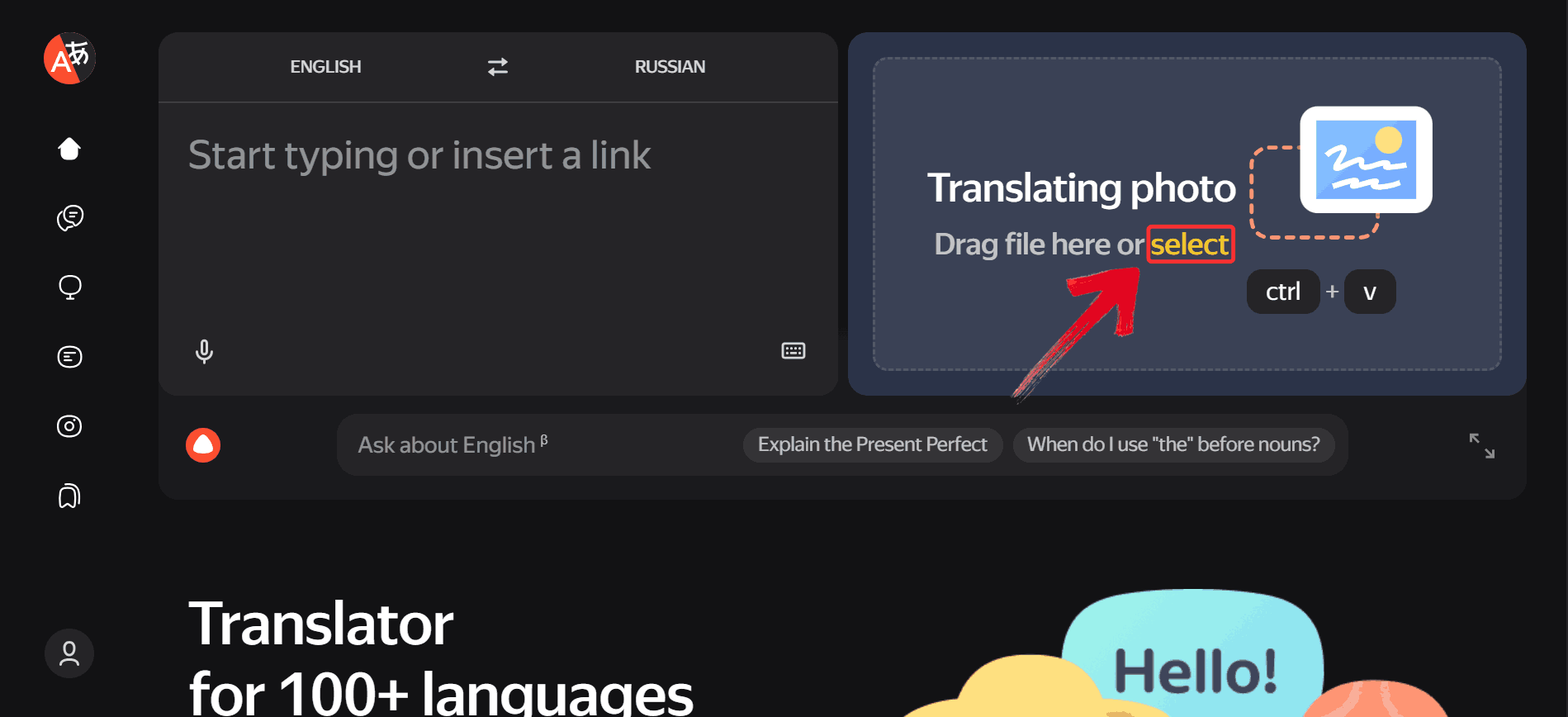
Paso 1: Dirígete al sitio web de Yandex Translate y haz clic en el botón amarillo “Select” del lado derecho para elegir tu imagen.
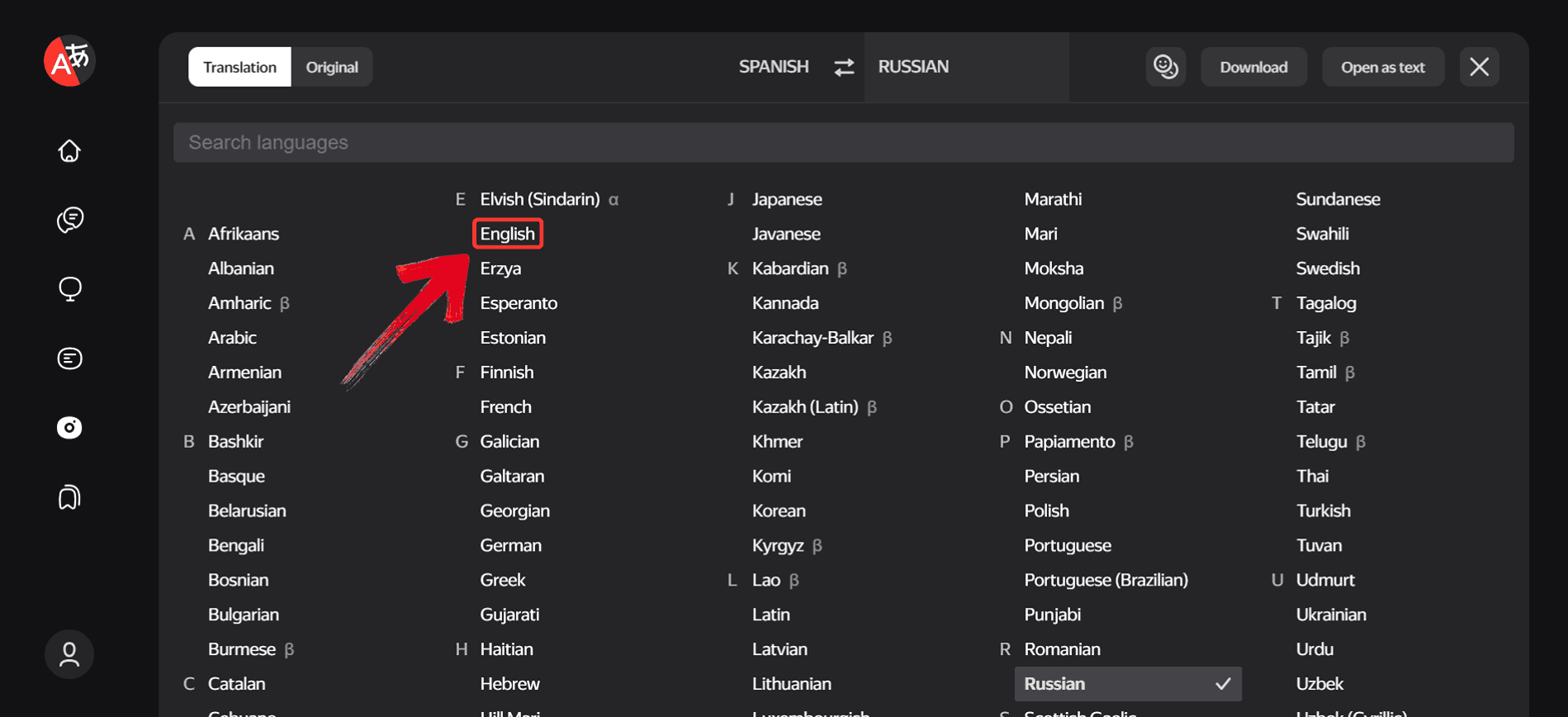
Paso 2: Haz clic en el idioma que aparece después del primer idioma, ya que aquí es donde seleccionarás el idioma al que quieres traducir.
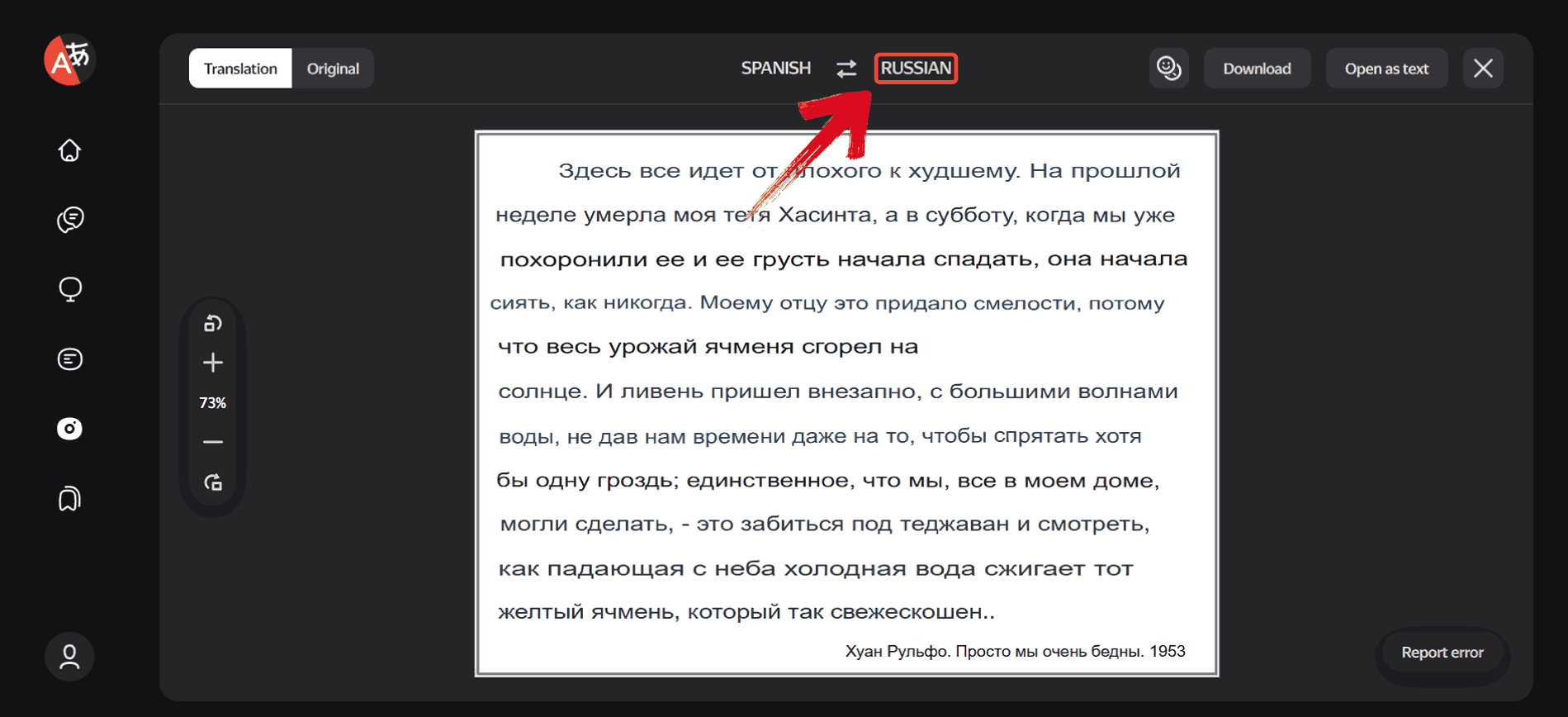
Paso 3: De la enorme lista de idiomas disponibles, selecciona el idioma de destino al que quieres que se traduzca la imagen, como por ejemplo “Inglés”.
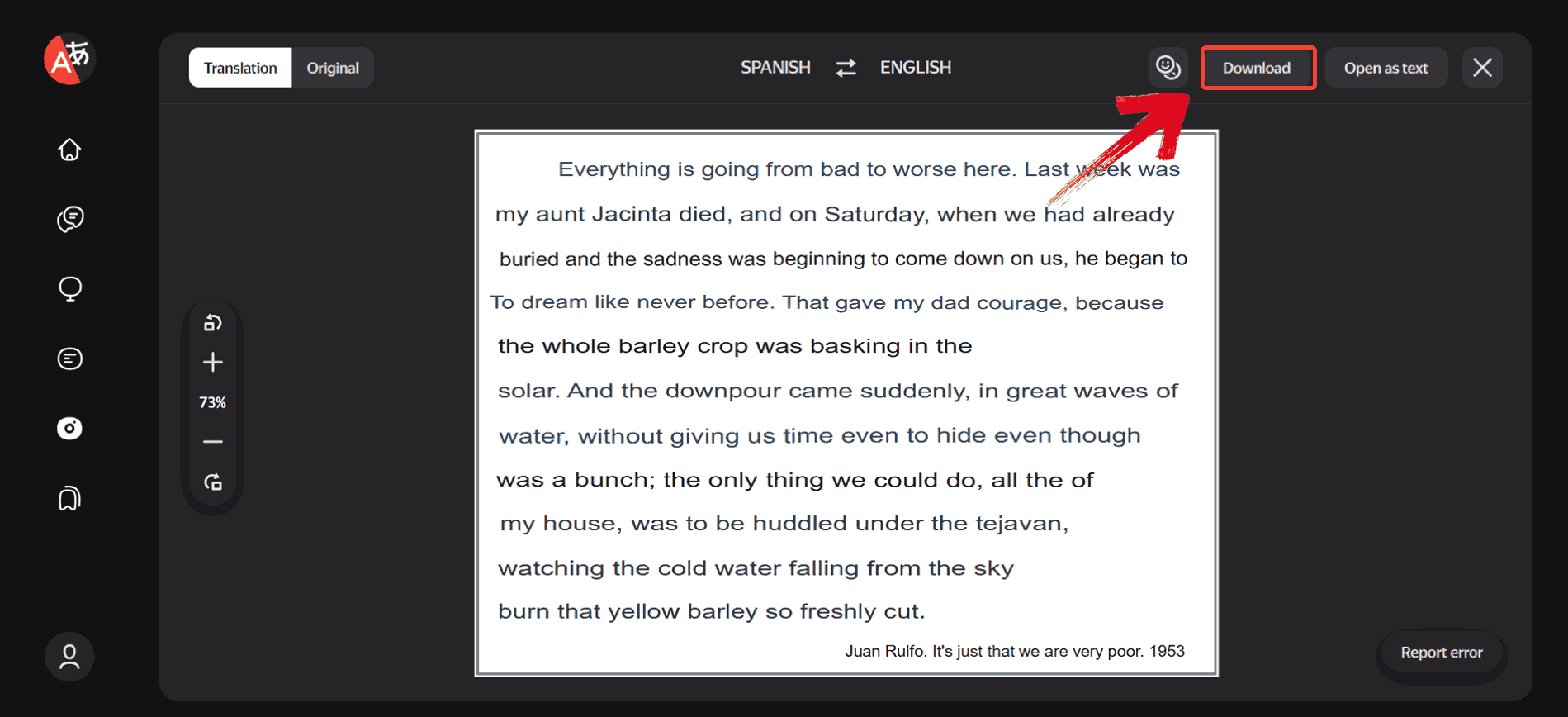
Paso 4: Yandex traducirá automáticamente el texto de tu imagen. Una vez que la traducción esté completa, haz clic en “Download” para guardarla.
Comparativa de herramientas de traducción: Yandex Translate vs. otras
Mientras trabajaba con Yandex Translate, hubo muchas cosas que me llamaron la atención, como su capacidad para gestionar la mayoría de las traducciones de imágenes de manera eficiente, pero hay ocasiones en las que otras herramientas pueden ofrecer ventajas. Por ejemplo, puede haber casos en los que diversas plataformas manejen diseños complejos con mayor precisión, mientras que otras capturan el contexto de formas que Yandex a veces no logra. Explorar estas diferencias puede ayudarte a elegir la herramienta adecuada para cada tipo de imagen que te encuentres.
AnyDoc Translator
Como alguien que trabaja con traducción de imágenes con regularidad, he descubierto que AnyDoc Translator es una opción bastante confiable para documentos que pueden ser más complejos que las imágenes estándar. A diferencia de las herramientas básicas, puede manejar diseños de página completa, conservando tanto el texto como el formato. Su OCR con IA lee el texto impreso con gran precisión, incluso en varios idiomas. AnyDoc también produce traducciones que tienen en cuenta el contexto, lo que hace que el resultado sea más natural y fácil de leer.
Funciones clave
AnyDoc Translator es compatible con una gran variedad de tipos de archivo, incluyendo PDF, JPEG y PNG, lo que lo hace flexible para diferentes formatos de imagen y documento.
Su OCR con IA puede leer texto con precisión de imágenes de baja calidad, como capturas de pantalla borrosas o fotos con poca luz.
Los documentos e imágenes completos se procesan sin perder el formato, lo que reduce la necesidad de ajustes manuales posteriores.
Los textos más largos se traducen teniendo en cuenta el contexto, lo que produce traducciones naturales y legibles en lugar de resultados literales o mecánicos.
Puedes subir imágenes o documentos, elegir los idiomas de origen y destino, y recibir traducciones precisas y contextualizadas en cuestión de momentos. Su diseño hace que el proceso sea eficiente, incluso para archivos complejos o de varias páginas. A continuación, te explicamos cómo hacerlo:
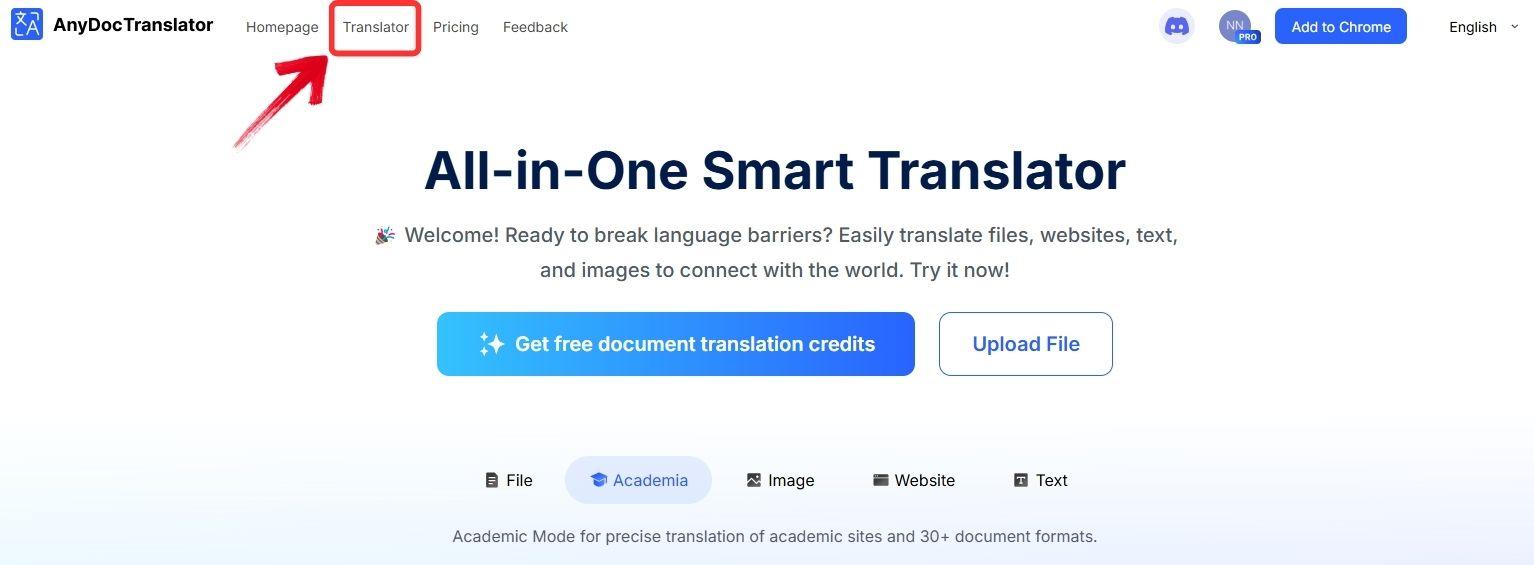
Paso 1: Dirígete al sitio web de AnyDoc Translator y selecciona la pestaña “Translator” en la barra de herramientas superior.
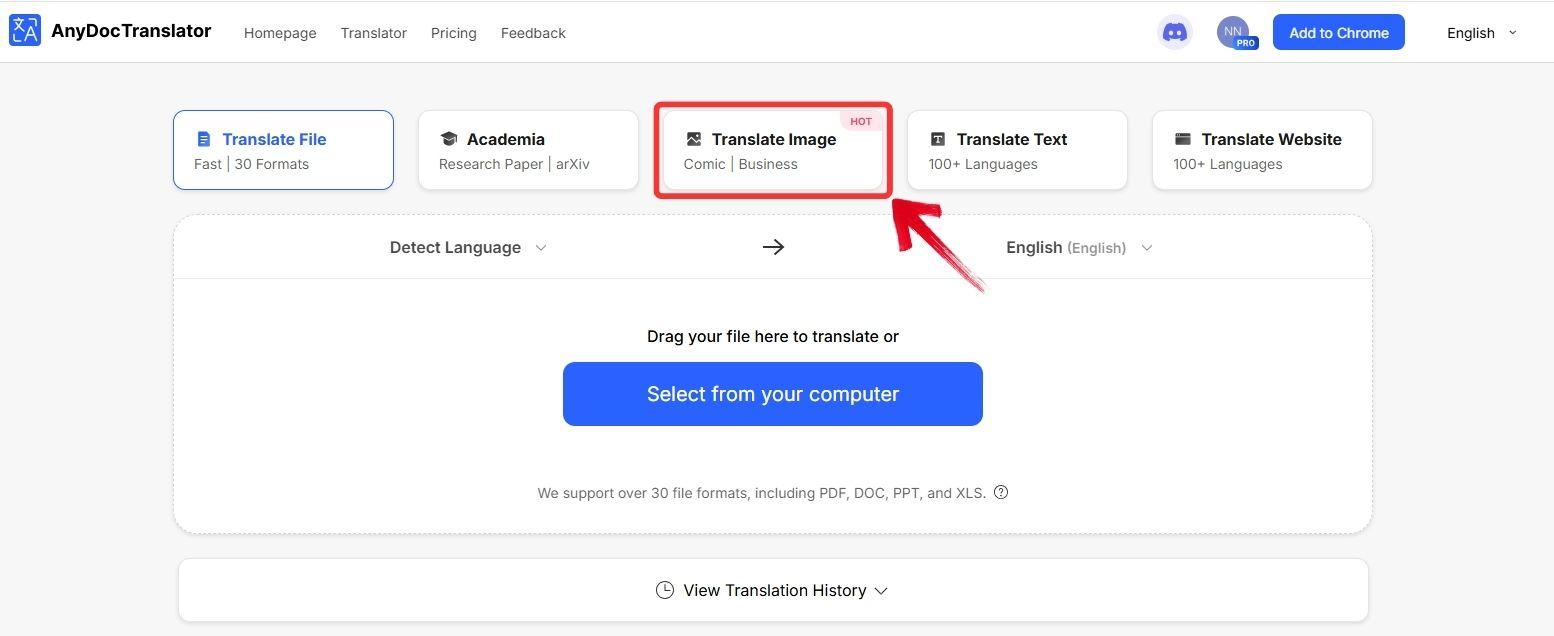
Paso 2: Una vez que hayas entrado en el modo “Translator”, selecciona la pestaña “Translate Image”.
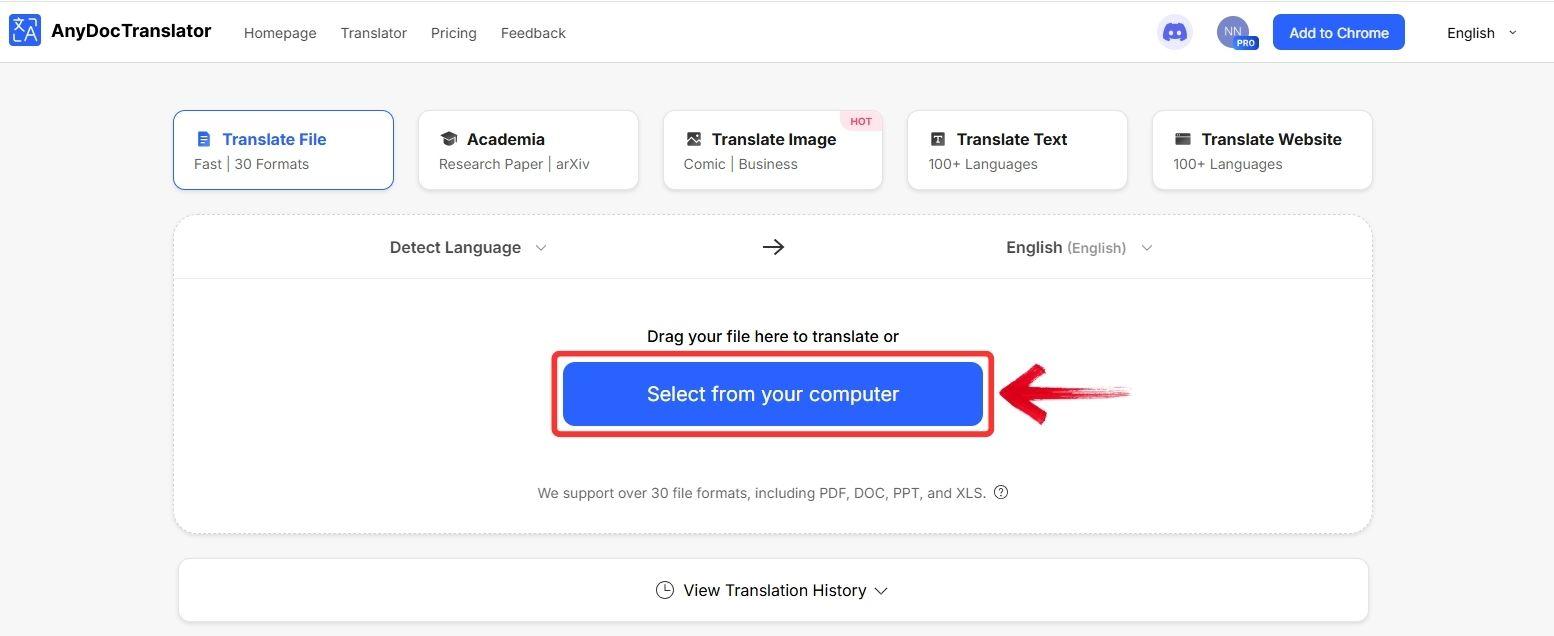
Paso 3: Haz clic en el botón “Select from your computer” para subir la imagen que quieres traducir.
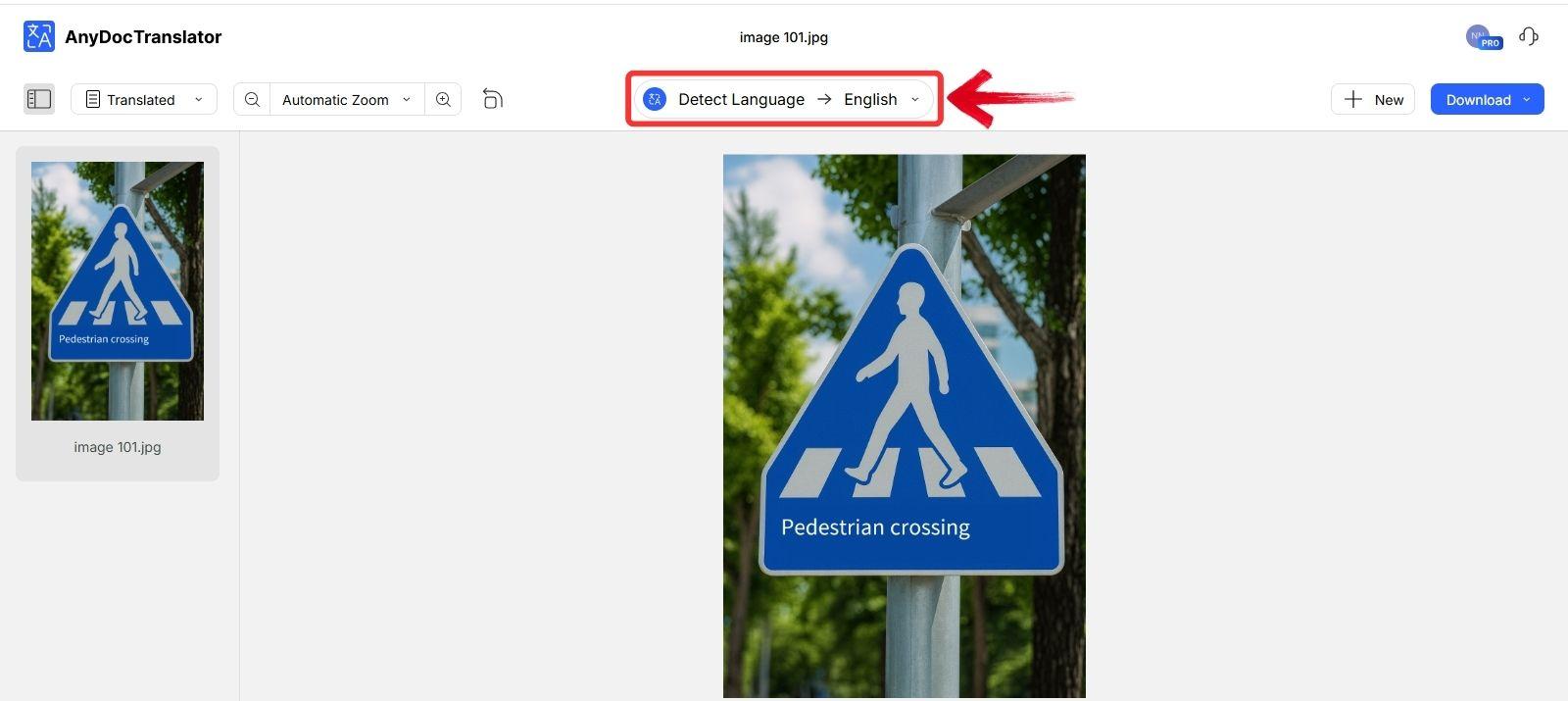
Paso 4: Cuando la traducción se complete, verás una vista previa de tu imagen con el texto traducido. También puedes cambiar el idioma de origen o de destino usando el menú desplegable.
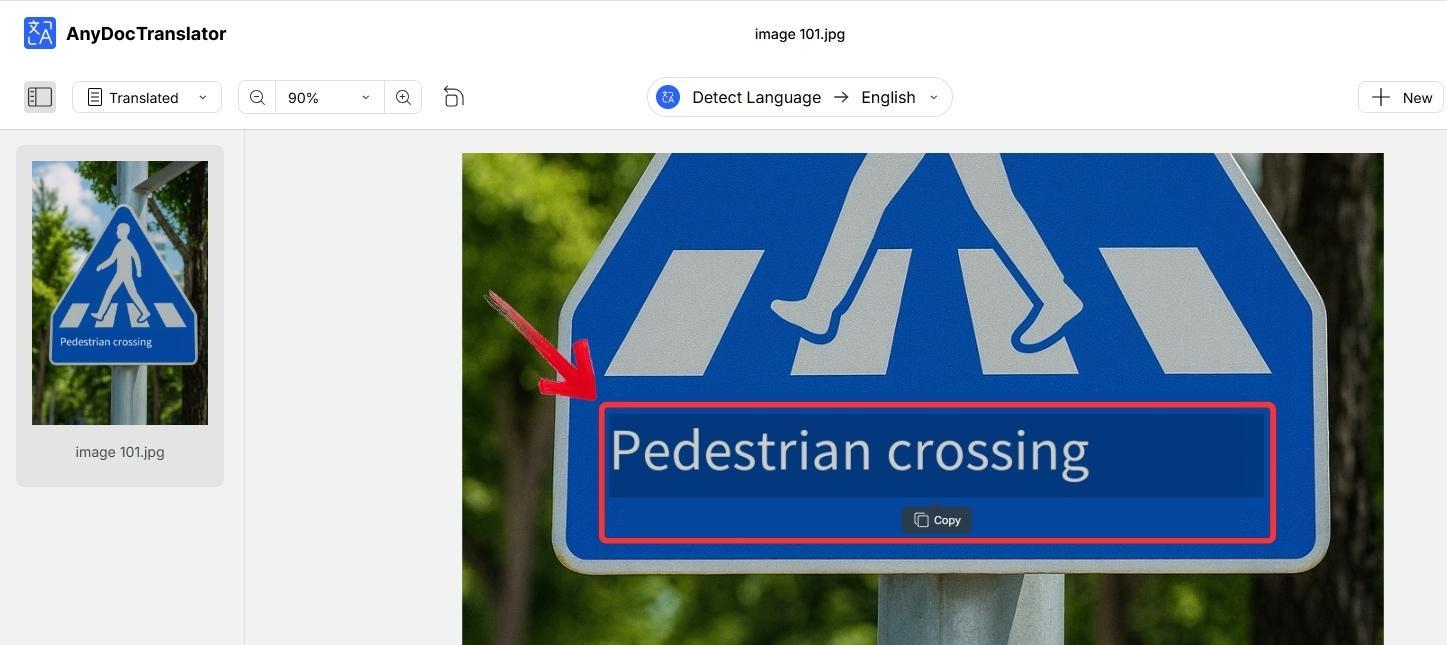
Paso 5: Para copiar el texto traducido, haz clic en el área traducida dentro de la imagen. Aparecerá una opción “Copy”; haz clic en ella para copiar el texto a tu portapapeles.
Paso 6: Para guardar los resultados, haz clic en el botón “Download”. Puedes elegir descargar la imagen con el texto traducido o solo el texto traducido como un archivo .TXT.
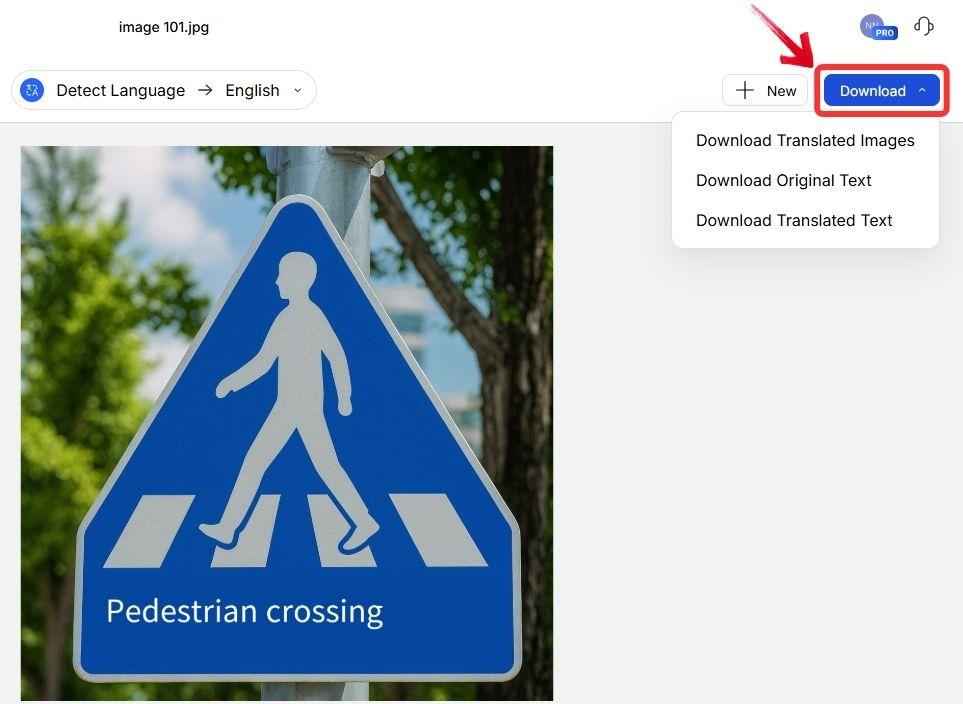
Traductor de Google
El Traductor de Google sigue siendo uno de los nombres más reconocidos en la traducción gratuita. Cuando necesito una traducción rápida para una captura de pantalla o un texto corto en una imagen, el Traductor de Google suele ser la opción más veloz. Su función de traducción de imágenes te permite tomar una foto o subir un archivo y obtener resultados inmediatos. Aunque es posible que no conserve los diseños complejos originales, su OCR con IA reconoce la mayoría del texto impreso con precisión. Para traducciones casuales o a pequeña escala, el Traductor de Google ofrece una solución confiable y accesible.

Funciones clave
El Traductor de Google admite múltiples formatos de imagen, como JPEG y PNG, lo que te permite subir capturas de pantalla o fotos fácilmente.
Su OCR con IA lee el texto impreso con precisión, incluso de imágenes con iluminación o resolución variables.
Proporciona traducción instantánea, lo que lo hace conveniente para tareas rápidas o fragmentos de texto cortos.
La plataforma detecta automáticamente el idioma de origen, lo que reduce la posibilidad de seleccionar manualmente el idioma incorrecto.
El Traductor de Google hace que pasar de una imagen a texto legible sea un proceso casi sin esfuerzo. Una vez que tu imagen es subida o capturada, la plataforma detecta rápidamente el texto y lo convierte al idioma que elijas. El proceso está diseñado para ser rápido y simple, incluso si el texto es corto o la imagen no es perfectamente nítida. A continuación, te explicamos cómo usarlo:
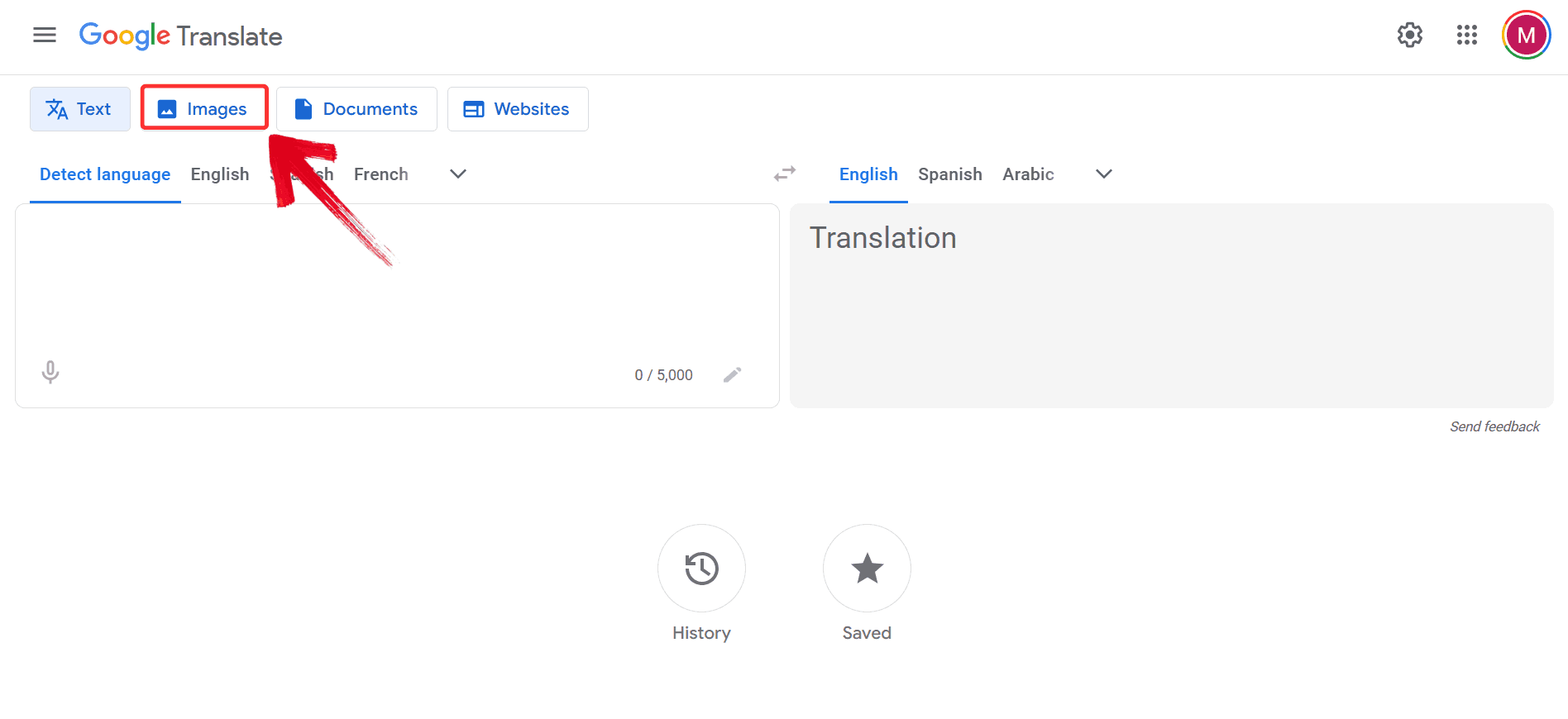
Paso 1: Ve al Traductor de Google y cambia a la opción “Imágenes”. Esto te pondrá en el modo correcto para la traducción basada en imágenes.
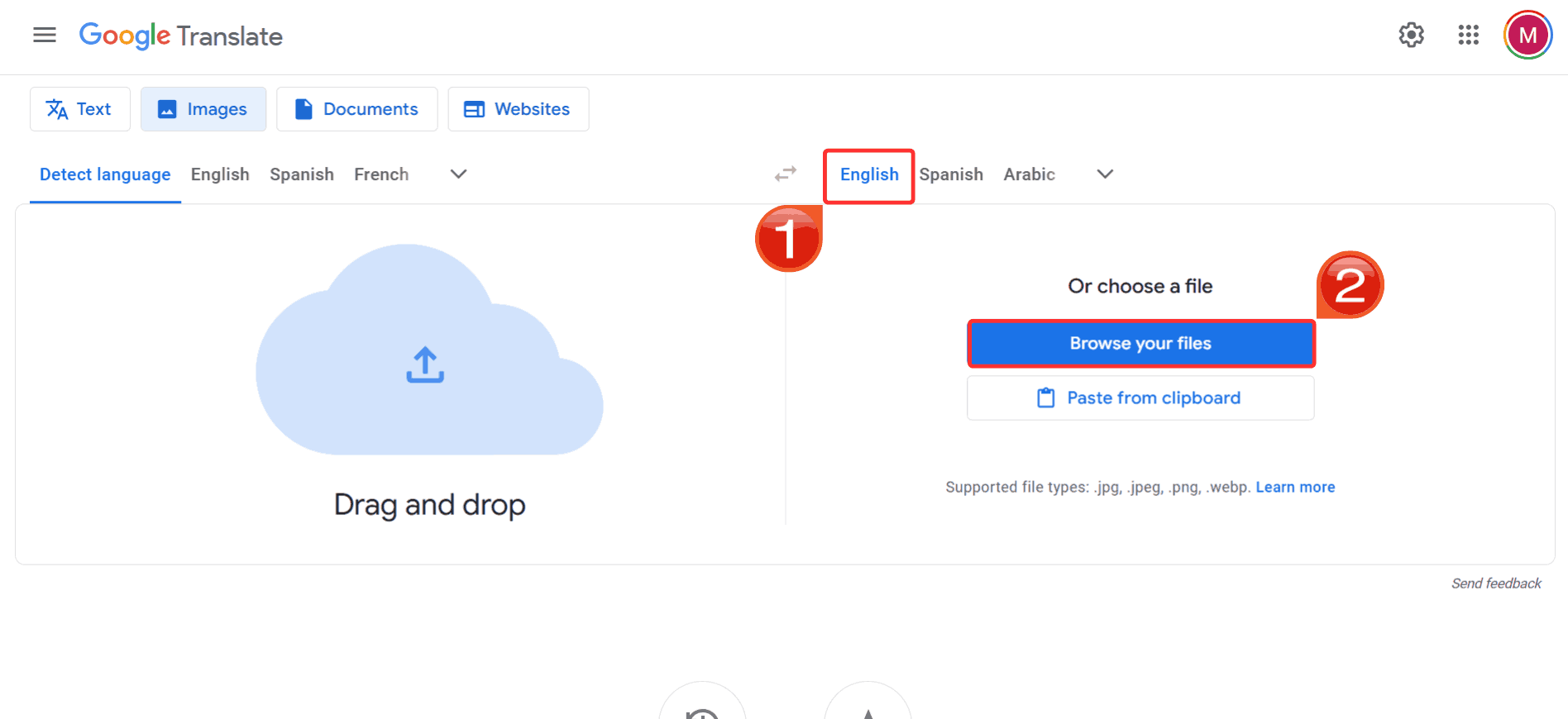
Paso 2: Selecciona el idioma al que quieres traducir y luego haz clic en “Explorar archivos” para subir la imagen.
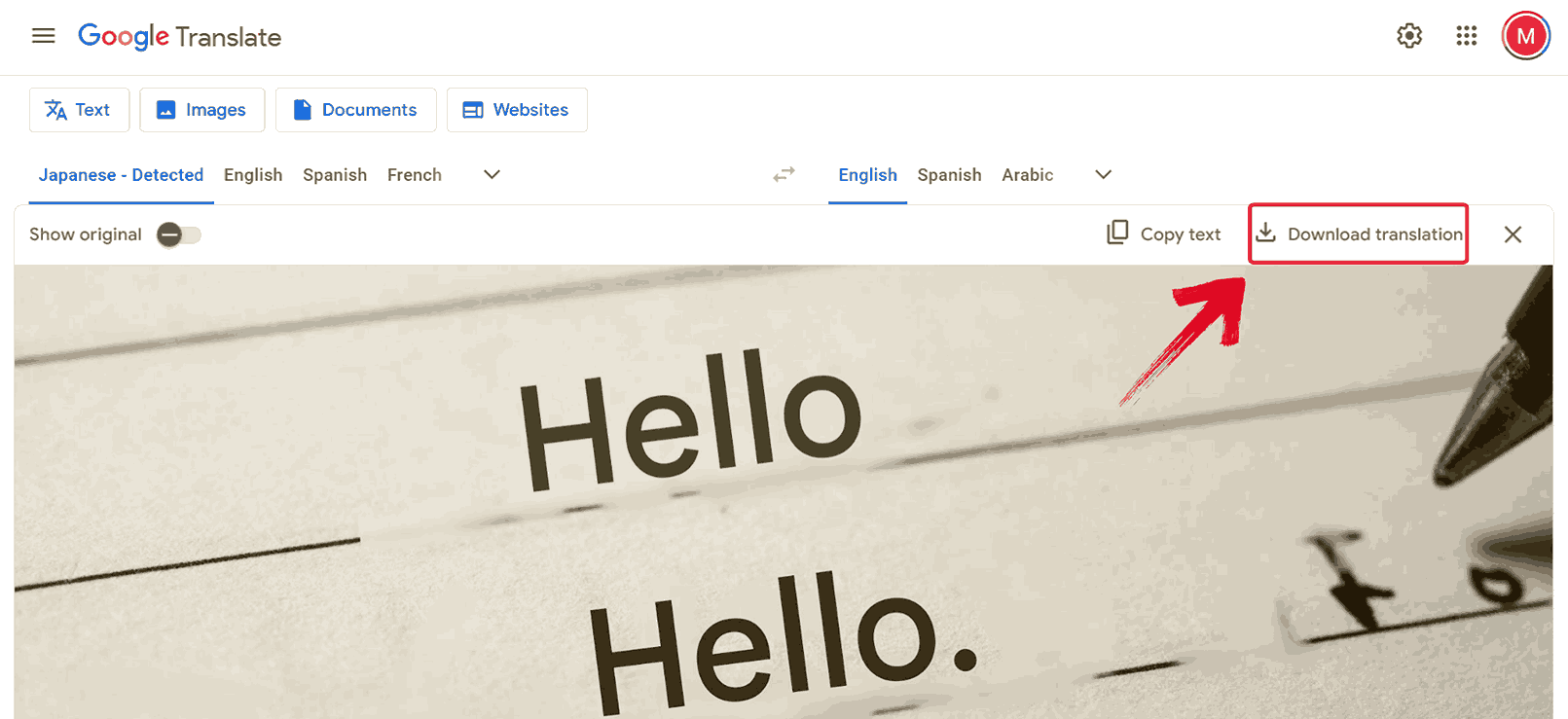
Paso 3: Una vez que se procese el texto, haz clic en “Descargar traducción” para guardar la versión traducida de tu imagen.
OpenL Translate
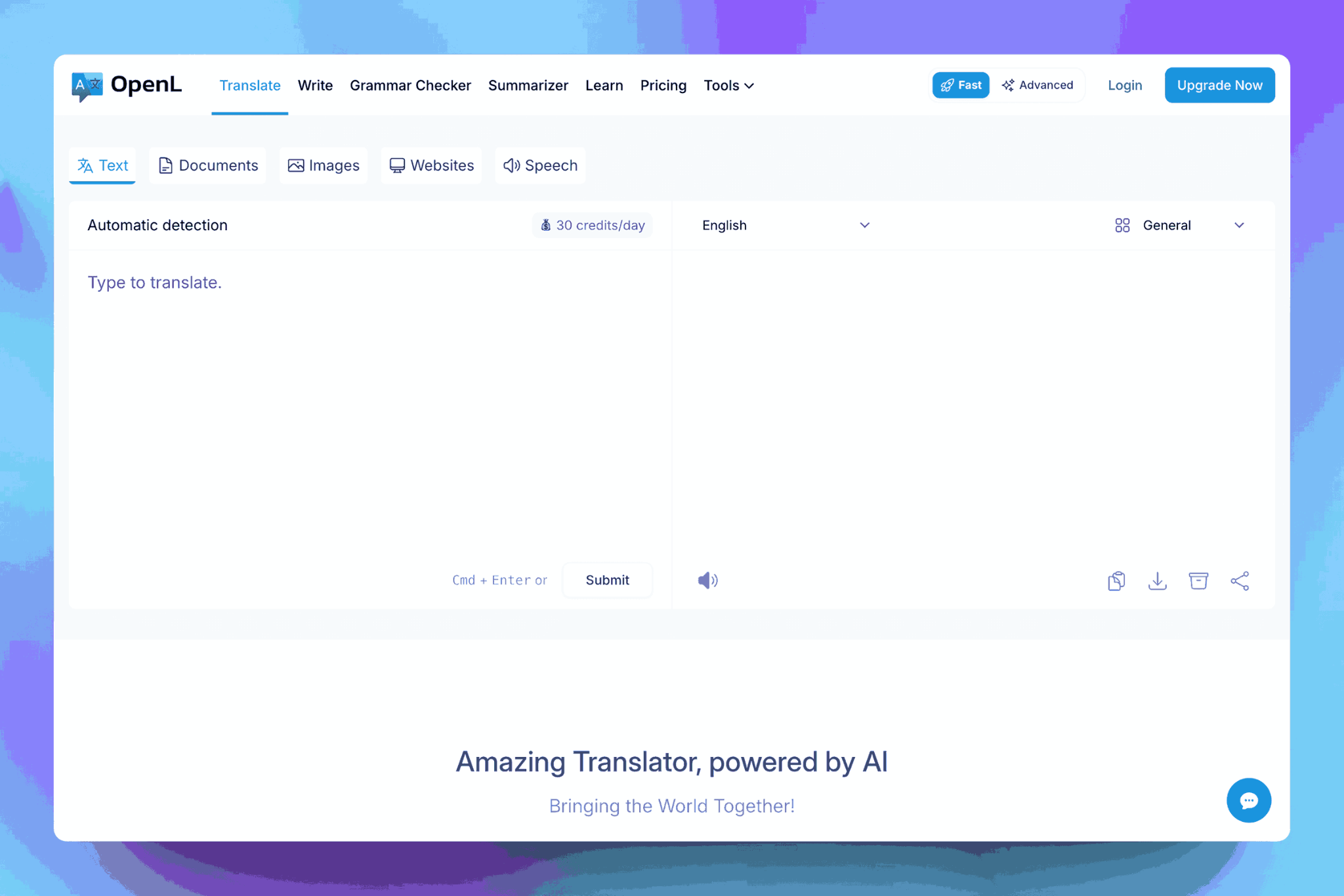
OpenL Translate es una herramienta menos conocida pero eficaz para la traducción de imágenes, compatible con múltiples tipos de archivo. En mi experiencia trabajando con imágenes multilingües, esta herramienta de IA las maneja con una precisión impresionante. Su tecnología OCR lee con exactitud el texto impreso de diseños irregulares o fuentes poco comunes. La plataforma mantiene el contexto y la claridad en las traducciones, lo que la convierte en una excelente opción para tareas profesionales donde no hay margen de error y la legibilidad es esencial.
Funciones clave
OpenL Translate lee con precisión el texto de imágenes que contienen varios idiomas, lo que lo hace eficaz para documentos multilingües.
Su tecnología OCR funciona bien con diseños irregulares y fuentes menos comunes, asegurando que el texto extraído sea preciso.
La plataforma mantiene el contexto en las traducciones, produciendo un resultado legible y coherente en lugar de resultados literales palabra por palabra.
OpenL Translate es compatible con varios formatos de imagen, como JPEG y PNG, lo que permite flexibilidad en los tipos de archivos que puedes subir.
OpenL Translate simplifica el proceso de la imagen al texto traducido, facilitando el manejo eficiente de imágenes complejas o multilingües. Una vez que se sube una imagen, la plataforma detecta y convierte el texto preservando la precisión y el contexto. Este diseño garantiza que incluso los diseños desafiantes o el contenido en varios idiomas puedan traducirse con un mínimo esfuerzo. A continuación, te explicamos cómo hacerlo:
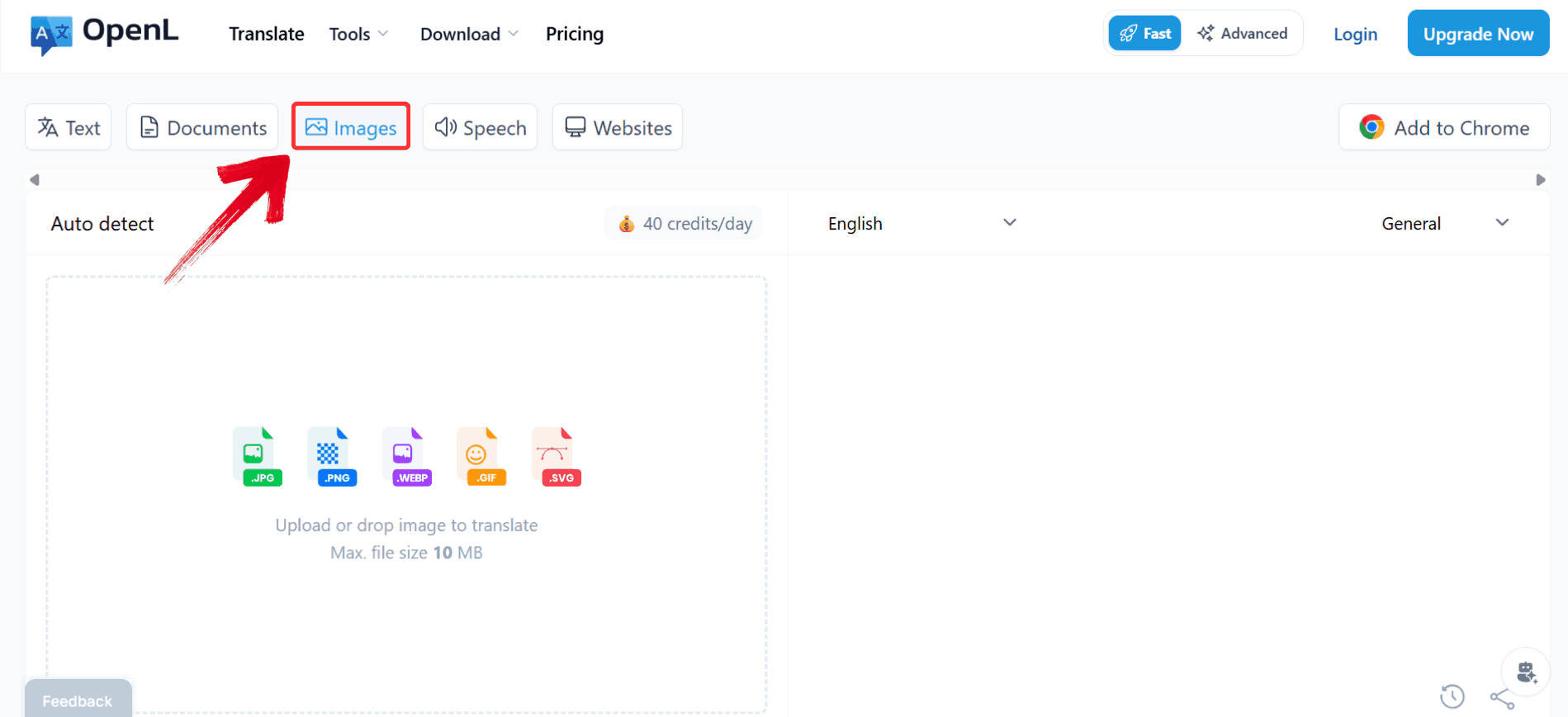
Paso 1: Ve al sitio web de OpenL Translate y haz clic en “Images” para acceder a la función de traducción de imágenes.
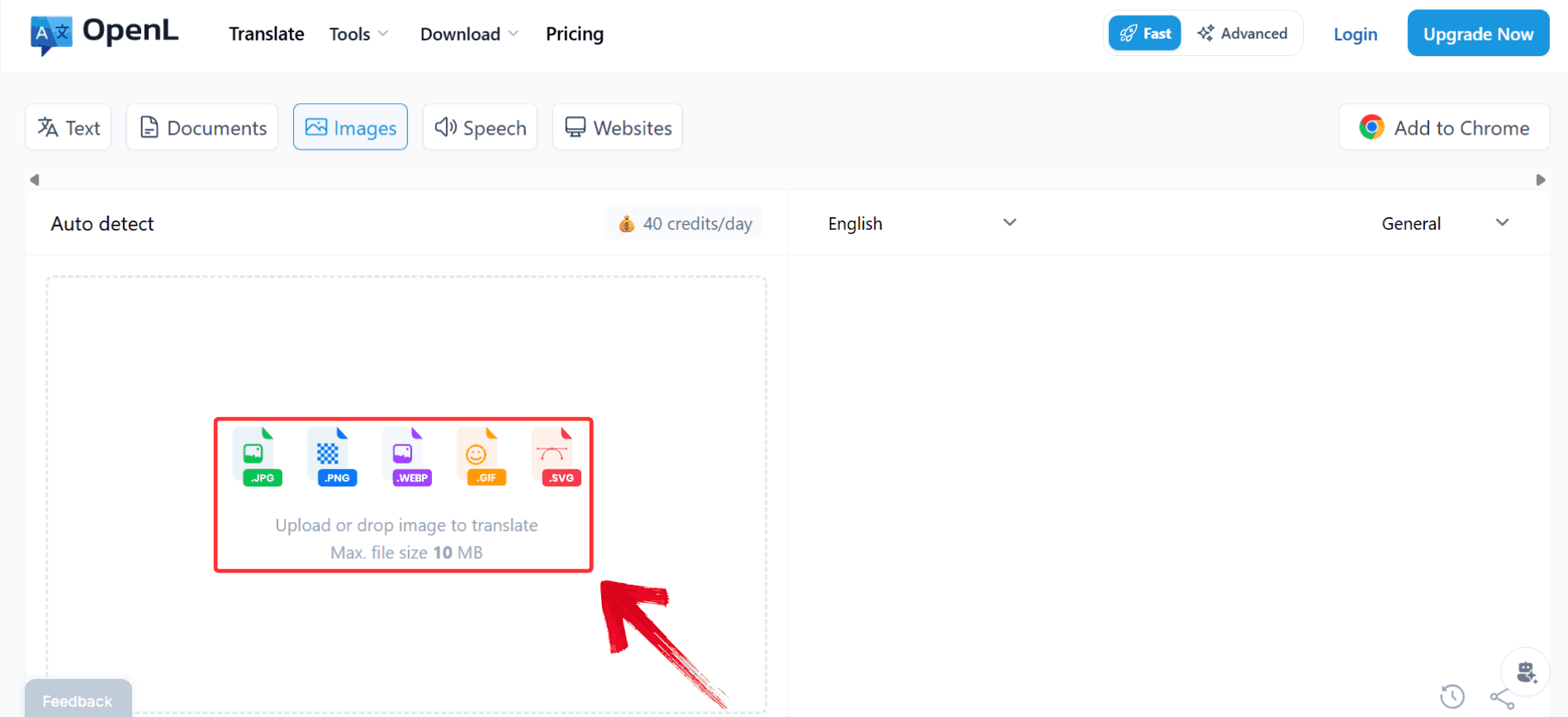
Paso 2: Haz clic en el botón “Upload or drop image to translate” en el lado izquierdo para subir la foto que quieres traducir.
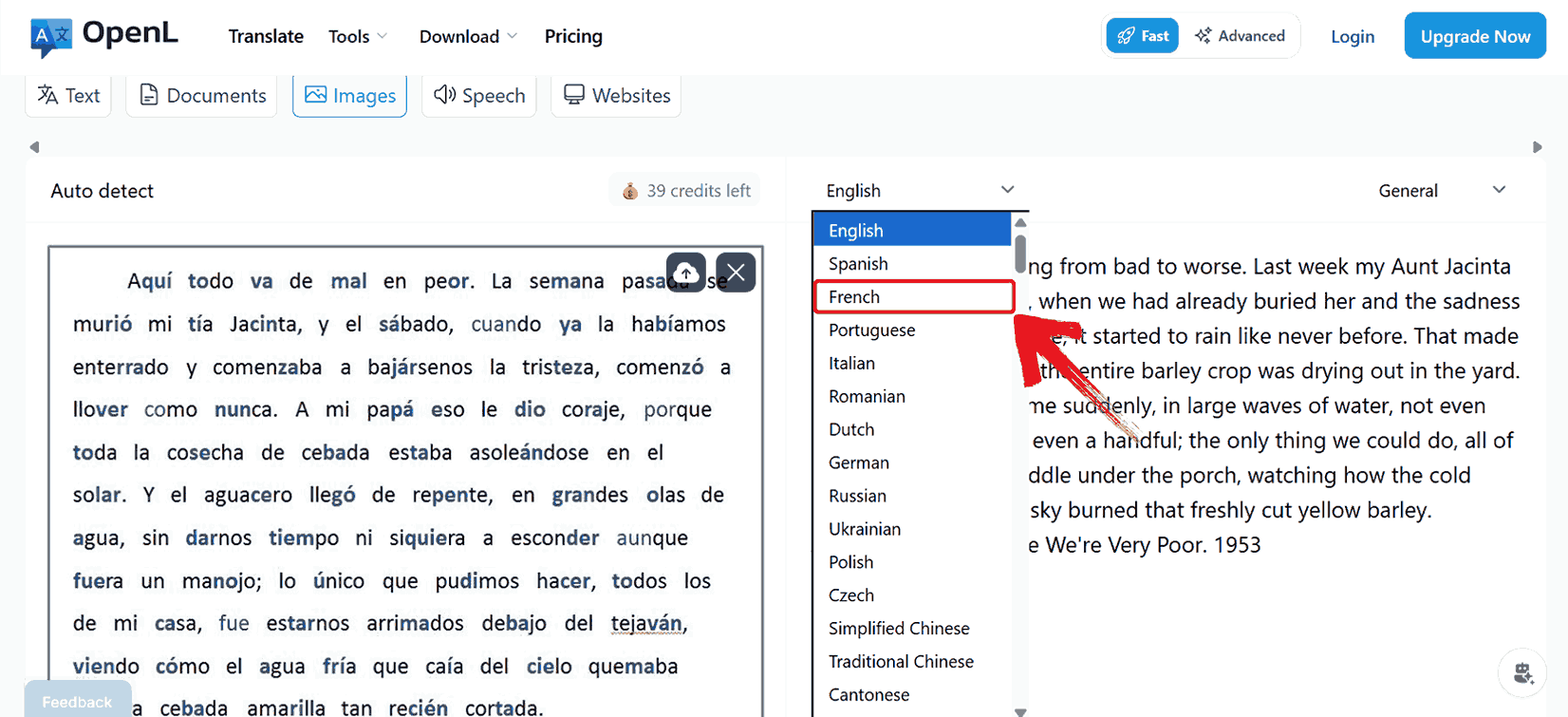
Paso 3: Selecciona el idioma de destino al que quieres que se traduzca la imagen, que actualmente es “Inglés”.
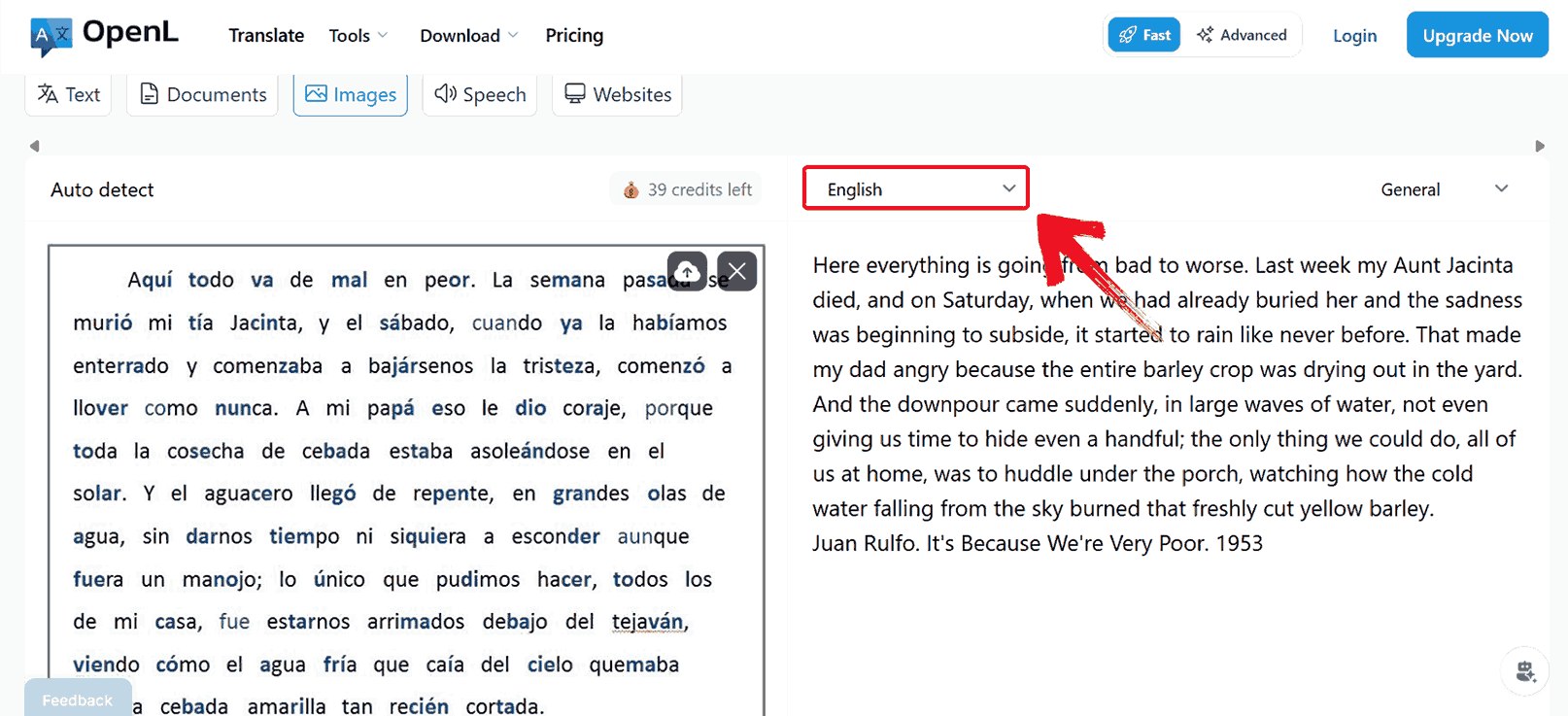
Paso 4: Elige el idioma que desees de la lista de opciones disponibles, como “Francés”.
Paso 5: Una vez generada la traducción, selecciona todo el texto traducido y presiona “Ctrl + C” para copiarlo y usarlo.
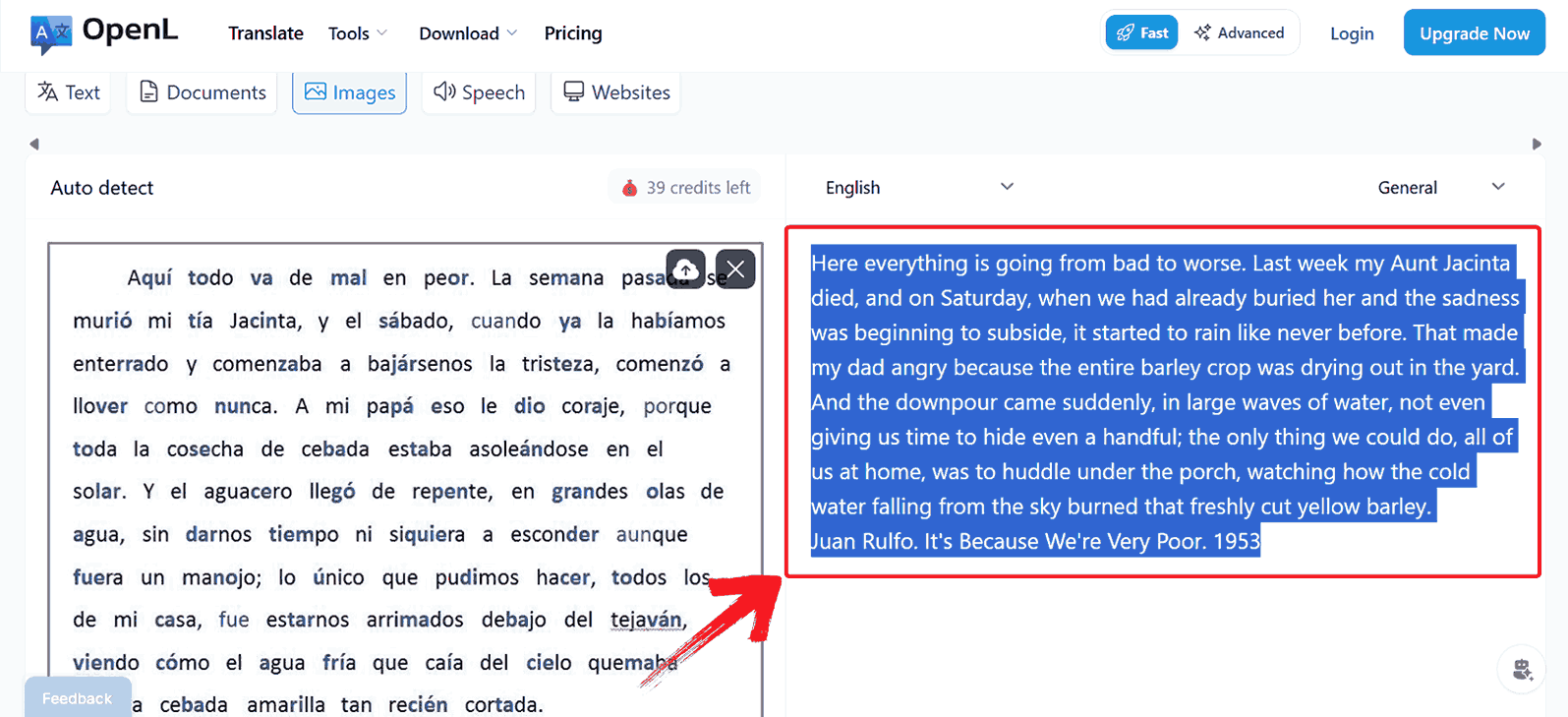
Tabla comparativa
Es importante tener en cuenta que cada herramienta aborda la traducción de imágenes de manera diferente en términos de velocidad, precisión, manejo del diseño y compatibilidad de idiomas. Organizar sus capacidades en una comparación lado a lado facilita la evaluación de qué herramienta se adapta a un tipo particular de imagen o documento. Esta tabla resalta aspectos clave como la precisión del OCR, la compatibilidad de formatos y la preservación del contexto, lo que permite una evaluación clara y práctica de cada plataforma.
| Herramienta | Funciones clave | Puntos fuertes | Limitaciones | Mejor caso de uso |
|---|---|---|---|---|
| Yandex Translate | OCR de imágenes, traducción con IA, más de 90 idiomas | Rápido, gratuito, preciso | OCR de escritura a mano menos confiable | Imágenes individuales, contenido en varios idiomas |
| AnyDoc Translator | Traducción por lotes, múltiples formatos | Maneja múltiples documentos | Más lento para imágenes individuales | Documentos grandes, PDF |
| Traductor de Google | Entrada por cámara, más de 100 idiomas | Comodidad móvil, instantáneo | El formato a menudo se pierde | Traducciones móviles rápidas |
| OpenL Translate | Basado en navegador, descarga directa | Simple, gratuito | Funciones avanzadas limitadas | Traducciones rápidas sin necesidad de iniciar sesión |
Aunque Yandex sigue siendo una opción sólida para muchas personas en todo el mundo, para mí, AnyDoc Translator maneja imágenes más grandes o complejas con mayor precisión y contexto. Su capacidad para preservar el formato, gestionar documentos de varias páginas y traducir diseños de página completa lo hace especialmente confiable para uso profesional. Para cualquiera que busque la mejor herramienta gratuita para traducir imágenes en línea, Yandex podría ser la primera opción para tareas casuales, pero cuando la consistencia y la precisión son cruciales, AnyDoc ofrece una ventaja que simplemente no se puede pasar por alto.
Preguntas frecuentes
1. ¿Es seguro usar Yandex Translate para imágenes?
Sí. Yandex utiliza cifrado estándar y las imágenes subidas se procesan de forma segura. Evita subir documentos personales sensibles para minimizar el riesgo.
2. ¿Puede Yandex Translate procesar texto manuscrito?
Puede intentarlo, pero la precisión del reconocimiento es menor que la del texto impreso. Para la escritura a mano, AnyDoc Translator puede tener un rendimiento ligeramente mejor.
3. ¿Necesito una cuenta para usar Yandex Translate?
No, puedes traducir imágenes directamente sin iniciar sesión. Crear una cuenta es opcional para funciones adicionales como guardar el historial.
4. ¿Cuál es la mejor herramienta para traducir imágenes en línea en 2025?
Por su velocidad, uso gratuito y precisión en la mayoría de los casos, Yandex Translate sigue siendo una de las mejores herramientas gratuitas para traducir imágenes en línea. Sin embargo, para documentos por lotes, vale la pena considerar AnyDoc Translator.
Desbloquea el texto con AnyDoc Translator
La traducción de texto de imágenes ya no requiere horas de escritura manual. Puedes traducir imágenes con Yandex para convertir rápidamente capturas de pantalla, fotos y documentos escaneados en texto legible. Su OCR con IA funciona bien para la mayoría del texto impreso, aunque los diseños complejos a veces pueden ser un desafío. Es ahí cuando alternativas como AnyDoc Translator llegan para salvar el día. La forma en que traduce documentos completos y preserva el contexto le da a las traducciones un nivel de consistencia completamente nuevo que las herramientas casuales no siempre proporcionan. Aunque el Traductor de Google y OpenL Translate son útiles para imágenes rápidas, AnyDoc ofrece una precisión y fiabilidad mucho mayores para traducciones de imágenes más grandes o complejas. Así que la próxima vez que te encuentres con una imagen con texto en otro idioma, sabrás exactamente cómo manejarla con confianza usando AnyDoc Translator.


