
'%3e%3cpath%20fill-rule='evenodd'%20clip-rule='evenodd'%20d='M19%208.5C24.799%208.5%2029.5%2013.201%2029.5%2019C29.5%2024.6782%2024.9928%2029.3036%2019.361%2029.4939L19%2029.5C18.8794%2029.5%2018.7592%2029.498%2018.6396%2029.4939L18.2811%2029.4758C12.8174%2029.1063%208.5%2024.5574%208.5%2019C8.5%2013.201%2013.201%208.5%2019%208.5ZM22.3063%2010.6267L22.2342%2010.6539C21.3423%2011.0061%2020.5541%2011.6368%2020.5606%2012.4987C20.5631%2012.8302%2020.869%2014.8871%2020.2141%2014.8486C19.5589%2014.8102%2019.413%2013.8753%2018.7116%2013.616C17.5944%2013.2026%2016.9819%2014.3401%2017.0939%2015.3106C17.1695%2015.9655%2018.9289%2018.3871%2017.9028%2019C17.292%2019.3651%2015.7279%2017.5692%2015.1007%2017.1842C14.4805%2016.8034%2013.2758%2017.3333%2012.4974%2016.7029C11.9874%2016.2899%2012.3881%2014.4098%2012.2786%2013.8372C12.2271%2013.5698%2012.1155%2013.3689%2011.9794%2013.2166L12.0402%2013.2934C10.7653%2014.8464%2010%2016.8339%2010%2019C10%2023.8465%2013.8307%2027.7982%2018.6295%2027.9925L18.6769%2027.9747C18.8597%2027.8677%2019.0394%2027.7557%2019.216%2027.6387C19.4137%2027.4534%2019.5436%2027.2072%2019.5849%2026.9394C19.8806%2025.1222%2018.3616%2025.4302%2017.9367%2024.5622C17.5489%2023.7695%2018.5712%2023.7684%2018.5524%2021.7923C18.4607%2021.1774%2018.5279%2020.547%2018.7211%2020.0315C19.1834%2018.7987%2020.7077%2017.2643%2022.5889%2018.0081C23.5567%2018.3906%2023.1524%2019.9831%2023.4737%2020.3394C24.251%2021.2018%2025.3228%2020.6863%2026.2856%2021.2253C26.7816%2021.5032%2026.9797%2022.41%2027.056%2023.2248L27.038%2023.0528C27.6534%2021.8348%2028%2020.4579%2028%2019C28%2015.1968%2025.6409%2011.9445%2022.3063%2010.6267Z'%20fill='%23757575'/%3e%3ccircle%20cx='19'%20cy='19'%20r='10.125'%20stroke='%23757575'%20stroke-width='2.25'/%3e%3c/g%3e%3cdefs%3e%3cclipPath%20id='clip0_1827_14613'%3e%3crect%20width='24'%20height='24'%20fill='white'%20transform='translate(7%207)'/%3e%3c/clipPath%3e%3c/defs%3e%3c/svg%3e)


Los collages son una forma popular de compartir los momentos más destacados de tu día en una sola y atractiva Story de Instagram. Aunque Instagram tiene sus propias funciones integradas para esto, están un poco escondidas y a muchos usuarios les cuesta encontrarlas y personalizarlas. Por suerte, existen varias maneras fiables y efectivas de simplificar el proceso. En esta guía, te mostraré métodos claros para guiarte paso a paso sobre cómo hacer un collage para tus Stories de Instagram y te presentaré una herramienta adicional para reutilizar contenido.
Guía paso a paso para hacer un collage en una Story de Instagram
Tanto si eres un creador de contenido profesional que busca crear Stories de alto impacto como si eres un usuario ocasional que simplemente quiere aprender a hacer un collage en sus Stories de Instagram, dominar el arte de crear collages atractivos es fundamental. Puede parecer un desafío si nunca lo has hecho, pero una vez que conozcas los pasos exactos, verás que es increíblemente sencillo. En esta sección, destacaré algunas de las formas más fiables que puedes usar para hacer collages para tus Stories de Instagram fácilmente.
Uso de la función de diseño nativa
Si buscas una forma directa e integrada para crear tus collages de Instagram, usar la función de diseño nativa es la mejor opción. No te tomará mucho tiempo entenderla, ya que te explicaré cada paso del proceso a continuación.
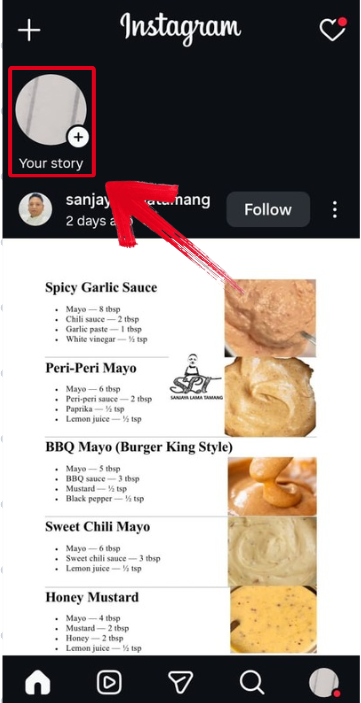
Paso 1: Abre tu aplicación de Instagram y toca tu foto de perfil para abrir la ventana de creación de Stories.
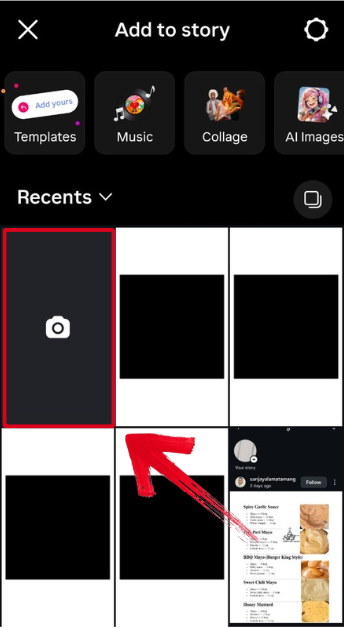
Paso 2: Presiona el icónico botón de la Cámara para abrir tu cámara directamente en la Story de Instagram.
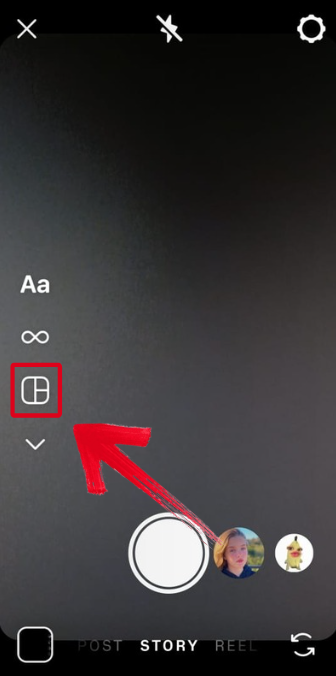
Paso 3: Una vez que tu cámara esté abierta, pulsa el botón Diseño para empezar a crear tu collage.
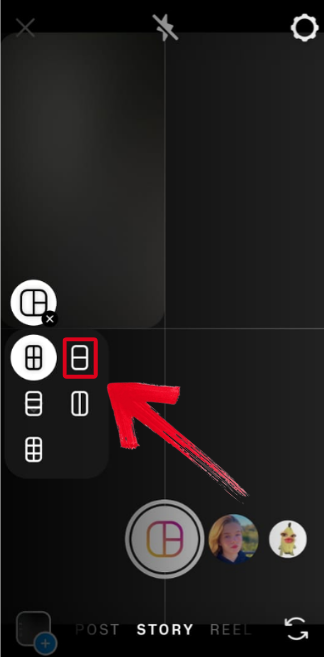
Paso 4: Selecciona el formato de diseño que prefieras para tu collage de la Story de Instagram.
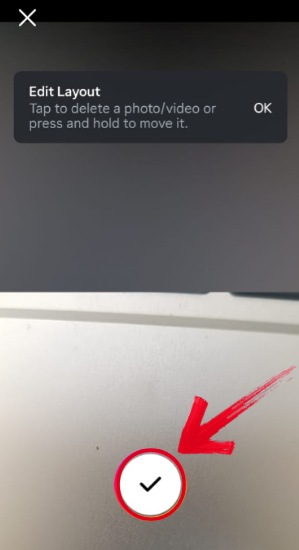
Paso 5: Añade las imágenes que quieres que tenga tu collage y luego pulsa el botón de la palomita para confirmar.
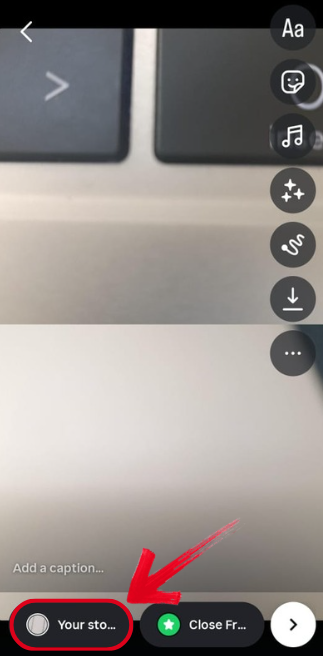
Paso 6: Una vez que hayas finalizado tu collage, simplemente compártelo en tu Story para terminar el proceso.
Uso de la función para apilar fotos
Si prefieres crear un collage de forma manual, puedes usar la función de apilar fotos integrada en la ventana de Stories de Instagram. Es bastante sencillo y se puede hacer en solo unos pocos pasos. Te los detallo a continuación.
Paso 1: Abre tu aplicación de Instagram y toca tu foto de perfil para abrir la ventana de creación de Stories.
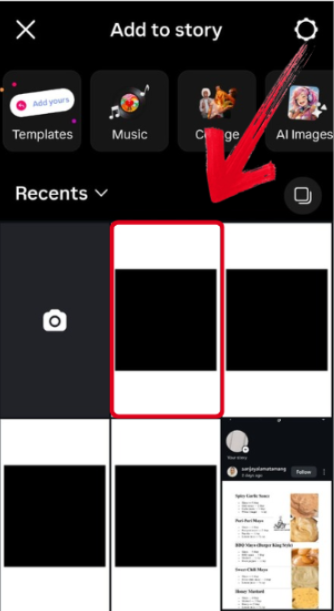
Paso 2: Usa una imagen en blanco o cualquier otra foto que quieras como fondo para tu collage.
Paso 3: Una vez abierta la ventana de la Story, pulsa el icónico botón de Stickers para abrir el menú.
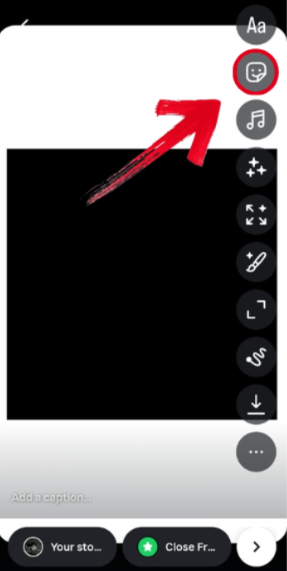
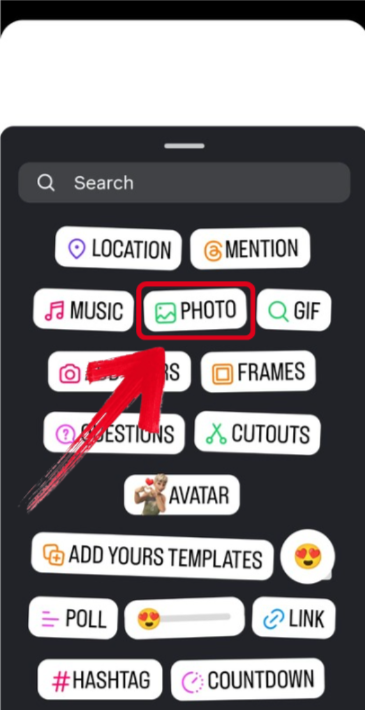
Paso 4: Pulsa el sticker de Foto y añade las imágenes que desees para tu collage.
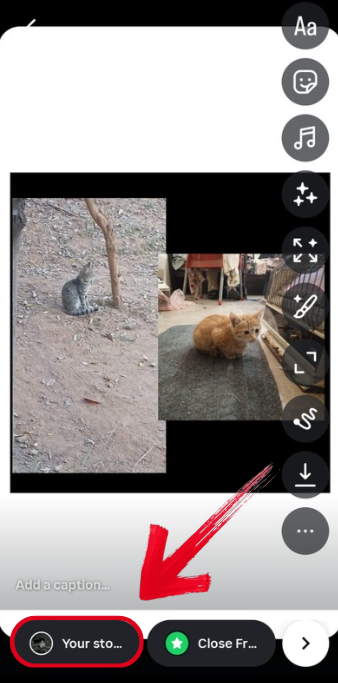
Paso 5: Una vez que hayas finalizado tu collage, simplemente publícalo en tu Story para terminar.
Uso de aplicaciones de terceros
Si buscas más opciones de personalización y las funciones integradas de Instagram te parecen demasiado limitadas, puedes probar a usar aplicaciones de terceros para crear tus collages para las Stories de Instagram. Te detallaré cada paso del proceso para evitar cualquier posible confusión.
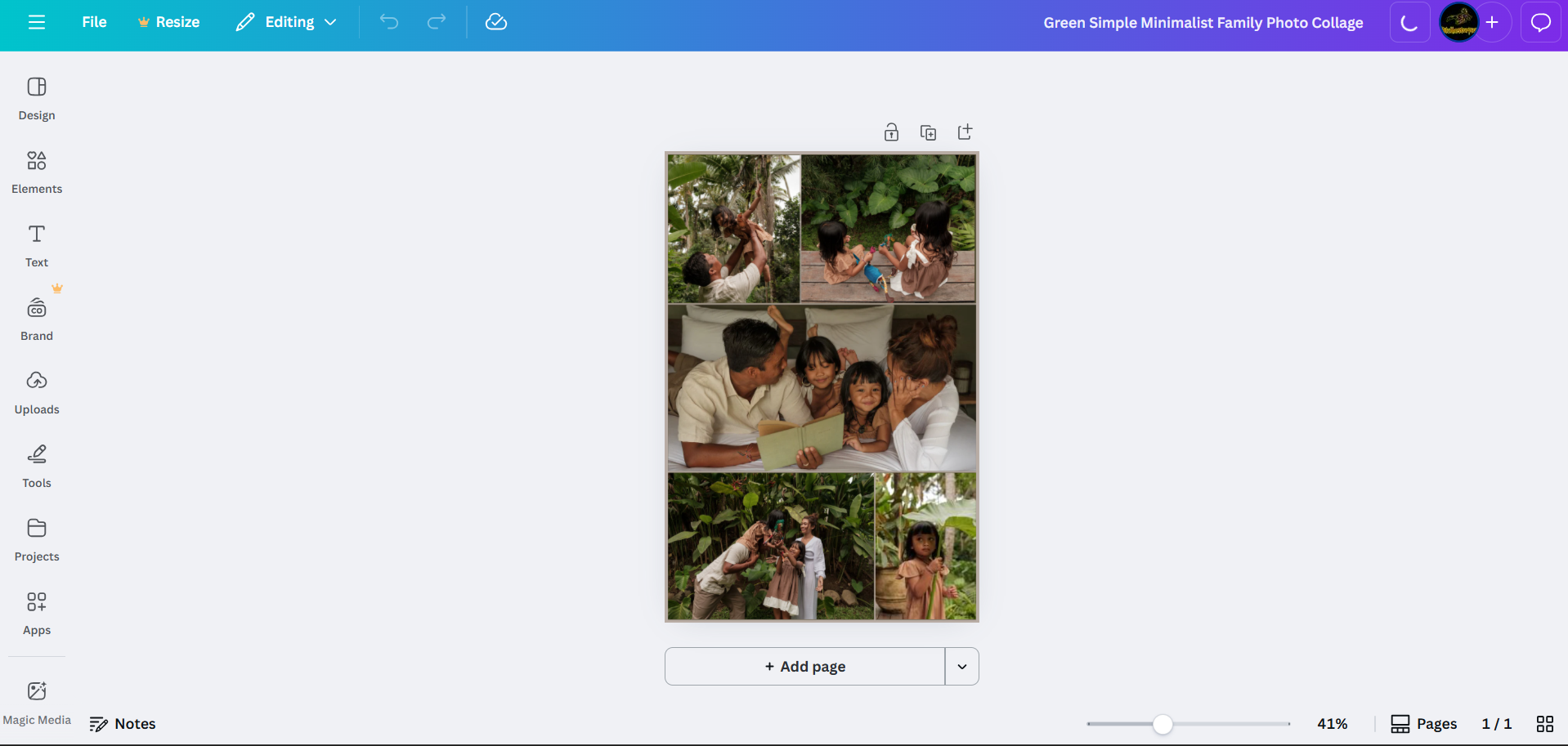
Paso 1: Usa una aplicación de terceros (como Canva o PicCollage) para crear tu collage y luego descárgalo en tu dispositivo.
Paso 2: Abre Instagram en tu dispositivo preferido y crea una nueva Story.
Paso 3: Selecciona el collage que descargaste de tu carrete para añadirlo a tu Story.
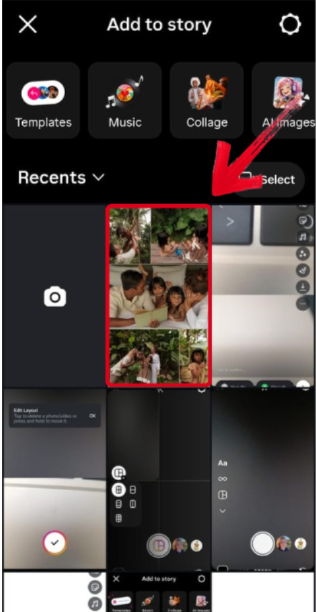
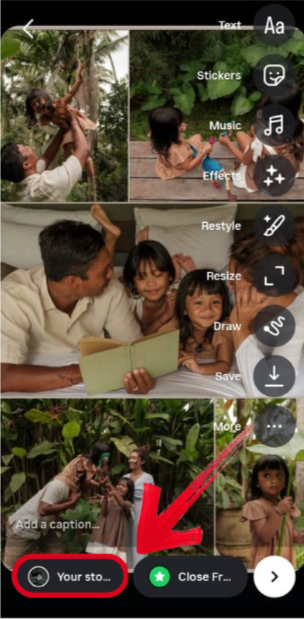
Paso 4: Edita el collage como quieras para darle el toque final y luego compártelo en tu Story.
Problemas comunes y cómo solucionarlos
Si es la primera vez que haces collages para tus Stories de Instagram, todo esto puede parecer abrumador y es posible que te encuentres con varios problemas en el camino. Yo mismo he pasado por eso y sé lo frustrante que puede llegar a ser. En esta sección, destacaré algunos de los problemas más comunes a los que se enfrentan los principiantes y te ayudaré a entenderlos mejor para que puedas resolverlos eficazmente.
Problemas
No se pueden añadir vídeos al collage de "Diseño": El sticker de Diseño nativo actualmente solo admite fotos. Para hacer collages con vídeo, usa una aplicación de terceros y luego sube el vídeo final a tu Story.
La calidad del collage es deficiente: Usa imágenes de alta resolución. Cuando uses aplicaciones de terceros, revisa la configuración de exportación para asegurarte de que la calidad no se comprima.
Quieres usar un vídeo de otra cuenta de Instagram: Necesitas descargar primero el vídeo antes de poder usarlo.
Personalización limitada en la función de Diseño nativa: Para tener más control sobre los bordes, fondos y diseños, usa una aplicación de collage dedicada.
Consejo: Puedes añadir varios stickers de "Diseño" a una sola Story para crear diseños de multicollage más complejos.
Descarga y reutiliza contenido con un descargador gratuito de vídeos de Instagram
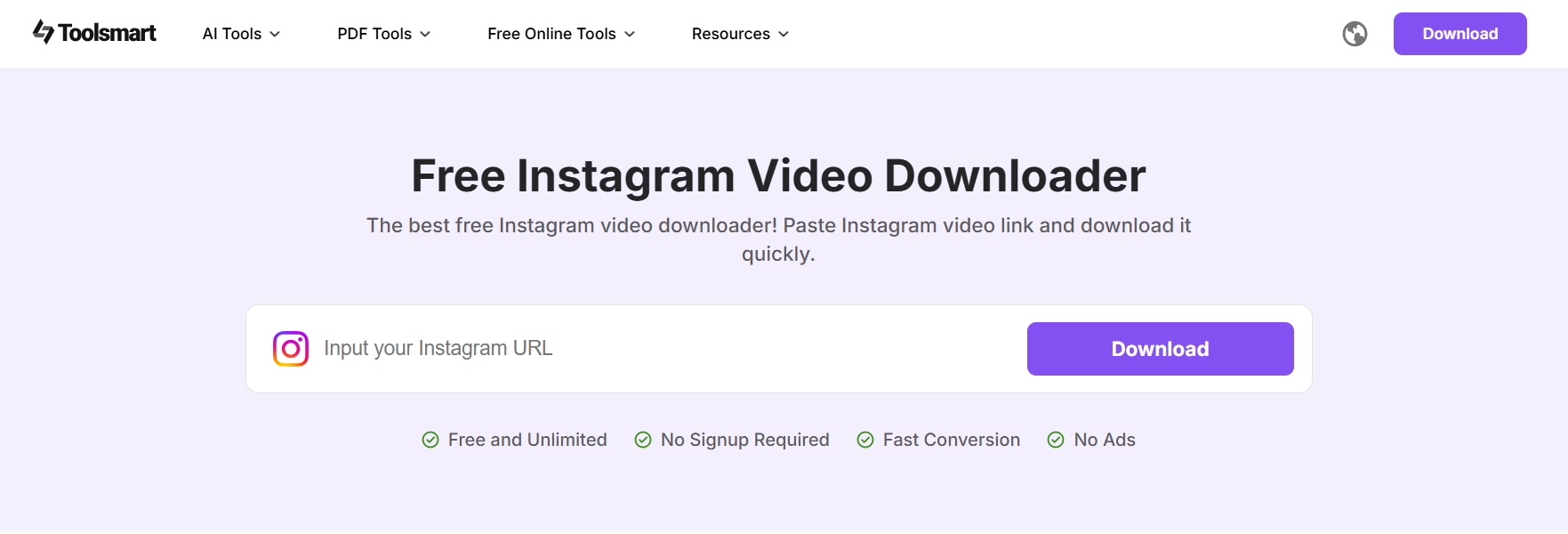
Si eres un principiante que busca hacer crecer su página de Instagram con Stories estéticas, también debes centrarte en elevar la calidad de tu contenido. He descubierto que una de las mejores formas de hacerlo es usar como referencia los vídeos con mejor rendimiento y aprender de ellos. El descargador gratuito de vídeos de Instagram de Toolsmart es una de las herramientas más fiables que puedes usar para este paso. Es gratuito e increíblemente fiable, y me ayuda a descargar cualquier vídeo de Instagram que quiera en solo unos sencillos pasos y sin complicaciones.
Características
Gratuito y sin necesidad de registrarse
Resultados de alta calidad
Proceso sencillo e ideal para principiantes
Funciona en cualquier dispositivo
Si decides usar Toolsmart para mejorar tu creación de contenido, verás que es muy fácil de usar. Te guiaré personalmente por cada paso del proceso para que no te sientas perdido.
Paso 1: Abre el descargador gratuito de vídeos de Instagram de Toolsmart en el navegador de tu dispositivo.
Paso 2: Pega el enlace del vídeo que quieres descargar pulsando Ctrl + V en el cuadro de texto y, a continuación, pulsa Descargar.
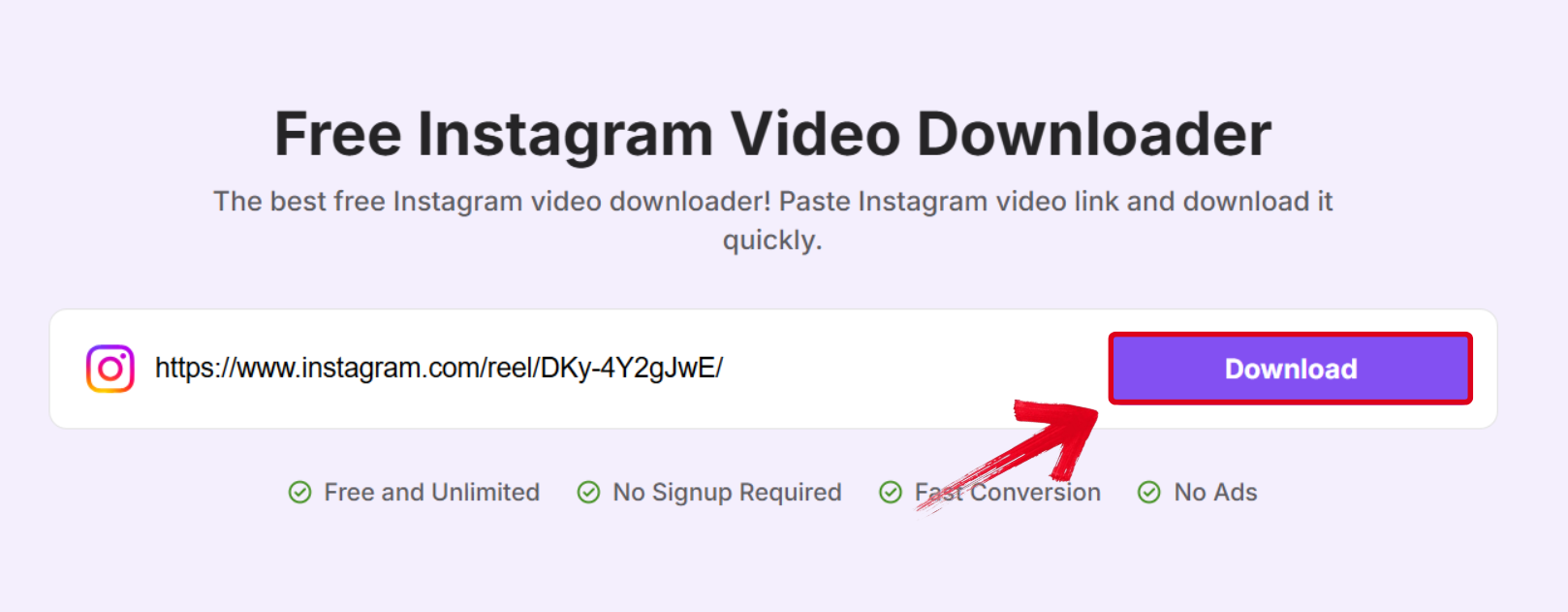
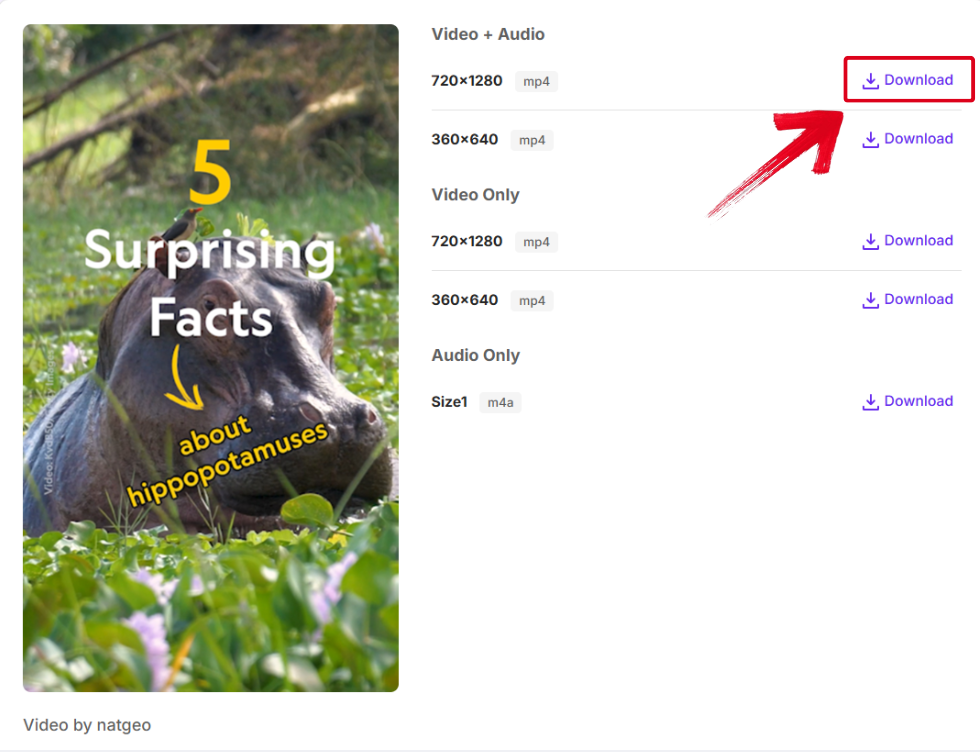
Paso 3: Una vez que el vídeo se haya procesado, aparecerán varias opciones de descarga en tu pantalla. Selecciona la versión que quieras guardar y pulsa Descargar.
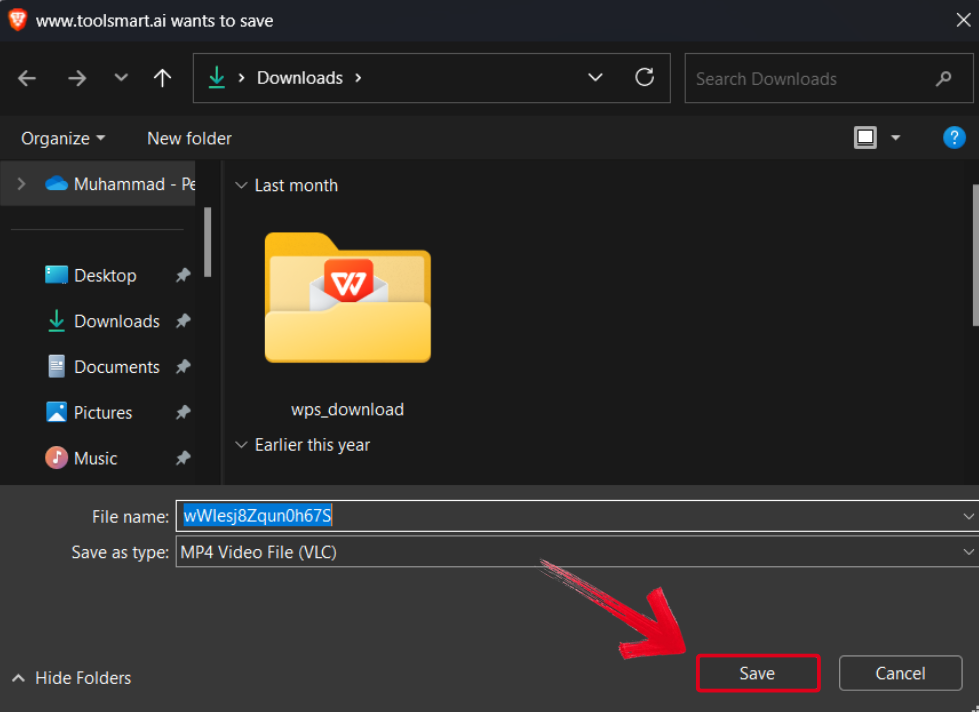
Paso 4: Selecciona la carpeta donde quieres que se descargue tu vídeo de Instagram y, a continuación, haz clic en Guardar.
Preguntas frecuentes
P1: ¿Puedo hacer un collage directamente en las Stories de Instagram?
Sí, puedes usar el sticker nativo de "Diseño" o la función para "apilar fotos", como se describe en la Parte 1.
P2: ¿Por qué no encuentro el sticker de Diseño en mi Instagram?
Actualiza tu aplicación de Instagram a la última versión. Si sigue sin aparecer, es posible que la función se esté implementando gradualmente en tu región; usar una aplicación de terceros es una alternativa fiable.
P3: ¿Puedo usar vídeos en un collage de una Story de Instagram?
No con el sticker nativo de Diseño. Necesitas crear un collage de vídeo con una aplicación de terceros y luego subir el vídeo final a tu Story.
P4: ¿El descargador de vídeos de Instagram es gratuito?
Sí, es completamente gratuito, sin marcas de agua ni necesidad de registrarse.
P5: ¿Es legal descargar vídeos de Instagram?
Descargar contenido público para uso personal es generalmente aceptable. Sin embargo, nunca debes volver a publicar contenido descargado como si fuera tuyo sin permiso, ya que esto infringe los derechos de autor.
Crea Stories de Instagram atractivas
Hacer collages puede ser una forma fantástica de mejorar tus Stories de Instagram, sobre todo si eres un creador de contenido que busca hacer crecer su audiencia. Puedes aprender a hacer un collage en una Story de Instagram usando las funciones de diseño nativas o creándolos directamente con aplicaciones de terceros para simplificar el proceso. Puedes usar el descargador gratuito de vídeos de Instagram de Toolsmart para guardar los vídeos con mejor rendimiento y aprender de sus estrategias de contenido. Es totalmente gratuito y ofrece resultados de alta resolución sin ninguna complicación, lo que lo hace perfecto para los creadores de contenido.


