
'%3e%3cpath%20fill-rule='evenodd'%20clip-rule='evenodd'%20d='M19%208.5C24.799%208.5%2029.5%2013.201%2029.5%2019C29.5%2024.6782%2024.9928%2029.3036%2019.361%2029.4939L19%2029.5C18.8794%2029.5%2018.7592%2029.498%2018.6396%2029.4939L18.2811%2029.4758C12.8174%2029.1063%208.5%2024.5574%208.5%2019C8.5%2013.201%2013.201%208.5%2019%208.5ZM22.3063%2010.6267L22.2342%2010.6539C21.3423%2011.0061%2020.5541%2011.6368%2020.5606%2012.4987C20.5631%2012.8302%2020.869%2014.8871%2020.2141%2014.8486C19.5589%2014.8102%2019.413%2013.8753%2018.7116%2013.616C17.5944%2013.2026%2016.9819%2014.3401%2017.0939%2015.3106C17.1695%2015.9655%2018.9289%2018.3871%2017.9028%2019C17.292%2019.3651%2015.7279%2017.5692%2015.1007%2017.1842C14.4805%2016.8034%2013.2758%2017.3333%2012.4974%2016.7029C11.9874%2016.2899%2012.3881%2014.4098%2012.2786%2013.8372C12.2271%2013.5698%2012.1155%2013.3689%2011.9794%2013.2166L12.0402%2013.2934C10.7653%2014.8464%2010%2016.8339%2010%2019C10%2023.8465%2013.8307%2027.7982%2018.6295%2027.9925L18.6769%2027.9747C18.8597%2027.8677%2019.0394%2027.7557%2019.216%2027.6387C19.4137%2027.4534%2019.5436%2027.2072%2019.5849%2026.9394C19.8806%2025.1222%2018.3616%2025.4302%2017.9367%2024.5622C17.5489%2023.7695%2018.5712%2023.7684%2018.5524%2021.7923C18.4607%2021.1774%2018.5279%2020.547%2018.7211%2020.0315C19.1834%2018.7987%2020.7077%2017.2643%2022.5889%2018.0081C23.5567%2018.3906%2023.1524%2019.9831%2023.4737%2020.3394C24.251%2021.2018%2025.3228%2020.6863%2026.2856%2021.2253C26.7816%2021.5032%2026.9797%2022.41%2027.056%2023.2248L27.038%2023.0528C27.6534%2021.8348%2028%2020.4579%2028%2019C28%2015.1968%2025.6409%2011.9445%2022.3063%2010.6267Z'%20fill='%23757575'/%3e%3ccircle%20cx='19'%20cy='19'%20r='10.125'%20stroke='%23757575'%20stroke-width='2.25'/%3e%3c/g%3e%3cdefs%3e%3cclipPath%20id='clip0_1827_14613'%3e%3crect%20width='24'%20height='24'%20fill='white'%20transform='translate(7%207)'/%3e%3c/clipPath%3e%3c/defs%3e%3c/svg%3e)


Manuel oversættelse af tekst fra billeder kan være en langsommelig proces fyldt med fejl. Yandex Translate accelererer dette med AI-drevet OCR, der omdanner skærmbilleder, scannede dokumenter og fotos til læselig dansk tekst på få sekunder. Teknologien genkender forskellige alfabeter, tilpasser sig diverse billedtyper og bevarer teksten så tæt på originalen som muligt. Selvom den er effektiv, er den ikke perfekt. I denne guide viser jeg dig, hvordan du oversætter billeder med Yandex, fremhæver dens nøglefunktioner og sammenligner den med andre førende værktøjer til billedoversættelse, så du kan træffe et informeret valg.
Hvorfor bruge Yandex til billedoversættelse?
Yandex Translate er blevet en pålidelig løsning til oversættelse af billeder, fordi den kan mere end blot at håndtere indtastet tekst. Du kan uploade et foto eller et skærmbillede og få en øjeblikkelig oversættelse, hvor dansk er et af de mest anvendte målsprog. Dens AI-drevne OCR genkender tekst præcist, selv i komplekse skrifttyper, usædvanlige skrifttegn eller indhold med blandede sprog, hvilket gør den praktisk til en bred vifte af behov inden for billedoversættelse.
Funktioner
Værktøjet understøtter flere billedformater, herunder JPEG og PNG, så du kan arbejde direkte med skærmbilleder, scannede dokumenter eller fotos.
Den AI-drevne OCR læser trykt tekst præcist og sikrer, at selv indviklede skrifttyper og billeder med blandede sprog fanges korrekt.
Oversættelser genereres øjeblikkeligt, hvilket giver en hurtig løsning for både enkelte billeder og flere uploads.
Yandex Translate bevarer sætningernes kontekst, så oversættelserne forbliver sammenhængende og læsbare i stedet for fragmenterede.
Fordele
Gratis og tilgængelig for alle.
Hurtige oversættelser, der leverer læsbar tekst på få sekunder.
Understøtter over 90 sprog, herunder dokumenter med blandede sprog.
Enkel og intuitiv grænseflade giver mulighed for hurtige uploads og nem adgang til oversættelser.
Håndterer flere billedformater, herunder JPEG og PNG.
Ulemper
En stabil internetforbindelse er påkrævet for at oversætte billeder med Yandex.
Komplekse layouts, tabeller eller grafik kan miste deres oprindelige formatering.
Håndskrevet, kursiv eller stærkt stiliseret tekst kan blive fejlfortolket eller oversat forkert.
Store billeder eller billeder i høj opløsning kan tage lidt længere tid at behandle.
Når du beslutter dig for at oversætte billeder til dansk med Yandex, er processen enkel.
Sådan oversætter du nemt billeder med Yandex
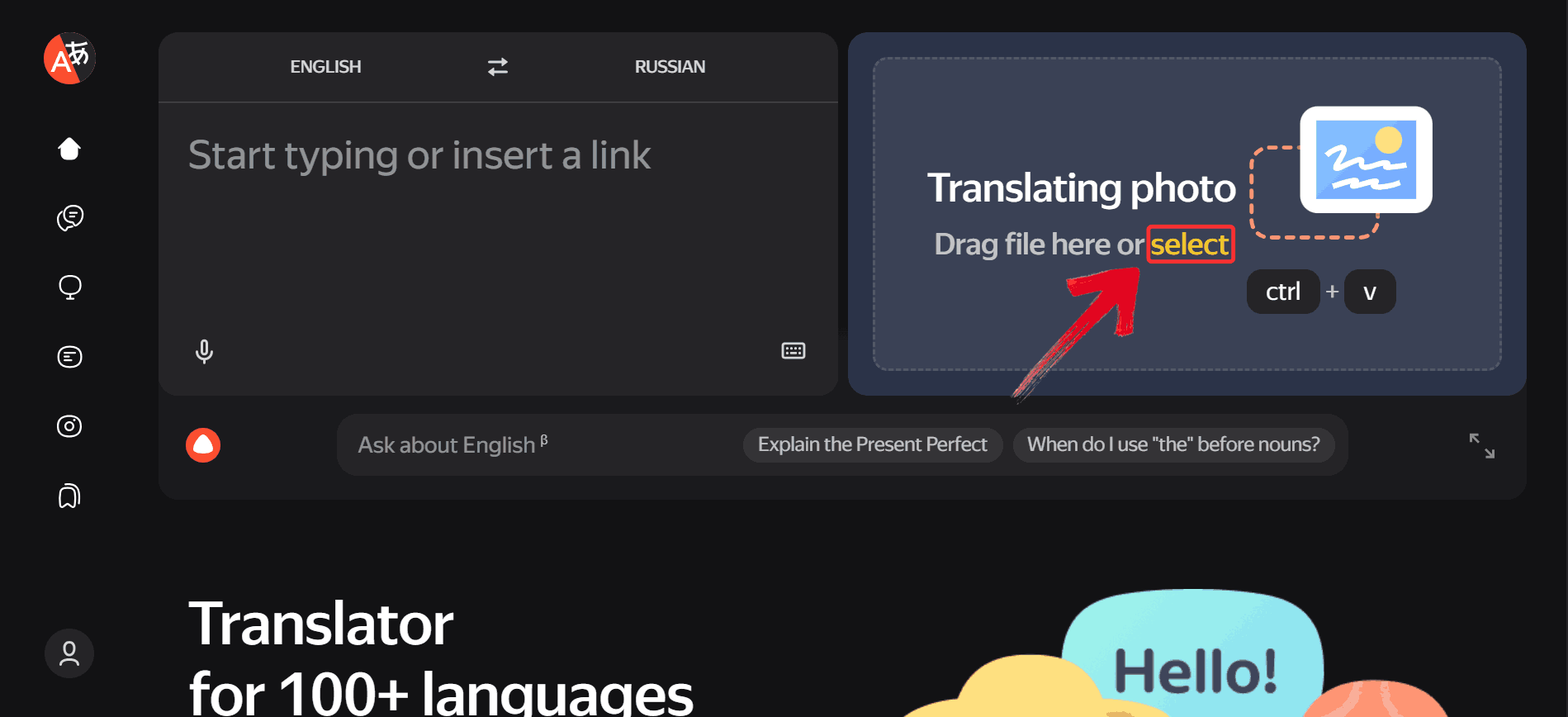
Trin 1: Gå til Yandex Translate-hjemmesiden og klik på den gule “Vælg”-knap i højre side for at vælge dit billede.
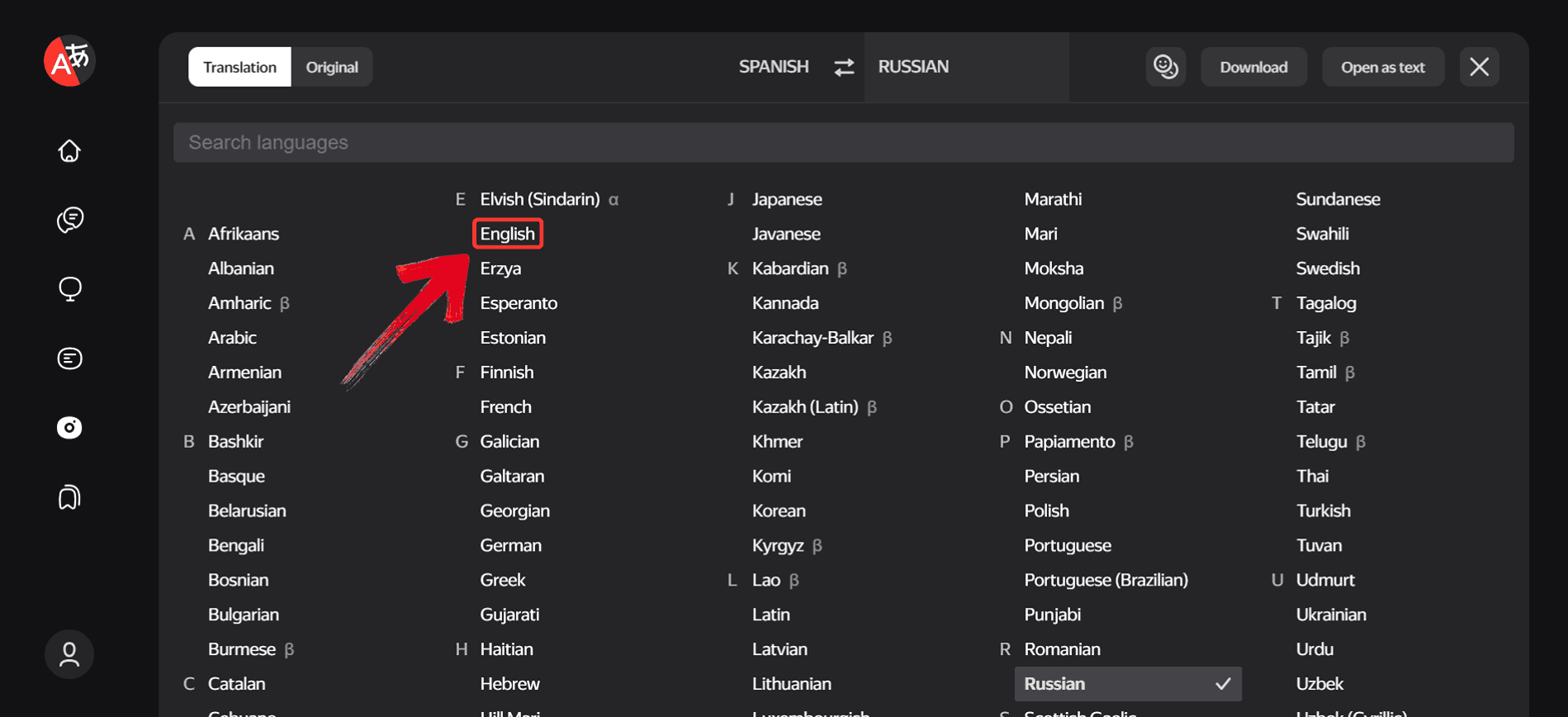
Trin 2: Klik på sproget, der står efter det første sprog, da det er her, du vælger det sprog, du vil oversætte til.
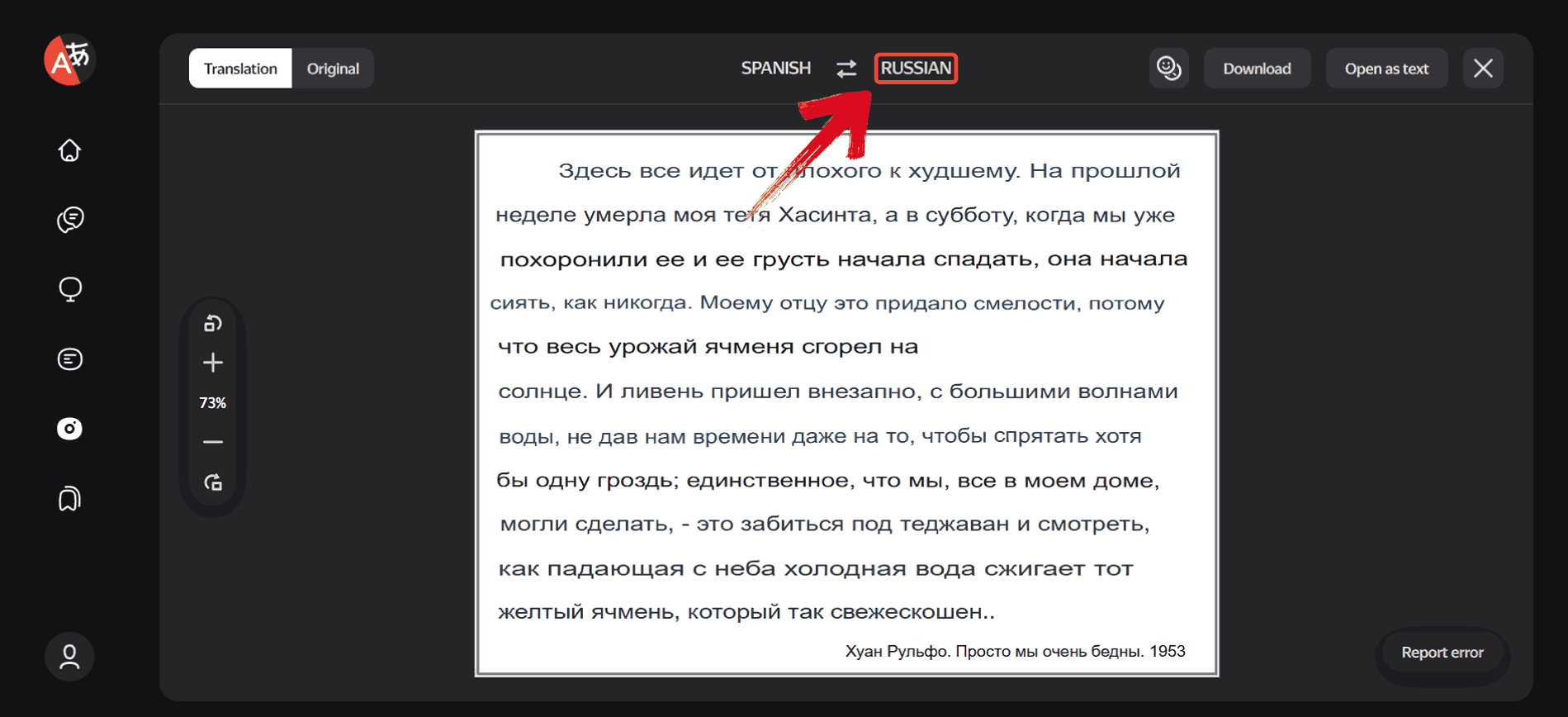
Trin 3: Fra den store liste over tilgængelige sprog skal du vælge det målsprog, du vil have billedet oversat til, f.eks. “Dansk”.
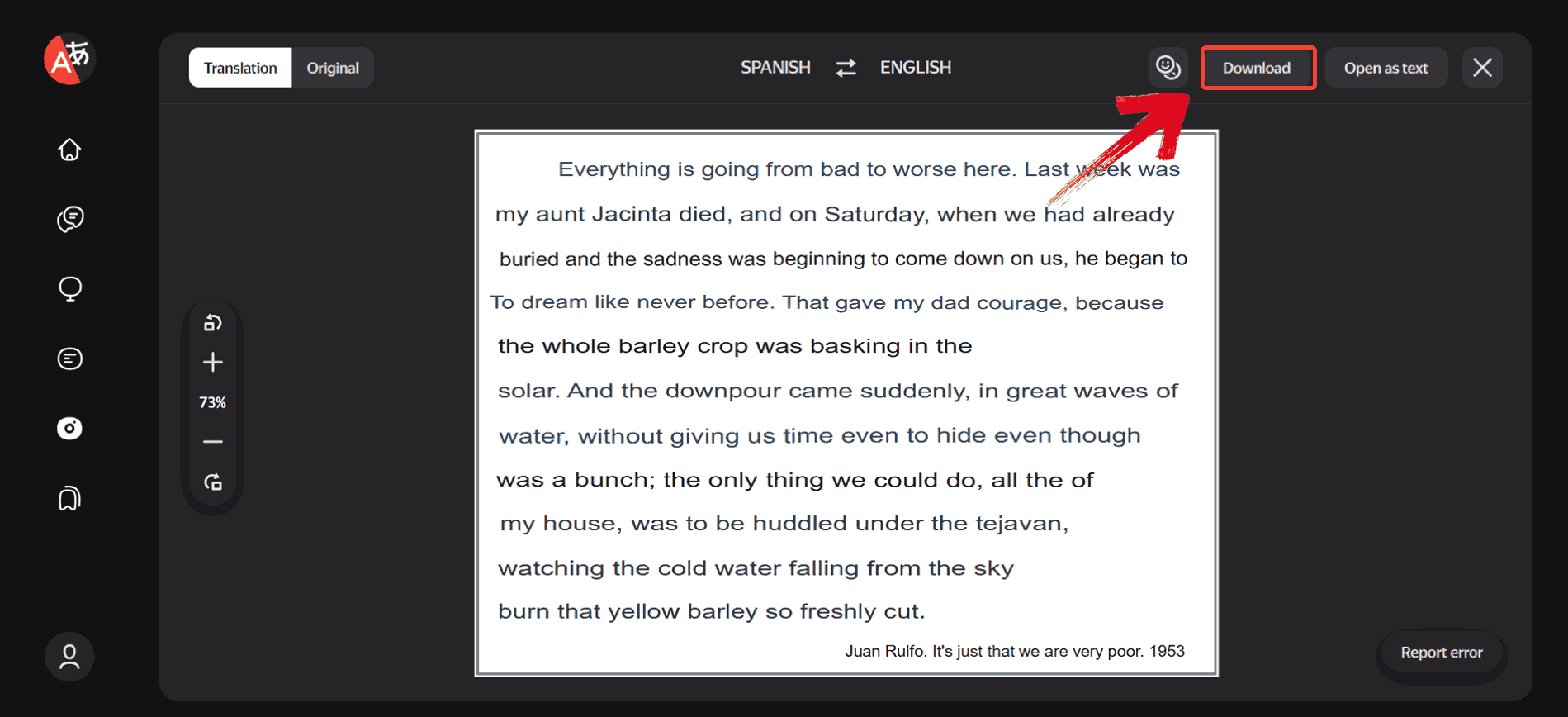
Trin 4: Yandex oversætter automatisk teksten i dit billede. Når oversættelsen er færdig, skal du klikke på “Download” for at gemme den.
Sammenligning af forskellige oversættelsesværktøjer: Yandex Translate vs. andre
Da jeg arbejdede med Yandex Translate, var der mange ting, der fangede min opmærksomhed, såsom dens evne til at håndtere de fleste billedoversættelser effektivt, men der er tidspunkter, hvor andre værktøjer kan tilbyde fordele. For eksempel kan der være tilfælde, hvor forskellige platforme håndterer komplekse layouts mere præcist, mens andre fanger kontekst på måder, som Yandex nogle gange overser. At udforske disse forskelle kan hjælpe dig med at vælge det rigtige værktøj til hver type billede, du støder på.
AnyDoc Translator
Som en, der regelmæssigt arbejder med billedoversættelse, har jeg fundet AnyDoc Translator som en ret pålidelig mulighed for dokumenter, der kan være mere komplekse end dine standardbilleder. I modsætning til grundlæggende værktøjer kan det håndtere helsides layouts og bevare både tekst og formatering. Dets AI-drevne OCR læser trykt tekst med høj nøjagtighed, selv på tværs af flere sprog. AnyDoc producerer også kontekstbevidste oversættelser, hvilket gør outputtet mere naturligt og læsbart.
Funktioner
AnyDoc Translator håndterer en række filtyper, herunder PDF'er, JPEG'er og PNG'er, hvilket gør den fleksibel til forskellige billed- og dokumentformater.
Dets AI-drevne OCR kan nøjagtigt læse tekst fra billeder af lav kvalitet, såsom slørede skærmbilleder eller dårligt belyste fotos.
Hele dokumenter og billeder behandles uden at miste formatering, hvilket reducerer behovet for manuelle justeringer bagefter.
Længere tekster oversættes med kontekst for øje, hvilket producerer naturlige, læsbare oversættelser i stedet for bogstaveligt eller mekanisk output.
Du kan uploade billeder eller dokumenter, vælge kilde- og målsprog og modtage nøjagtige, kontekstbevidste oversættelser på få øjeblikke. Dets design gør processen effektiv, selv for komplekse eller flersidede filer. Sådan gør du:
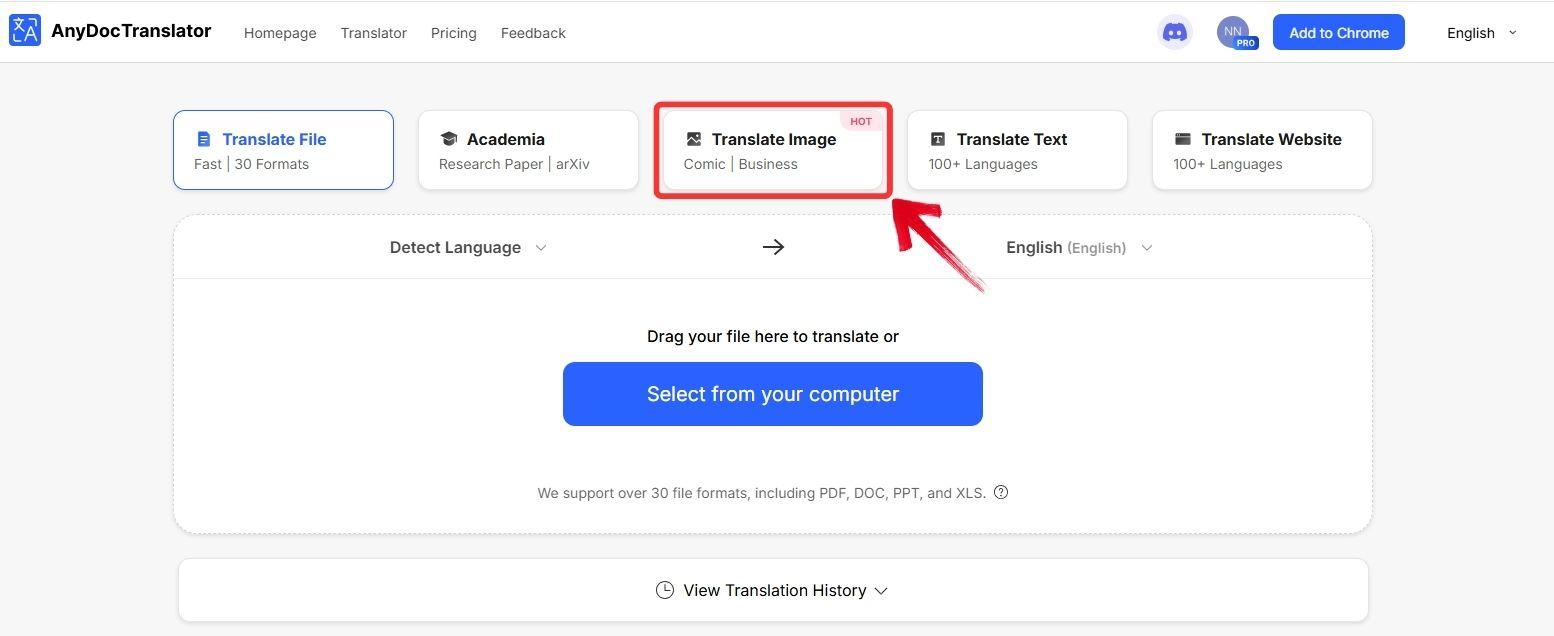
Trin 1: Gå til AnyDoc Translator-hjemmesiden og vælg fanen “Translator” i den øverste værktøjslinje.
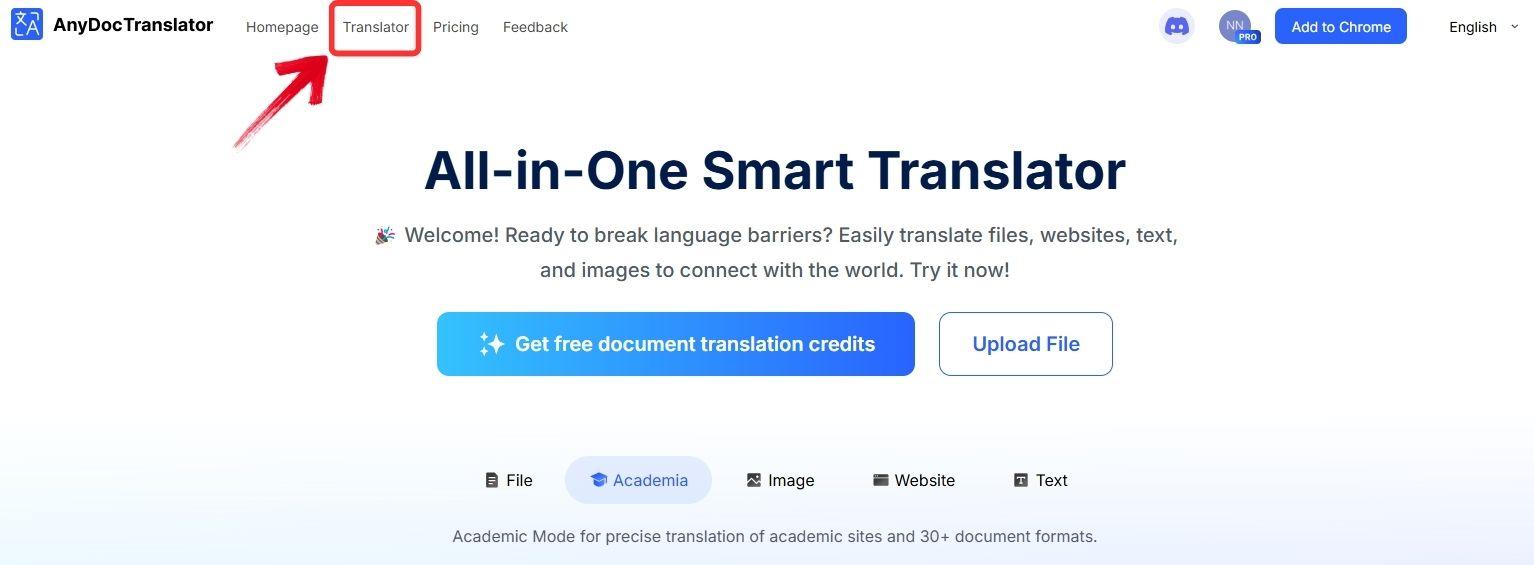
Trin 2: Når du er gået ind i tilstanden “Translator”, skal du vælge fanen “Translate Image”.
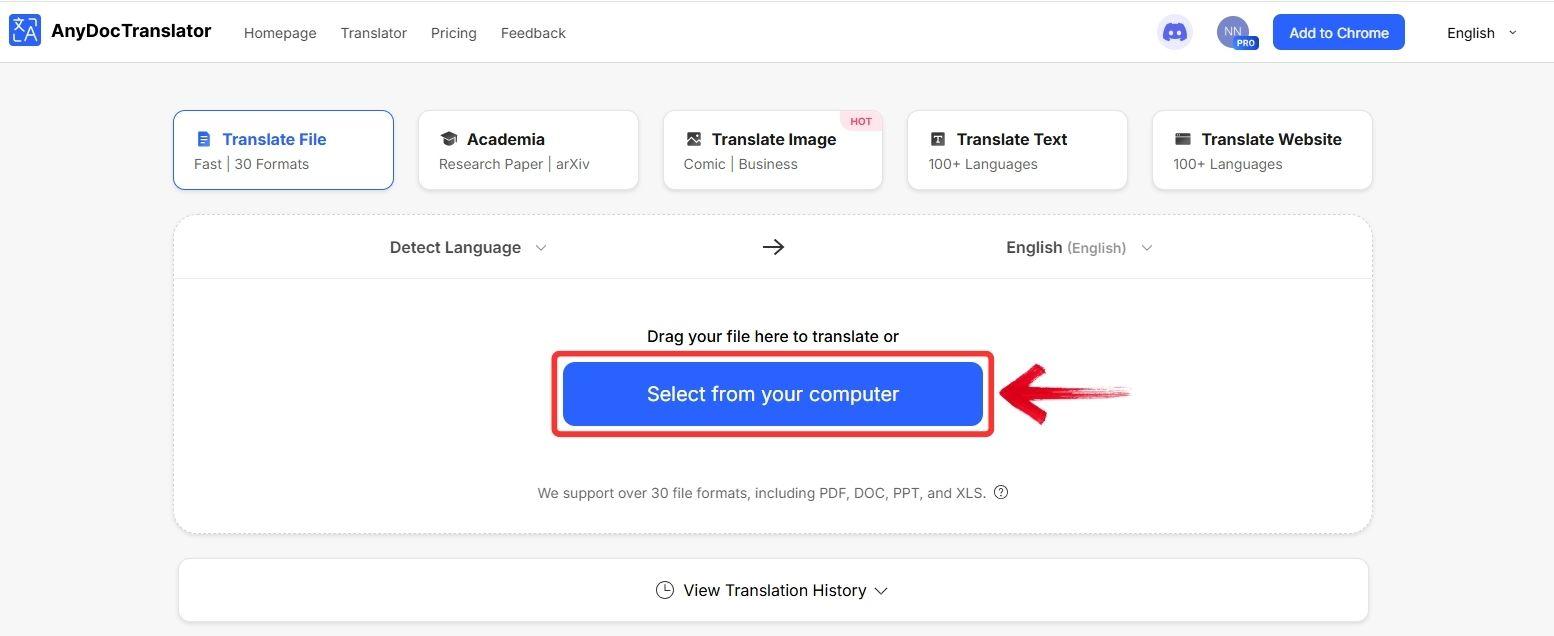
Trin 3: Klik på knappen “Vælg fra din computer” for at uploade det billede, du vil oversætte.
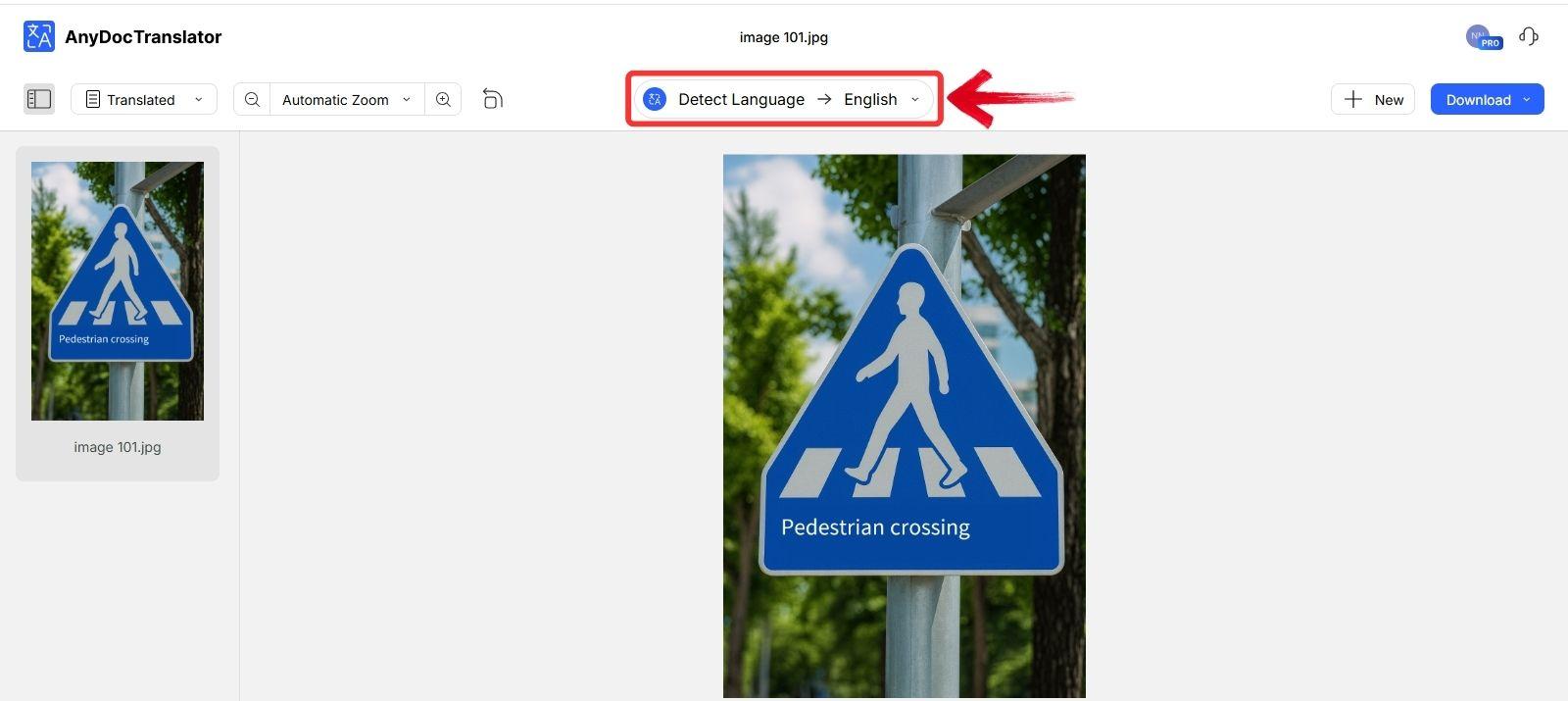
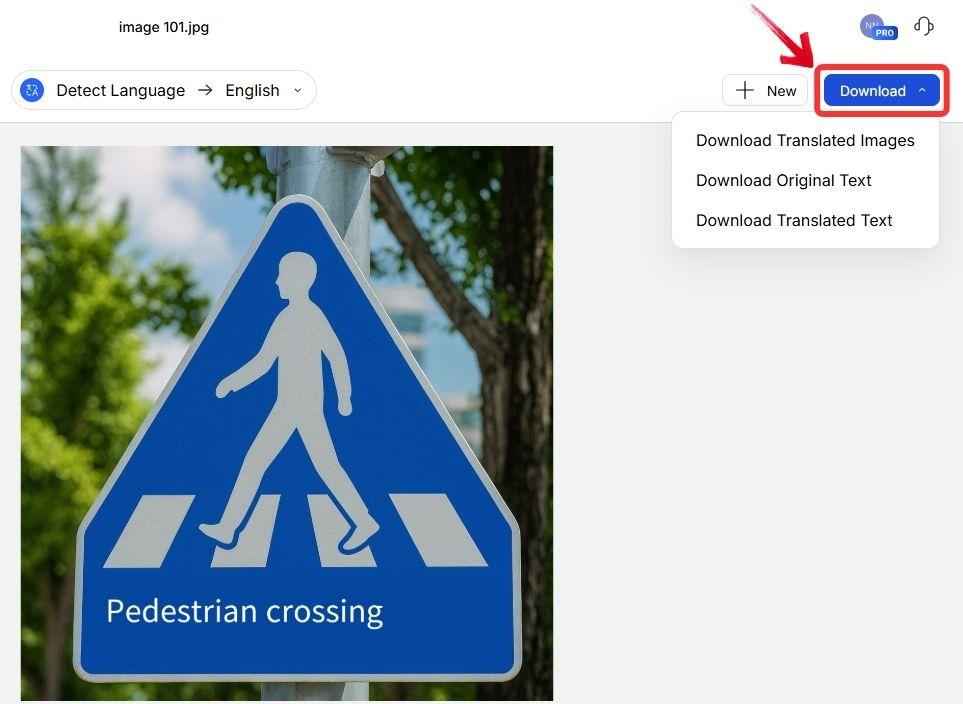
Trin 4: Når oversættelsen er færdig, vil du se en forhåndsvisning af dit billede med den oversatte tekst. Du kan også ændre kilde- eller målsproget ved hjælp af rullemenuen.
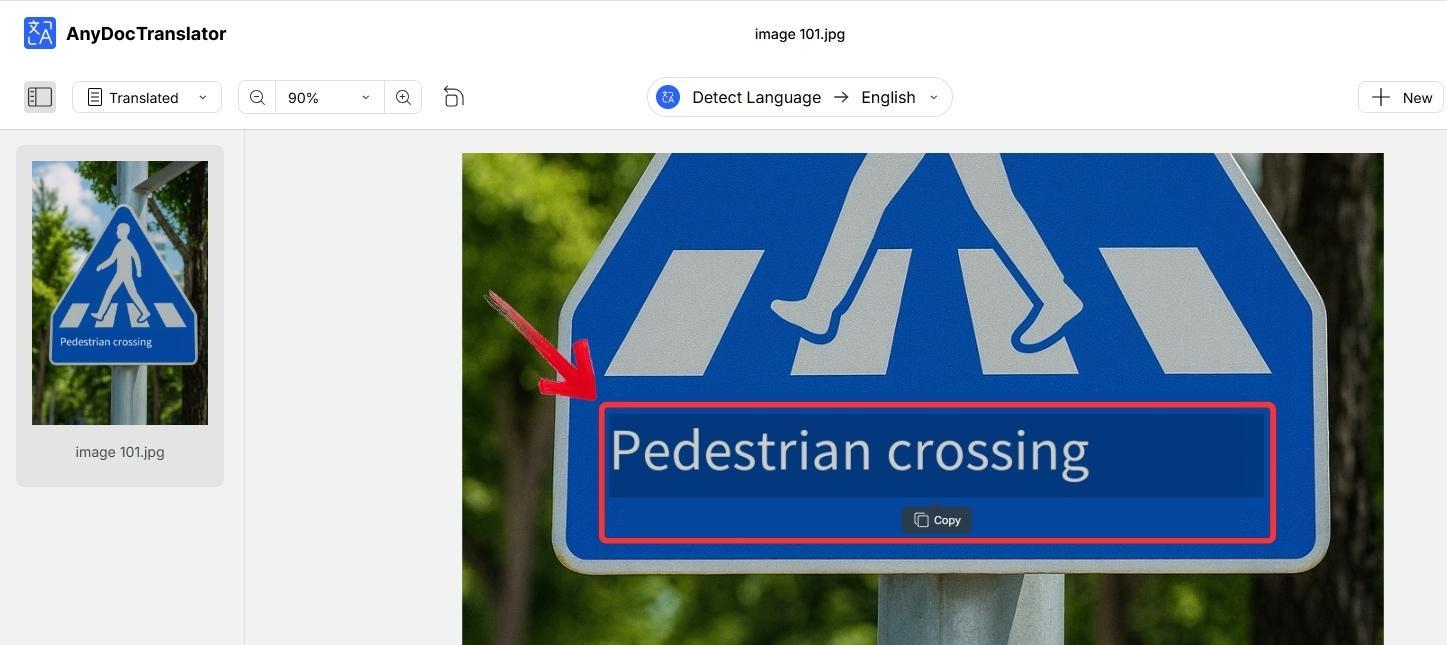
Trin 5: For at kopiere den oversatte tekst skal du klikke på det oversatte område i billedet. En “Kopiér”-mulighed vises, klik på den for at kopiere teksten til din udklipsholder.
Trin 6: For at gemme resultaterne skal du klikke på knappen “Download”. Du kan vælge at downloade billedet med den oversatte tekst eller blot den oversatte tekst som en .TXT-fil.
Google Translate
Google Translate er fortsat et af de mest anerkendte navne inden for gratis oversættelse. Når jeg har brug for en hurtig oversættelse af et skærmbillede eller en kort tekst i et billede, viser Google Translate sig ofte at være den hurtigste løsning. Dets billedoversættelsesfunktion lader dig tage et billede eller uploade en fil og få øjeblikkelige resultater. Selvom det måske ikke bevarer de oprindelige komplekse layouts, genkender dets AI-drevne OCR de fleste trykte tekster nøjagtigt. Til afslappede eller mindre oversættelser giver Google Translate en pålidelig og tilgængelig løsning.
Funktioner
Google Translate understøtter flere billedformater, herunder JPEG og PNG, så du nemt kan uploade skærmbilleder eller fotos.
Dets AI-drevne OCR læser trykt tekst nøjagtigt, selv fra billeder med varierende belysning eller opløsning.
Øjeblikkelig oversættelse leveres, hvilket gør det praktisk til hurtige opgaver eller korte tekstuddrag.
Platformen registrerer automatisk kildesproget, hvilket reducerer chancen for at vælge det forkerte sprog manuelt.
Google Translate gør det næsten ubesværet at gå fra et billede til læsbar tekst. Når dit billede er uploadet eller taget, registrerer platformen hurtigt teksten og konverterer den til dit valgte sprog. Processen er designet til hastighed og enkelhed, selvom teksten er kort eller billedet ikke er helt klart. Sådan bruger du det:
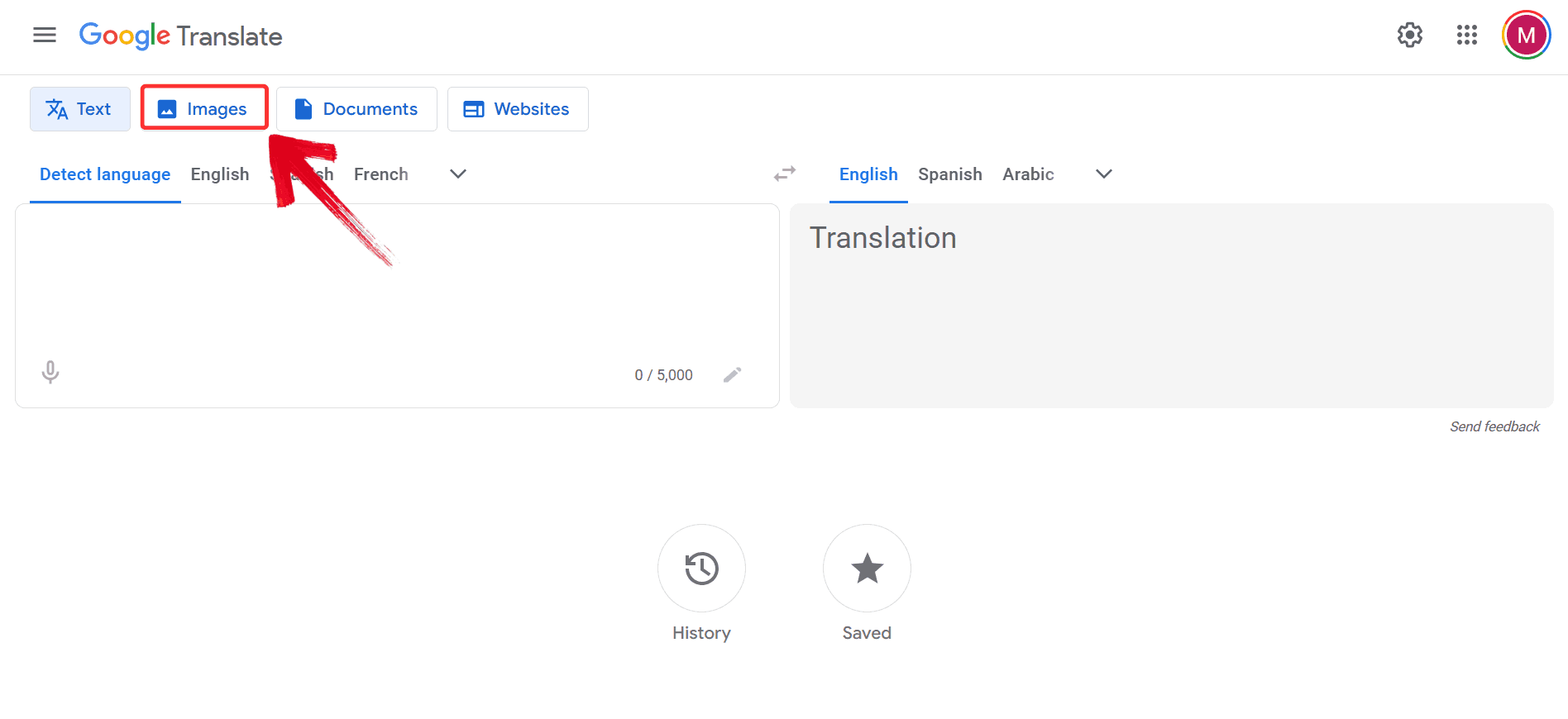
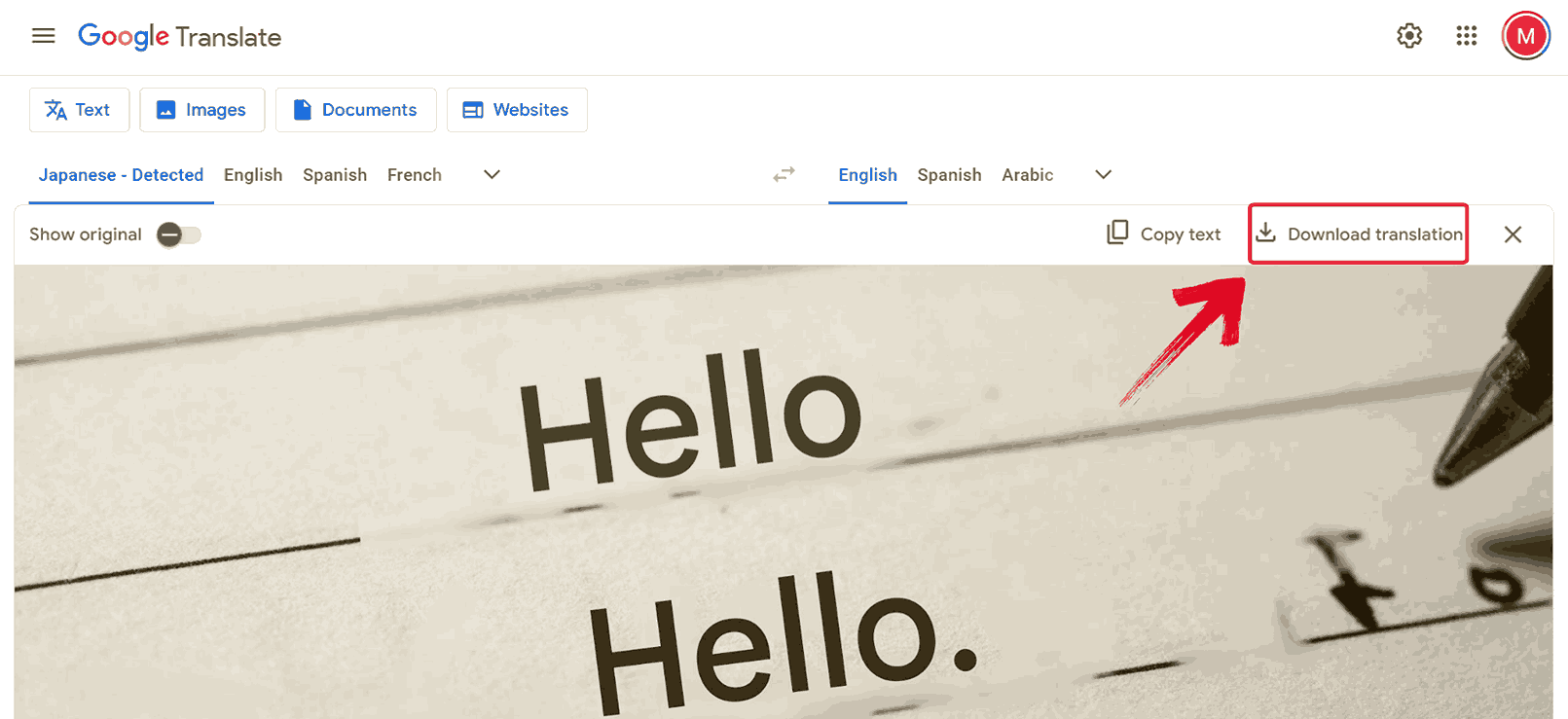
Trin 1: Gå til Google Translate og skift til indstillingen “Billeder”. Dette sætter dig i den rigtige tilstand til billedbaseret oversættelse.
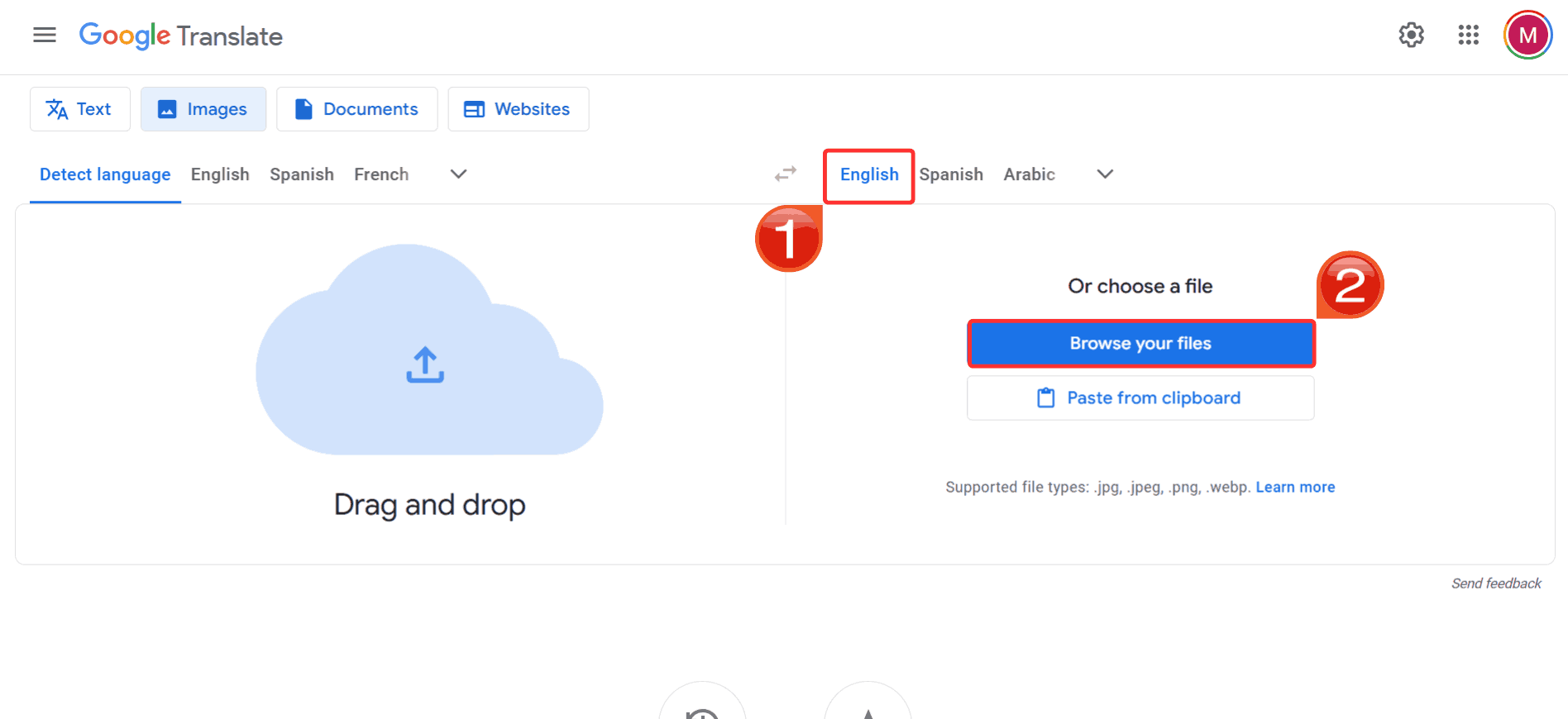
Trin 2: Vælg det sprog, du vil oversætte til, og klik derefter på “Gennemse dine filer” for at uploade billedet.
Trin 3: Når teksten er behandlet, skal du klikke på “Download oversættelse” for at gemme den oversatte version af dit billede.
OpenL Translate
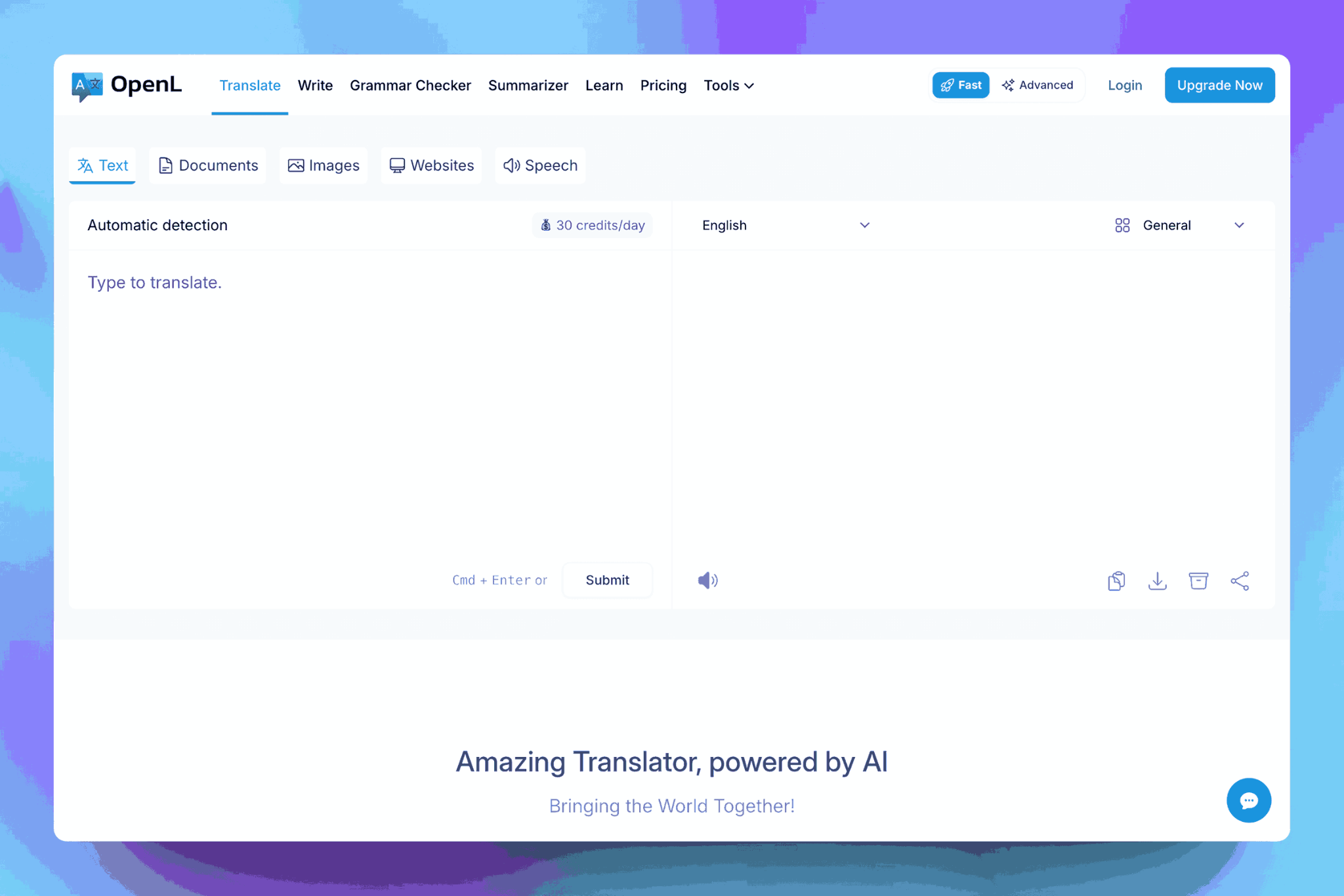
OpenL Translate er et mindre kendt, men effektivt værktøj til billedoversættelse, der understøtter flere filtyper. I min erfaring med at arbejde med flersprogede billeder håndterer AI-værktøjet dem med imponerende præcision. Dets OCR-teknologi læser nøjagtigt trykt tekst fra uregelmæssige layouts eller usædvanlige skrifttyper. Platformen bevarer kontekst og klarhed i oversættelser, hvilket gør det til et fremragende valg til professionelle opgaver, hvor der ikke er plads til fejl, og læsbarhed er afgørende.
Funktioner
OpenL Translate læser nøjagtigt tekst fra billeder, der indeholder flere sprog, hvilket gør det effektivt til flersprogede dokumenter.
Dets OCR-teknologi fungerer godt med uregelmæssige layouts og mindre almindelige skrifttyper, hvilket sikrer, at den udtrukne tekst er præcis.
Platformen bevarer konteksten i oversættelser og producerer læseligt og sammenhængende output frem for bogstavelige ord-for-ord-resultater.
OpenL Translate understøtter forskellige billedformater, herunder JPEG og PNG, hvilket giver fleksibilitet i de typer filer, du kan uploade.
OpenL Translate forenkler processen fra billede til oversat tekst, hvilket gør det let at håndtere komplekse eller flersprogede billeder effektivt. Når et billede er uploadet, registrerer og konverterer platformen teksten, mens nøjagtighed og kontekst bevares. Dette design sikrer, at selv udfordrende layouts eller indhold med blandede sprog kan oversættes med minimal indsats. Sådan gør du:
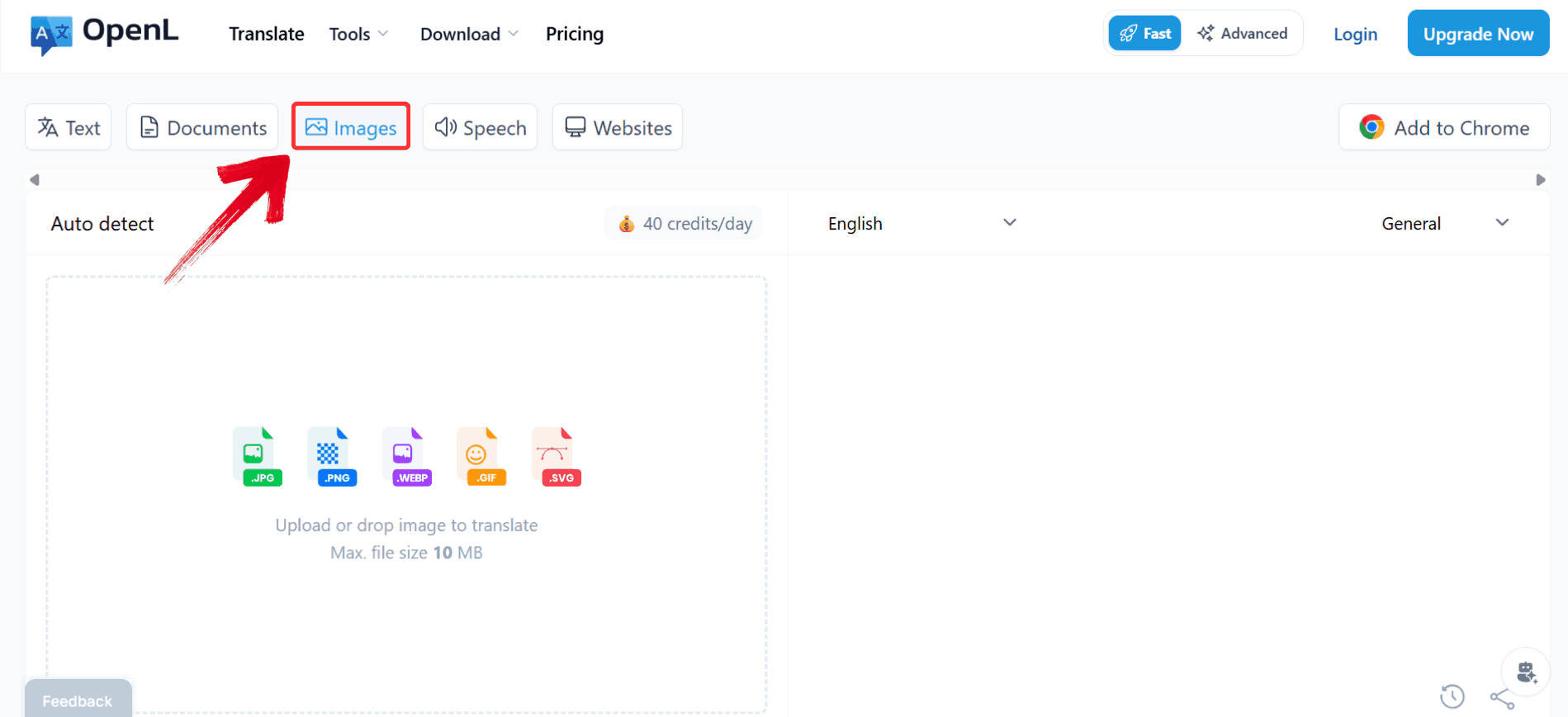
Trin 1: Gå til OpenL Translate-hjemmesiden og klik på “Billeder” for at få adgang til billedoversættelsesfunktionen.
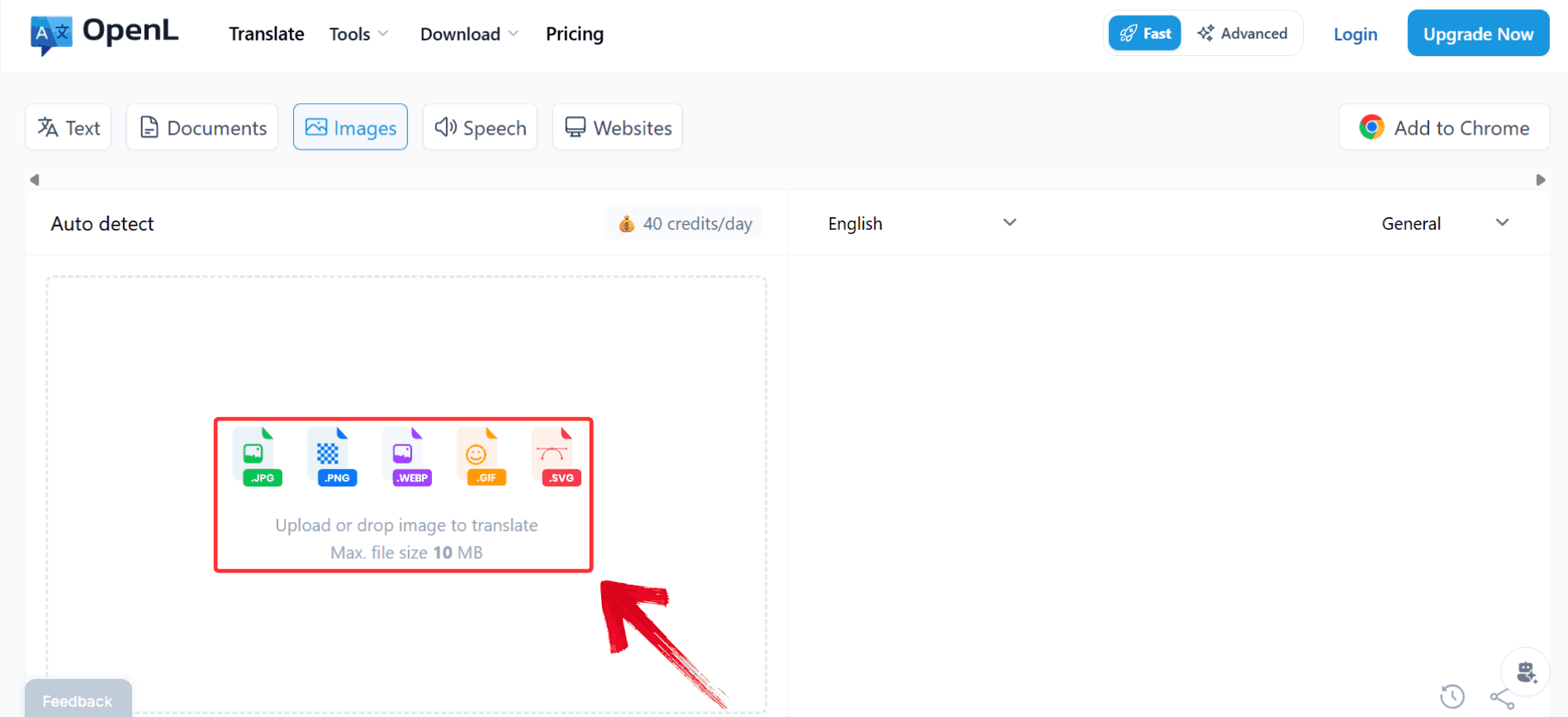
Trin 2: Klik på knappen “Upload eller slip billede for at oversætte” i venstre side for at uploade det foto, du vil oversætte.
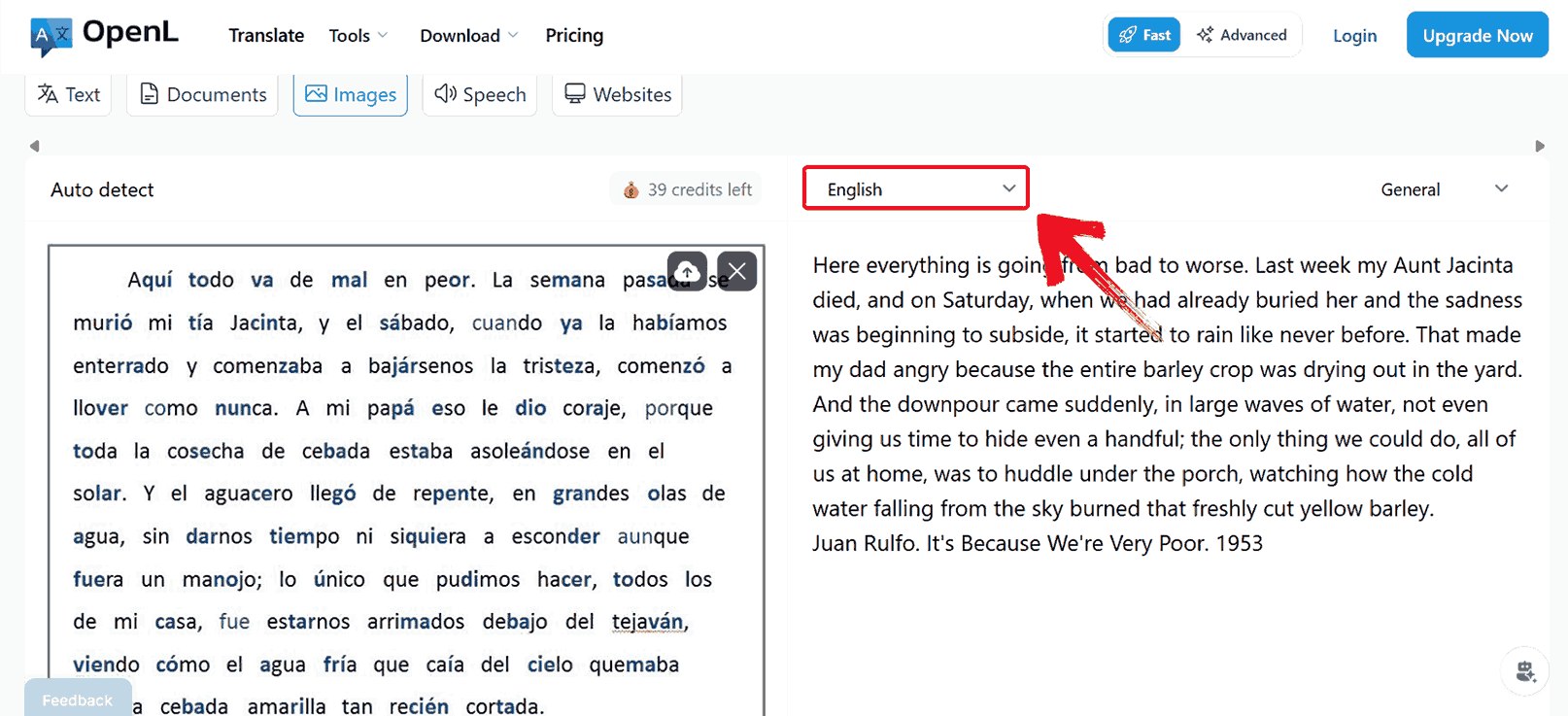
Trin 3: Vælg det målsprog, du vil have billedet oversat til, som i øjeblikket er “Engelsk”.
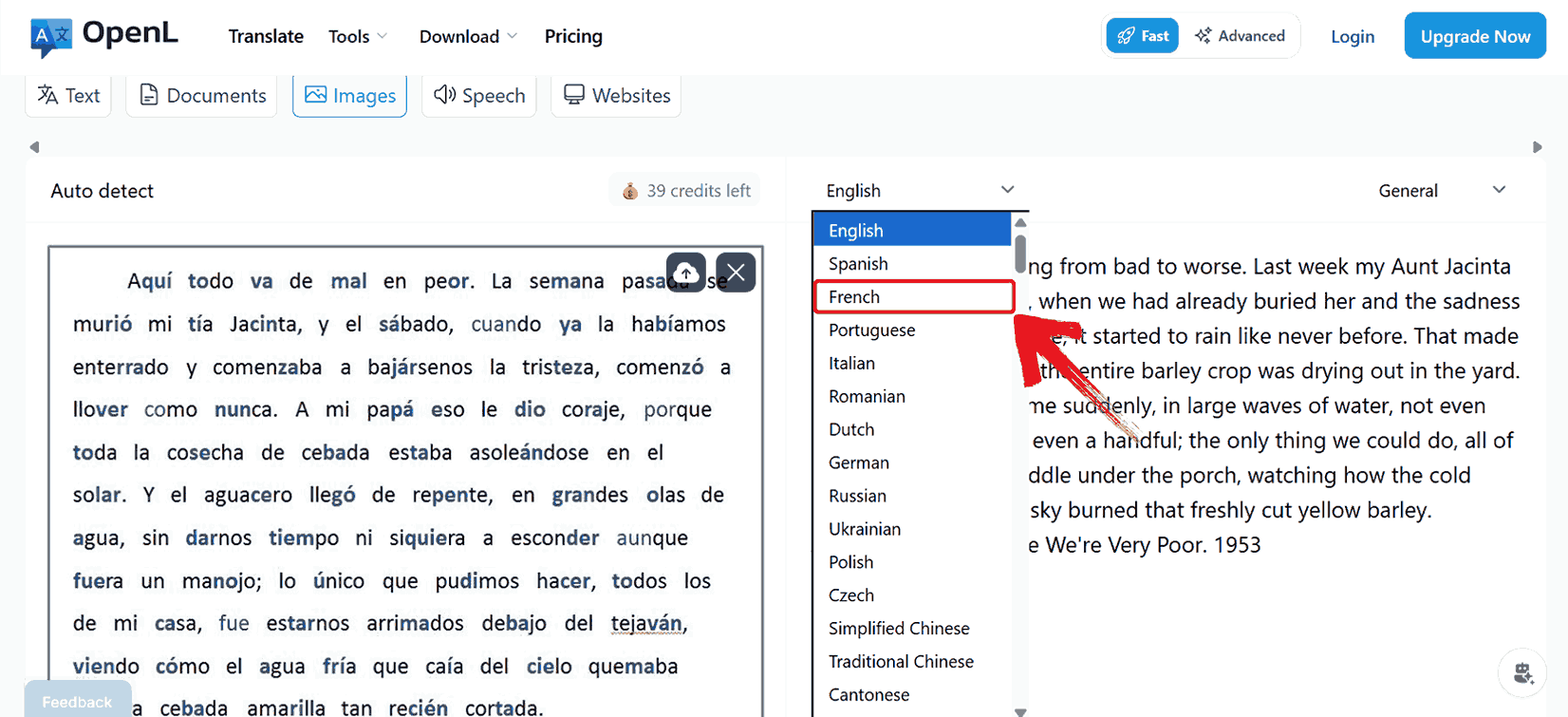
Trin 4: Vælg dit ønskede sprog fra listen over tilgængelige muligheder, f.eks. “Fransk”.
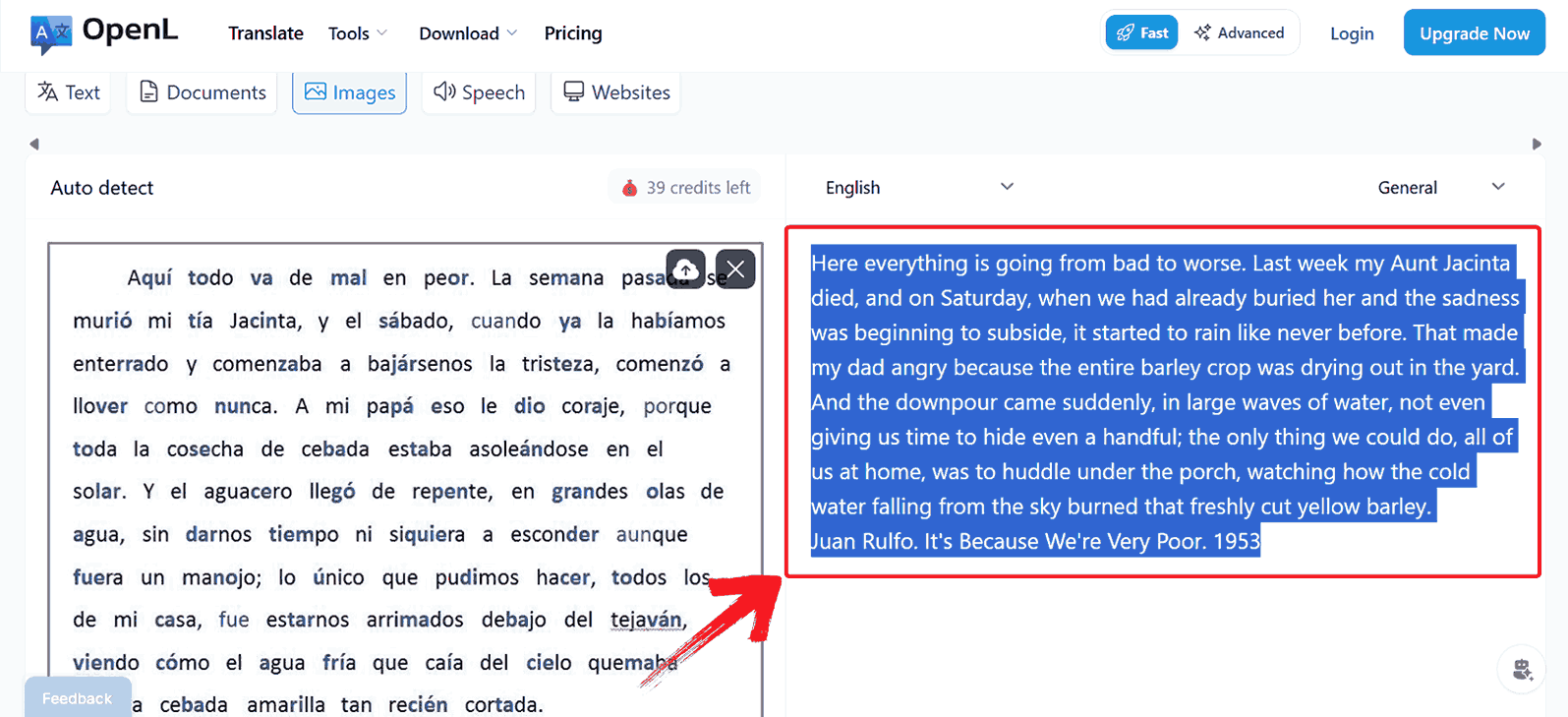
Trin 5: Når oversættelsen er genereret, skal du markere al den oversatte tekst og trykke på “Ctrl + C” for at kopiere den til brug.
Sammenligningstabel
Det er vigtigt at bemærke, at hvert værktøj griber billedoversættelse an forskelligt med hensyn til hastighed, nøjagtighed, håndtering af layout og sprogunderstøttelse. At organisere deres kapaciteter i en side-om-side-sammenligning gør det lettere at vurdere, hvilket værktøj der passer til en bestemt type billede eller dokument. Denne tabel fremhæver nøgleaspekter som OCR-nøjagtighed, formatkompatibilitet og kontekstbevarelse, hvilket giver en klar og praktisk vurdering af hver platform.
| Værktøj | Nøglefunktioner | Styrker | Begrænsninger | Bedst til |
|---|---|---|---|---|
| Yandex Translate | Billed-OCR, AI-oversættelse, 90+ sprog | Hurtig, gratis, nøjagtig | OCR af håndskrift er mindre pålidelig | Enkelte billeder, indhold med blandede sprog |
| AnyDoc Translator | Batch-oversættelse, flere formater | Håndterer flere dokumenter | Langsommere til enkelte billeder | Store dokumenter, PDF'er |
| Google Translate | Kamerainput, 100+ sprog | Mobil bekvemmelighed, øjeblikkelig | Formatering går ofte tabt | Hurtige mobile oversættelser |
| OpenL Translate | Browserbaseret, direkte download | Enkel, gratis | Begrænsede avancerede funktioner | Hurtige oversættelser uden login |
Selvom Yandex fortsat er en solid mulighed for mange mennesker verden over, håndterer AnyDoc Translator for mig større eller mere komplekse billeder med større præcision og kontekst. Dens evne til at bevare formatering, administrere flersidede dokumenter og oversætte helsides layouts gør den særligt pålidelig til professionel brug. For enhver, der søger det bedste gratis værktøj til at oversætte billeder online, kan Yandex være det første valg til afslappede opgaver, men når konsistens og nøjagtighed er afgørende, giver AnyDoc en fordel, der simpelthen ikke kan overses.
Ofte stillede spørgsmål
1. Er Yandex Translate sikkert at bruge til billeder?
Ja. Yandex bruger standardkryptering, og uploadede billeder behandles sikkert. Undgå at uploade følsomme personlige dokumenter for at minimere risikoen.
2. Kan Yandex Translate håndtere håndskrevet tekst?
Den kan forsøge, men genkendelsesnøjagtigheden er lavere end for trykt tekst. Til håndskrift kan AnyDoc Translator muligvis klare sig lidt bedre.
3. Skal jeg have en konto for at bruge Yandex Translate?
Nej, du kan oversætte billeder direkte uden at logge ind. Det er valgfrit at oprette en konto for at få adgang til ekstra funktioner som at gemme historik.
4. Hvad er det bedste værktøj til at oversætte billeder online i 2025?
For hastighed, gratis brug og nøjagtighed i de fleste tilfælde forbliver Yandex Translate et af de bedste gratis værktøjer til at oversætte billeder online. Til store mængder dokumenter er AnyDoc Translator dog værd at overveje.
Frigør teksten med AnyDoc Translator
At oversætte tekst fra billeder kræver ikke længere timevis af manuel indtastning. Du kan oversætte billeder med Yandex for hurtigt at konvertere skærmbilleder, fotos og scannede dokumenter til læselig dansk tekst. Dets AI-drevne OCR fungerer godt til de fleste trykte tekster, selvom komplekse layouts nogle gange kan udgøre en udfordring. Det er her, alternativer som AnyDoc Translator kommer til undsætning. Måden, hvorpå den oversætter hele dokumenter og bevarer kontekst, giver oversættelserne et helt nyt niveau af konsistens, som mere afslappede værktøjer ikke altid kan levere. Selvom Google Translate og OpenL Translate er nyttige til hurtige snapshots, tilbyder AnyDoc langt større nøjagtighed og pålidelighed til større eller mere komplekse billedoversættelser. Så næste gang du støder på et billede med fremmed tekst, ved du præcis, hvordan du skal håndtere det med selvtillid ved hjælp af AnyDoc Translator.


