
'%3e%3cpath%20fill-rule='evenodd'%20clip-rule='evenodd'%20d='M19%208.5C24.799%208.5%2029.5%2013.201%2029.5%2019C29.5%2024.6782%2024.9928%2029.3036%2019.361%2029.4939L19%2029.5C18.8794%2029.5%2018.7592%2029.498%2018.6396%2029.4939L18.2811%2029.4758C12.8174%2029.1063%208.5%2024.5574%208.5%2019C8.5%2013.201%2013.201%208.5%2019%208.5ZM22.3063%2010.6267L22.2342%2010.6539C21.3423%2011.0061%2020.5541%2011.6368%2020.5606%2012.4987C20.5631%2012.8302%2020.869%2014.8871%2020.2141%2014.8486C19.5589%2014.8102%2019.413%2013.8753%2018.7116%2013.616C17.5944%2013.2026%2016.9819%2014.3401%2017.0939%2015.3106C17.1695%2015.9655%2018.9289%2018.3871%2017.9028%2019C17.292%2019.3651%2015.7279%2017.5692%2015.1007%2017.1842C14.4805%2016.8034%2013.2758%2017.3333%2012.4974%2016.7029C11.9874%2016.2899%2012.3881%2014.4098%2012.2786%2013.8372C12.2271%2013.5698%2012.1155%2013.3689%2011.9794%2013.2166L12.0402%2013.2934C10.7653%2014.8464%2010%2016.8339%2010%2019C10%2023.8465%2013.8307%2027.7982%2018.6295%2027.9925L18.6769%2027.9747C18.8597%2027.8677%2019.0394%2027.7557%2019.216%2027.6387C19.4137%2027.4534%2019.5436%2027.2072%2019.5849%2026.9394C19.8806%2025.1222%2018.3616%2025.4302%2017.9367%2024.5622C17.5489%2023.7695%2018.5712%2023.7684%2018.5524%2021.7923C18.4607%2021.1774%2018.5279%2020.547%2018.7211%2020.0315C19.1834%2018.7987%2020.7077%2017.2643%2022.5889%2018.0081C23.5567%2018.3906%2023.1524%2019.9831%2023.4737%2020.3394C24.251%2021.2018%2025.3228%2020.6863%2026.2856%2021.2253C26.7816%2021.5032%2026.9797%2022.41%2027.056%2023.2248L27.038%2023.0528C27.6534%2021.8348%2028%2020.4579%2028%2019C28%2015.1968%2025.6409%2011.9445%2022.3063%2010.6267Z'%20fill='%23757575'/%3e%3ccircle%20cx='19'%20cy='19'%20r='10.125'%20stroke='%23757575'%20stroke-width='2.25'/%3e%3c/g%3e%3cdefs%3e%3cclipPath%20id='clip0_1827_14613'%3e%3crect%20width='24'%20height='24'%20fill='white'%20transform='translate(7%207)'/%3e%3c/clipPath%3e%3c/defs%3e%3c/svg%3e)


Ruční překlad textu z obrázků může být pomalý a plný chyb. Překladač Yandex tento proces výrazně zrychluje díky OCR s umělou inteligencí, která během několika sekund přemění snímky obrazovky, naskenované dokumenty a fotografie na čitelný anglický text. Rozpoznává různé abecedy, přizpůsobuje se rozličným typům obrázků a zachovává text v co nejvěrnější podobě originálu. Ačkoliv je velmi efektivní, není bezchybný. V tomto průvodci vám ukážu, jak s Yandexem překládat obrázky, vyzdvihnu jeho klíčové funkce a porovnám ho s dalšími špičkovými nástroji, abyste si mohli udělat jasnou představu a správně se rozhodnout.
Proč používat Yandex pro překlad obrázků?
Překladač Yandex se stal spolehlivým řešením pro překlad obrázků, protože jeho schopnosti dalece přesahují zpracování běžného psaného textu. Můžete nahrát fotografii nebo snímek obrazovky a okamžitě obdržíte překlad, přičemž angličtina je nejčastěji používaným cílovým jazykem. Jeho OCR s umělou inteligencí přesně rozpoznává text i ve složitých písmech, neobvyklých skriptech nebo obsahu s více jazyky, což z něj činí praktický nástroj pro širokou škálu potřeb v oblasti překladu obrázků.
Klíčové vlastnosti
Nástroj podporuje více obrazových formátů, včetně JPEG a PNG, což vám umožňuje pracovat přímo se snímky obrazovky, naskenovanými dokumenty nebo fotografiemi.
Jeho OCR s umělou inteligencí čte tištěný text s vysokou přesností a zajišťuje, že i složitá písma a vícejazyčné obrázky jsou zachyceny správně.
Překlady jsou generovány okamžitě, což poskytuje rychlé řešení jak pro jednotlivé obrázky, tak pro hromadné nahrávání.
Překladač Yandex zachovává kontext vět, takže překlady jsou souvislé a čitelné, nikoli roztříštěné.
Přednosti
Zdarma a přístupný pro každého.
Rychlé překlady, které poskytují čitelný text během několika sekund.
Podporuje více než 90 jazyků, včetně dokumentů s více jazyky.
Jednoduché a intuitivní rozhraní umožňuje rychlé nahrávání a snadný přístup k překladům.
Zpracovává více obrazových formátů, včetně JPEG a PNG.
Nevýhody
Pro překlad obrázků s Yandexem je nezbytné stabilní připojení k internetu.
Složité rozvržení, tabulky nebo grafika mohou ztratit své původní formátování.
Ručně psaný, kurzívní nebo silně stylizovaný text může být špatně přečten nebo přeložen.
Zpracování velkých obrázků nebo obrázků s vysokým rozlišením může trvat o něco déle.
Jakmile se rozhodnete použít Yandex k překladu obrázků do angličtiny, proces je velmi jednoduchý.
Jak snadno přeložit obrázky pomocí Yandexu
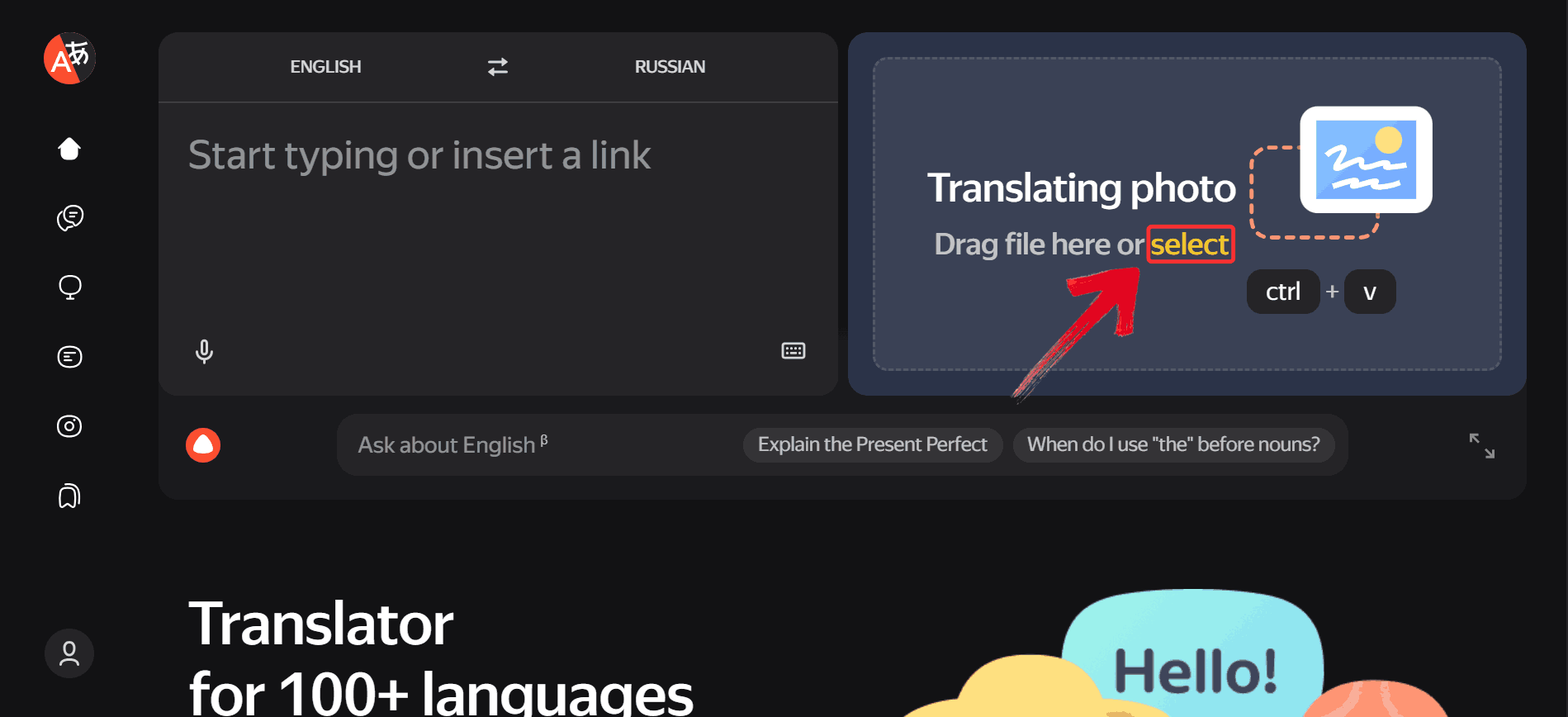
Krok 1: Přejděte na webovou stránku Překladače Yandex a kliknutím na žluté tlačítko „Vybrat“ na pravé straně zvolte svůj obrázek.
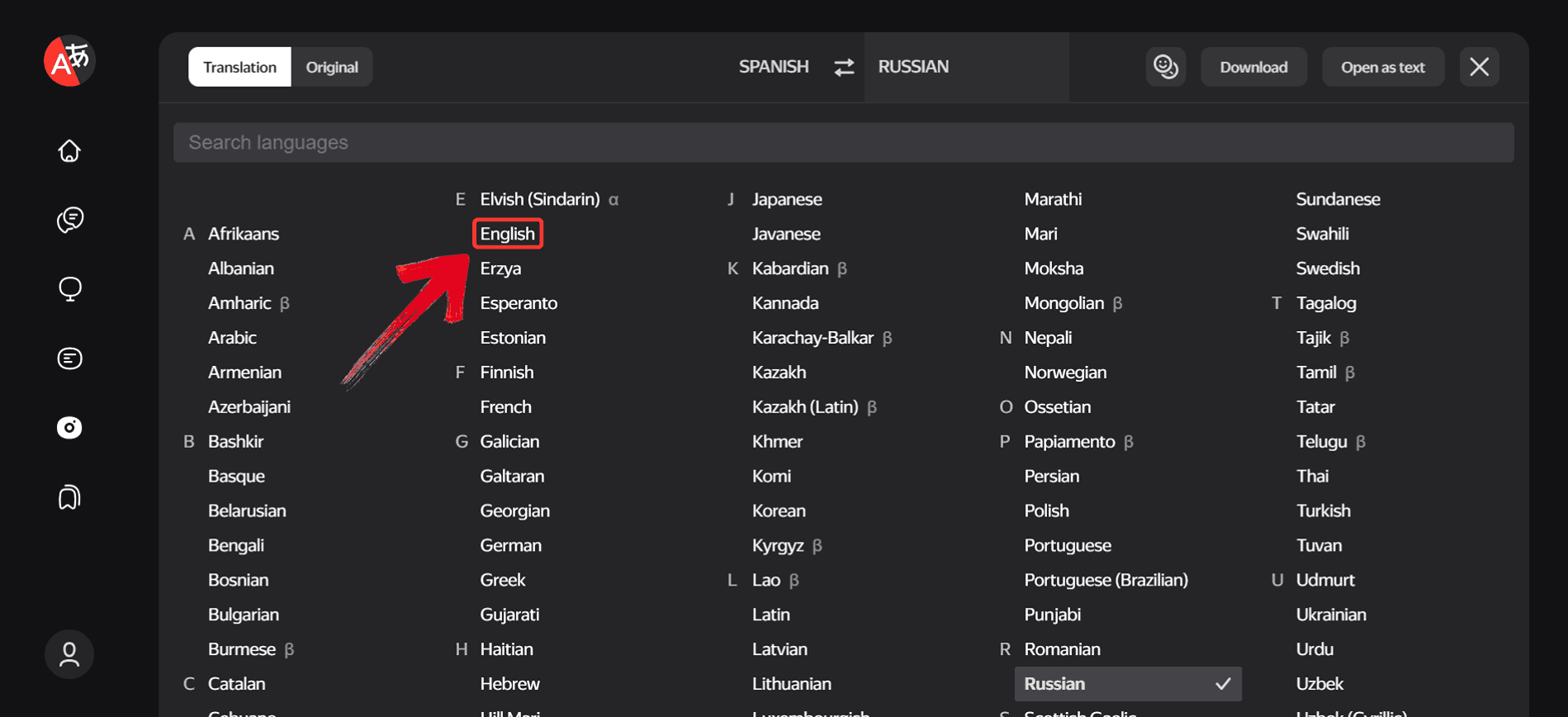
Krok 2: Klikněte na jazyk uvedený za prvním jazykem. Zde si totiž zvolíte jazyk, do kterého chcete překládat.
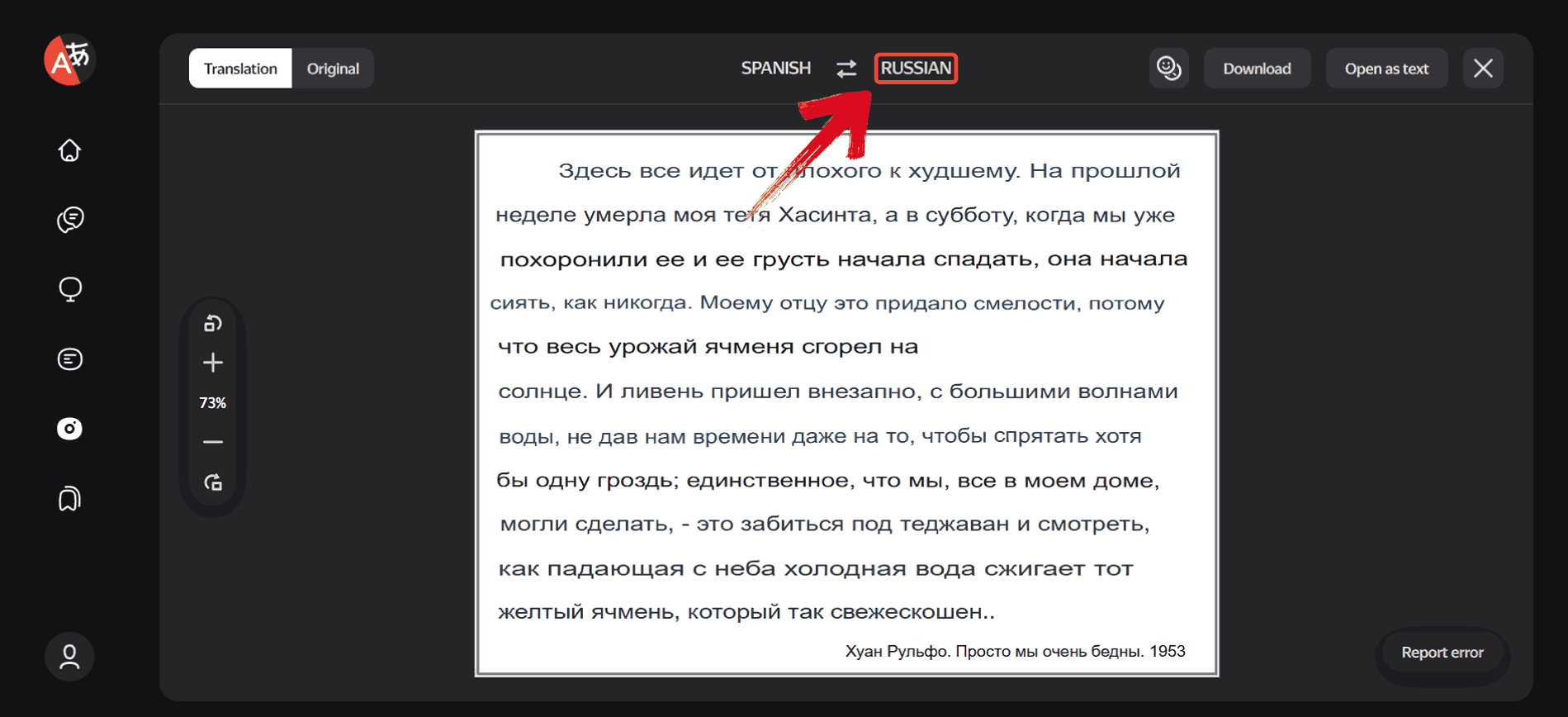
Krok 3: Z obsáhlého seznamu dostupných jazyků vyberte cílový jazyk, do kterého chcete obrázek přeložit, například „Angličtina“.
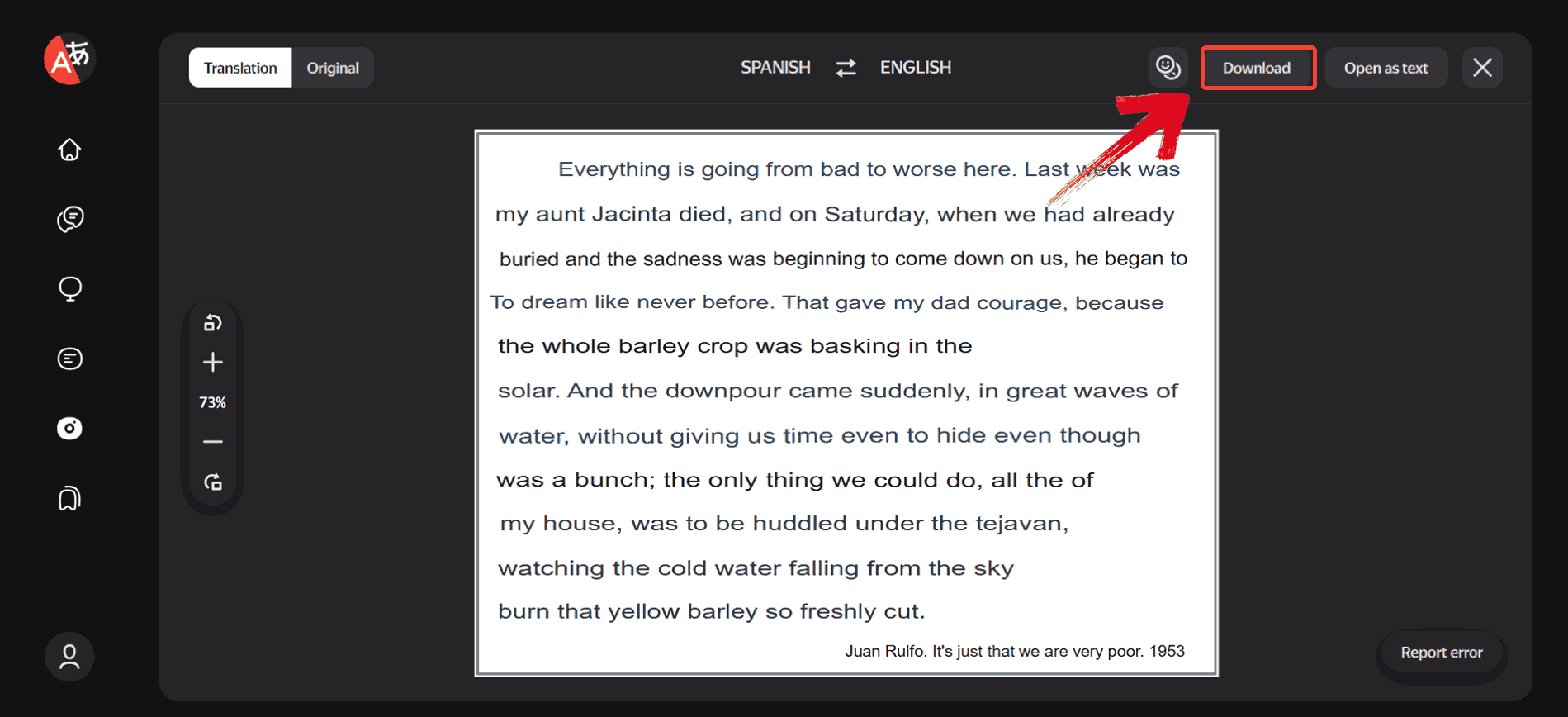
Krok 4: Yandex automaticky přeloží text ve vašem obrázku. Jakmile je překlad hotový, klikněte na „Stáhnout“ a uložte si ho.
Srovnání různých překladových nástrojů: Yandex Překladač vs. ostatní
Během mé práce s Překladačem Yandex mě zaujala řada věcí, například jeho schopnost efektivně zvládnout většinu překladů obrázků. Jsou ale situace, kdy jiné nástroje mohou nabídnout výhody. Některé platformy si například lépe poradí se složitým rozvržením, zatímco jiné dokážou zachytit kontext způsobem, který Yandexu občas uniká. Prozkoumání těchto rozdílů vám pomůže vybrat ten správný nástroj pro každý typ obrázku, se kterým se setkáte.
AnyDoc Translator
Jako někdo, kdo s překladem obrázků pracuje pravidelně, jsem zjistil, že AnyDoc Translator je velmi spolehlivou volbou pro dokumenty, které mohou být složitější než běžné obrázky. Na rozdíl od základních nástrojů si poradí s celostránkovým rozvržením, přičemž zachová text i formátování. Jeho OCR s umělou inteligencí čte tištěný text s vysokou přesností, a to i v různých jazycích. AnyDoc také vytváří překlady, které zohledňují kontext, díky čemuž je výstup přirozenější a čitelnější.
Vlastnosti
AnyDoc Translator si poradí s různými typy souborů, včetně PDF, JPEG a PNG, což z něj činí flexibilní nástroj pro různé formáty obrázků a dokumentů.
Jeho OCR s umělou inteligencí dokáže přesně přečíst text i z obrázků nízké kvality, jako jsou rozmazané snímky obrazovky nebo špatně osvětlené fotografie.
Celé dokumenty a obrázky jsou zpracovány bez ztráty formátování, což snižuje potřebu následných ručních úprav.
Delší texty jsou překládány s ohledem na kontext, což vede k přirozeným, čitelným překladům namísto doslovného nebo strojového výstupu.
Můžete nahrát obrázky nebo dokumenty, zvolit zdrojový a cílový jazyk a během chvilky obdržet přesné překlady, které zohledňují kontext. Jeho design činí proces efektivním, a to i u složitých nebo vícestránkových souborů. Zde je návod, jak na to:
Krok 1: Přejděte na webovou stránku AnyDoc Translator a v horní liště nástrojů vyberte záložku „Překladač“.
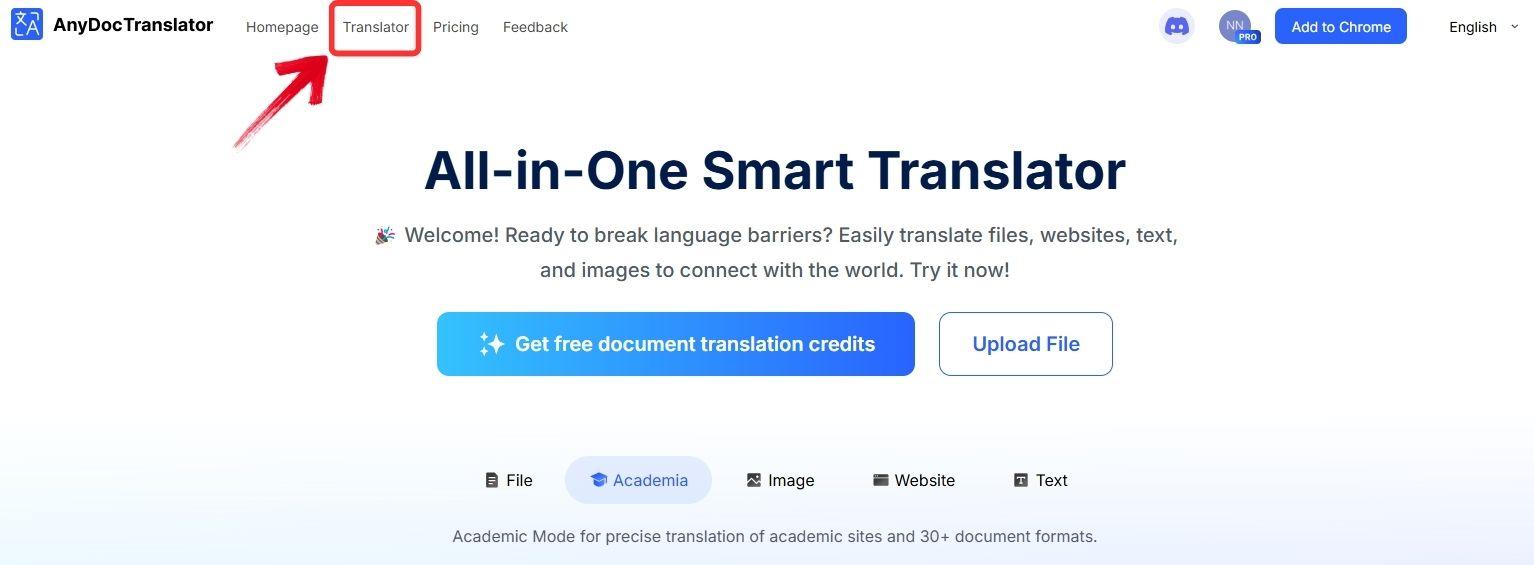
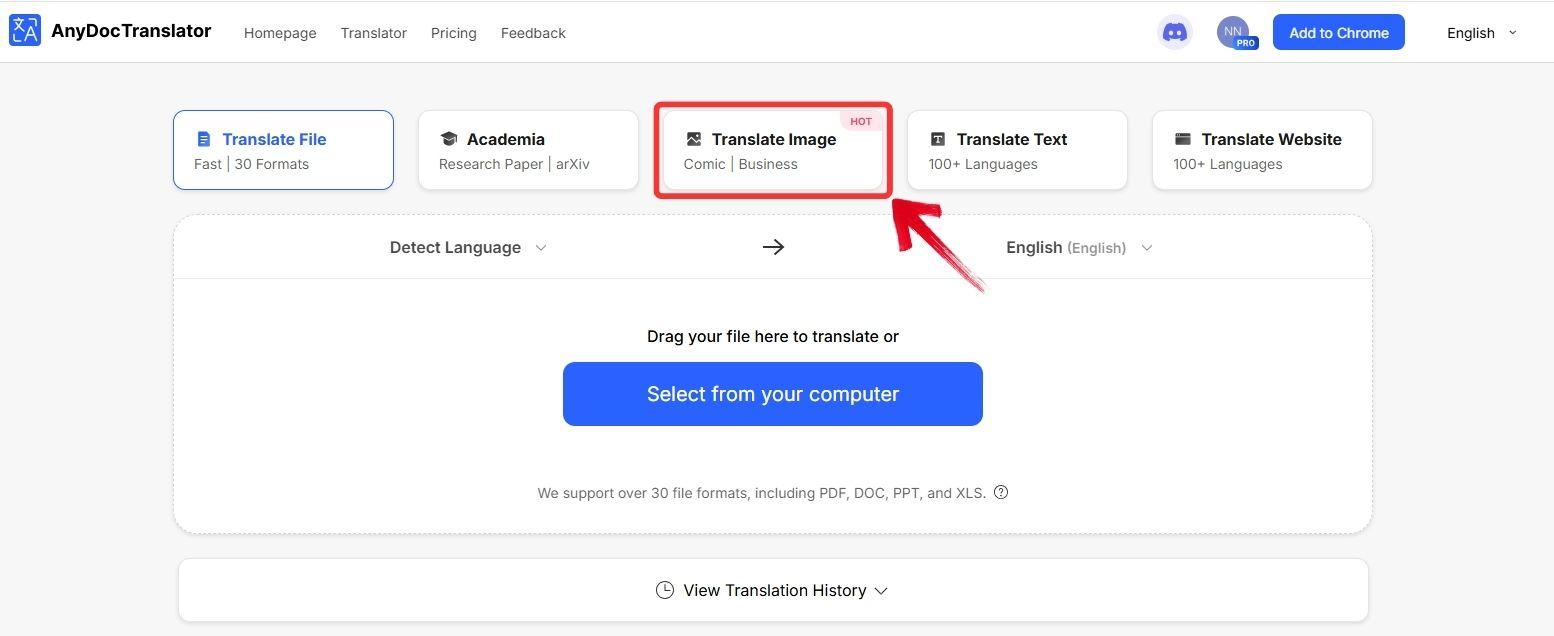
Krok 2: Poté, co přejdete do režimu „Překladač“, vyberte záložku „Přeložit obrázek“.
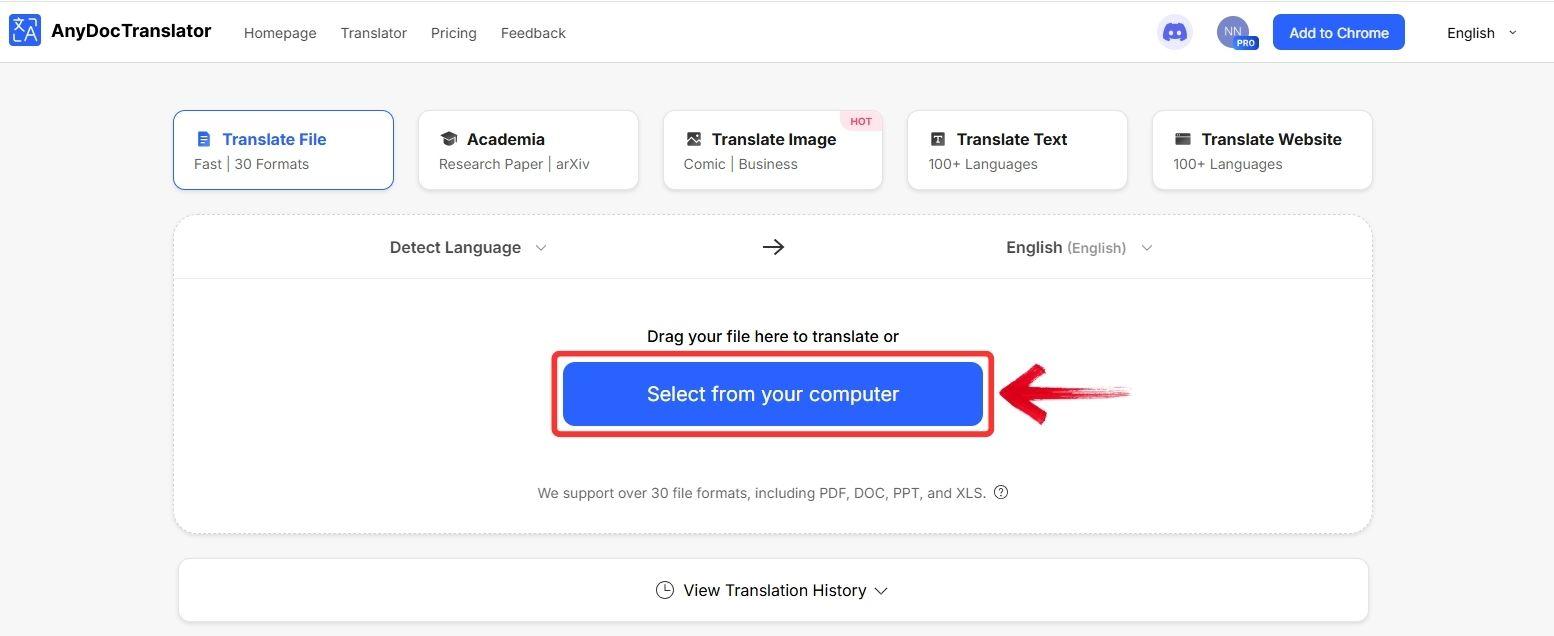
Krok 3: Klikněte na tlačítko „Vybrat z vašeho počítače“ a nahrajte obrázek, který chcete přeložit.
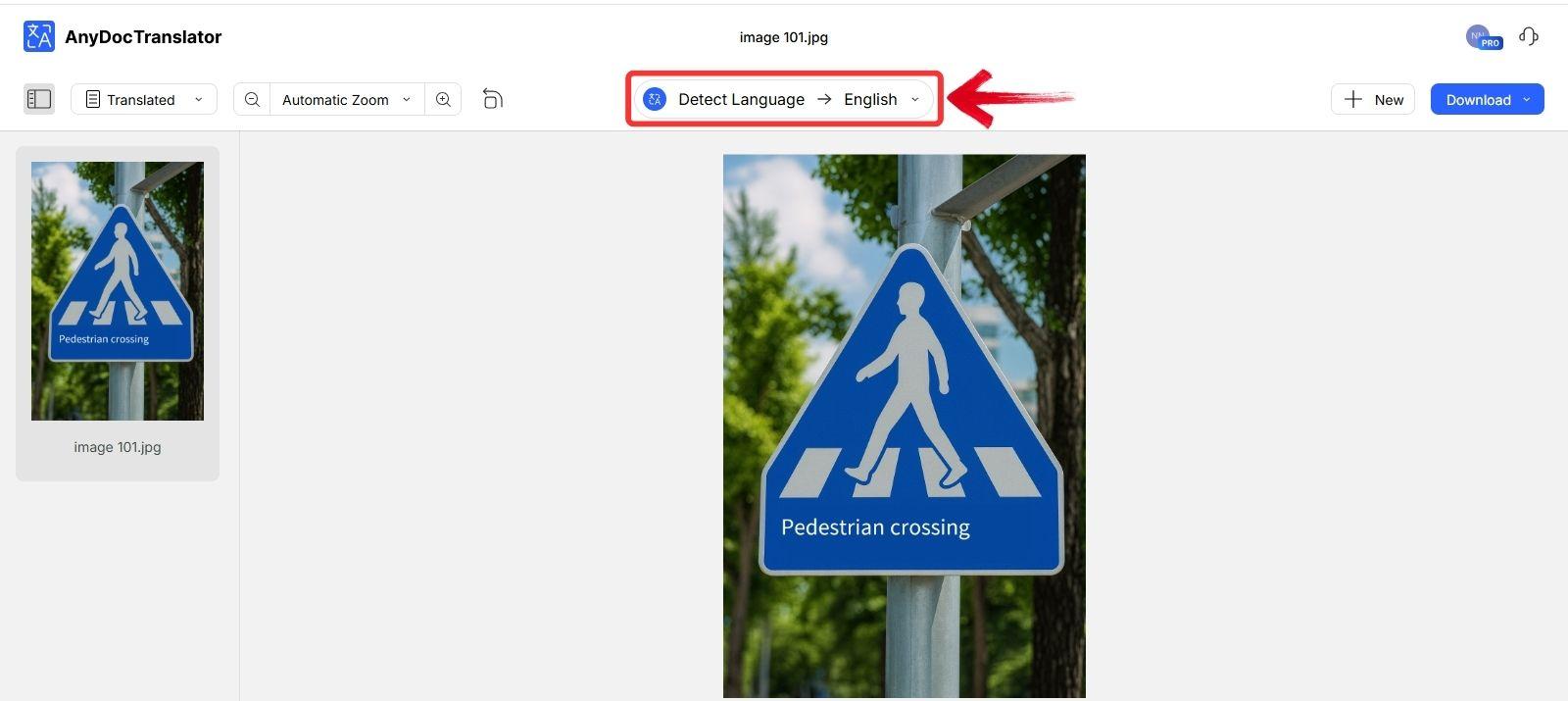
Krok 4: Po dokončení překladu se vám zobrazí náhled obrázku s přeloženým textem. Zdrojový nebo cílový jazyk můžete také změnit pomocí rozbalovací nabídky.
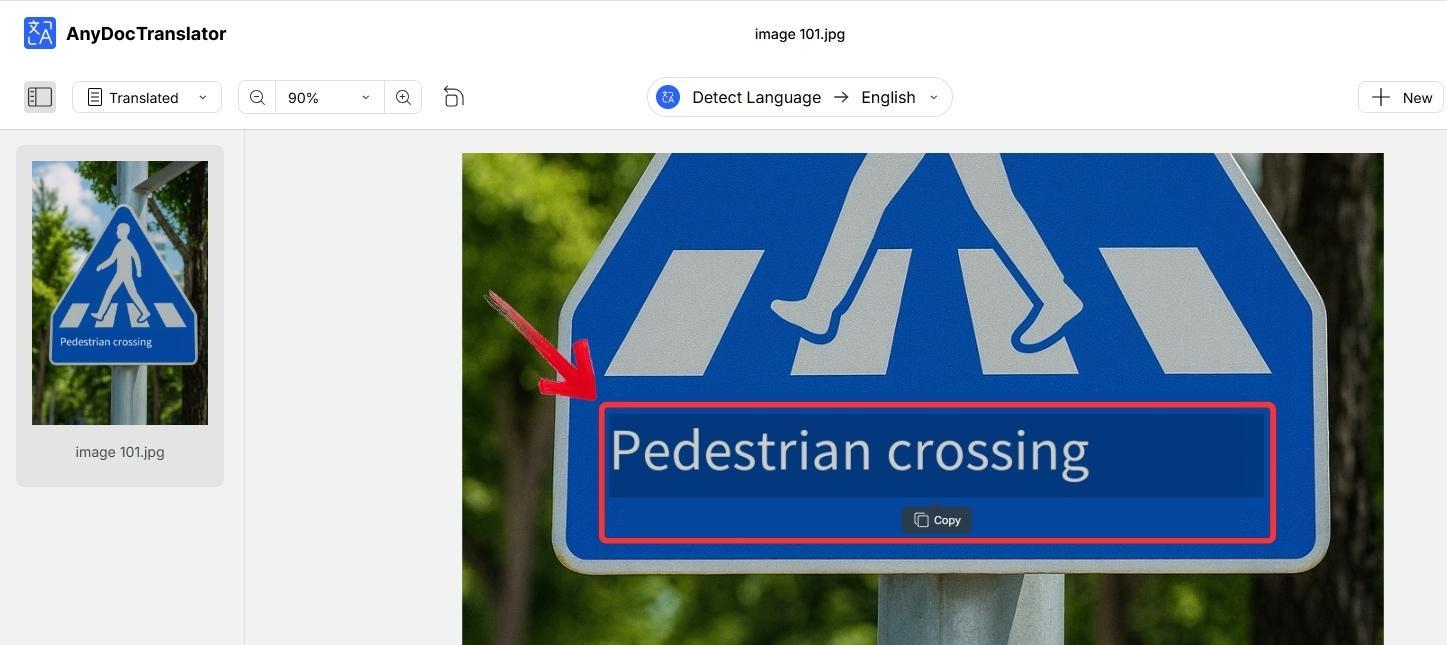
Krok 5: Chcete-li zkopírovat přeložený text, klikněte na přeloženou oblast v obrázku. Zobrazí se možnost „Kopírovat“, na kterou klikněte, a text se zkopíruje do schránky.
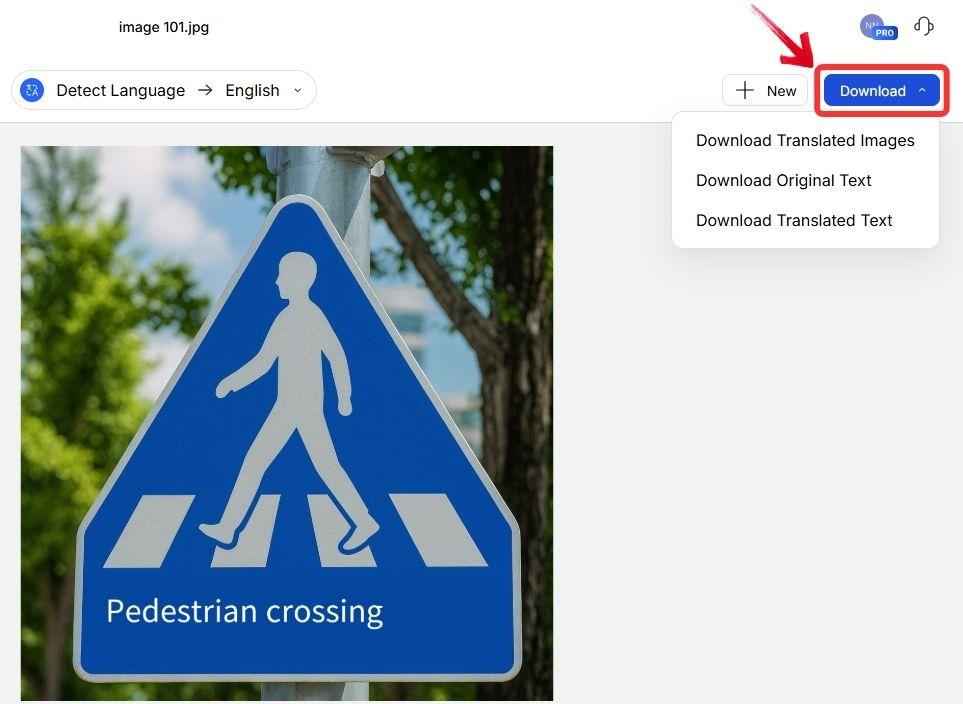
Krok 6: Pro uložení výsledků klikněte na tlačítko „Stáhnout“. Můžete si vybrat, zda chcete stáhnout obrázek s přeloženým textem, nebo pouze přeložený text jako soubor .TXT.
Google Překladač
Google Překladačzůstává jedním z nejznámějších jmen v oblasti bezplatného překladu. Když potřebuji rychlý překlad snímku obrazovky nebo krátkého textu v obrázku, Google Překladač se často ukáže jako nejrychlejší volba. Jeho funkce pro překlad obrázků vám umožní vyfotit nebo nahrát soubor a okamžitě získat výsledky. Ačkoli nemusí zachovat původní složité rozvržení, jeho OCR s umělou inteligencí rozpozná většinu tištěného textu přesně. Pro příležitostné nebo menší překlady poskytuje Google Překladač spolehlivé a dostupné řešení.
Vlastnosti
Google Překladač podporuje více obrazových formátů, včetně JPEG a PNG, což vám umožňuje snadno nahrávat snímky obrazovky nebo fotografie.
Jeho OCR s umělou inteligencí čte tištěný text přesně, a to i z obrázků s různým osvětlením nebo rozlišením.
Poskytuje okamžitý překlad, což je výhodné pro rychlé úkoly nebo krátké úryvky textu.
Platforma automaticky rozpozná zdrojový jazyk, což snižuje riziko ručního výběru nesprávného jazyka.
Google Překladač činí přechod od obrázku k čitelnému textu téměř bez námahy. Jakmile je váš obrázek nahrán nebo zachycen, platforma rychle detekuje text a převede ho do zvoleného jazyka. Proces je navržen pro rychlost a jednoduchost, i když je text krátký nebo obrázek není dokonale čistý. Zde je návod, jak jej používat:
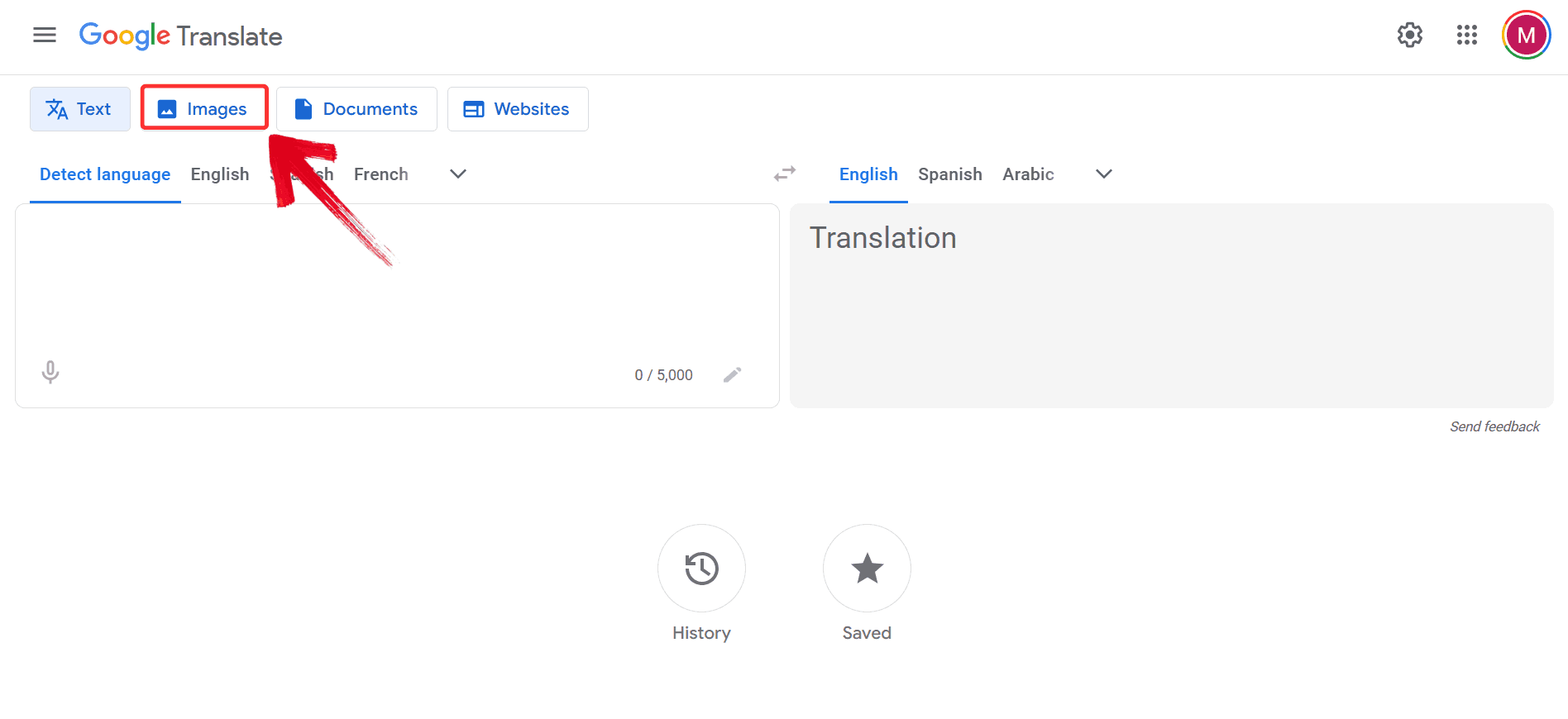
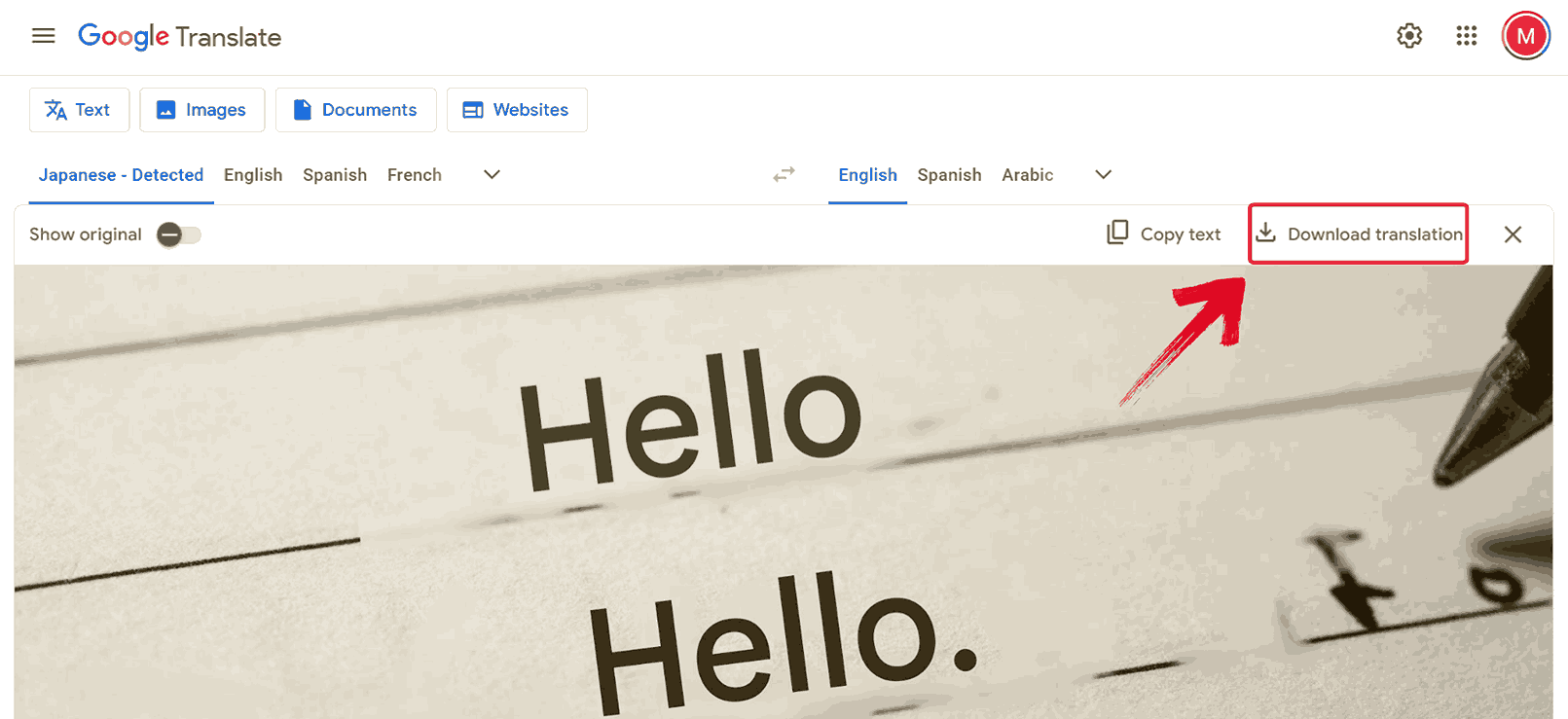
Krok 1: Přejděte na Google Překladač a přepněte na možnost „Obrázky“. Tím se dostanete do správného režimu pro překlad na základě obrázku.
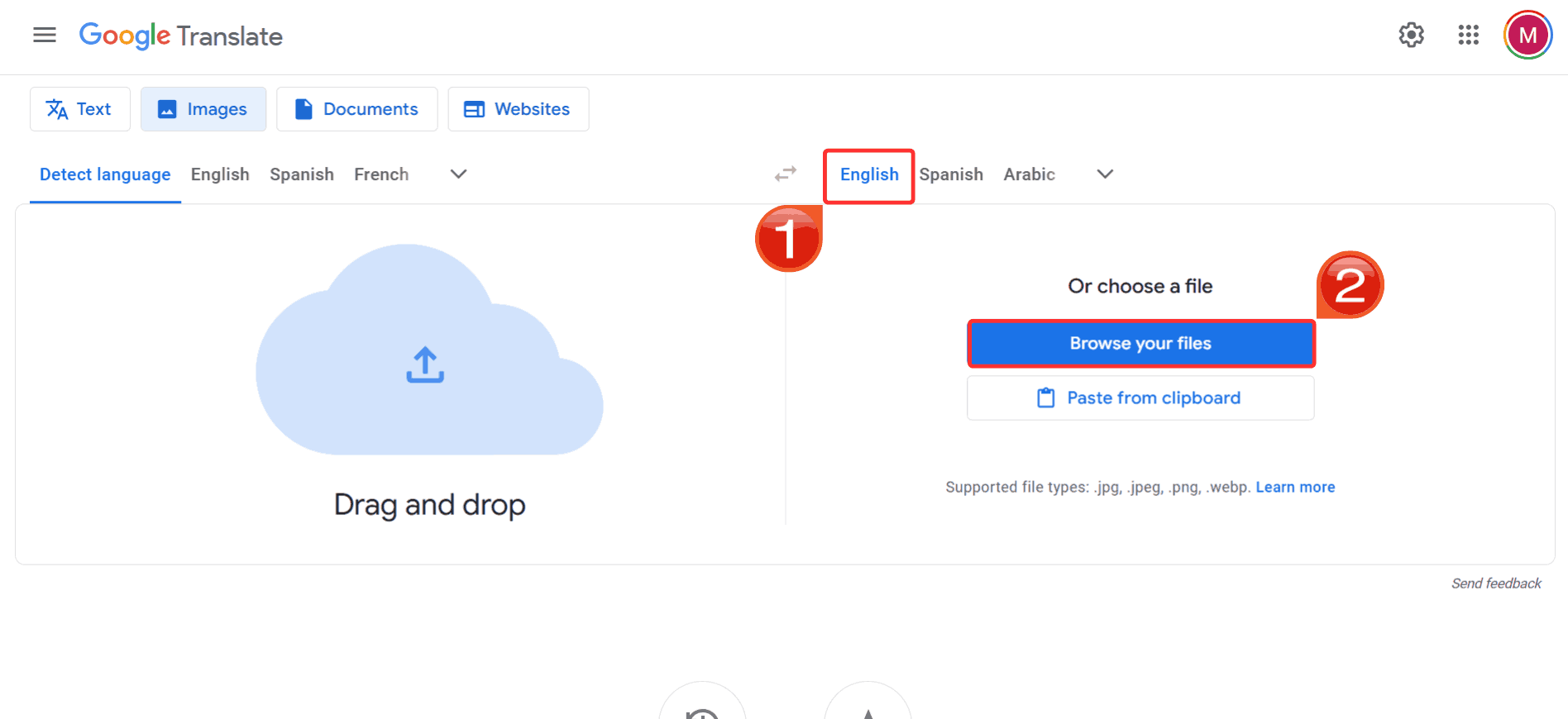
Krok 2: Vyberte jazyk, do kterého chcete překládat, a poté klikněte na „Procházet soubory“ a nahrajte obrázek.
Krok 3: Jakmile je text zpracován, klikněte na „Stáhnout překlad“ a uložte si přeloženou verzi obrázku.
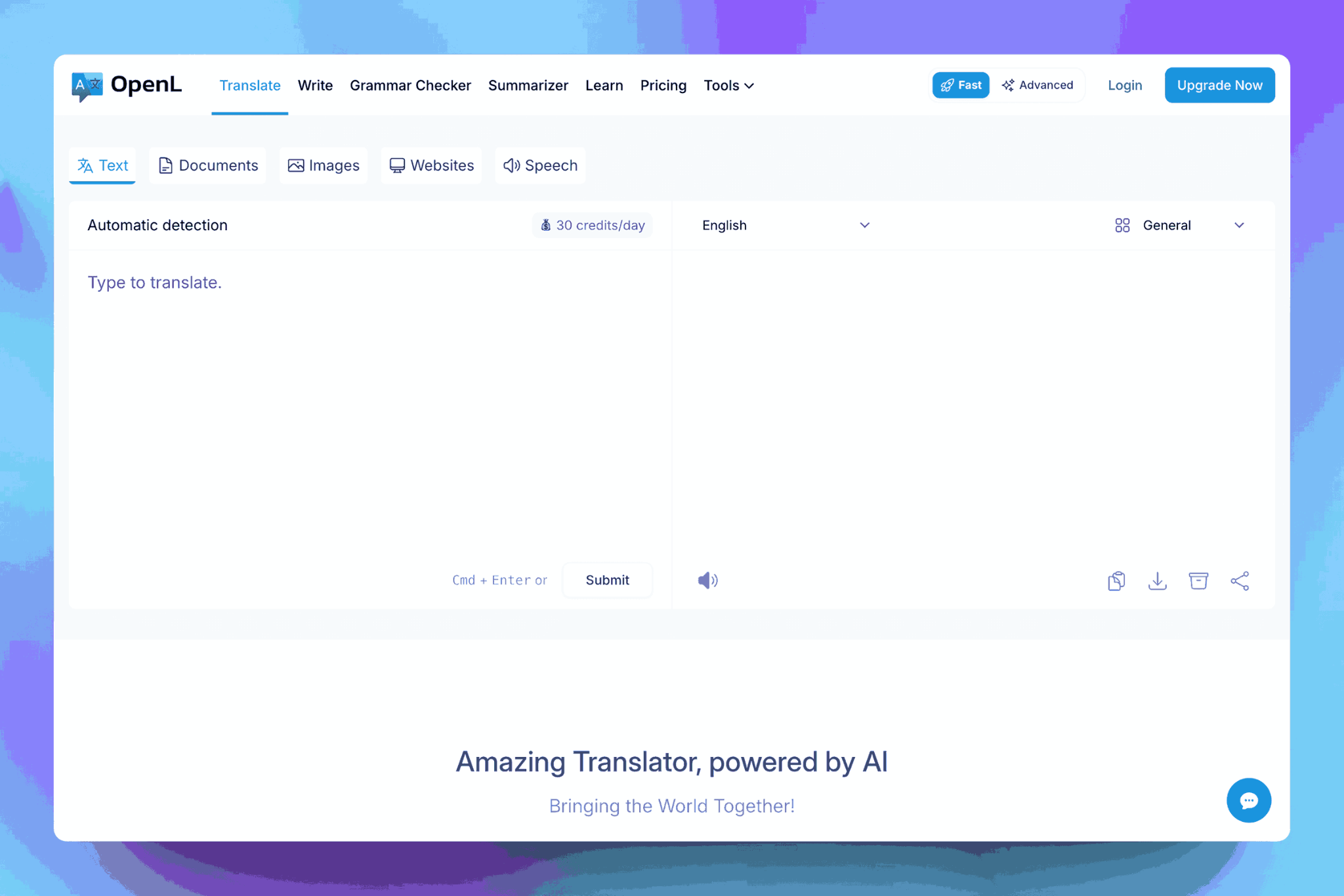
OpenL Translate
OpenL Translate je méně známý, ale účinný nástroj pro překlad obrázků, který podporuje více typů souborů. Z mé zkušenosti s vícejazyčnými obrázky mohu říci, že tento nástroj s umělou inteligencí si s nimi poradí s působivou přesností. Jeho technologie OCR přesně čte tištěný text i z nepravidelných rozvržení nebo neobvyklých písem. Platforma zachovává kontext a srozumitelnost překladů, což z ní činí skvělou volbu pro profesionální úkoly, kde není prostor pro chyby a čitelnost je klíčová.
Vlastnosti
OpenL Translate přesně čte text z obrázků obsahujících více jazyků, což je efektivní pro vícejazyčné dokumenty.
Jeho technologie OCR si dobře poradí s nepravidelným rozvržením a méně obvyklými písmy, což zajišťuje přesnost extrahovaného textu.
Platforma zachovává kontext v překladech a vytváří čitelný a souvislý výstup namísto doslovných výsledků slovo od slova.
OpenL Translate podporuje různé obrazové formáty, včetně JPEG a PNG, což umožňuje flexibilitu při nahrávání různých typů souborů.
OpenL Translate zjednodušuje proces převodu obrázku na přeložený text, což usnadňuje efektivní zpracování i složitých nebo vícejazyčných obrázků. Po nahrání obrázku platforma detekuje a převede text při zachování přesnosti a kontextu. Tento design zajišťuje, že i náročná rozvržení nebo obsah s více jazyky lze přeložit s minimálním úsilím. Zde je postup:
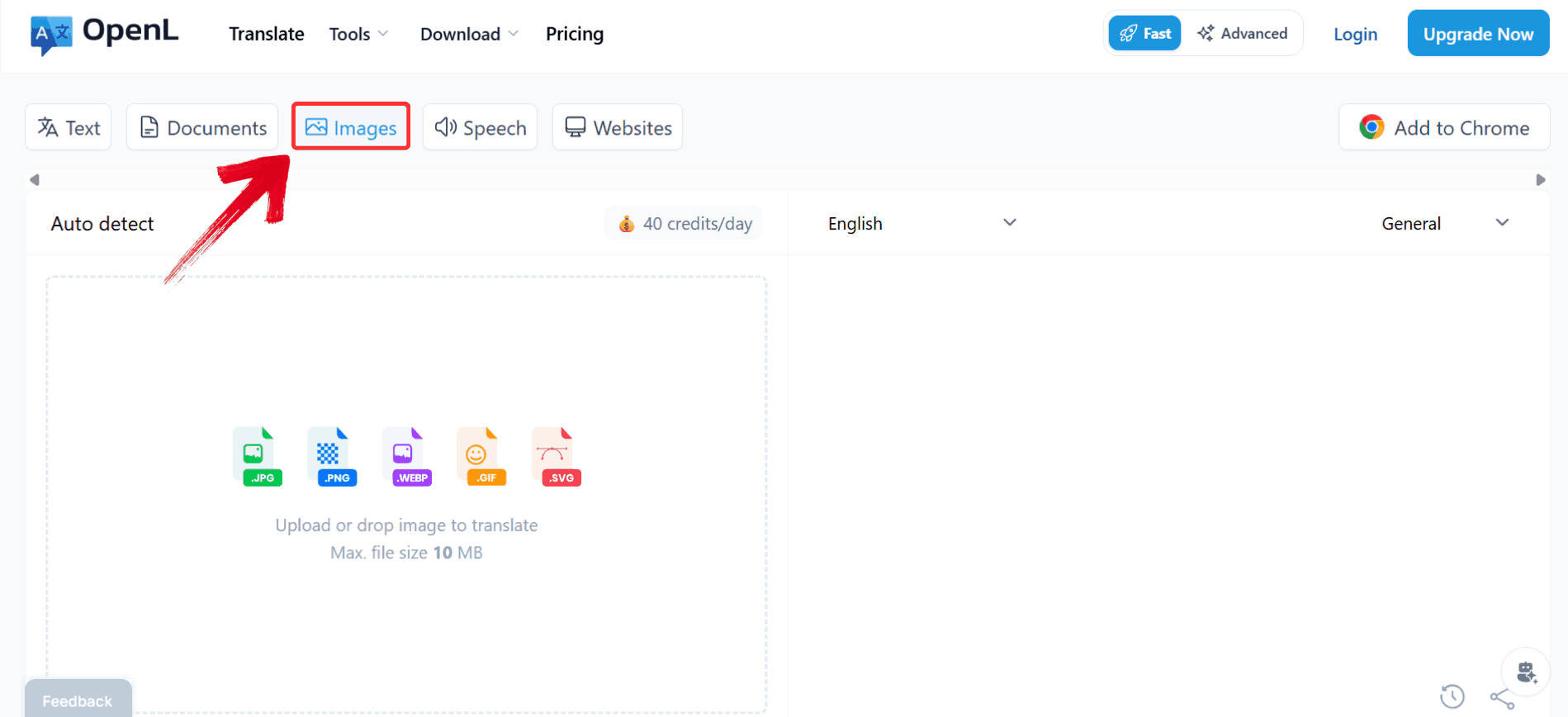
Krok 1: Přejděte na webovou stránku OpenL Translate a klikněte na „Obrázky“ pro přístup k funkci překladu obrázků.
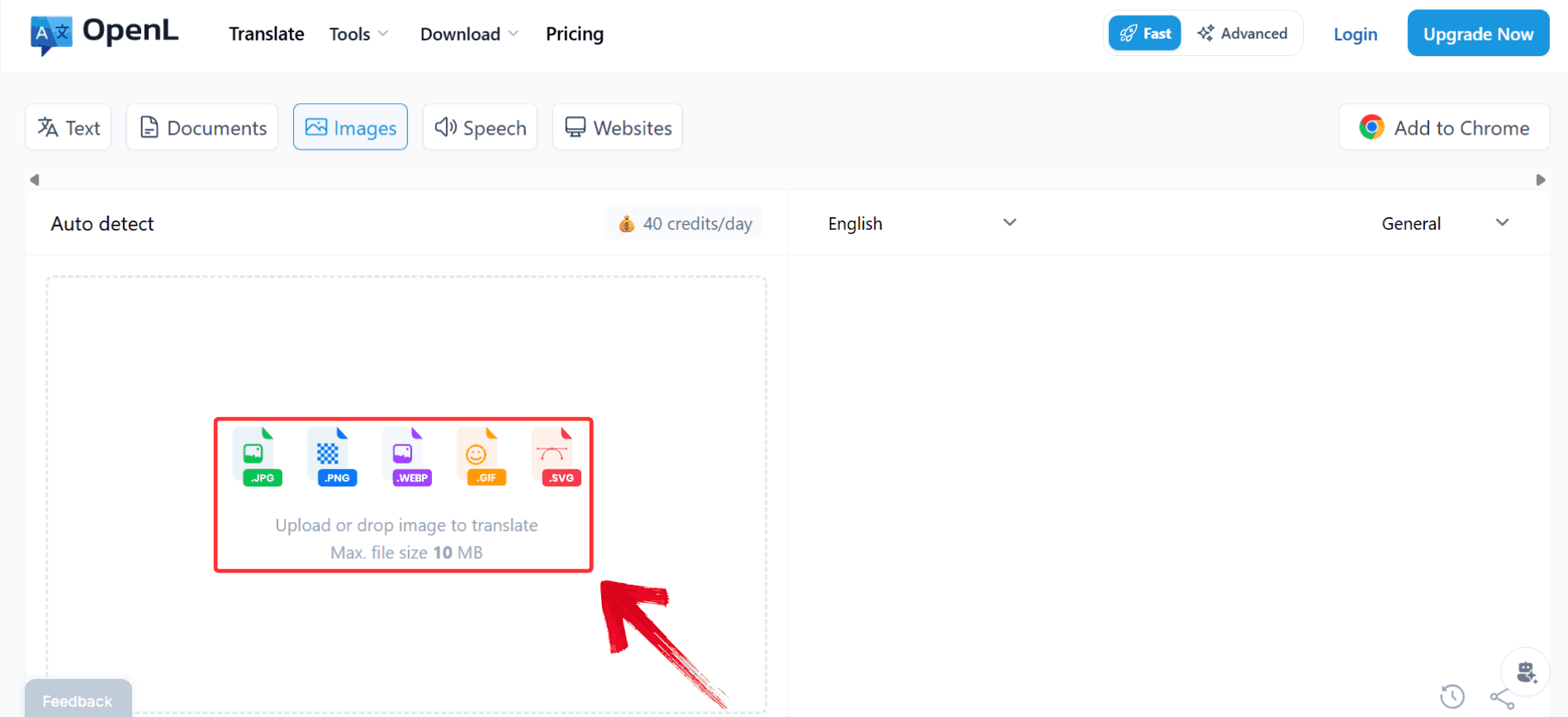
Krok 2: Klikněte na tlačítko „Nahrát nebo přetáhnout obrázek k překladu“ na levé straně a nahrajte fotografii, kterou chcete přeložit.
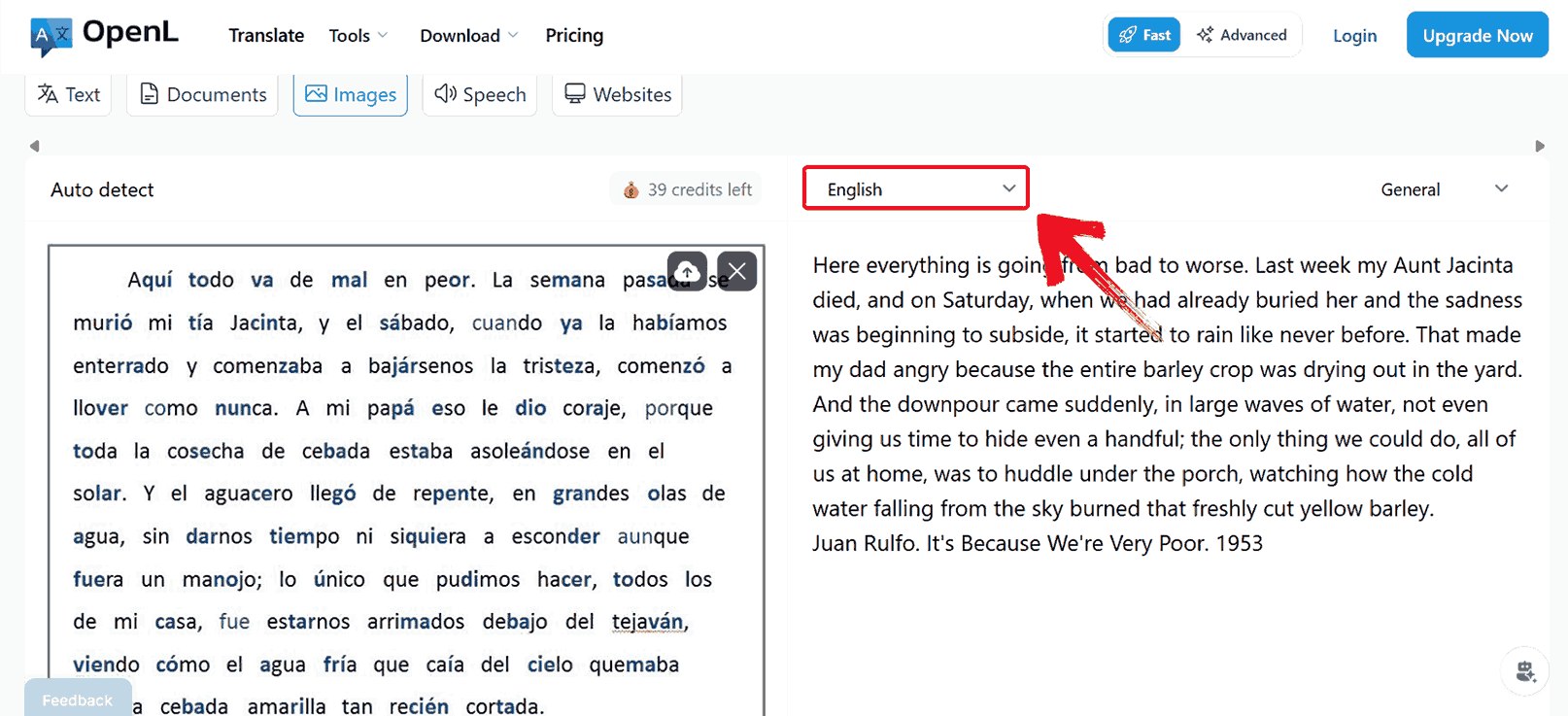
Krok 3: Vyberte cílový jazyk, do kterého chcete obrázek přeložit, aktuálně je nastaven na „Angličtina“.
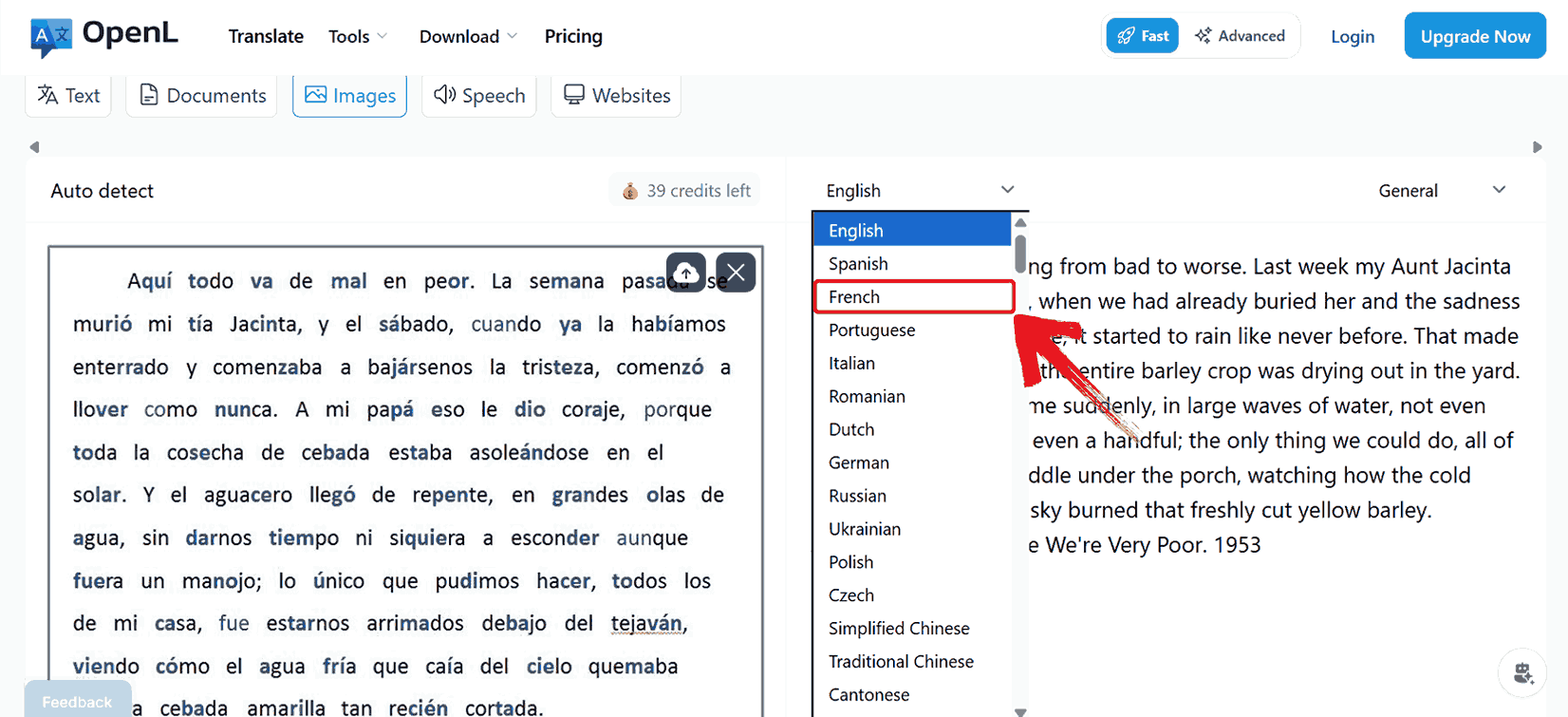
Krok 4: Ze seznamu dostupných možností vyberte požadovaný jazyk, například „Francouzština“.
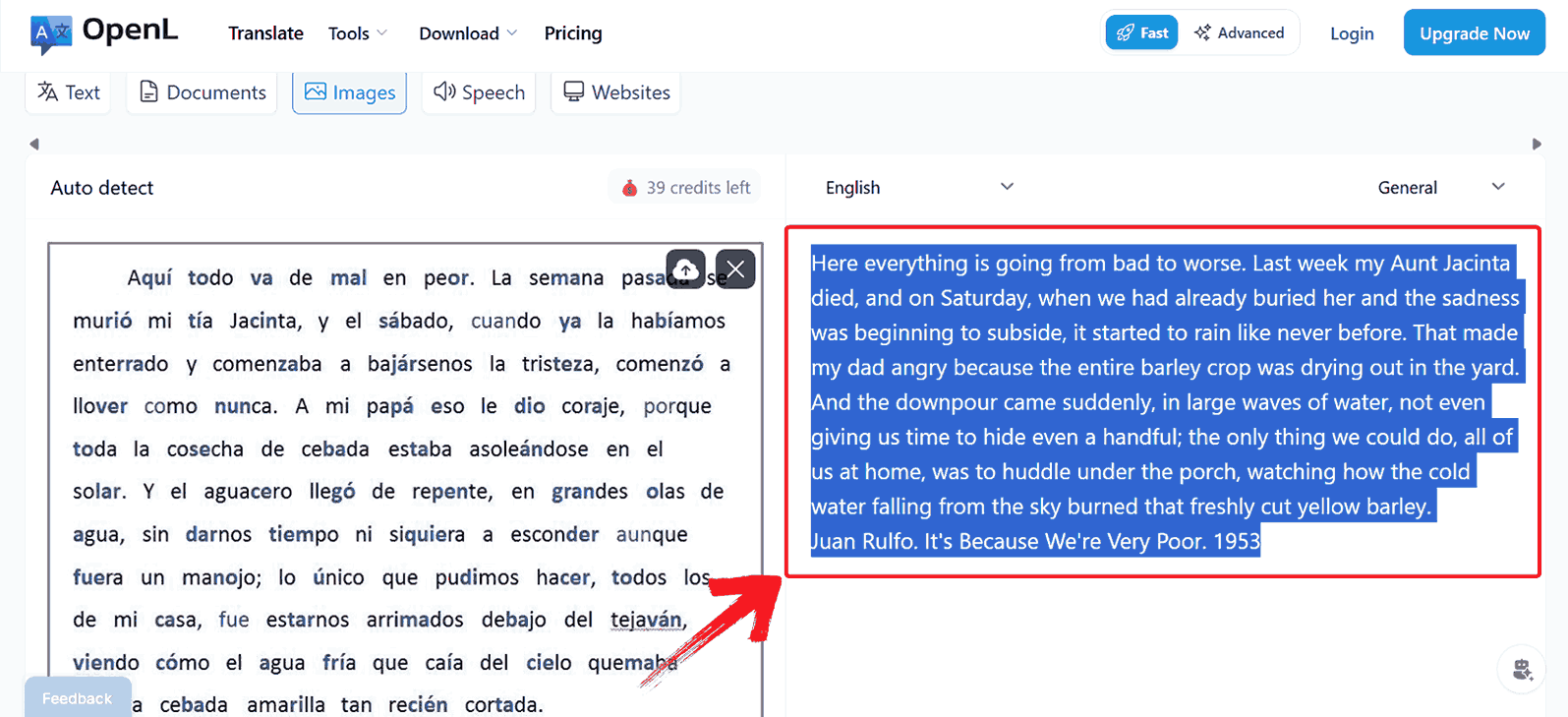
Krok 5: Jakmile je překlad vygenerován, označte veškerý přeložený text a stiskněte „Ctrl + C“ pro jeho zkopírování a další použití.
Srovnávací tabulka
Je důležité si uvědomit, že každý nástroj přistupuje k překladu obrázků odlišně, co se týče rychlosti, přesnosti, zpracování rozvržení a jazykové podpory. Uspořádání jejich schopností do přímého srovnání usnadňuje posouzení, který nástroj se hodí pro konkrétní typ obrázku nebo dokumentu. Tato tabulka zdůrazňuje klíčové aspekty, jako je přesnost OCR, kompatibilita formátů a zachování kontextu, což umožňuje jasné a praktické zhodnocení každé platformy.
| Nástroj | Klíčové funkce | Silné stránky | Omezení | Nejlepší využití |
|---|---|---|---|---|
| Překladač Yandex | OCR obrázků, AI překlad, 90+ jazyků | Rychlý, bezplatný, přesný | Méně spolehlivé OCR pro ruční písmo | Jednotlivé obrázky, obsah s více jazyky |
| AnyDoc Translator | Dávkový překlad, více formátů | Zvládá více dokumentů | Pomalejší pro jednotlivé obrázky | Velké dokumenty, PDF |
| Google Překladač | Vstup z fotoaparátu, 100+ jazyků | Pohodlí na mobilu, okamžitý | Formátování se často ztrácí | Rychlé mobilní překlady |
| OpenL Translate | Založeno na prohlížeči, přímé stažení | Jednoduchý, bezplatný | Omezené pokročilé funkce | Rychlé překlady bez přihlášení |
Ačkoli Yandex zůstává solidní volbou pro mnoho lidí po celém světě, pro mě osobně AnyDoc Translator zpracovává větší nebo složitější obrázky s větší přesností a kontextem. Jeho schopnost zachovat formátování, spravovat vícestránkové dokumenty a překládat celostránková rozvržení ho činí obzvláště spolehlivým pro profesionální použití. Pro každého, kdo hledá nejlepší bezplatný nástroj pro online překlad obrázků, může být Yandex první volbou pro běžné úkoly, ale když je klíčová konzistence a přesnost, AnyDoc poskytuje výhodu, kterou prostě nelze přehlédnout.
Často kladené otázky
1. Je bezpečné používat Překladač Yandex pro obrázky?
Ano. Yandex používá standardní šifrování a nahrané obrázky jsou zpracovávány bezpečně. Vyhněte se nahrávání citlivých osobních dokumentů, abyste minimalizovali riziko.
2. Dokáže Překladač Yandex zpracovat ručně psaný text?
Může se o to pokusit, ale přesnost rozpoznávání je nižší než u tištěného textu. Pro ruční písmo může mít AnyDoc Translator o něco lepší výsledky.
3. Potřebuji k používání Překladače Yandex účet?
Ne, obrázky můžete překládat přímo bez přihlášení. Vytvoření účtu je volitelné a slouží pro další funkce, jako je ukládání historie.
4. Jaký je nejlepší nástroj pro online překlad obrázků v roce 2025?
Pokud jde o rychlost, bezplatné použití a přesnost ve většině případů, Překladač Yandex zůstává jedním z nejlepších bezplatných nástrojů pro online překlad obrázků. Pro hromadné dokumenty však stojí za zvážení AnyDoc Translator.
Odemkněte text s AnyDoc Translator
Překlad textu z obrázků již nevyžaduje hodiny ručního přepisování. Pomocí Yandexu můžete rychle převést snímky obrazovky, fotografie a naskenované dokumenty na čitelnou angličtinu. Jeho OCR s umělou inteligencí funguje dobře pro většinu tištěného textu, ačkoli složitější rozvržení může někdy představovat výzvu. A právě tehdy přicházejí na pomoc alternativy jako AnyDoc Translator. Způsob, jakým překládá celé dokumenty a zachovává kontext, dává překladům zcela novou úroveň konzistence, kterou běžné nástroje ne vždy poskytují. Ačkoli jsou Google Překladač a OpenL Translate užitečné pro rychlé snímky, AnyDoc nabízí mnohem větší přesnost a spolehlivost pro větší nebo složitější překlady obrázků. Takže až příště narazíte na obrázek s cizím textem, budete přesně vědět, jak si s ním sebevědomě poradit pomocí AnyDoc Translatoru.


