
'%3e%3cpath%20fill-rule='evenodd'%20clip-rule='evenodd'%20d='M19%208.5C24.799%208.5%2029.5%2013.201%2029.5%2019C29.5%2024.6782%2024.9928%2029.3036%2019.361%2029.4939L19%2029.5C18.8794%2029.5%2018.7592%2029.498%2018.6396%2029.4939L18.2811%2029.4758C12.8174%2029.1063%208.5%2024.5574%208.5%2019C8.5%2013.201%2013.201%208.5%2019%208.5ZM22.3063%2010.6267L22.2342%2010.6539C21.3423%2011.0061%2020.5541%2011.6368%2020.5606%2012.4987C20.5631%2012.8302%2020.869%2014.8871%2020.2141%2014.8486C19.5589%2014.8102%2019.413%2013.8753%2018.7116%2013.616C17.5944%2013.2026%2016.9819%2014.3401%2017.0939%2015.3106C17.1695%2015.9655%2018.9289%2018.3871%2017.9028%2019C17.292%2019.3651%2015.7279%2017.5692%2015.1007%2017.1842C14.4805%2016.8034%2013.2758%2017.3333%2012.4974%2016.7029C11.9874%2016.2899%2012.3881%2014.4098%2012.2786%2013.8372C12.2271%2013.5698%2012.1155%2013.3689%2011.9794%2013.2166L12.0402%2013.2934C10.7653%2014.8464%2010%2016.8339%2010%2019C10%2023.8465%2013.8307%2027.7982%2018.6295%2027.9925L18.6769%2027.9747C18.8597%2027.8677%2019.0394%2027.7557%2019.216%2027.6387C19.4137%2027.4534%2019.5436%2027.2072%2019.5849%2026.9394C19.8806%2025.1222%2018.3616%2025.4302%2017.9367%2024.5622C17.5489%2023.7695%2018.5712%2023.7684%2018.5524%2021.7923C18.4607%2021.1774%2018.5279%2020.547%2018.7211%2020.0315C19.1834%2018.7987%2020.7077%2017.2643%2022.5889%2018.0081C23.5567%2018.3906%2023.1524%2019.9831%2023.4737%2020.3394C24.251%2021.2018%2025.3228%2020.6863%2026.2856%2021.2253C26.7816%2021.5032%2026.9797%2022.41%2027.056%2023.2248L27.038%2023.0528C27.6534%2021.8348%2028%2020.4579%2028%2019C28%2015.1968%2025.6409%2011.9445%2022.3063%2010.6267Z'%20fill='%23757575'/%3e%3ccircle%20cx='19'%20cy='19'%20r='10.125'%20stroke='%23757575'%20stroke-width='2.25'/%3e%3c/g%3e%3cdefs%3e%3cclipPath%20id='clip0_1827_14613'%3e%3crect%20width='24'%20height='24'%20fill='white'%20transform='translate(7%207)'/%3e%3c/clipPath%3e%3c/defs%3e%3c/svg%3e)


Ръчното превеждане на текст от изображения може да бъде бавно и податливо на грешки. Yandex Translate ускорява този процес с помощта на оптично разпознаване на символи (OCR), задвижвано от изкуствен интелект, превръщайки екранни снимки, сканирани документи и снимки в четим английски текст за секунди. Той разпознава различни азбуки, адаптира се към разнообразни типове изображения и запазва текста възможно най-близо до оригинала. Въпреки че е ефективен, той не е перфектен. В това ръководство ще ви покажа как да превеждате изображения с Yandex, ще подчертая ключовите му характеристики и ще го сравня с други водещи инструменти за превод на изображения, за да ви помогна да направите информиран избор.
Защо да използвате Yandex за превод на изображения?
Yandex Translate се утвърди като надеждно решение за превод на изображения, защото възможностите му надхвърлят обикновения въведен текст. Можете да качите снимка или екранна снимка и да получите незабавен превод, като английският е най-често използваният целеви език. Неговото OCR, задвижвано от изкуствен интелект, разпознава точно текст дори при сложни шрифтове, необичайни писмености или съдържание на смесени езици, което го прави практичен за широк кръг от нужди, свързани с превод на изображения.
Ключови функции
Инструментът поддържа множество формати на изображения, включително JPEG и PNG, което ви позволява да работите директно с екранни снимки, сканирани документи или снимки.
Неговото OCR, задвижвано от изкуствен интелект, чете прецизно печатен текст, като гарантира, че дори сложни шрифтове и изображения на смесени езици се улавят правилно.
Преводите се генерират незабавно, осигурявайки бързо решение както за единични изображения, така и за качване на множество файлове.
Yandex Translate запазва контекста на изреченията, като поддържа преводите последователни и четими, а не фрагментирани.
Предимства
Безплатен и достъпен за всеки.
Бързи преводи, които предоставят четим текст за секунди.
Поддържа над 90 езика, включително документи на смесени езици.
Прост и интуитивен интерфейс позволява бързо качване и лесен достъп до преводите.
Работи с множество формати на изображения, включително JPEG и PNG.
Недостатъци
Стабилна интернет връзка е задължителна за превод на изображения с Yandex.
Сложни оформления, таблици или графики могат да загубят оригиналното си форматиране.
Ръкописен, курсивен или силно стилизиран текст може да бъде разчетен или преведен неправилно.
Обработката на големи изображения или такива с висока резолюция може да отнеме малко повече време.
След като решите да преведете снимки на английски с Yandex, процесът е лесен.
Как лесно да превеждате изображения с Yandex
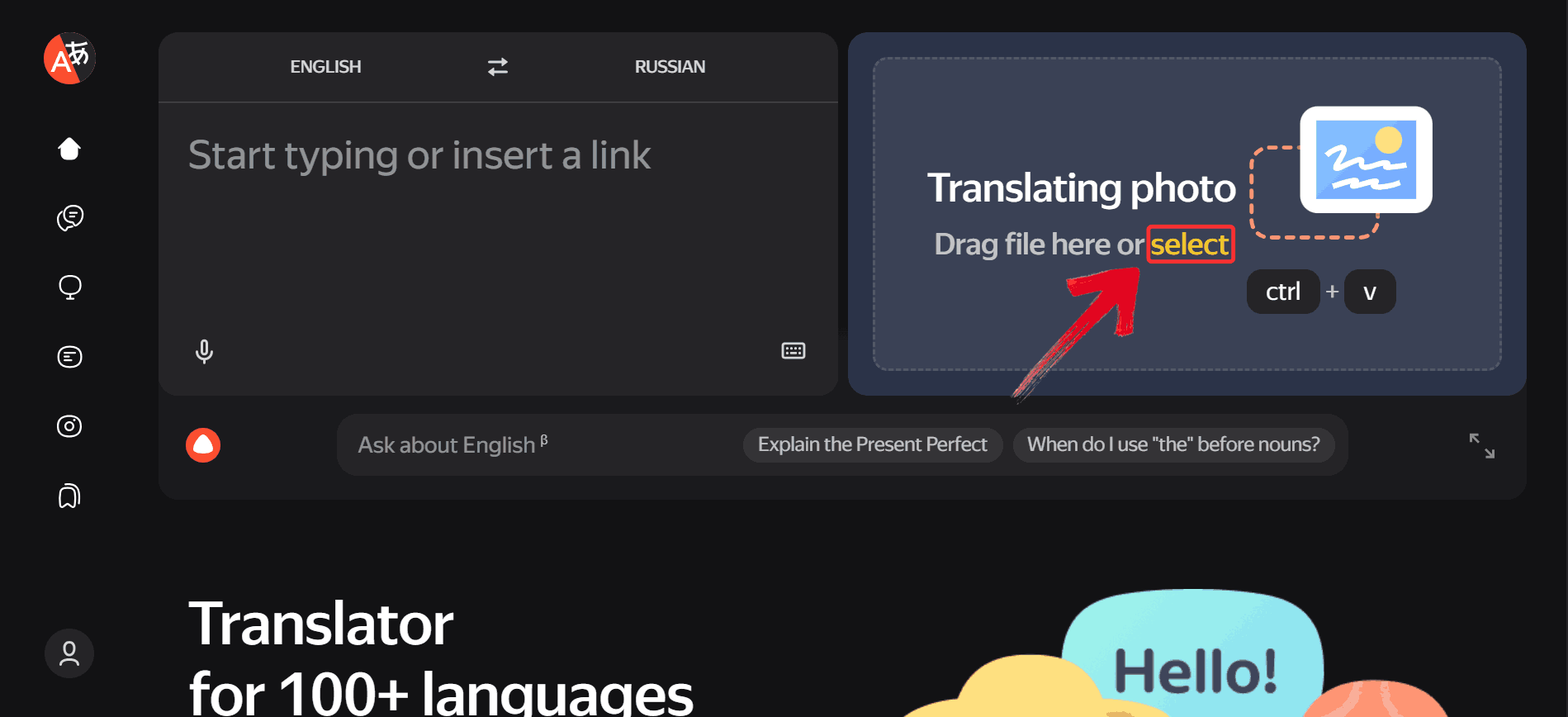
Стъпка 1: Отворете уебсайта на Yandex Translate и кликнете върху жълтия бутон „Select“ (Избор) в дясната част, за да изберете своето изображение.
Стъпка 2: Кликнете върху езика, изписан след първия език, тъй като оттам избирате езика, на който искате да преведете.
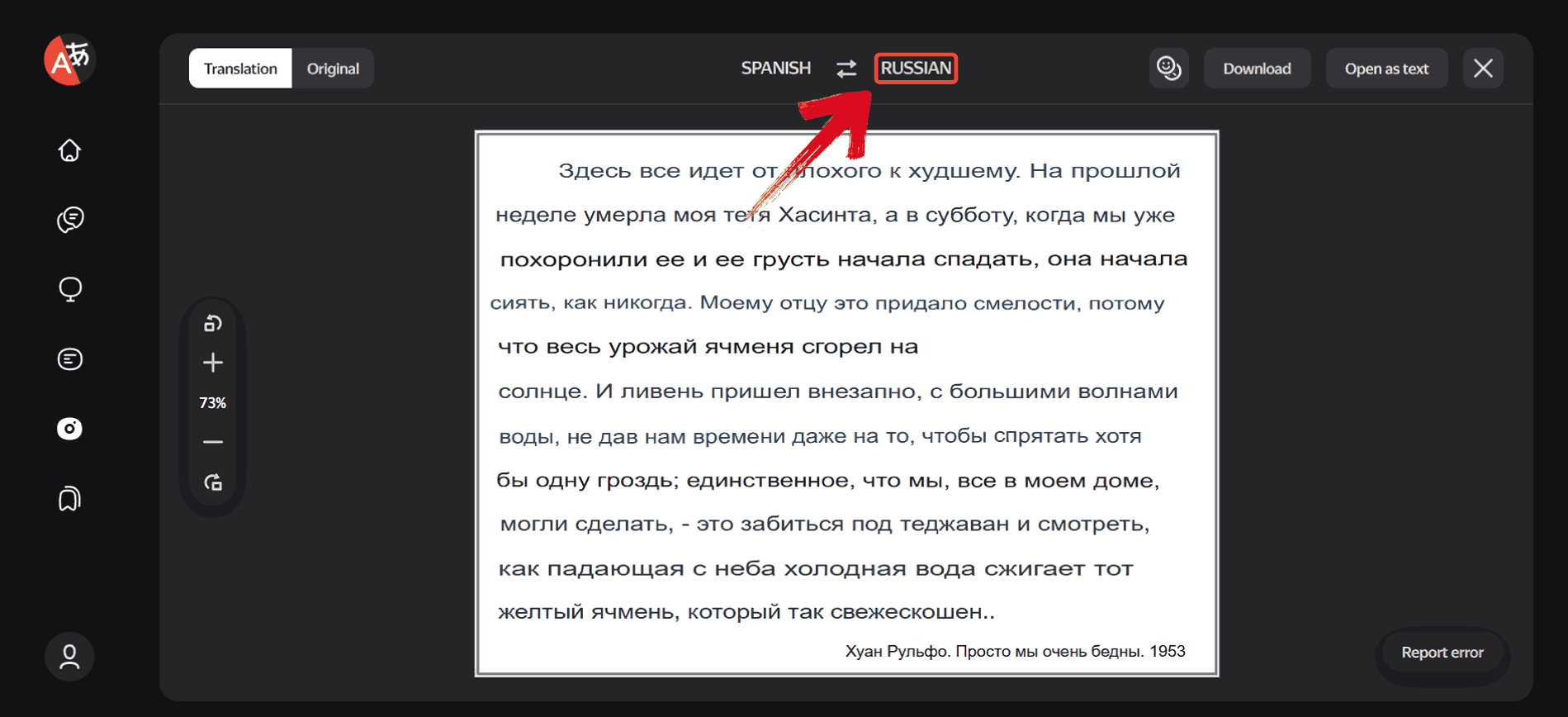
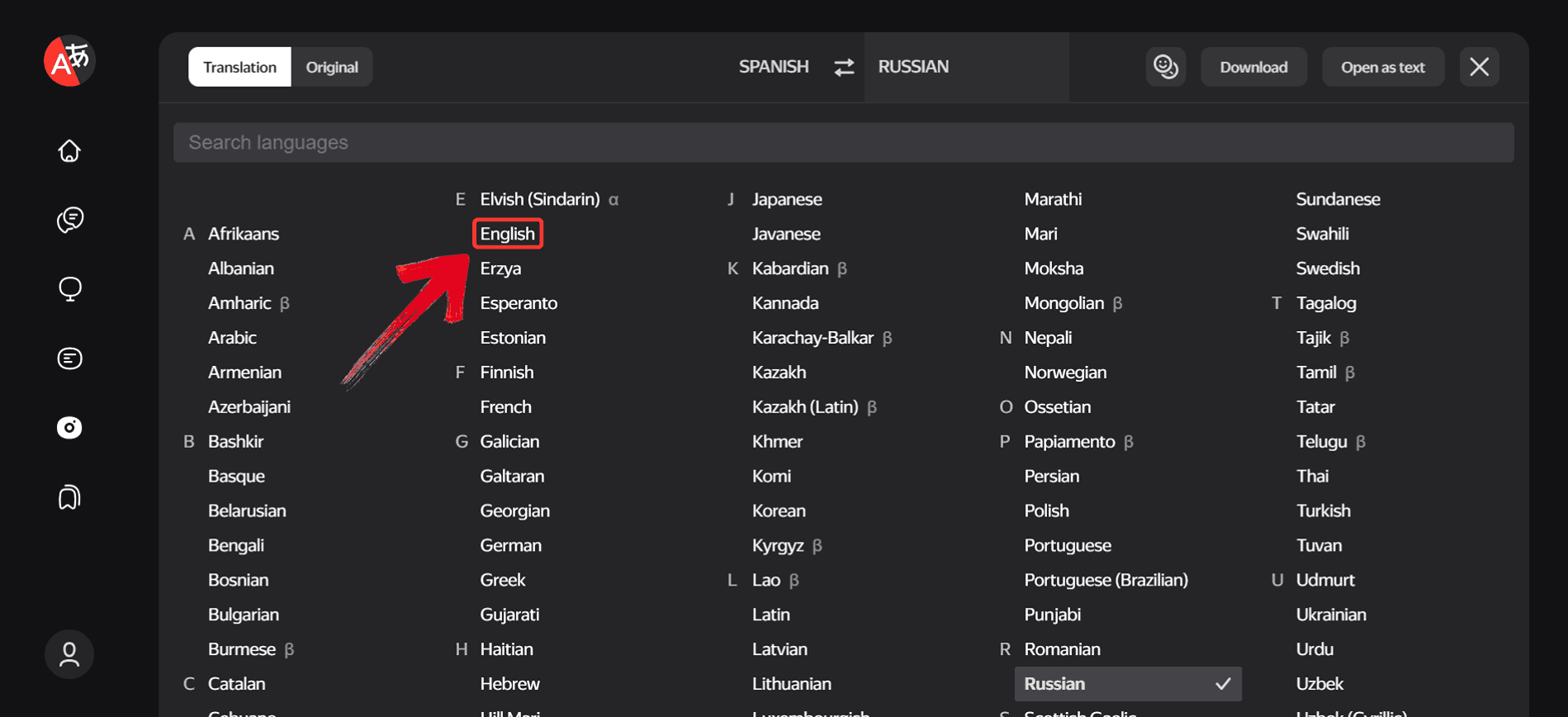
Стъпка 3: От огромния списък с налични езици изберете целевия език, на който искате да се преведе изображението, например „English“ (английски).
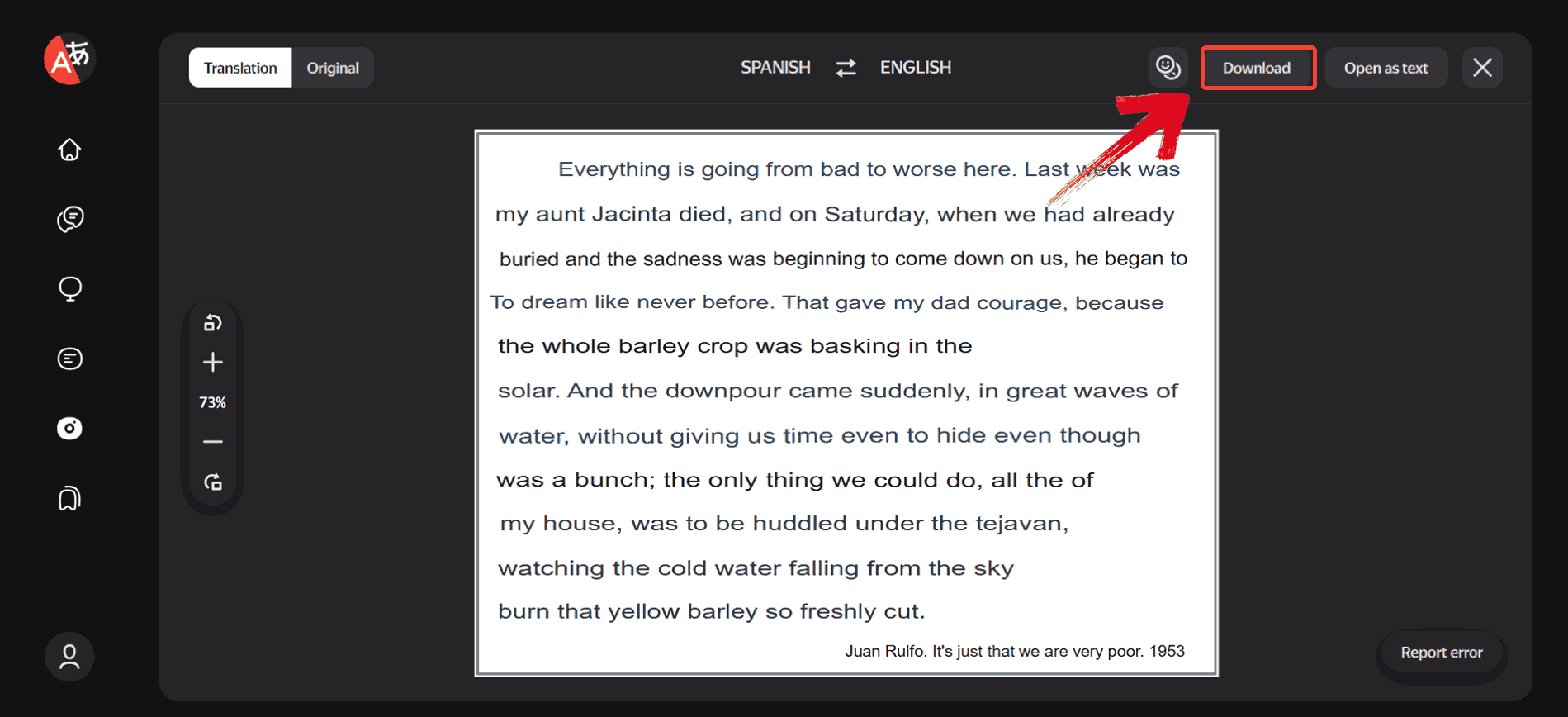
Стъпка 4: Yandex автоматично ще преведе текста във вашето изображение. След като преводът е готов, кликнете върху „Download“ (Изтегляне), за да го запазите.
Сравнение на различни инструменти за превод: Yandex Translate срещу други
По време на работата ми с Yandex Translate, много неща ми направиха впечатление, като например способността му да се справя ефективно с повечето преводи на изображения. Има обаче моменти, в които други инструменти могат да предложат предимства. Например, някои платформи се справят по-точно със сложни оформления, докато други улавят контекста по начин, който Yandex понякога пропуска. Изследването на тези разлики ще ви помогне да изберете най-подходящия инструмент за всеки тип изображение, с което работите.
AnyDoc Translator
Като човек, който редовно се занимава с превод на изображения, установих, че AnyDoc Translator е изключително надеждна опция за документи, които са по-сложни от стандартните изображения. За разлика от базовите инструменти, той може да обработва оформления на цели страници, като запазва както текста, така и форматирането. Неговото OCR, задвижвано от изкуствен интелект, разчита печатен текст с висока точност, дори на няколко езика. AnyDoc също така създава преводи, които отчитат контекста, което прави крайния резултат по-естествен и лесен за четене.
Ключови функции
AnyDoc Translator работи с разнообразни типове файлове, включително PDF, JPEG и PNG, което го прави гъвкав за различни формати на изображения и документи.
Неговото OCR, задвижвано от изкуствен интелект, може точно да разчита текст от изображения с ниско качество, като например размазани екранни снимки или зле осветени снимки.
Цели документи и изображения се обработват без загуба на форматиране, което намалява нуждата от ръчни корекции след това.
По-дългите текстове се превеждат с отчитане на контекста, което води до естествени, четими преводи, а не до буквален или механичен резултат.
Можете да качвате изображения или документи, да избирате изходен и целеви език и да получавате точни, съобразени с контекста преводи за секунди. Дизайнът му прави процеса ефективен, дори за сложни файлове или такива с много страници. Ето как да го направите:
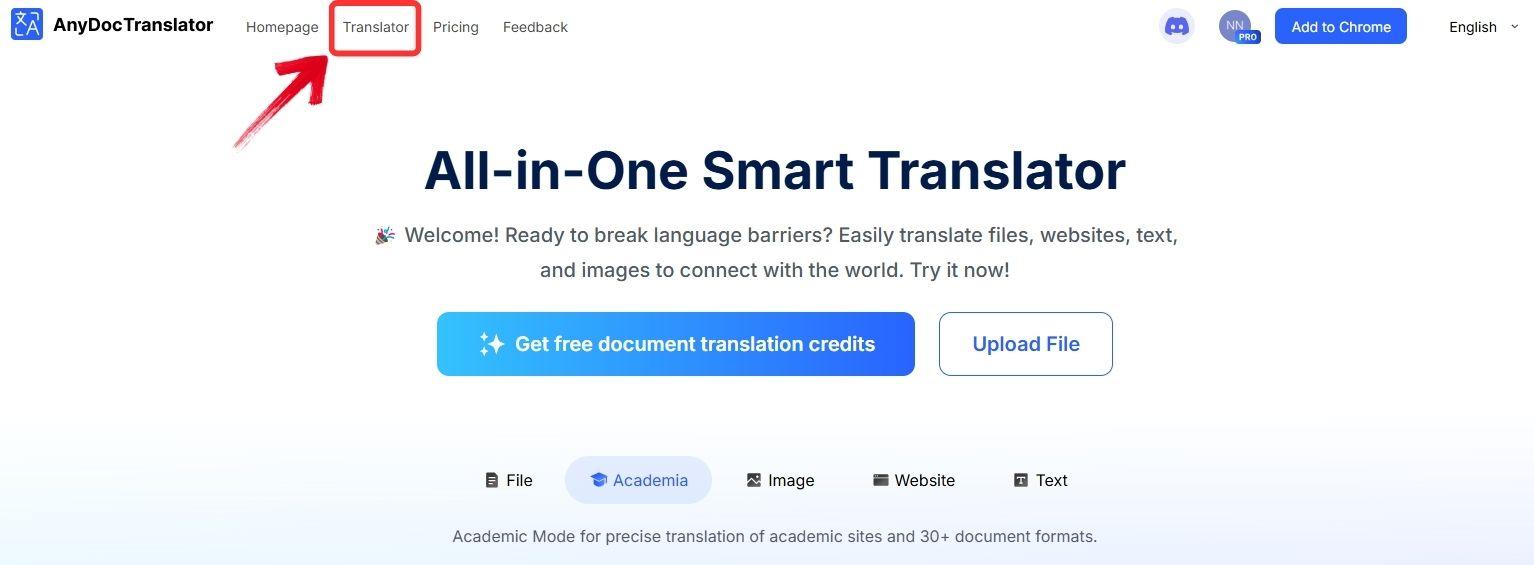
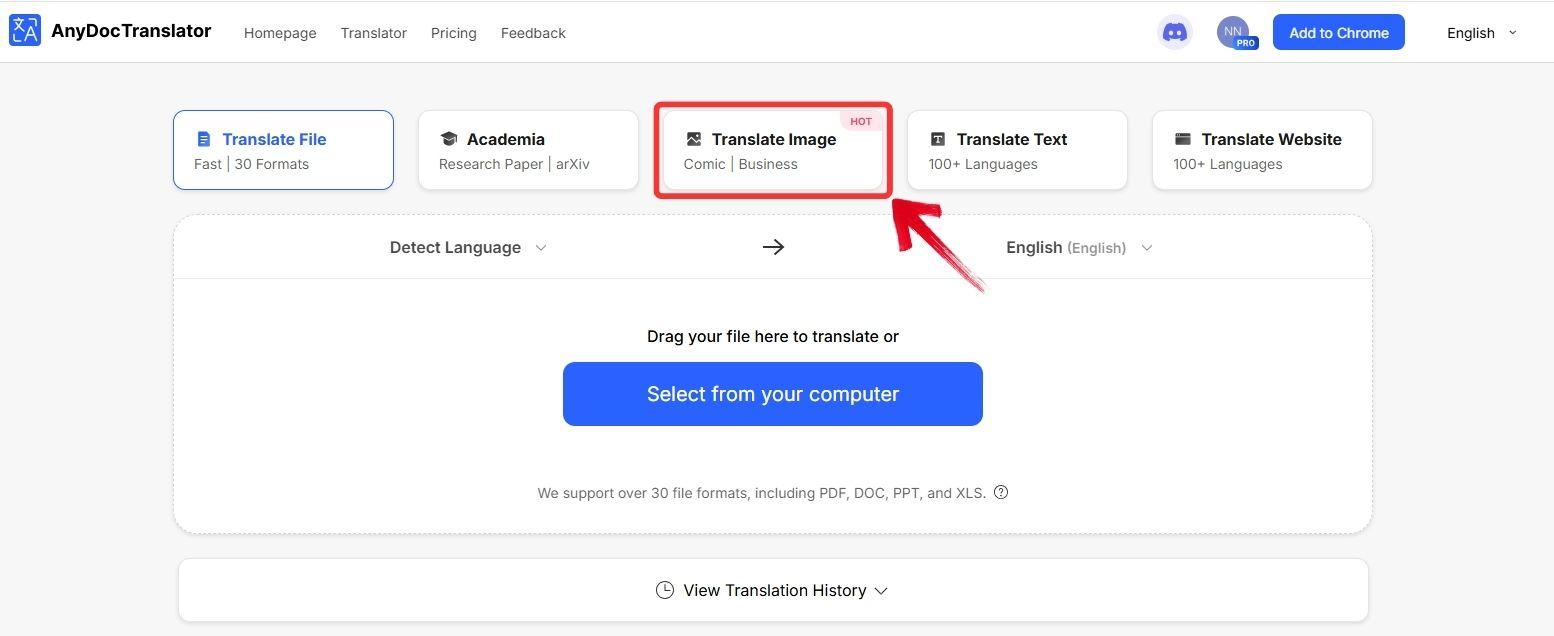
Стъпка 1: Отидете на уебсайта на AnyDoc Translator и изберете раздела „Translator“ (Преводач) в горната лента с инструменти.
Стъпка 2: След като сте влезли в режим „Translator“ (Преводач), изберете раздела „Translate Image“ (Превод на изображение).
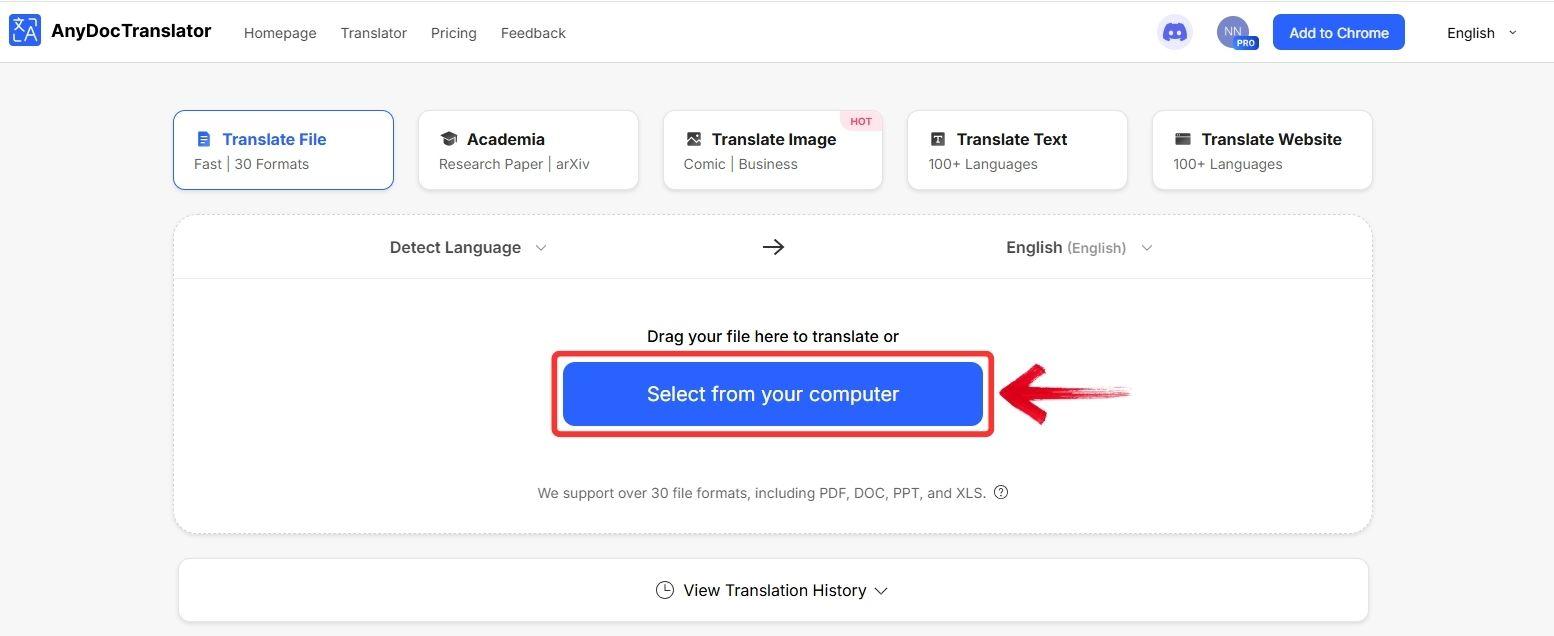
Стъпка 3: Кликнете върху бутона „Select from your computer“ (Избор от компютъра), за да качите изображението, което искате да преведете.
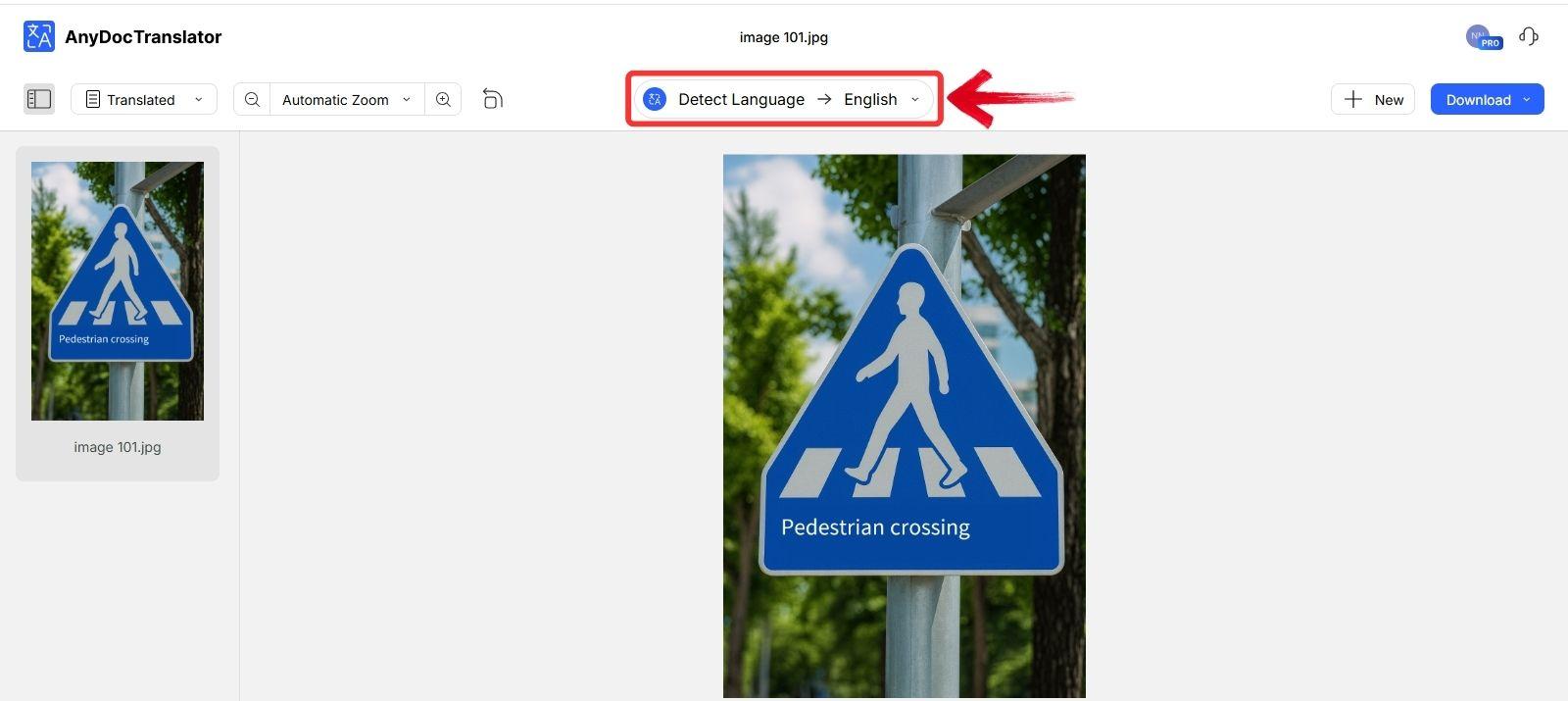
Стъпка 4: След като преводът е готов, ще видите предварителен преглед на вашето изображение с преведения текст. Можете също така да промените изходния или целевия език, като използвате падащото меню.
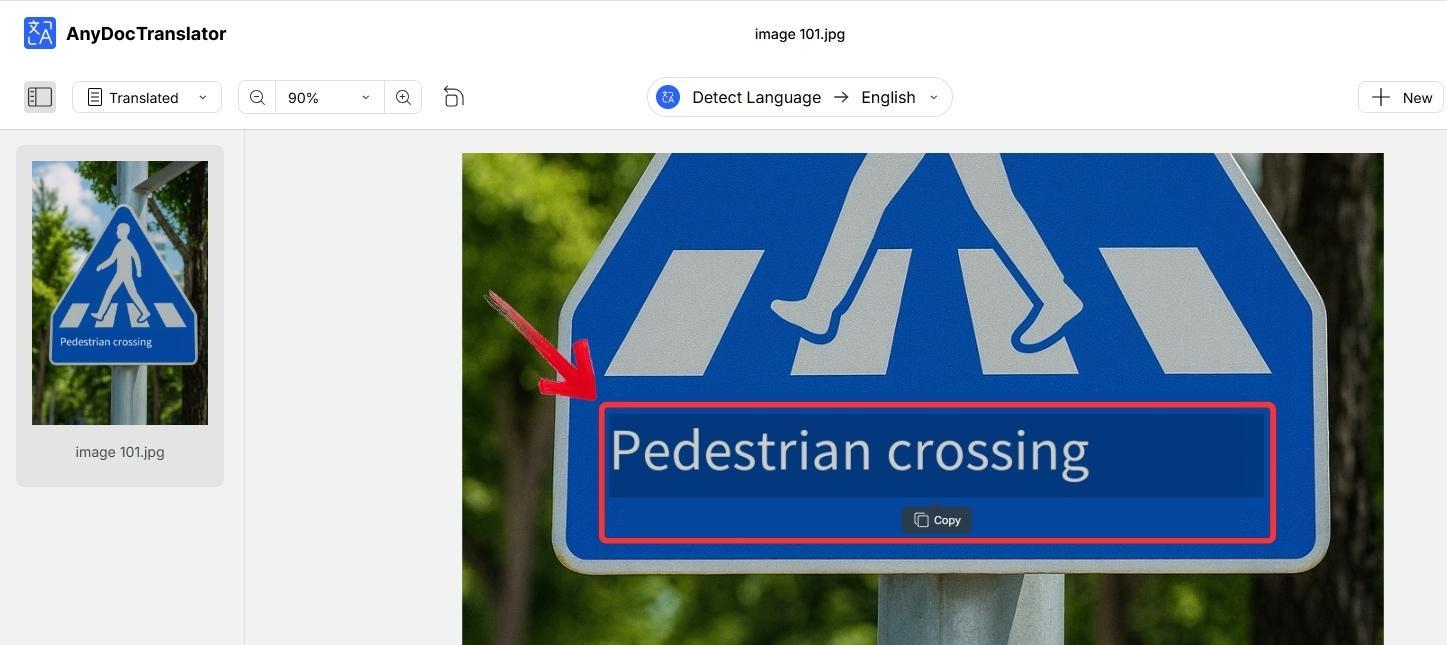
Стъпка 5: За да копирате преведения текст, кликнете върху преведената област в изображението. Ще се появи опция „Copy“ (Копиране), кликнете върху нея, за да копирате текста в клипборда.
Стъпка 6: За да запазите резултатите, кликнете върху бутона „Download“ (Изтегляне). Можете да изберете да изтеглите изображението с преведения текст или само преведения текст като .TXT файл.
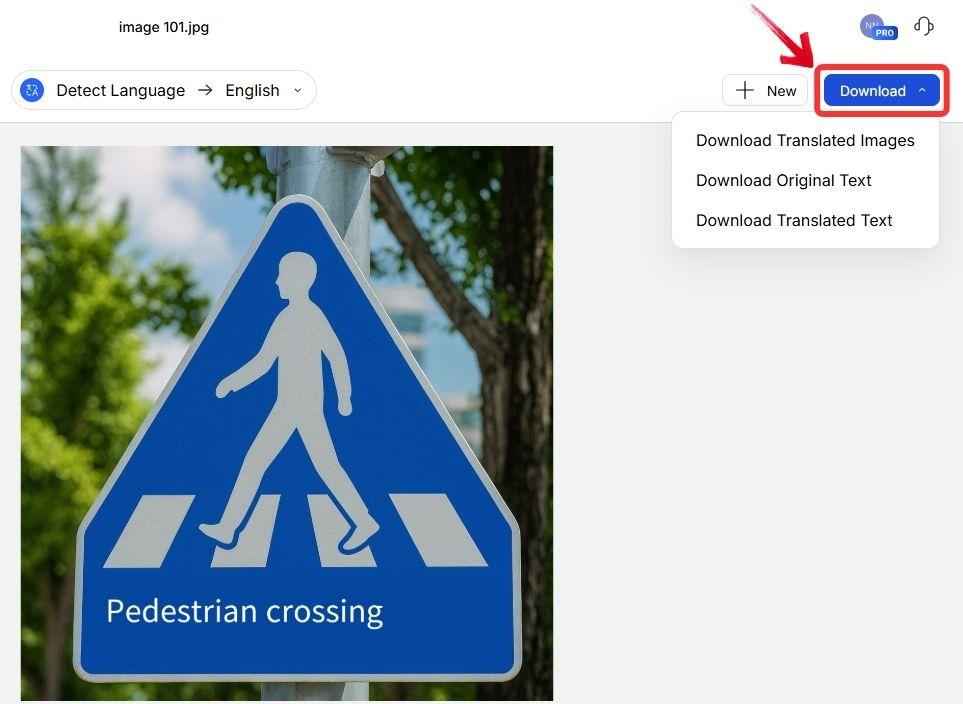
Google Translate
Google Translate си остава едно от най-разпознаваемите имена в областта на безплатния превод. Когато имам нужда от бърз превод на екранна снимка или кратък текст в изображение, Google Translate често се оказва най-бързият вариант. Неговата функция за превод на изображения ви позволява да направите снимка или да качите файл и да получите незабавни резултати. Въпреки че може да не запази оригиналните сложни оформления, неговото OCR, задвижвано от изкуствен интелект, разпознава повечето печатни текстове точно. За ежедневни или малки по обем преводи Google Translate предоставя надеждно и достъпно решение.

Ключови функции
Google Translate поддържа множество формати на изображения, включително JPEG и PNG, което ви позволява лесно да качвате екранни снимки или снимки.
Неговото OCR, задвижвано от изкуствен интелект, чете точно печатен текст, дори от изображения с различно осветление или резолюция.
Предоставя се незабавен превод, което го прави удобен за бързи задачи или кратки текстови фрагменти.
Платформата автоматично разпознава изходния език, което намалява вероятността от ръчен избор на грешен език.
Google Translate превръща преминаването от изображение към четим текст в почти безпроблемен процес. След като изображението ви бъде качено или заснето, платформата бързо разпознава текста и го преобразува на избрания от вас език. Процесът е създаден за бързина и простота, дори ако текстът е кратък или изображението не е напълно ясно. Ето как да го използвате:
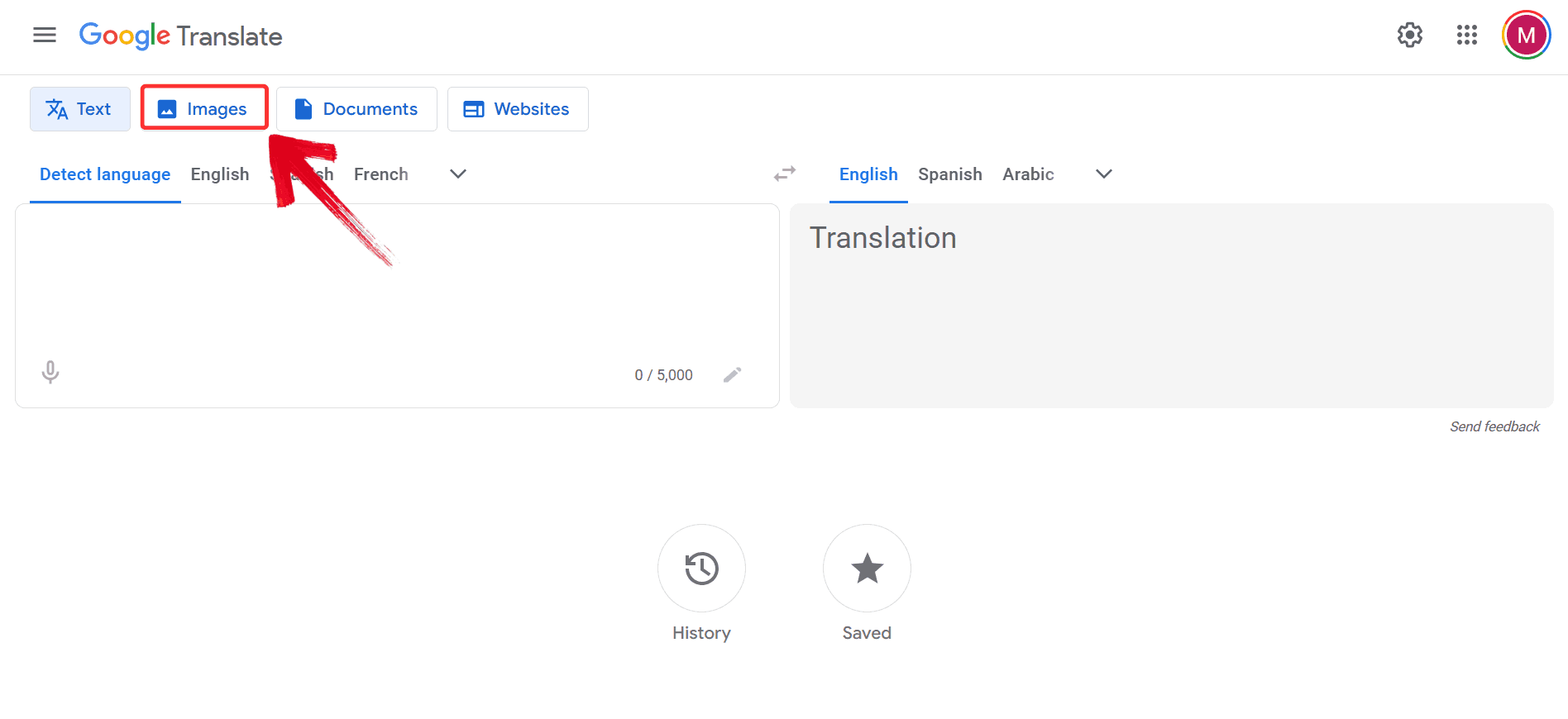
Стъпка 1: Отидете на Google Translate и превключете на опцията „Images“ (Изображения). Това ви поставя в правилния режим за превод от картина.
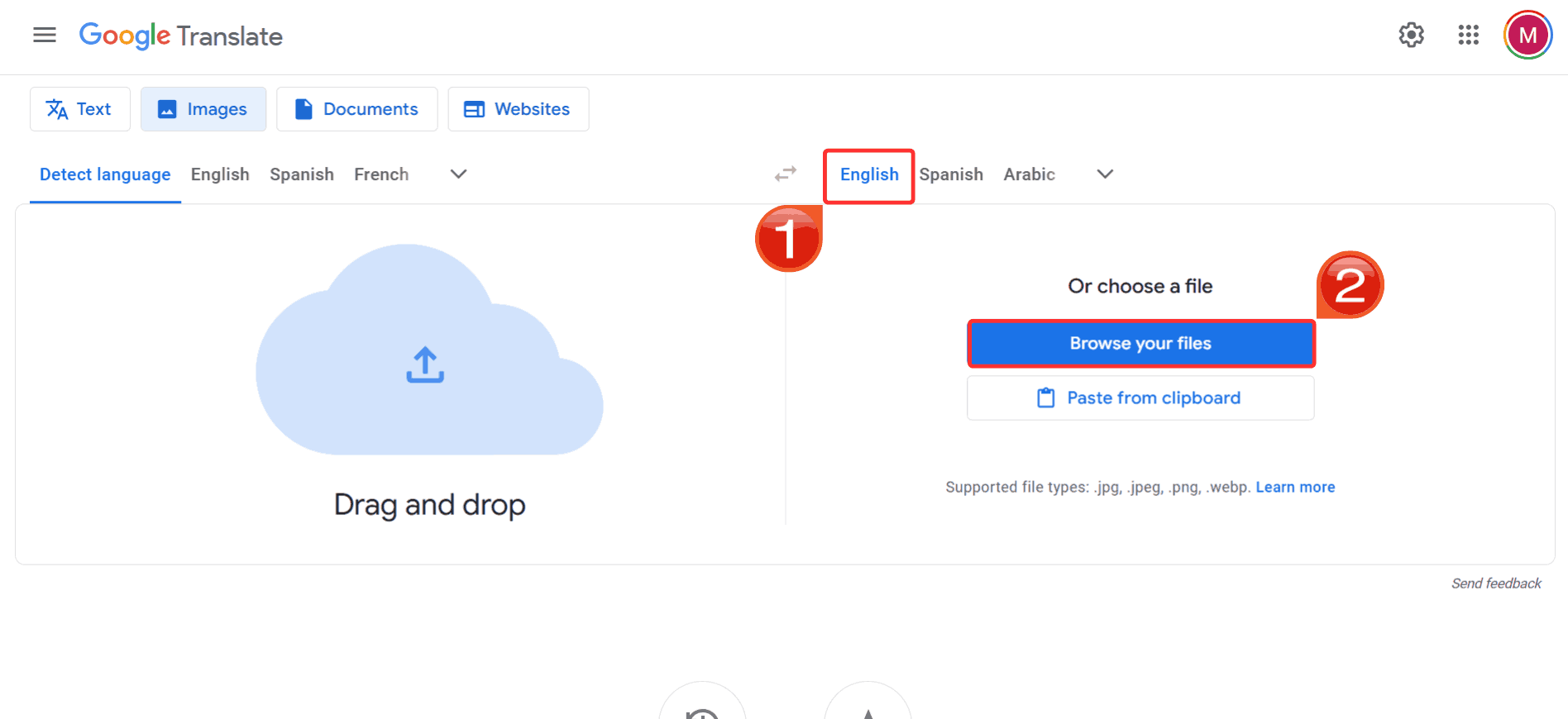
Стъпка 2: Изберете езика, на който искате да преведете, след което кликнете върху „Browse your files“ (Преглед на файловете), за да качите изображението.
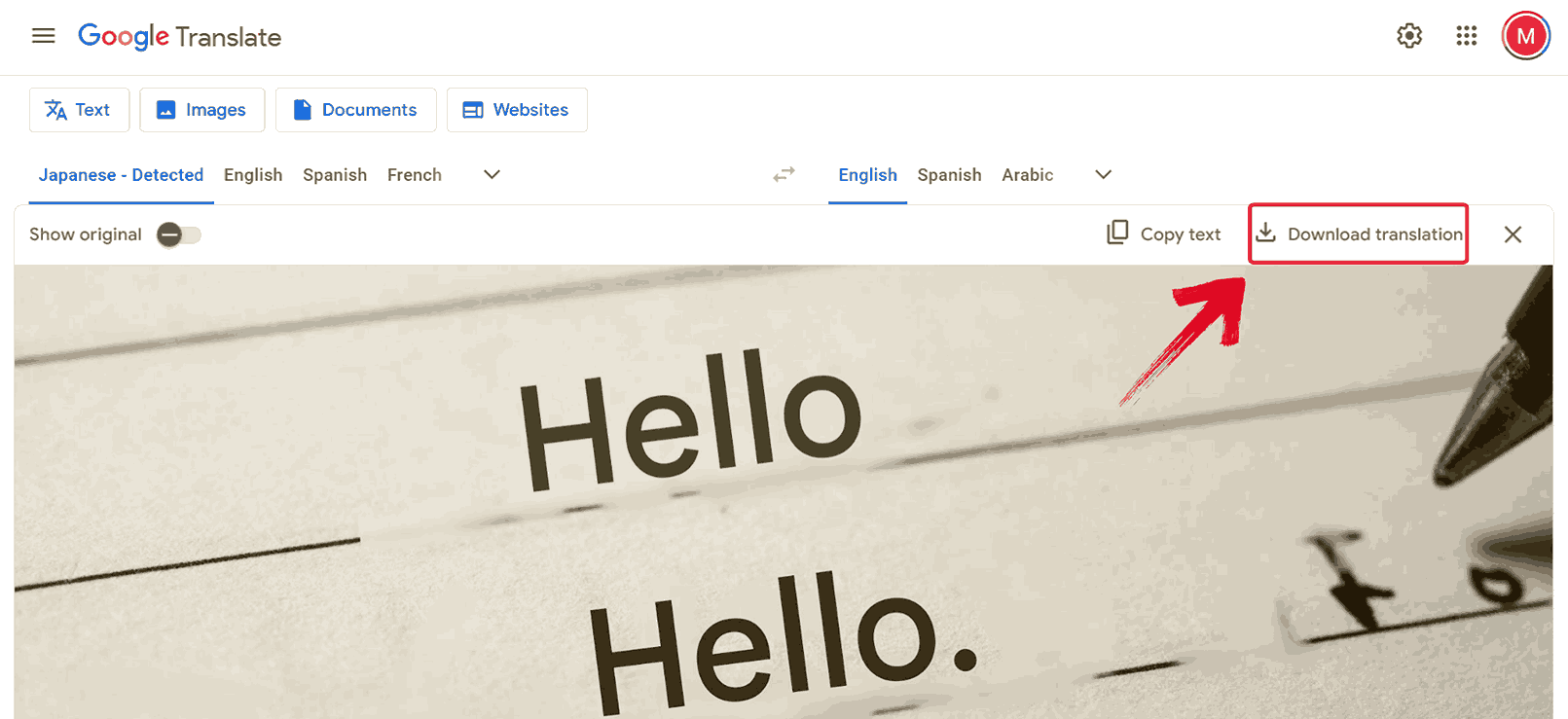
Стъпка 3: След като текстът бъде обработен, кликнете върху „Download translation“ (Изтегляне на превода), за да запазите преведената версия на вашето изображение.
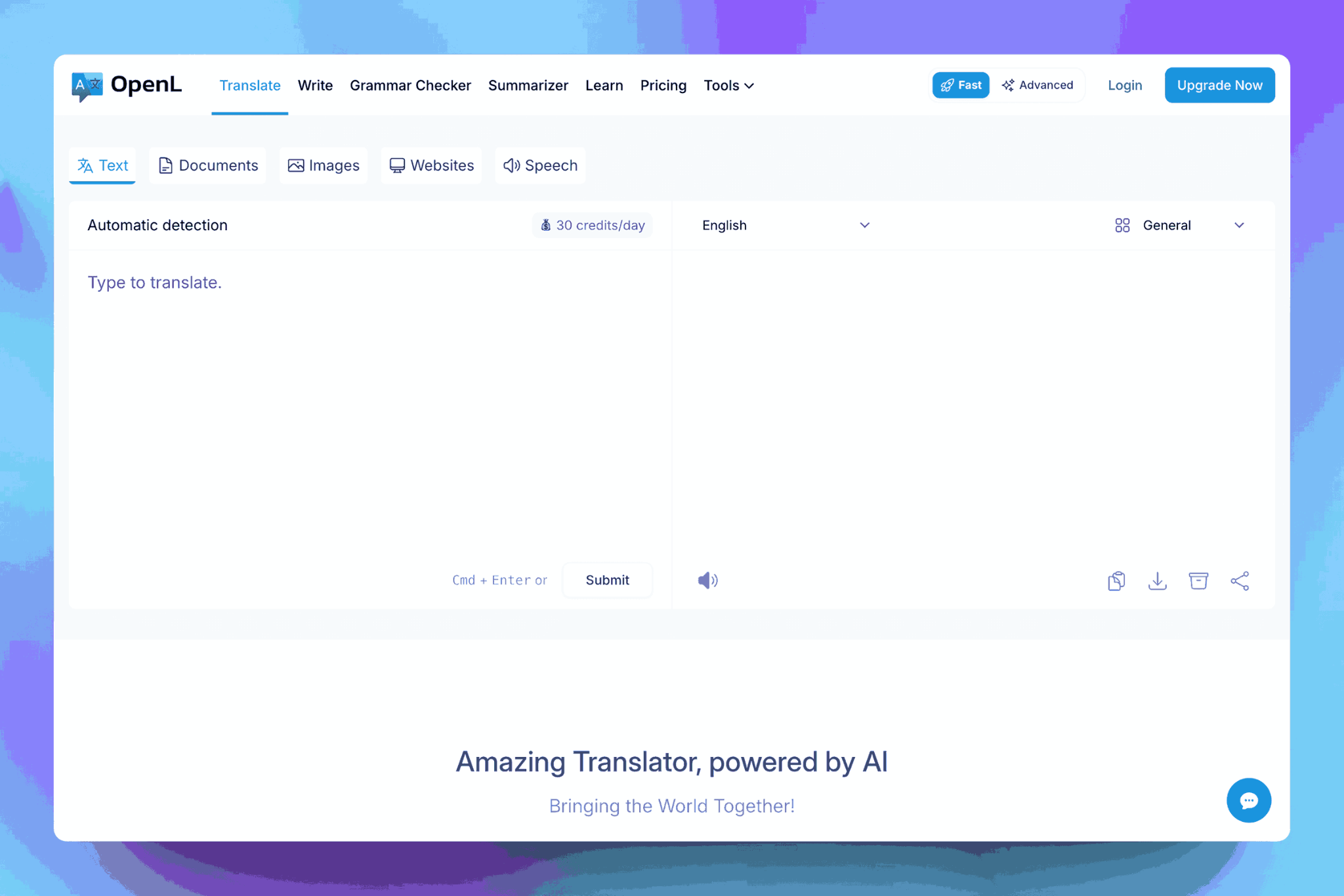
OpenL Translate
OpenL Translate е по-малко известен, но ефективен инструмент за превод на изображения, който поддържа множество типове файлове. От моя опит в работата с многоезични изображения, този инструмент с изкуствен интелект се справя с тях с впечатляваща прецизност. Неговата OCR технология точно разчита печатен текст от неправилни оформления или необичайни шрифтове. Платформата поддържа контекст и яснота в преводите, което я прави чудесен избор за професионални задачи, където няма място за грешки и четимостта е от съществено значение.
Ключови функции
OpenL Translate точно разчита текст от изображения, съдържащи няколко езика, което го прави ефективен за многоезични документи.
Неговата OCR технология работи добре с неправилни оформления и по-рядко срещани шрифтове, като гарантира, че извлеченият текст е прецизен.
Платформата поддържа контекст в преводите, като създава четим и последователен резултат, а не буквален превод дума по дума.
OpenL Translate поддържа различни формати на изображения, включително JPEG и PNG, което позволява гъвкавост в типовете файлове, които можете да качвате.
OpenL Translate опростява процеса от изображение до преведен текст, което улеснява ефективната обработка на сложни или многоезични изображения. След като изображението бъде качено, платформата разпознава и преобразува текста, като същевременно запазва точността и контекста. Този дизайн гарантира, че дори трудни оформления или съдържание на смесени езици могат да бъдат преведени с минимални усилия. Ето как да постъпите:
Стъпка 1: Отидете на уебсайта на OpenL Translate и кликнете върху „Images“ (Изображения), за да получите достъп до функцията за превод на изображения.
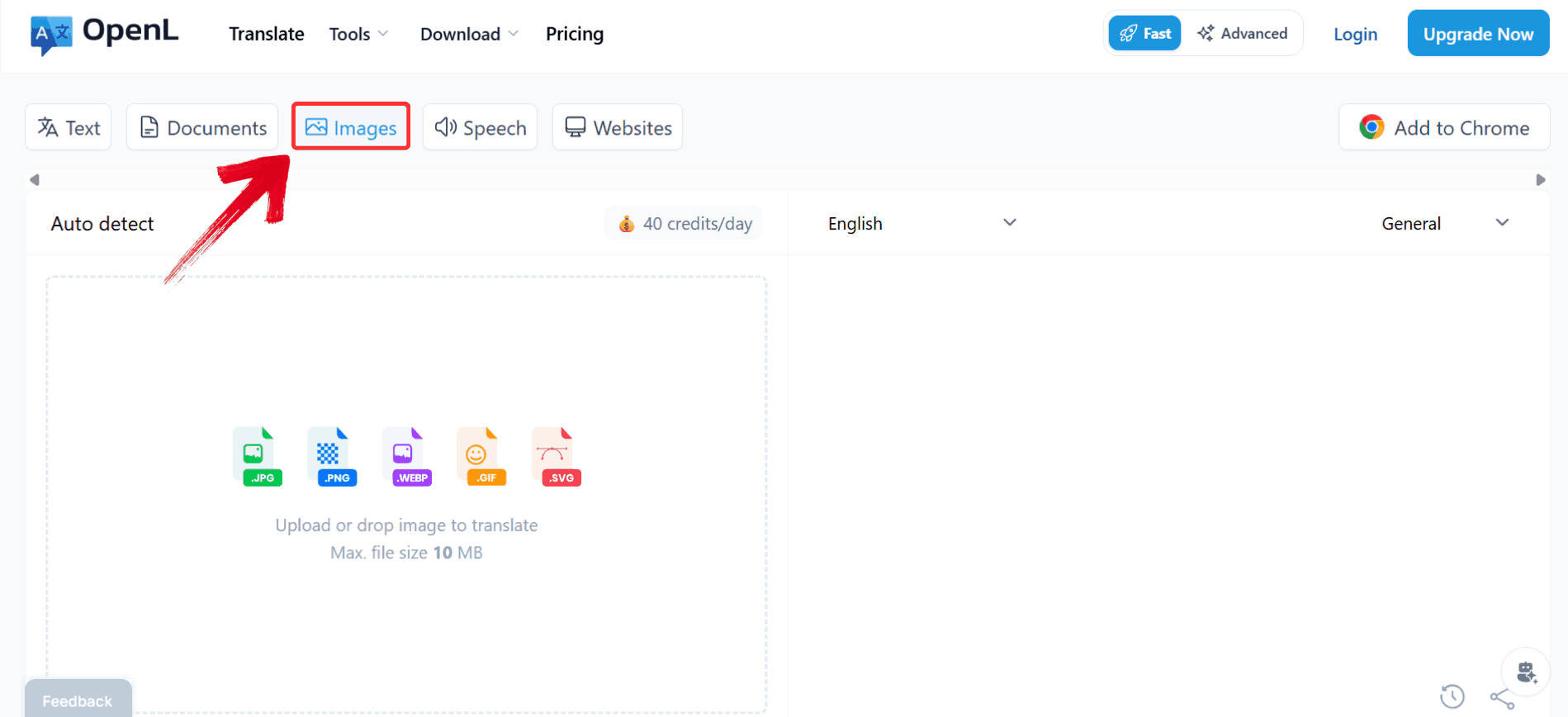
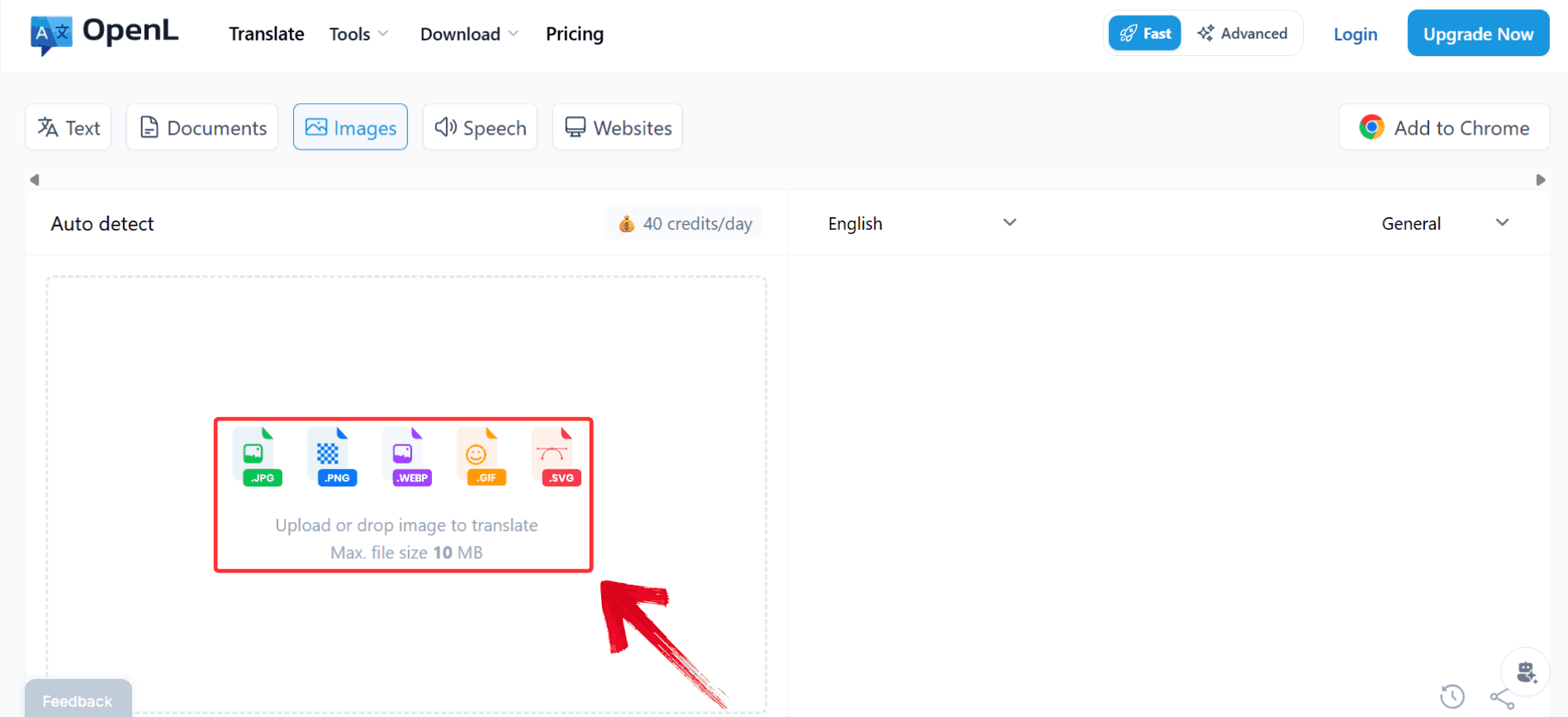
Стъпка 2: Кликнете върху бутона „Upload or drop image to translate“ (Качете или плъзнете изображение за превод) отляво, за да качите снимката, която искате да преведете.
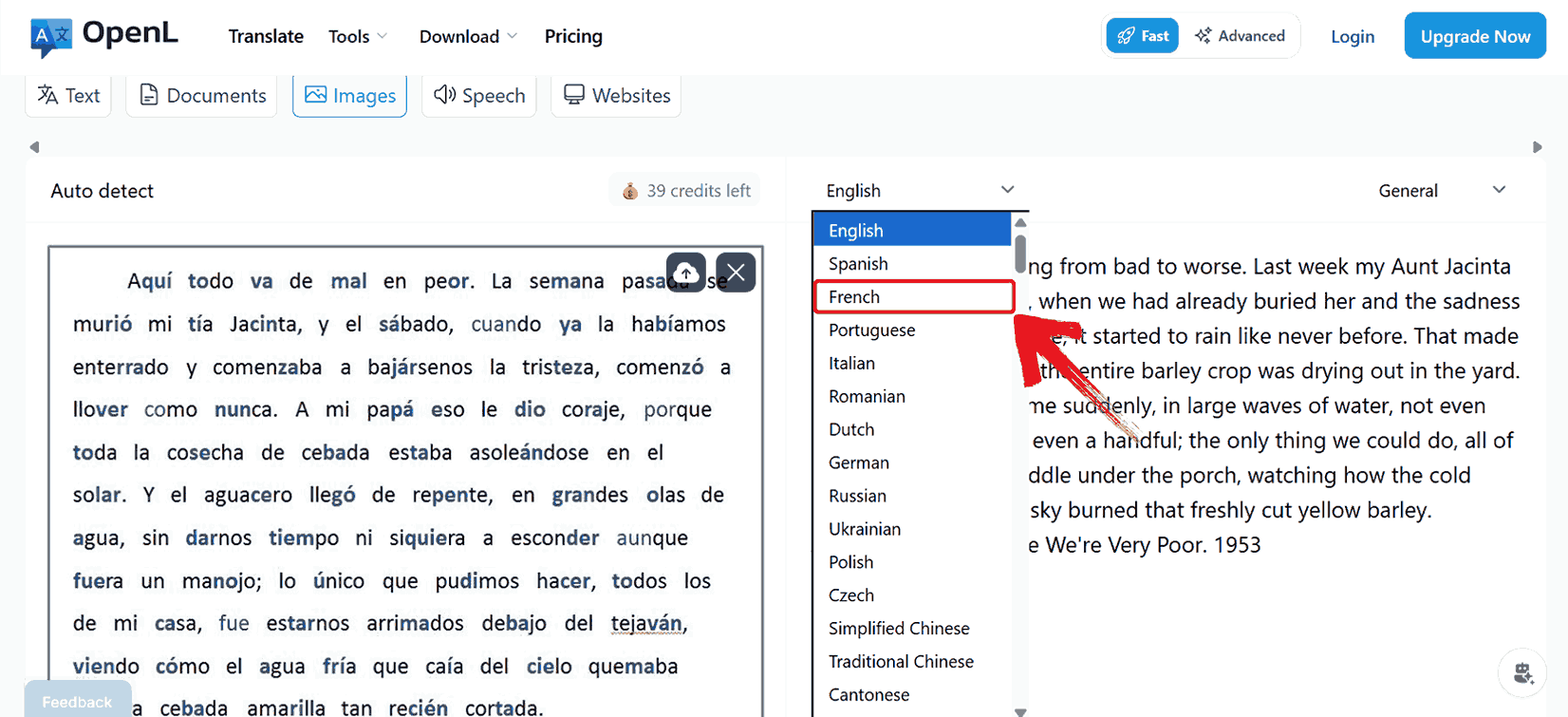
Стъпка 3: Изберете целевия език, на който искате да се преведе изображението, който в момента е „English“ (английски).
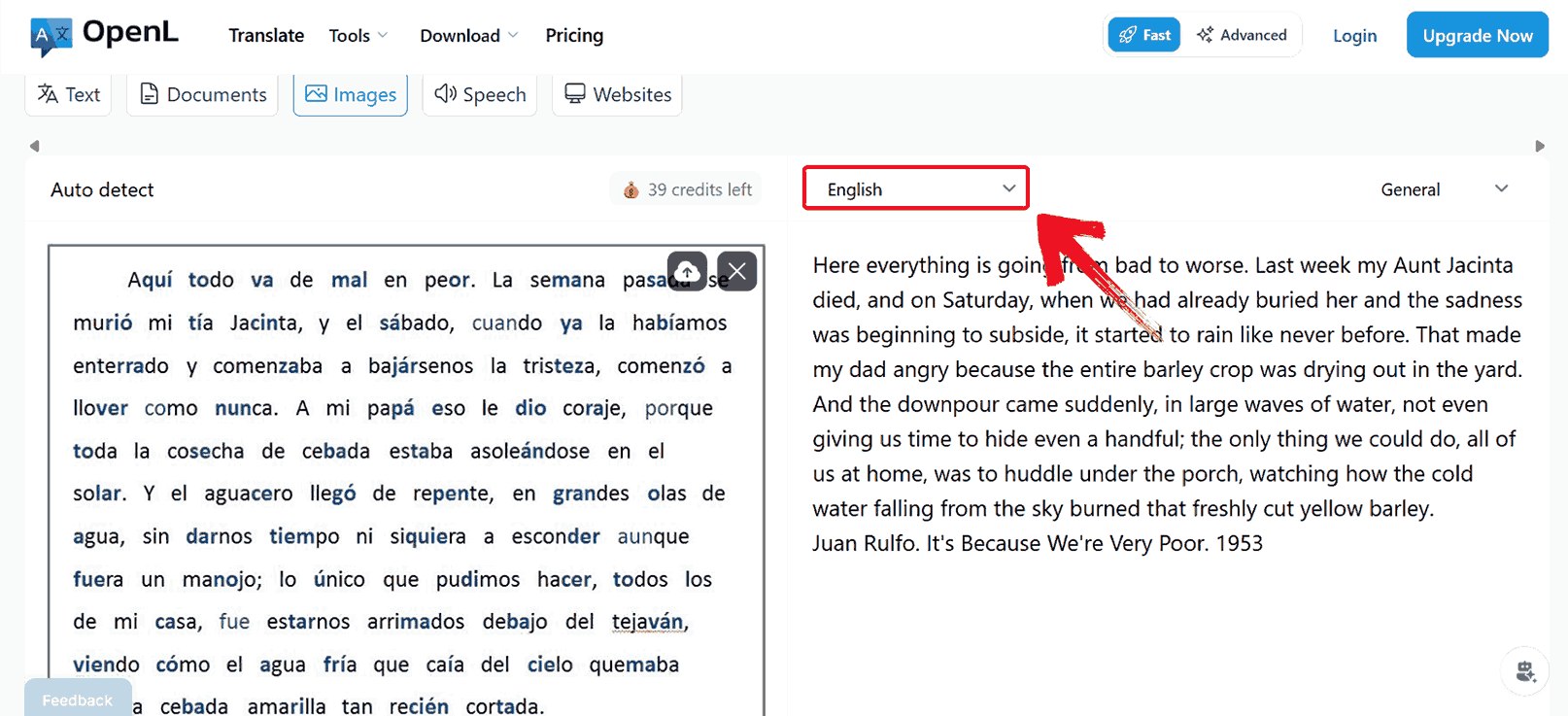
Стъпка 4: Изберете желания език от списъка с налични опции, като например „French“ (френски).
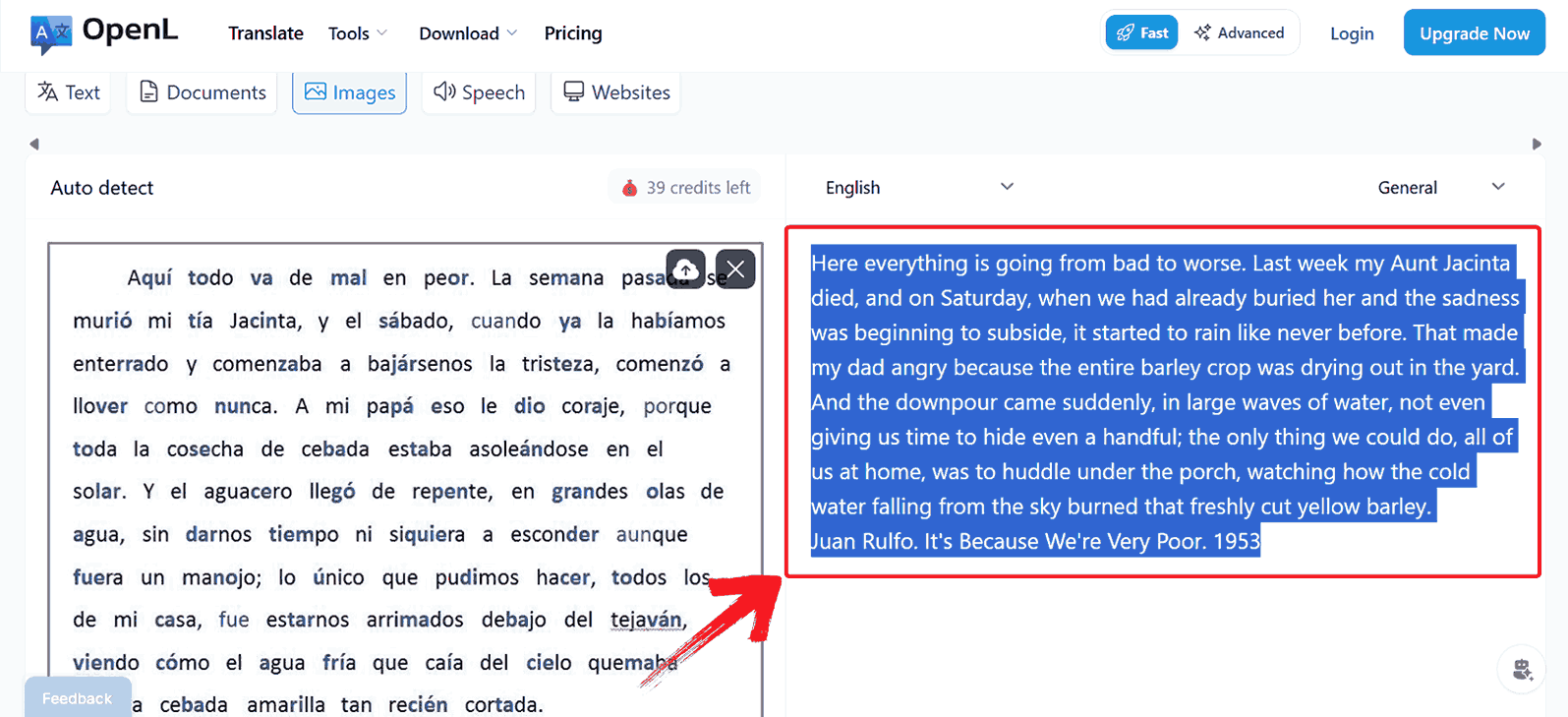
Стъпка 5: След като преводът бъде генериран, изберете целия преведен текст и натиснете „Ctrl + C“, за да го копирате за по-нататъшна употреба.
Сравнителна таблица
Важно е да се отбележи, че всеки инструмент подхожда към превода на изображения по различен начин по отношение на скорост, точност, обработка на оформлението и езикова поддръжка. Организирането на техните възможности в паралелно сравнение улеснява оценката кой инструмент е подходящ за определен тип изображение или документ. Тази таблица подчертава ключови аспекти като точност на OCR, съвместимост с формати и запазване на контекста, което позволява ясна и практична оценка на всяка платформа.
| Инструмент | Ключови функции | Силни страни | Ограничения | Най-добър случай на употреба |
|---|---|---|---|---|
| Yandex Translate | OCR на изображения, AI превод, 90+ езика | Бърз, безплатен, точен | OCR за ръкописен текст е по-малко надежден | Единични изображения, съдържание на смесени езици |
| AnyDoc Translator | Пакетен превод, множество формати | Обработва множество документи | По-бавен за единични изображения | Големи документи, PDF файлове |
| Google Translate | Вход от камера, 100+ езика | Удобство за мобилни устройства, незабавен | Форматирането често се губи | Бързи мобилни преводи |
| OpenL Translate | Базиран на браузър, директно изтегляне | Прост, безплатен | Ограничени разширени функции | Бързи преводи без влизане в акаунт |
Въпреки че Yandex остава солидна опция за много хора по света, за мен AnyDoc Translator се справя с по-големи или по-сложни изображения с по-голяма прецизност и контекст. Способността му да запазва форматирането, да управлява документи с много страници и да превежда оформления на цели страници го прави особено надежден за професионална употреба. За всеки, който търси най-добрия безплатен инструмент за онлайн превод на изображения, Yandex може да бъде първият избор за ежедневни задачи, но когато последователността и точността са от решаващо значение, AnyDoc предоставя предимство, което просто не може да бъде пренебрегнато.
Често задавани въпроси
1. Безопасно ли е да се използва Yandex Translate за изображения?
Да. Yandex използва стандартно криптиране и качените изображения се обработват сигурно. Избягвайте качването на чувствителни лични документи, за да сведете риска до минимум.
2. Може ли Yandex Translate да обработва ръкописен текст?
Може да опита, но точността на разпознаване е по-ниска от тази при печатен текст. За ръкописен текст AnyDoc Translator може да се справи малко по-добре.
3. Нужен ли ми е акаунт, за да използвам Yandex Translate?
Не, можете да превеждате изображения директно, без да влизате в акаунт. Създаването на акаунт не е задължително и служи за допълнителни функции като запазване на историята.
4. Кой е най-добрият инструмент за онлайн превод на изображения през 2025 г.?
По отношение на скорост, безплатно ползване и точност в повечето случаи, Yandex Translate остава един от най-добрите безплатни инструменти за онлайн превод на изображения. Въпреки това, за обемни документи, AnyDoc Translator си заслужава да бъде разгледан.
Отключете текста с AnyDoc Translator
Преводът на текст от изображения вече не изисква часове ръчно въвеждане. Можете да превеждате изображения с Yandex, за да преобразувате бързо екранни снимки, снимки и сканирани документи в четим текст на английски. Неговото OCR, задвижвано от изкуствен интелект, работи добре за повечето печатни текстове, макар че сложните оформления понякога могат да бъдат предизвикателство. Точно тогава алтернативи като AnyDoc Translator идват на помощ. Начинът, по който той превежда цели документи и запазва контекста, придава на преводите съвсем ново ниво на последователност, което обикновените инструменти не винаги осигуряват. Въпреки че Google Translate и OpenL Translate са полезни за бързи преводи, AnyDoc предлага далеч по-голяма точност и надеждност при по-големи или по-сложни преводи на изображения. Така че следващия път, когато се сблъскате с изображение с чужд текст, ще знаете как точно да се справите с него уверено, като използвате AnyDoc Translator.


